

Pour configurer Google Cloud Storage en tant que destination judiciaire, procédez comme suit.
Étape 1 : Attribuer des autorisations
Dans votre console Google, accédez à l'organisation, au dossier ou au projet qui contient le seau de stockage à configurer comme destination forensique.
- Connectez-vous à la console Google Cloud et allez sur IAM & Admin.
- Select l'organisation, le dossier ou la ressource de projet avec le seau de stockage à configurer comme destination forensique.
- Dans le panneau de navigation de gauche, cliquez sur Roles puis cliquez sur Create Role.
- Indiquez un titre de rôle et cliquez sur Add Permissions. Veuillez fournir les autorisations suivantes.
storage.buckets.list
storage.objects.create
storage.objects.get
- Saisissez chaque autorisation dans la zone de texte Enter property name or value. Select l'autorisation et cliquez sur Add.
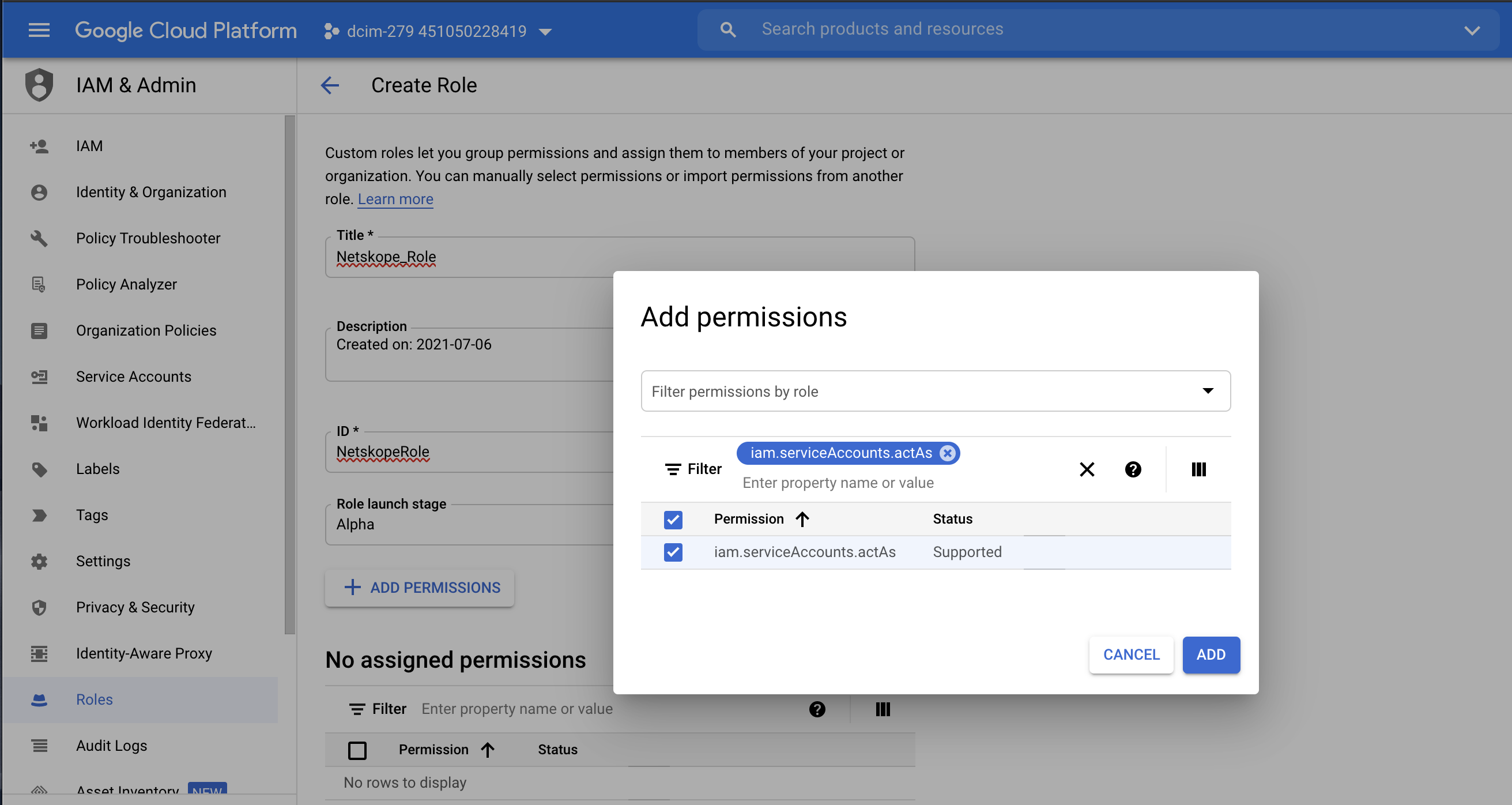
Après avoir ajouté les autorisations, cliquez sur Create pour créer le rôle personnalisé.
Étape 2 : Créer un compte de service
Créez un compte de service pour l'organisation, le dossier ou le projet et téléchargez la clé privée. Cette clé sera nécessaire lors de la configuration de l'instance dans votre locataire Netskope.
- Dans le panneau de navigation gauche de la console Google Cloud, cliquez sur Service Accounts > Create Service Account
- Donnez un nom au compte de service et cliquez sur Create and Continue. Cliquez sur Continue sans accorder d'accès ou de permissions. Cliquez ensuite sur Done sans accorder à l'utilisateur l'accès au compte de service.
- Sur la page Comptes de service, cliquez sur le compte de service que vous avez créé et sélectionnez l'onglet Keys.
- Cliquez sur Add Key et depuis la liste déroulante, cliquez sur Create new key.
- Dans la boîte de dialogue Create private key for <service account>, sélectionnez le type de clé JSON et cliquez sur Create. La clé privée est téléchargée sur votre ordinateur.
Cliquez sur Close.
Étape 3 : Ajouter le compte de service en tant que membre IAM du projet
Ajoutez le compte de service en tant que membre IAM avec le rôle Netskope_Role.
- Select l'onglet Details du compte de service et copiez l'adresse électronique. Ce compte de service doit être ajouté en tant que membre IAM dans le projet que vous configurez pour Forensics.
- Dans le panneau de navigation de gauche, cliquez sur IAM.
- Dans la page IAM, cliquez sur Grant Access. Collez l'adresse électronique du compte de service dans la zone de texte New principals de la fenêtre Grant Access to <project>.
- Cliquez sur Assign roles et sélectionnez Netskope_Role. Cliquez sur Save.
Étape 4 : Configurer l'instance Google dans votre locataire Netskope
Configurez l'organisation, le dossier ou l'instance de projet Google pour forensic dans votre locataire Netskope en utilisant les informations d'identification du compte de service auquel le rôle personnalisé est rattaché.
- Connectez-vous à l'interface utilisateur du locataire Netskope et accédez à Settings > Configure App Access > Classic > IaaS.
- Cliquez sur l'icône Google Cloud Platform, puis sur SETUP.
La fenêtre New Setup s'ouvre.
- Dans la section GCP Service Account, entrez les informations suivantes :
- Instance Name: Saisissez un nom pour l'instance Google Cloud Platform.
- Admin EmailSaisissez l'adresse e-mail du propriétaire du compte Google Cloud Platform.
Note
Vous pouvez saisir ici n'importe quelle adresse électronique. Netskope envoie des notifications à cette adresse électronique.
- Connection Type: Select Forensic.
Note
Quelques-unes des options du type d'instance peuvent être désactivées. Contactez votre représentant commercial Netskope pour plus d'informations.
- Dans la section Setup Instructions, entrez les informations suivantes :
- Sous la section GCP Service Account Credentials , cliquez sur SELECT FILE et téléchargez le fichier JSON de clé privée que vous avez téléchargé à l'étape 2 : Créer un compte de service.
- Cliquez sur SAVE.
- Sur la page Configure App Access > IaaS, cliquez sur l'icône Google Cloud Platform.
- Cliquez sur Grant Access à côté de l'instance nouvellement créée.
Actualisez votre navigateur et vous verrez apparaître une icône de vérification verte à côté du nom de l'instance Google Cloud Platform.
Une fois que vous avez configuré l’instance avec la criminalistique activée, vous devriez créer un profil médico-légal. Pour en savoir plus : Créer un profil médico-légal pour le stockage public en cloud.