

Pour terminer la configuration à l'aide du téléchargement manuel, vous devez disposer d'un utilisateur ayant un accès en écriture au module de correspondance des données exactes.
Le site New Exact Match permet aux utilisateurs de télécharger manuellement un fichier CSV (un seul fichier en une seule tentative) et de partager les hachages avec une configuration de destination. Pour cela, la configuration de destination peut être soit le pluginNetskope Exact données Match, soit le pluginNetskope EDM Forwarder/Receiver (avec Type défini sur Forwarder uniquement).
Cliquer sur « play » pour regarder une vidéo.
Configurez une New Correspondance exacte
-
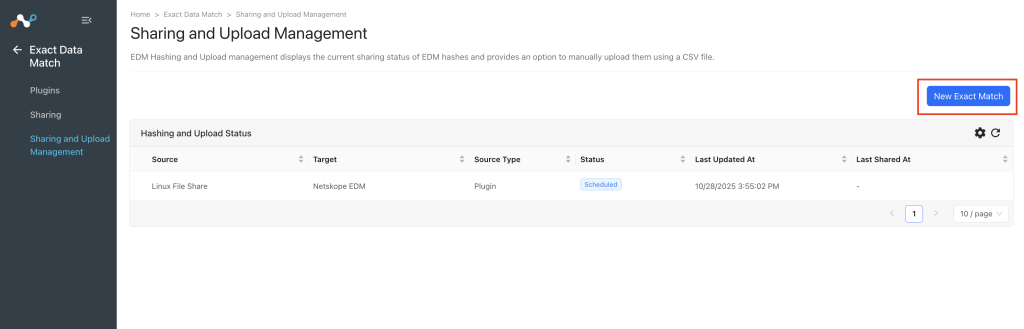
Va sur Exact Data Match > Sharing and Upload Management.
-
Cliquez New Exact Match.
-
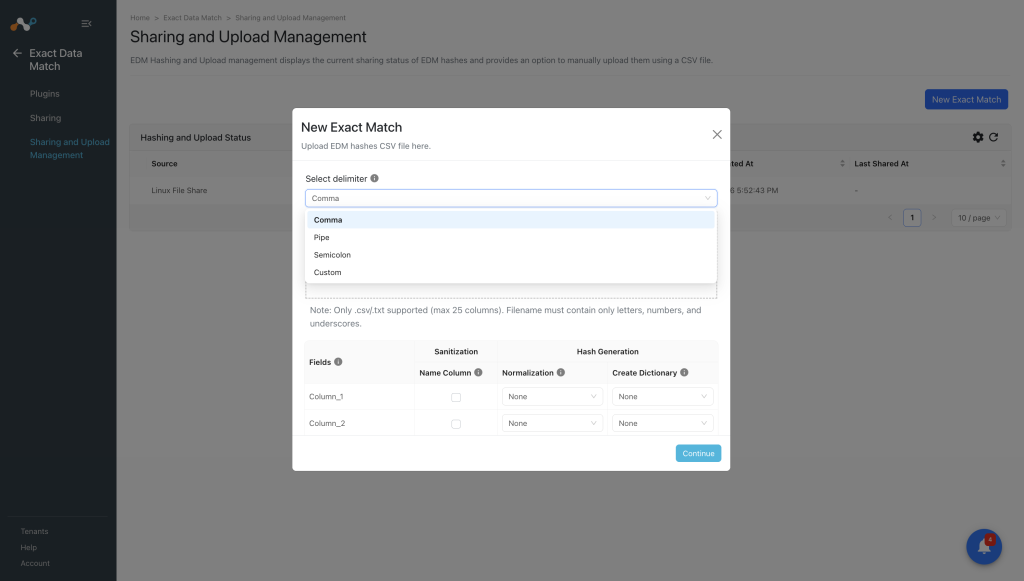
Select delimiter: Select the delimiter used in your file before uploading. This is essential for correct parsing of the file. Also please validate the columns listed in the table.
-
Click Browse and select a CSV file. The header value present in the selected CSV will be shown as Fields.
-
Une fois que le fichier CSV a été sélectionné avec succès, vous pouvez effectuer les actions suivantes en fonction de vos besoins :
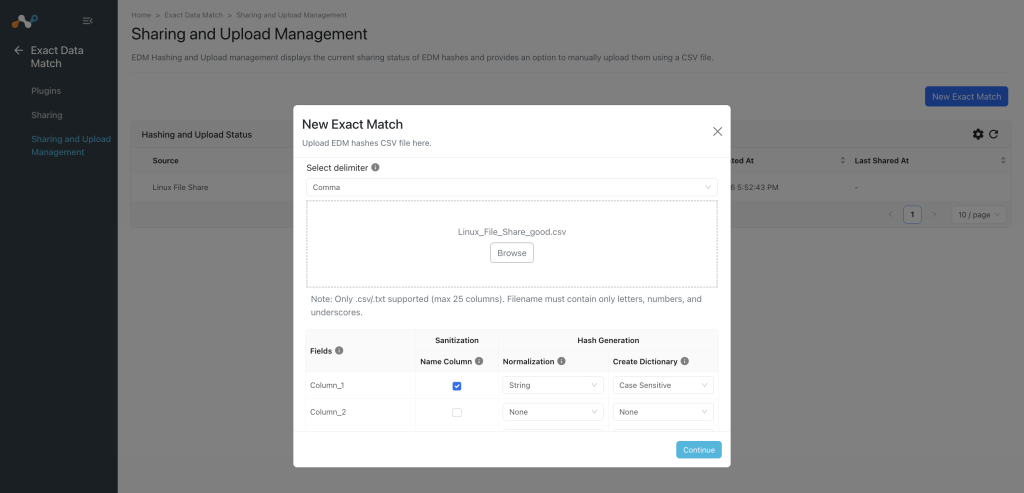
- Sanitization (Colonne Nom) : Désinfectez le contenu en cochant la case Colonne Nom. (Par défaut : Non coché)
Le processus de nettoyage effectue les actions suivantes :- One characterLa cellule sera considérée comme invalide si elle ne contient qu'un seul caractère.
- DigitsLes cellules contenant des chiffres seront considérées comme invalides.
- StopwordsLes cellules correspondant à un mot vide de la liste seront marquées comme invalides (ceci ne fonctionne que si la case « Supprimer les mots vides » est cochée).
- Non-alphanumeric charactersSupprimez tous les caractères spéciaux pour valider la cellule.
- Hash Generation: Divided into two actions, Normalization and Create Dictionary.
- Normalization: Select la valeur dans la liste déroulante pour normaliser la valeur des données (Par défaut : AUCUN). La normalisation des nombres ignore les caractères tels que les points, les tirets et les espaces. Par exemple, un nombre tel que 123-45-6789 ou 123 45 6789 sera traité comme 123456789. Une normalisation de chaîne ignore la sensibilité des lettres majuscules.
- Create Dictionary: Select une valeur du menu déroulant pour créer un dictionnaire de valeurs uniques pour un champ sélectionné, qui peut être utilisé dans la règle DLP (Prévention des pertes de données) dans le Netskope Tenant. (Par défaut : Aucun)
Use the Create Dictionary option only when necessary, as this operation is resource-intensive and may impact system performance. Choose this option thoughtfully for optimal efficiency.
- Sanitization (Colonne Nom) : Désinfectez le contenu en cochant la case Colonne Nom. (Par défaut : Non coché)
-
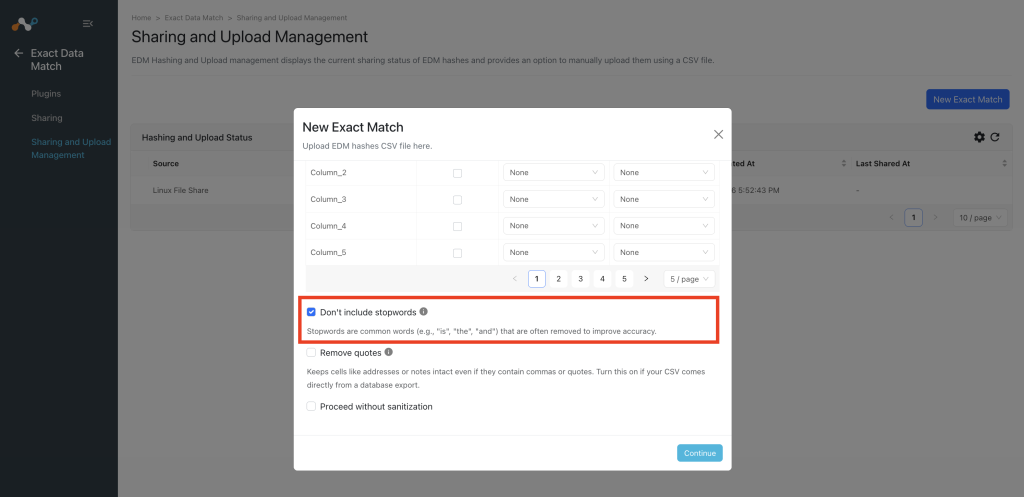
Remove StopwordsCochez cette case si vous souhaitez supprimer certains mots vides dans le cadre du processus de désinfection. (Par défaut : non coché) Assurez-vous que Name Column est coché pour le champ applicable afin de refléter les modifications.
-
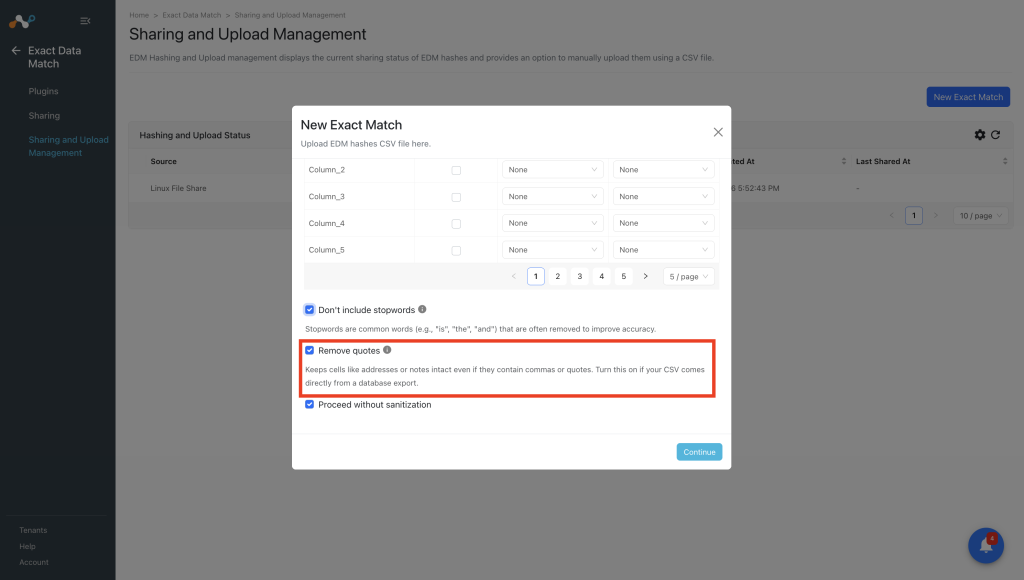
Remove quotes: Keeps values with commas or quotes together (like addresses: “123 Main St, Apt 4B”). Helps when uploading database exports that may include empty/null fields.
-
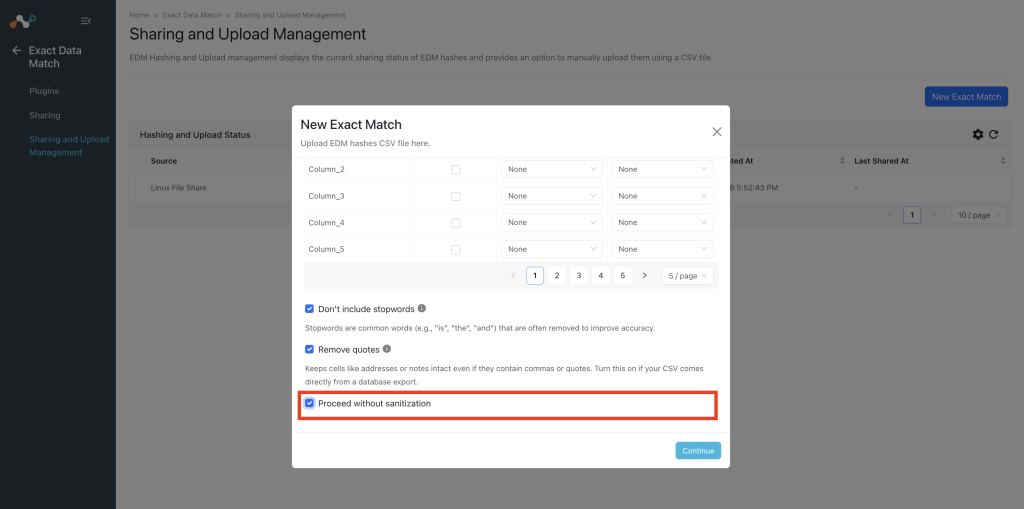
Proceed without sanitization: En décochant cette option, le processus d'assainissement sera appliqué avant l'étape de génération du hachage (par défaut : coché).
-
Cliquez sur Continue.
-
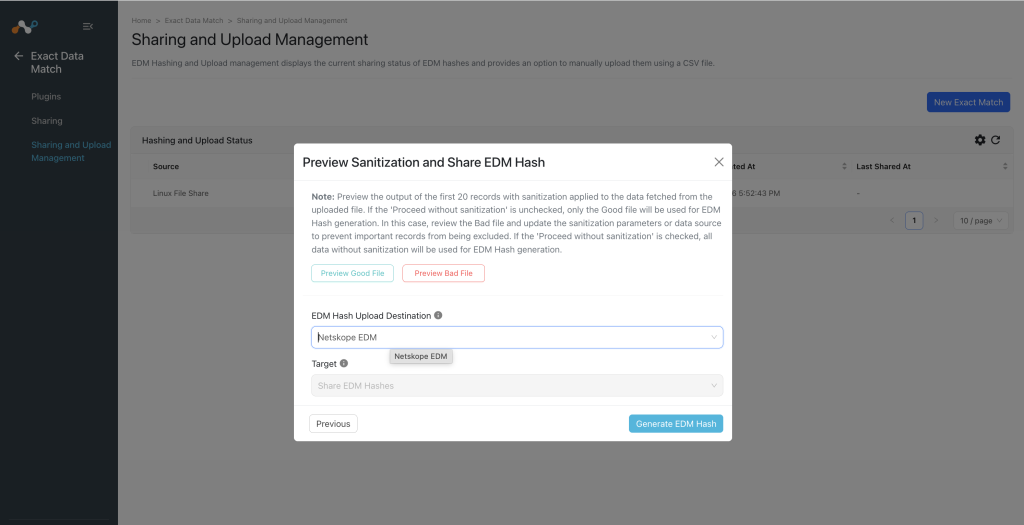
Click Preview Good File or Preview Bad File to preview the sanitization result. You can preview the sanitized output of the first 20 records.
-
EDM Hash Upload Destination: Select appropriate destination configuration to push the hashes.
-
Target: Auto-selected value, based on the destination configuration selected.
-
Cliquez sur Generate EDM Hash pour poursuivre et enregistrer le téléchargement.


Contrôle de l'état des fichiers téléchargés manuellement :
Consultez l'état des fichiers téléchargés afin de contrôler leur traitement et de vous assurer qu'ils ont été traités avec succès.
- Allez sur Exact Data Match > Sharing and Upload Management.
- Les valeurs d'état sont les suivantes :
- Scheduled: Indique que le partage a été configuré et que les opérations "pull" et "push" sont encore en attente de traitement dans la file d'attente.
- Generating Hash: Indicates that the generating hash process has been started. At this stage, in the background fetching > validating > sanitization (if opted for) > generating hash staged will be included.
- Uploading Hash: Indique que le téléchargement des hachages vers la configuration de destination a commencé.
- Upload Completed: Indique que les hachages sont téléchargés dans la configuration de destination.
- Checking Apply Status: À ce stade, la vérification de l'état d'application des hachages à la configuration de destination.
- Apply In Progress: Cela signifie que le processus de hachage est lancé et en cours sur la destination.
- Completed: Indique que le fichier de hachage a été transféré avec succès dans la configuration de destination.
- Failed: Indicates that the final result of the action has been failed to execute. The actions are Generating Hash, Uploading Hash, and Checking Apply Status.
