

Les utilisateurs ayant un accès en lecture et en écriture peuvent consulter les tableaux de bord. Les tableaux de bord offrent une vue d'ensemble de chaque module et permettent de visualiser l'activité globale des utilisateurs. La page d'accueil comporte des onglets pour chacun des modules activés et fournit des informations sur l'état du système. Le tableau de bord État du système apparaît par défaut comme page d'accueil après la première connexion à Cloud Exchange.
Tableau de bord de l'état du système
L'onglet État du système apparaît par défaut comme page d'accueil après la première connexion à Cloud Exchange. Le tableau de bord de l'état du système fournit une vue d'ensemble de votre environnement Cloud Exchange avec les sections suivantes : 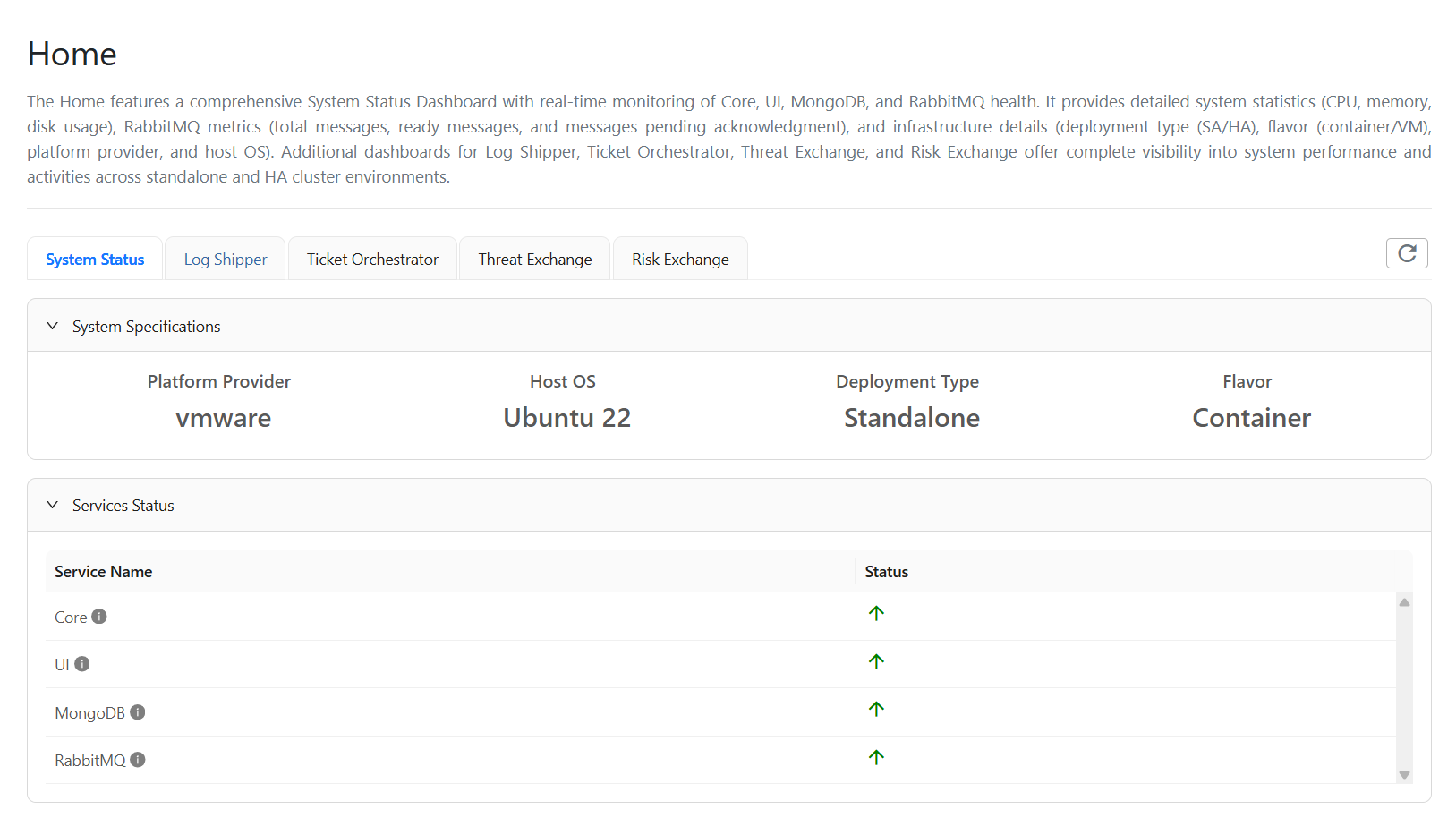
Spécifications du système
La section Spécifications du système affiche les détails clés de l'infrastructure de votre déploiement Cloud Exchange :
- Platform Provider: Indique la plate-forme de virtualisation (comme VMware).
- Host OS: Affiche le système d'exploitation et la version (comme Ubuntu 22)
- Deployment Type: Indique si le déploiement est autonome ou s'il fait partie d'un cluster HA.
- Flavor: Indique la méthode de déploiement (comme Conteneur ou VM).
Statut des services
La section État des services affiche tous les services en cours d'exécution sur le système, avec une flèche vers le haut et vers le bas en fonction de l'état actif. Lorsque le service est opérationnel, l'état du service est indiqué par une flèche verte vers le haut. Lorsque le service est indisponible, l'état du service est indiqué par une flèche rouge vers le bas.
Statistiques du système
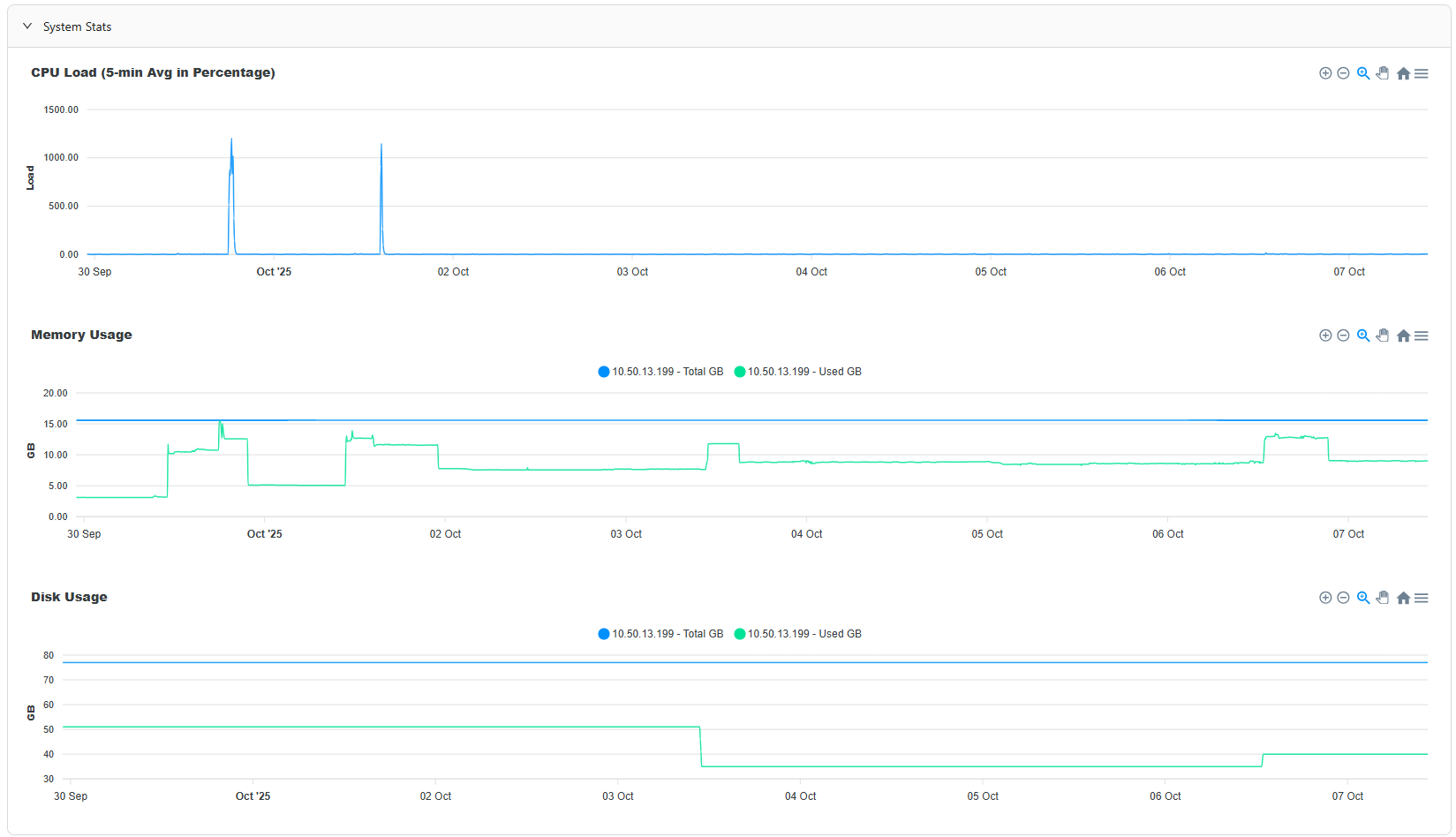
La section Statistiques du système fournit des mesures de performance en temps réel avec des graphiques linéaires moyens sur 5 minutes pour :
- CPU Load: Affiche le pourcentage d'utilisation du processeur au fil du temps.
- Memory Usage: Affiche la mémoire totale et la mémoire utilisée en Go.
- Disk Usage: Affiche l'espace disque total et l'espace disque utilisé en Go.
Détails des files d'attente

La section Détails des files d'attente fournit des informations sur les files d'attente de messages RabbitMQ :
- Queue Name: Le nom de la file d'attente de messages.
- State: État actuel de la file d'attente (en cours d'exécution/arrêté).
- Messages: Affiche le nombre de messages avec trois sous-colonnes :
- Total : Nombre total de messages dans la file d'attente.
- Prêt : Nombre de messages prêts à être délivrés.
- Pending Ack : Nombre de messages en attente d'accusé de réception.
Cliquez sur Refresh dans le coin supérieur droit pour obtenir les dernières mises à jour de l'état du système et des services.
Tableau de bord de l'expéditeur de journaux
Cliquez sur l'onglet Log Shipper.
Le tableau de bord du chargeur de bois est organisé selon les sections suivantes :
Summary
La section "Résumé" fournit une vue d'ensemble des indicateurs clés avec des éléments cliquables qui permettent de naviguer vers leurs vues détaillées respectives.

- Total Configured Plugins: Affiche le nombre total de plug-ins configurés contribuant à l'ingestion des journaux vers CLS.
- Total Alerts/Events/WebTX Sent to External Receiver: En fonction du filtre, le nombre total de journaux envoyés est indiqué.
- Tout le temps : Affiche le nombre total d'alertes/événements/webtx envoyés.
- 10 dernières minutes : Affiche le nombre total d'alertes/événements/webtx envoyés au cours des 10 dernières minutes.
- Dernières 30 minutes : Affiche le nombre total d'alertes/événements/webtx envoyés au cours des 30 dernières minutes.
- Dernières 60 minutes : Affiche le nombre total d'alertes/événements/webtx envoyés au cours des 60 dernières minutes.
- Total WebTx Sent to External Receiver: En fonction du filtre, le nombre d'octets WebTx envoyés au récepteur externe est affiché.
- All Time : Affiche le nombre total de données webtx envoyées en octets.Last 10 Minutes : Affiche le nombre total d'octets webtx envoyés au cours des 10 dernières minutes.Last 30 Minutes : Affiche le nombre total d'octets webtx envoyés au cours des 30 dernières minutes : Affiche le nombre total d'octets webtx envoyés au cours des 30 dernières minutes.Last 60 Minutes : Affiche le nombre total d'octets webtx envoyés au cours des 60 dernières minutes.
Statut du plugin
La section État des plugins affiche un tableau contenant des informations sur tous les plugins configurés :
- Name: Le nom de la configuration.
- Plugin: Le nom du plugin/produit.
- Status: État actuel du plugin (activé ou désactivé).
Alerte/événement/WebTx envoyés
Cette section fournit une visualisation configurable sous forme de diagramme à barres des mesures de transmission de données avec les options de filtrage suivantes :
- Destination Type: Basculer entre le récepteur externe et les bacs de stockage.
- Type: Select le type de données (Alertes, Evénements, Logs, WebTx).
- DestinationSelect: destinations spécifiques des plugins.
- Sub Types: Filtre multi-sélection pour les sous-types de données.
- Time Range: Filtre par période (Tout le temps, 10 dernières minutes, 30 dernières minutes, 60 dernières minutes ou Personnalisé)
Le graphique présente des barres de couleur représentant différentes catégories de données :
- Envoyé (données transmises avec succès).
- Tiré & Filtré (données traitées mais filtrées).
- Mismatch (données ne correspondant pas au format attendu)

Tableau de bord de Ticket Orchestrator
Cliquez sur l'onglet Ticket Orchestrator pour afficher l'activité globale des utilisateurs et les informations relatives à la gestion des tickets.
Le tableau de bord de Ticket Orchestrator est organisé selon les sections suivantes :
Summary
La section "Résumé" fournit une vue d'ensemble des indicateurs clés avec des éléments cliquables qui permettent de naviguer vers leurs vues détaillées respectives :
- Total Configured Plugins: Affiche le nombre total de plugins configurés pour l'orchestration des tickets.
- Total Alerts Stored: Affiche le nombre total d'alertes stockées dans le système.
- Total Events Stored: Affiche le nombre total d'événements stockés dans le système.
- Total Tickets Created: Affiche le nombre total de tickets créés dans tous les systèmes de billetterie connectés.
- Total Duplicate Tickets: Indique le nombre de tickets en double qui ont été automatiquement identifiés.

Statut du plugin
La section Statut des plugins affiche un tableau contenant des informations sur tous les plugins de billetterie configurés :
- Name: Le nom de la configuration.
- Plugin: Le nom du plugin/produit.
- Status: État actuel du plugin (activé ou désactivé).
Aperçu du statut du ticket
Cette section montre une visualisation sous forme de diagramme à barres des métriques de ticket avec les options de filtrage suivantes :
- Type: Select le type de données (Alertes, Evénements).
- DestinationSelect: destinations spécifiques des plugins (comme Jira).
- Sub Types: Filtre multisélection pour les sous-types d'alerte/événement (par exemple, anomalie, c2, Compromis, Contenu, CRE).
- Time Range: Filtre par période de temps (toutes les heures ou plages personnalisées)
Le graphique affiche le nombre de tickets en fonction des filtres sélectionnés.

Recent Alerts Panel: Lists the 10 most recent alerts reported by the Netskope tenant and other sources, with their IDs, names, types (such as DLP or c2), and associated application categories.
Recent Events Panel: Lists the 10 most recent events with event IDs, types (like incident), and associated users.
Recently Created Tickets Panel: Lists the 10 most recent tickets with the ITSM ticket ID, associated alert/event IDs, alert names, current status, and external links to view tickets in their respective ticketing systems. Only alerts that match a ticket flow will create a ticket.
Overall Status of Tickets Created Panel: Shows a pie chart with the distribution of tickets by status categories, giving a quick visual overview of the current ticket status breakdown.

Tableau de bord Threat Exchange
Threat Exchange est un moteur basé sur des règles qui permet de collecter et de partager des indicateurs liés aux hachages de fichiers de logiciels malveillants (malware), aux hachages de fichiers utilisés dans la politique de Netskope DLP (Prévention des pertes de données) pour la correspondance absolue, ou aux URL utilisées par les systèmes connectés pour l'application de la politique d'accès restreint ou autorisé.
Click the Threat Exchange tab to view the dashboard.
Le tableau de bord Threat Exchange est divisé en plusieurs sections :
Summary
La section Résumé fournit une vue d'ensemble des mesures clés avec des éléments cliquables :
- Total Configured Plugins: Indique le nombre total de plugins configurés qui fournissent des données à Threat Exchange.
- Total Active IoCs: Indique le nombre total d'indicateurs actifs (non désactivés) dans la base de données Threat Exchange.
- IoCs Reported In Last 7 Days: Indique le nombre d'indicateurs actifs transmis à Threat Exchange au cours des sept derniers jours.
Note
Bien qu'un indicateur ait pu être obtenu récemment par Threat Exchange, aucun événement ne sera pris en compte si l'horodatage des métadonnées fourni avec l'entrée de l'accusé de réception date d'une période antérieure à sept jours.
Statut du plugin
La section État des plugins présente un tableau de tous les plugins de renseignement sur les menaces configurés, avec leur nom de configuration, leur nom et leur état actuel (activé ou désactivé).
Vue d'ensemble des IoC
Cette section propose une visualisation configurable sous forme de diagramme à barres des indicateurs de compromission (IoC) avec les options de filtrage suivantes :
- View Selection: Basculer entre les IoCs tirés et les IoCs partagés.
- IoC Type: Filtre multi-sélection pour les types d'IoC (MD5, SHA2, IPv4, IPv6, Hostname, Domain, FQDN, URL).
- Plugin Source Configuration: Filtrez les IoC par source de plugin spécifique ou affichez-les tous.
- Retraction: Filtre permettant d'inclure ou d'exclure les IoC rétractés.
Le graphique affiche une représentation en barres empilées des IoC par type et par source, avec un code couleur permettant de distinguer les différentes sources de plugins.

Les 10 IoC les plus actifs par nombre de visites externes
Cette section affiche un tableau reprenant les 10 principaux indicateurs auxquels tous les plugins ont répondu, triés en fonction du nombre d'occurrences externes. La table comprend :
- Value: The actual IoC value.
- Type: Le type d'IoC (md5, sha256, url, etc.).
- Hits: Le nombre de fois que cet IoC a été vu par des connecteurs autres que Netskope.

Les 10 premiers IoC actifs par réputation
Cette section présente un tableau des 10 premiers indicateurs actifs classés par score de réputation. La table comprend :
- Value: The actual IoC value.
- Type: Le type d'IoC (md5, sha256, domaine, etc.).
- Reputation: La note de réputation attribuée à l'objet de contrôle.

Note
Si les indicateurs sont en cours de migration, vous verrez ce message dans l'interface utilisateur : «La procédure de migration est en cours ». Cela n'entraînera aucun problème de fonctionnement. Ce message sera supprimé de l'interface utilisateur une fois la migration des indicateurs terminée.
Tableau de bord de l'échange de risques
Cliquez sur l'onglet Risk Exchange pour visualiser l'activité globale des utilisateurs.
Le tableau de bord de la bourse des risques contient les informations suivantes :
Summary
La section "Résumé" fournit une vue d'ensemble des principales mesures :
- Total Record Sources: Combien de plugins fournisseurs ont été configurés et connectés.
- Total Records Fetched: Pour chaque entité (nom de l'entité), indique le nombre d'enregistrements récupérés pour chaque table.
- Total Actions Performed: Le nombre total d'actions effectuées sur les hôtes, les applications et les utilisateurs.

Statut du plugin
La section État des plugins présente un tableau de tous les plugins d'échange de risques configurés, avec leur nom, leur type et leur état actuel.
- Name: Le nom de la configuration.
- Plugin: Le nom du plugin/de la plateforme.
- Status: État actuel du plugin (activé ou désactivé).

CRE Analytics Overview
The CRE Analytics Overview section provides detailed visualizations of pulled records and action logs through two interactive tabs.
Pulled Records Tab
This tab displays a bar chart showing the number of records pulled for each entity with the following features:
Filters:
- Entity: Multi-select filter to view records for specific entities. All entities are selected by default.
- Time Range: Filter by time period (All Time, Last 10 Minutes, Last 30 Minutes, Last 60 Minutes, or Custom Range)
- Custom Range: When “Custom Range” is selected, specify exact start and end dates with time.
Chart Details:
- Each bar represents an entity, and the height of the bar indicates the total number of records pulled for that entity.
- Click on any bar to navigate to the Records page with the selected entity and time range filters applied.
- Data labels show the exact record count above each bar.
Action Logs Tab
This tab displays a stacked bar chart showing action counts broken down by status with the following features:
Filters:
- Business Rule: Select a specific business rule to filter action records.
- Destination Plugin: Select a destination plugin to filter actions.
- Actions: Multi-select filter to view specific action types. All actions are selected by default.
- Time Range: Filter by time period (All Time, Last 10 Minutes, Last 30 Minutes, Last 60 Minutes, or Custom Range)
- Custom Range: When “Custom Range” is selected, specify exact start and end dates with time.
Chart Details:
- Each bar represents an action name, with bars stacked by status with color coding:
- Green: Success
- Red: Failed
- Orange: Pending Approval
- Blue: Scheduled
- Purple: Declined
- Click on any bar segment to navigate to the Action Logs page with the selected filters applied.
- Total count is displayed above each bar.
- Legend allows toggling visibility of specific status categories.
Exact Data Match Dashboard
Cliquez sur l'onglet Exact Data Match pour visualiser l'activité globale des utilisateurs.
Le tableau de bord Exact Data Match contient les informations suivantes.
Summary
La section "Résumé" fournit une vue d'ensemble des principales mesures :
- Total Configured Plugins: Combien de plugins vendeurs ont été configurés.
- Total EDM Hash Sources: Nombre total de sources pour les hachages EDM.
- Total EDM Hashes Shared: Le nombre total de hachages EDM partagés.
- Total EDM Hashes Received: Nombre total de hachages EDM reçus.

Statut du plugin
La section État des plugins présente un tableau de tous les plugins CFC configurés, avec leur nom, leur type et leur état actuel.
- Name: Le nom de la configuration.
- Plugin: Le nom du plugin/de la plateforme.
- Status: État actuel du plugin (activé ou désactivé).
Mises à jour récentes du plugin
La section Mises à jour récentes des plugins affiche un tableau de tous les plugins récemment mis à jour avec le nom du plugin.
- Plugin: Le nom du plugin.
- Last Updated By: Affiche l'utilisateur qui a effectué la dernière mise à jour du plugin.
- Last Updated At: Affiche la date de la dernière mise à jour du plugin.
Distribution des hachages par Netskope CE/Tenant
La distribution des téléchargements de hachages par CE/locataire Netskope montre le diagramme circulaire de la distribution des téléchargements de hachages par CE/locataire Netskope.
Hachage CSV manuel et état du téléchargement
L'option "Manual CSV Hashing and Upload Status" indique le nom du fichier, la cible et l'état du téléchargement.
- Name: Nom du fichier de hachage CSV.
- Target: Spécifie le plugin cible avec lequel l'utilisateur a partagé le fichier.
- Status: Le statut indique si le téléchargement est Completed ou Failed.
Hachures partagées avec un autre EC/locataire Netskope
Les hachages partagés avec un autre EC/locataire Netskope affichent un tableau de tous les hachages partagés avec un autre EC Netskope.
- File Name: Hachage du nom du fichier.
- Configuration Name: Nom de configuration avec lequel les hachages sont partagés.
- Last Shared At: Indique l'heure à laquelle les hachages ont été partagés.
Hachures reçues d'un autre EC Netskope
Les hachages reçus d'un autre EC Netskope affichent un tableau des hachages reçus d'un autre EC Netskope.
- File Name: Le nom du fichier de hachage.
- Configuration Name: Nom de la configuration à partir duquel les hachages ont été reçus.
- Last Received At: Indique l'heure à laquelle les hachages ont été reçus.
Custom File Classification Tableau de bord
Cliquez sur l'onglet Custom File Classification pour visualiser l'activité globale des utilisateurs.
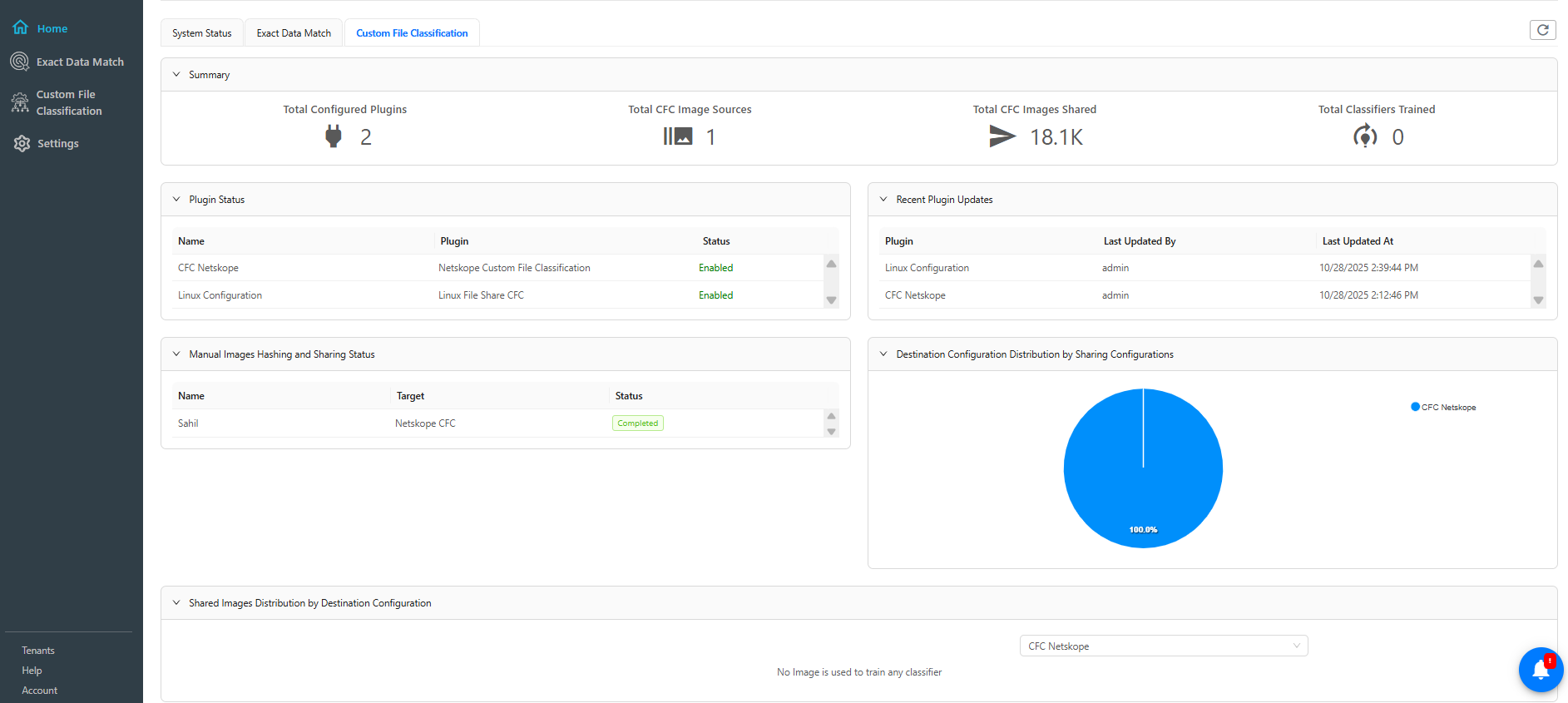
Le tableau de bord Custom File Classification contient les informations suivantes.
Summary
La section "Résumé" fournit une vue d'ensemble des principales mesures :
- Total Configured Plugins: Combien de plugins vendeurs ont été configurés.
- Total CFC Image Sources: Total des sources d'images configurées.
- Total CFC images Shared: Le nombre total d'images partagées.
- Total Classifiers Trained: Total number of classifier trained.
Statut du plugin
La section État des plugins présente un tableau de tous les plugins CFC configurés, avec leur nom, leur type et leur état actuel.
- Name: Le nom de la configuration.
- Plugin: Le nom du plugin/de la plateforme.
- Status: État actuel du plugin (activé ou désactivé).
Mises à jour récentes du plugin
La section Mises à jour récentes des plugins affiche un tableau de tous les plugins récemment mis à jour avec le nom du plugin.
- Plugin: Le nom du plugin.
- Last Updated By: Affiche l'utilisateur qui a effectué la dernière mise à jour du plugin.
- Last Updated At: Affiche la date de la dernière mise à jour du plugin.
Hachage manuel des images et état de partage
La section relative au hachage des images manuelles et à l'état de partage présente un tableau de tous les hachages d'images manuelles et de leur état de partage.
- Name: Nom de l'utilisateur qui a partagé le fichier.
- Target :Spécifie le plugin cible avec lequel l'utilisateur a partagé le fichier.
- Status : Le statut indique si le partage Completed ou Failed est effectué.
Distribution des configurations de destination par partage des configurations
La distribution des configurations de destination par partage des configurations affiche le diagramme circulaire des configurations de destination.
Distribution des images partagées par configuration de la destination
La distribution des images partagées par configuration de destination indique le nombre d'images utilisées pour entraîner un classificateur et vous pouvez sélectionner le plugin dans le menu déroulant.
Messages d'avertissement
- Si l'espace disque disponible descend en dessous de 35 %, le message d'avertissement suivant s'affichera dans l'interface utilisateur. « Vous manquez d'espace disque sur votre hôte. L'espace disque disponible est de {available_space} %. Le téléchargement New données depuis Netskope sera bientôt interrompu. Veuillez libérer de l'espace disque ou allouer de l'espace supplémentaire pour reprendre le téléchargement. Consultez les recommandations de dimensionnement Netskope Cloud Exchange . »

- Si l'espace disque disponible descend en dessous de 20 %, l'interface utilisateur affichera une bannière d'avertissement rouge avec le message suivant : « Vous manquez d'espace disque sur votre hôte. L'espace disque disponible ({available_space}%) est critique. Le téléchargement des New données depuis Netskope est suspendu. Vous devez libérer de l'espace disque ou allouer de l'espace disque supplémentaire pour que l'espace disponible dépasse 35 % de l'espace disque total afin de reprendre le téléchargement. Consultez les recommandations de dimensionnement Netskope Cloud Exchange . »

- Si le jeton d'API V2 a expiré pour le locataire Netskope , une bannière rouge s'affichera avec le message suivant : «Le jeton d'API du locataire Netskope a expiré pour Alliances Netskope. Générez un New jeton ou réémettez le jeton et mettez à jour la configuration du locataire pour rétablir la communication entre le locataire Netskope et Cloud Exchange. »

- Si le jeton d'API V2 est révoqué ou supprimé de la plateforme Netskope, ou s'il ne dispose pas de tous les privilèges nécessaires, le message d'erreur suivant s'affichera : «Le jeton d'API Netskope de <TENANT_NAME> a été révoqué, supprimé ou ne dispose pas des privilèges suffisants pour continuer à récupérer les alertes et les événements de Netskope. Veuillez vérifier les privilèges requis et vous assurer que votre jeton d'API dispose des autorisations nécessaires pour accéder aux ressources requises. »

- Lorsque Cloud Exchange ne parvient pas à établir une connexion avec Netskope Analytics (https://reporting.netskope.tech), Un bandeau d'avertissement jaune s'affichera sur la page des paramètres de Cloud Exchange avec le message suivant : «Impossible d'établir une connexion avec https://reporting.netskope.tech. Vérifiez la connectivité réseau, les paramètres de proxy ou la configuration du pare-feu pour résoudre les problèmes de connectivité et ainsi améliorer le déploiement et l'administration du produit. »
