

Fast Path est une fonctionnalité de Netskope Cloud Firewall conçue pour optimiser le trafic sensible à la latence en le routant directement via le cloud Netskope de l’entrée à la sortie. Pour réduire la latence et la gigue des appels, des réunions et du partage d’écran, le trafic correspondant ignore la chaîne d’inspection de sécurité standard, notamment le contrôle d’accès, l’IPS, le DPI, la DLP (Prévention des pertes de données), le contrôle de la bande passante et la QoS. Cependant, les fonctions de sortie essentielles telles que la NAT et la sortie basée sur le DEIP continuent de s’appliquer.
Les administrateurs peuvent activer des politiques prédéfinies pour les applications prises en charge, telles que Microsoft Teams, Zoom, Cisco Webex, GlobalMeet, Google Meet et Slack Huddles. Le routage rapide s’applique exclusivement au trafic qui correspond à une politique active ; tout trafic sans correspondance passe par le pipeline d’inspection standard de Cloud Firewall. Dans Skope IT, ces flux routés rapidement sont enregistrés en tant qu’événements réseau avec l’action Fast Route.
- Contactez le service d'assistance de Netskope pour obtenir les fonctionnalités Fast Path disponibles dans votre locataire.
- Avant d’activer une règle de Fast Path pour une application, supprimez toute exception de configuration d’acheminement (contournement) existante pour le trafic de cette application.
Activation de la politique de chemin rapide prédéfinie
Netskope fournit un ensemble de règles Fast Path prédéfinies regroupées sous un nom VoIP, qui couvrent MS Teams, Zoom, Cisco Webex, GlobalMeet, Google Meet et Slack Huddles. Toutes ces règles sont désactivées par défaut. Les administrateurs peuvent activer la règle en fonction des besoins.
- Les politiques prédéfinies ne peuvent pas être modifiées ni supprimées.
- Les politiques prédéfinies s’appliquent à l’ensemble du locataire.
Pour voir et activer une politique de Fast Path prédéfinie :
-
Log into Netskope Tenant.
-
Allez sur Policies > Fast Path.
-
Sous l'application de politique répertoriée, localisez la politique pour l'application que vous souhaitez acheminer rapidement, par exemple Microsoft Teams UDP 001.
-
Cliquez sur l'icône
 à l'extrémité droite de la ligne de politique.
-
Select les éléments suivants :
Action Description Edit Cliquez sur Modifier pour voir les détails de la politique et Activer ou Désactiver la politique en cliquant sur la bascule sous Status. Enable or Disable Cliquez sur Enable ou Disable pour activer ou désactiver la stratégie.
Les applications disponibles par défaut pour l’activation sont :
| N° de série | Application |
|---|---|
| 1. | Microsoft Teams |
| 2. | Zoom |
| 3. | Cisco Webex |
| 4. | GlobalMeet |
| 5. | Slack Huddles |
| 6. | Google Meet |
Configuration d'une politique de chemin rapide personnalisé
Créez une règle Fast Path personnalisée pour acheminer rapidement le trafic des applications non couvertes par les règles prédéfinies. Faites correspondre le trafic par utilisateurs sources ou groupes d’utilisateurs, ainsi que par profils de destination et objets de service.
- La fonction de création de stratégie de chemin rapide personnalisé (Custom Fast Path Policy) est en version bêta. Contactez le support technique de Netskope pour activer cette fonctionnalité dans votre locataire.
- Pour créer une politique Fast Path personnalisée, créez d'abord un groupe de politiques. Pour en savoir plus, consultez la section Configuration d’un groupe de politiques.
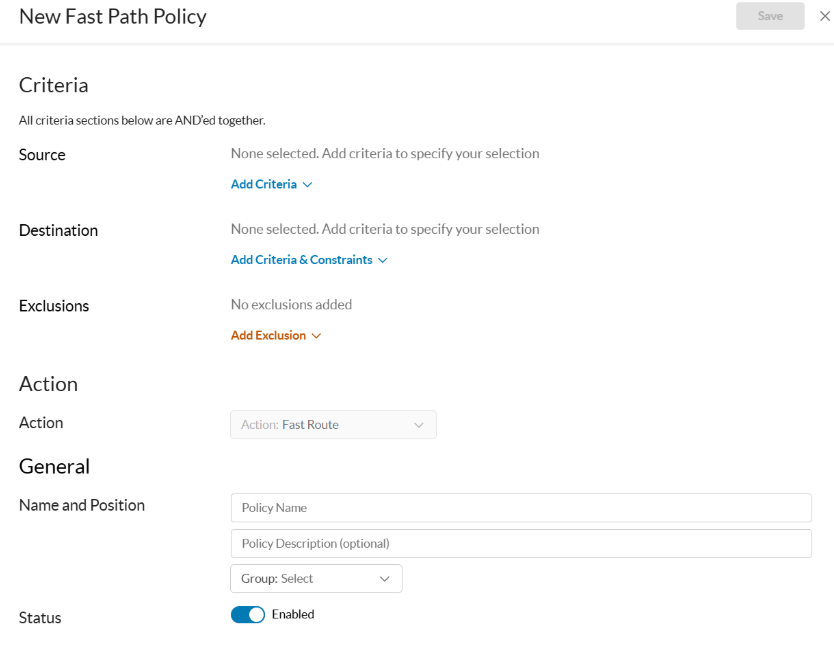
Pour créer une politique de Fast Path personnalisée :
-
Log into Netskope tenant.
-
Allez sur Policies > Fast Path.
-
Cliquez sur New Policy.
-
(Facultatif) Sous Source, cliquez sur Ajouter des critères > Utilisateurs > et sélectionnez les éléments suivants :
-
Utilisateur : Select utilisateur(s) pour rendre la politique spécifique à l’utilisateur.
-
Groupe d’utilisateurs : Select le(s) groupe(s) d’utilisateurs pour rendre la politique spécifique à un groupe d’utilisateurs.
-
Unité organisationnelle : Select unité(s) organisationnelle(s) pour rendre la politique spécifique à l’UO.
-
-
Sous Destination, cliquez sur + Add Criteria et sélectionnez les options suivantes :
-
Profil de destination : Select les adresses IP de destination, les CIDR, les plages d’adresses IP ou les domaines qu’une règle Fast Path utilise pour faire correspondre le trafic.
-
Service : Select les protocoles et les ports qui déterminent le trafic auquel une stratégie de chemin rapide s'applique.
-
-
Sous Exclusions, cliquez sur Add Exclusion > User et sélectionnez les utilisateurs, les groupes d’utilisateurs ou les unités organisationnelles à exclure de la politique.
-
Sous Name and Position, effectuez les opérations suivantes :
-
Nom de la politique : Entrez un nom d’affichage pour la politique.
-
Description de la politique (facultatif) : entrez une description de l'objectif de la politique.
-
Groupe : select un groupe personnalisé existant ou select New Policy Group pour en créer un. Pour en savoir plus, consultez Configuration de groupes de politique.
-
-
Select Status bascule pour activer la politique.
-
Cliquez sur Save.
Configuration du groupe de politiques
Configurez le groupe de politiques pour organiser vos politiques Fast Path personnalisées.
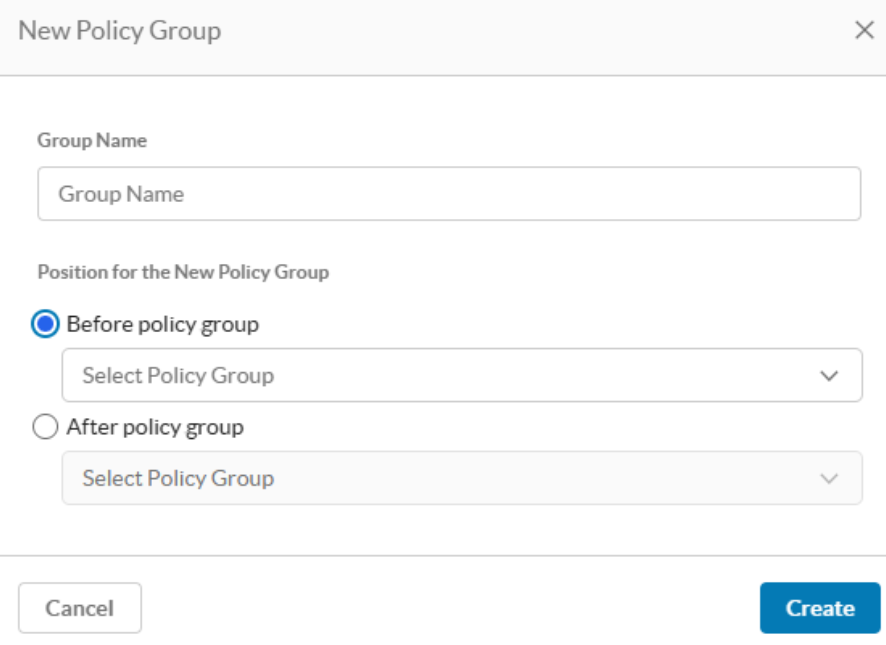
Pour créer un groupe de politiques :
-
Allez sur Policies > Fast Path.
-
Dans le panneau Policy Group, cliquez sur +New.
Vous pouvez aussi select New Policy Group à partir de la liste Group lorsque vous créez une politique. Pour en savoir plus, consultez Configuration d’une politique Fast Path personnalisée.
-
Saisissez un Name pour le groupe.
-
Sous Position, sélectionnez Before ou After, puis sélectionnez le groupe à côté duquel le placer.
-
Cliquez sur Create.
Journaux d’audit pour Fast Path
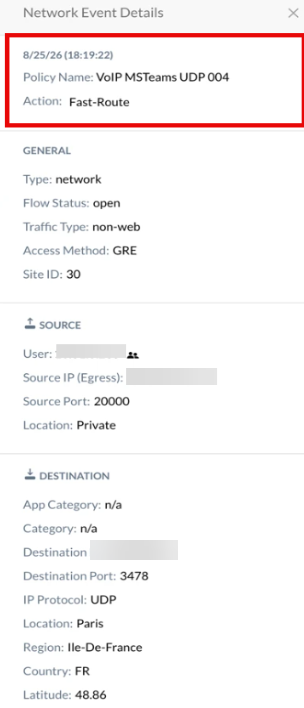
Les flux acheminés rapidement restent entièrement visibles dans SkopeIT ; chacun génère un événement réseau Cloud Firewall avec l’action Fast Route et le nom de la politique correspondante.
Les journaux d’audit enregistrent chaque action d’administration qui active ou désactive une politique Fast Path. Accédez à Settings > Administration > Audit Logs pour afficher les journaux d’audit.