

La fonction de détection du type de fichier permet aux administrateurs de configurer des règles autorisant ou bloquant les fichiers en fonction de leur nom ou de leur extension, d'une catégorie spécifique (par ex. binaire ou exécutable), le type de fichier (par ex. Android Package Kit), ou la taille du fichier. En option, les administrateurs peuvent envoyer des fichiers pour une analyse approfondie à l'aide de la prévention des pertes de données (DLP) ou des profils de protection contre les menaces, ou créer des politiques de protection en temps réel pour s'assurer que le contenu des fichiers est vérifié afin d'éviter l'exfiltration de données ou les fichiers malveillants.
Pour analyser les fichiers dépassant la taille par défaut, vous pouvez activer le Scan Avancé des Fichiers, également appelé Support des Fichiers Grands (LFS). Cette fonctionnalité vous permet de modifier les limites de taille des fichiers et les valeurs d’attente. Pour en savoir plus, voir : Analyse avancée de contenu.
Note
Si la fonction LFS est activée, Netskope procède à un détournement de données lors de l'inspection du contenu, en envoyant de petites quantités de données au client ou au serveur pendant le traitement du fichier. Cela permet d'éviter une réinitialisation de la connexion en raison d'un délai d'attente de la part du client ou du serveur au cours de ce processus.
Lorsque la protection en temps réel bloque le téléchargement d'un fichier volumineux, Netskope interrompt la connexion. Toutefois, certains clients peuvent tenter de lancer une demande de contenu partiel (c'est-à-dire réessayer de télécharger les données restantes du fichier).
La fonction de blocage des demandes de contenu partiel bloque ces demandes partielles.
Configuration des contraintes de fichiers
Pour configurer les contraintes de fichiers :
Note
La politique de protection en temps réel prend en charge jusqu'à 256 Mo pour restreindre les types et les tailles de fichiers par défaut. Pour la prise en charge de fichiers de taille étendue (jusqu'à 400 Mo), contactez votre équipe commerciale pour activer cette fonctionnalité.
- Créez une politique de protection en temps réel ou modifiez une politique existante. Pour en savoir plus : Politiques de protection en temps réel.
- Cliquez sur Add Criteria & Constraints et sélectionnez File Constraints.

- Configurez les contraintes de fichiers suivantes pour la politique :
Nom ou extension du fichier
Utilisez cette option pour restreindre la navigation, le téléchargement ou le chargement de fichiers en fonction du nom ou de l'extension du fichier.
- Select si le fichier doit match ou not match les conditions spécifiées.
- Cliquez sur Add File Name or Extension.

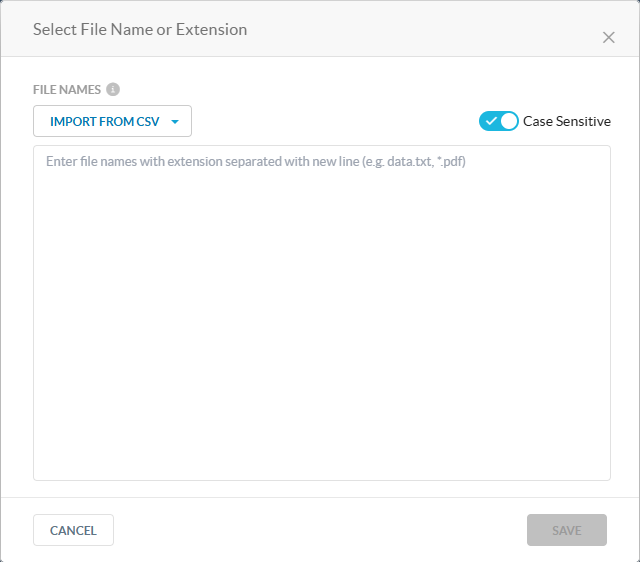
- Dans la fenêtre Select File Name or Extension, sélectionnez si les correspondances sont Case Sensitive. Saisissez ensuite les noms des fichiers avec leurs extensions, séparés par des virgules (par exemple, données.text,*.pdf). Vous pouvez également cliquer sur Import from CSV pour télécharger les noms et les extensions des fichiers.
- Cliquez sur Save.
Type de fichier
Utilisez cette option pour restreindre la navigation, le téléchargement ou le chargement de fichiers en fonction de différents types de fichiers ou de catégories de fichiers.
- Select si le fichier doit match ou not match les conditions spécifiées.
- Cliquez sur Select File Type.

- Dans la fenêtre Select File Type, sélectionnez une catégorie ou cliquez sur la loupe pour afficher et sélectionner les types de fichiers de la catégorie.

- (Facultatif) Cliquez sur Categories pour revenir à la liste Category sans apporter de modifications.

- (Facultatif) Select la catégorie File Type Not Detected si votre catégorie de fichier est un type de fichier inconnu ou n'entre pas dans une catégorisation existante. Faites défiler la liste jusqu'en bas pour afficher cette catégorie.

- Cliquez sur Save.
Taille du fichier
Utilisez cette option pour limiter la taille de différents types de fichiers ou de catégories de fichiers que les utilisateurs peuvent parcourir, charger ou télécharger.
- Select si le fichier doit match ou not match les conditions spécifiées.
- Select un opérateur pour les critères File Size.

- Saisissez une valeur et sélectionnez l'unité de mesure pour le critère File Size. Vous pouvez entrer jusqu'à 1024 Go pour la taille du fichier.

- Configurez les Profile & Action.
- Ajoutez un nom de politique.
- Cliquez sur Save.


Conseil
Vous pouvez visualiser les alertes générées dans le panneau Détails de l'événement de l'application Skope IT. Naviguez vers Skope IT > Application Events pour voir les détails de l'alerte. Pour en savoir plus, consultez la rubrique Événements de l'application.