

Le dépannage général consiste à vérifier le client, les éditeurs, les applications privées et les politiques :
Agent Netskope
Le site Netskope Client est-il connecté à NPA?
- Cliquez avec le bouton droit de la souris sur l'icône Netskope Client dans la barre d'état système. Private Access devrait être activée.
For Windows

For Mac

- Si l'adresse Private Access est désactivée, assurez-vous que l'option Diriger toutes les applications privées est activée dans les paramètres de configuration du pilotage pour votre locataire. Allez sur Settings > Security Cloud Platform > Steering Configuration.
Conseil
Si vous n'utilisez que la configuration de locataire par défaut, cliquez sur Edit dans le coin supérieur droit.
Si vous avez plusieurs configurations de pilotage, cliquez sur l'icône de menu de la configuration de pilotage que vous utilisez pour le NPA.
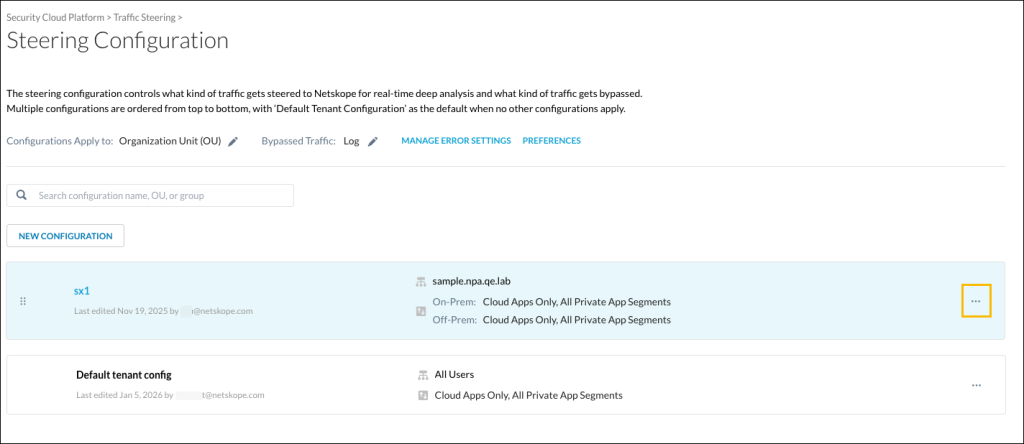
Assurez-vous que l'option Tous les segments d'application privés est utilisée pour diriger le trafic et qu'elle est activée.

- Lorsque vous avez terminé, cliquez sur Save.


Le site Netskope Client ne s'est-il jamais connecté à NPA?
Si le client n'est jamais activé, il se peut que le Netskope Client essaie de s'inscrire au POP Netskope le plus proche pour activer NPA avant que la connexion réseau du périphérique ne soit active. Actuellement, le site Netskope Client ne vérifie pas à nouveau l'état du réseau.
Solution de contournement : Si l'icône Netskope Client s'affiche dans la barre des tâches du système (Windows) ou dans la barre des menus (Mac), désactivez et activez le site Netskope Client pour vous assurer qu'il est connecté.
Utilisez-vous une inspection SSL/TLS tierce partie sur votre réseau ?
Si oui, tenez compte du fait que NPA utilise ses propres noms de domaine pour se connecter à la passerelle Netskope et à Stitcher. Vous devrez contourner les URL suivantes pour que le client puisse se connecter avec succès :
| Composant | URL | Port | Notes |
|---|---|---|---|
| Client |
| TCP 443 (HTTPS) UDP 53 (DNS) |
|
| Publisher |
| TCP 443 (HTTPS) UDP 53 (DNS) TCP 80 (HTTP) pour |
|
| Client et éditeur | ns-<tenant-ID>.<MP-name>.npa.<tenant-domain>Contactez votre Netskope SE, TSM ou Support pour connaître votre tenantid et mp-name et savoir si des sous-réseaux IP sont nécessaires à la place des FQDN. gateway.gslb.<tenant-domain>(Exemple :
| TCP 443 (HTTPS) | Requiert un accès sortant lors de l'inscription ou de la réinscription du NPA pour le client et pour l'enregistrement de l'éditeur. Exemple d'URL : Variables MP-Name :
Note N'autorise l'accès entrant que si vous utilisez un serveur CRL maintenu en interne dans votre infrastructure pour l'inscription Prelogon, ou si vous activez l'accès par navigateur. Cela n'est pas nécessaire pour le trafic de données. Pour l'autorisation de |
Netskope Publisher et Private Apps
Comment puis-je savoir que l'utilisateur/OU est autorisé à se rendre sur le site Private Access?
Ouvrez le fichier nsdebuglog.log et recherchez le mot enroll. Vous pouvez voir plus de détails sur la raison pour laquelle le processus d'inscription ne fonctionne pas pour l'utilisateur.
Le bilan de santé de l'éditeur dans l'interface utilisateur de Netskope montre-t-il qu'il est capable de se connecter à l'application ?
Si l'application privée est définie avec une liste de ports TCP/UDP, seul le premier port est vérifié pour la connectivité. L'état ne dépend pas de l'accessibilité de tous les ports définis. Cela peut donner l'impression, à tort, que l'éditeur peut se connecter avec succès à tous les ports définis.
L'éditeur peut-il atteindre l'application privée définie du point de vue du routage et de la politique ?
- SSH à l’éditeur (nom d’utilisateur
ubuntu.) - Choisissez l'option n° 3 pour quitter le menu.
- Saisissez
su. Cela vous permettra d'entrer dans la racine. - Saisissez
apt-get install traceroute -y. - Essayez de traceroute vers l'adresse IP locale/le nom de domaine de l'application privée.
L'éditeur peut-il atteindre l'application privée définie sur TOUS les ports définis ?
- SSH à l'éditeur.
- Saisissez
su. Cela vous permettra d'entrer dans la racine. - Saisissez
apt-get install telnet -y. - Essayez de connecter par telnet à l’adresse IP locale / nom de domaine de l’application privée :
telnet <hostname><port>.
S'il se connecte, tout va bien. Si ce n'est pas le cas, c'est qu'une politique de sécurité du réseau ou de l'hôte empêche l'éditeur de communiquer avec le serveur pour le port défini.
Les limites du descripteur de fichier ouvert d'OSX doivent-elles être augmentées ?
OSX a une limite basse de 256 descripteurs de fichiers (par défaut), ce qui est problématique si vous avez un trafic d'accès au réseau important. Vérifiez d'abord vos limites actuelles, puis créez une limite personnalisée pour pallier cette limitation.
Trouvez les limites par défaut/actuelles de votre système
Exécutez les commandes suivantes pour connaître la limite souple et la limite stricte de votre système.
- Pour trouver la limite souple, exécutez : ulimit -Sn Exemple de sortie : % ulimit -Sn 256
- Pour connaître la limite stricte, exécutez : ulimit -Hn Exemple de sortie : % ulimit -Hn unlimited
Définir des limites personnalisées
- Exécutez : sudo touch /Library/LaunchDaemons/limit.maxfiles.plist
- Ouvrez le fichier dans votre éditeur de fichiers préféré et collez les données suivantes comme contenu du fichier. <?xml version="1.0" encoding="UTF-8"?> <!DOCTYPE plist PUBLIC "-//Apple//DTD PLIST 1.0//EN" "http://www.apple.com/DTDs/PropertyList-1.0.dtd"> <plist version="1.0"> <dict> <key>Label</key> <string>limit.maxfiles</string> <key>ProgramArguments</key> <array> <string>launchctl</string> <string>limit</string> <string>maxfiles</string> <string>25600</string> <string>100000</string> </array> <key>RunAtLoad</key> <true/> <key>ServiceIPC</key> <false/> </dict> </plist>
- Vous pouvez remplacer les limites par les valeurs de votre choix. La limite stricte doit être inférieure à ce que votre système prend en charge, qui est la sortie de
ulimit -Hn. Lors de la définition d'une valeur personnalisée, OSX ne permet actuellement pas de définir la limite stricte commeunlimited, vous devez donc la définir sur une valeur élevée. Dans l'exemple ci-dessus, la limite souple est25600et la limite dure est100000. - Enregistrez le fichier et redémarrez le système.
- Après le redémarrage du système, vérifiez les limites actuelles en exécutant les commandes suivantes. Pour vérifier la limite souple, exécutez : ulimit -Sn Exemple de sortie : % ulimit -Sn 256 Pour vérifier la limite dure, exécutez : ulimit -Hn Exemple de sortie : % ulimit -Hn 100000.
L'application privée dispose-t-elle d'un groupe de sécurité/ACL qui bloque l'accès à l'adresse IP de l'éditeur ?
C'est le cas lorsque l'éditeur est déployé dans un environnement IaaS comme AWS. Vérifiez le groupe de sécurité de l'hôte. Tout le trafic vers l'application privée définie sera perçu sur le réseau local comme provenant de l'adresse IP du client.
Politique de protection en temps réel
Existe-t-il une politique de protection en temps réel permettant à l'utilisateur d'accéder à l'application privée ?
Dans l'interface utilisateur de Netskope, allez sur Policies > Real-time Protection et vérifiez que l'utilisateur/OU autorise l'utilisateur pour l'application privée.
La politique en temps réel que vous venez d'appliquer est-elle entrée en vigueur ?
Ouvrez le fichier npadebuglog.log dans un éditeur de texte. Recherchez le nom de votre application privée tel que défini dans l'application privée du locataire Netskope.
Pour les fenêtres : C:UsersPublicnetSkopenpadebuglog.log
Pour MacOS : /Library/Logs/Netskope/npadebuglog.log
Si vous ne trouvez aucune mention du nom de votre application privée dans ce fichier, vous ne pourrez pas vous connecter à l'application privée. Cela peut être dû au fait que l'utilisateur n'est pas autorisé à utiliser cette application privée (vérifiez la politique de protection en temps réel).
Tenant UI
Les certificats racine à signature croisée sont-ils pris en charge lors de la configuration des certificats d'applications privées pour les URL personnalisées avec accès au navigateur NPA ?
Netskope prend en charge les certificats racine auto-signés. Les certificats racine à signature croisée ne sont pas pris en charge dans le fichier de la chaîne de certificats. Si des certificats racine à signature croisée sont utilisés, vous verrez apparaître l'erreur Aucun certificat racine n'a été trouvé.

Par défaut, Let's Encrypt CA créera une chaîne de certificats à l'aide de l'autorité de certification racine X1 de l'EIGR et de l'autorité de certification racine X3 de la DST. C'est ce qui provoque l'erreur.
Workaround
Retirez le certificat ISRG Root X1 signé de la chaîne de certificats, qui devrait se trouver en bas. Ajoutez ensuite le certificat ISRG Root X1 auto-signé, qui peut être téléchargé ici.