Suivez les étapes suivantes pour profiter de cette fonctionnalité :
1 – Activer Device Intelligence Exchange
Vous devez contacter votre représentant commercial Netskope ou l'équipe d'assistance Netskope pour activer cette fonctionnalité pour votre tenant.
2 – Connexion à Cloud Exchange dans Device Intelligence
Suivez les étapes suivantes pour vous connecter à Cloud Exchange :
-
Connectez-vous à votre instance Device Intelligence.
-
Naviguez vers le menu Manage > Integrations .
-
Cliquez sur l'onglet Cloud Exchange.
-
Cliquez sur le bouton « Visit Cloud Exchange ». Vous serez automatiquement redirigé vers Netskope Cloud Exchange via une authentification par jeton.

3 – Configurer les plugins dans Cloud Exchange
Les étapes suivantes prennent Microsoft Entra ID comme exemple. Suivez les étapes suivantes pour configurer le plug-in :
-
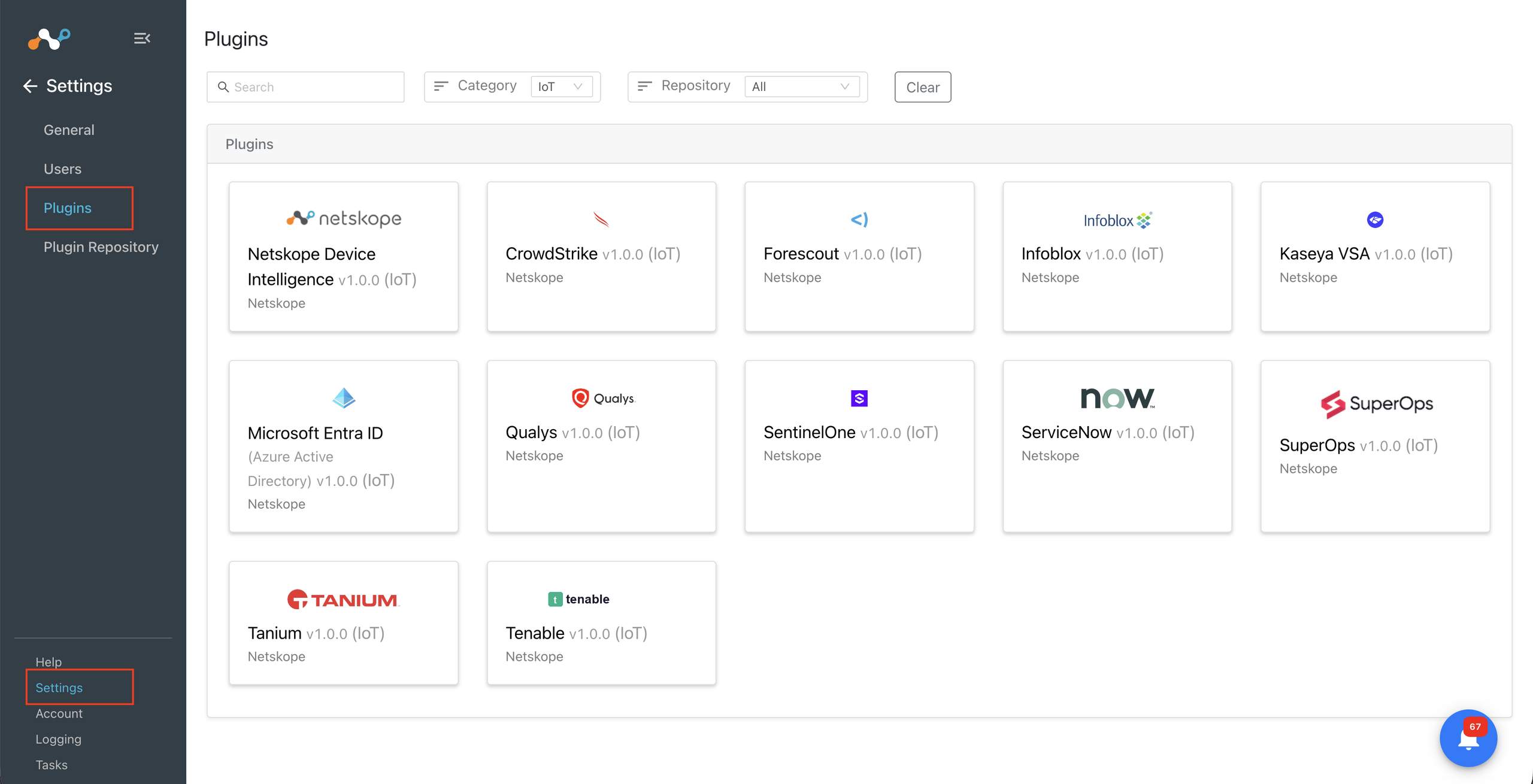
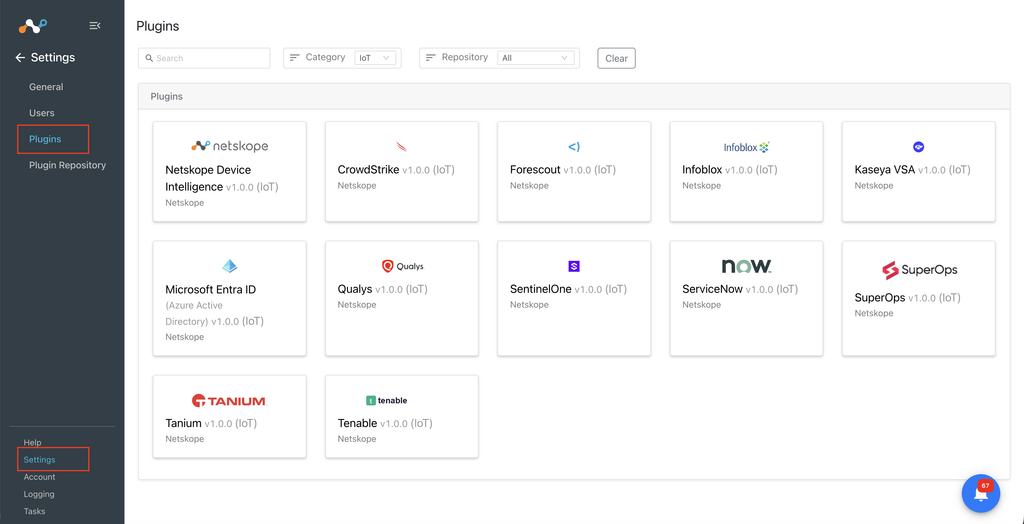
Dans Cloud Exchange, accédez à Settings > Plugins. Choisissez Microsoft Entra ID.
-
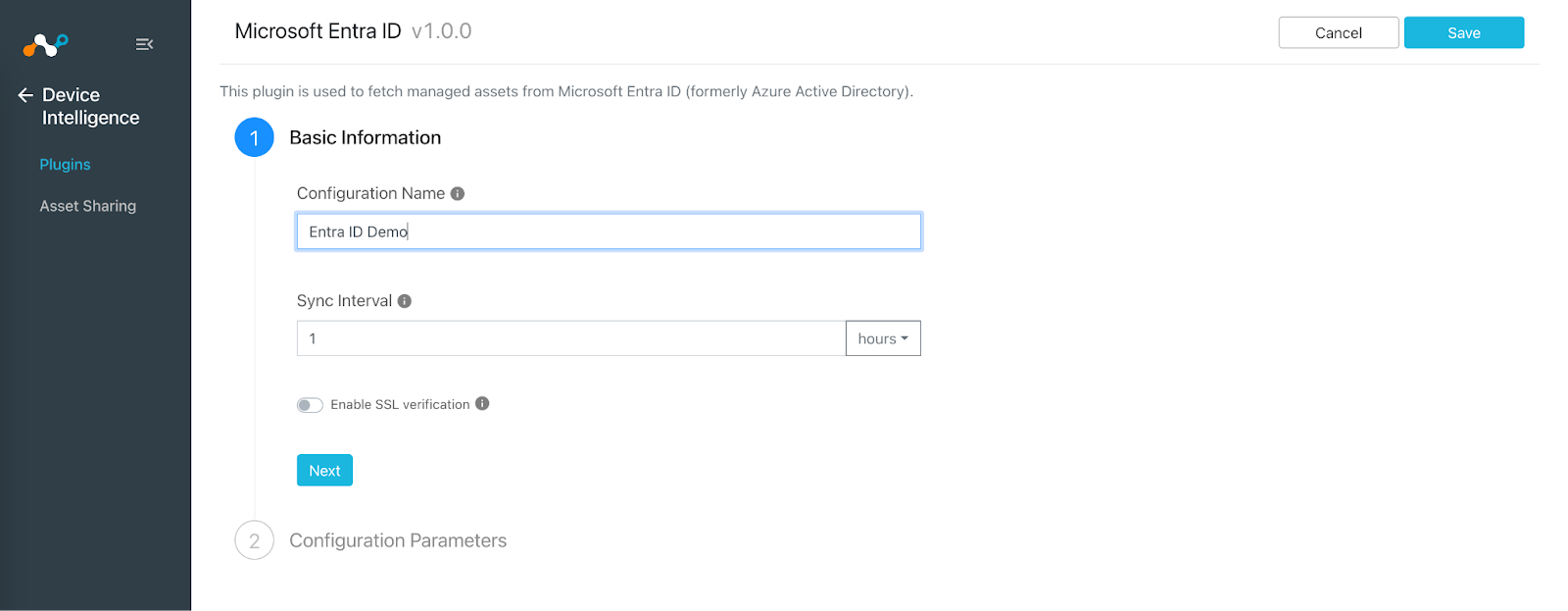
Enter the configuration name and click Next. Let us consider the configuration name is “Entra ID Demo”.
-
Saisissez les paramètres de configuration pour l'intégration, puis enregistrez les modifications. Vous serez redirigé vers Device Intelligence > Plugins. . Vous verrez une tuile « New » portant le nom de configuration « Entra ID Demo ».
Il faut un certain temps pour que les modifications s'affichent dans l'interface utilisateur. -
Accédez à la section « Logging » ; vous verrez alors dans les journaux que les données sont transmises de Cloud Exchange vers Device Intelligence.
-
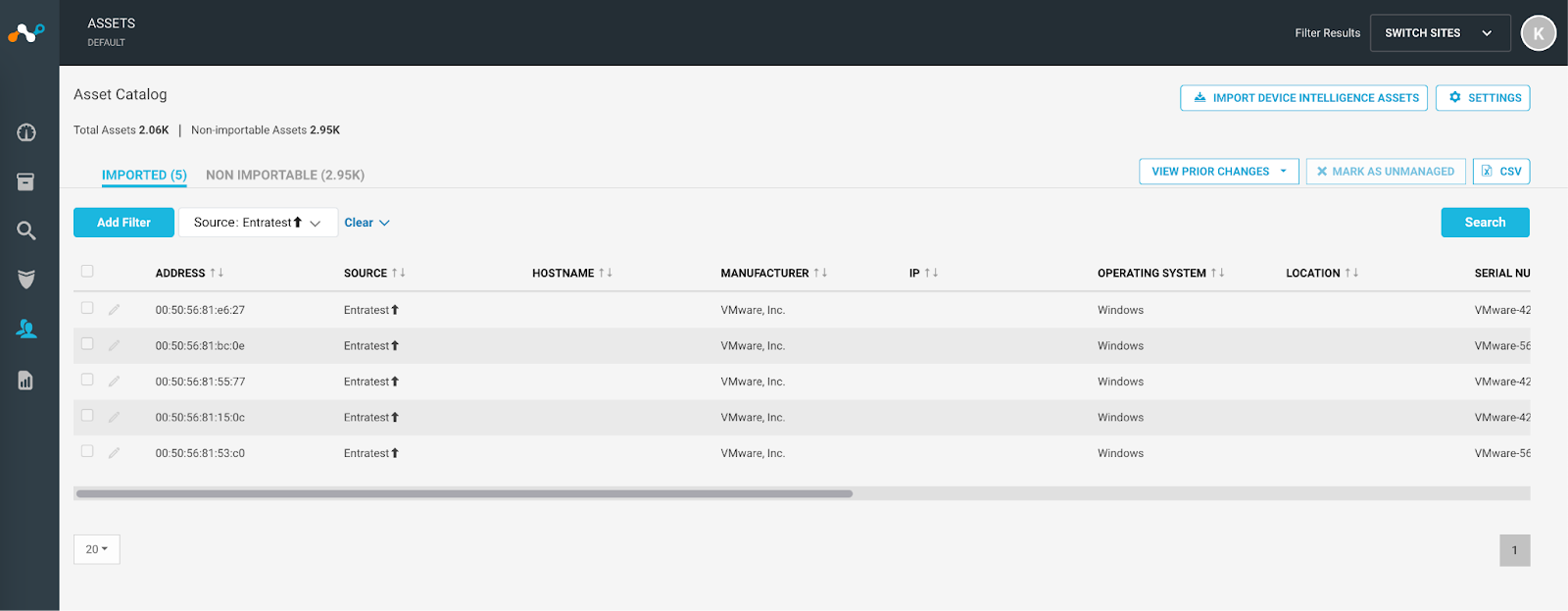
Dans Device Intelligence, accédez à l'Manage > Assets menu. Filtrez les résultats en utilisant le nom de source configuré, par exemple « source = Entra ID Demo ». Les périphériques transférés depuis Cloud Exchange vers Device Intelligence dont les adresses MAC sont valides apparaîtront dans la section Imported, tandis que ceux dont les adresses MAC sont manquantes figureront dans la section Non-importable.