

Ce document explique comment configurer Google Cloud Storage avec Log Shipper dans la plateforme Netskope Cloud Exchange. Cette intégration permet de pousser les transactions web dans le stockage en nuage.
Conditions préalables
Pour compléter cette configuration, vous avez besoin de :
- Un locataire Netskope (ou plusieurs, par exemple des instances de production et de développement/test).
- Un locataire Netskope Cloud Exchange avec le plugin Tenant et le plugin Log Shipper déjà configurés.
- Un locataire Netskope Cloud Exchange avec le plugin AWS Netskope Log Streaming ou Azure Netksope Log Streaming déjà configuré (pour tirer WebTx des plugins Netskope Log Streaming).
- Les informations d'identification de Google Cloud Platform avec des rôles spécifiques sur un projet particulier.
Note
- CLS WebTX basé sur Google Pub Sub Lite est obsolète. Veuillez vous référer aux annonces EOL/EOS des produits Netskope - Netskope Knowledge Portal
- Pour ingérer les logs WebTX vers vos destinations de livraison de logs comme SIEM, SOAR, XDR, données Lake, utilisez le plugin AWS Netskope Log Streaming ou Azure Netskope Log Streaming.
- Vérifiez que les autorisations de votre instance Google Cloud Storage sont sécurisées et qu'elles ne sont pas configurées pour un accès public. N'autorisez l'accès à votre instance de stockage en nuage qu'à partir de votre hôte Cloud Exchange et de toute autre adresse nécessitant un accès.
Workflow
- Obtenez votre clé Google Cloud Platform.
- Configurez le plugin GCP Cloud Storage.
- Configurer l'expéditeur de logs Livraison de logs pour GCP Cloud Storage.
- Validez le plugin Google Cloud Storage.
Obtenez votre clé Google Cloud Platform
- Accédez à Google Cloud Platform à l' adresse https://console.cloud.google.com/.

- Select votre projet et cliquez sur Open.

- Allez sur IAM & Admin Service Accounts.

- Cliquez sur + Create Service Account.

- Saisissez un nom de compte Service et une description du compte Service. Cliquez sur Create and Continue.

- Cliquez sur Continue.

- Cliquez sur Done.

- Cliquez sur les 3 points sous Action.

- Cliquez sur Manage Keys.

- Cliquez Add Key puis Create new key.

- Select JSON et cliquez sur Create pour télécharger la clé sur votre périphérique local.

Configurer le plugin GCP Cloud Storage
- Dans Cloud Exchange, allez à Settings > Plugin Store.
- Recherchez et sélectionnez le plugin Google Cloud Storage v1.0.0 (CLS).
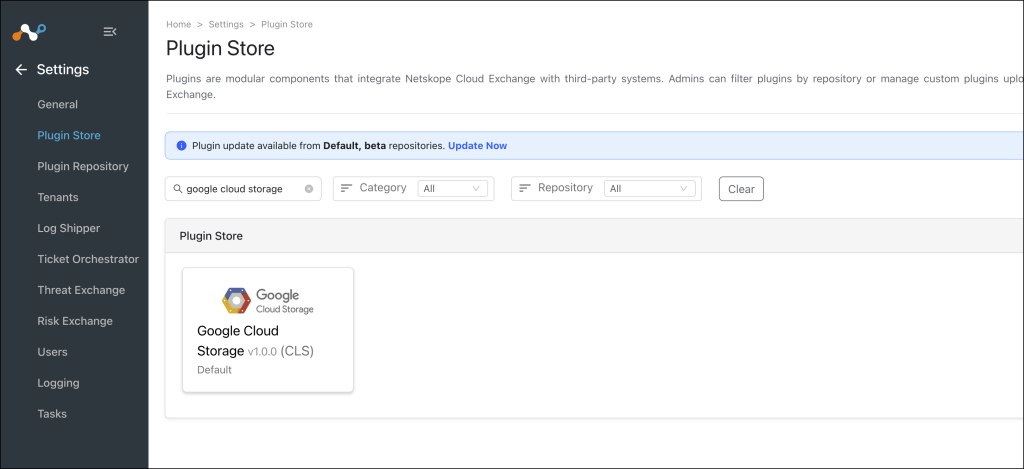
- Saisir un nom de configuration.

- Cliquez sur Next.

- Saisissez le fichier clé du compte Google Cloud Storage.
- Saisissez un nom unique pour l'ensemble de la base de données.
- Select un nom de région dans la liste déroulante (l'emplacement utilisé pour stocker les objets).
Si vous souhaitez en savoir plus sur les régions de Buckets, consultez : https://cloud.google.com/storage/docs/locations.
- Select une classe de stockage dans la liste déroulante (basée sur le coût de votre classe de stockage GCP).
Si vous souhaitez en savoir plus sur le cours de stockage, consultez : https://cloud.google.com/storage/docs/storage-classes.
- Saisissez un préfixe d'objet. Le préfixe d'objet est utilisé pour créer le préfixe du nom de fichier)
- Saisissez la taille maximale du fichier (en Mo, la valeur doit être comprise entre 0 et 100). La valeur par défaut est de 10 MB.
- Saisissez une durée maximale (en secondes, et la valeur doit être un nombre entier positif).
- Cliquez sur Save.

Configurer l'expéditeur de logs Livraison de logs pour le stockage dans le nuage GCP
- Allez à Log Shipper > Log Delivery et cliquez sur Add Log Delivery Configuration.
- Select a Configuration de la source et Configuration de la destination.
- Cliquez sur Save.
Valider le plugin GCP Cloud Storage
Pour valider le plugin workflow, vous pouvez consulter Netskope Cloud Exchange et Google Cloud Platform.
Valider dans Netskope Cloud Exchange
Aller à Logging.
Valider dans Google Cloud Platform
- Ouvrez la console GCP (https://console.cloud.google.com/).
- Recherchez Cloud Storage et cliquez sur votre projet.

- Recherchez Bucket Name que vous avez fourni lorsque vous avez configuré Google Cloud Storage Plugin.

- Cliquez sur Bucket Name et les fichiers transférés dans GCP seront affichés. En cliquant sur le fichier, vous verrez apparaître l'option Download qui vous permettra de visualiser le contenu localement.