

Cet article fournit des instructions pour déployer Netskope Client sur Android et Chrome OS périphérique à l'aide de Google Workspace.
Grâce à la gestion des terminaux Google, vous pouvez gérer le périphérique dans votre organisation et permettre aux employés d’accéder au compte Google Workspace depuis leur périphérique personnel ou appartenant à l’entreprise. En même temps, vous pouvez déployer des applications mobiles et définir des politiques pour sécuriser le périphérique des employés. Pour en savoir plus, consultez Gérer périphérique.
Systèmes d'exploitation et plates-formes pris en charge
Reportez-vous à Netskope Client Supported OS and Platform pour comprendre les versions prises en charge pour Android.
Déployer Netskope Client dans Android périphérique
Avec Google Workspace, vous pouvez configurer et déployer Netskope Client pour Android périphérique en ajoutant des profils de configuration.
Vous pouvez configurer le nom du locataire sur Apps > Web and mobile apps > Netskope Client > Managed Configurations. Cliquez sur Add Managed Configuration pour créer une configuration New.

Ajouter l'application Netskope Client
Avant de sélectionner les configurations à ajouter à votre locataire, téléchargez l'application Netskope Client sur votre espace de travail Google.
Pour installer le Client dans un périphérique Android :
-
Connectez-vous à votre compte Google Workspace.
-
Allez à Apps > Web and mobile apps.
-
Cliquez sur Add Apps et recherchez des applications. Entrez dans Netskope Client.

-
Pointez vers l’application Netskope Client et cliquez Select.
-
Select les utilisateurs qui peuvent installer Netskope Client à partir de la boutique Google Play.
-
Cliquez sur Continue.
-
Configurez les options de l'application en fonction de la plateforme de l'application.
-
Cliquez sur Finish.
-
L'interface utilisateur des applications Web et mobiles affiche l'application Netskope Client une fois que vous l'avez ajoutée à l'espace de travail.

Pour en savoir plus sur l'ajout d'une application, consultez la section Ajout d'une application tierce.
Ajouter des configurations gérées
Après avoir téléchargé l'application Netskope, ajoutez les configurations souhaitées pour inclure votre nom de locataire.
-
Dans votre compte Google Workspace, accédez à Apps > Web and mobile apps.
-
Cliquez sur Netskope Client. Cela ouvre la page des détails de l'application pour Netskope Client.
-
Cliquez Managed Configurations > Add Managed Configuration.
-
Indiquez le nom de la configuration et d'autres détails de la configuration. Par exemple,
{
"User Email Address":"<Your Email Address>",
"host":"addon-<tenant-URL>",
"token":"xxxxxxxxxxxxxxxx",
"enrollauthtoken":"xxxxxxxxxxxxxxxxxxxxxxxxxxxxxxxx",
"enrollencryptiontoken":"xxxxxxxxxxxxxxxxxxxxxxxxxxxxxxxx"
}
Consultez les paramètres de déploiement du client pour comprendre les valeurs à ajouter.
 Android ne prend pas en charge la macro "adresse électronique" et les utilisateurs doivent s'authentifier manuellement lors de l'inscription, comme indiqué dans l'exemple précédent. Android prend en charge l'injection d'une adresse électronique spécifique lors de la distribution d'applications pour un utilisateur unique. ChromesOS est capable de s'inscrire automatiquement en injectant une adresse e-mail provenant de MDM.
 -
Cliquez sur Save.

Pour en savoir plus sur la configuration gérée, consultez les applications Android avec la configuration gérée.
Déployer Netskope Client dans Chrome OS
Avec Google Admin Console, vous pouvez gérer les politiques et paramètres des Chromebooks et périphérique avec ChromeOS. Les configurations de l’application peuvent être configurées sur la console d’administration Google au format JSON. Pour en savoir plus, consultez la Gestion de ChromeOS périphérique.
Ajouter le certificat de l'autorité de certification de Netskope
Avant d'ajouter un certificat dans l'espace de travail Google, procédez comme suit pour télécharger le certificat de l'autorité de certification racine :
-
Connectez-vous à votre locataire Netskope.
-
Go to Settings > Manage > Certificates > Signing CA.
-
Cliquez sur Download Netskope Root Certificate.
Pour en savoir plus, consultez les certificats.
Après avoir téléchargé le certificat de l'autorité de certification racine :
-
Connectez-vous à votre compte Google Workspace.
-
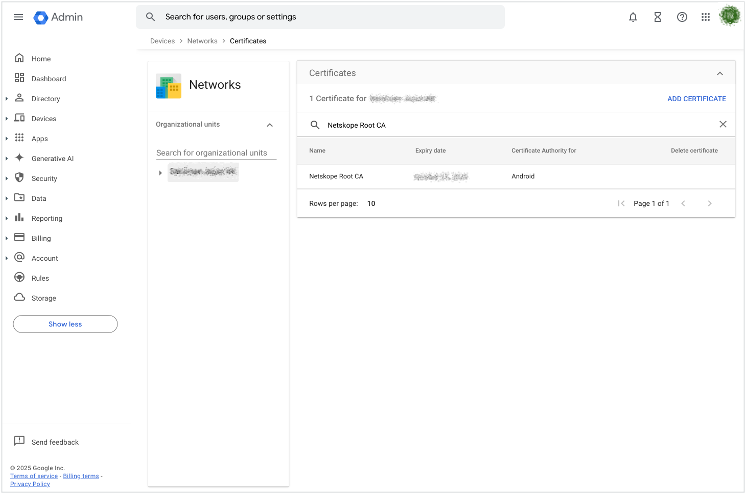
Allez sur Devices > Networks > Certificates.
-
Cliquez sur ADD CERTIFICATE et téléchargez le certificat que vous avez téléchargé depuis le locataire Netskope.
-
Cliquez sur ADD.

Ajouter l'application Netskope Client
Cette section vous permet d'ajouter Netskope Client et de le configurer dans Google Play.
-
Connectez-vous à votre compte Workspace.
-
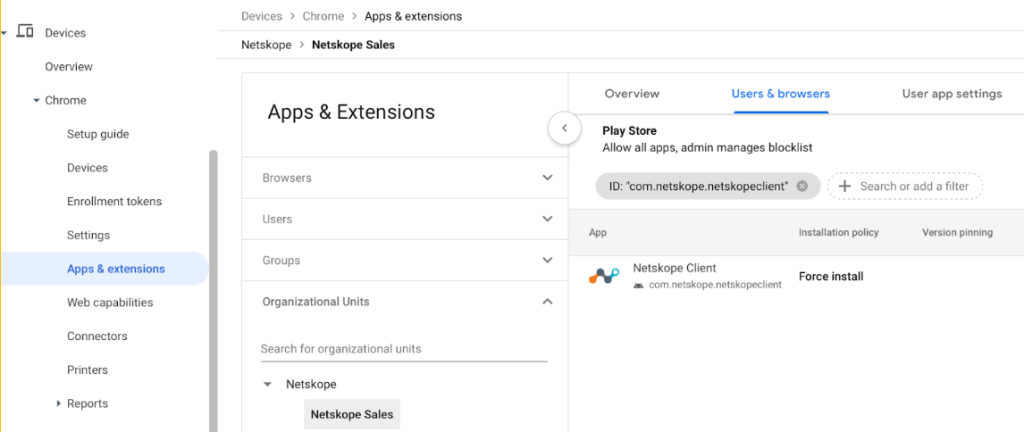
Go to Devices > Chrome > Apps & Extensions > Users & Browsers.
-
Applique Users, Groupset Organizational Units settings.
-
Cliquez sur + et trouvez l'application Netskope Client sur Google Play.
-
Cliquez sur Select.
-
L'onglet Users & Browsers affiche l'application Netskope Client.
Pour en savoir plus, consultez Applications & Extensions.
Always-On VPN For Chromebook périphérique
Always-On VPN maintient automatiquement une connexion VPN continue, indépendamment de l'utilisation du périphérique ou des changements de réseau.
Avant de commencer,
-
Installez votre VPN préféré sur votre appareil Chrome. Pour en savoir plus, consultez la section Installer des applications et des extensions.
-
Installez l'application Netskope Client. Pour en savoir plus, consultez le site Add Netskope Client App.
-
Select Force l’installation Netskope Client application client (sans cette étape, Netskope Client ne peut pas être affichée à l’étape 4 dans les instructions suivantes).
-
Pour appliquer ces paramètres à vos utilisateurs, veillez à sélectionner l'unité organisationnelle appropriée. Pour créer une unité organisationnelle dans Google Workspace, consultez la section Créer une unité organisationnelle.
Pour activer le VPN permanent, suivez les instructions suivantes :
-
Va à Devices > Chrome > Settings.
-
Dans la zone de texte Search or add a filter, recherchez Always On.
-
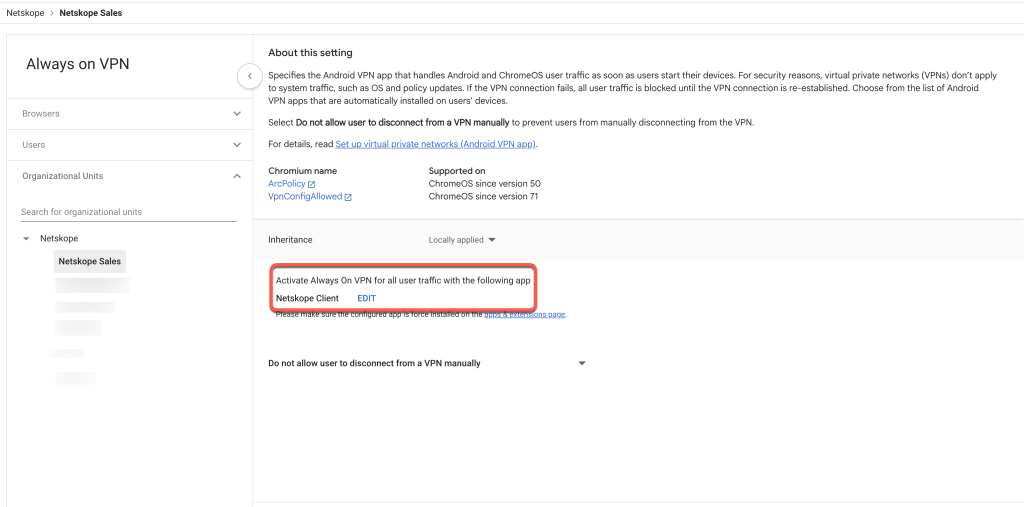
Cliquez sur Always On sous User & Browser settings.
-
Sous Activate Always On VPN for all user traffic with the following app, cliquez sur Edit pour sélectionner Netskope Client comme Always On VPN.
-
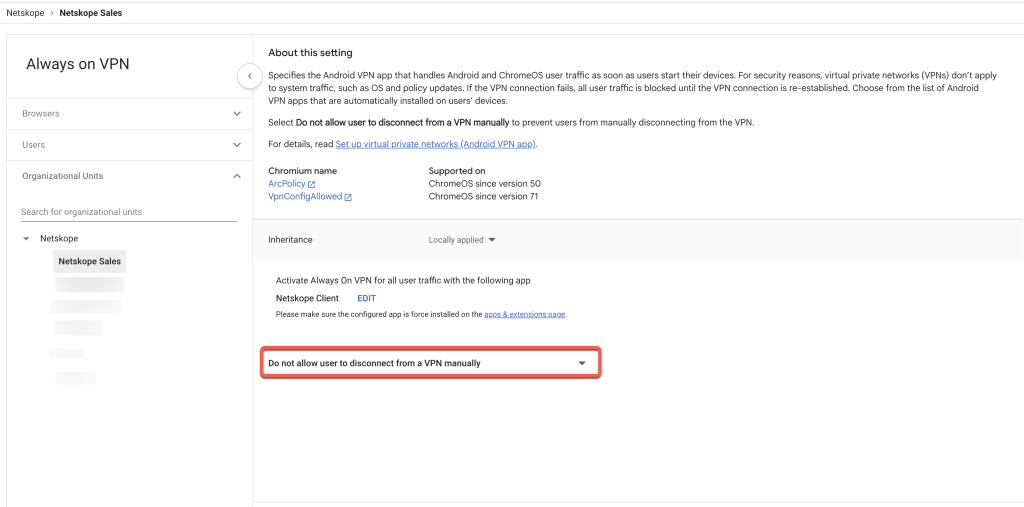
Select Do not allow user to disconnect from a VPN manually dans la liste déroulante.
-
Cliquez sur Save.
-
Retournez à la section Settings.
-
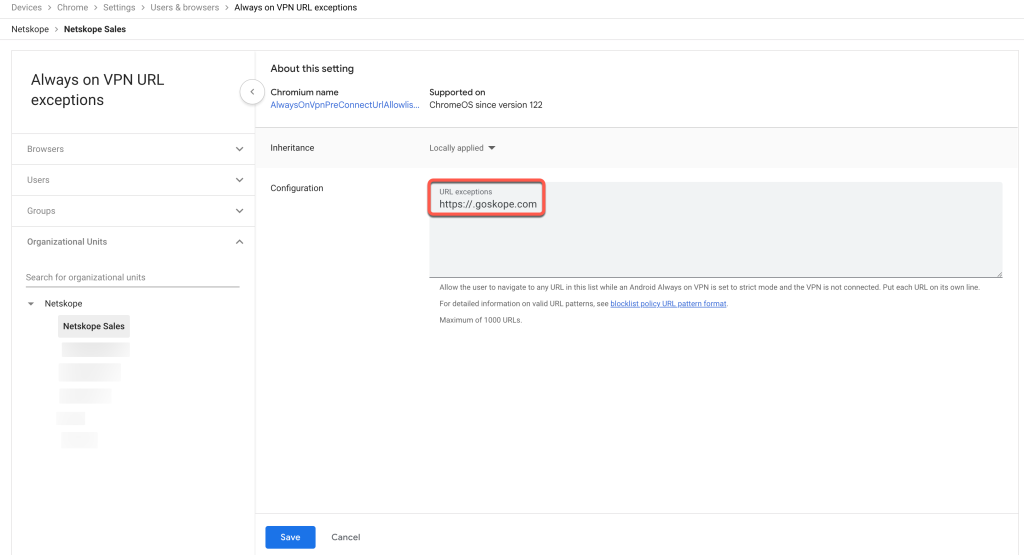
Dans la boîte de texte Search or add a filter , cherchez Always On VPN URL exceptions.
-
Select Always On VPN URL exceptions.
-
Under About this settings, add https://goskope.com in Configuration.
-
Cliquez sur Save.
-


Ajouter des configurations gérées
Dans cette section, vous pouvez configurer certaines politiques lors de l'activation de Netskope Client. Suivez les instructions suivantes :
-
Dans votre compte Google Workspace, allez sur Devices > Chrome > Apps & Extensions > Users & Browsers.
-
Cliquez sur l'application Netskope Client. Il ouvre un volet distinct sur le côté droit de l'écran. Fournissez les détails suivants :
-
Politique d'installation : Choisissez la politique d'installation des applications.
-
Configuration gérée, vous pouvez utiliser l'une des configurations suivantes lors du provisionnement :
{
"User Email Address":"${USER_EMAIL}",
"host":"addon-<tenant-URL>",
"token":"xxxxxxxxxxxxxxxx",
"enrollauthtoken":"xxxxxxxxxxxxxxxxxxxxxxxxxxxxxxxx",
"enrollencryptiontoken":"xxxxxxxxxxxxxxxxxxxxxxxxxxxxxxxx"
}
Consultez les paramètres de déploiement du client pour comprendre les valeurs à ajouter.

-

Or
<tenant-name>.<tenant-domain>

Pour en savoir plus, consultez la politique relative aux prolongations.
IdP Enrollment workflow in Android and Chrome OS périphérique

Les étapes suivantes illustrent le déploiement du client et l'inscription workflow dans Android périphérique et ChromeOS.
-
Rendez-vous sur le Google Play Store et téléchargez Netskope Client.

-
Installez Netskope Client. Une fois l'installation terminée, une fenêtre contextuelle s'affiche pour permettre à l'utilisateur de saisir le nom du locataire et de sélectionner le domaine du locataire tel qu'il a été partagé avec l'utilisateur par son service informatique respectif.

-
Cliquez sur Next pour poursuivre l'inscription. L'utilisateur est redirigé vers l'écran de connexion de son IdP. Le message d'état de l'authentification s'affiche dans le navigateur.

-
Une fois l'inscription de l'utilisateur terminée, le client lance le téléchargement de la configuration et établit le tunnel.

-
Une fois le client connecté, l'utilisateur peut cliquer sur l'icône du menu mobile (3 points verticaux dans le coin supérieur droit du client) pour obtenir des options permettant de visualiser les détails de la configuration.


