

Notes de mise à jour
2.0.0
Added
- Ajout de la prise en charge des types de tickets dans les paramètres de configuration.
- Ajout de la prise en charge de la cartographie de champs d’état personnalisés.
- Ajout de la prise en charge des mappages de files d'attente dynamiques en fonction du type de ticket.
- Ajout de solutions pour les journaux d'erreurs.
1.0.0
Added
- Initial Release.
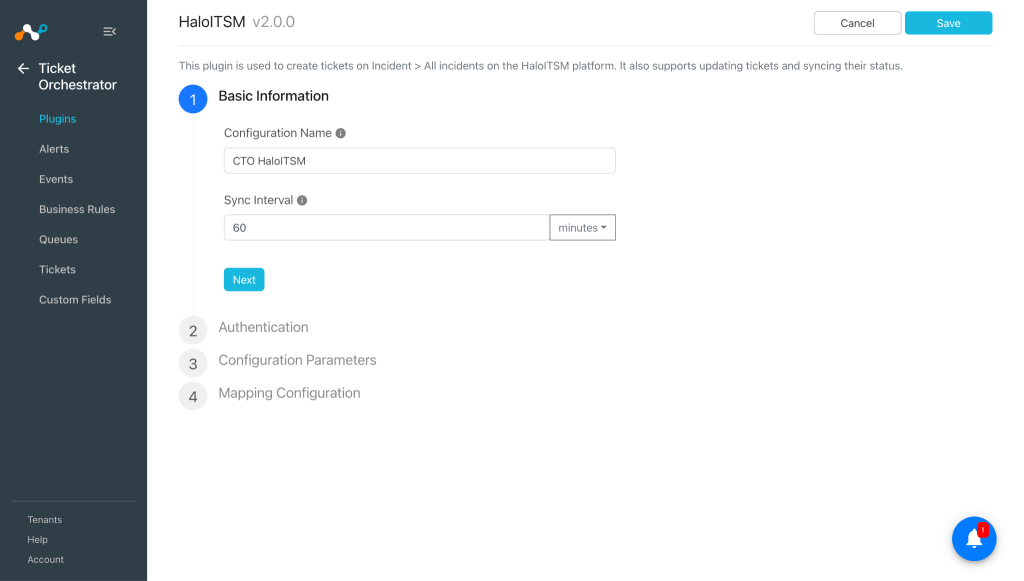
Ce document explique comment configurer le plugin HaloITSM v2.0.0 avec le module Ticket Orchestrator de la plateforme Netskope Cloud Exchange. Ce plugin est utilisé pour créer des tickets sur Incident > Tous les incidents sur la plateforme HaloITSM. Il prend également en charge la mise à jour des tickets et la synchronisation de leur statut.
Conditions préalables
Pour compléter cette configuration, vous avez besoin de :
- Netskope Tenant (ou plusieurs, par exemple des instances de production et de développement/test).
- Un locataire Netskope Cloud Exchange avec le plugin Tenant et le plugin Ticket Orchestrator déjà configurés.
- Un compte sur la plateforme HaloITSM.
- Connectivité à la plateforme HaloITSM : <tenantname>https://.haloitsm.com/
Champ d'application du plugin
Ce plugin est utilisé pour créer des tickets sur Incident > Tous les incidents sur la plateforme HaloITSM. Il permet également de mettre à jour les tickets et de synchroniser leur statut.
| Types d'alerte pris en charge pour les tickets | Types d'événements pris en charge pour les billets |
|---|---|
| Compromised Credentials, Policy, Malsite, Malware, DLP (Prévention des pertes de données), Security Assessment, Watchlist, Quarantine, Remediation, UBA, CTEP, périphérique, Content | Point final, incident |
Mapping
Default Status Mapping
| Netskope CE Status | Value | HaloITSM Status |
|---|---|---|
| Nouveau | Nouveau | Nouveau |
| En cours | En cours | En cours |
| En attente | En attente | En attente |
| Closed | Closed | Closed |
| Deleted | – | (Par défaut, ce champ sera vide L'utilisateur peut créer un statut personnalisé sur le projet Jira à associer.) |
| Autres | – | (Par défaut, ce champ sera vide L'utilisateur peut créer un statut personnalisé sur le projet Jira à associer.) |
Permissions
Le plugin prend en charge deux méthodes d'authentification, comme indiqué ici. Vous pouvez utiliser l'un ou l'autre. Les autorisations requises pour les deux sont mentionnées ici :
| Méthode d'authentification | Contrôles requis | Permission |
|---|---|---|
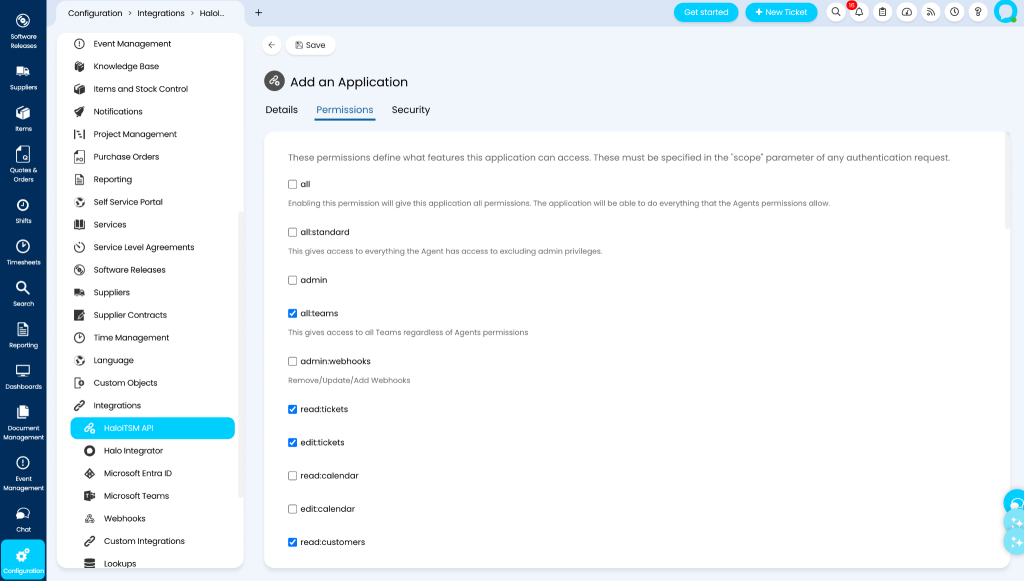
| Nom d'utilisateur & Mot de passe | Vérifier Autoriser la connexion de l’agent Vérifier Autoriser les connexions des utilisateurs finaux | lire:tickets, modifier:tickets, lire:clients, tous:équipes |
| ID et secret du client (services) | Login Type: Agent | lire:tickets, modifier:tickets, lire:clients, tous:équipes |
Détails de l'API
Le plugin utilise l'URL HaloITSM pour exécuter la transmission de données via une requête POST dirigée vers l'URL fournie.
Liste des API utilisées
| Point final de l'API | Méthode | Cas d'utilisation |
|---|---|---|
| https://{tenant}.haloitsm.com/auth/token | PUBLIER | Generate Auth Token |
| https://{tenant}.haloitsm.com/api/Tickets | PUBLIER | Créer un ticket |
| https://{tenant}.haloitsm.com/api/TicketType | OBTENIR | Obtenir les types de billets |
| https://{tenant}.haloitsm.com/api/ticket/{ticket_id} | OBTENIR | Obtenir les détails des billets |
| https://{tenant}.haloitsm.com/api/Team | OBTENIR | Obtenir des équipes |
| https://{tenant}.haloitsm.com/api/Actions | PUBLIER | Ajouter une note à un billet |
| https://{tenant}.haloitsm.com/api/Status | OBTENIR | Obtenez l’état des tickets |
| https://{tenant}.haloitsm.com/api/Users | OBTENIR | Récupérer les utilisateurs (agent assigné) |
Le débit API est limité à 300 requêtes par fenêtre mobile de 5 minutes.
Générer un jeton d'authentification
Endpoint: https://{tenant}.haloitsm.com/auth/token
Method: POST
Data:
| Paramètres | Value |
|---|---|
| grant_type | password |
| client_id | client_id |
| nom d'utilisateur | nom d'utilisateur |
| password | password |
| scope | all |
Headers:
| Clé | Value |
|---|---|
| Content-Type | application/x-www-form-urlencoded |
| Accept | application/json |
Sample Response
{
    "scope": "openid email profile offline_access roles read:tickets edit:tickets all",
    "token_type": "Bearer",
    "access_token": "CfDJ8POGWkxqFLROkzHJBRga06w4J4GVbrS1eqMbBFcdMKAPM6d0Jwh4_itC4LczIyl4m9PXonkWZSf-_r-r-WSxxohaWiY_7bi194Q0X9Ni7q-_0pRKlBqd9HAgM91l***********",
    "expires_in": 32400,
    "refresh_token": "2WRrwD8D30fnTiBOng896VePzfXKYuLYhIwrTVnbyznGJXdg1Vu0wCFlfWK1fOJph_AJoBYTScOkHQHPJal_NotAxJN5chrEqv-UqJXr**************",
    "id_token": "3CT3rLSo6E3urFRo9l4NI8TlviYLNQw36_k_aOAASZKoK-3ZmTKrp5fbjg-v827rih4_NSOAKtI2xmWiDzFU***********"
}
Créer un ticket
Endpoint: https://{tenant}.haloitsm.com/api/Tickets
Method: POST
Request Body
[
    {
        "tickettype_id": 1,
        "summary": "This is an example summary",
        "details": "This is an example details message.",
        "category_1": "Accounts & Access>Active Directory Account>Creation",
        "impact": 1,
        "urgency": 2
    }
]
Headers
| Clé | Value |
|---|---|
| Authorization | Bearer <Access_Token> |
| Content-Type | application/json |
Sample Response
HTTP/1.1 201  Created
Content-Type: application/json

{
    "id": 3710,
    "dateoccurred": "2026-05-29T09:31:32.8213202Z",
    "summary": "This is an example summary",
    "details": "This is an example details message.",
    "status_id": 1,
    "tickettype_id": 1,
    "sla_id": 1,
    "sla_name": "Incident SLA",
    "priority_id": 2,
    "priority": {
        "id": "ca8f3c6e-110c-e811-8915-b01041c8667a",
        "slaid": 1,
        "priorityid": 2,
        "name": "High",
        "fixtime": 2.0,
        "fixunits": "H",
        "enterslaexcuse": false,
        "responsetime": 1.0,
        "responseunits": "H",
        "ishidden": false,
        "fixendofday": false,
        "responseendofday": false,
        "colour": "#fe9200",
        "catprompt": -1,
        "workdaysoverride": -1,
        "responsestartofday": false,
        "responsestartofdaytime": "00:00:00",
        "startofday": false,
        "startofdaytime": "00:00:00",
        "setfixtostartdate": false,
        "setfixtotargetdate": false,
        "firstresponsetime": 0.0,
        "firstresponseunits": "H"..................
 }
Obtenir les détails des billets
Endpoint: https://{tenant}.haloitsm.com/api/ticket/{ticket_id}
Method: ALLEZ
Headers
| Clé | Value |
|---|---|
| Authorization | Bearer <Access_Token> |
| Content-Type | application/json |
Sample Response
HTTP/1.1 200 OK
Content-Type: application/json

{
    "id": 3710,
    "dateoccurred": "2026-05-29T09:31:32.8213202Z",
    "summary": "This is an example summary",
    "details": "This is an example details message.",
    "status_id": 1,
    "tickettype_id": 1,
    "sla_id": 1,
    "sla_name": "Incident SLA",
    "priority_id": 2,
    "priority": {
        "id": "ca8f3c6e-110c-e811-8915-b01041c8667a",
        "slaid": 1,
        "priorityid": 2,
        "name": "High",
        "fixtime": 2.0,
        "fixunits": "H",
        "enterslaexcuse": false,
        "responsetime": 1.0,
        "responseunits": "H",
        "ishidden": false,
        "fixendofday": false,
        "responseendofday": false,
        "colour": "#fe9200",
        "catprompt": -1,
        "workdaysoverride": -1,
        "responsestartofday": false,
        "responsestartofdaytime": "00:00:00",
        "startofday": false,
        "startofdaytime": "00:00:00",
        "setfixtostartdate": false,
        "setfixtotargetdate": false,
        "firstresponsetime": 0.0,
        "firstresponseunits": "H"....................
  },
Obtenir des équipes
Endpoint: https://{tenant}.haloitsm.com/api/Team
Method: ALLEZ
Headers
| Clé | Value |
|---|---|
| Authorization | Bearer <Access_Token> |
| Content-Type | application/json |
Sample Response
HTTP/1.1 200 OK
Content-Type: application/json

[
    {
        "id": 1,
        "guid": "5c481f56-4369-401c-a608-4b1407f63aff",
        "name": "1st Line Support",
        "sequence": 10,
        "forrequests": true,
        "foropps": false,
        "forprojects": true,
        "ticket_count": 0,
        "department_id": 3,
        "department_name": "Crest data systems - IT",
        "inactive": false,
        "override_column_id": 0,
        "teamphotopath": "",
        "hide_agents_in_tree_if_no_tickets": false,
        "use": "team"
    }
]
Obtenir le type de billet
Endpoint: https://{tenant}.haloitsm.com/api/TicketType
Method: OBTENIR
Headers
| Clé | Value |
|---|---|
| Authorization | Bearer <Access_Token> |
| Content-Type | application/json |
Sample Response
HTTP/1.1 200 OK
Content-Type: application/json
[
   {
        "id": 1,
        "guid": "c996841d-096e-43a8-bf1b-b50a47cc60a5",
        "name": "Incident",
        "use": "tickets",
        "sequence": 10,
        "default_sla": 1,
        "group_id": 0,
        "group_name": "",
        "jira_issue_type": "",
        "cancreate": true,
        "agentscanselect": true,
        "itilrequesttype": 1,
        "allow_all_clients": true,
        "allowattachments": true,
        "copyattachmentstochild": false,
        "copyattachmentstorelated": false,
        "is_sprint": false,
        "enduserscanselect": true,
        "anonymouscanselect": true,
        "project_type": 0,
        "kanbanstatuschoice": [
            {
                "id": "1",
                "name": "1"
            },
            {
                "id": "2",
                "name": "2"
            },
            {
                "id": "9",
                "name": "9"
            },
            {
                "id": "27",
                "name": "27"
            },
            {
                "id": "28",
                "name": "28"
            }
        ],
        "kanbanstatuschoice_list": "[\"1\",\"2\",\"9\",\"27\",\"28\"]",
        "default_agent": 1,
        "default_team": "1st Line Support",
        "default_priority": 4,
        "visible": true
    },
    {
        "id": 24,
        "guid": "0a2f855b-0bac-4585-8bdf-9c8da6c7844f",
        "name": "Major Incident",
        "use": "tickets",
        "sequence": 10,
        "default_sla": 4,
        "group_id": 0,................
    }
]
Ajouter une note au billet
Endpoint: https://{tenant}.haloitsm.com/api/Actions
Method: PUBLIER
Headers
| Clé | Value |
|---|---|
| Authorization | Bearer <Access_Token> |
| Content-Type | application/json |
Request Body
[
  {
    "ticket_id": 3335,
    "note_html": "Note added successfully.",
    "outcome": "Note"
  }
]
Sample Response
{
    "ticket_id": 8985,
    "id": 8,
    "outcome": "Note",
    "who": "abci",
    "who_type": 1,
    "who_agentid": 3,
    "datetime": "2026-05-29T09:45:30.686529Z",
    "note": "Note added successfully.",
    "replied_to_ticket_id": 0,
    "replied_to_action_id": 0,
    "created_from_ticket_id": 0,
    "created_from_action_id": 0,
    "action_contract_id": -1,
    "action_travel_contract_id": -1,
    "project_id": 8985,
    "customfields": [
        {
            "id": 223,
            "name": "CFAIKBCreationConfirmation",
            "label": "Would you like to create a Knowledge Base Article using AI?",........
}
Obtenir le statut du billet
Endpoint: https://{tenant}.haloitsm.com/api/Status
Method: OBTENIR
Parameters
| Clé | Value |
|---|---|
| search | En cours |
Headers
| Clé | Value |
|---|---|
| Authorization | Bearer <Access_Token> |
| Content-Type | application/json |
Sample Response
[
    {
        "id": 2,
        "guid": "00931d19-ee9c-4d47-926c-9b154b66df59",
        "name": "In Progress",
        "shortname": "In Progress",
        "type": 0,
        "sequence": 20,
        "colour": "#0f75b1",
        "slaaction": "removehold",
        "showonquickchange": true,
        "timeuntilloffhold": 0.0,
        "statuschangeto": 0,
        "statuschangetofreq": 0.0,
        "useworkinghours": 0,
        "statusemailfreqdays": 0,
        "statusemailid": -1,
        "statusnochangehours": 0.0,
        "nochangehoursrecurring": false,
        "statusnochangehoursmanager": 0,
        "statusnochangehoursmanagerrecurring": false,
        "statusnochangehourssection": 0.0,
        "statusnochangehourssectionrecurring": false,
        "nochangetemplate": -1,
        "includeinloadbalance": true,
        "useworkinghours_statusnochangehours": 0,
        "useworkinghours_statusnochangehourssection": 0,
        "useworkinghours_statusnochangehoursmanager": 0
    }
]
Obtenez les informations des utilisateurs (agents assignés)
Endpoint: https://{tenant}.haloitsm.com/api/Users
Method: OBTENIR
Parameters
| Clé | Value |
|---|---|
| search | abc.gmail.com |
Headers:
| Clé | Value |
|---|---|
| Authorization | Bearer <Access_Token> |
| Content-Type | application/json |
Sample Response
{
    "record_count": 1,
    "users": [
        {
            "id": 26,
            "name": "Jenifier",
            "site_id": 18.0,
            "site_id_int": 18,
            "site_name": "Main",
            "client_name": "data",
            "firstname": "Dev",
            "surname": "Vashi",
            "initials": "DV",
            "emailaddress": "abci@gmail.com",
            "phonenumber_preferred": "",
            "sitephonenumber": "",
            "phonenumber": "",
            "telpref": 0,
            "activedirectory_dn": "",
            "onpremise_activedirectory_dn": "",
            "login": "",
            "inactive": false,
            "colour": "#00ceff",
            "isimportantcontact": false,
            "neversendemails": false,
            "priority_id": 0,
            "linked_agent_id": 3,
            "isserviceaccount": false,
            "isimportantcontact2": false,
            "connectwiseid": 0,
            "autotaskid": -1,
            "sitetimezone": "",
            "use": "user",
            "key": 26,
            "table": 4,
            "client_id": 12,
            "overridepdftemplatequote": -1,
            "is_prospect": false,
            "azureoid": "",
            "lastupdate": "2025-11-06T17:30:24.25"
        }
    ]
}
Matrice de performance
Cette lecture de performance est collectée sur une grande pile CE avec ces spécifications en créant 250 tickets à la fois.
| Description | Spécifications |
|---|---|
| Détails de la pile | Taille : Grande RAM : 32 GB CPU : 16 cœurs |
| Tickets créés sur HaloITSM | ~28 per minute |
Agent utilisateur
netskope-ce-6.1.0-cto-halo-itsm-v2.0.0
Workflow
- Créez une application dans HaloITSM.
- Configurez le plugin HaloITSM.
- Configurez une règle de gestion.
- Configurez une file d’attente.
- Validez le plugin.
Regardez une vidéo
Cliquez sur "play" pour regarder une vidéo :
Créer une application HaloITSM
-
Connectez-vous à la plateforme HaloITSM.
-
Va sur Configuration > Integrations > HaloITSM API. Le locataire affiché sera utilisé lors de la configuration du plugin HaloITSM dans Cloud Exchange. Cliquez View Application.
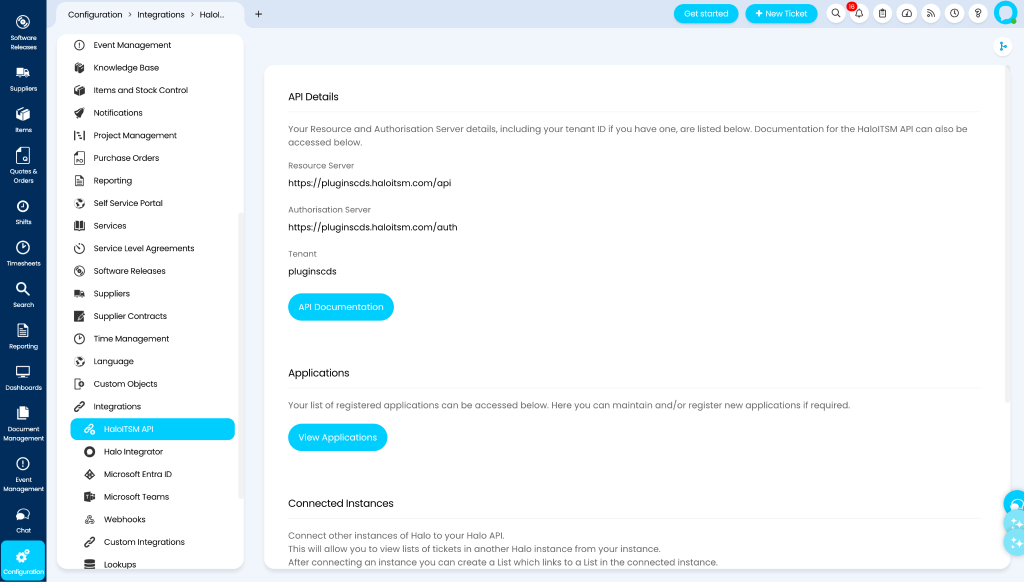
-
Cliquez sur New pour créer une application New.
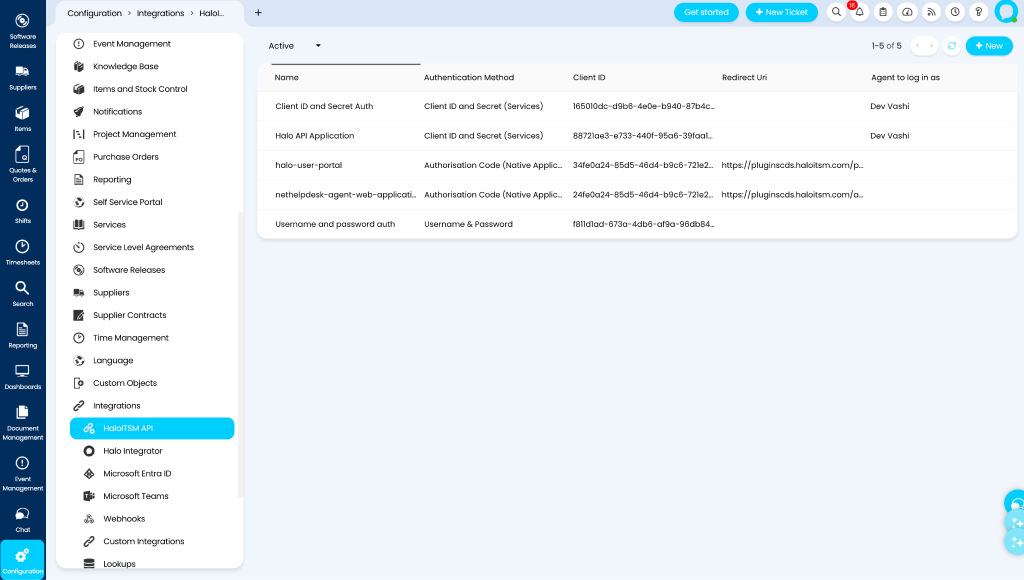
-
Indiquez le nom de l’application, puis sélectionnez soit Nom d’utilisateur & Mot de passe ou ID client & Secret (Services) dans la méthode d’authentification. Assurez-vous que la case Actif est activée. L’ID client affiché sera utilisé lors de l’authentification du plugin HaloITSM dans Cloud Exchange.


S'authentifier en utilisant le nom d'utilisateur & Mot de passe
-
Fournissez le nom et la description de la candidature. Select Username & Password pour la méthode d’authentification.
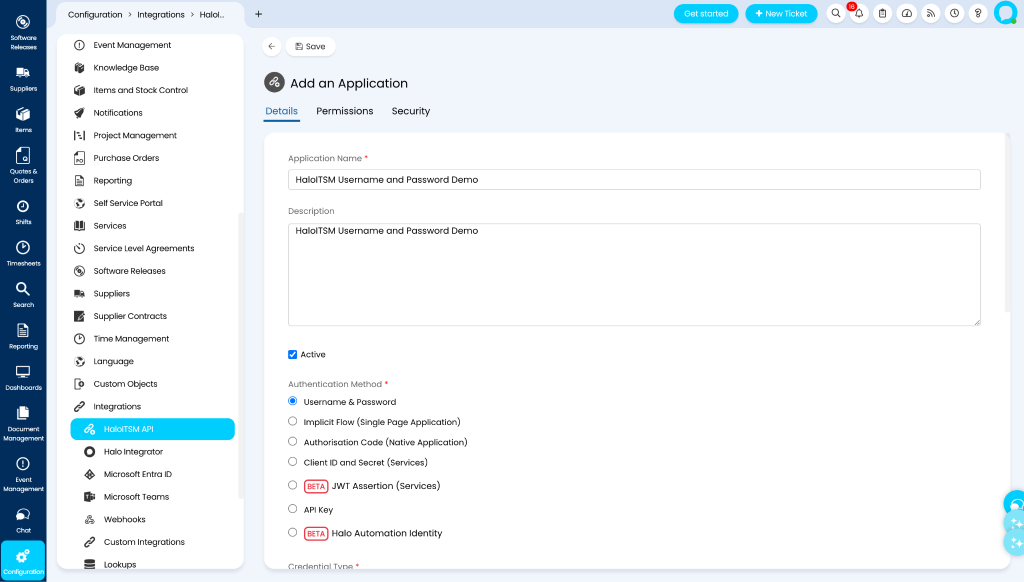
-
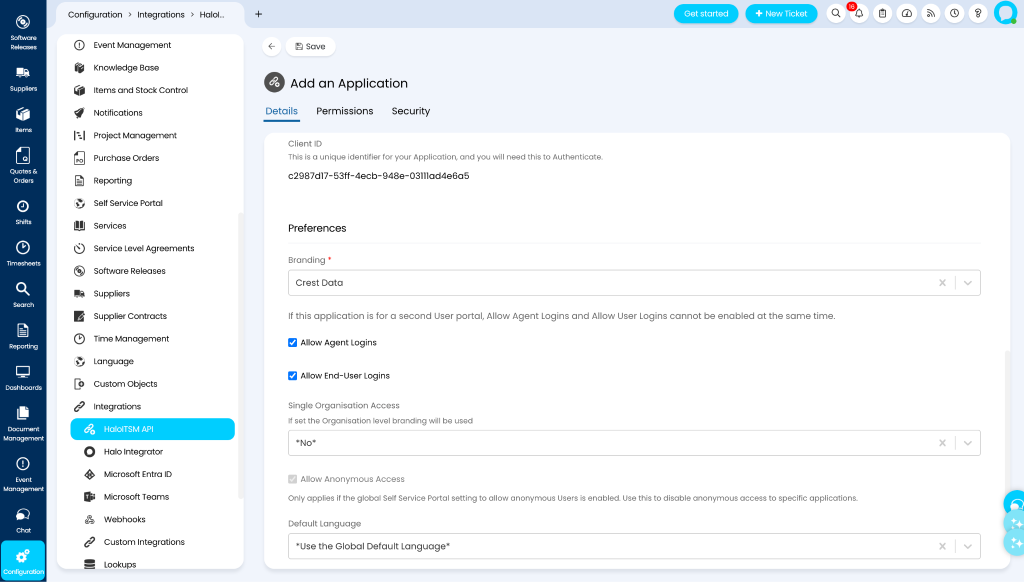
Select l'image de marque souhaitée. Assurez-vous d'activer Allow Agent Logins, Allow End-User Logins, et de sélectionner une option dans la liste déroulante Accès client unique .
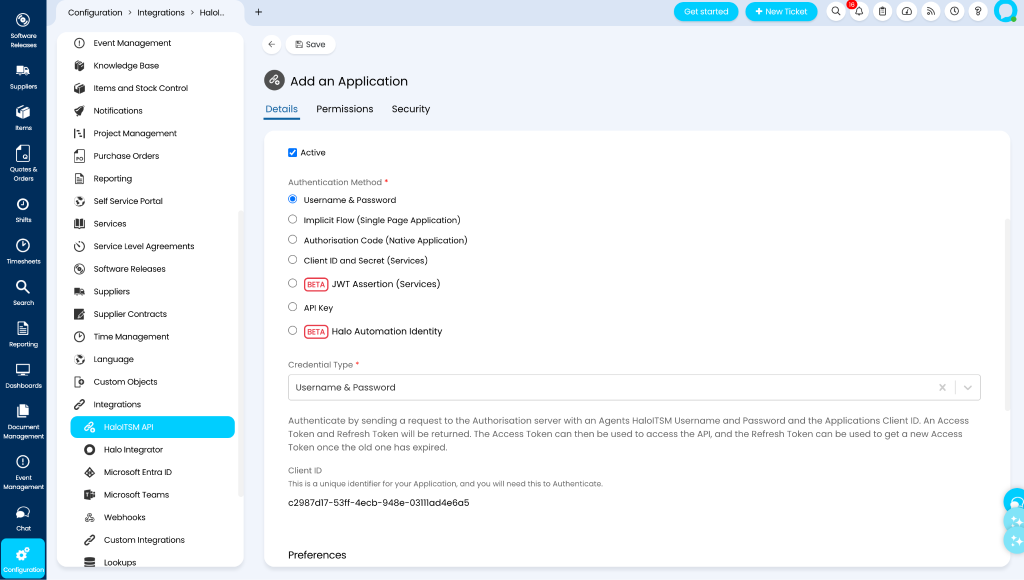
-
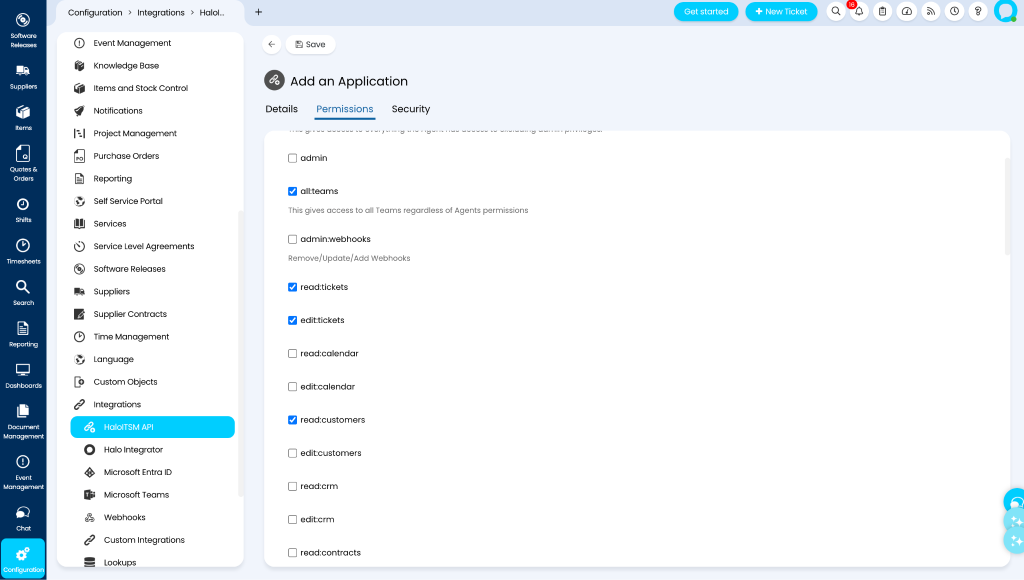
Go to the Permissions tab. Select the all:teams, read:tickets, edit:tickets, and read:customers permissions, and click Save.
-
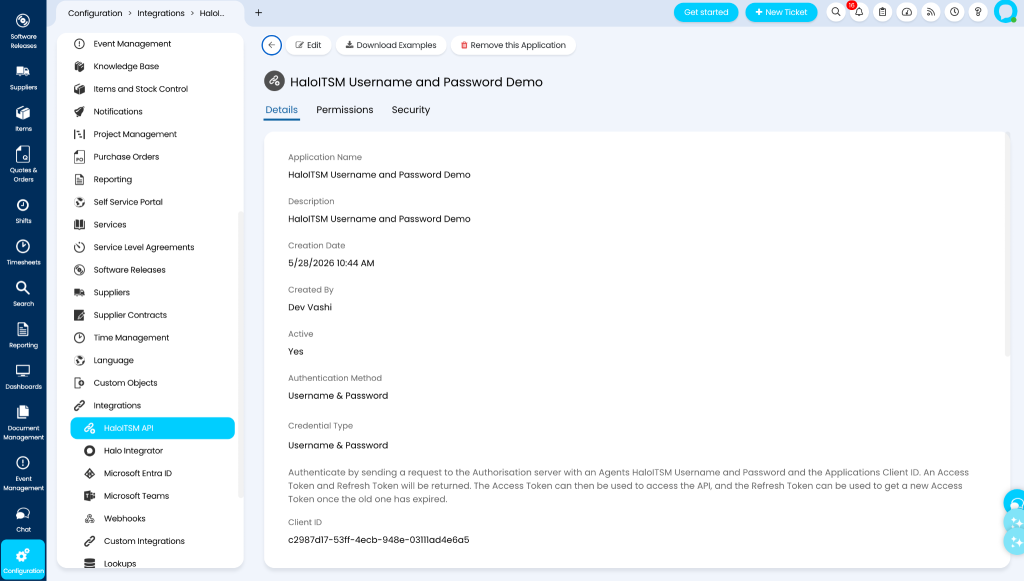
L’application est prête à être utilisée avec la méthode d’authentification par nom d’utilisateur et mot de passe .


Authentification à l'aide de l'identifiant et du secret du client (services)
-
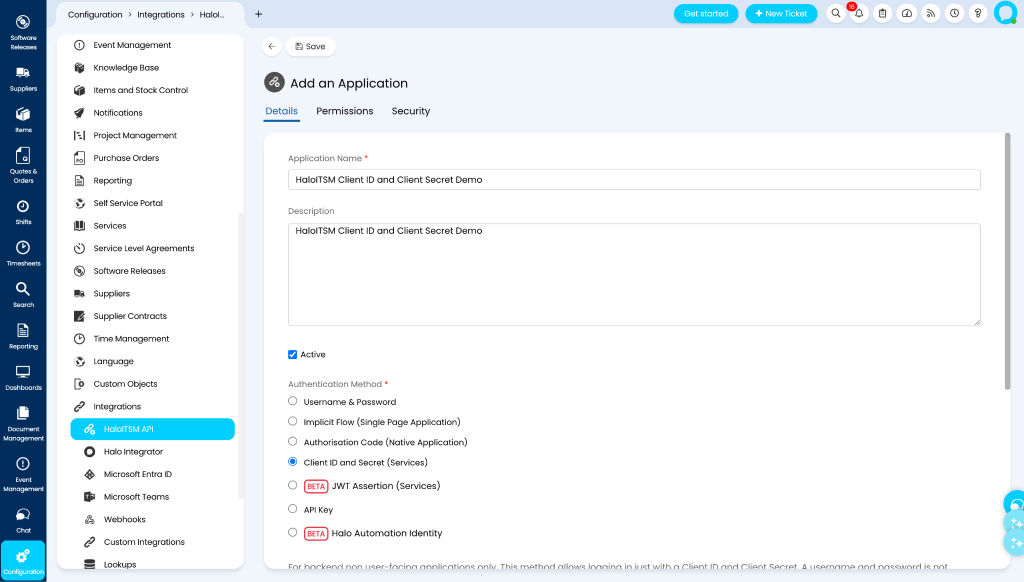
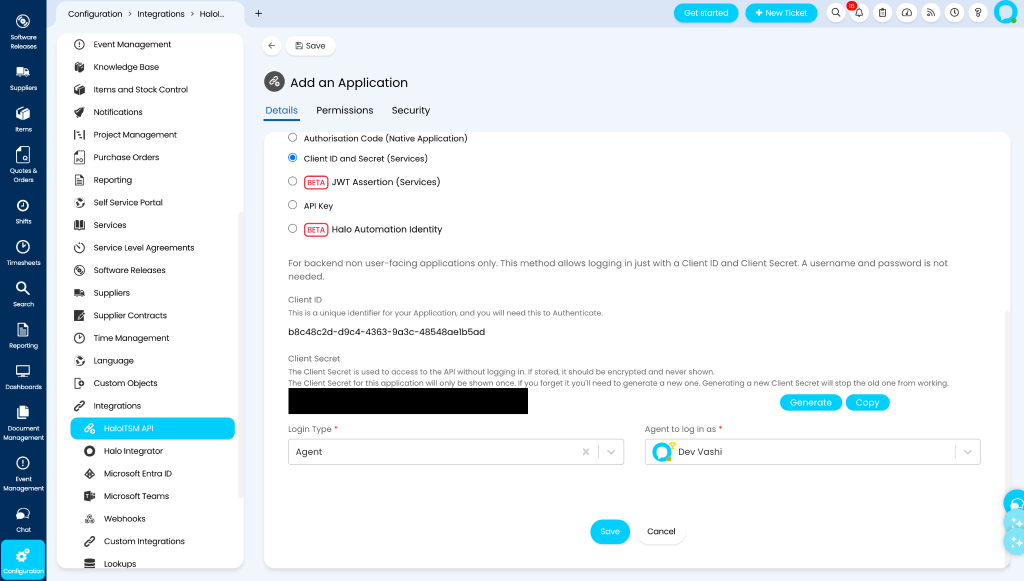
Indiquez un nom d’application et sélectionnez Client ID and Secret (Services). L’ID client sera utilisé lors de la création du plugin HaloITSM dans Cloud Exchange.
-
Cliquez Generate pour créer le Secret Client. Copie le secret client. Cela sera également utilisé lors de la configuration du plugin HaloITSM dans Cloud Exchange. Assurez-vous de sélectionner Agent dans le menu déroulant Type de connexion , puis sélectionnez l’Agent pour se connecter comme champ selon vos besoins.
-
Go to the Permissions tab. Select the all:teams, read:tickets, edit:tickets, and read:customers” permissions, and then click Save.
-
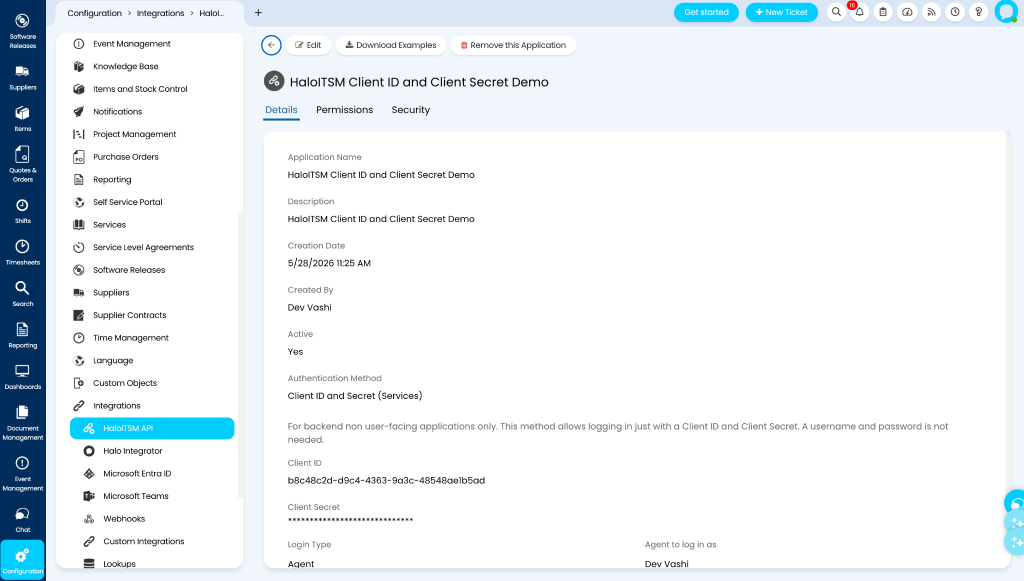
L'application est prête à être utilisée avec la méthode d'authentification par ID client et secret (Services) .


Configurer le plugin HaloITSM
-
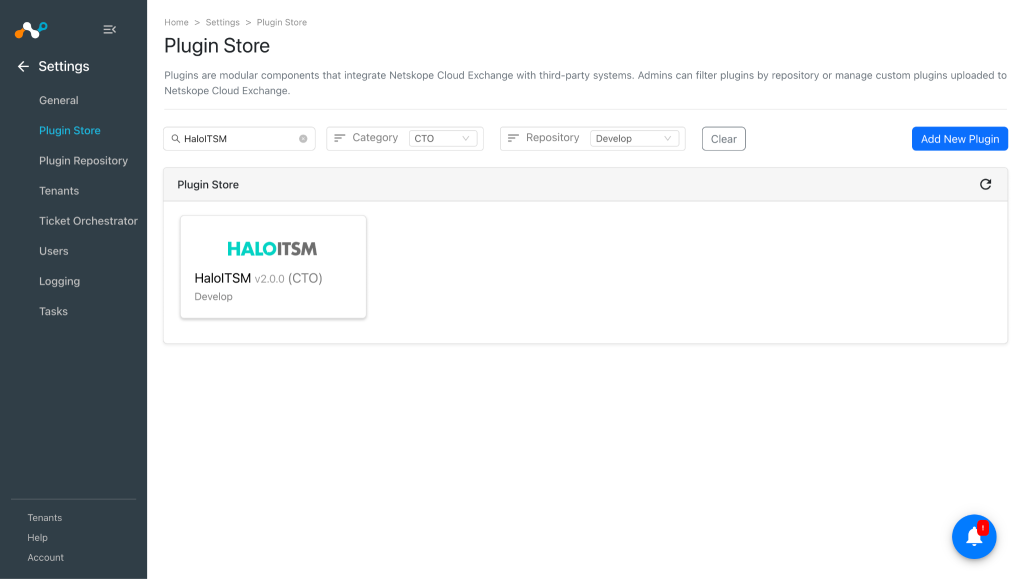
Dans Cloud Exchange, allez sur Settings > Plugin Store. Recherchez et sélectionnez le plugin HaloITSM v2.0.0 (CTO).
-
Saisir un nom de configuration.
-
Ajustez l'intervalle de synchronisation à la valeur appropriée.
-
Cliquez sur Next et indiquez les paramètres de configuration, en fonction de la méthode d'authentification utilisée :
-
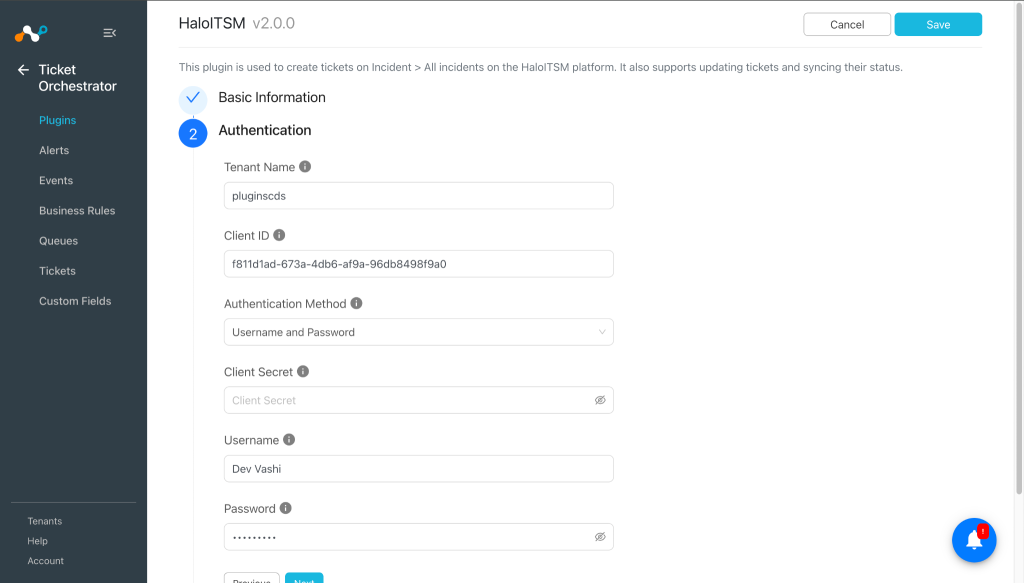
For Username and Password authentication:
- Tenant Name: Le sous-domaine de l'URL de votre instance HaloITSM. Par exemple, si l’URL de votre instance est https://mycompany.haloitsm.com, Le nom du locataire est mycompany.
- Client ID: L'identifiant client de l'application OAuth2 enregistrée dans HaloITSM.
- Authentication Method: Select le type d'autorisation OAuth2 utilisé pour l'authentification auprès de HaloITSM. Choisissez Username and Password pour vous authentifier en tant qu'utilisateur agent nommé.
- Username: Seulement requise lorsque la méthode d’authentification est nom d’utilisateur et mot de passe. Le nom d’utilisateur du compte agent HaloITSM utilisé.
- Password: Seulement requise lorsque la méthode d’authentification est nom d’utilisateur et mot de passe. Le mot de passe du compte agent HaloITSM utilisé.
-
For Client ID and Secret (Services):
- Tenant Name: Le sous-domaine de l'URL de votre instance HaloITSM. Par exemple, si l’URL de votre instance est https://mycompany.haloitsm.com, Le nom du locataire est mycompany.
- Client ID: L'identifiant client de l'application OAuth2 enregistrée dans HaloITSM.
- Authentication Method: Select le type d'autorisation OAuth2 utilisé pour l'authentification auprès de HaloITSM.
- Client Secret: Le secret client obtenu précédemment.
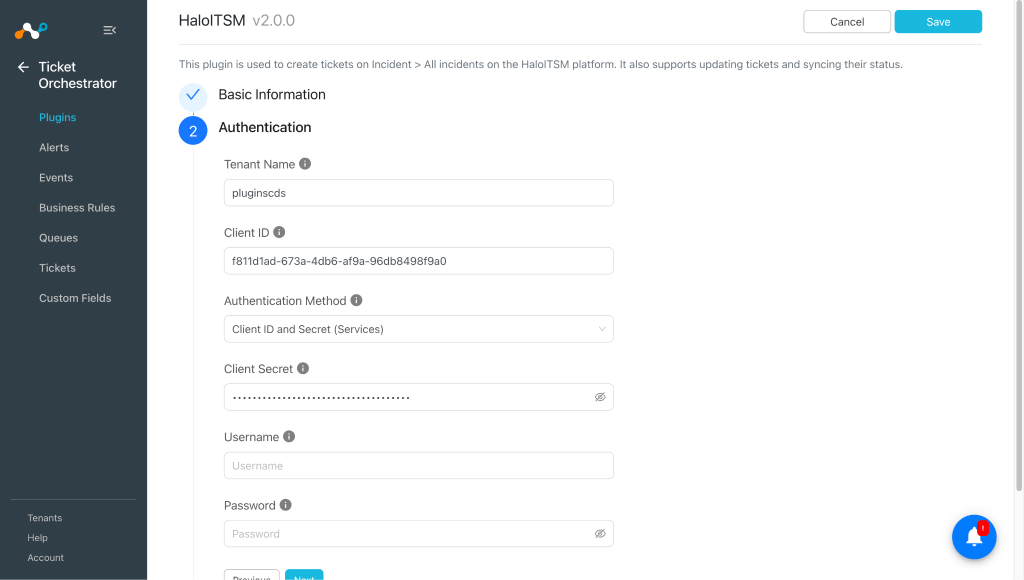
L'identifiant client sera différent pour les deux méthodes d'authentification ; vous ne pouvez donc pas configurer le plugin avec à la fois l'identifiant client de l'authentification par nom d'utilisateur et mot de passe et le secret client de l'authentification par identifiant client et secret (services). -
-
Select le type de billet selon vos besoins, puis cliquez sur Next.
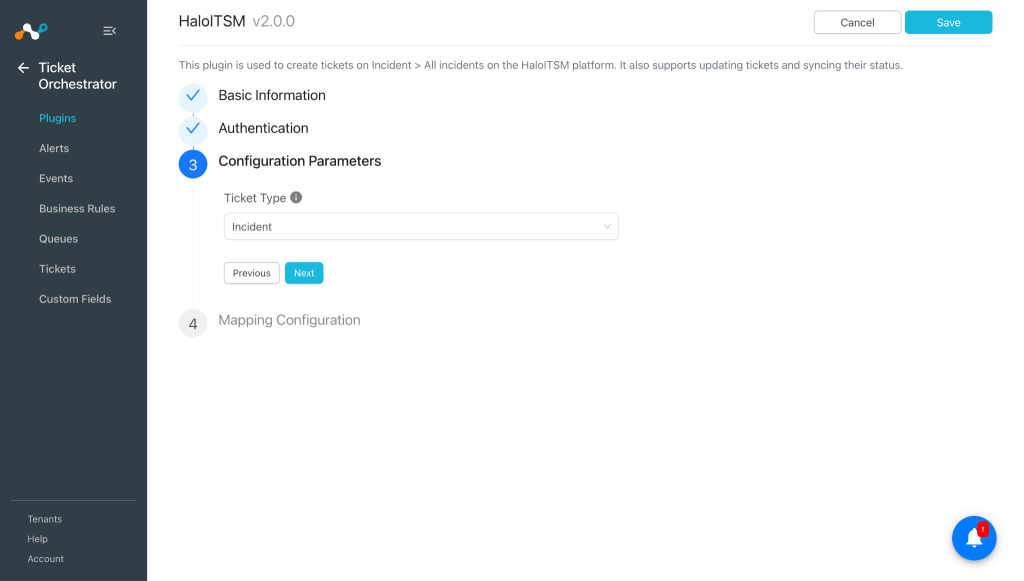 Pour modifier le type de ticket, l'utilisateur doit uniquement enregistrer le plugin depuis l'onglet Paramètres de configuration. Si l'utilisateur modifie le type de ticket et enregistre le plugin depuis l'onglet Configuration du mappage, Authentification ou Informations de base, la modification ne sera pas prise en compte.
 -
Cartographiez le statut requis.
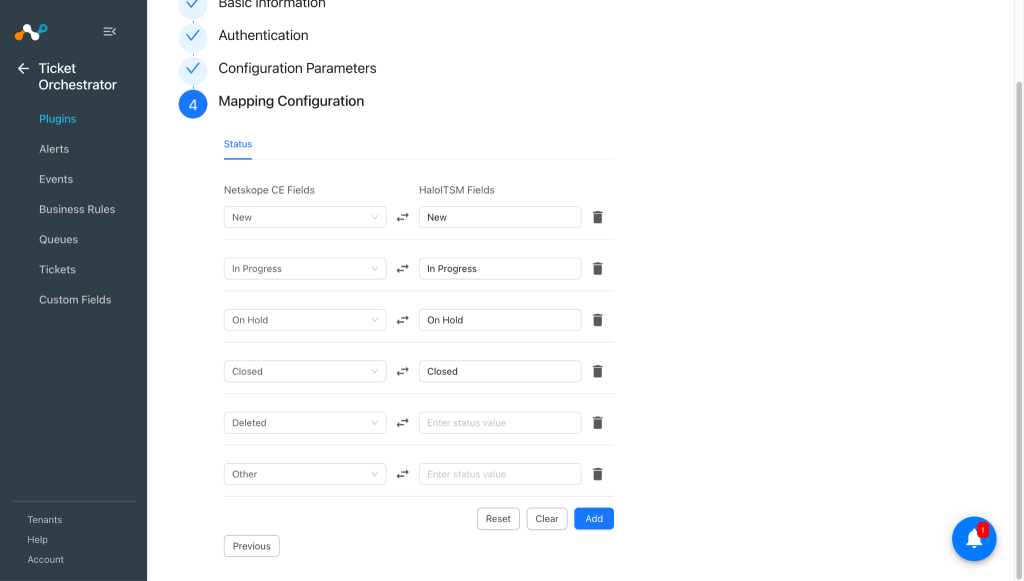
Pour créer un statut personnalisé, cliquez sur Add.
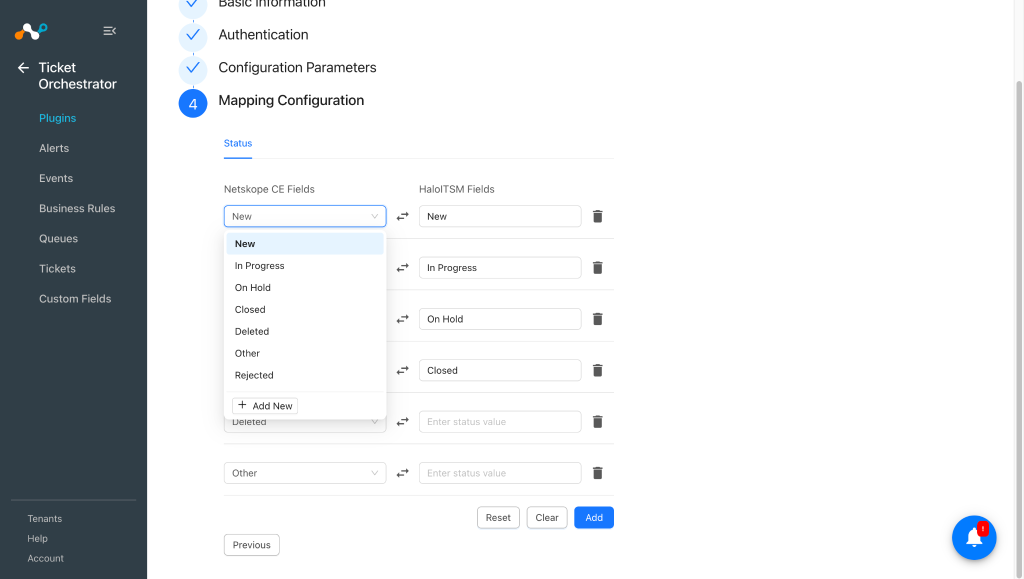
Indiquez le nom du champ et cliquez sur Add Field.
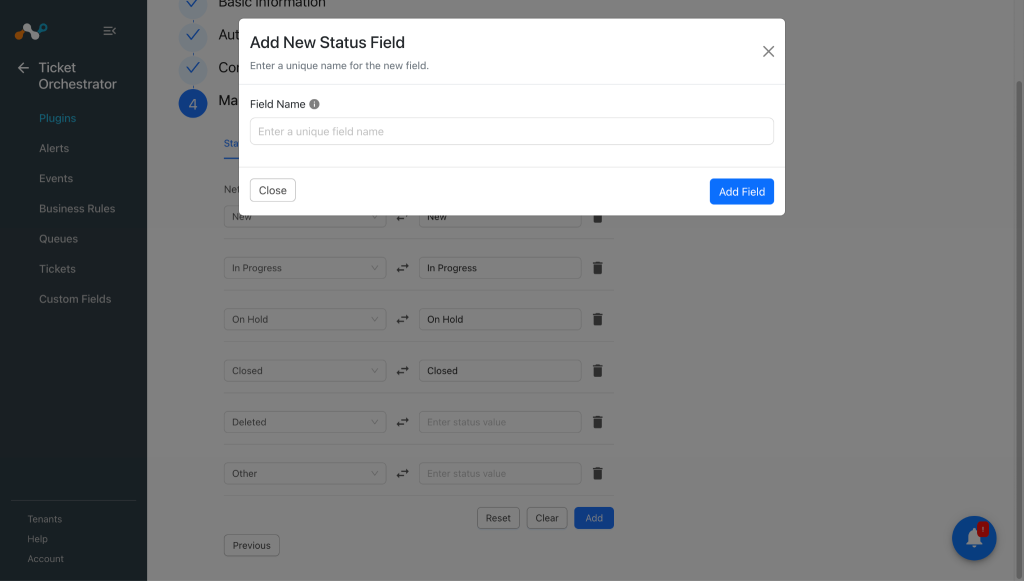
Une fois le champ New statut » créé, vous pouvez le configurer selon vos besoins.
-
Cliquez Save. La configuration New apparaît sur la page Ticket Orchestrator > Plugins .
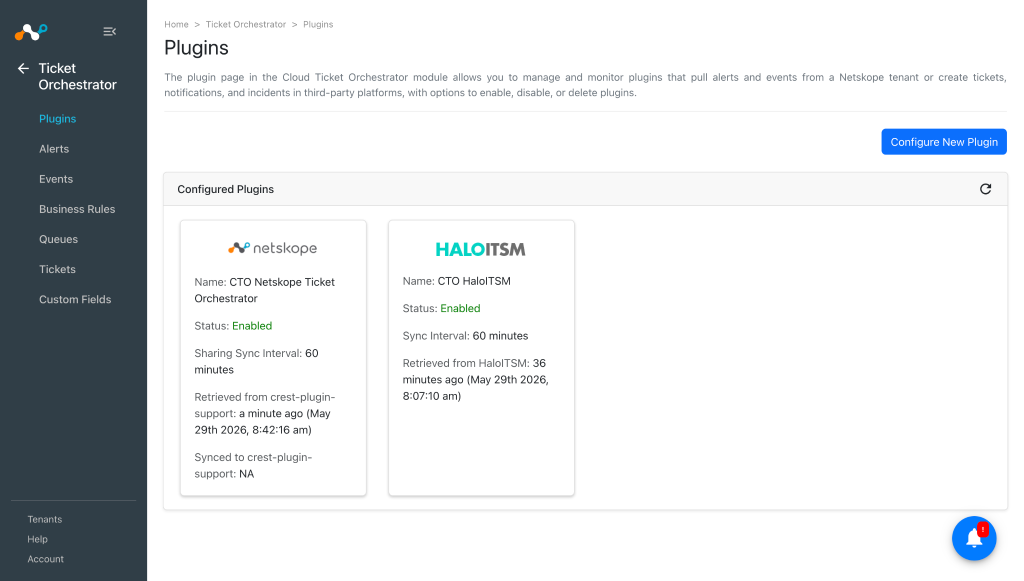


Configurer une règle de gestion Ticket Orchestrator pour HaloITSM
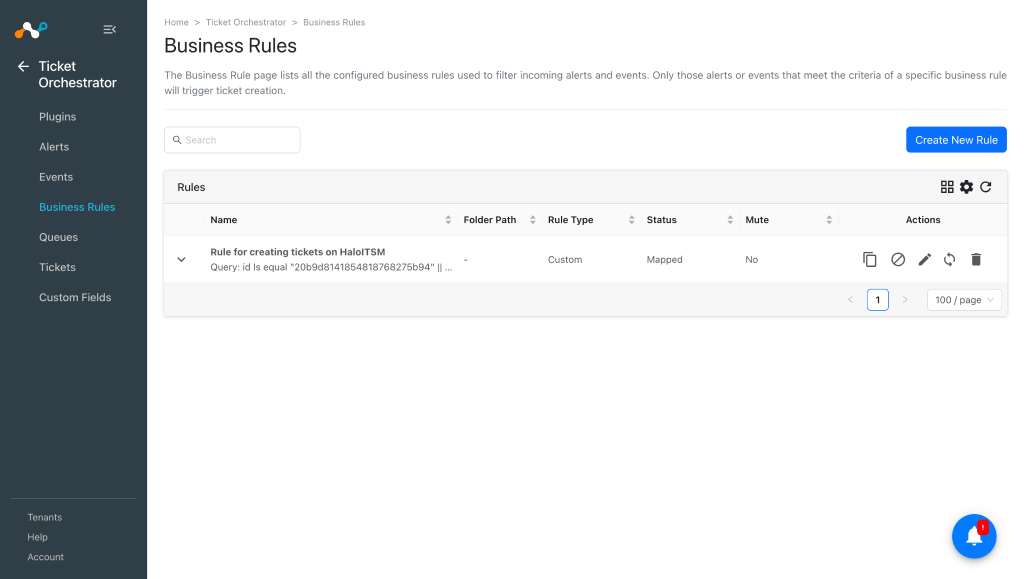
Créez une règle de gestion basée sur les filtres dont vous avez besoin pour générer des tickets dans la plateforme HaloITSM.
-
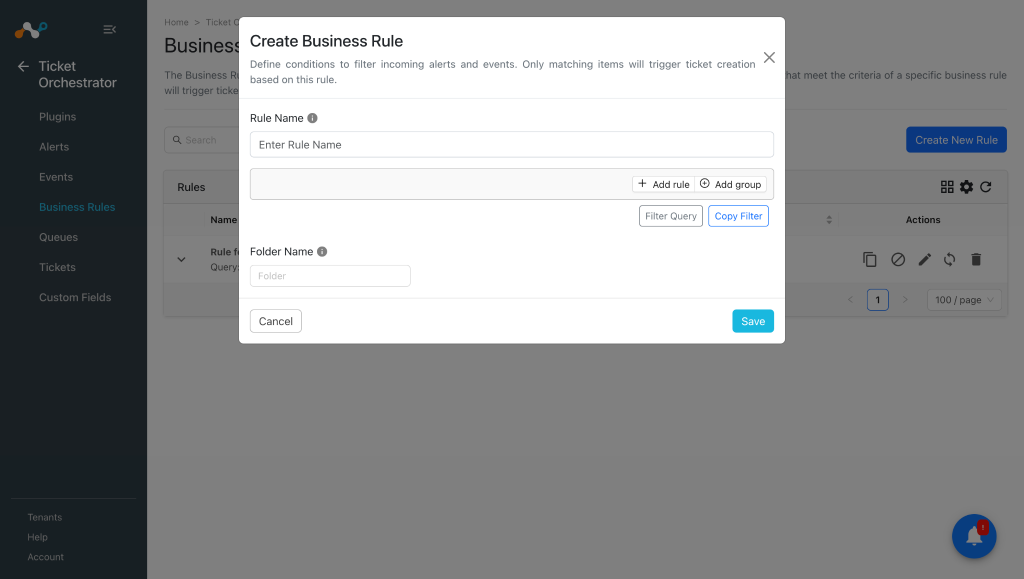
Dans Ticket Orchestrator, allez dans Business Rules et cliquez sur Create New Rule.
-
Saisissez un nom de règle approprié et créez la condition de requête de filtre appropriée sur le ou les champs de la règle métier. Vous pouvez également saisir la requête manuellement en appuyant sur le bouton Filter Query .
-
Cliquez sur Save.


Configurer une file d'attente Ticket Orchestrator pour HaloITSM
-
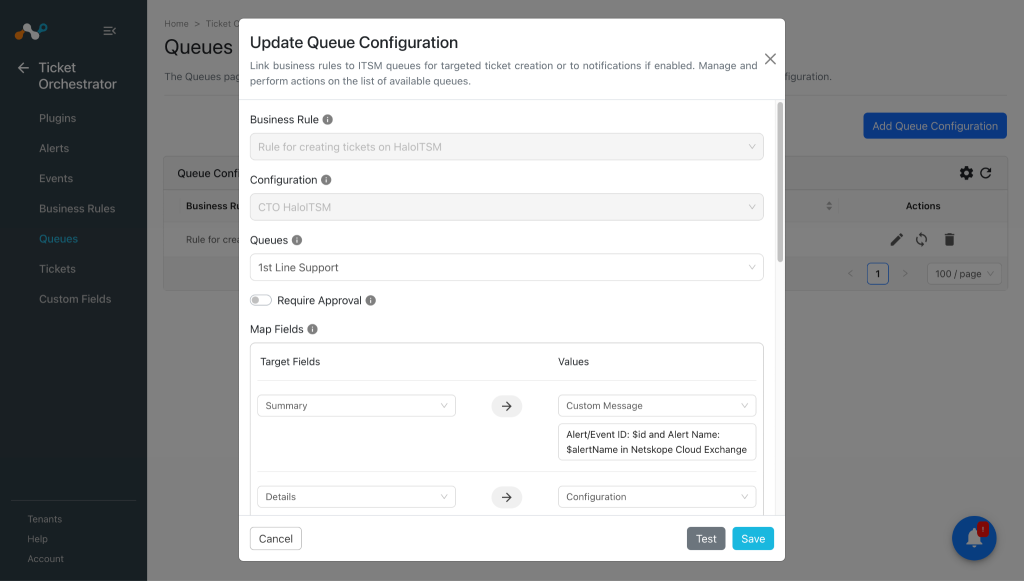
Dans Ticket Orchestrator, allez dans Queues et cliquez sur Add Queue Configuration.
-
Select le site Business Rule précédemment créé dans la liste déroulante.
-
Select le plugin Configuration de la liste déroulante pour laquelle la file d'attente est configurée.
-
Select Queues dans la liste déroulante qui affichera une liste d'équipes.
-
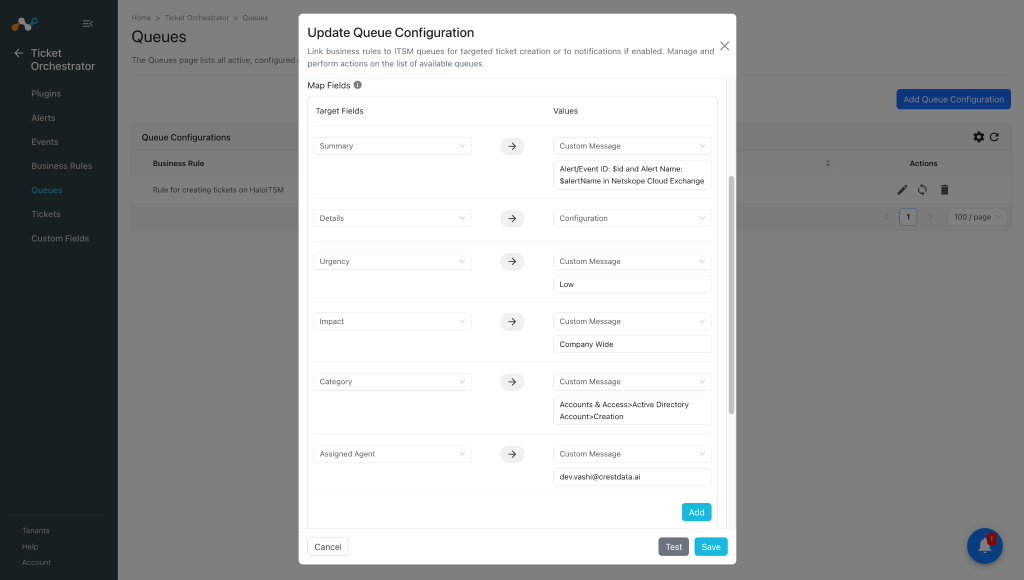
Ajoutez/associez les valeurs appropriées dans la section Champ de mappage . Les mappages fournis devraient être visibles dans les détails du ticket créé sur la plateforme HaloITSM.
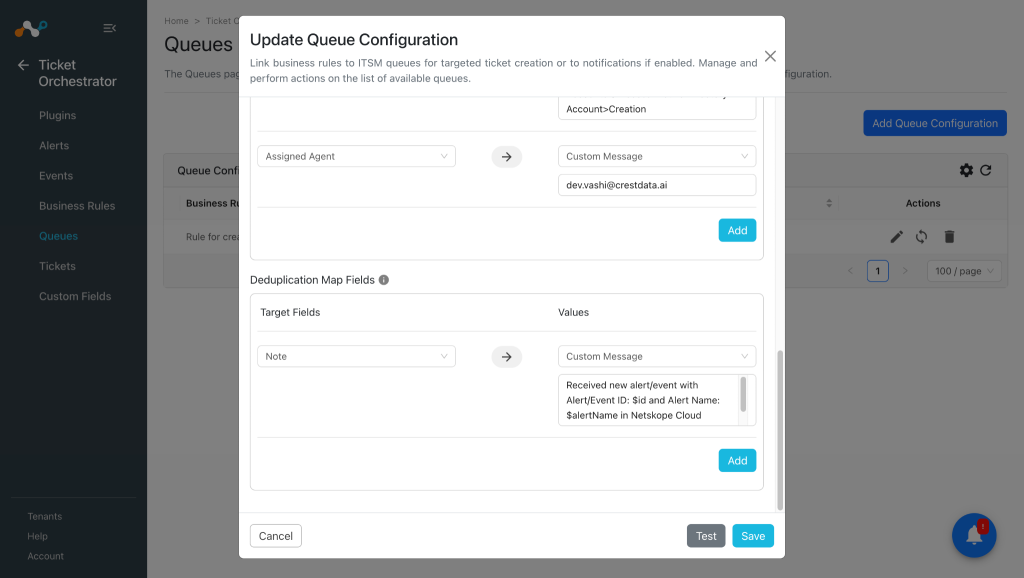
Note
- Différents types de tickets peuvent avoir des champs requis différents, donc vous devez mapper tous les champs requis selon le type de ticket sélectionné dans la configuration du plugin. Pour plus d’informations concernant la liste des champs requis par type de ticket, vous pouvez contacter l’équipe d’assistance HaloITSM.
- Par exemple, le type de ticket d’incident comporte les champs suivants :
- Summary
- Details
- Catégorie
- Impact
- Urgency
- Par défaut, tous les types de tickets n’auront pas de champs de carte, donc vous devez cartographier les champs selon vos besoins, et vous assurer que les champs requis pour ces types de tickets sont bien cartographiés.
-
Cliquez sur Save.
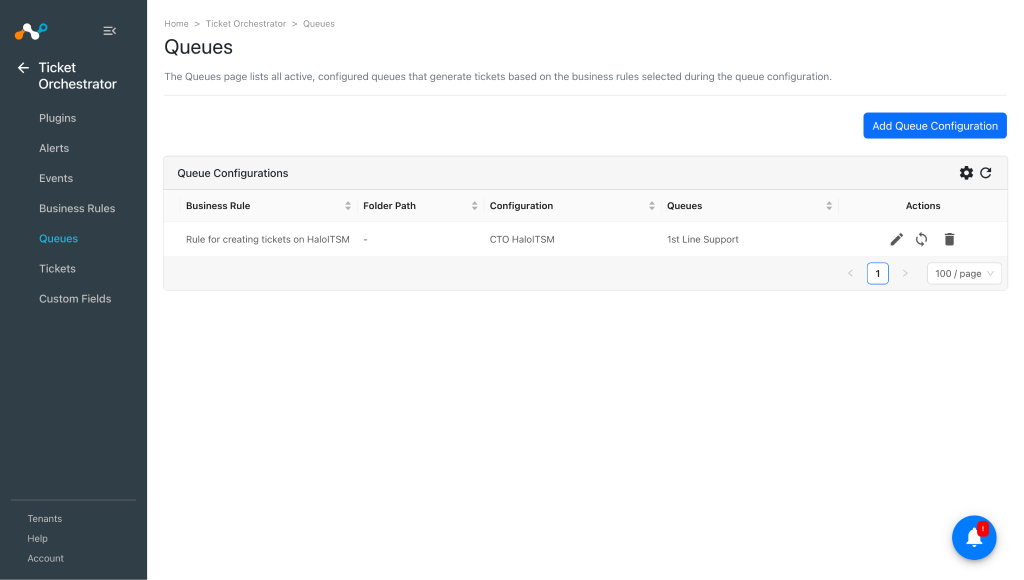
-
En fonction des règles métier, les tickets pour les alertes reçues seront automatiquement créés. Pour créer des tickets pour les alertes historiques, cliquez sur
 le bouton sur la file d'attente configurée et entrez la période (en jours) puis cliquez sur Fetch. Il affichera le nombre d’alertes éligibles à la création de billets. Cliquez sur Sync pour créer les données des tickets pour ces alertes.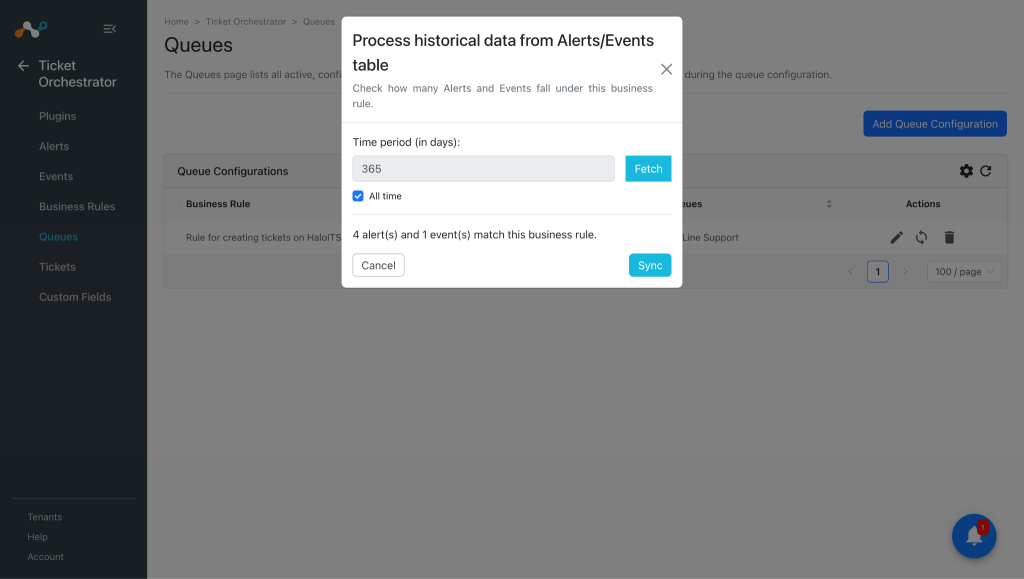


Valider le plugin HaloITSM
Valider dans Cloud Exchange
Pour valider le site workflow, vous devez avoir Netskope Alertes.
Pour voir la liste des tickets créés sur la plateforme HaloITSM, allez sur Tickets dans Ticket Orchestrator.

Allez sur Logging et vérifiez les journaux pour voir s’ils ont créé ou mis à jour des tickets.


Valider dans HaloITSM
Cliquez sur le External Link de n'importe quel ticket pour accéder directement au ticket Jira nouvellement créé. Sur la plateforme HaloITSM, allez à Incidents, sélectionnez l'équipe et recherchez votre ticket.
Événement incident :

Malware alert:

Exemples d'autres types de billets :


Dépannage du plugin HaloITSM
Impossible de configurer le plugin HaloITSM.
Si vous ne parvenez pas à configurer le plugin HaloITSM, cela peut être dû à l'une des raisons suivantes :
- Vous avez fourni des informations d'identification incorrectes.
- Provided incorrect Tenant name.
- Méthode d'authentification fournie différente de celle sélectionnée sur la plateforme HaloITSM.
What to do:
Consultez les journaux dans la section « Journalisation » et assurez-vous qu'il n'y a pas d'erreurs. En cas d'erreur, résolvez-la à l'aide de l'une de ces solutions :
- Veuillez fournir les informations d'identification correctes.
- Veuillez indiquer le nom exact du locataire. Pour vérifier les noms des locataires, consultez la section création d’une demande.
- Vérifiez la méthode d'authentification configurée sur la plateforme HaloITSM pour une application particulière.
Impossible de modifier le type de ticket dans la configuration du plugin
Le changement de type de ticket n’est pas reflété, cela peut être dû à l’utilisation de l’utilisateur qui modifie ou met à jour la configuration du plugin depuis un mauvais onglet. Par exemple : si vous changez le type de ticket en Tâche métier, puis cliquez sur Suivant et enregistrez le plugin depuis Mapping Configuration, alors le changement de type de ticket ne sera pas visible.
What to do: Assurez-vous de sauvegarder la configuration depuis l’onglet Paramètres de configuration seulement après avoir changé le type de ticket.

Impossible de créer des tickets sur HaloITSM
Si vous n'êtes pas en mesure de créer des tickets sur le plugin HaloITSM, cela peut être dû à l'une des raisons suivantes :
- Les méthodes d'authentification ont été mises à jour dans la plateforme HaloITSM.
- Les autorisations appropriées ne sont pas définies pour l'application.
What to do:
Consultez les journaux dans la section « Journalisation » et assurez-vous qu'il n'y a pas d'erreurs. En cas d'erreur, résolvez-la à l'aide de l'une de ces solutions :
- Assurez-vous que la méthode d'authentification dans la plateforme HaloITSM et dans le plugin est la même.
- Assurez-vous que toutes les permissions nécessaires sont définies pour l’application. Pour vérifier les permissions, consultez la section Autorisations .
Impossible d'utiliser le plugin après la mise à jour depuis une version antérieure.
Vous ne pourrez pas enregistrer le plugin pendant sa mise à jour en raison d'une modification des paramètres de configuration. Utilisez le bouton « Passer l’étape » lors de la mise à jour du plugin.
What to do:
-
Lors de la mise à jour du plugin, utilisez Skip.
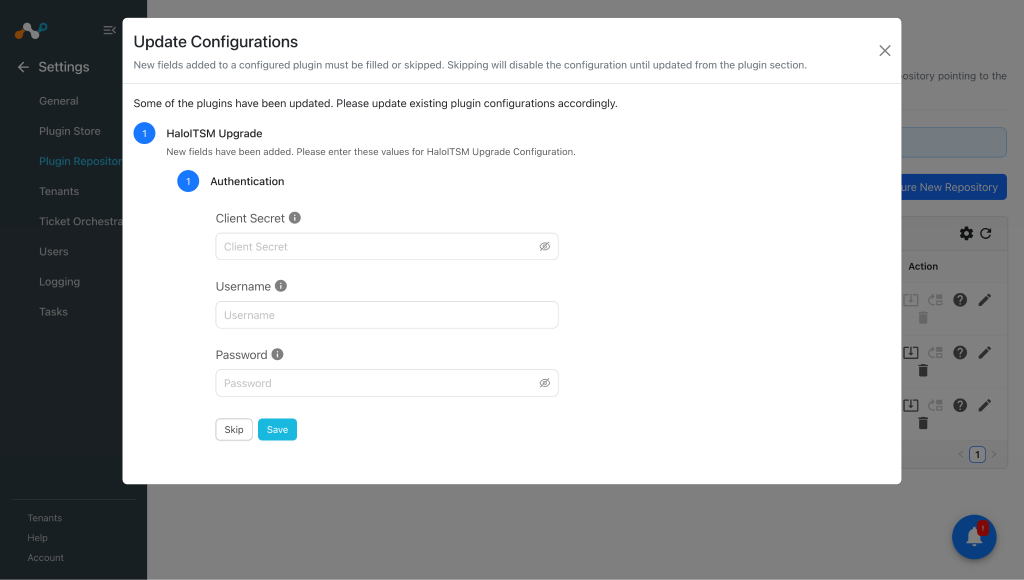
-
Va sur la page des plugins et modifie le plugin.
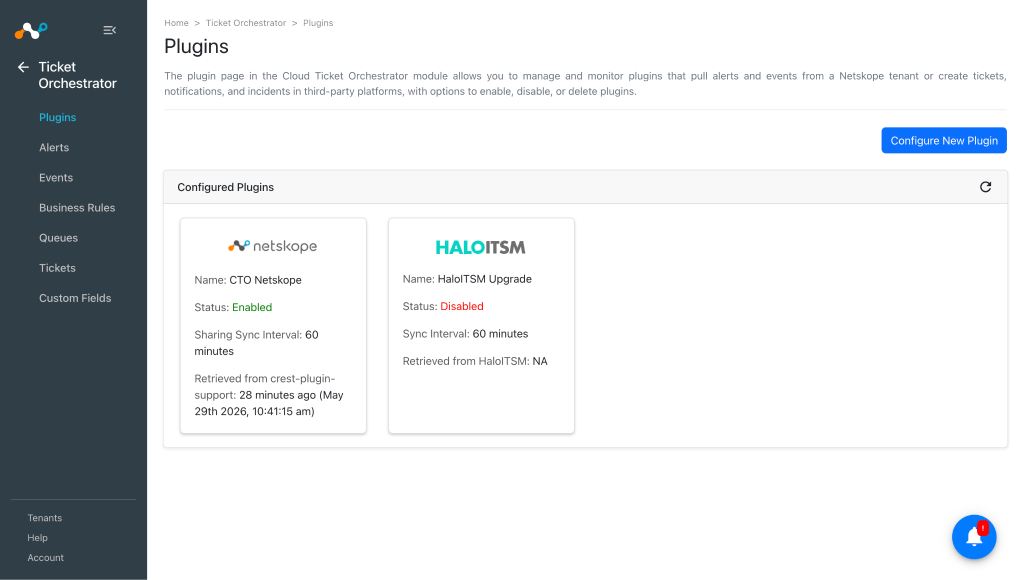
-
Fournissez les détails de l’authentification et cliquez Next.
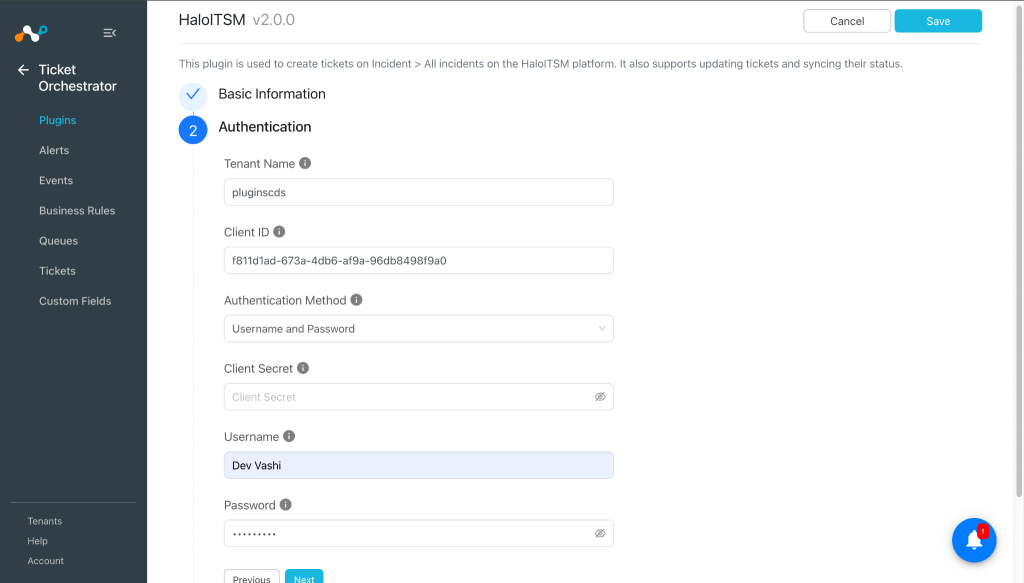
-
Select le type de ticket requis et cliquez Save.
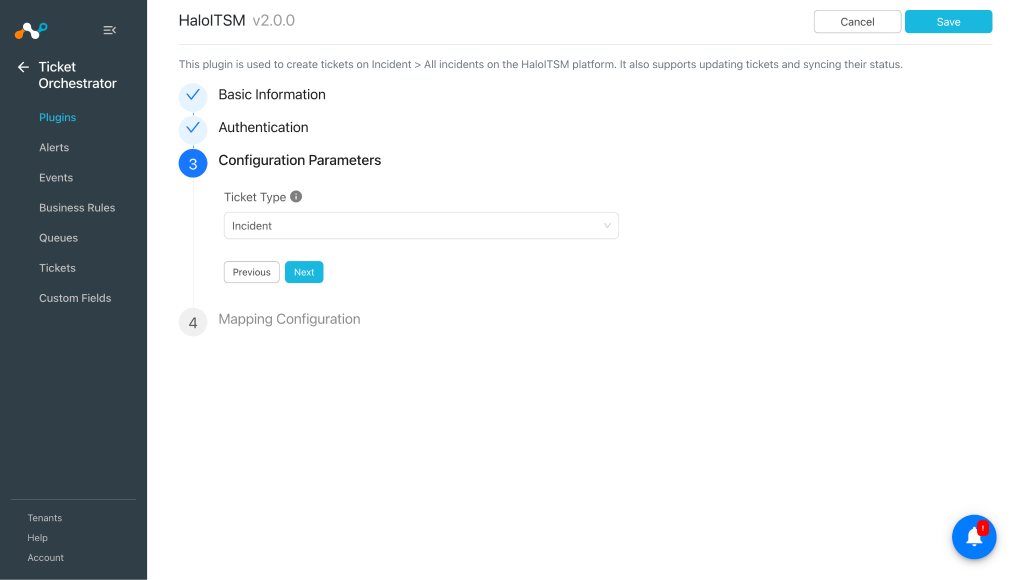
-
Enable the plugin.
Si vous avez déjà une file d'attente configurée, vous devez la reconfigurer après la mise à jour du plugin, car l'ancienne version de celui-ci comportait des champs de carte codés en dur.


Les tickets créés ne sont pas attribués.
Si les tickets créés ne sont pas attribués, cela peut être dû à l’une de ces raisons :
- Mappage incorrect dans la configuration de la file d'attente
- Email utilisateur incorrect
- Utilisateur non présent dans l’équipe utilisée
What to do:
- Vérifiez la correspondance dans la configuration de la file d’attente.
- Vérifiez l’adresse e-mail.
- Vérifiez si l’utilisateur est présent dans cette équipe en particulier.
- Ouvrez un ticket déjà créé et vérifiez le champ Équipe/Agent assigné pour voir les membres d'une équipe particulière.

Le plugin ne peut pas synchroniser le statut, la sévérité et l’assigné, ni créer/mettre à jour un ticket avec le assigné mappé
Nous avons constaté qu'avec les autorisations minimales, le plugin n'était parfois pas en mesure de synchroniser le statut, la gravité et le responsable.
What to do:
Si vous rencontrez de tels problèmes, veuillez fournir toutes les informations nécessaires. Activer cette permission donnera à cette application toutes les permissions. L'application pourra faire tout ce que les autorisations des agents permettent.
Comportement connu
- Il a été observé que parfois les tickets sont créés avec des valeurs incorrectes. Par exemple, lorsque vous configurez le plugin avec le type de ticket comme Incident et que vous exécutez une configuration de file d’attente, il crée des tickets avec le type Tâche Métier. De même, si vous avez utilisé Team comme support de première ligne, cela crée parfois des tickets avec l’infrastructure de l’équipe.
- Si l’agent assigné est mappé et que l’agent ne fait pas partie de l’équipe sélectionnée, alors les tickets créés resteront non assignés.
- Les API HaloITSM ne renvoient pas d'erreur 401 Non autorisé pour les problèmes liés aux permissions. Si l'une des fonctionnalités du plugin cesse de fonctionner, essayez de mettre à jour les autorisations pour tous.
- Pour changer le type de ticket, vous devez enregistrer le plugin uniquement depuis l’onglet Paramètres de configuration. Si vous mettez à jour le type de ticket et enregistrez le plugin depuis l’onglet Configuration de la Mappage, Authentification ou Informations de base, alors le changement ne sera pas reflété.
- Vous ne pourrez plus utiliser le plugin après sa mise à jour. Lors de la mise à jour du plugin depuis une version antérieure, vous devez utiliser le bouton « Ignorer », puis modifier manuellement la configuration du plugin. Fournissez les identifiants valides et le type de ticket, puis enregistrez le plugin et activez-le. Si vous avez déjà configuré la file d’attente, vous devez la reconfigurer après avoir mis à jour le plugin, car l’ancienne version du plugin avait des champs de carte codés en dur.