L'insertion d'en-tête (anciennement connue sous le nom d'Application Feature Support) fournit des configurations spéciales pour toutes les applications découvertes et personnalisées, vous permettant d'activer certaines fonctionnalités spécifiques à l'application par le biais d'un paramètre de paire clé-valeur. Cette fonctionnalité vous permet de contrôler l'accès des utilisateurs à différents types de comptes pour les applications utilisées par votre organisation.
Vous pouvez ajouter manuellement des en-têtes pour toutes les applications, y compris les applications personnalisées que vous avez configurées dans Netskope. Certaines applications ont des en-têtes prédéfinis que vous pouvez sélectionner et configurer. Le tableau suivant présente des exemples d'applications avec des en-têtes prédéfinis disponibles.
| Applications | En-têtes prédéfinis | Descriptions |
|---|---|---|
| Asana |
| Cette fonctionnalité vous permet d'appliquer des restrictions sur l'accès à l'espace de travail dans Asana. Si vous souhaitez autoriser uniquement votre domaine, les valeurs des deux en-têtes doivent être identiques. Pour autoriser plusieurs en-têtes, entrez plusieurs valeurs pour Asana-Allowed-Domain-Ids. |
| Cisco Webex | CiscoSpark-Allowed-Domains | Cette fonction vous permet de contrôler le trafic vers Cisco Webex. |
| Dropbox | ID d'équipe | Cette fonction vous permet d'autoriser ou de bloquer le trafic envoyé à Dropbox. Lorsque la fonction Autoriser le trafic Dropbox est activée dans Dropbox, les informations relatives à l'identifiant de l'équipe sont utilisées pour déterminer s'il convient d'autoriser ou de bloquer la connexion entre Dropbox et un utilisateur. |
| Google Suite |
| Cette fonctionnalité vous permet de contrôler le trafic vers les applications Google Workspace. Les utilisateurs sont autorisés à accéder aux domaines répertoriés dans l'en-tête X-GoogApps-Allowed-Domains. Par exemple, ajoutez vos domaines d'entreprise (par exemple, Netskope.com). Cela permet aux utilisateurs d'accéder aux applications Google Workspace de votre entreprise pour vos domaines d'entreprise, mais pas aux applications Google personnelles ou aux applications Google pour d'autres domaines Google Workspace. Vous pouvez inscrire plusieurs domaines. Note Si les utilisateurs sont déjà connectés à YouTube, Meet, Contacts et Hangouts, Netskope ne pourra pas bloquer l'accès. |
| Comptes Microsoft Office 365 |
| Cette fonctionnalité vous permet de contrôler le trafic vers les applications en nuage d'Office 365. Lorsque la fonction Restrictions pour les locataires est activée dans Microsoft Entra ID, les informations d'identification du locataire sont utilisées pour fournir l'accès du locataire aux applications Office 365. Note Vous pouvez trouver l'identifiant du répertoire dans le portail Entra ID sur la page Propriétés. Vous pouvez sélectionner la clé « Stratégie d'accès interlocataire » dans la liste déroulante pour « Microsoft Office 365 Suite » ou « Microsoft Live Suite » et saisir les valeurs correspondantes (DirectoryId :<policyGuid>) obtenues à partir des API de stratégie d'accès interlocataire (XTAP) de Microsoft. Cela permet aux administrateurs de contrôler les comptes externes auxquels on accède depuis leurs réseaux et leurs périphériques. |
| Slack |
| Cette fonctionnalité vous permet d'appliquer des restrictions sur l'accès à l'espace de travail dans Slack. |
Pour configurer l'insertion de l'en-tête pour une application :
Note
L'insertion d'un en-tête Netskope remplace tout en-tête existant portant le même nom. Si vous disposez de configurations existantes pour l'insertion d'en-têtes (par ex. via le navigateur Chrome) et créez un profil d'insertion d'en-tête sur Netskope pour les mêmes en-têtes, tous les en-têtes insérés précédemment seront remplacés.
- Allez sur Settings > Manage > Header Insertion.
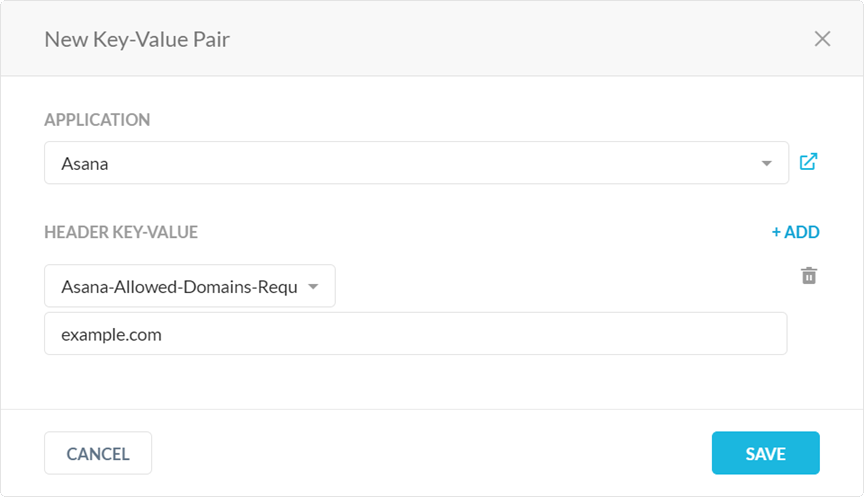
- Cliquez sur New Header Insertion Profile. La page New Key-Value Pair s'affiche.
- Sur la page New Key-Value Pair:
- Application: Recherchez et choisissez l’application pour laquelle vous souhaitez configurer les paires clé-valeur.
Une fois que vous avez choisi une application, vous pouvez cliquer sur
 icône pour afficher plus d'informations sur l'application. Si l'application est détectée, la page correspondante Cloud Confidence Index s'affiche. Si l'application est personnalisée, la page Définition de l'application s'affiche.
 - Header Key-ValueCliquez sur Custom pour ajouter manuellement une clé d'en-tête. Selon l'application, vous pouvez également choisir une clé d'en-tête prédéfinie. Ensuite, saisissez une valeur pour l'en-tête dans la zone de texte ci-dessous.
Cliquez sur le bouton +ADD pour ajouter une autre paire clé-valeur. Cliquez
 pour supprimer une paire clé-valeur.
- Application: Recherchez et choisissez l’application pour laquelle vous souhaitez configurer les paires clé-valeur.
- Cliquez sur Save.
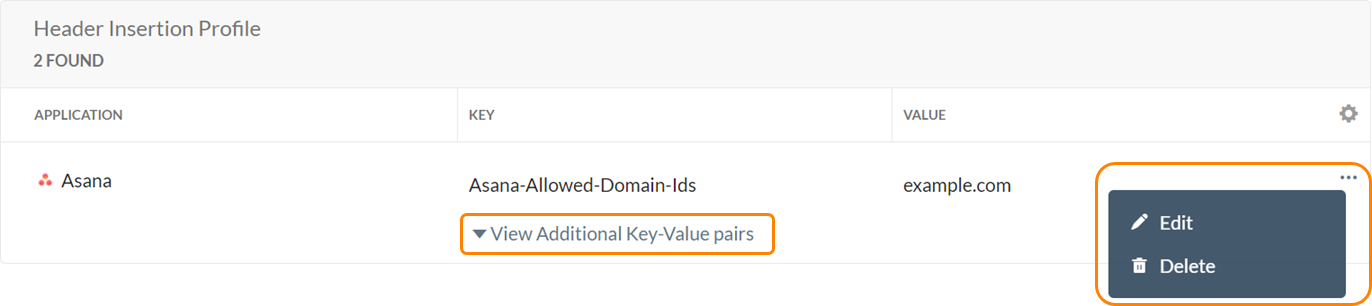
Une fois que vous avez enregistré un en-tête, vous pouvez le modifier ou le supprimer. Si le profil d'insertion d'en-tête comprend plusieurs paires clé-valeur, cliquez sur View Additional Key-Value pairs pour voir toutes les paires qui appartiennent au profil.