

Notes de mise à jour
1.0.0 (Requires minimum Cloud Exchange version 7.0.0)
Added
- Initial release.
- Entité : Périphériques
- Actions : Ajouter/Supprimer un label, Ajouter/Mettre à jour des périphériques NAC, Supprimer des périphériques NAC
Ce document explique comment configurer le plugin HPE Mist Access Assurance v1.0.0 avec le module Risk Exchange de la plateforme Netskope Cloud Exchange. Ce plugin récupère les enregistrements de périphériques (points d'accès) à partir de la page Points d'accès de la plateforme HPE Mist. Il prend en charge les actions Ajouter/Supprimer une étiquette, Ajouter/Mettre à jour des périphériques NAC et Supprimer des périphériques NAC sur HPE Mist.
Conditions préalables
Pour compléter cette configuration, vous avez besoin de :
- Un locataire Netskope (ou plusieurs, par exemple des instances de production et de développement/test).
- Un locataire Netskope Cloud Exchange avec le plugin Tenant et le plugin Risk Exchange déjà configurés.
- Une instance HPE Mist avec un compte.
- Connectivité aux hôtes suivants : https://api.mist.com et l'URL de base de l'API NAC configurée.
- Pour la configuration de Secret Manager, reportez-vous à cette documentation. Pour configurer Azure Key Vault Secrets Manager, reportez-vous à cette documentation.
Prise en charge du plugin HPE Mist Access Assurance
Ce plugin récupère les enregistrements de périphérique (point d’accès) à partir de la page Points d’accès de la plateforme HPE Mist. Il prend en charge les actions Ajouter/Supprimer un label, Ajouter/Mettre à jour des périphériques NAC et Supprimer des périphériques NAC sur HPE Mist.
| Types de données recueillies | Actions soutenues |
|---|---|
| Périphériques | Ajouter/Supprimer une étiquette, ajouter/mettre à jour des périphériques NAC, supprimer des périphériques NAC |
Mises en correspondance
Les mappages sont utilisés pour afficher les détails des périphériques importés. Les champs mappés lors de la configuration du plugin seront visibles sur la page Enregistrements une fois les données importées. Voici les mappages suggérés à utiliser lors de la configuration du plugin.
Mappings de traction pour périphérique
| Étiquette du champ du plugin | Type de données attendu | Étiquette suggérée pour le champ | Stratégie globale | Exemple |
|---|---|---|---|---|
| Unique ID | String | HpeMistAccessAssurance_Unique_ID | Unique | « 5c5b35******* » |
| Nom | String | HpeMistAccessAssurance_Hostname | Overwrite | « AP-Floor2-East » |
| Adresse MAC | String | HpeMistAccessAssurance_MAC_Address | Overwrite | « 5c5b3510**** » |
| Numéro de série | String | HpeMistAccessAssurance_Serial_Number | Overwrite | « A1234567890 » |
| Model | String | HpeMistAccessAssurance_Device_Model | Overwrite | « AP43 » |
| Révision du matériel | String | HpeMistAccessAssurance_Hardware_Revision | Overwrite | “1.0” |
| périphérique Type | String | HpeMistAccessAssurance_Device_Type | Overwrite | « ap » |
| Adopted | Boolean | HpeMistAccessAssurance_Adopted | Overwrite | true |
| Notes | String | HpeMistAccessAssurance_Notes | Overwrite | « Lobby AP » |
| Configuration radio | String | HpeMistAccessAssurance_Radio_Config | Overwrite | « {\”band_24\”: {…}} » |
| Locating | Boolean | HpeMistAccessAssurance_Locating | Overwrite | false |
| Tags | List | HpeMistAccessAssurance_Tags | Append | [« floor2 », « east-wing »] |
| Site ID | String | HpeMistAccessAssurance_Site_ID | Overwrite | « 441a1214-**** » |
| ID de l'organisation | String | HpeMistAccessAssurance_Organization_ID | Overwrite | “9b5c1a2e-****” |
| Heure de création | DateTime | HpeMistAccessAssurance_Created_Time | Overwrite | 2024-01-15T10:30:00Z |
| Heure de modification | DateTime | HpeMistAccessAssurance_Modified_Time | Overwrite | 2026-03-02T08:15:00Z |
| Map ID | String | HpeMistAccessAssurance_Map_ID | Overwrite | « 3fae21** » |
| Tag UUID | String | HpeMistAccessAssurance_Tag_UUID | Overwrite | « a1b2c3** » |
| Tag ID | Number | HpeMistAccessAssurance_Tag_ID | Overwrite | 1024 |
| Portée EVPN | String | HpeMistAccessAssurance_EVPN_Scope | Overwrite | « access » |
| ID de topologie EVPN | String | HpeMistAccessAssurance_EVPN_Topology_ID | Overwrite | « evpn-1 » |
| Base IP statique | String | HpeMistAccessAssurance_Static_IP_Base | Overwrite | “10.0.0.0” |
| ID de profil de périphérique | String | HpeMistAccessAssurance_Device_Profile_ID | Overwrite | “5e6f7a**” |
| MAC groupée | String | HpeMistAccessAssurance_Bundled_MAC | Overwrite | « 5c5b3511**** » |
| Mist configuré | Boolean | HpeMistAccessAssurance_Mist_Configured | Overwrite | true |
| Labels | List | HpeMistAccessAssurance_Labels | Append | [« vip-périphériques »] |
| Statut | String | HpeMistAccessAssurance_Status | Overwrite | « connecté » |
Permissions
Cette autorisation est nécessaire pour la configuration du plugin : jeton généré avec le niveau d’accès administrateur réseau.
Détails de l'API
Liste des API utilisées
| Point final de l'API | Méthode | Cas d'utilisation |
|---|---|---|
| /api/v1/self | OBTENIR | Vérification de la connectivité : valide les identifiants et l’accès à l’organisation |
| /api/v1/orgs/{org_id}/sites | OBTENIR | Résoudre les sites sous l'organisation configurée |
| /api/v1/orgs/{org_id}/inventory/search | OBTENIR | Créer une carte du statut de connectivité des adresses MAC |
| /api/v1/sites/{site_id}/périphériques | OBTENIR | Récupérer les enregistrements de périphériques (points d'accès) pour chaque site |
| /api/v1/sites/{site_id}/wxtags | OBTENIR | Lister les étiquettes WX pour un site (enrichissement des étiquettes et action Ajouter/Supprimer une étiquette) |
| /api/v1/sites/{site_id}/wxtags | PUBLIER | Créer un New tag WX (action Ajouter un label — le tag n’existe pas) |
| /api/v1/sites/{site_id}/wxtags/{wxtag_id} | PUT | Mettre à jour l’appartenance au périphérique WX Tag (action Ajouter ou supprimer une étiquette) |
| {NAC API Base URL}/v1/{MIST Org ID}/{Netskope Account ID}/netskope/edr/token | PUBLIER | Obtenir un jeton d’accès à l’API NAC / EDR |
| {NAC API Base URL}/v1/{MIST Org ID}/{Netskope Account ID}/netskope/edr/périphériques | PUBLIER | Ajouter ou mettre à jour des enregistrements de périphériques dans l'API Juniper NAC/EDR |
| {NAC API Base URL}/v1/{MIST Org ID}/{Netskope Account ID}/netskope/edr/périphériques/{uuid} | DELETE | Supprimer un périphérique de l’API Juniper NAC / EDR par UUID de périphérique Netskope |
Valider les informations d'identification
Endpoint: GET /api/v1/self
Request Headers (Basic Authentication):
| Clé | Value |
|---|---|
| Authorization | Basic {base64(username:password)} |
Request Headers (Token Authentication):
| Clé | Value |
|---|---|
| Authorization | Token {api_key} |
Request Headers (OAuth 2.0):
| Clé | Value |
|---|---|
| Authorization | Bearer {access_token} |
Lister les sites
Endpoint: GET /api/v1/orgs/{org_id}/sites
Query Parameters:
| Paramètres | Description |
|---|---|
| page | Numéro de page, commençant à 1 |
| limit | Nombre d’enregistrements par page (100) |
Récupérer l’état de l’inventaire des périphériques
Endpoint: GET /api/v1/orgs/{org_id}/inventory/search
Query Parameters:
| Paramètres | Description |
|---|---|
| page | Numéro de page, commençant à 1 |
| limit | Nombre d’enregistrements par page (100) |
Recherche d'un périphérique
Endpoint: GET /api/v1/sites/{site_id}/périphériques
Query Parameters:
| Paramètres | Description |
|---|---|
| page | Numéro de page, commençant à 1 |
| limit | Nombre d’enregistrements par page (100) |
Fetch WX Tags
Endpoint: GET /api/v1/sites/{site_id}/wxtags
Query Parameters:
| Paramètres | Description |
|---|---|
| page | Numéro de page, commençant à 1 |
| limit | Nombre d’enregistrements par page (100) |
Create WX Tag
Endpoint: POST /api/v1/sites/{site_id}/wxtags
Request Headers:
| Clé | Value |
|---|---|
| Authorization | Basic {base64(username:password)} / Token {api_key} / Bearer {access_token} |
Mettre à jour l’adhésion aux étiquettes WX
Endpoint: PUT /api/v1/sites/{site_id}/wxtags/{wxtag_id}
Request Headers:
| Clé | Value |
|---|---|
| Authorization | Basic {base64(username:password)} / Token {api_key} / Bearer {access_token} |
Obtenir le jeton d'accès NAC
Endpoint: POST {NAC API Base URL}/v1/{MIST Org ID}/{Netskope Account ID}/netskope/edr/token
Request Body:
{
  "grant_type": "client_credentials",
  "client_id": "<Client ID>",
  "client_secret": "<Client Secret>"
}
Ajouter ou mettre à jour les périphériques NAC
Endpoint: POST {NAC API Base URL}/v1/{MIST Org ID}/{Netskope Account ID}/netskope/edr/périphériques
Request Headers:
| Clé | Value |
|---|---|
| Authorization | Bearer {access_token} |
Supprimer un périphérique NAC
Endpoint: DELETE {NAC API Base URL}/v1/{MIST Org ID}/{Netskope Account ID}/netskope/edr/périphériques/{uuid}
Request Headers:
| Clé | Value |
|---|---|
| Authorization | Bearer {access_token} |
Matrice de performance
Voici la matrice de performance réalisée sur une pile Cloud Exchange de grande taille avec ces spécifications tout en tirant 500 000 périphériques.
| Description | Spécifications |
|---|---|
| Taille de la pile | Taille : Grande, RAM : 32 Go, Cœur : 16 |
| Temps nécessaire pour stocker les enregistrements périphériques tirés | ~ 15 minutes |
Agent utilisateur
netskope-ce-7.0.0-cre-hpe-mist-access-assurance-v1.0.0
Workflow
- Obtenez votre jeton d’API HPE Mist.
- Configurez le plugin HPE Mist Access Assurance.
- Configurez une règle métier pour HPE Mist Access Assurance.
- Configurez les actions Risk Exchange pour HPE Mist Access Assurance.
- Valider le plugin HPE Mist Access Assurance.
Regardez une vidéo
Cliquer sur « play » pour regarder une vidéo.
Obtenez votre jeton d’API HPE Mist
-
Connectez-vous à la plateforme HPE Mist.
-
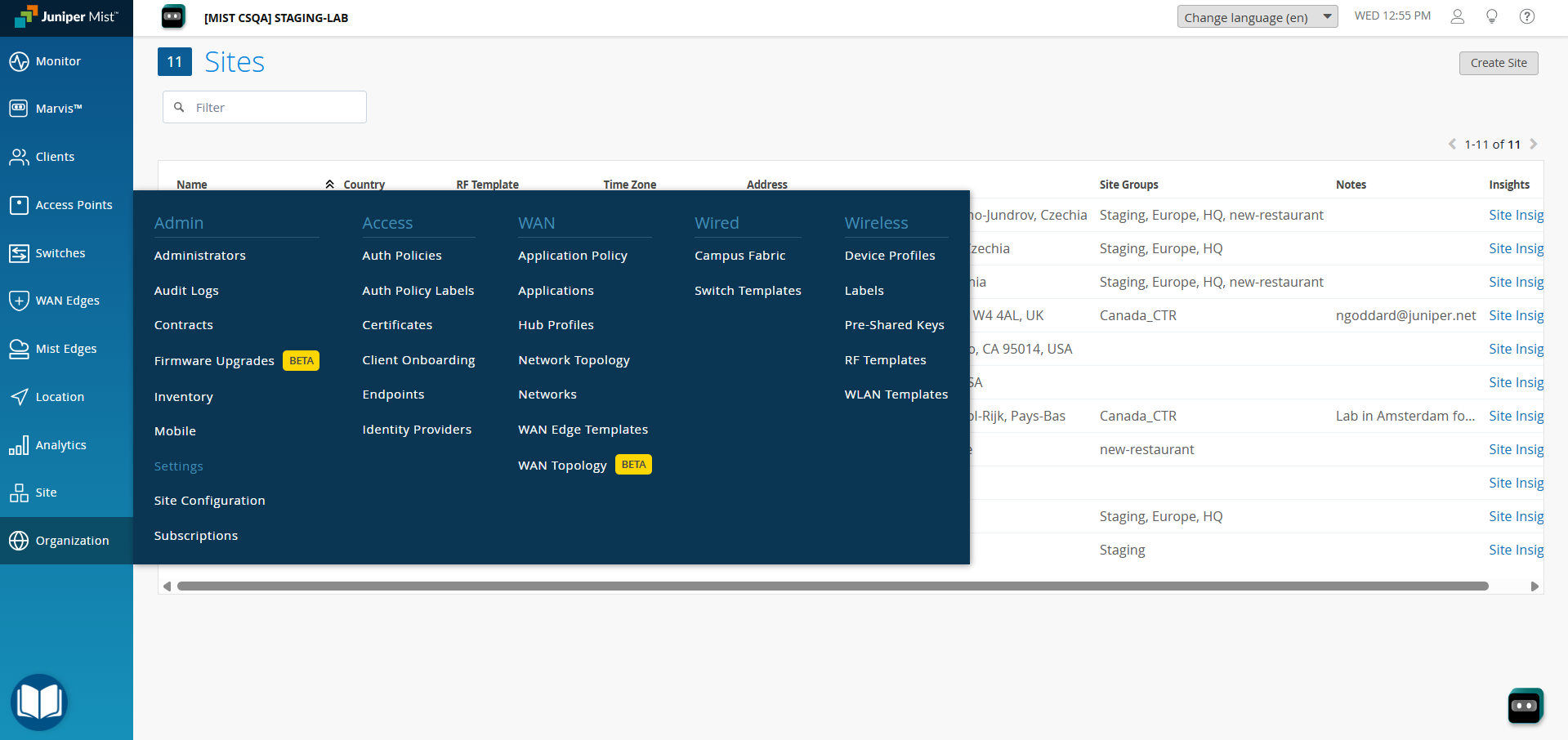
Pour générer un jeton API, allez à Organization > Settings.
-
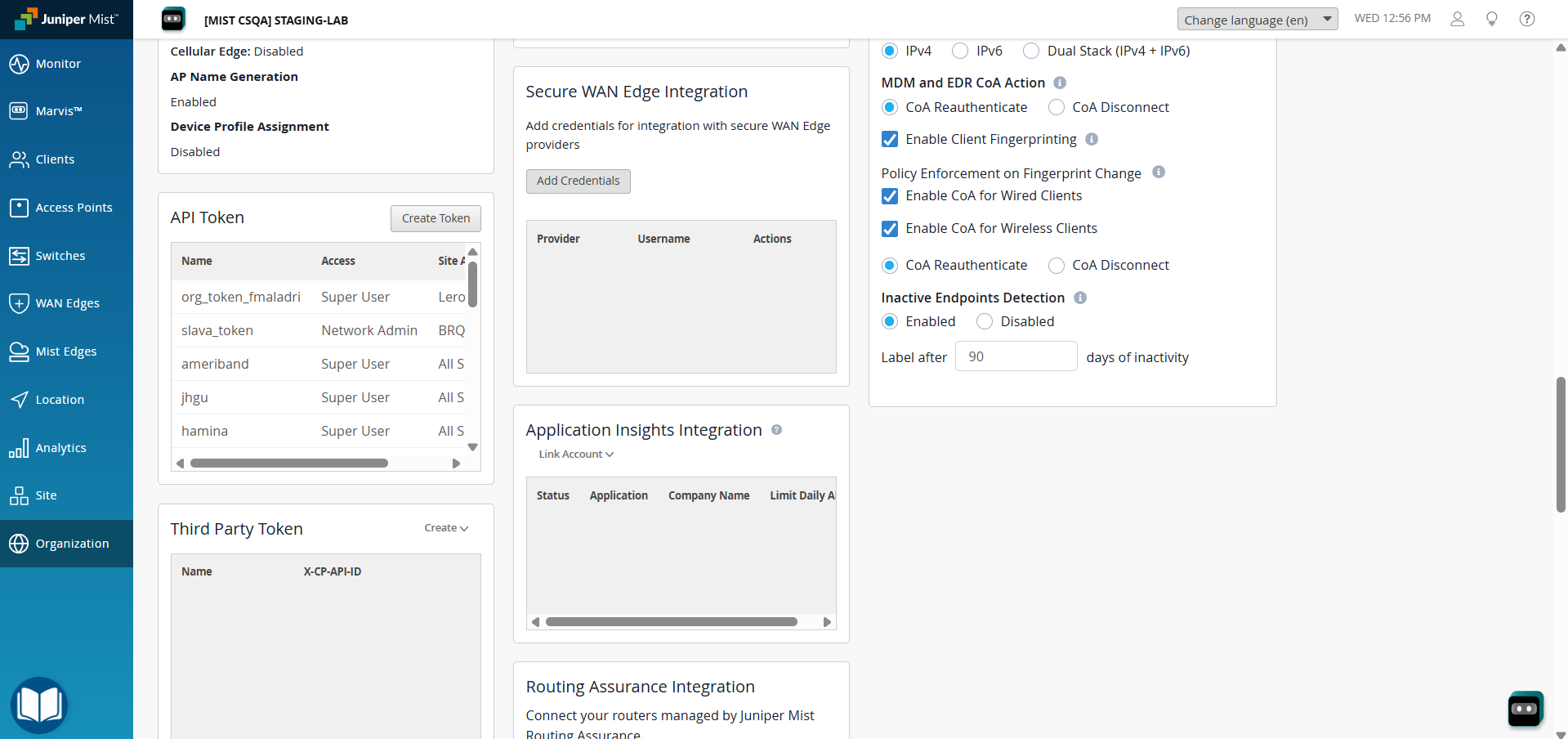
Allez à API Token et cliquez sur Create Token.
-
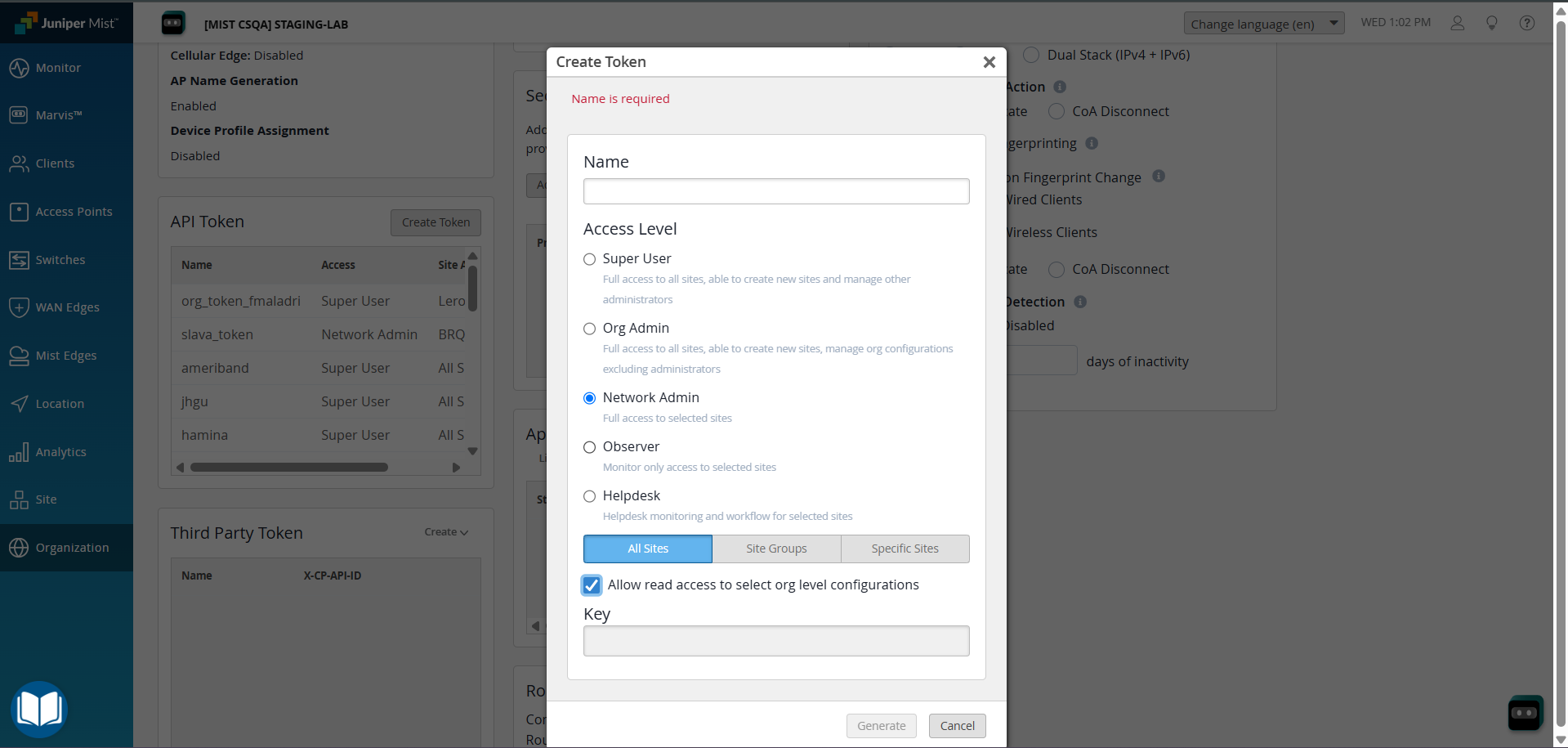
Entrez un nom, sélectionnez un niveau d’accès pour le jeton et cliquez sur Generate.
-
Pour obtenir Site Names, allez à Organization > Site Configuration et notez les noms des sites dont vous souhaitez récupérer les périphériques. Laisser vide pour effectuer l’opération pour tous les sites sous l’organisation.
Configurer le plugin HPE Mist Access Assurance
-
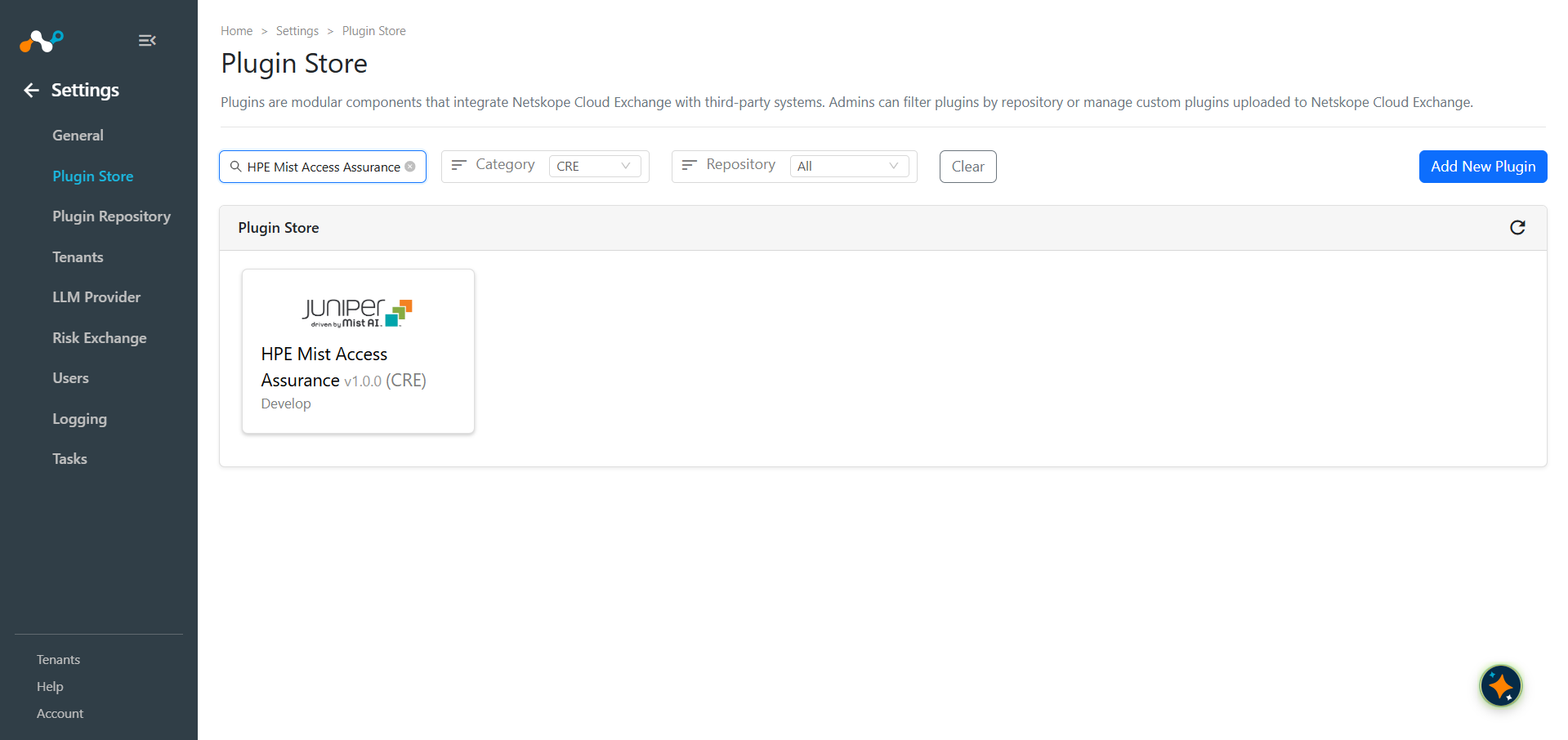
Dans Cloud Exchange, allez sur Settings > Plugin Store. Recherchez et sélectionnez le plugin HPE Mist Access Assurance v1.0.0 (CRE).
-
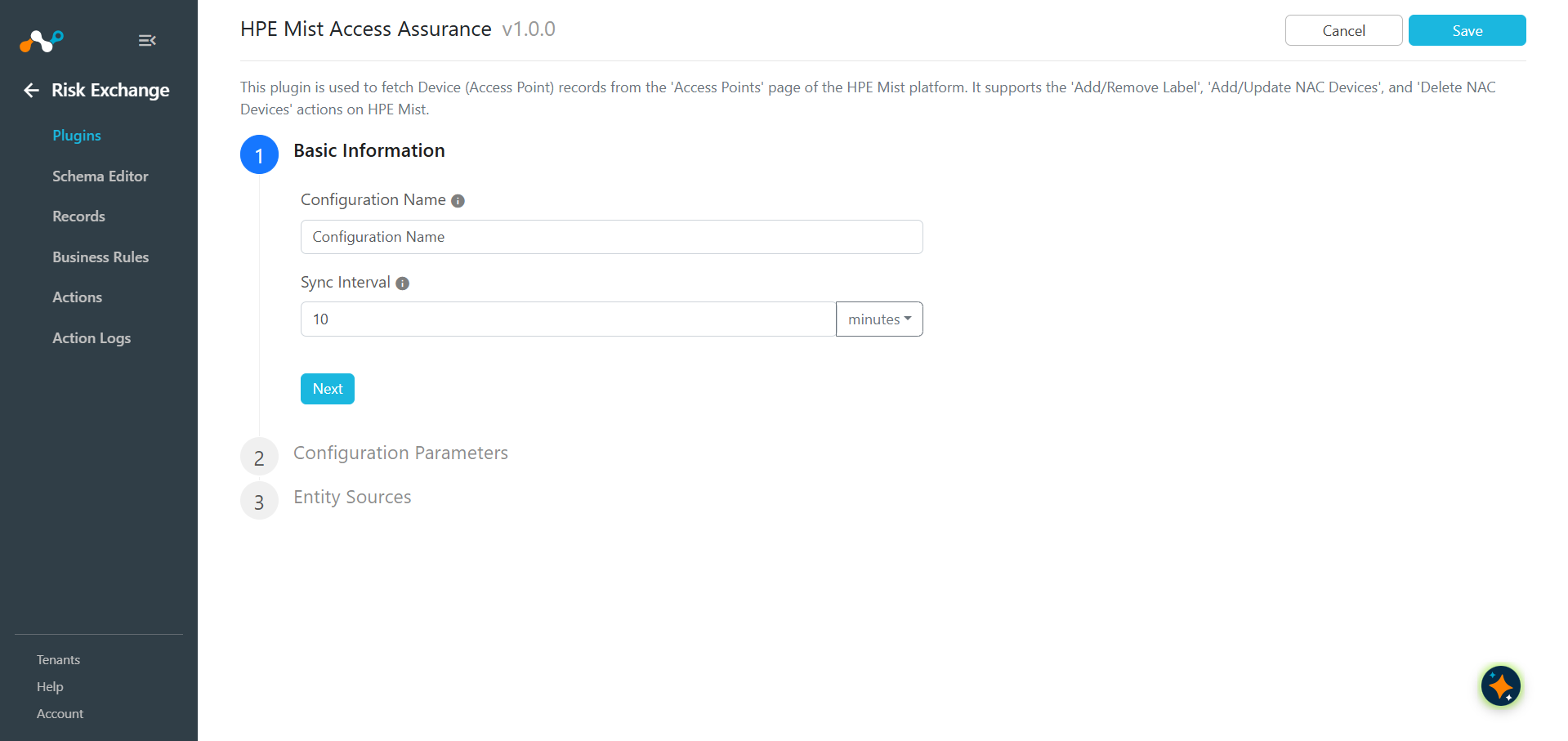
Saisir un nom de configuration et modifier l’intervalle de synchronisation si nécessaire.
-
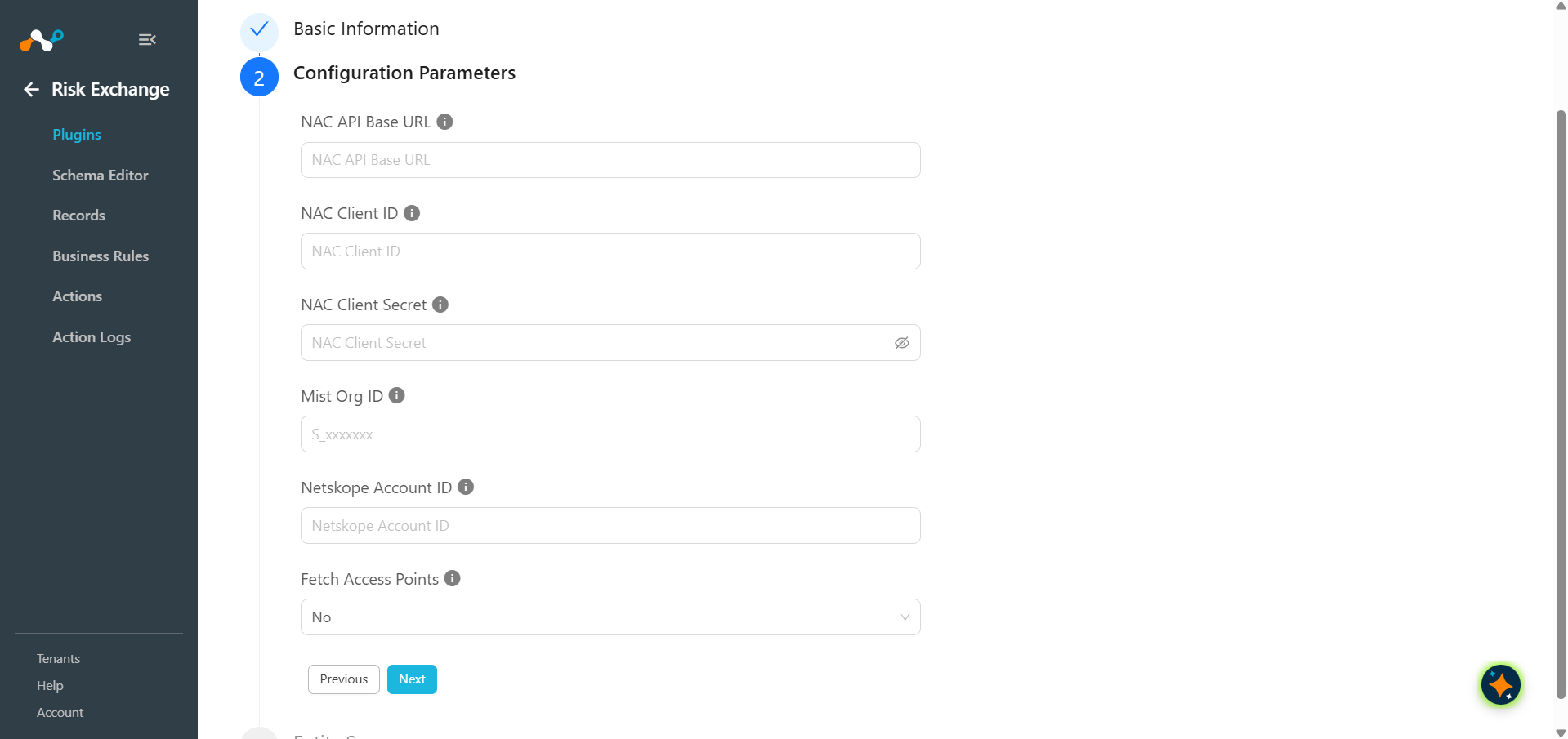
Cliquez sur Next et entrez les paramètres de configuration :
- NAC API Base URL: URL de base de l’API Juniper NAC. N’ajoutez pas
/v1à la fin. Obligatoire lorsque Récupérer les points d’accès est défini sur Non. Requis pour effectuer l’action Ajouter/Mettre à jour des périphériques NAC ou Supprimer des périphériques NAC. - NAC Client ID: ID client de l’API Juniper NAC. Obligatoire lorsque Récupérer les points d’accès est défini sur Non. Requis pour effectuer l’action Ajouter/Mettre à jour des périphériques NAC ou Supprimer des périphériques NAC.
- NAC Client Secret: Secret client de l’API NAC Juniper. Obligatoire lorsque « Récupérer les points d’accès » est défini sur Non. Requis pour effectuer l’action Ajouter/mettre à jour des périphériques NAC ou Supprimer des périphériques NAC.
- MIST Org ID: ID de l’organisation Mist avec préfixe d’environnement. Exemple S_xxxxxxx. Obligatoire lorsque Récupérer les points d’accès est défini sur Non. Requis pour effectuer l’action Ajouter/Mettre à jour des périphériques NAC ou Supprimer des périphériques NAC.
- Netskope Account ID: Identifiant du compte Netskope. Contactez le support Netskope pour obtenir cette valeur. Obligatoire lorsque « Fetch Access Points » est défini sur Non. Nécessaire pour effectuer l'action Ajouter/Mettre à jour des périphériques NAC ou Supprimer des périphériques NAC.
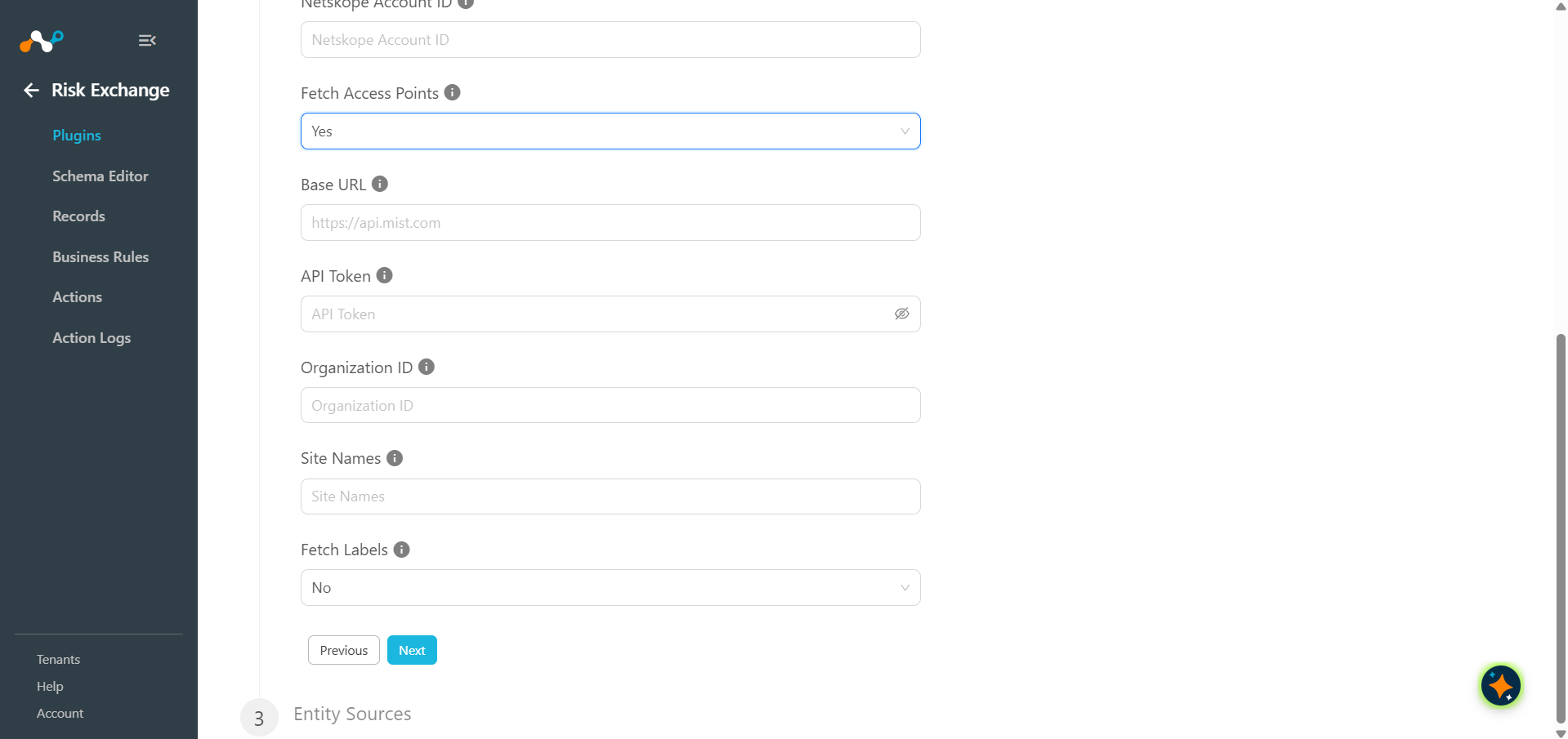
- Fetch Access Points: Select Oui pour récupérer les enregistrements de périphériques (point d'accès) à partir de l'API HPE Mist à l'aide de l'authentification par jeton ; cela révèle les champs d'identification nécessaires. Select Non pour ignorer entièrement la récupération des périphériques (point d'accès) et utiliser uniquement le workflow NAC. Dans ce cas, aucun périphérique n'est récupéré et les champs de configuration NAC deviennent obligatoires.
- Base URL: URL de base de votre point de terminaison d’API HPE Mist, comme
https://api.mist.com. - API Token: Jeton API généré précédemment depuis le tableau de bord HPE Mist.
- Organization ID: ID d’organisation HPE Mist à partir duquel récupérer les périphériques. Allez sur Organizations > Settings pour obtenir l’ID d’organisation de votre instance Mist.
- Site Names: Liste séparée par des virgules des noms de sites HPE Mist pour récupérer les périphériques. Laissez vide pour récupérer les périphériques de tous les sites sous l’ID d’organisation configuré. Accédez à Organization > Site Configuration pour obtenir les noms des sites.
- Fetch Labels: Select Yes to update each Device record with its WX Tag labels. Select No to skip pulling labels.
- NAC API Base URL: URL de base de l’API Juniper NAC. N’ajoutez pas
-
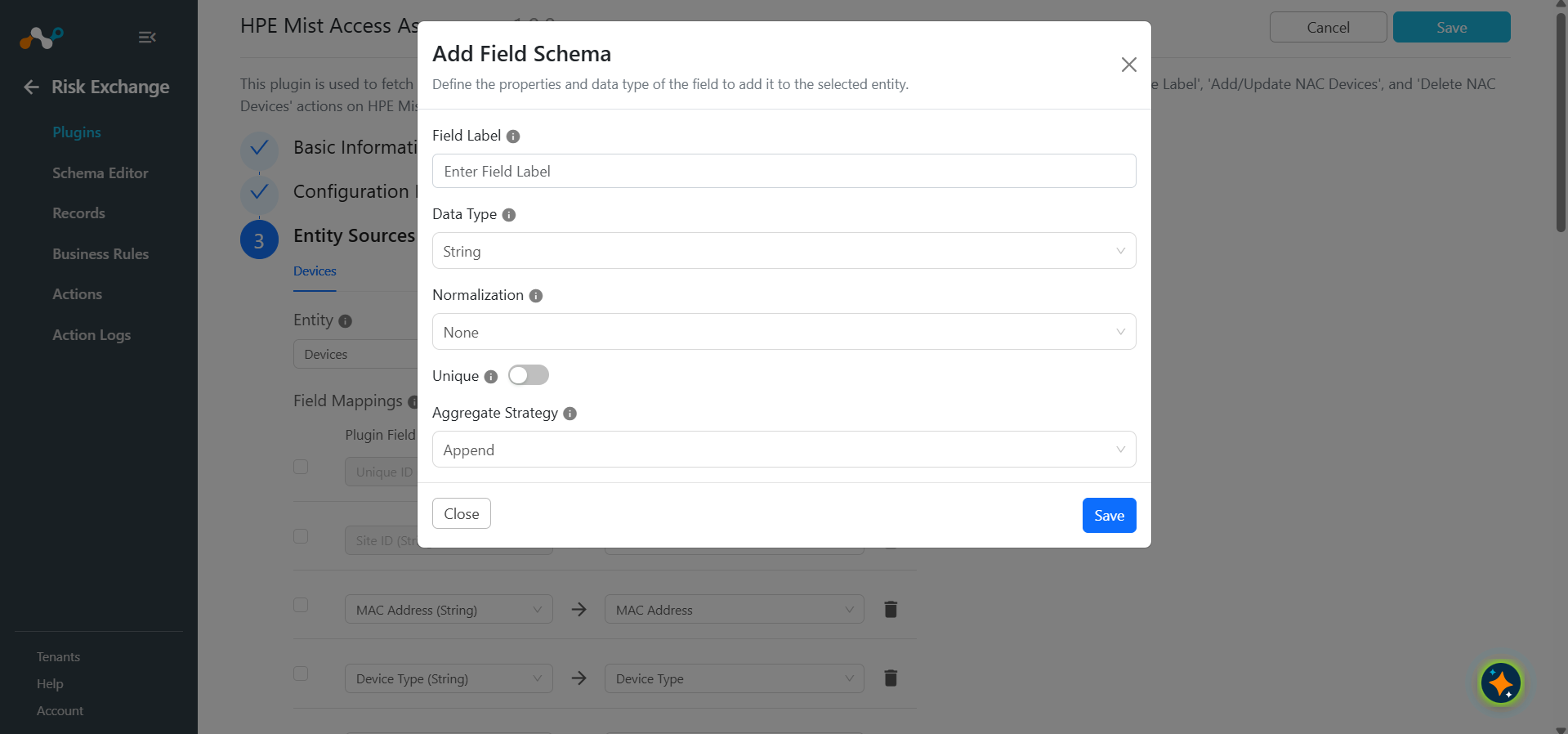
Cliquez sur Next et sélectionnez l’entité requise dans la liste déroulante Entité. Fournissez les mappages de champs en fonction de vos besoins. Vous pouvez créer une New entité en cliquant sur Add New Entity.
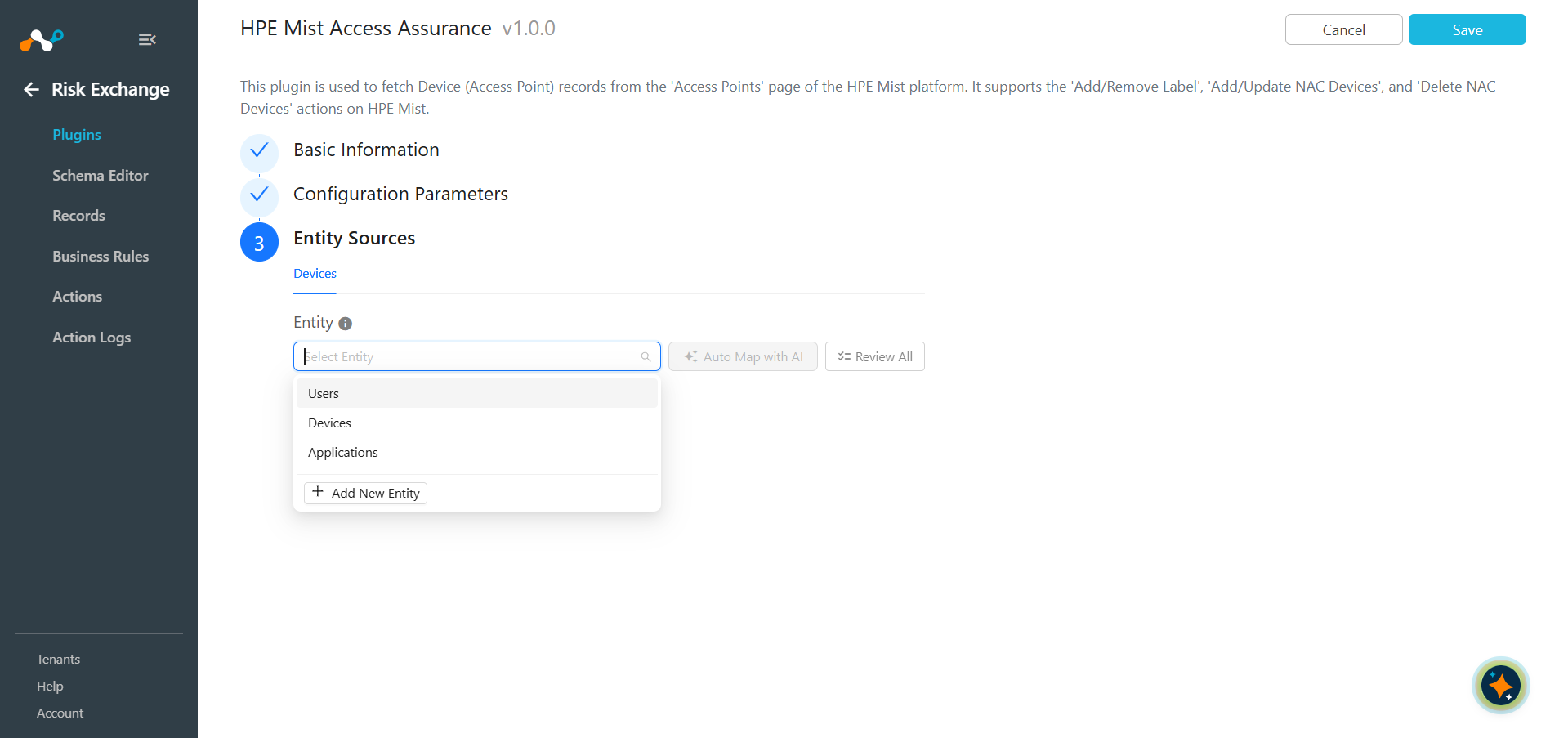
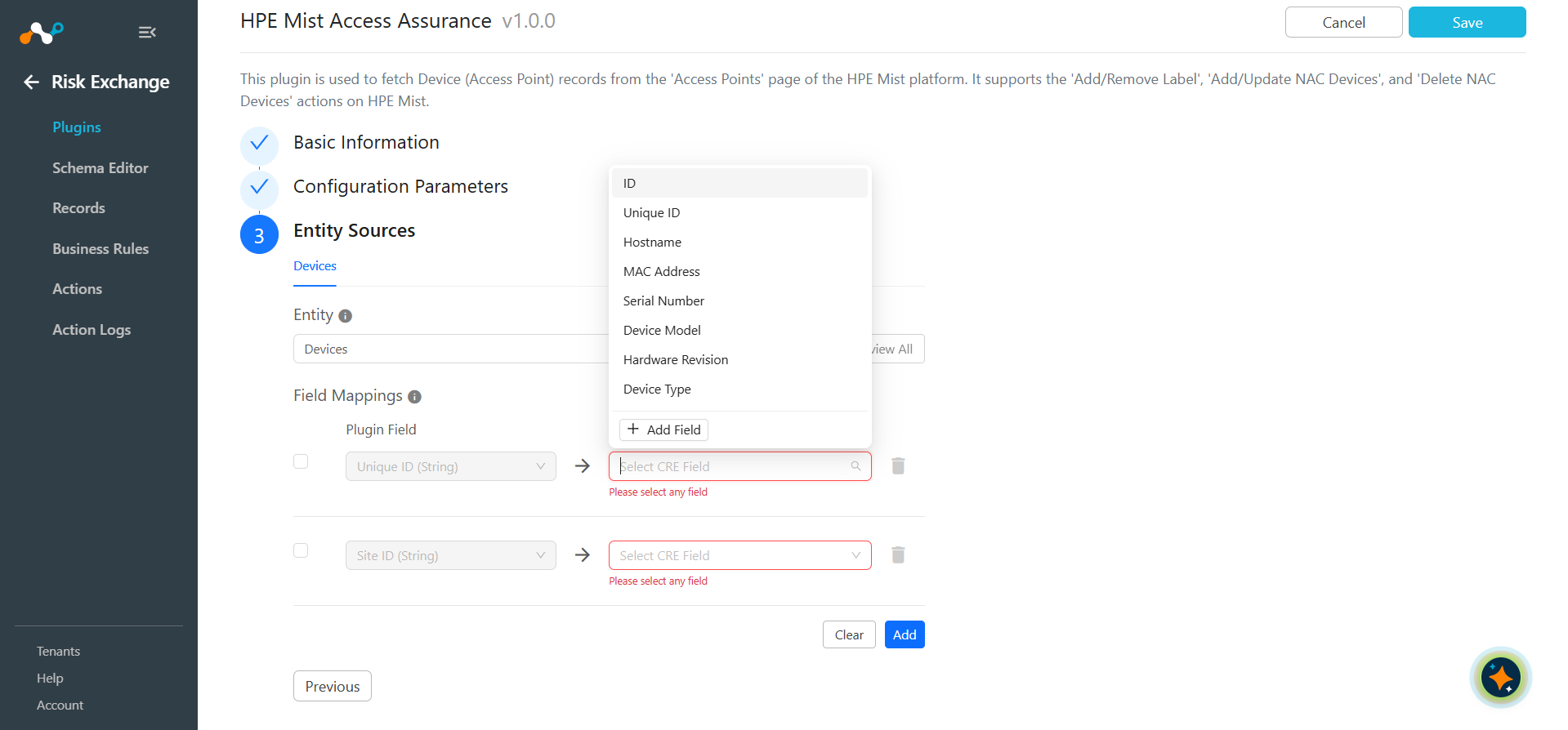
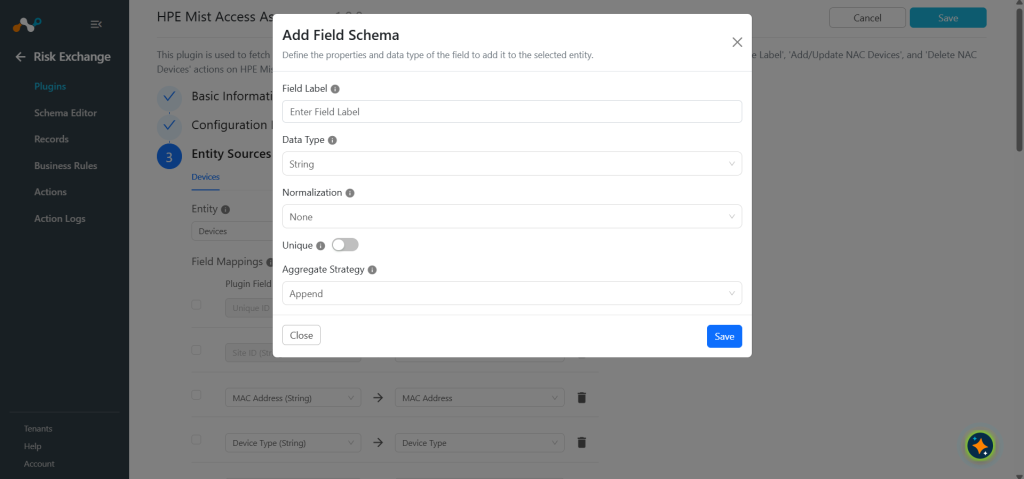
Indiquez le libellé du champ, le type de données, la stratégie de normalisation et d'agrégation en fonction de vos besoins, puis cliquez sur Save.
Indiquez les mappages de champs pour ces champs :
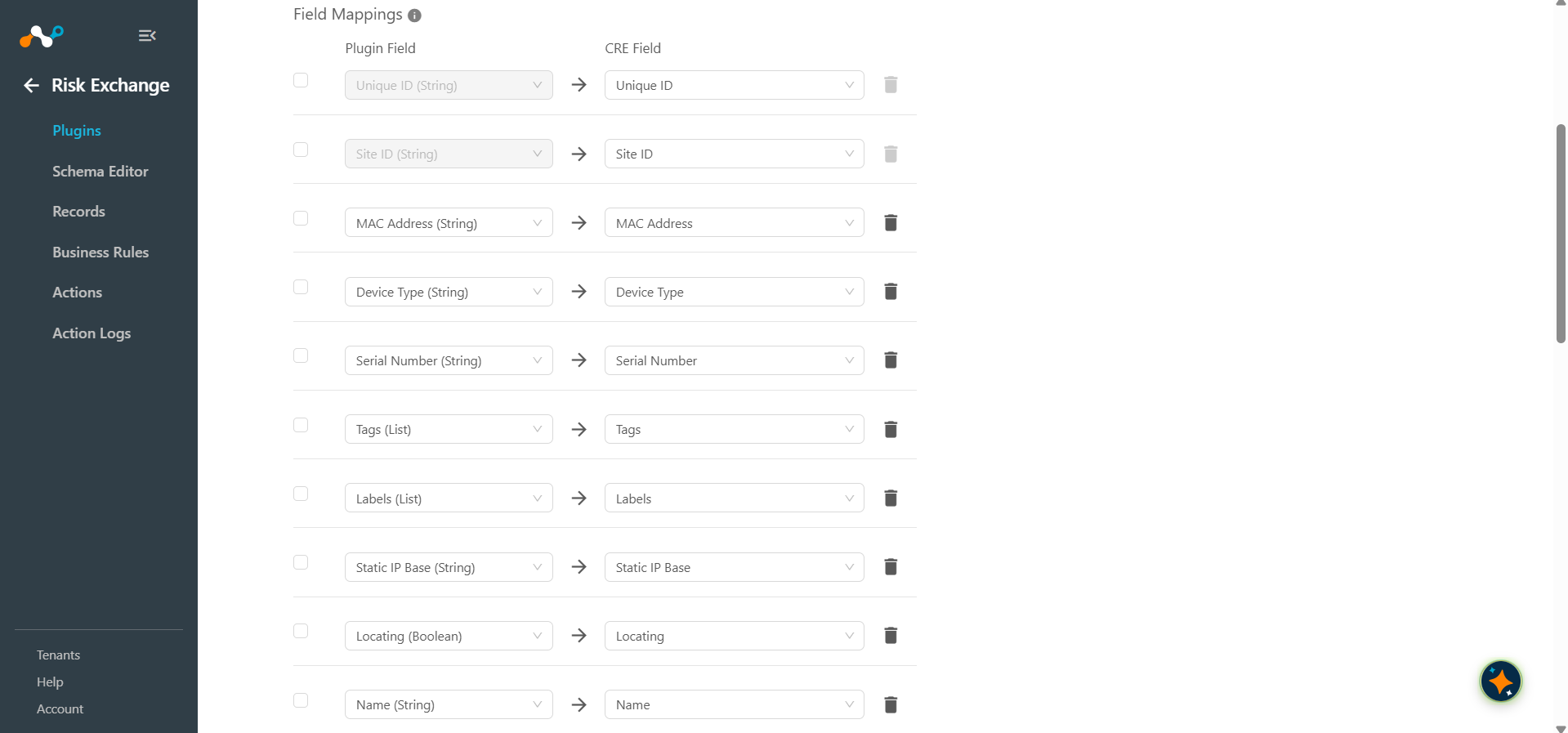
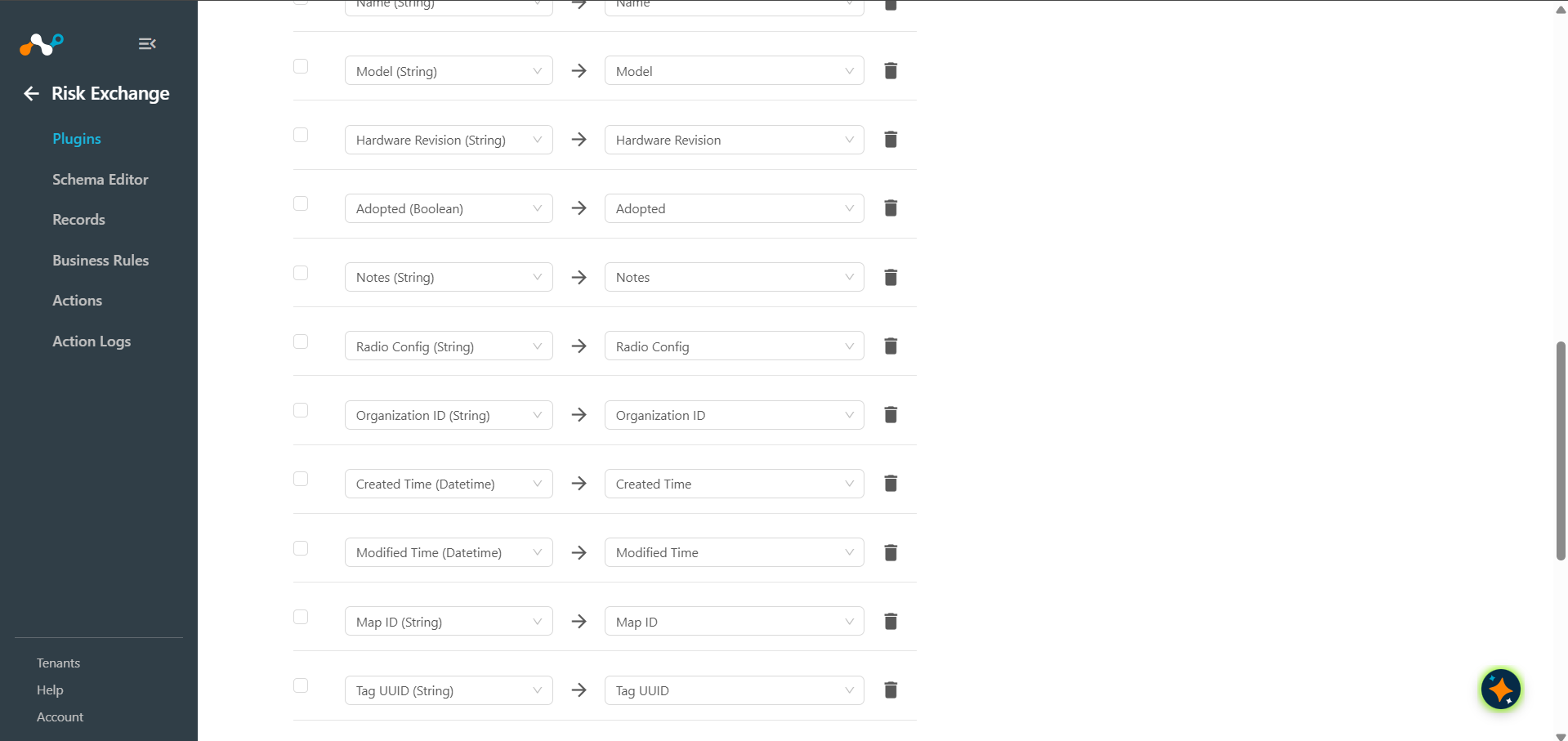
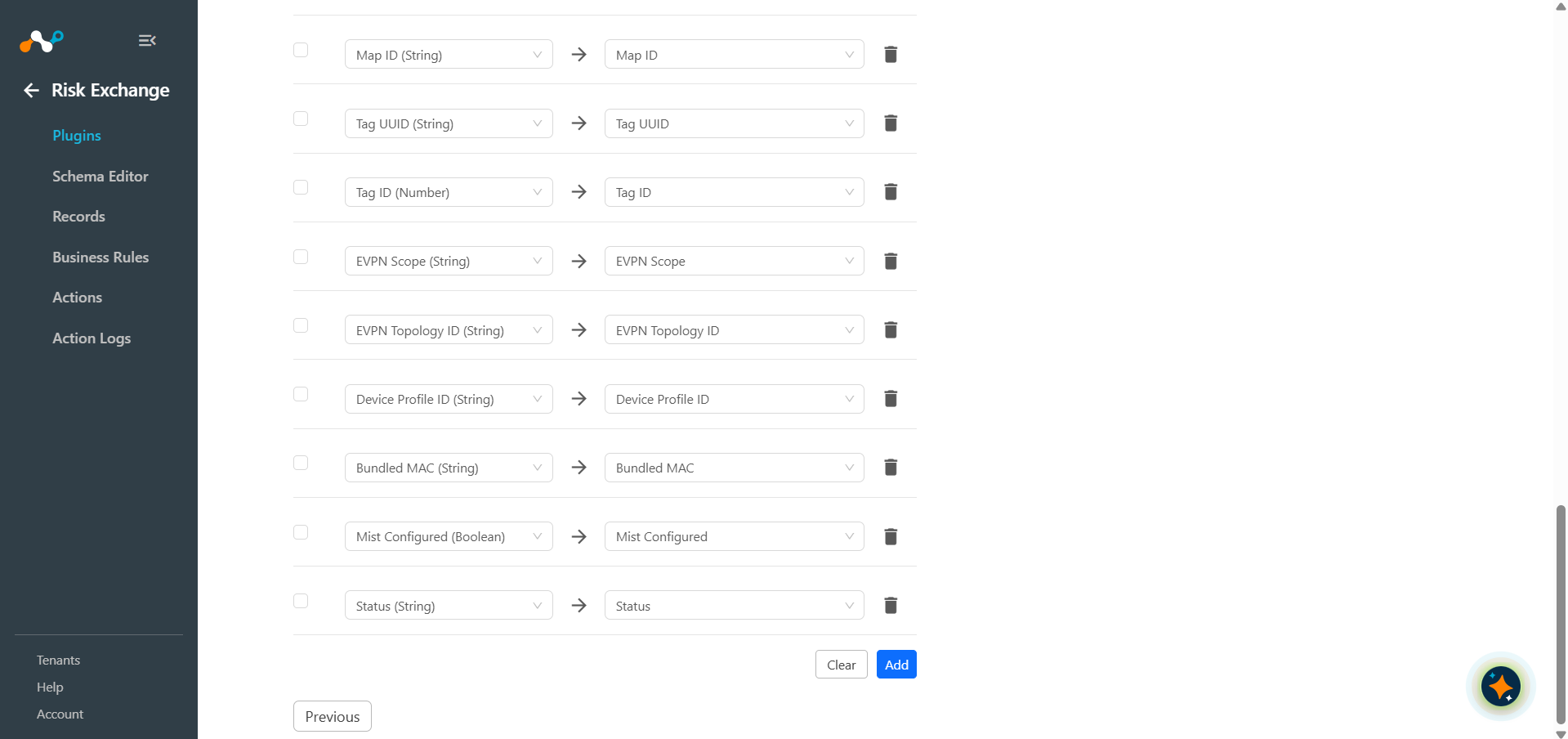 Pour les mappages suggérés, consultez la section Mappages.
-
Cliquez sur Save.
Configurer une règle métier d’échange de risques pour HPE Mist Access Assurance
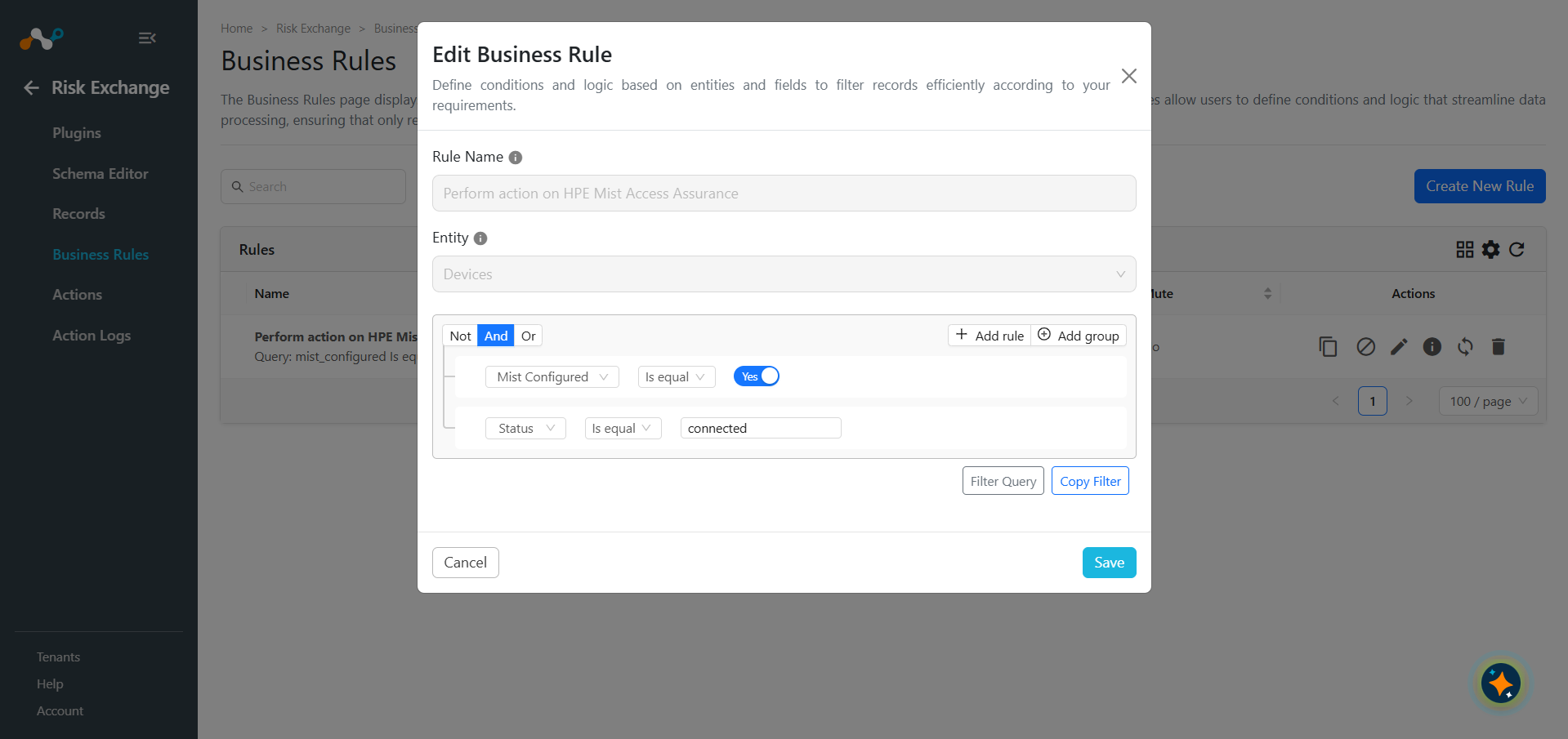
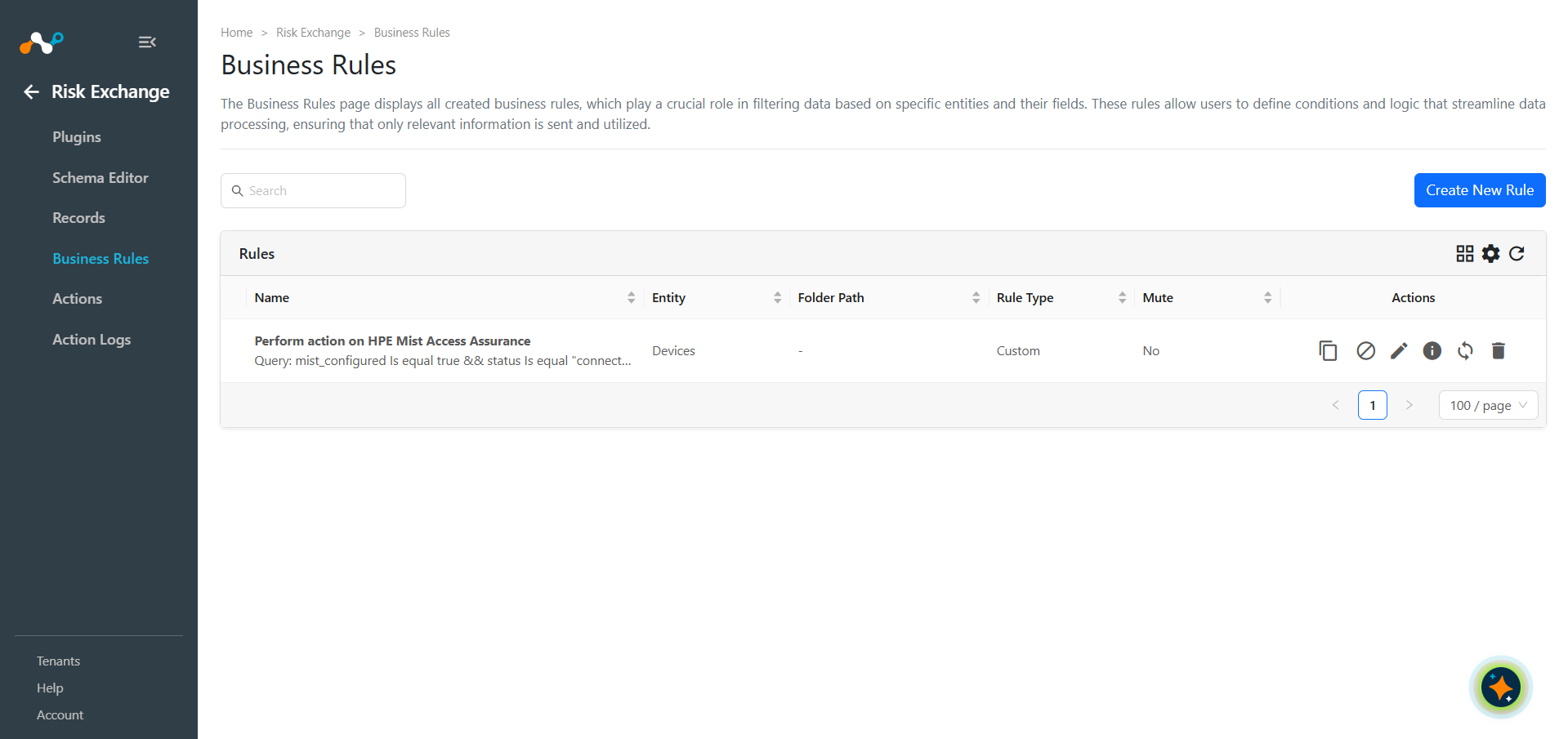
- Dans Risk Exchange, allez à Business Rules et cliquez sur Add Business Rule.
- Configurez les conditions de la source et des filtres.
- Cliquez sur Save.
Configurer les actions Risk Exchange pour HPE Mist Access Assurance
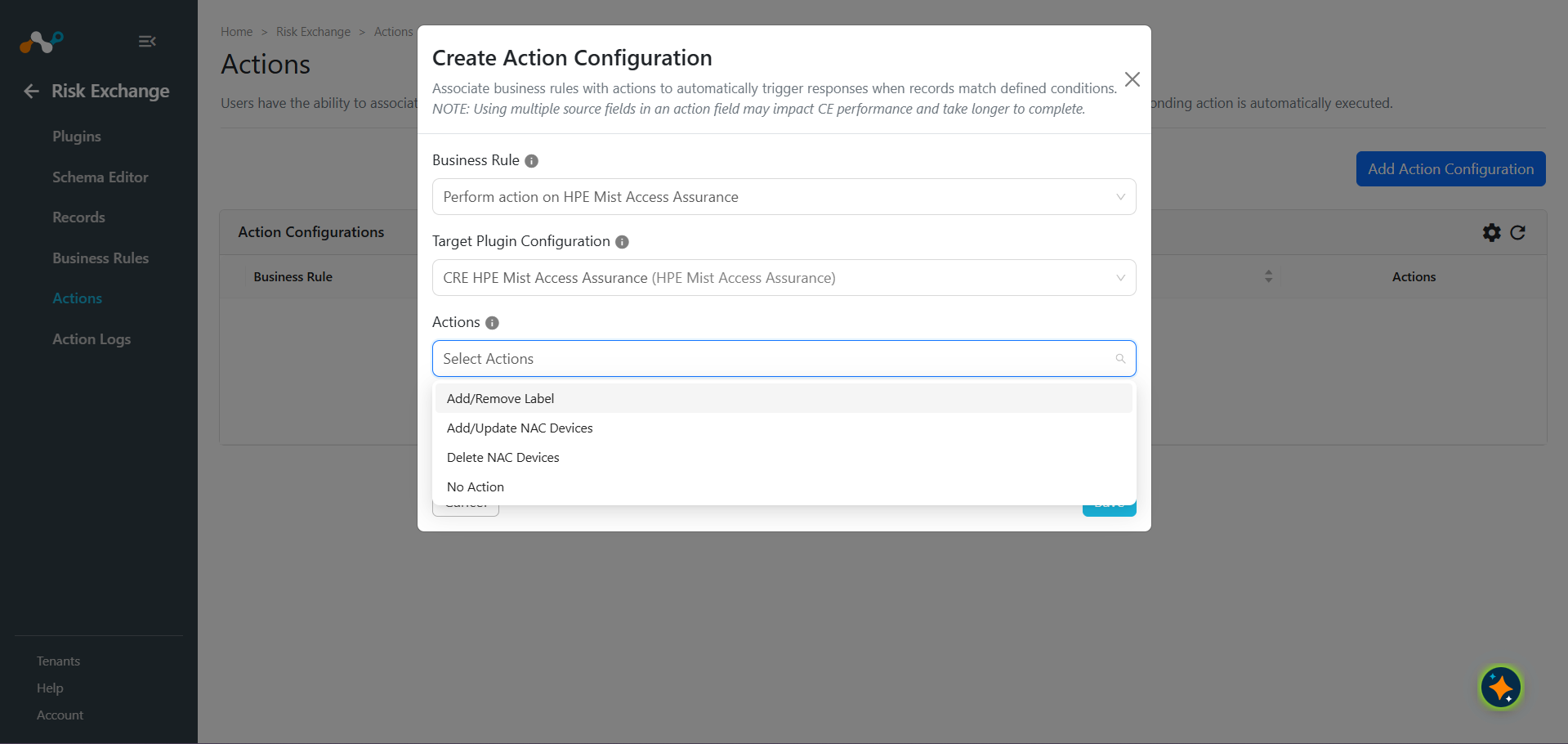
CRE HPE Mist Access Assurance prend en charge le type d'action suivant :
- Add/Remove Label: Cette action peut être utilisée pour ajouter ou supprimer des labels de périphériques extraits d’une instance HPE Mist Access Assurance.
- Add/Update NAC Devices: cette action peut être utilisée pour ajouter ou mettre à jour des périphériques NAC sur la plateforme HPE Mist Access Assurance.
- Delete NAC Devices: Cette action peut être utilisée pour supprimer des périphériques NAC sur la plateforme HPE Mist Access Assurance.
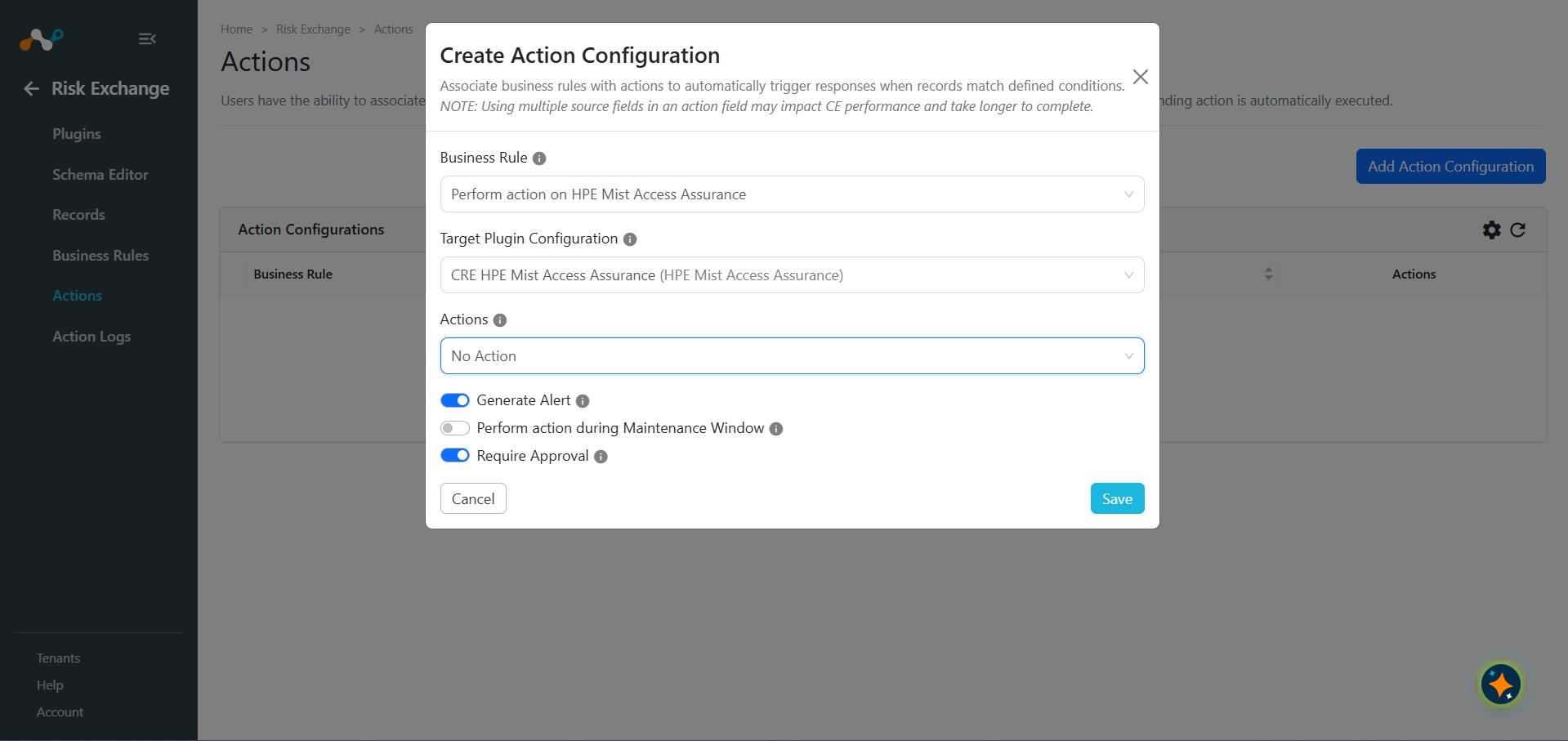
- No Action: aucune action ne sera effectuée pour cette action. Les utilisateurs peuvent générer des alertes UBA dans Ticket Orchestrator en utilisant cette action et en activant le bouton Générer des alertes.
Add/Remove a Label
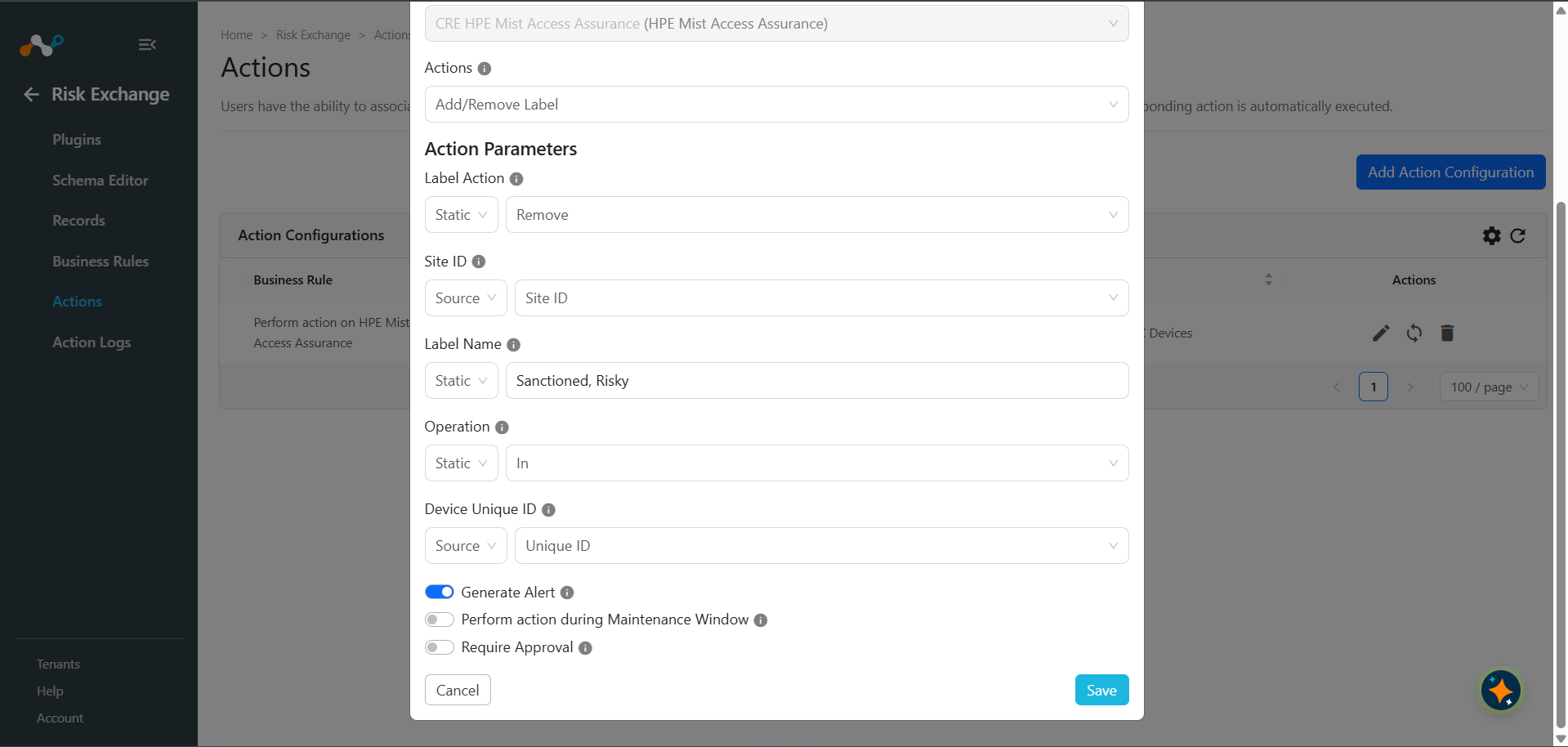
- Dans Risk Exchange, allez à Actions et cliquez sur Add Action Configuration.
- Select la règle métier et la configuration du plugin requises dans leurs listes déroulantes respectives. Pour les actions, sélectionnez Add/Remove Label et entrez ces paramètres :
- Label Action: Indique si le périphérique doit être ajouté à un libellé ou supprimé d’un libellé. Select Label Action dans la liste déroulante Champ statique.
- Site ID: ID du site Mist auquel l’étiquette appartient. Select Site ID dans la liste déroulante Champ source.
- Label Name: Nom du libellé auquel ajouter le périphérique (créé automatiquement s'il n'existe pas déjà sous l'identifiant de site et l'opération donnés) ou duquel supprimer le périphérique. Select un ou plusieurs champs source de Nom de libellé ou fournissez une liste statique séparée par des virgules pour ajouter/supprimer le périphérique à/de plus d’un libellé à la fois. Chaque nom de libellé doit comporter 64 caractères ou moins ; HPE Mist tronque tout ce qui dépasse.
- Operation: Opération de correspondance du label. Elle doit correspondre exactement à l’opération propre d’un label existant pour le localiser. Un label portant le même nom mais une opération différente reste inchangé et l’action échoue au lieu de le modifier ou de créer un doublon. Utilisé tel quel lorsqu’un label New est créé. Select Operation dans la liste déroulante Champ statique.
- Device Unique ID: ID unique du périphérique à laquelle ajouter ou retirer l’étiquette. Select dans la liste déroulante statique ou de champ source.
- Activez la case à cocher Exiger l' approbation si une approbation est nécessaire avant d'effectuer une action sur les enregistrements tirés.
- Cliquez sur Save.
Ajouter/mettre à jour des périphériques NAC
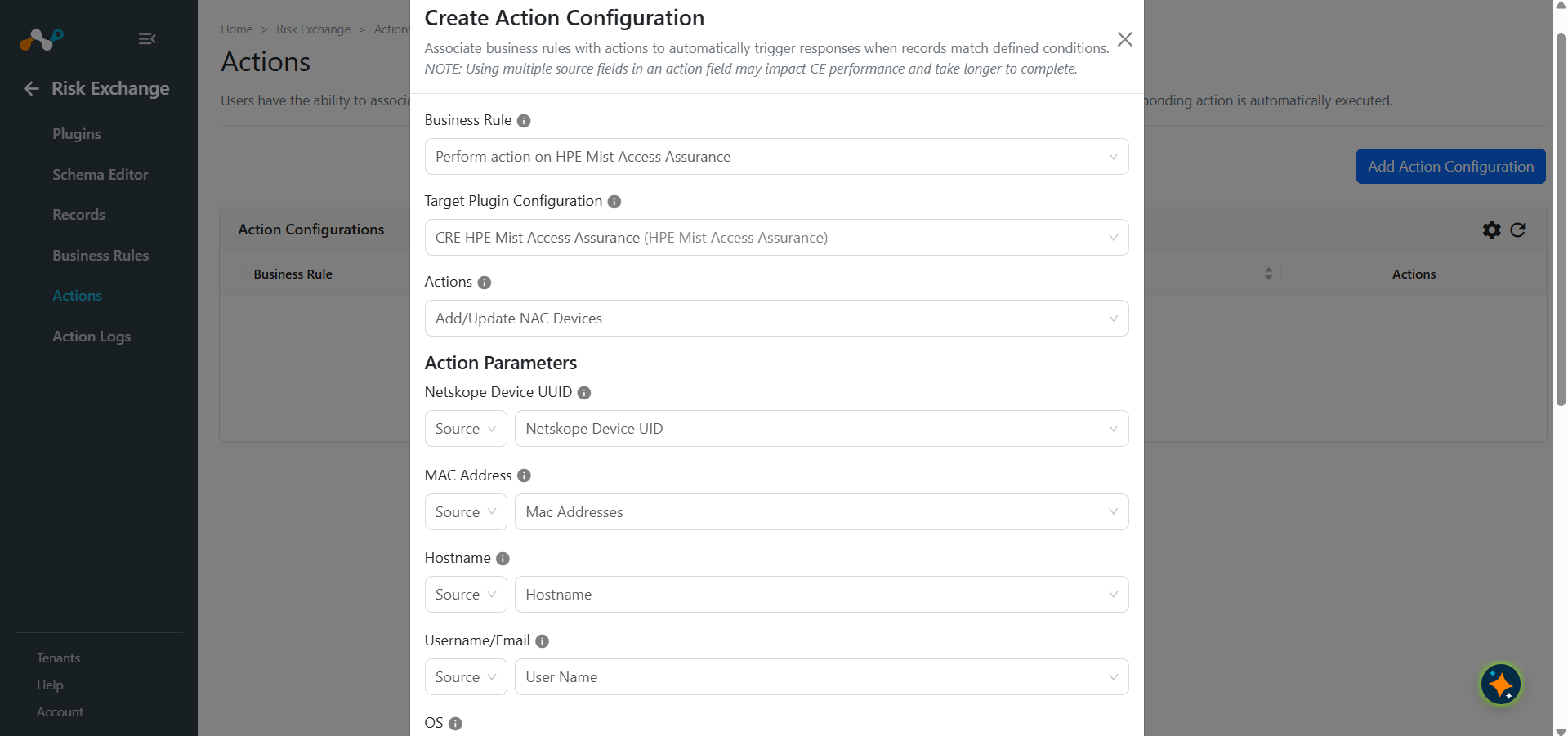
- Dans Risk Exchange, allez à Actions et cliquez sur Add Action Configuration.
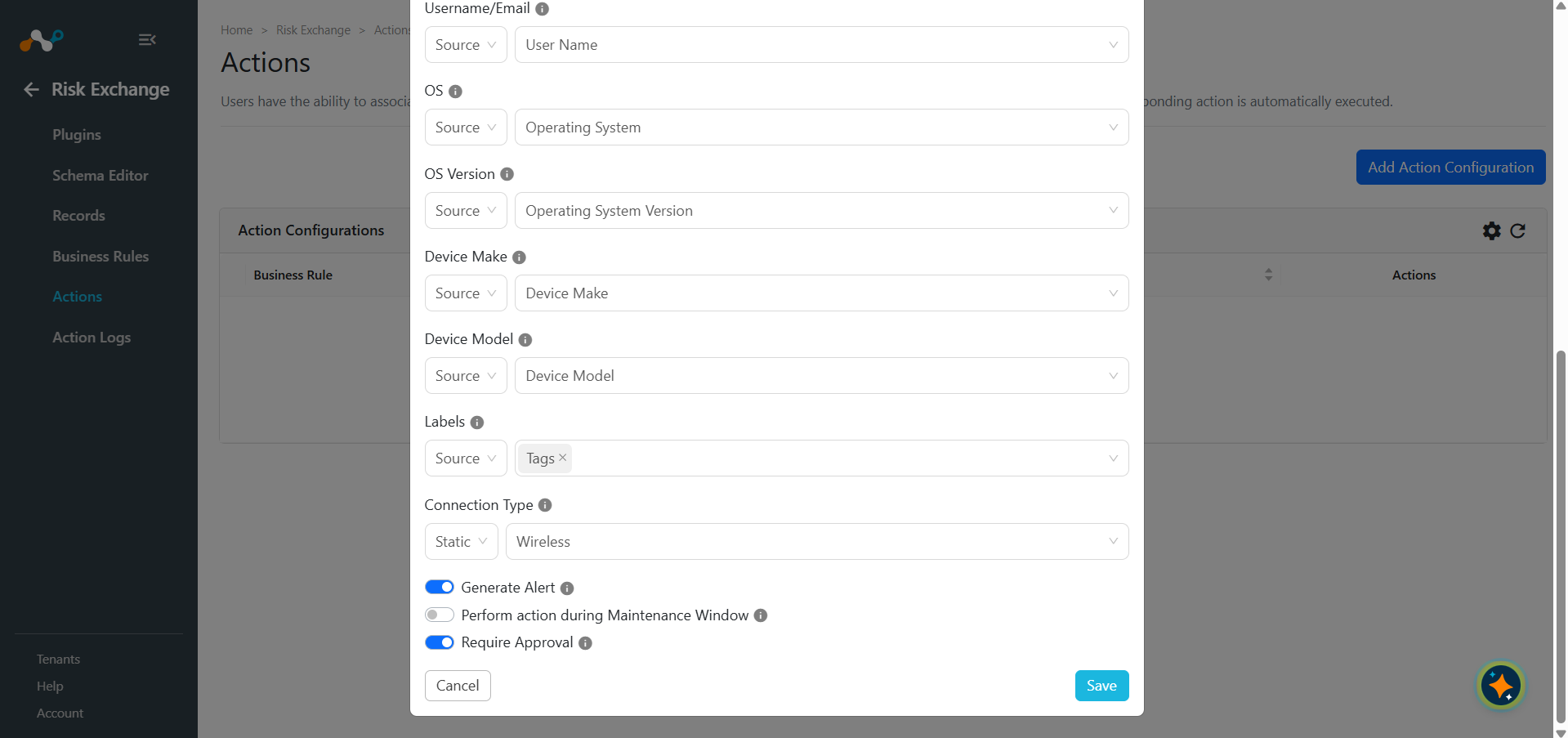
- Select la règle métier et la configuration du plugin requises dans leurs listes déroulantes respectives. Pour les actions, sélectionnez Add/Update NAC Devices et entrez ces paramètres :
- Netskope Device UUID: UUID du périphérique Netskope à envoyer au NAC. Select uniquement l’UUID du périphérique Netskope dans la liste déroulante Champ source.
- MAC Address: Adresse(s) MAC du périphérique à ajouter ou à mettre à jour dans NAC. Select un champ source d’adresse MAC ou fournissez des adresses MAC séparées par des virgules. Obligatoire: un enregistrement sans adresse MAC est marqué comme ayant échoué.
- Hostname: Nom d’hôte du périphérique. Select un champ source de nom d’hôte ou fournissez une valeur statique.
- Username/Email: Nom d’utilisateur ou e-mail de l’utilisateur du périphérique. Select un champ source Nom d’utilisateur/e-mail ou fournissez une valeur statique.
- OS: Système d'exploitation du périphérique. Select un champ source de système d'exploitation ou fournissez une valeur statique.
- OS Version: Version du système d’exploitation du périphérique. Select un champ source de version de système d’exploitation ou fournissez une valeur statique.
- Device Make: Marque du périphérique. Select un champ source Marque du périphérique ou fournissez une valeur statique.
- Device Model: Modèle du périphérique. Select le champ source du modèle de périphérique ou fournissez une valeur statique.
- Labels: Étiquettes à envoyer avec le périphérique. Select un ou plusieurs champs sources d’étiquette, ou fournissez une liste d’étiquettes statiques séparées par des virgules.
- Connection Type: Connection type of the device, sent to NAC as
ether_type. Select Wired or Wireless from the Static or Source Field dropdown, or leave it blank to let NAC default it to wireless.
- Activez la case à cocher Exiger l' approbation si une approbation est nécessaire avant d'effectuer une action sur les enregistrements tirés.
- Cliquez sur Save.
Supprimer les périphériques NAC
- Dans Risk Exchange, allez à Actions et cliquez sur Add Action Configuration.
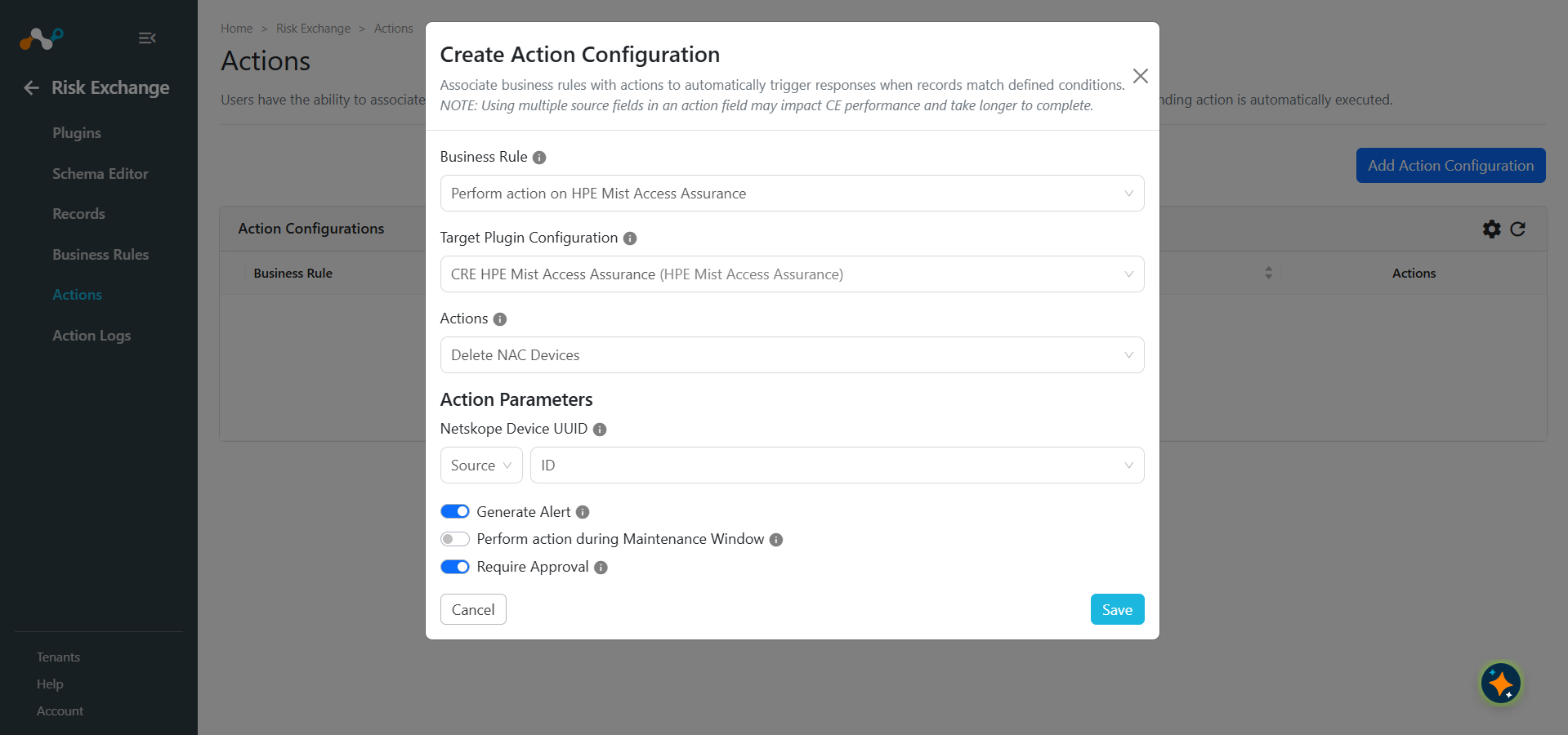
- Select la règle métier requise et la configuration du plug-in dans leurs listes déroulantes respectives. Pour les actions, Select Delete NAC Devices, et saisissez ce paramètre :
Netskope Device UUID: UUID du périphérique Netskope à supprimer de NAC. Select dans la liste déroulante Statique ou Champ source. - Activez la case à cocher Exiger l' approbation si une approbation est nécessaire avant d'effectuer une action sur les enregistrements tirés.
- Cliquez sur Save.
No Action
- Dans Risk Exchange, allez à Actions et cliquez sur Add Action Configuration.
- Select la règle métier et la configuration requises dans leurs listes déroulantes respectives. et pour les actions, sélectionnez No Action.
- Activez la case à cocher Exiger l' approbation si une approbation est nécessaire avant d'effectuer une action sur les enregistrements tirés.
- Cliquez sur Save.
Valider le plugin HPE Mist Access Assurance
Valider dans Cloud Exchange
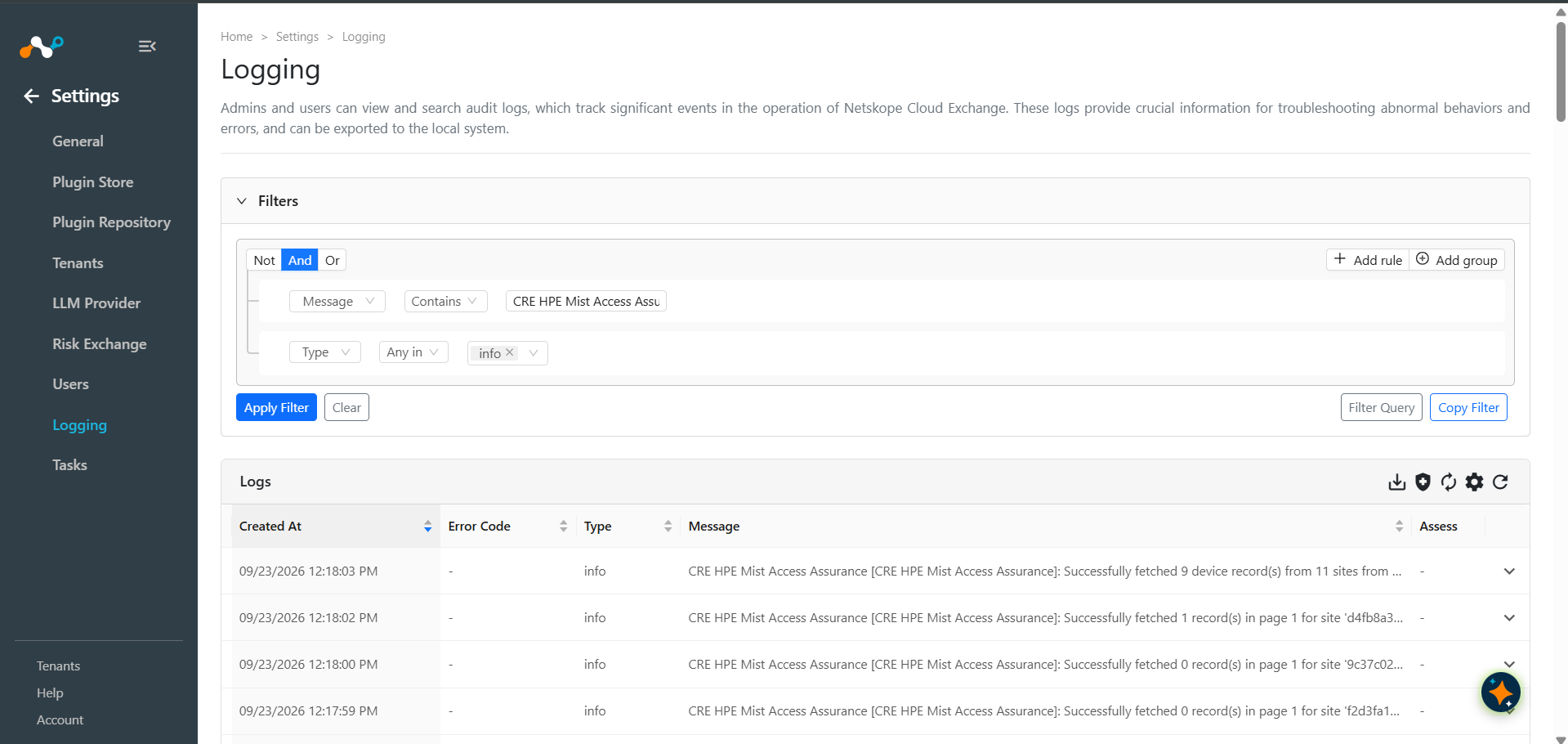
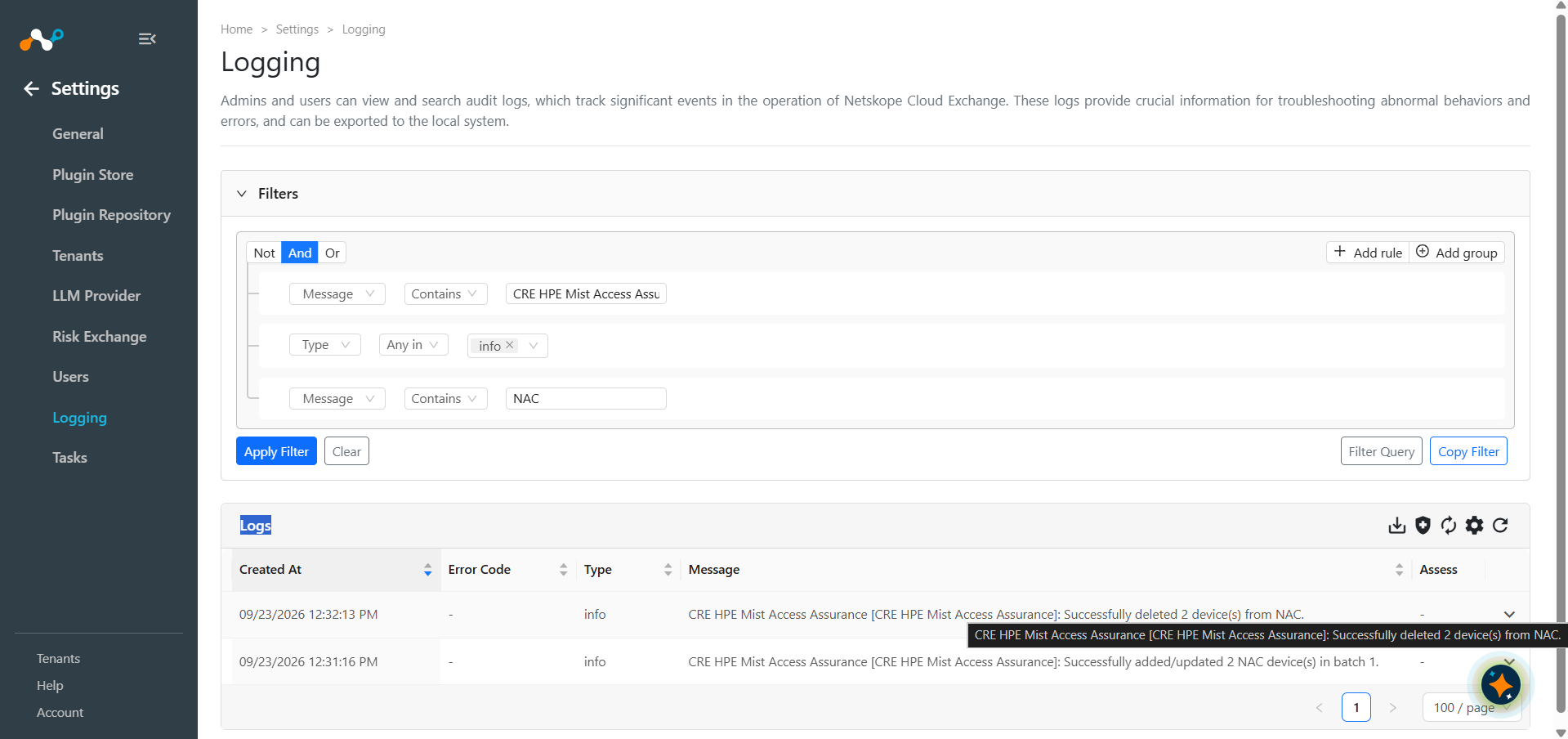
Pour vérifier les périphériques extraits de HPE Mist, allez sur Logging et recherchez les journaux du plugin CRE HPE Mist Access Assurance.
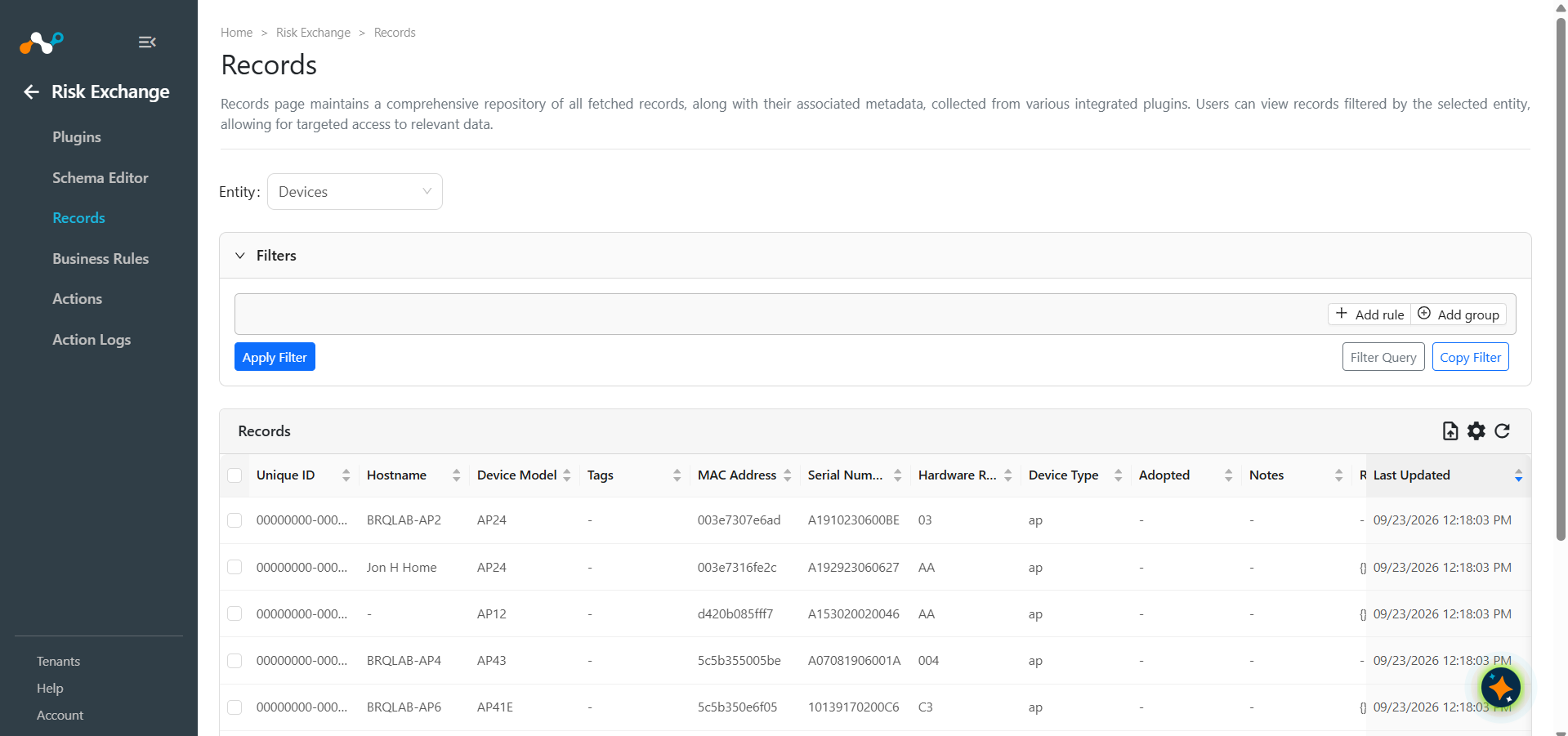
Pour vérifier les enregistrements récupérés et stockés dans Cloud Exchange, accédez à Records dans Risk Exchange. Select le type d’entité utilisé lors de l’ajout du mappage dans la configuration du plugin.
Validation de l'action
Journaux des actions Ajouter/Supprimer un label effectuées :
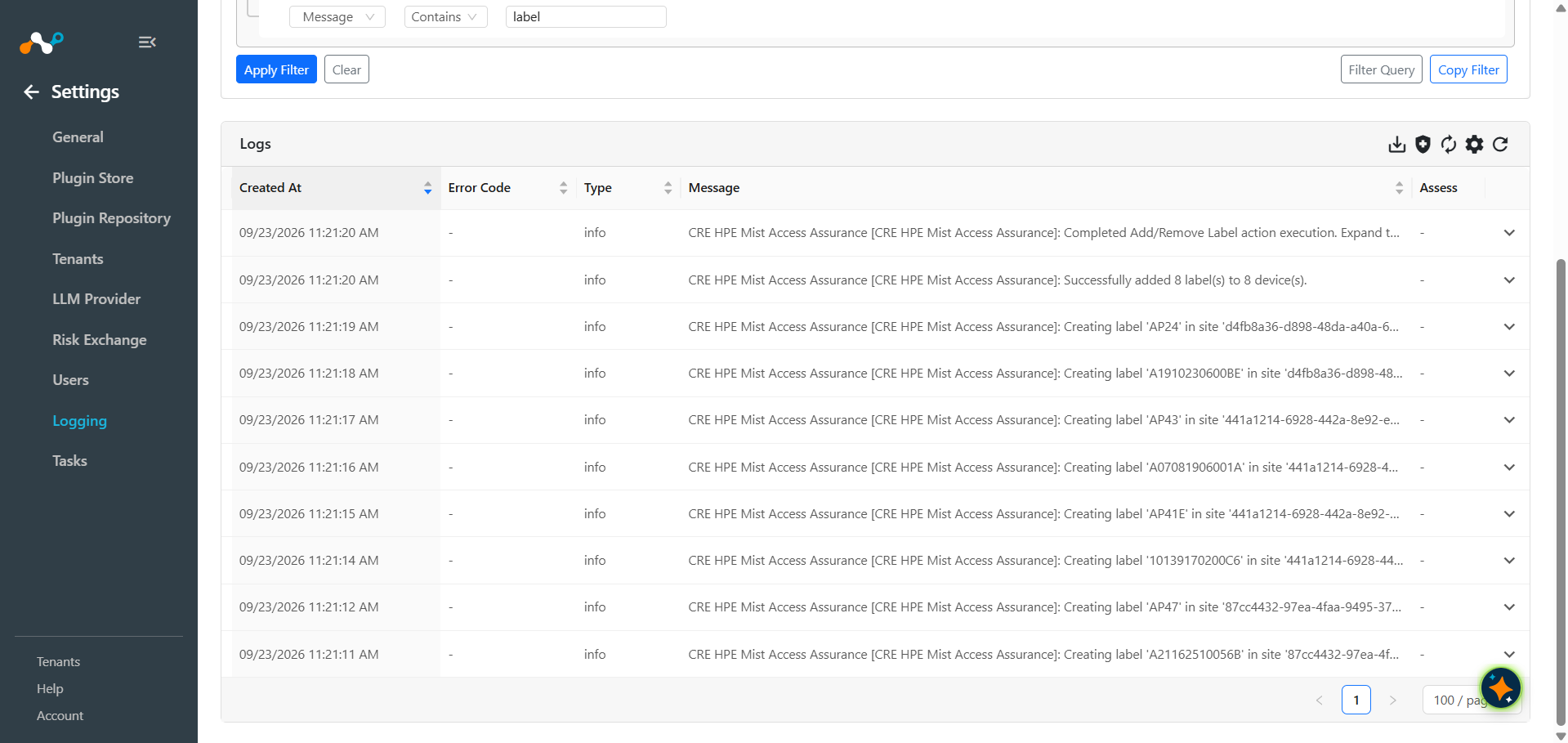
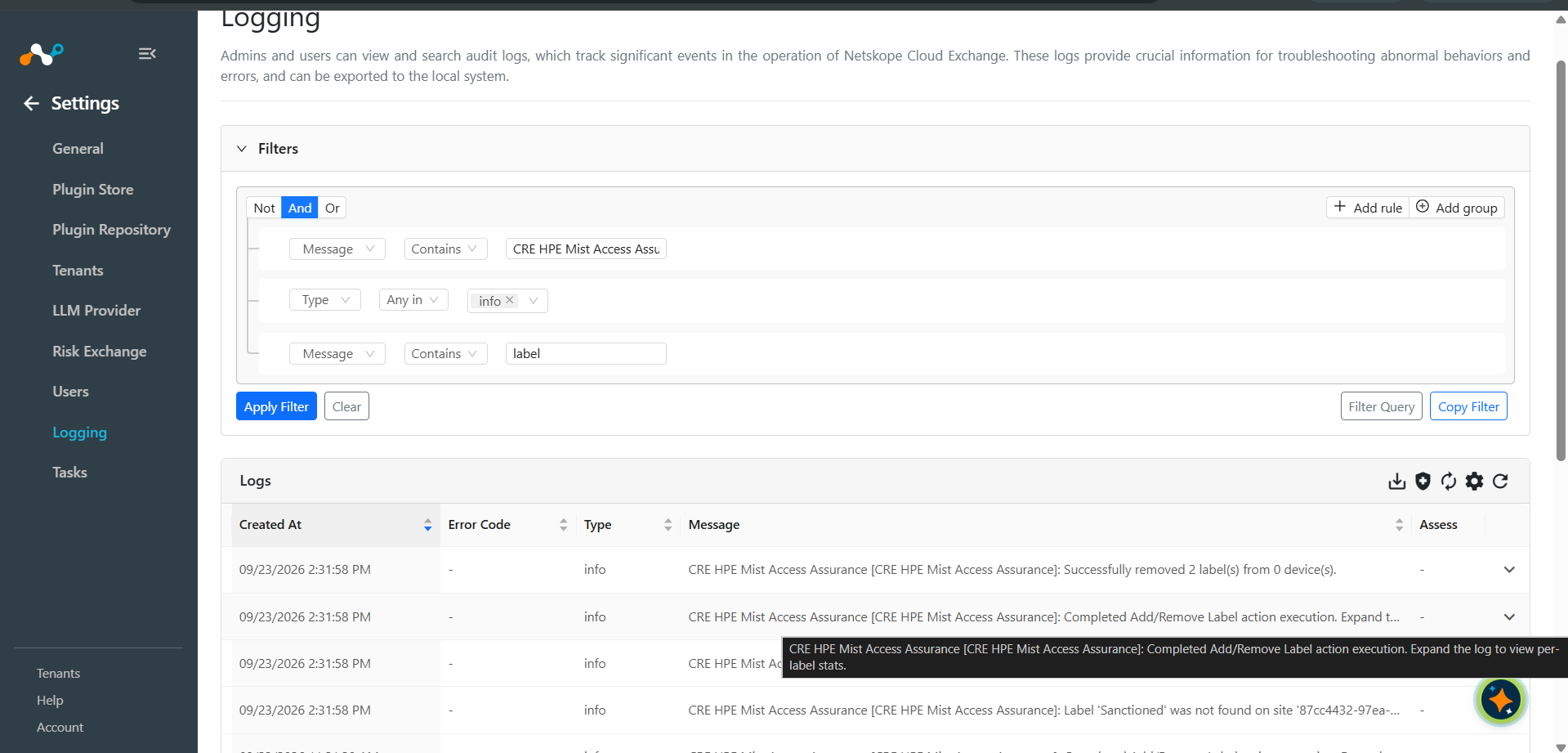
Journaux pour l’action Ajout/Mise à jour des périphériques NAC effectuée :
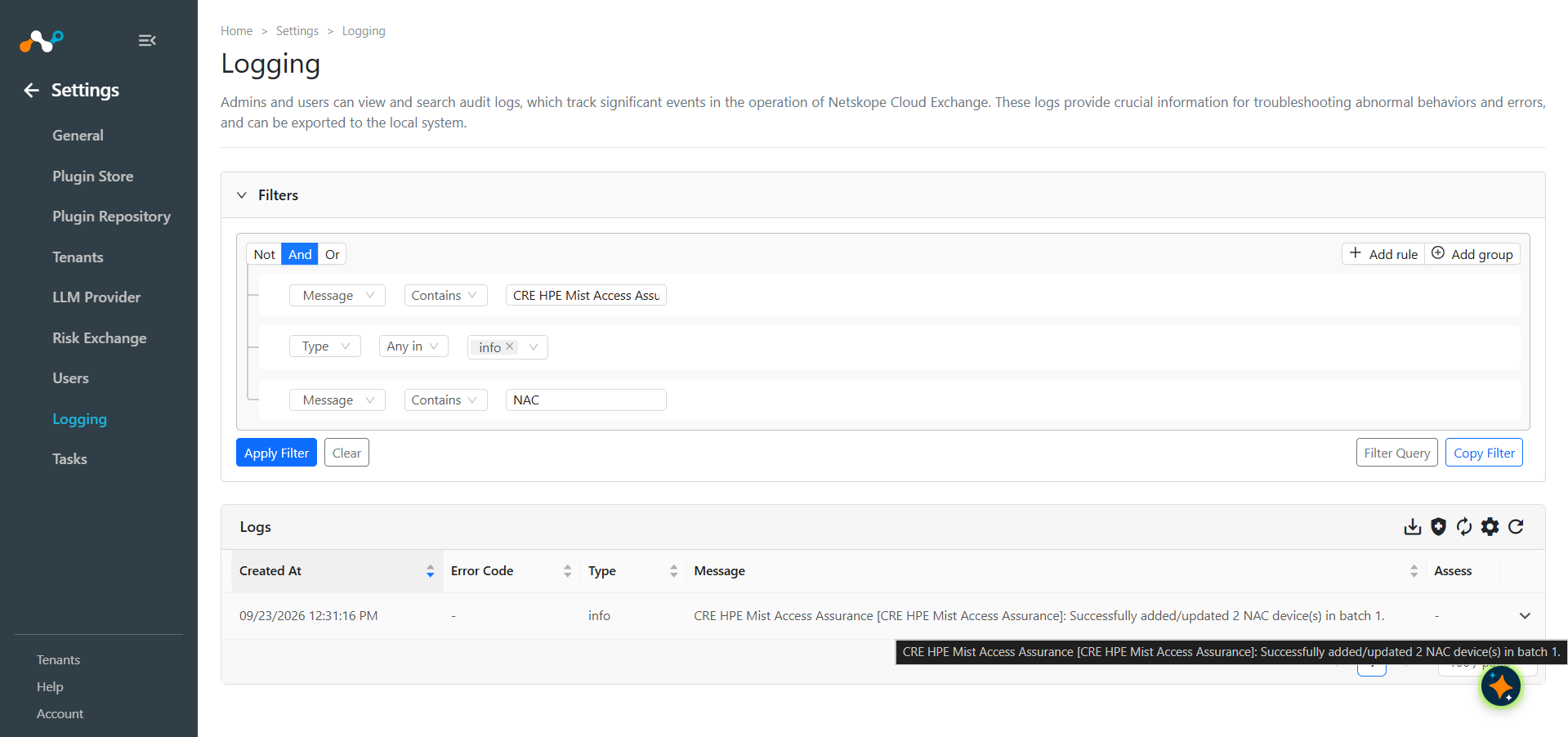
Journaux des actions Supprimer les périphériques NAC effectuées :
Valider dans HPE Mist
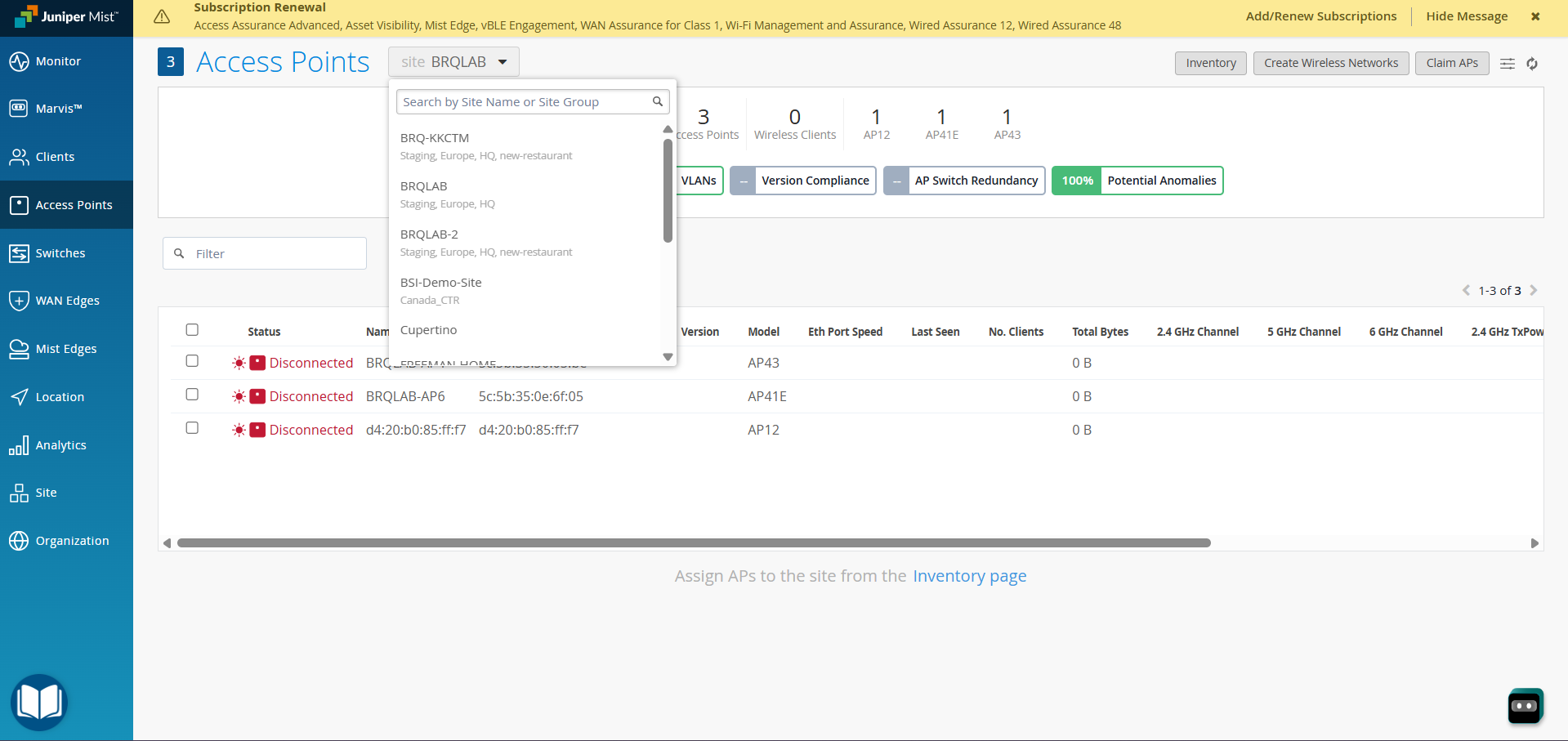
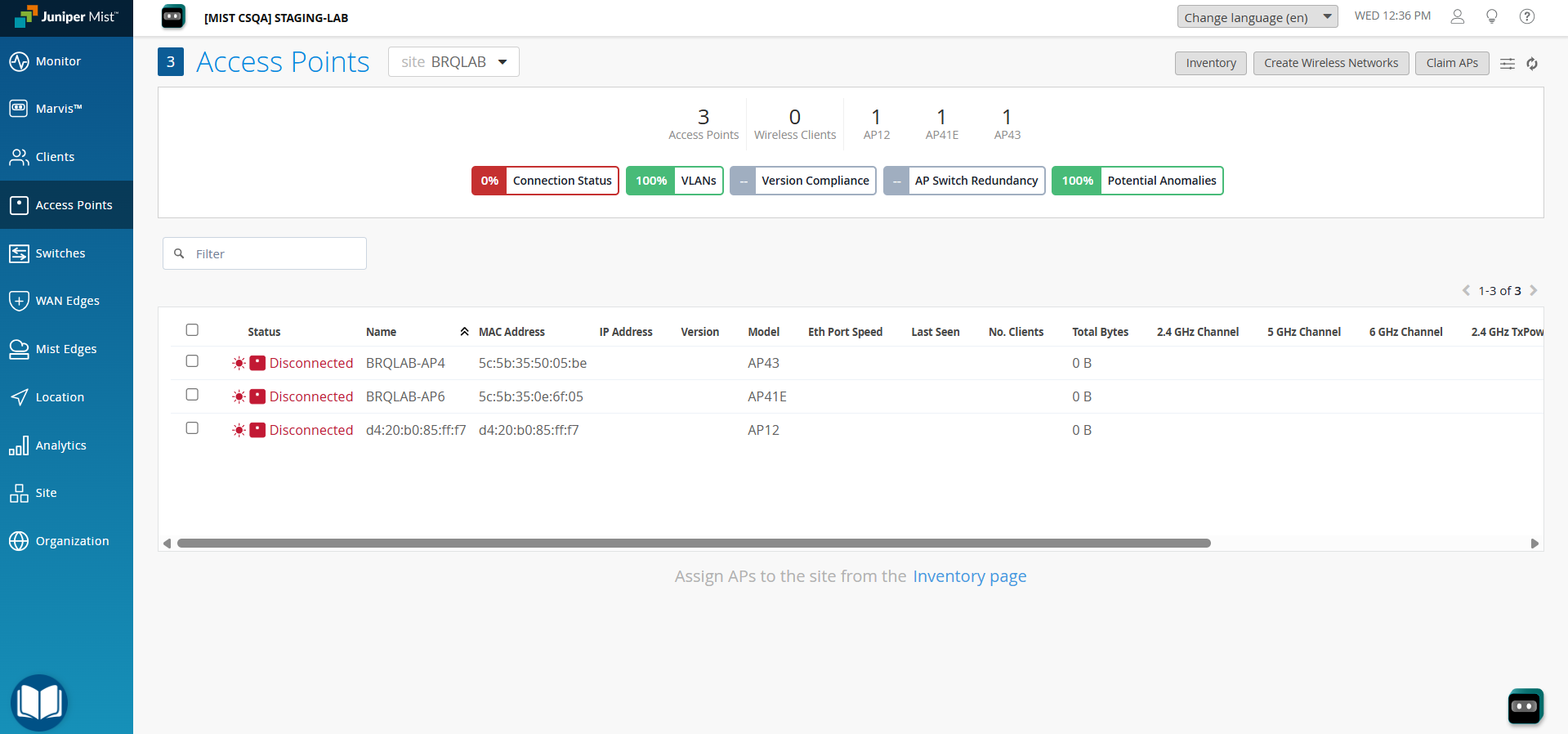
Connectez-vous au tableau de bord HPE Mist et naviguez vers la page Access Points. Et sélectionnez le site à partir duquel vous avez extrait les périphériques.
Vérifiez que les enregistrements de périphérique visibles dans HPE Mist correspondent aux enregistrements importés dans Cloud Exchange.
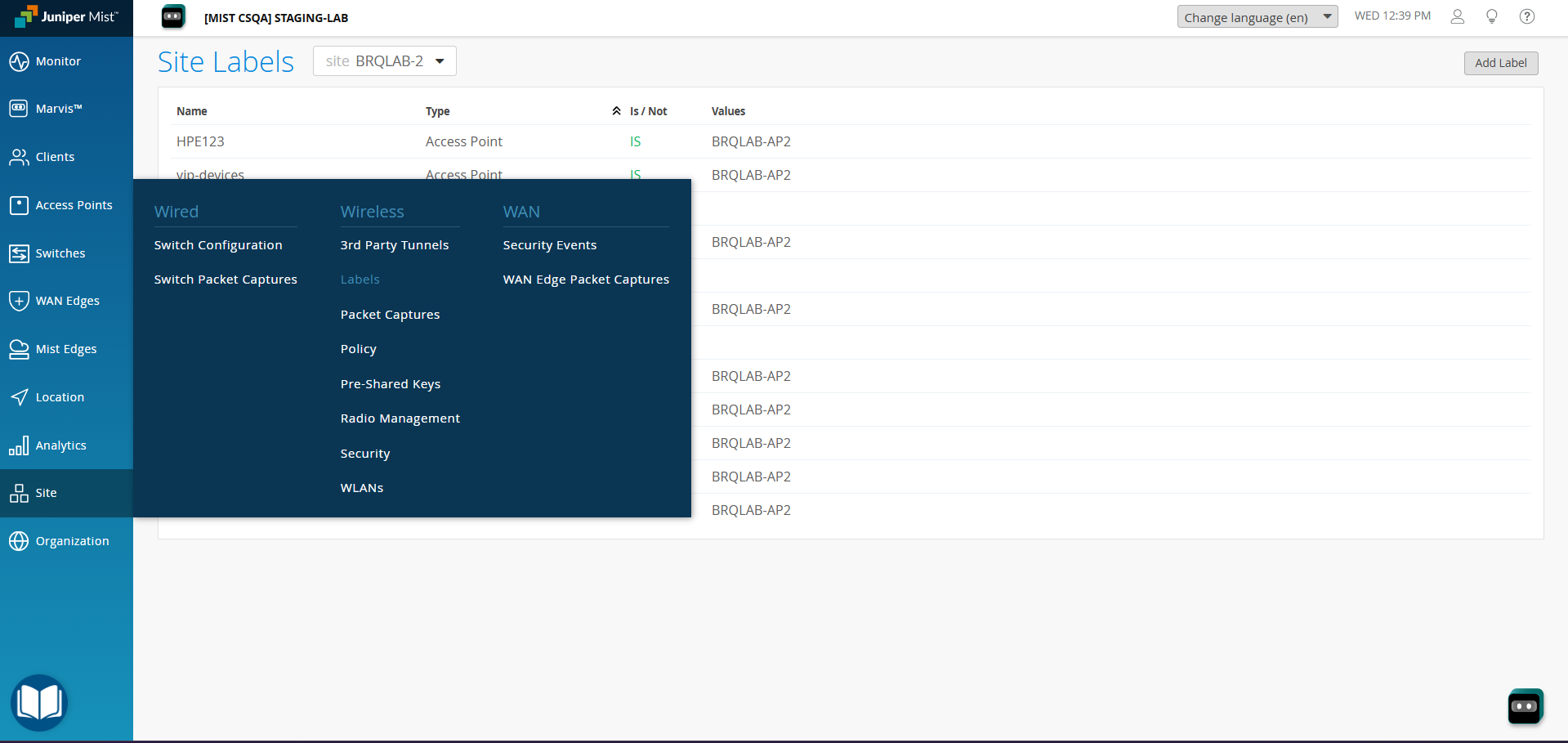
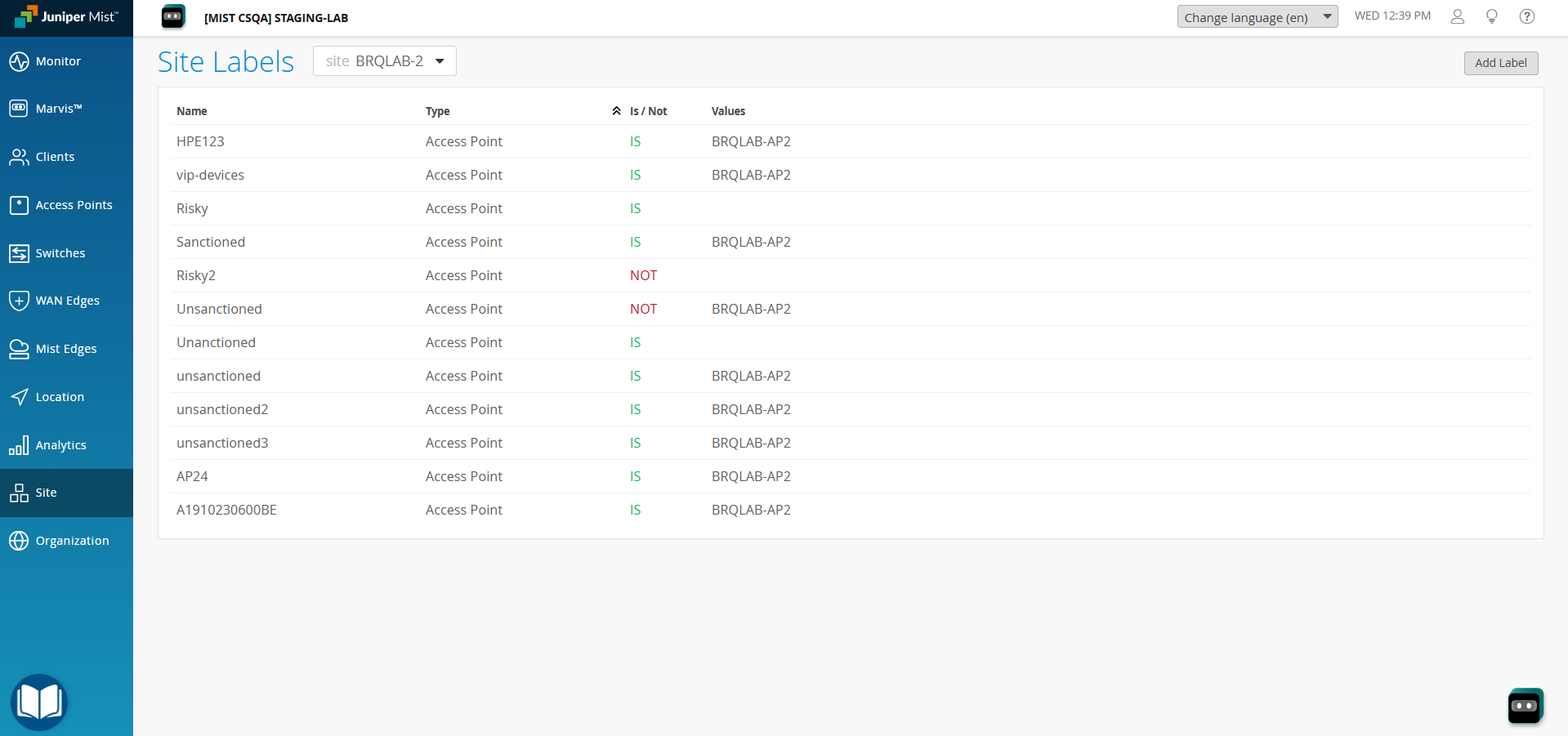
Pour valider l’action Add/Remove Label, accédez à la page Site > Wireless > Labels et sélectionnez le site où vous avez ajouté ou mis à jour le Libellé.
Dépannage du plugin HPE Mist Access Assurance
Impossible de configurer le plugin CRE HPE Mist Access Assurance
Échec de l’authentification (401 Non autorisé)
Si le plug-in signale une erreur 401 Non autorisé pendant la validation ou l’exécution du plug-in, cela peut être dû à l’une des raisons suivantes :
- Les identifiants configurés (clé d’API) sont incorrects ou ont expiré.
- L’ID client ou le secret client NAC est incorrect.
What to do:
- Vérifiez à nouveau les champs d’identification pertinents dans la configuration du plugin : clé d’API pour l’authentification par jeton
- Vérifiez à nouveau l’ID client NAC et le Secret client NAC si l’erreur se produit pendant une action Ajout/Mise à jour des périphériques NAC ou Suppression des périphériques NAC.
- Régénérez le jeton d'API à partir du tableau de bord HPE Mist ou de la console Juniper NAC si nécessaire, et mettez à jour la configuration du plugin.
- Consultez Configuration sur HPE Mist pour la génération de jetons.
Ressource non trouvée (404 – non trouvé)
Si le plugin signale une erreur 404 Not Found, cela peut être dû à l'une des raisons suivantes :
- L'URL de base configurée pour l'API HPE Mist est incorrecte.
- L'ID d'organisation n'existe pas ou n'est pas accessible avec les informations d'identification configurées.
- Un nom de site configuré ne correspond à aucun site de l’organisation configurée.
What to do:
- Vérifiez l’URL de base dans la configuration du plugin. Assurez-vous qu’elle correspond à votre endpoint API HPE Mist (comme https://api.mist.com).
- Vérifiez l’ID de l’organisation en consultant Organizations > Settings dans le tableau de bord HPE Mist.
- Vérifiez les noms de sites en consultant Organization > Site Configuration dans le tableau de bord HPE Mist. Assurez-vous que chaque nom configuré correspond exactement à un site de l'organisation configurée.
Impossible de récupérer les détails du périphérique dans CE
- Si vous ne parvenez pas à afficher les détails des périphériques dans la table des enregistrements, cela peut être dû à l’une des raisons mentionnées ci-dessous.
- Aucun périphérique présent sur la plateforme HPE Mist.
- Le mappage pour tous les champs HPE Mist n’est pas fourni lors de la configuration du plugin CRE HPE Mist Access Assurance.
- Le plugin a rencontré une erreur au cours de son cycle de vie.
- Pour résoudre les problèmes mentionnés ci-dessus, suivez les étapes mentionnées ci-dessous.
- Assurez-vous que les périphériques sont présents sur la plateforme HPE Mist.
- Veillez à fournir le mappage nécessaire lors de la configuration du plugin.
- Assurez-vous que les champs créés dans une entité sont conformes à la cartographie.
- Vérifiez les journaux du plugin sur la page Journalisation et voyez s'il y a des erreurs.
Comportement connu
Si un identifiant unique de périphérique non valide est fourni lors de l'ajout d'une étiquette, celle-ci sera créée avec succès, mais ne sera attribuée à aucun périphérique. Aucune erreur ou avertissement ne s'affichera et les journaux afficheront un message de réussite.