

Une fois SAML configuré dans Google et Netskope, installez maintenant le Client sur votre périphérique.
-
Si vous avez accès au portail de support Netskope, téléchargez le Netskope Client ici : https://support.netskope.com/s/article/Download-the-Netskope-Client-and-Installation-Scripts
Si vous n'avez pas accès au portail de support Netskope, vous pouvez télécharger le client depuis le tenant Netskope :
-
Pour Windows : https://download-<tenant-name>/dlr/win/get
-
Pour Mac : https://download-<tenant-name>/dlr/mac/get
-
-
Double-cliquez sur le site Netskope Client et installez le logiciel.
-
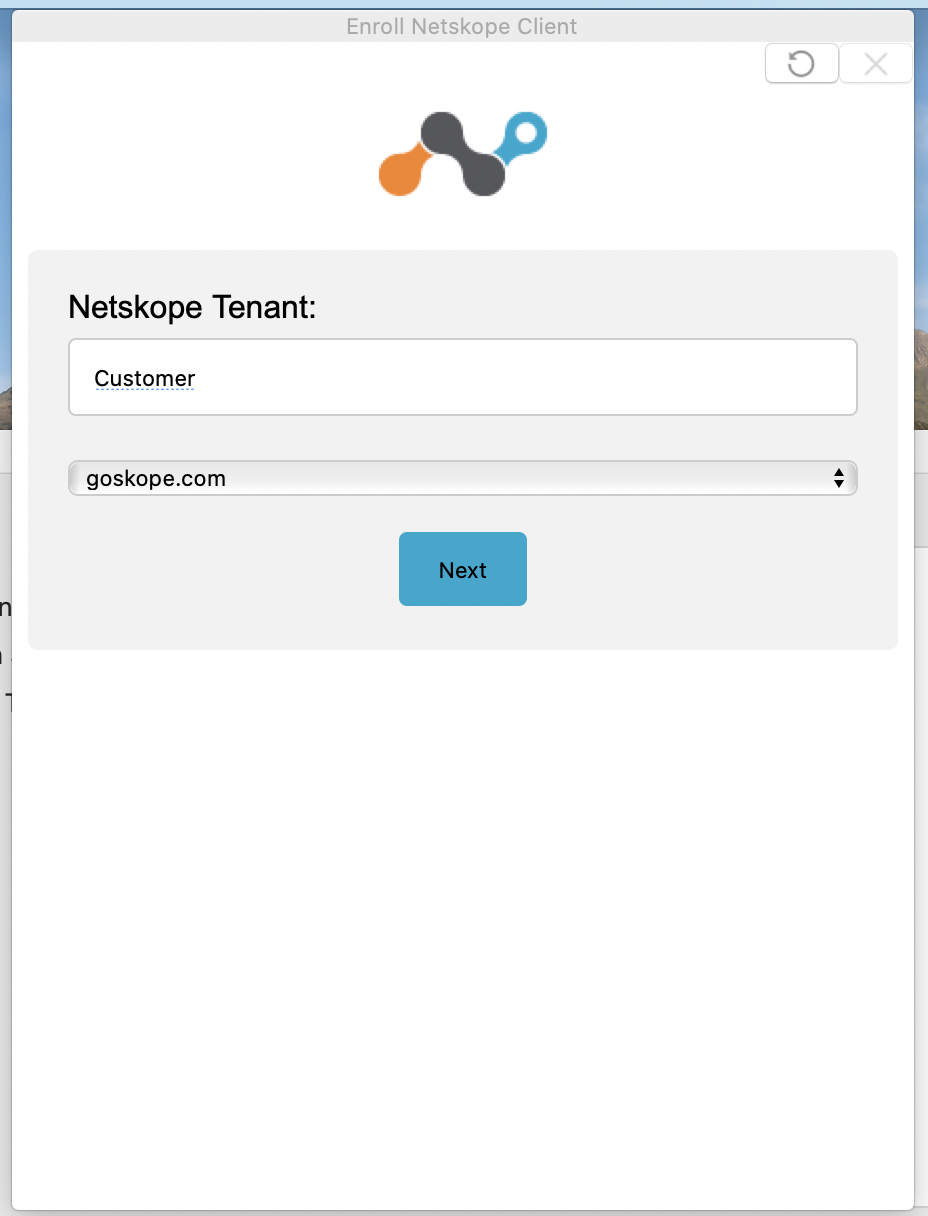
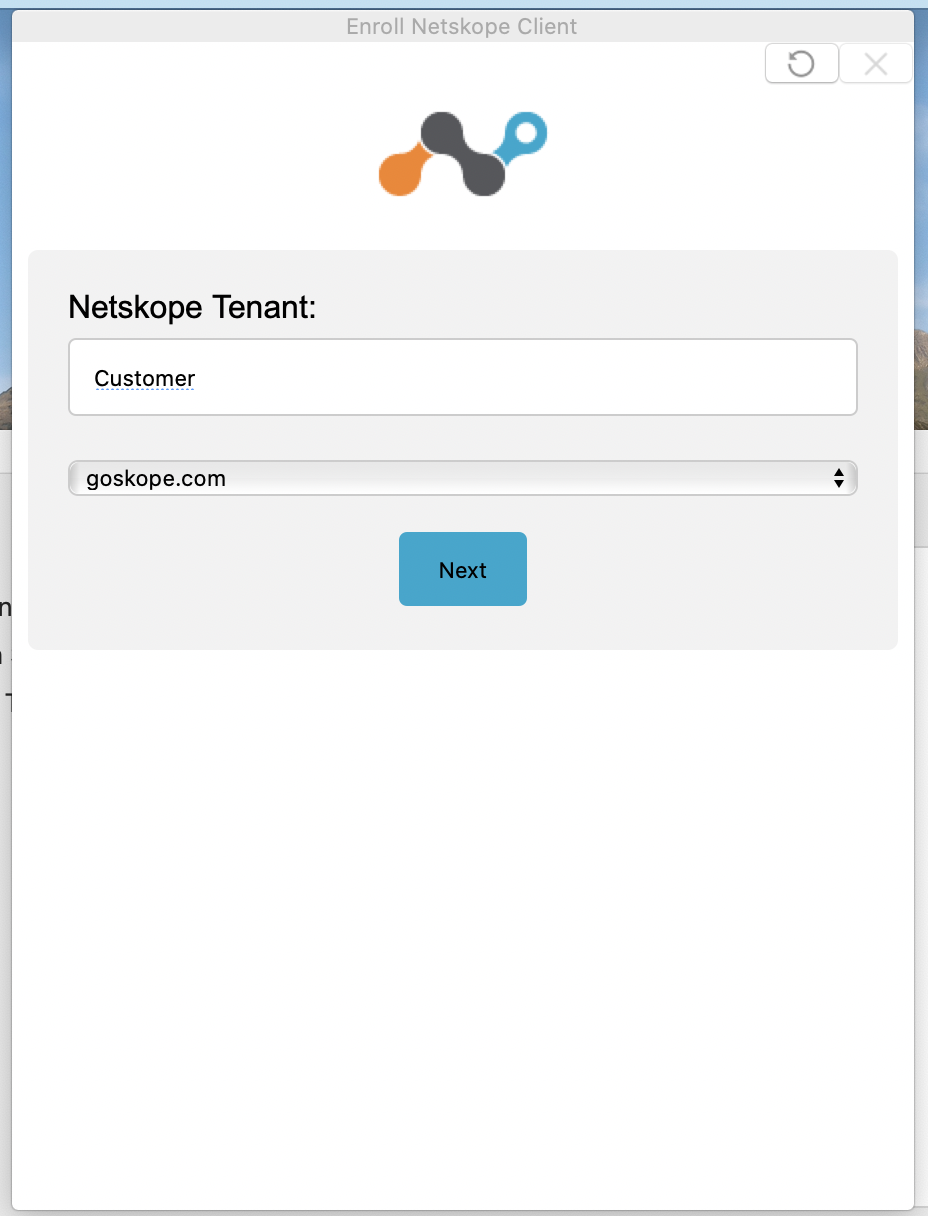
Le client ouvre une fenêtre d'inscription. Entrez votre nom de locataire.
-
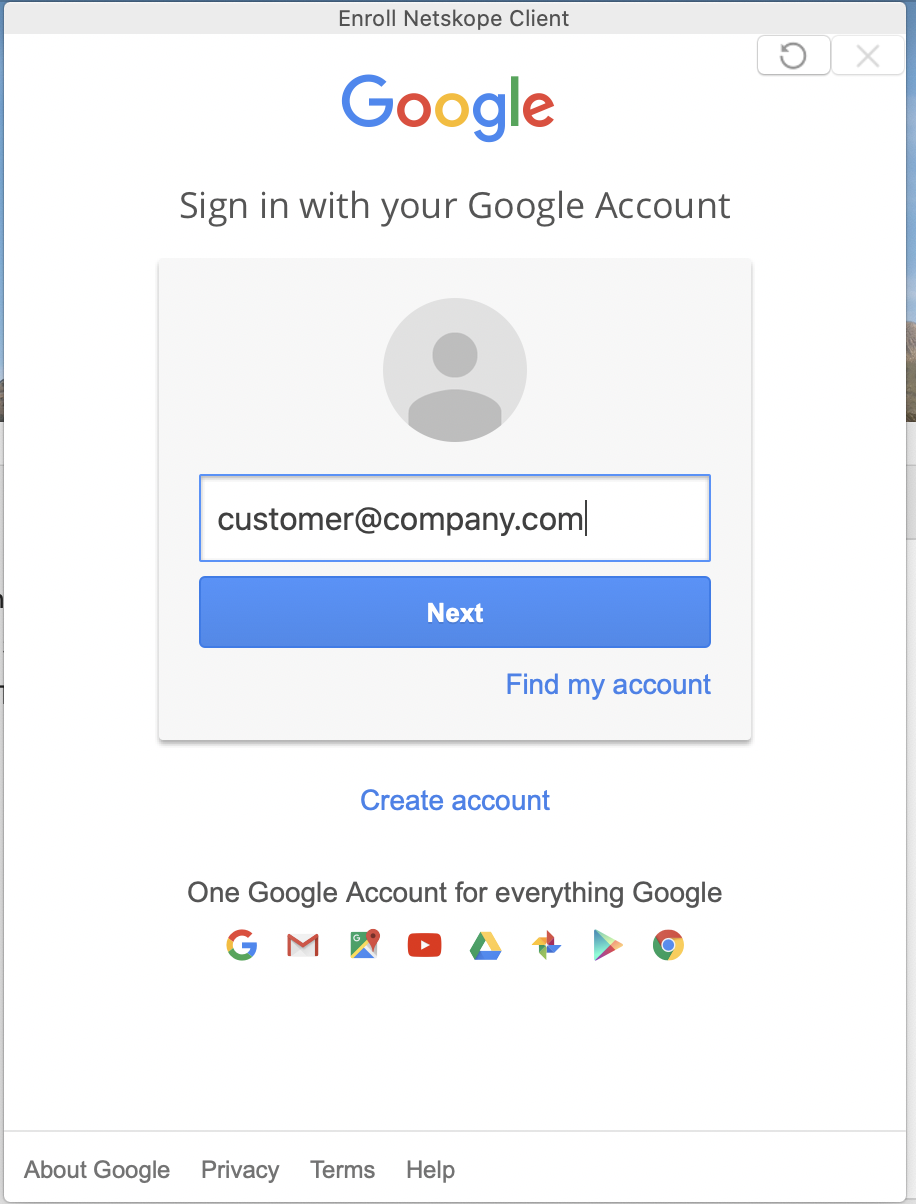
Connectez-vous avec votre nom d'utilisateur et votre mot de passe Google.

-
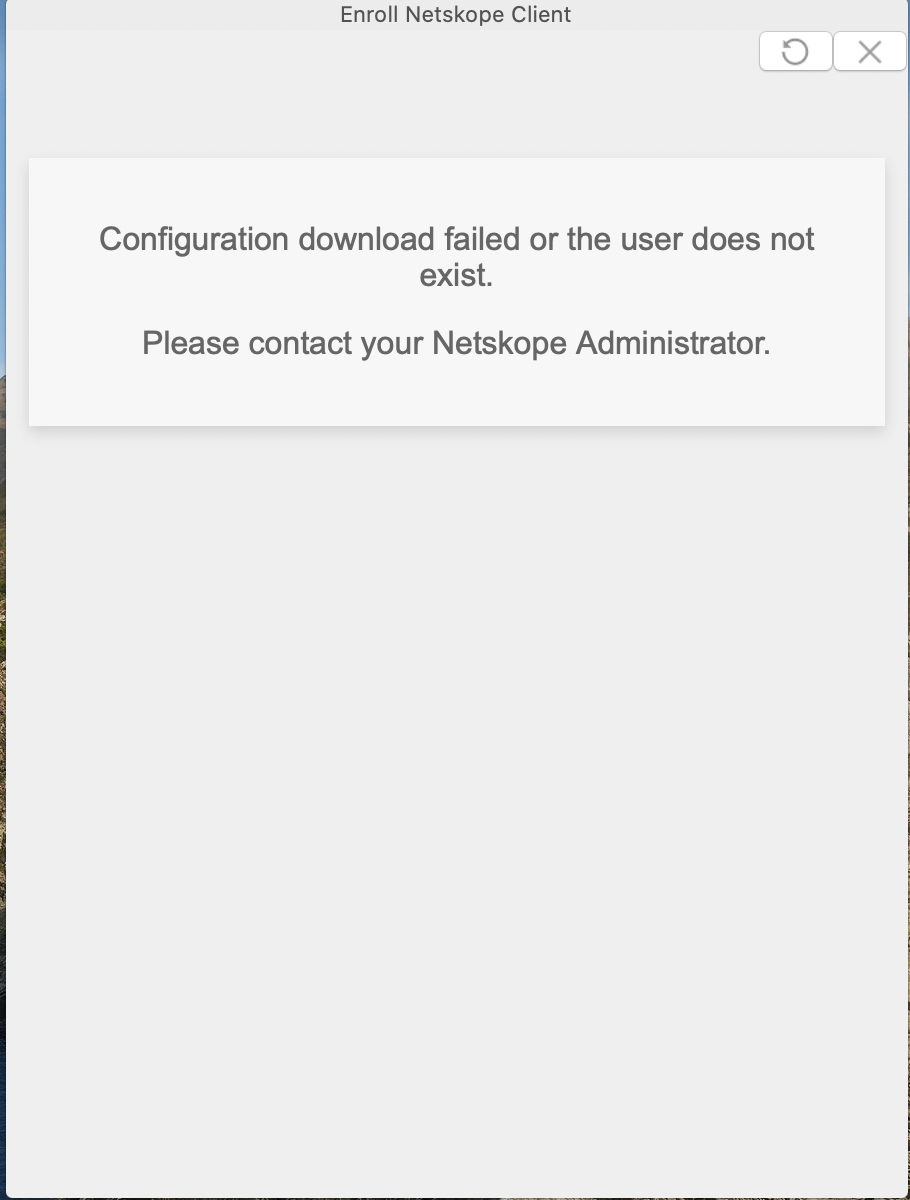
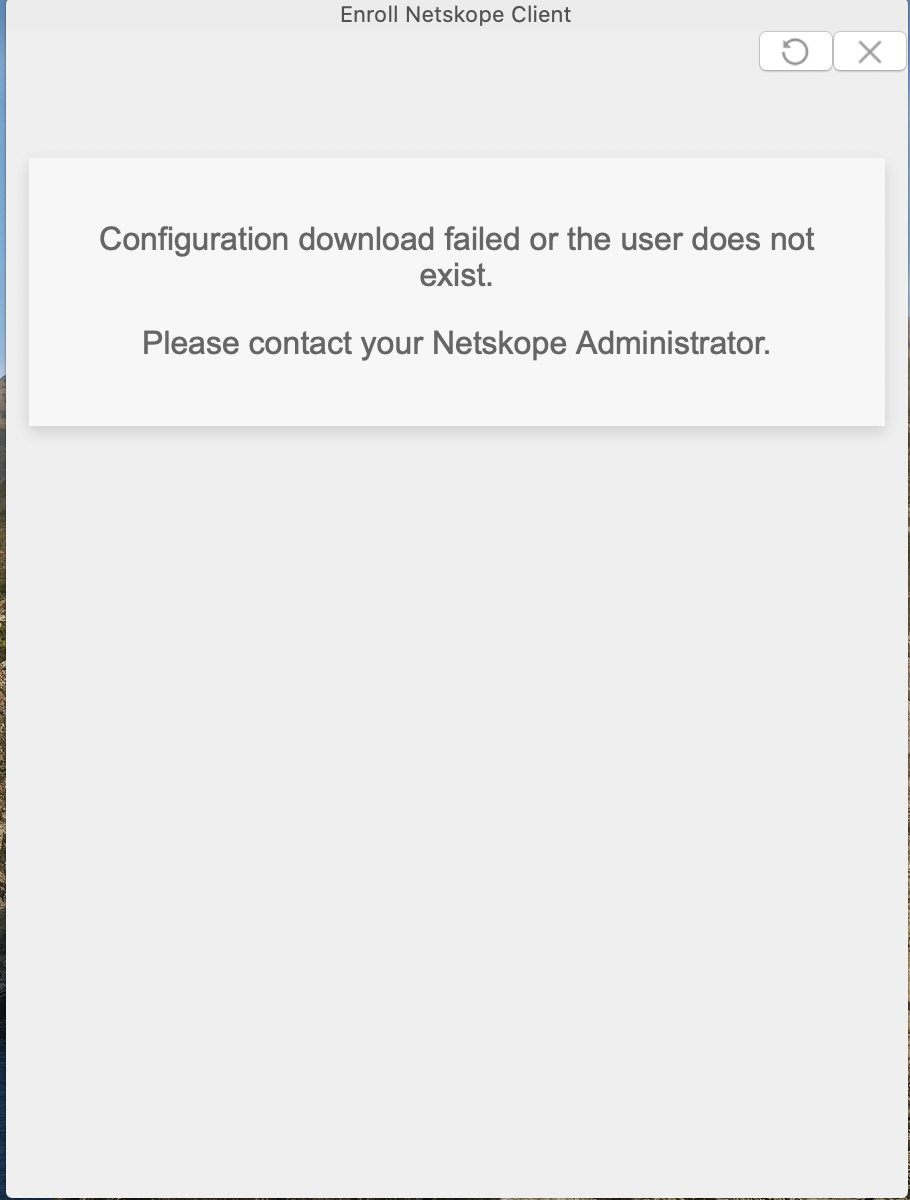
Si vous voyez l’erreur suivante, assurez-vous que l’utilisateur existe dans le locataire Netskope sous Settings > Security Cloud Platform > Netskope Client > Users.
-
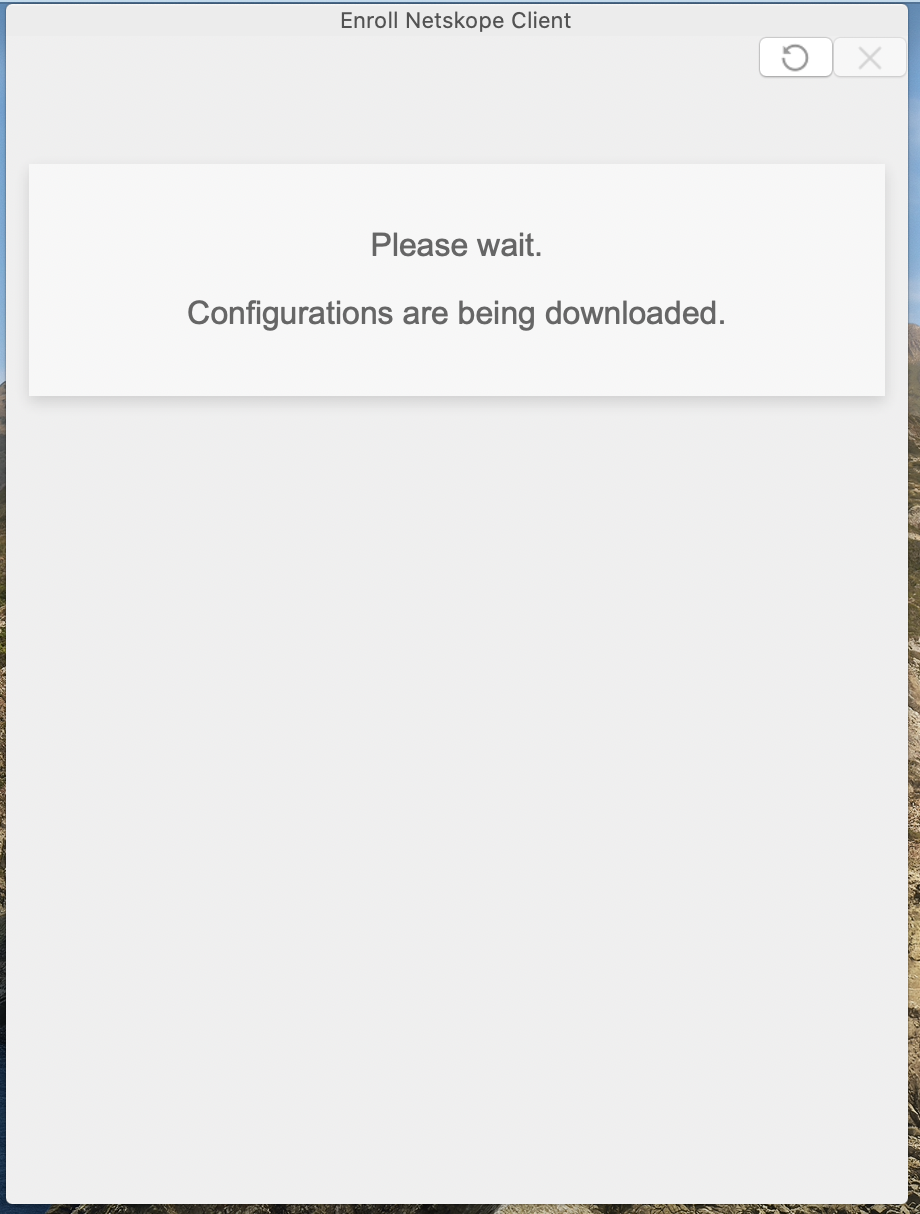
Le message suivant indique que l'inscription est réussie et le client apparaît dans la barre de menus ou dans la barre d'état système et est automatiquement activé dans les 10 à 15 secondes qui suivent.

Vous verrez l'icône Netskope en couleur lorsque le client est activé.

Une fois que l'inscription et le SSO ont été validés et fonctionnent comme prévu, utilisez les outils de déploiement de logiciels pour les transmettre au reste de votre groupe pilote ou de votre base d'utilisateurs. Vous pouvez obtenir de l'aide sur le site d'assistance ou par l'intermédiaire de votre ingénieur commercial Netskope ou de votre responsable technique de la réussite des clients.