Cloud Exchange prend en charge les plateformes AWS, Azure et GCP.
AWS
Conditions préalables
Un compte AWS.
Configurer l'instance EC2
Connectez-vous à votre compte AWS.
Ouvrez le service EC2 dans la région de votre choix.
Click Launch Instance.
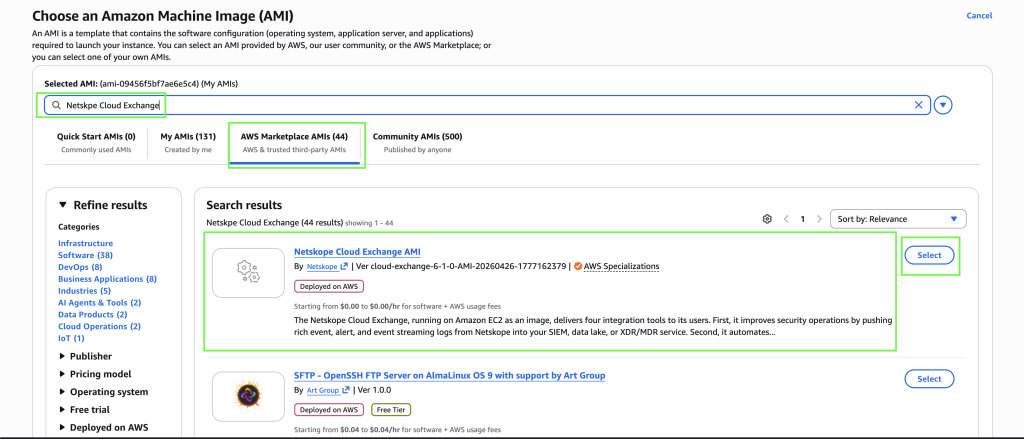
Entrez le nom de cette New instance et cliquez sur Browse more AMIs.
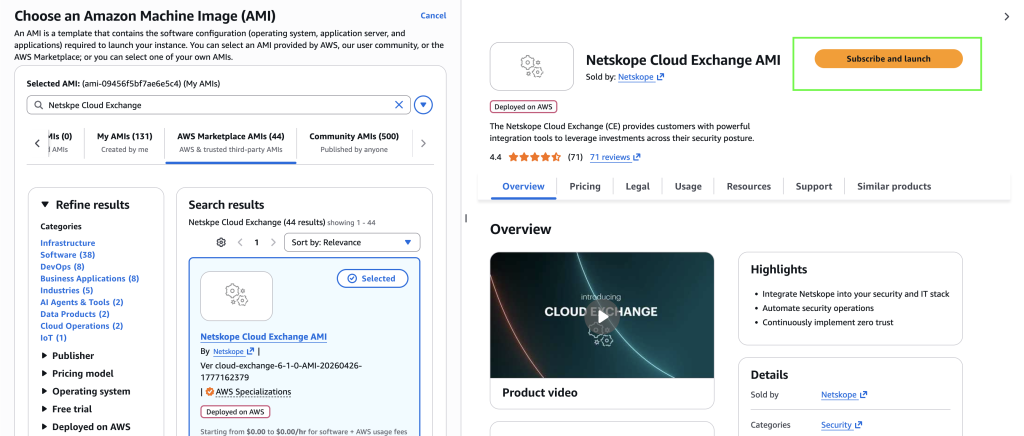
Cherchez Netskope Cloud Exchange et cliquez sur AWS Marketplace AMIs, puis sélectionnez Netskope Cloud Exchange AMI.
Cliquez sur Subscribe and launch.
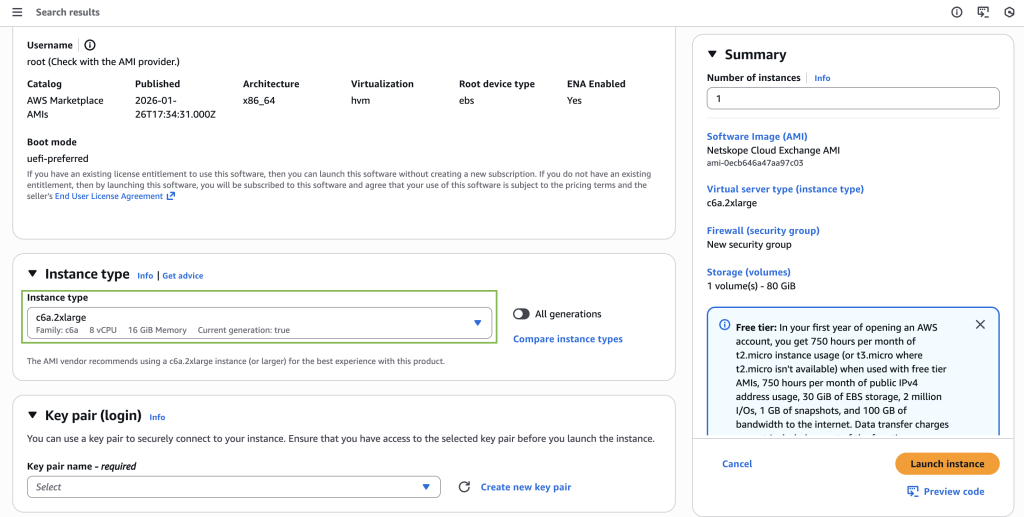
Select le type d'instance en fonction de vos besoins.
Cliquez sur Create new key pair et enregistrez la clé privée en toute sécurité. Cette clé sera nécessaire pour accéder à la machine.
Modifiez les paramètres du réseau et autorisez le trafic SSH conformément à la politique de votre organisation. Nous vous recommandons de le modifier pour n'autoriser que votre IP. Il en va de même pour le port HTTPS.
Configurez le stockage en fonction de vos besoins.
Cliquez sur Launch Instance.
Une fois la machine démarrée, procédez comme suit pour configurer le CE.
Copiez le DNS IPv4 public et exécutez la commande ssh comme suit. Si vous utilisez un système d'exploitation Mac ou Linux, vous devrez modifier les autorisations du fichier pem en lecture seule.
Copiez et éditez le fichier de configuration de cloudexchange.
cp cloudexchange.config.example cloudexchange.config
vi cloudexchange.config
Configurez le fichier de configuration de Cloud Exchange en définissant les paramètres en fonction de vos besoins.
Remarques concernant le mot de passe de maintenance
This password is required only once during the initial setup and cannot be changed later.It is strongly recommended to set a secure password.
Si aucun mot de passe n'est spécifié, un mot de passe aléatoire de 32 caractères sera automatiquement généré.
Non‑ASCII characters (e.g., accented letters, other scripts, emoji) are not supported for the maintenance password in CE and can cause failures.
Veuillez enregistrer et conserver en toute sécurité le mot de passe de maintenance généré, car il sera nécessaire lors de la migration de Cloud Exchange vers une autre machine.
Notes pour JWT SECRET
Si elle n'est pas spécifiée, une clé aléatoire de 32 caractères sera automatiquement générée.
Non‑ASCII characters (e.g., accented letters, other scripts, emoji) are not supported for the JWT SECRET in CE and can cause failures.
Record and securely store the generated JWT SECRET, as it will be required for the Cloud Exchange HA configuration.
Exécutez le script d'installation.
sudo python3 ./setup
Lancez Cloud Exchange.
sudo ./start
Attendez quelques minutes pour que l'EC démarre.
Ouvrez maintenant l'adresse IP public-ipv4-dns avec le protocole HTTPS dans un navigateur et commencez à utiliser CE.
Login de l'utilisateur par défaut
Par défaut, un seul utilisateur est créé avec des capacités administratives et ces informations d'identification :
Nom d'utilisateur : admin
Mot de passe : admin
Cet utilisateur aura un accès de niveau administrateur à l'application. Cet utilisateur aura un accès en écriture et pourra également créer des utilisateurs New.
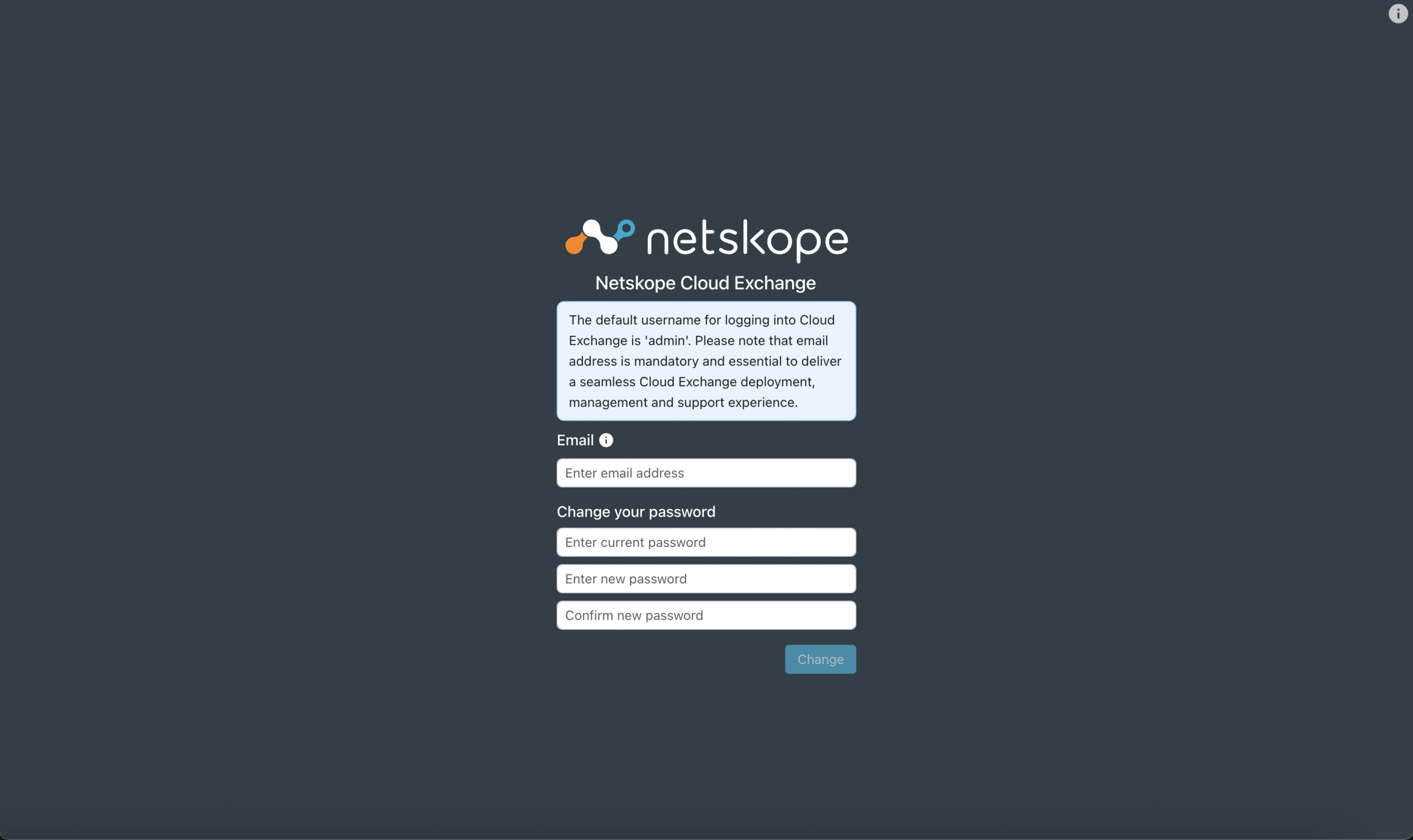
Lors de la première connexion, il vous sera demandé de modifier ces informations d'identification. Ensuite, connectez-vous à l'aide de vos identifiants New.
Lignes directrices en matière de sécurité
Restreindre l'accès ssh à des adresses IP spécifiques.
Connectez-vous à AWS et ouvrez l'instance EC2 pour laquelle vous souhaitez augmenter la taille du disque, et arrêtez la machine si elle est en cours d'exécution.
Cliquez sur Storage puis ouvrez le volume en cliquant sur Volume ID.
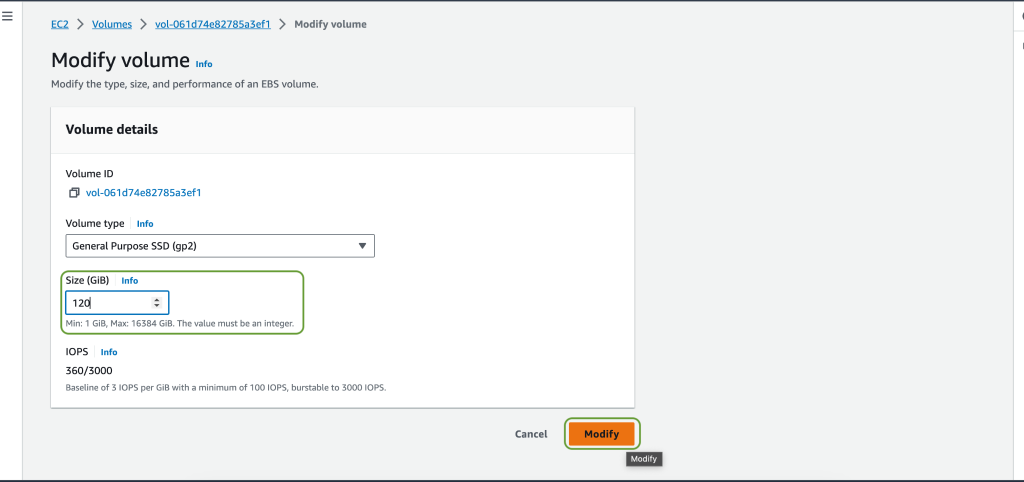
Select le volume et cliquez sur Modify volume dans le menu Actions.
Changez Size (GB) pour la taille New disque que vous voulez, cliquez Modify.
Cliquez Modify à nouveau dans la fenêtre de confirmation.
Attendez 8 à 10 minutes, démarrez l'instance EC2 et connectez-vous en SSH à la VM.
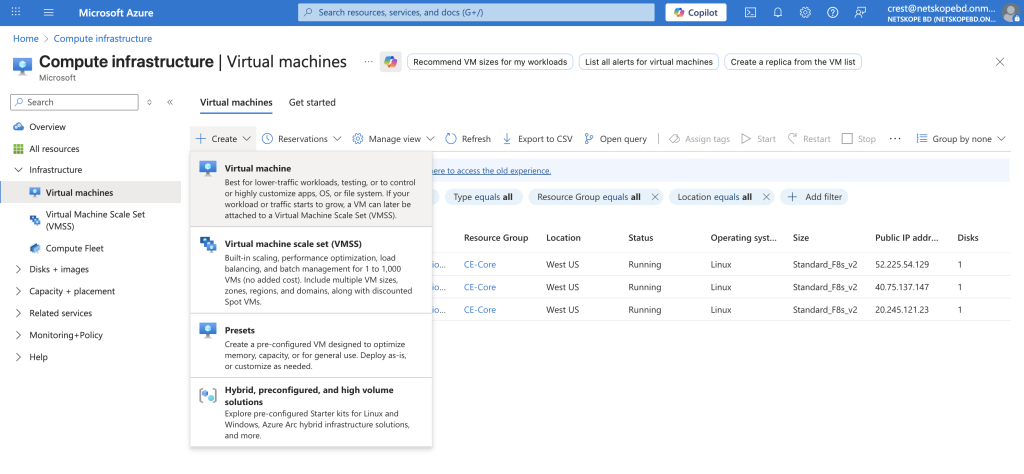
Créez une machine virtuelle. Select votre Subscription et Resource group où vous souhaitez créer la machine virtuelle.
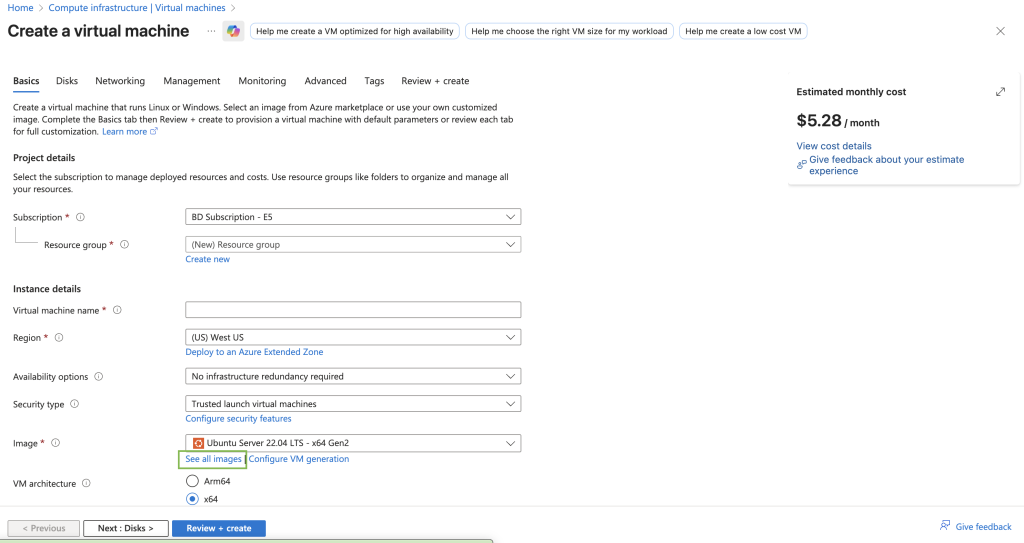
Select the Size of the machine according to your requirements (medium or large).
Cliquez sur See all images.
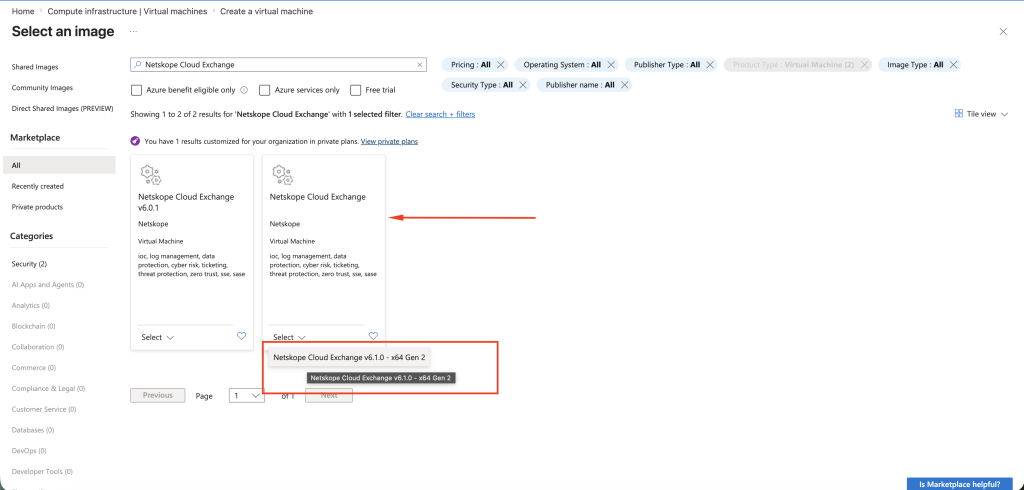
Search for and select Netskope Cloud Exchange in Marketplace, and click on Select then click on the Netskope Cloud Exchange v6.1.0 – x64 Gen 2 image published by Netskope.
Modifiez la taille de la machine en fonction de vos besoins.
Configurez un compte administrateur. Select SSH public key comme type d'authentification.
Configurez le nom d'utilisateur suivant et sélectionnez Generate new key pair. Nom d'utilisateur : cteadmin.
Configurez les règles de port entrant avec Allow selected ports, et autorisez HTTPS et SSH.
For Licensing, select License Type as Other.
Cliquez sur Next > Disks et modifiez la taille du disque du système d'exploitation en fonction de vos besoins.
(Facultatif) Configurez le réseau en suivant les étapes restantes conformément à la politique de votre organisation.
Cliquez sur Review + create.
Une fois la validation réussie, cliquez sur Create.
Attendez que la machine virtuelle soit créée (cela prendra environ 2 à 5 minutes).
Une fois la machine virtuelle démarrée, connectez-vous en SSH à la machine avec le nom d'utilisateur cteadmin et la clé privée.ssh -i <private-key-path> cteadmin@ip-address-of-vm
Allez dans le répertoire Cloud Exchange :
cd /opt/cloudexchange/cloudexchange/
Copiez et éditez le fichier de configuration de cloudexchange.
cp cloudexchange.config.example cloudexchange.config
vi cloudexchange.config
Configurez le fichier de configuration de CloudExchange en définissant les paramètres en fonction de vos besoins.
Remarques concernant le mot de passe de maintenance
This password is required only once during the initial setup and cannot be changed later. It is strongly recommended to set a secure password.
Si aucun mot de passe n'est spécifié, un mot de passe aléatoire de 32 caractères sera automatiquement généré.
Non‑ASCII characters (like accented letters, other scripts, emoji) are not supported for the maintenance password in Cloud Exchange and can cause failures.
Veuillez enregistrer et conserver en toute sécurité le mot de passe de maintenance généré, car il sera nécessaire lors de la migration de Cloud Exchange vers une autre machine.
Notes pour JWT SECRET
Si elle n'est pas spécifiée, une clé aléatoire de 32 caractères sera automatiquement générée.
Non‑ASCII characters (like accented letters, other scripts, emoji) are not supported for the JWT SECRET in Cloud Exchange and can cause failures.
Record and securely store the generated JWT SECRET, as it will be required for the Cloud Exchange HA configuration.
Exécutez le script d'installation.
sudo python3 ./setup
Lancez Cloud Exchange.
sudo ./start
Attendez 5-10 minutes et accédez au Cloud Exchange en utilisant l'adresse IP de la VM.
Login de l'utilisateur par défaut
Par défaut, un seul utilisateur est créé avec des capacités administratives et ces informations d'identification :
Nom d'utilisateur : admin
Mot de passe : admin
Cet utilisateur aura un accès de niveau administrateur à l'application. Cet utilisateur aura un accès en écriture et pourra également créer des utilisateurs New.
Lors de la première connexion, il vous sera demandé de modifier ces informations d'identification. Ensuite, connectez-vous à l'aide de vos identifiants New.
Lignes directrices en matière de sécurité
Restreignez l'accès ssh à des adresses IP spécifiques à partir de l'onglet Réseau de la machine virtuelle.
Nous vous recommandons d'utiliser la clé publique SSH comme type d'authentification de la machine.
Augmenter la taille du disque (facultatif)
Si vous utilisez un système d'exploitation Mac ou Linux, vous devrez modifier les autorisations du fichier pem pour qu'il soit en lecture seule.
chmod 400 <private-key-path>
Connectez-vous au portail Azure et ouvrez le Virtual Machine.
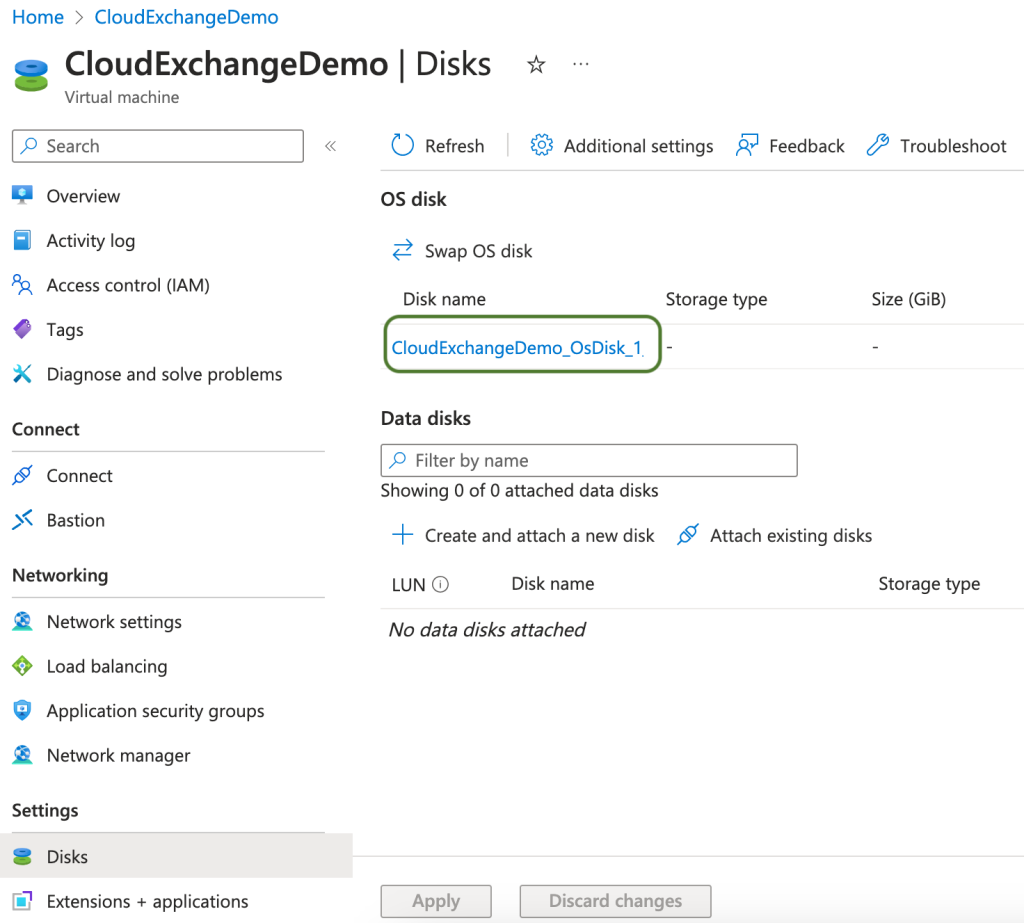
Arrêtez la machine virtuelle si elle tourne, attendez que le statut devienne Arrêté (délibéré), puis cliquez sur Disk dans le menu de navigation de gauche.
Ouvrir OS disk.
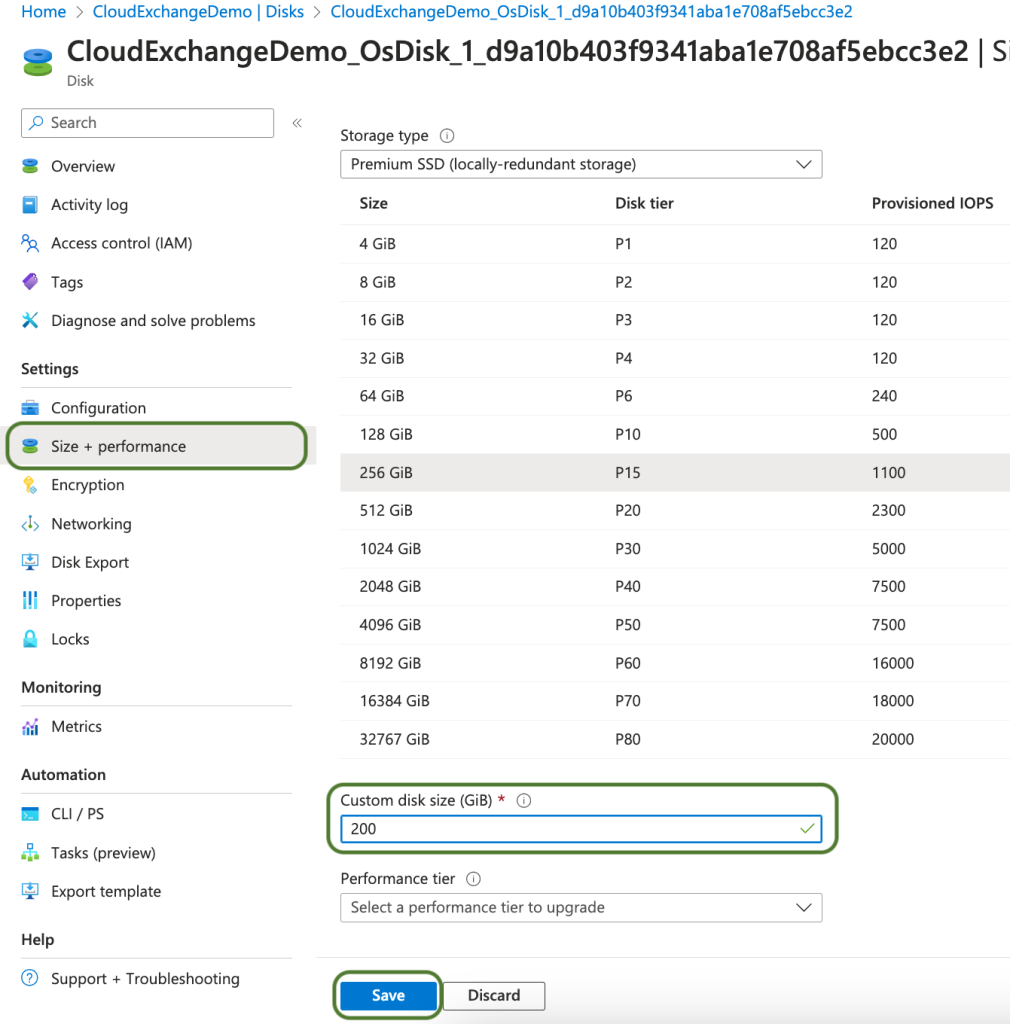
Cliquez sur Size + performance et entrez Custom disk size (GB) avec la taille du disque New, puis cliquez sur Save. Vous ne pouvez pas réduire la taille du disque une fois qu'elle a été augmentée.
Démarrez la machine virtuelle.
Pour vérifier le changement de disque, exécutez cette commande pour vérifier le changement de taille du disque après avoir effectué une connexion SSH à l'instance.
df -h /
GCP
Cloud Exchange peut être déployé sur GCP de deux manières :
Configurez Cloud Exchange dans l'instance de calcul GCP.
Créez une image GCP à partir d'un fichier OVA. Notez que la création d'une image GCP à partir d'un fichier OVA est limitée.
Configurer Cloud Exchange dans une instance GCP Compute
Connectez-vous à votre compte GCP et allez sur Compute Engine. Si vous ne le voyez pas sur votre tableau de bord principal GCP, recherchez-le.
Cliquez sur Create Instance.
Entrez une instance New Name, et sélectionnez un Region, Zoneet Machine configuration selon vos besoins.
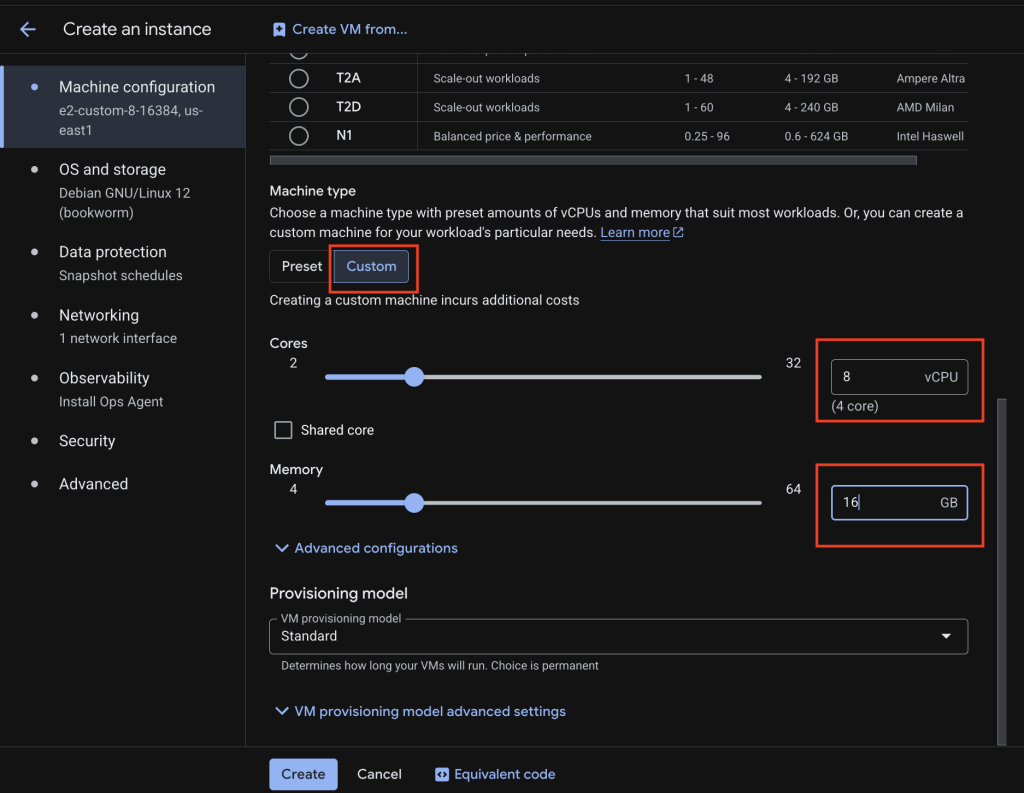
Select un type de machine selon vos exigences de profil en cliquant sur Custom (tel que 8 CPU et 16 GB de RAM pour un profil moyen). Suivre strictement les profils de dimensionnement. Le dimensionnement supérieur ou inférieur à un profil n'est pas pris en charge. Pour vous aider à déterminer la taille, consultez notre section Sizing the System ici.
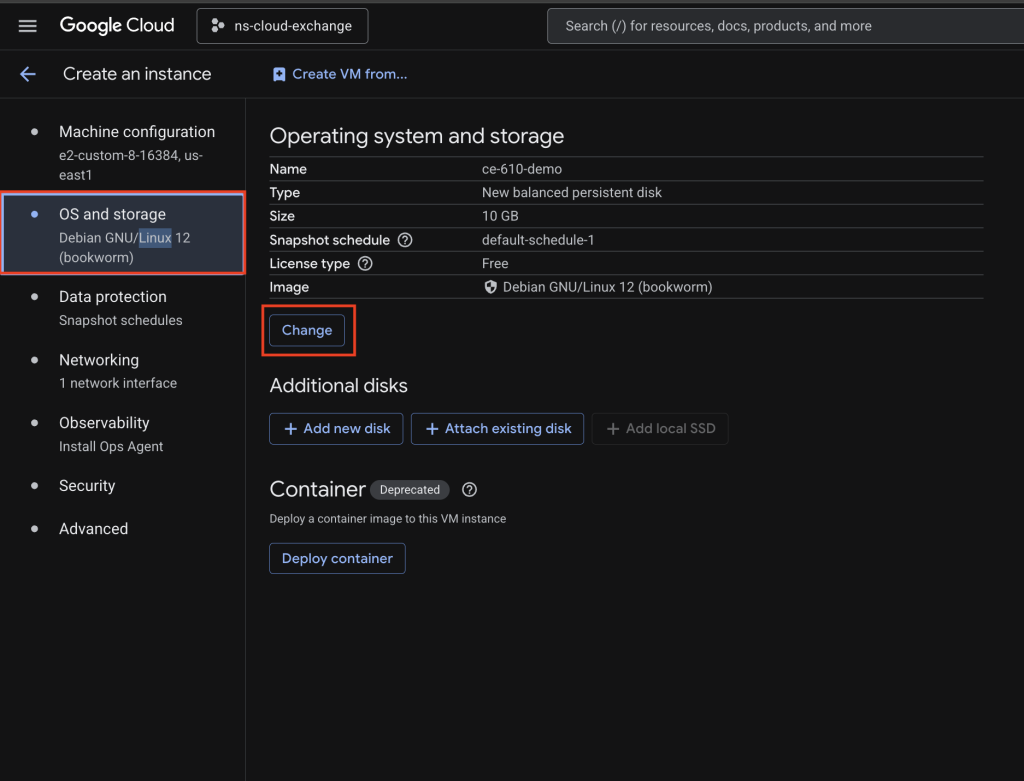
Dans le panneau de gauche, sélectionnez la section OS and Storage , puis cliquez sur Change.
Dans la section Public Images , choisissez Ubuntu comme système d’exploitation et sélectionnez Ubuntu 24.04 LTS Minimal comme version. Spécifiez le Boot disk type et le Size (par exemple, 80 Go d’espace disque libre pour un profil médium) en fonction de vos besoins, puis cliquez Select. Pour vous aider à choisir la taille, consultez notre section Dimensionner le système ici.
Dans le panneau de gauche, accédez à la section Networking . Sous Firewall, sélectionnez Allow HTTPS traffic.
Descendez jusqu’à Network interfaces et cliquez sur l’icône d’extension, puis sélectionnez un Network et Subnetwork selon vos besoins.
Cliquez Create.
Connecte par SSH à ton Instance. Cliquez SSH. Configurez maintenant Cloud Exchange sur votre instance New GCP en suivant ces instructions : installez CloudExchange sur Ubuntu.
Login de l'utilisateur par défaut
Par défaut, un seul utilisateur est créé avec des capacités administratives et ces informations d'identification :
Nom d'utilisateur : admin
Mot de passe : admin
Cet utilisateur aura un accès de niveau administrateur à l'application. Cet utilisateur aura un accès en écriture et pourra également créer des utilisateurs New.
Lors de la première connexion, il vous sera demandé de modifier ces informations d'identification. Ensuite, connectez-vous à l'aide de vos identifiants New.
Lignes directrices en matière de sécurité
Restreindre l'accès ssh à des adresses IP spécifiques à partir de l'onglet Réseau de la machine virtuelle
Create a GCP Image from a VHDX File
Conditions préalables
Téléchargez le dernier fichier VHDX ici et décompressez-le.
VM Migration API allowed.
Storage read on the bucket.
Upload File to the Bucket
Log in to your Google Cloud Console.
Go to Cloud Storage > Buckets. Select an existing bucket to upload the Cloud Exchange VHDX file, or create a new bucket.
Upload the unzipped .vhdx file inside the bucket. Make sure the bucket is in the region where you need to deploy Cloud Exchange. The upload might take several minutes. Wait for the upload to complete before moving forward.
On the Permissions tab click Grant Access.
Dans le champ New principal », saisissez le principal pour la migration de la machine virtuelle. Remplacez le numéro de projet par votre numéro de projet actuel. Vous pouvez trouver le numéro de projet sous IAM & Admin > Settings.
Select Storage Object Viewer pour le rôle et cliquez sur Save.
Import the VHDX as a UEFI image (skip OS adaptation)
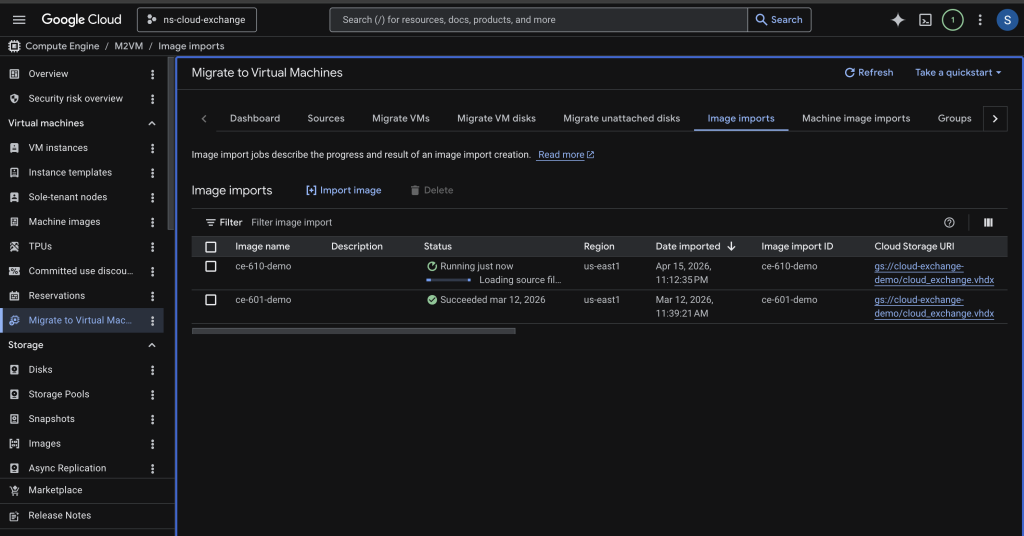
Recherchez et sélectionnez Compute Engine. Select Migrate to Virtual Machine sur le panneau de gauche et cliquez sur Image Imports.
Provide a name for the image.
For Source Cloud Storage File, select the .vhdx file that you uploaded. Select the same region in which you have uploaded the file.
Enable Skip OS adaptation. Keep Convert BIOS > UEFI disabled.
Click Import. The OS Adaption skip check will ask for confirmation, so confirm and wait for the import status to be succeeded.
Create a UEFI-compatible Image
This VHDX image is built for UEFI boot. Mark the custom image as UEFI-compatible before creating the VM; otherwise, Google Cloud may attempt legacy BIOS boot and the instance may fail to start.
Activate the Cloud Shell from the top right corner, and then authorize and run the following command. Replace <IMAGE_NAME> with the image name created in the previous step. You can also replace the UEFI image name (ce-610-uefi) with a custom name, and the region with your desired region (same as the region for the image import).
Allez à VPC network > Firewall et cliquez sur Create Firewall Rule.
Create a rule (allow-ssh) for allowing ssh access.
Network: Default (or the network used by the VM)
Direction of traffic: Ingress
Action on match: Allow
Targets: Specified target tags
Target tags: ce-ssh
Source filter: IPv4 ranges
Source IPv4 ranges: 35.235.240.0/20
Protocols and ports: Select Specified protocols and ports, then enter tcp:22
Create a Cloud Exchange VM
Allez à Compute Engine > VM instances et cliquez sur Create instance.
Saisissez un nom d'instance New et sélectionnez une région, une zone et une configuration de machine en fonction de vos besoins.
Select un type de machine selon les exigences de votre profil en cliquant sur Custom (par exemple, 8 processeurs et 16 Go de RAM pour un profil moyen). Respectez strictement les profils de dimensionnement. Le provisionnement au-dessus ou en dessous d'un profil n'est pas pris en charge. Pour vous aider à choisir la taille, consultez notre section sur le dimensionnement du système ici.
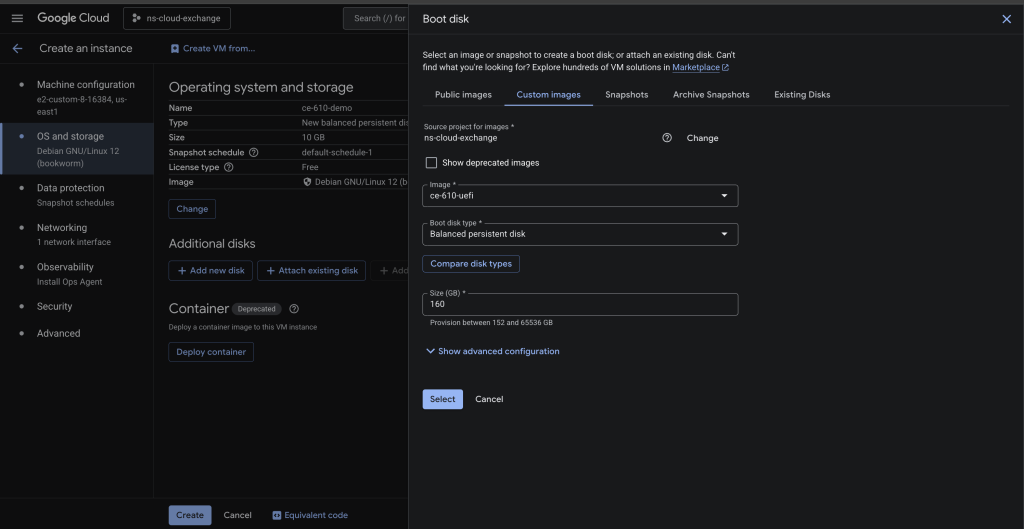
Dans le panneau de gauche, sélectionnez la section OS and Storage , puis cliquez sur Change.
Select l'onglet Images personnalisées. Trouvez la source de votre projet. Dans le champ Image, sélectionnez l'image créée dans les étapes précédentes à l'aide des commandes CLI (ce-601-uefi).
Select Balanced persistent disk dans la menu déroulante Type de disque de démarrage. Assurez-vous de fournir une taille supérieure à 150 Go et cliquez sur Select.
On the left panel, go to the Networking section. Under Firewall, select Allow HTTPS traffic. To allow SSH traffic, add the tag created in the firewall rule.
Scroll down to Network interfaces and click on the expand icon, and then select a Network and Subnetwork based on your requirements.
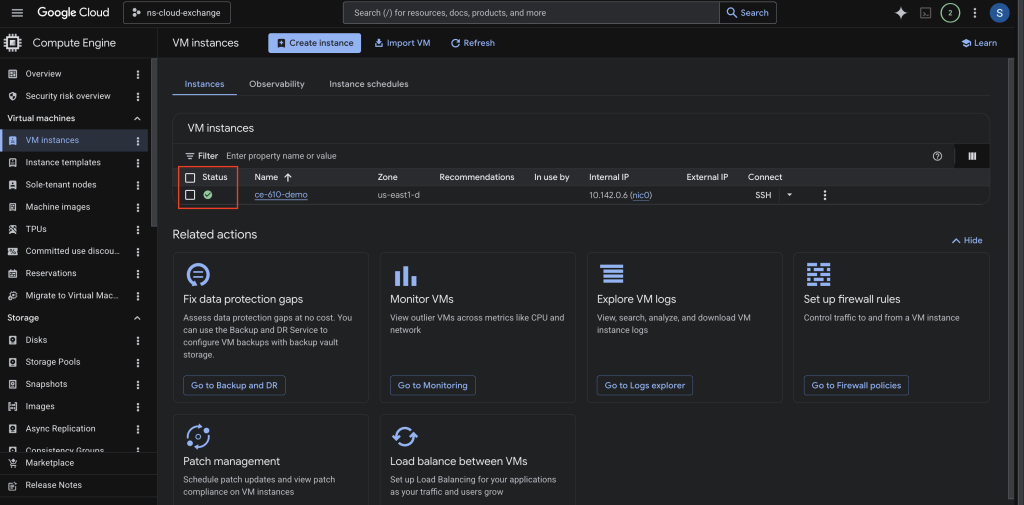
Click Create. Wait until the VM Instance status to be ready.
After the VM is ready, you can SSH into it using Google Cloud Shell.
Copy the command to ssh using a terminal, or run in the shell. Use this username and password. Be sure to change the password with a more secure string. Username: cteadmin Password : Cl0ud3xc4ang3!
sudo cp cloudexchange.config.example cloudexchange.config
sudo vi cloudexchange.config
Configurez le fichier de configuration de Cloud Exchange en définissant les paramètres en fonction de vos besoins.
Remarques concernant le mot de passe de maintenance
This password is required only once during the initial setup and cannot be changed later.It is strongly recommended to set a secure password.
Si aucun mot de passe n'est spécifié, un mot de passe aléatoire de 32 caractères sera automatiquement généré.
Non‑ASCII characters (e.g., accented letters, other scripts, emoji) are not supported for the maintenance password in Cloud Exchange and can cause failures.
Veuillez enregistrer et conserver en toute sécurité le mot de passe de maintenance généré, car il sera nécessaire lors de la migration de Cloud Exchange vers une autre machine.
Notes pour JWT SECRET
Si elle n'est pas spécifiée, une clé aléatoire de 32 caractères sera automatiquement générée.
Non‑ASCII characters (e.g., accented letters, other scripts, emoji) are not supported for the JWT SECRET in Cloud Exchange and can cause failures.
Record and securely store the generated JWT SECRET, as it will be required for the Cloud Exchange HA configuration.
Exécutez le script d'installation.
sudo python3 ./setup
Lancez Cloud Exchange.
sudo ./start
Attends 5 à 10 minutes puis accède au Cloud Exchange en utilisant l’adresse IP de la VM. (https://<ip>).
Pour une installation HA de Cloud Exchange, suivez les instructions d'installation HA.
Login de l'utilisateur par défaut
Par défaut, un seul utilisateur est créé avec des capacités administratives et ces informations d'identification :
Nom d'utilisateur : admin
Mot de passe : admin
Cet utilisateur aura un accès de niveau administrateur à l'application. Cet utilisateur aura un accès en écriture et pourra également créer des utilisateurs New.
Lors de la première connexion, il vous sera demandé de modifier ces informations d'identification. Ensuite, connectez-vous à l'aide de vos identifiants New.