

La prise en charge de Microsoft Hyper-V VM n'a été validée que sur Windows 10. Avant de commencer cette procédure, téléchargez le fichier zip Netskope Hyper-V VM à partir de l'interface utilisateur Netskope (Settings > Security Cloud Platform > On-Premises Infrastructure). Vous aurez également besoin d'un shell ssh pour installer Hyper-V sur un serveur. La configuration requise est la suivante :
- 32 GO DE RAM
- 400 Go de disque dur
- 8 cœurs
Pour installer la machine virtuelle Microsoft Hyper-V (VM) :
- Si vous n’avez pas encore Hyper-V installé sur un serveur, allez dans Installer Hyper-V sous Windows 10 et suivez les instructions.
- Décompressez le fichier NSHyperVA.zip sur le serveur Hyper-V.
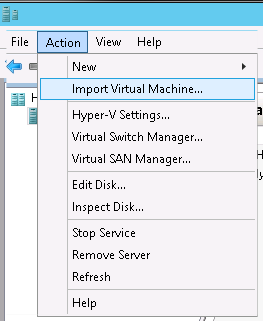
- Allez dans l’interface du gestionnaire Hyper-V et sélectionnez Action > Import Virtual Machine.
- Cliquez sur Next dans l’assistant Importer la machine virtuelle, puis cliquez sur Browse pour aller dans le dossier où se trouve votre fichier NSHyperVA décompressé. Select le dossier Machine Virtuelle à l’intérieur du dossier racine que vous avez dézippé à l’étape 2, puis cliquez sur Select Folder, puis sur Next.

- Select la VM pour importer, puis cliquez sur Next.

- Select Copier la machine virtuelle (créer un New ID unique) et cliquez sur Next.

- Choisissez d'enregistrer la configuration à l'emplacement par défaut, ou choisissez un New emplacement, puis cliquez sur Next.
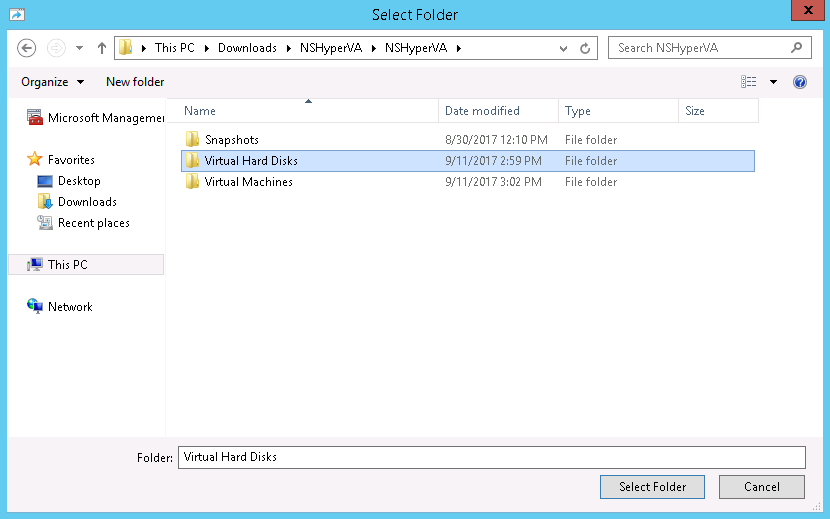
- Choisissez où stocker les disques durs importés. Pour les stocker à côté du dossier Machine Virtuelle, cliquez sur Browse pour aller dans le dossier où se trouve votre fichier NSHyperVA décompressé, sélectionnez le dossier Disques durs virtuels, cliquez Select Folder, puis cliquez Next.
- Cliquez sur Finish.
L’appareil est configuré pour utiliser le DHCP sur l’interface dp2 par défaut. Selon votre cas d’usage, vous pouvez choisir de configurer une IP statique sur dp2 et de configurer des interfaces supplémentaires. Pour plus d’informations, voir Configurer les interfaces.