

- Téléchargez le fichier zip OVA Netskope ESX depuis l'interface utilisateur Netskope (Settings > Security Cloud Platform > On-Premises Infrastructure).
- Décompressez le fichier. Le dossier contient un fichier OVF, un fichier VMDK et les valeurs md5sum des fichiers OVF et VMDK.
Note
Avant d'installer l'appareil, vous devez vérifier que
- les fichiers OVF et VMDK sont présents dans le même dossier.
- la somme de contrôle du fichier OVF correspond à la valeur md5sum du fichier texte OVF md5sum.
- la somme de contrôle du fichier VMDF correspond à la valeur md5sum du fichier texte VMDF md5sum.
Conditions préalables
La configuration requise est la suivante :
- 32 GO DE RAM
- 400 Go de disque dur
- 8 cœurs
Pour installer l'Open Virtual Appliance (OVA) de VMware à l'aide du client vSphere :
- Connectez-vous à vCenter.
- Une fois connecté, allez à File > OVF Template.
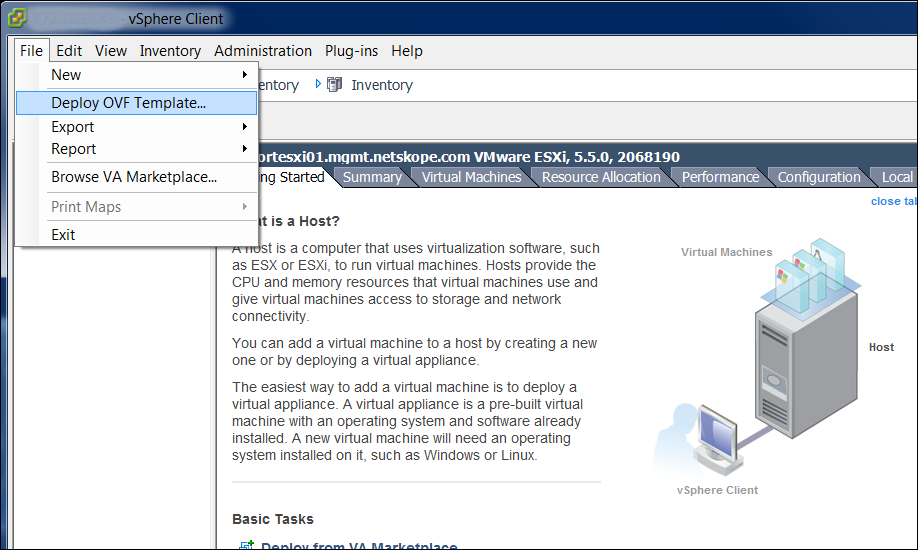
- Cliquez sur Parcourir et localisez le fichier .ovf puis cliquez sur Open puis Next. Cliquez sur Browse et localisez le .ovf puis cliquez sur Open et Next.

- Vérifiez les détails et assurez-vous que le bon OVA a été sélectionné, puis cliquez sur Next.

- Donnez un nom unique au VA du Log Parser et cliquez Next.

- Select un emplacement de stockage et cliquez Next.

- Select le magasin de données approprié, changez le format du disque en Thin Provision et cliquez sur Next.

- Mappe l’adaptateur réseau sur le réseau approprié pour votre infrastructure et cliquez Next.
- L'adaptateur réseau 1 (ou eth0) est l'interface de sortie/proxy appelée dp2 dans l'AV.
- L'adaptateur réseau 2 (ou eth1) est l'interface côté client appelée dp1.
- L'adaptateur réseau 3 (ou eth2) est l'interface de gestion.

- Validez la configuration et cliquez sur Finish pour la déployer.

L’appareil est configuré pour utiliser le DHCP sur l’interface dp2 par défaut. Selon votre cas d’usage, vous pouvez choisir de configurer une IP statique sur dp2 et de configurer des interfaces supplémentaires. Pour plus d’informations, voir Configurer les interfaces.