

Overview
Vous pouvez configurer Netskope DSPM pour qu’il se synchronise automatiquement avec votre répertoire universel Okta. Cela vous permet de contrôler quels employés spécifiques sont importés, de mapper leurs attributs de répertoire (par défaut et personnalisés) aux champs DSPM Netskope, et d’exploiter ces valeurs spécifiques à chaque employé pour déclencher des politiques.
Cette synchronisation peut être une activité ponctuelle, ou programmée pour rafraîchir les données DSPM de Netskope à un rythme régulier.
Examples of alerts possible via this feature include:
- Veillez à ce qu'aucun membre du service marketing n'exécute de requêtes renvoyant des IIP.
- Identifier les types spécifiques d'utilisateurs qui sélectionnent des volumes importants d'enregistrements.
- Surveillez de près le comportement des employés qui sont en PIP ou qui ont donné leur préavis.
- Notifiez automatiquement vos équipes de sécurité lorsque l'utilisation de données est détectée pour des employés licenciés.
Vous trouverez plus d'informations sur Okta Universal Directory ici.
Step 1: Configure Initial Sync
-
Connectez-vous à Netskope DSPM en tant qu'utilisateur ayant le rôle Admin .
-
Naviguez jusqu'à User Identity > Employee Management.
-
En haut à droite de l'écran, cliquez sur Connect to Directory Service.
Si un service d’annuaire est déjà connecté, le bouton Connect to Directory Service ne s’affichera pas. À la place, vous verrez un widget de service d’annuaire avec une icône de déconnexion. Pour reconfigurer, cliquez sur l’icône de déconnexion pour supprimer la connexion existante, et le bouton Connect to Directory Service réapparaîtra. -
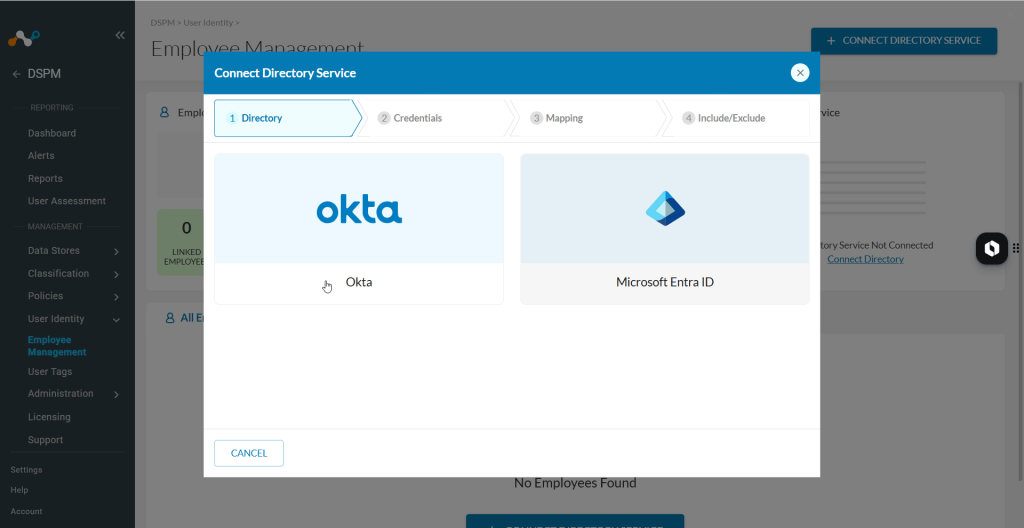
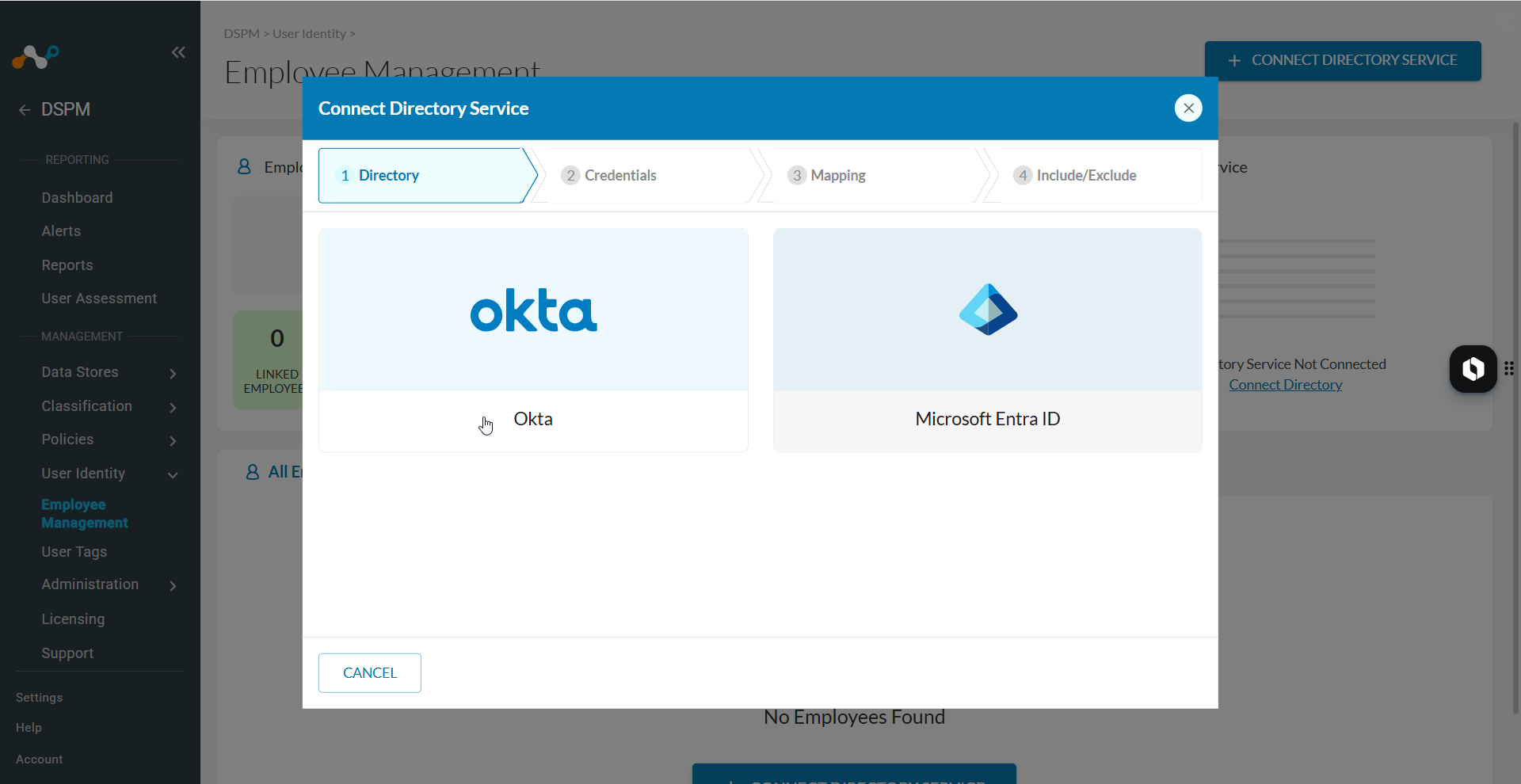
Lorsque le Directory Configuration modal s’affiche, sélectionnez Okta comme fournisseur d’annuaire.
Step 2: Configure the Directory Integration
-
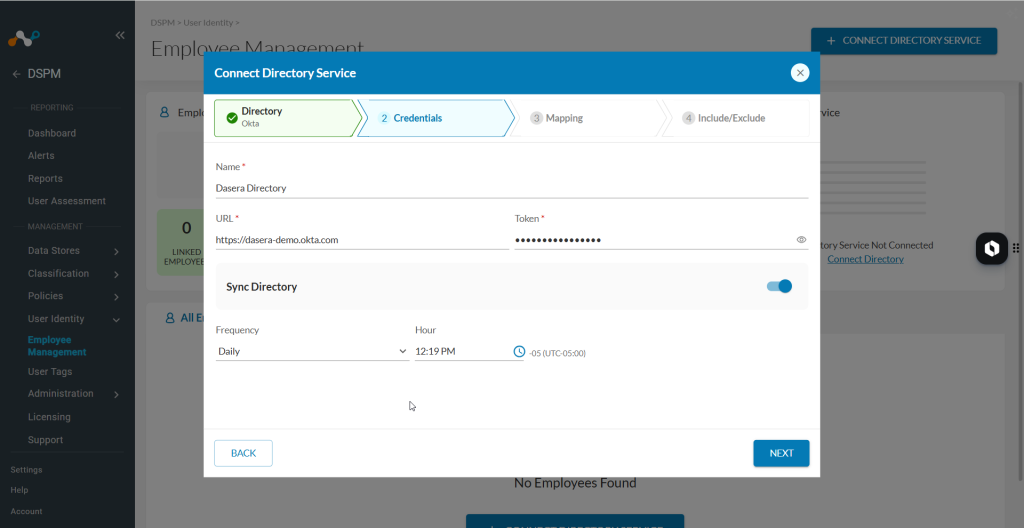
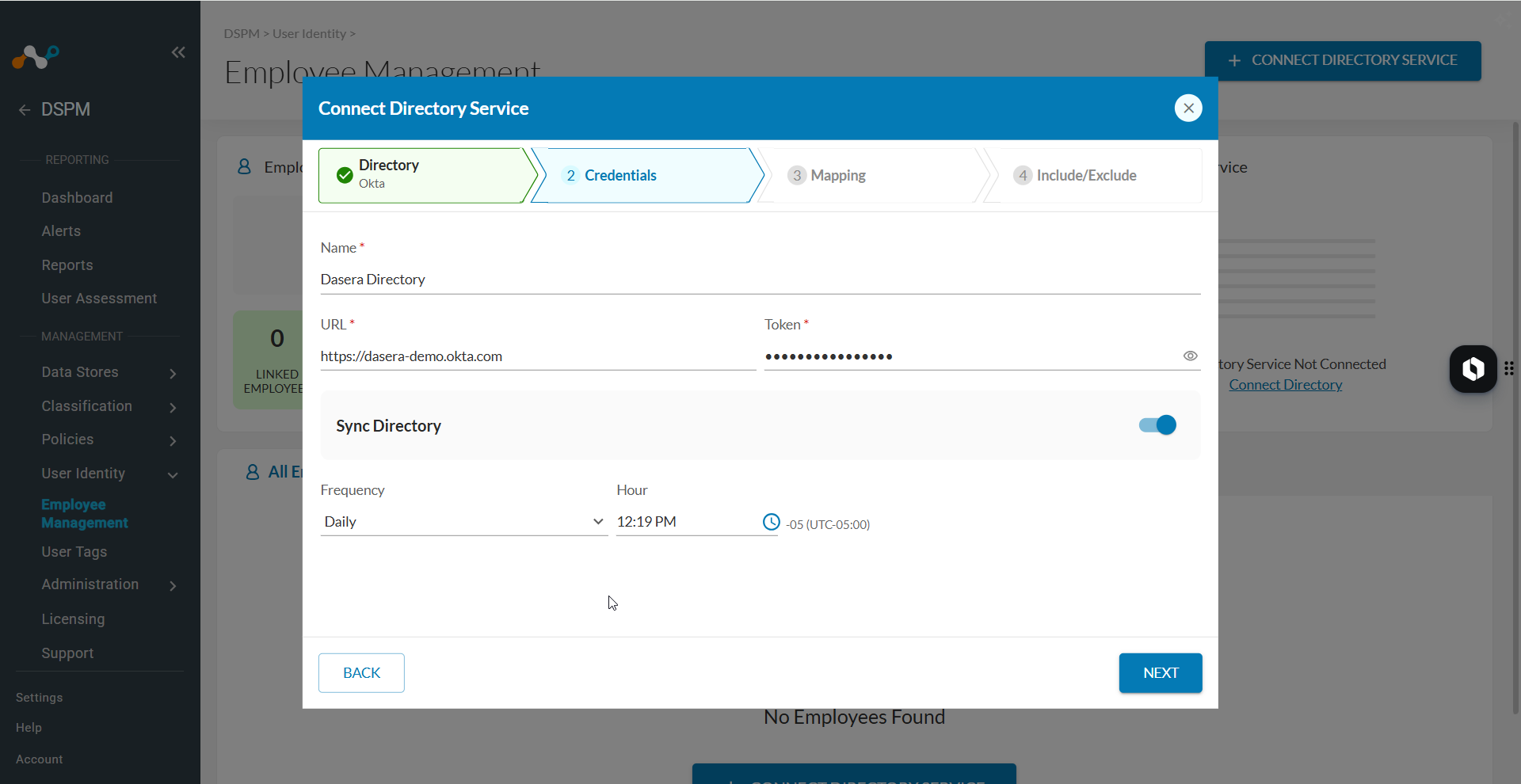
Fournissez à la plateforme Netskope DSPM des informations détaillées sur l'emplacement et la méthode d'accès à votre répertoire universel Okta. Dans l’onglet Provide Credentials , fournissez les informations suivantes :
- Name: Il est utilisé uniquement dans Netskope DSPM et peut être n’importe quel nom amical de votre choix.
- URL: Le point d’arrivée de l’URL de votre Okta Universal Directory.
- Token: Le jeton d'autorisation pour cette intégration spécifique, que vous pouvez générer dans la console Okta sous Security > API.
-
Configure Sync Schedule: Cela inclut la configuration optionnelle du DSPM Netskope pour qu’elle se synchronise régulièrement avec votre annuaire universel Okta, afin que le premier soit toujours à jour avec des données nouvelles des employés, y compris les nouveaux employés Okta découverts.
- Note: Si vous ne souhaitez pas synchroniser régulièrement votre répertoire universel Okta, vous pouvez désélectionner le bouton Sync Enabled . Sinon, configurez la cadence et le timing de votre choix.
-
Click the Next button to see the Mapping tab.
Étape 3 : Associer les attributs Okta aux champs DSPM de Netskope
Dans l'onglet Mappage, vous pouvez définir des correspondances entre les attributs d'annuaire et les champs Netskope DSPM. Tous les attributs Okta, par défaut et personnalisés, sont disponibles pour le mappage. Pour chaque attribut Okta découvert, le champ Nom du répertoire Netskope DSPM se remplit automatiquement pour correspondre. Vous pouvez remplacer ces correspondances en sélectionnant d'autres attributs de source Okta.
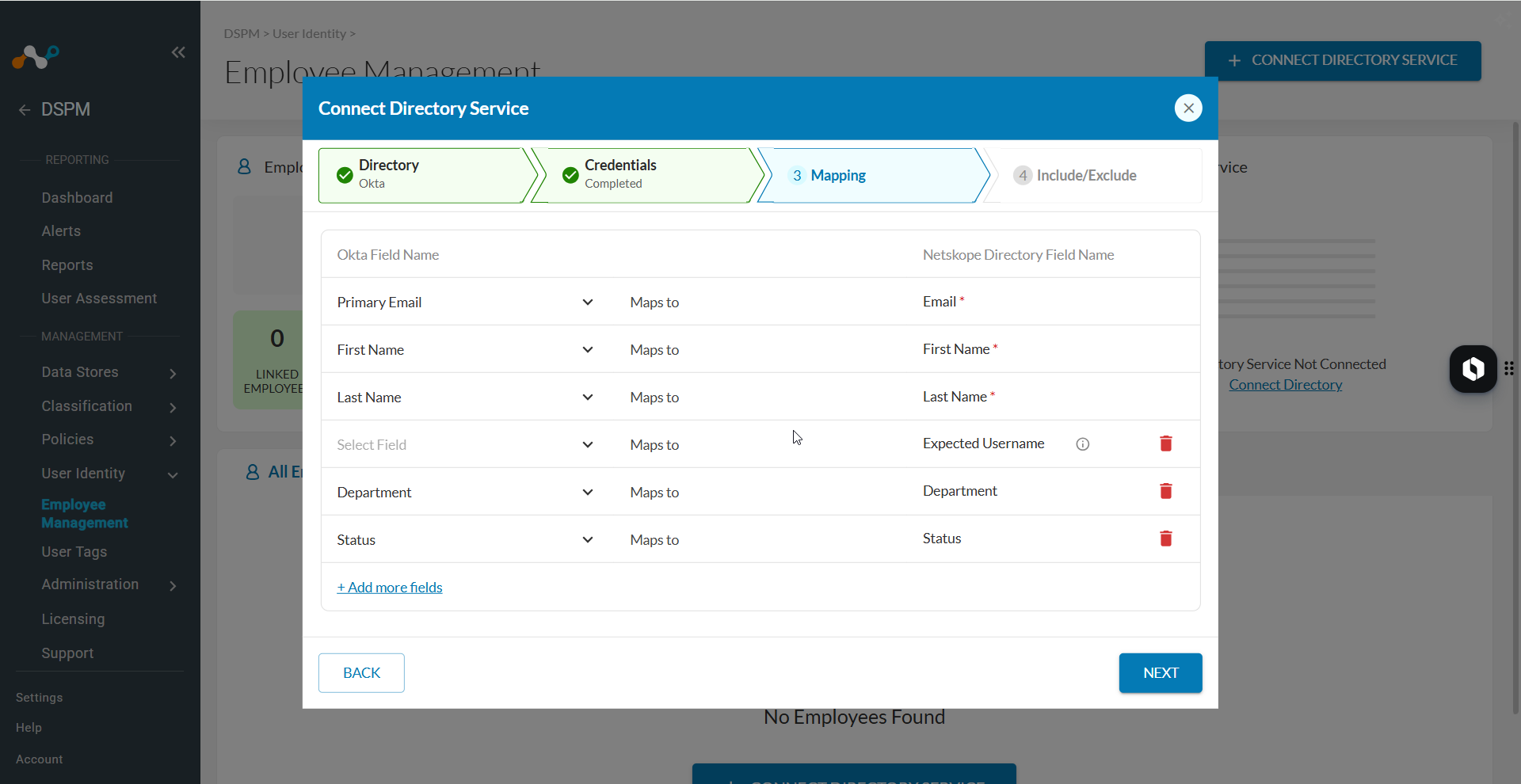
Best practice when mapping between systems:
- Map all Expected Database Usernames: Si votre répertoire Okta contient un champ de nom d’utilisateur de base de données ou un champ Noms d’utilisateur attendus de la base de données, nous recommandons de le mapper dans le champ Nom d’utilisateur attendu . Incluez toutes les permutations possibles de noms d’utilisateur (séparées par virgules) dans l’attribut Okta pour les noms d’utilisateur attendus de la base de données, par exemple
gwashington, washington, george. Ainsi, les noms d’utilisateur peuvent être utilisés dans Netskope DSPM pour les activités suivantes en aval :- Associer les noms d'utilisateur des employés de votre annuaire aux noms d'utilisateur que Netskope DSPM découvre lors de l'analyse de vos bases de données.
- Analyse des privilèges excessifs pour ces employés liés.
- Déclencher la création d'alertes & Tasks en faisant correspondre la base de données et/ou le nom d'utilisateur de l'employé aux conditions de la politique.
- Be sure to map employee status: De cette manière, sa valeur peut également être exploitée dans Netskope DSPM pour déclencher la création d’Alertes et de Tâches, comme signaler la poursuite de l’activité des employés licenciés.
- Remove unnecessary mappings: Si le champ de destination Netskope DSPM n'est pas requis (marqué d'un astérisque rouge) ou utilisé dans vos conditions de politique, nous vous recommandons de supprimer entièrement son mappage en cliquant sur l'icône Delete .
- Do not map your Okta attributes more than once.
- Une fois les mappages définis, cliquez sur le bouton Next.
Step 4: Include / Exclude Specific Employees
Après avoir configuré la cartographie, vous utiliserez l’onglet Inclure/Exclure pour définir quels employés seront synchronisés avec Netskope DSPM.
Dans Okta, vous pouvez regrouper les utilisateurs en fonction de caractéristiques communes ou partagées. Vous pouvez ensuite configurer Netskope DSPM pour importer tous les employés, ou seulement ceux appartenant à des groupes Okta spécifiques. (Par exemple, vous pouvez organiser tous les employés ayant accès à la base de données dans un groupe Okta nommé « Propriétaires des données », puis configurer Netskope DSPM pour importer uniquement ces employés privilégiés).
Il existe deux méthodes pour synchroniser les groupes d'employés à partir de votre annuaire universel Okta : la synchronisation manuelle (en sélectionnant Synchroniser les groupes) ou le téléchargement de fichiers CSV. La synchronisation manuelle prend en charge jusqu'à 50 000 groupes Okta, et le téléchargement CSV prend en charge un nombre illimité de groupes Okta. Nous vous recommandons d'utiliser la synchronisation manuelle pour moins de 1000 groupes, et le téléchargement CSV pour plus de 1000 groupes.
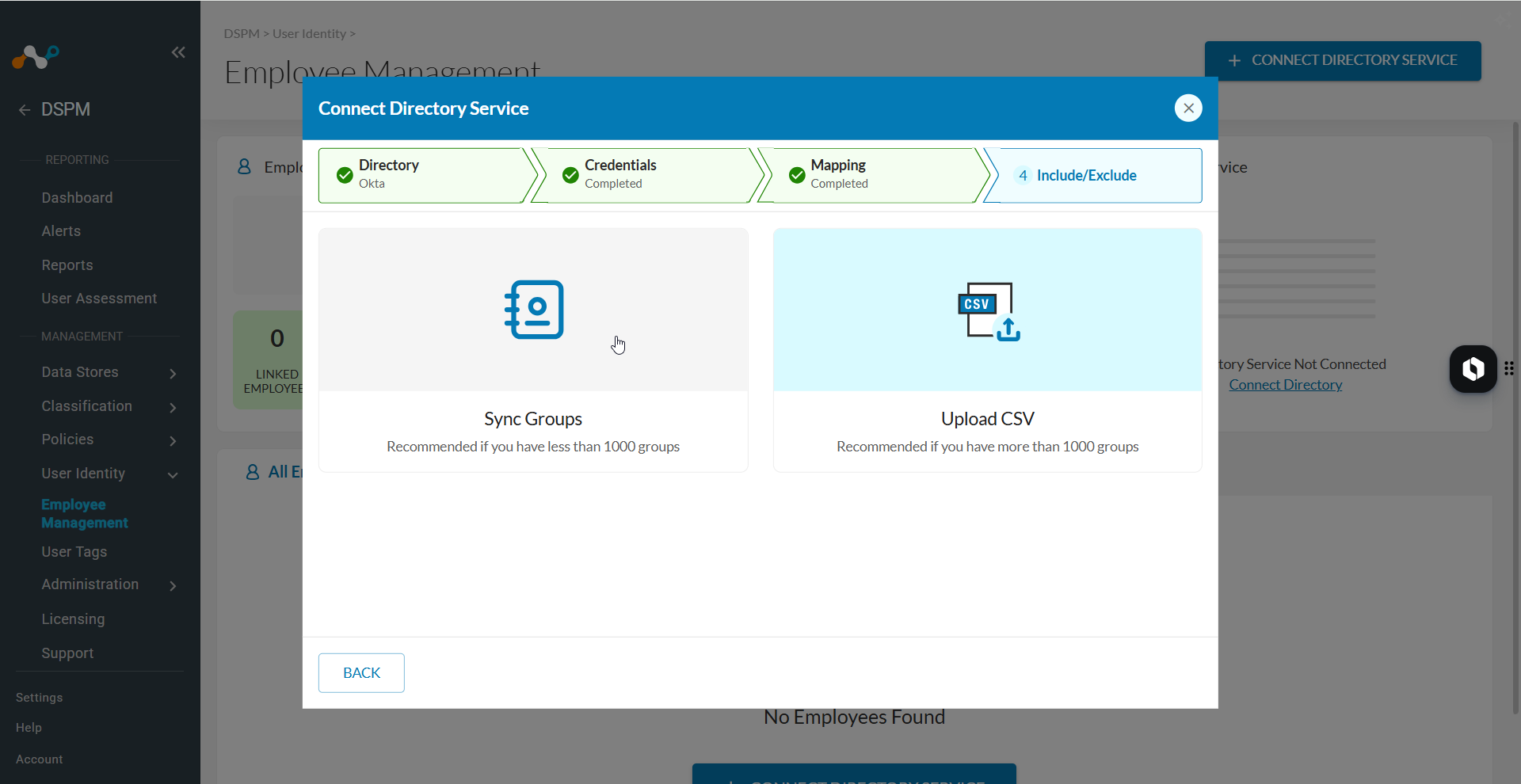
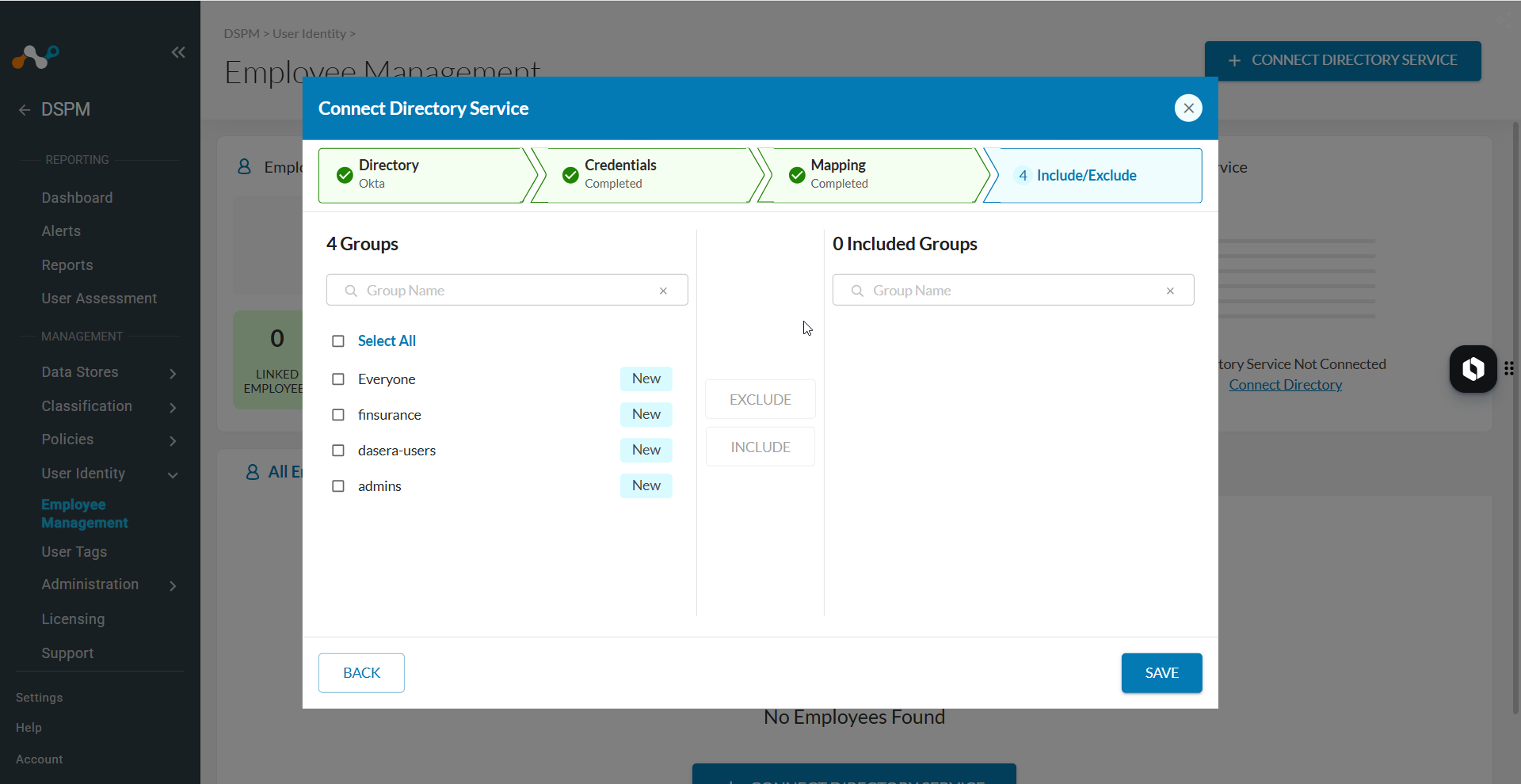
Method A: Sync Groups
- Click Sync Groups. Close the modal and sync will run in the background.
- You will be notified when groups are loaded and ready to select.
- The left side displays your Okta Group picklist. Use the selectors and include and exclude buttons to decide which Okta Groups to include.
- Si vous souhaitez tout importer, sélectionnez et incluez “Everyone”.
- Sinon, sélectionnez un ou plusieurs groupes Okta. (Par exemple ci-dessus, seuls les membres du groupe « Netskope DSPM-users » seront importés dans Netskope DSPM).
- Une fois l'opération terminée, cliquez sur le bouton Save.
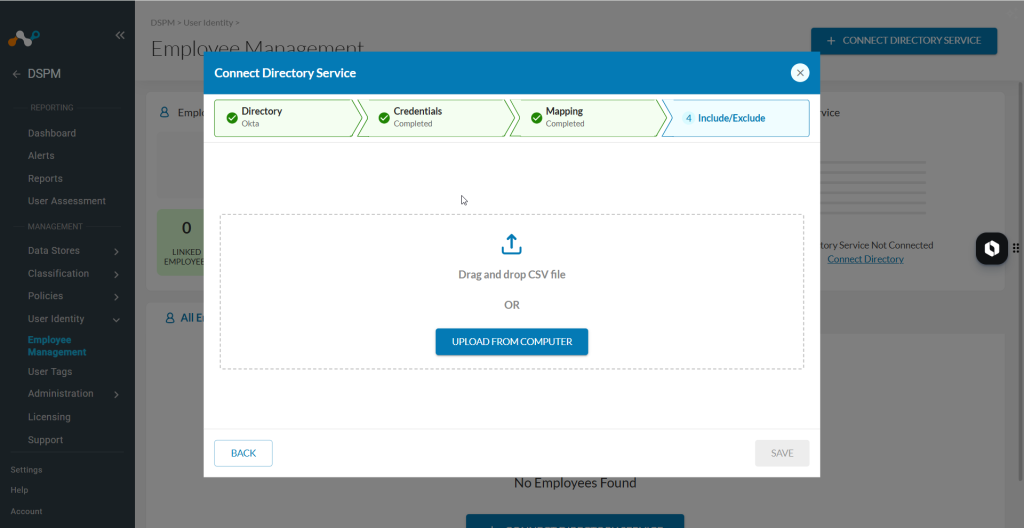
Method B: CSV Upload
-
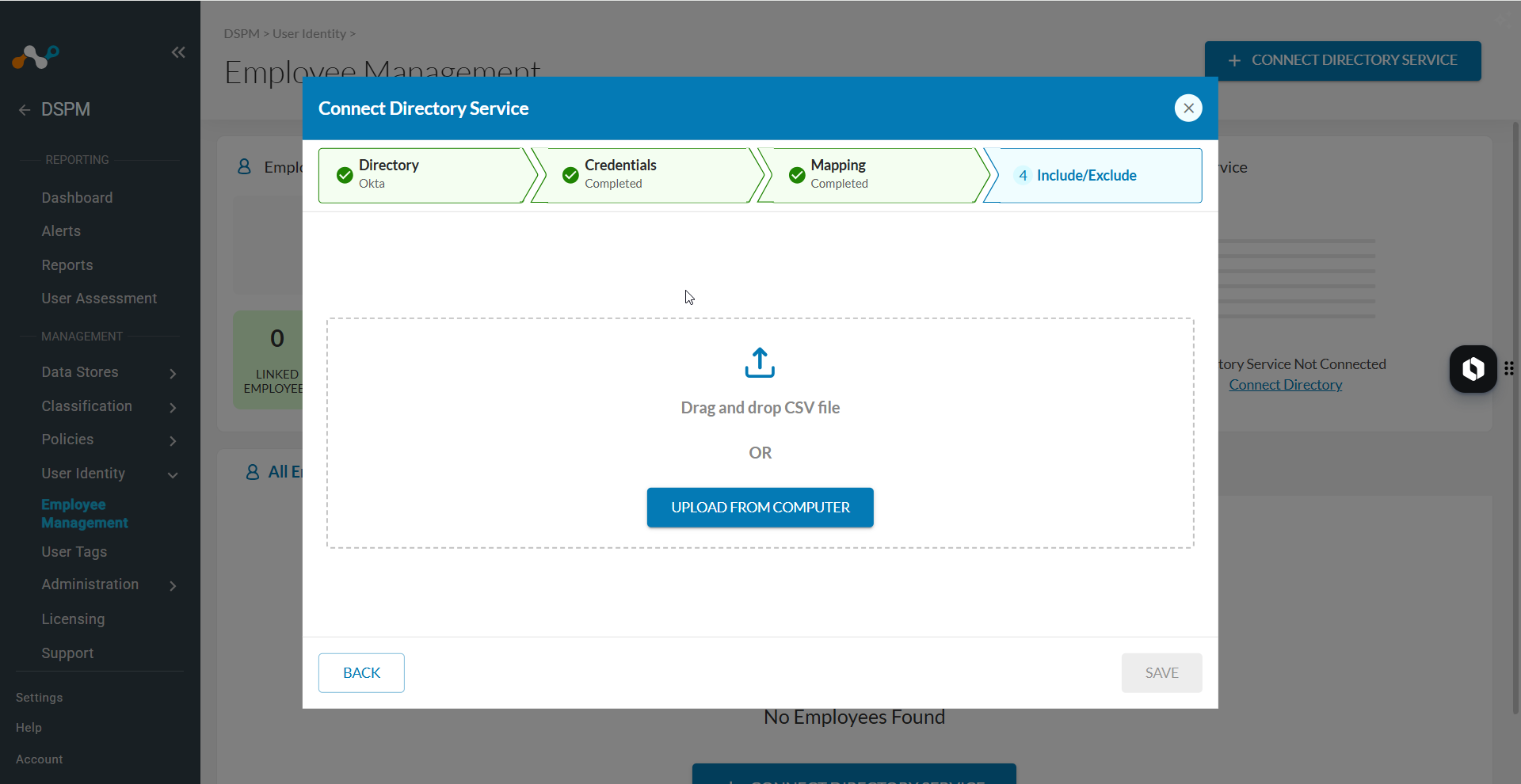
Click Upload CSV.
-
Glisser-déposer ou téléverser votre fichier CSV. Le dossier doit répondre aux exigences suivantes :
-
Le fichier doit utiliser l’extension
.csvet ne pas dépasser 5 Mo. -
Listez un nom de groupe par ligne avec no header row and no additional columns.
- Note: Si vous exportez des groupes via l’API Okta, la réponse peut inclure des champs supplémentaires. Extraire uniquement les noms d’affichage des groupes et les enregistrer dans un fichier texte brut avec un nom par ligne et une extension
.csv. (Pour des conseils sur l’exportation de groupes, lisez Comment exporter tous les groupes avec l’API Okta).
- Note: Si vous exportez des groupes via l’API Okta, la réponse peut inclure des champs supplémentaires. Extraire uniquement les noms d’affichage des groupes et les enregistrer dans un fichier texte brut avec un nom par ligne et une extension
-
Le fichier ne doit contenir que les groupes Okta spécifiques que vous souhaitez voir inclus dans la fonctionnalité Gestion des employés de Netskope DSPM.
-
Tout groupe Okta en double sera automatiquement désactivé lors de la synchronisation.
-
-
Click Save and the sync will run and complete in the background.
Example of a correctly formatted CSV file:
Everyone
Engineering
Marketing
Finance
Sales
US_Emp
CA_Emp
MX_Emp
Step 5: Verify and Manage Synced Employees
You’ll see the Success banner once your Okta Groups have successfully uploaded and all uploaded groups will automatically import and sync to the Employee Management page.
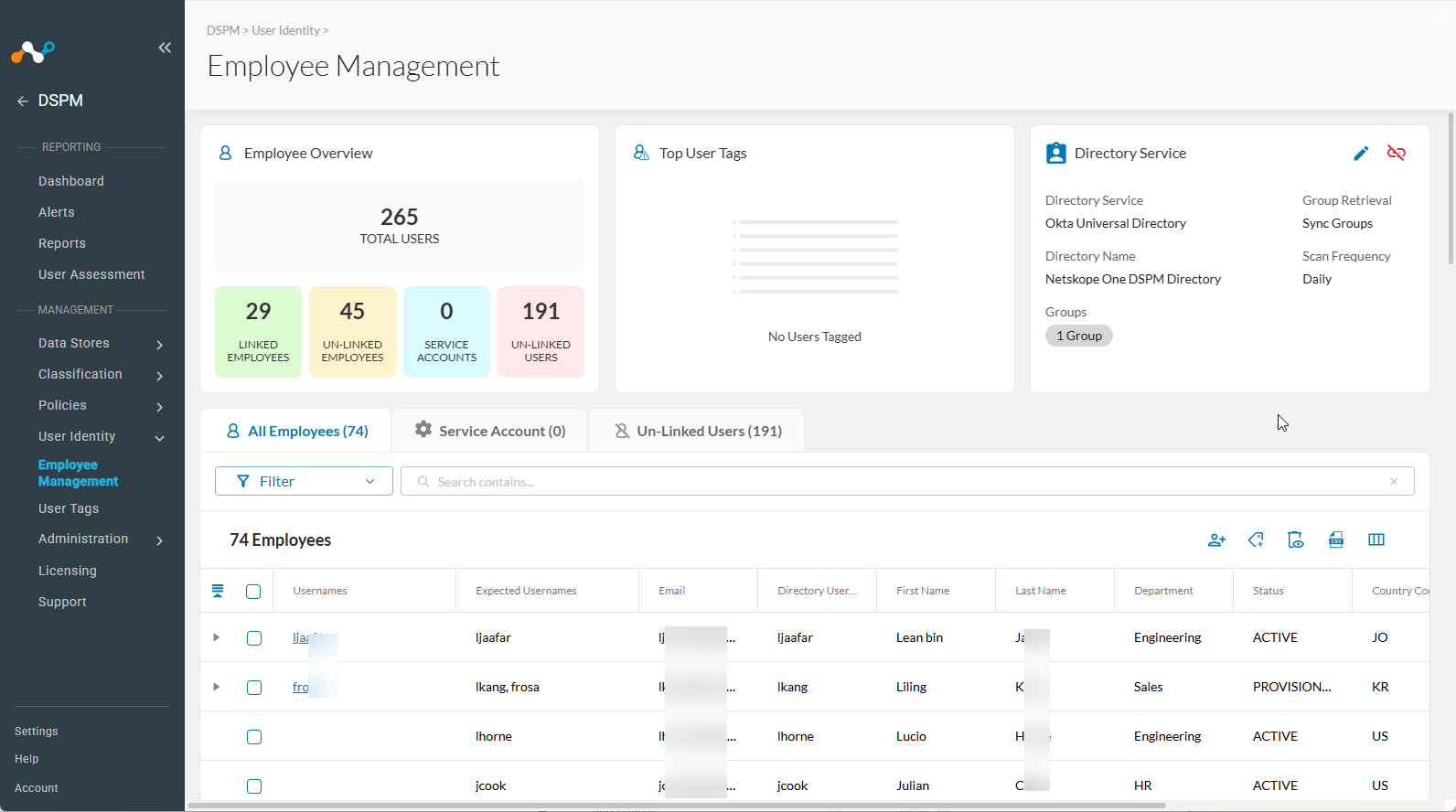
Une fois la configuration Okta terminée, la fenêtre modale se fermera automatiquement et vos employés Okta inclus seront désormais listés dans l'écran Employee Management de Netskope DSPM, plus précisément dans l'onglet All Employees .
- This will include any new columns from your mappings.
- Les employés synchronisés depuis Okta sont conservés séparément de tous les utilisateurs de bases de données découverts par la plateforme Netskope DSPM.
Dorénavant, les employés listés dans l’écran de gestion des employés du DSPM de Netskope refléteront les configurations correspondantes du groupe Okta et seront rafraîchis après chaque synchronisation programmée. (Plus d’informations sur les groupes Okta sont disponibles ici.
Sync Behavior & Maintenance
Details on your sync schedule are displayed at the top of the Employee Management screen. To make changes to any portion of your configuration, click the Edit icon to once again display the Okta Configuration modal.
- Updates: Les modifications apportées dans le répertoire source seront disponibles dans Netskope DSPM à chaque fois qu’une synchronisation est effectuée.
- Deletions: Si vous supprimez un employé dans votre annuaire, son enregistrement correspondant restera dans Netskope DSPM, mais il sera stylisé à l’écran pour donner une indication de ce scénario.
- Removal: Si vous ne souhaitez plus utiliser l'intégration d'annuaire, vous pouvez la supprimer en cliquant sur l'icône Delete . Veuillez noter que cette opération supprimera tous les employés précédemment transférés depuis Okta, ce qui peut affecter d'autres éléments de la plateforme, tels que le déclenchement de politiques.
Limites
À l'heure actuelle, les limites sont les suivantes
- Vous pouvez vous connecter à un seul annuaire universel Okta.
- Vous pouvez mapper un seul attribut Nom d'utilisateur de la base de données.