

Cette rubrique explique comment configurer le provisionnement d’utilisateurs SCIM entre Microsoft Entra ID et Netskope à l’aide du flux d’informations d’identification client OAuth2.
Auparavant, le provisionnement SCIM ne prenait en charge que la méthode d'authentification par jeton du porteur (Bearer Token). Netskope prend désormais en charge le flux d'informations d'identification client OAuth2, qui fournit une méthode d'authentification de machine à machine plus sécurisée pour autoriser Microsoft Entra ID à fonctionner avec Netskope.
Features
L'intégration du flux d'informations d'identification client avec Netskope offre les capacités suivantes :
-
Authentication Method: Prend en charge
client_secret_basic, permettant au niveau de sécurité de correspondre au cas d'utilisation de votre organisation. -
Token-based API Access: Émet des jetons d'accès du porteur que les API en aval et les serveurs de ressources peuvent valider et utiliser pour l'autorisation.
-
Auditability and Governance: Étant donné que chaque client possède sa propre identité et ses propres identifiants, l'accès peut être surveillé, pivoté et révoqué par nom principal de jeton à des fins de journalisation et de contrôle d'accès.
Conditions préalables
Avant de procéder à la configuration du flux d'informations d'identification client OAuth2, assurez-vous de disposer des éléments suivants :
-
Netskope tenant administrative access.
-
Accès à un locataire Microsoft Entra ID disposant de privilèges administratifs pour gérer les applications d’entreprise.
Créer un compte de service OAuth2 dans Netskope
-
Connectez-vous à votre locataire Netskope.
-
Naviguez jusqu'à Settings > Administration > Administrators and Roles > Service Account.
-
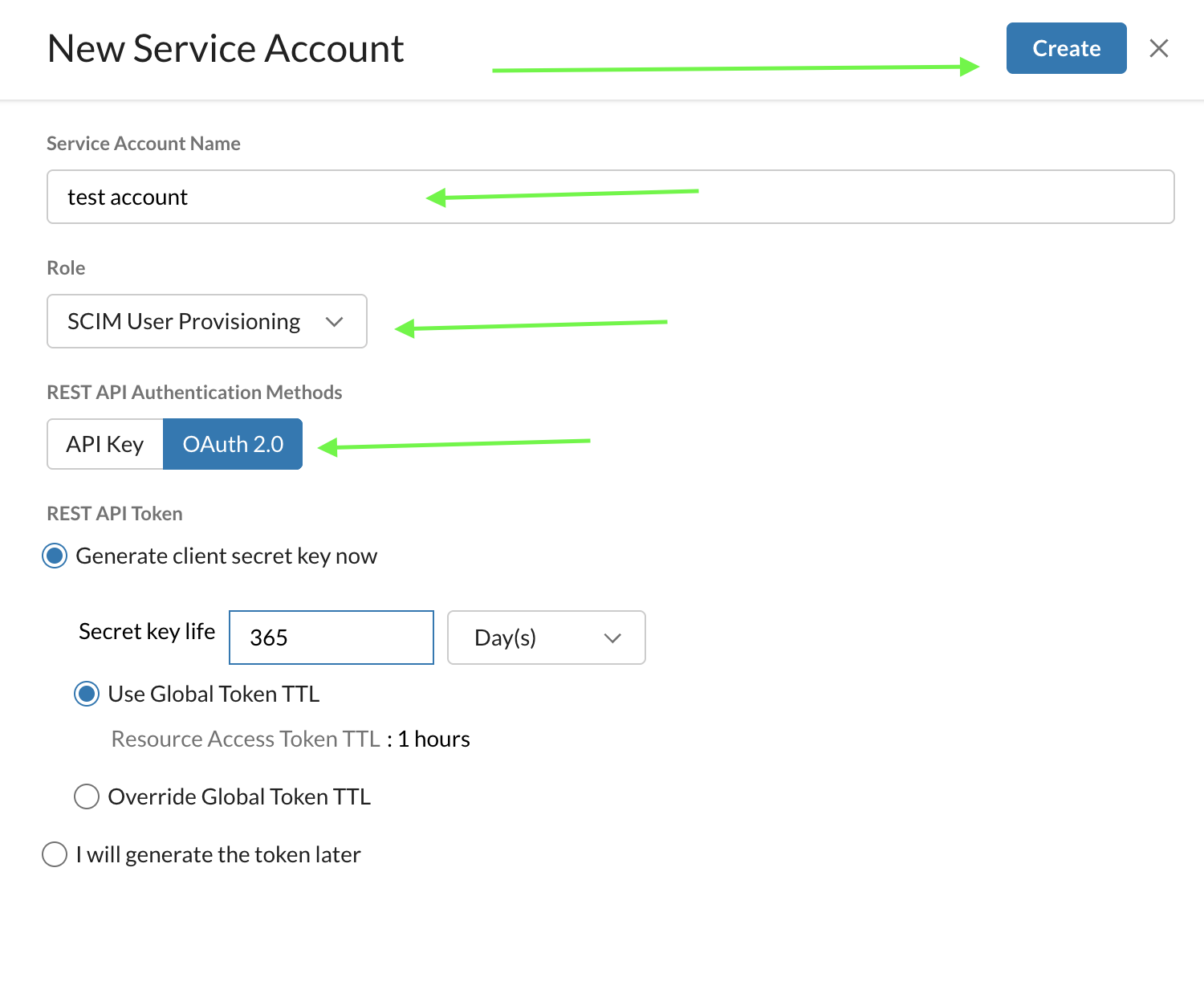
Cliquez Add Service Account sur New (ou configurez un nouveau compte de service).
-
Saisissez les informations requises :
-
Select SCIM User Provisioning comme rôle.
-
Select OAuth 2.0 comme méthode d'authentification de l'API REST.
-
Specify the validity period (in days) or select the desired Token TTL option.
-
-
Cliquez sur Create.
-
Copiez et stockez en toute sécurité les éléments Client ID et Client Secret générés. Vous aurez besoin de ces informations lors de la configuration de Microsoft Entra ID.
Configurer le provisionnement dans Microsoft Entra ID
-
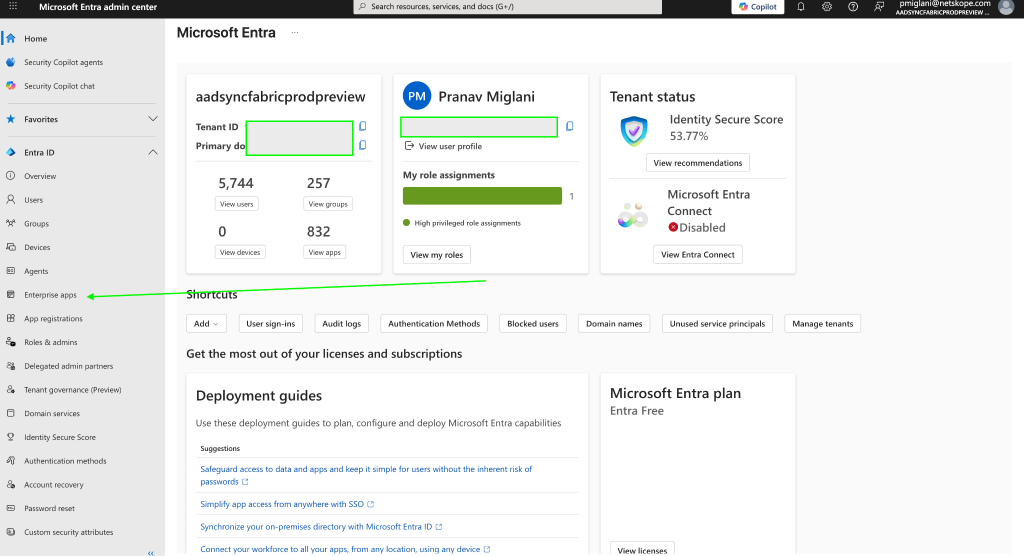
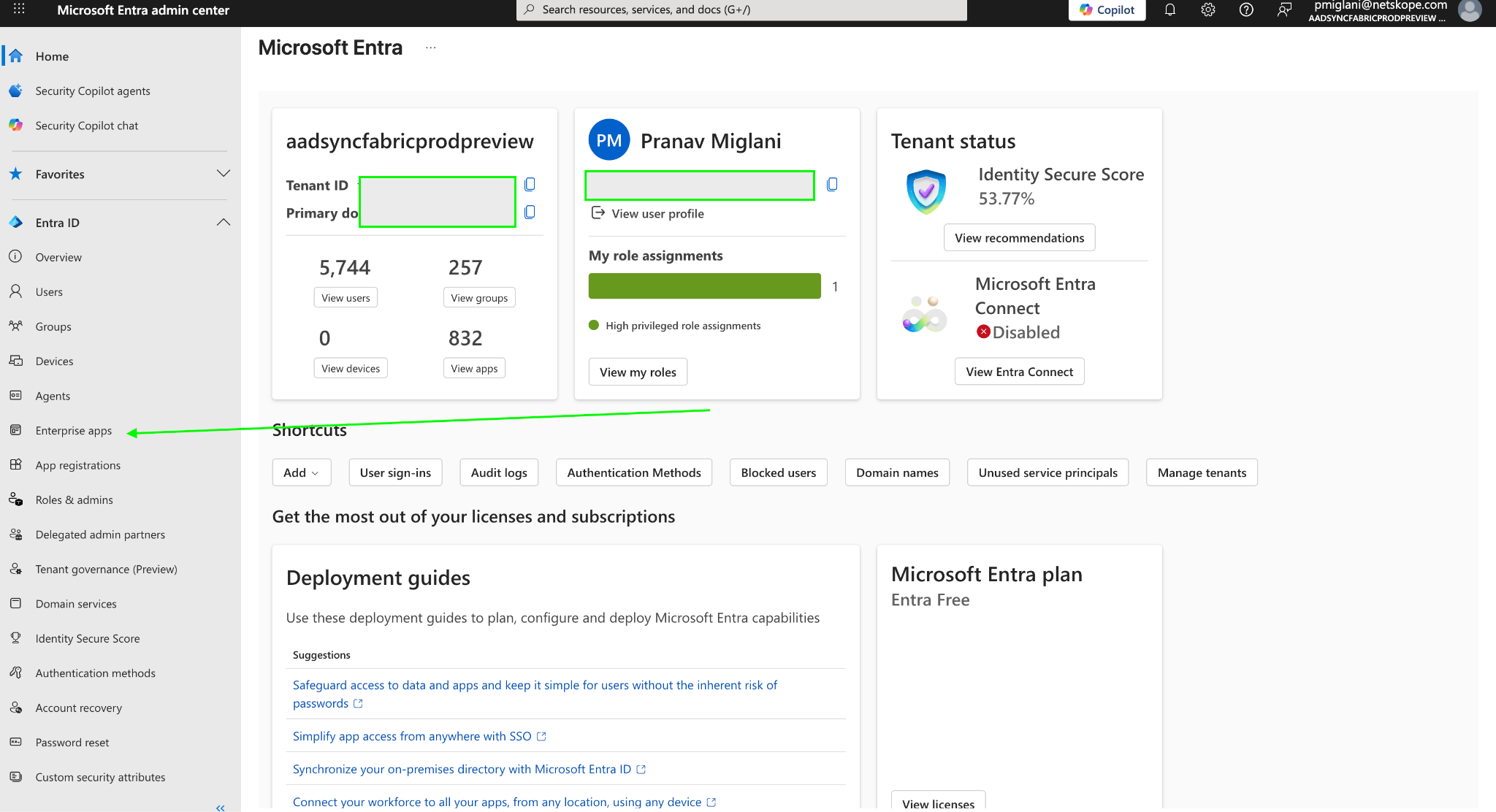
Connectez-vous à votre Microsoft Entra admin center.
-
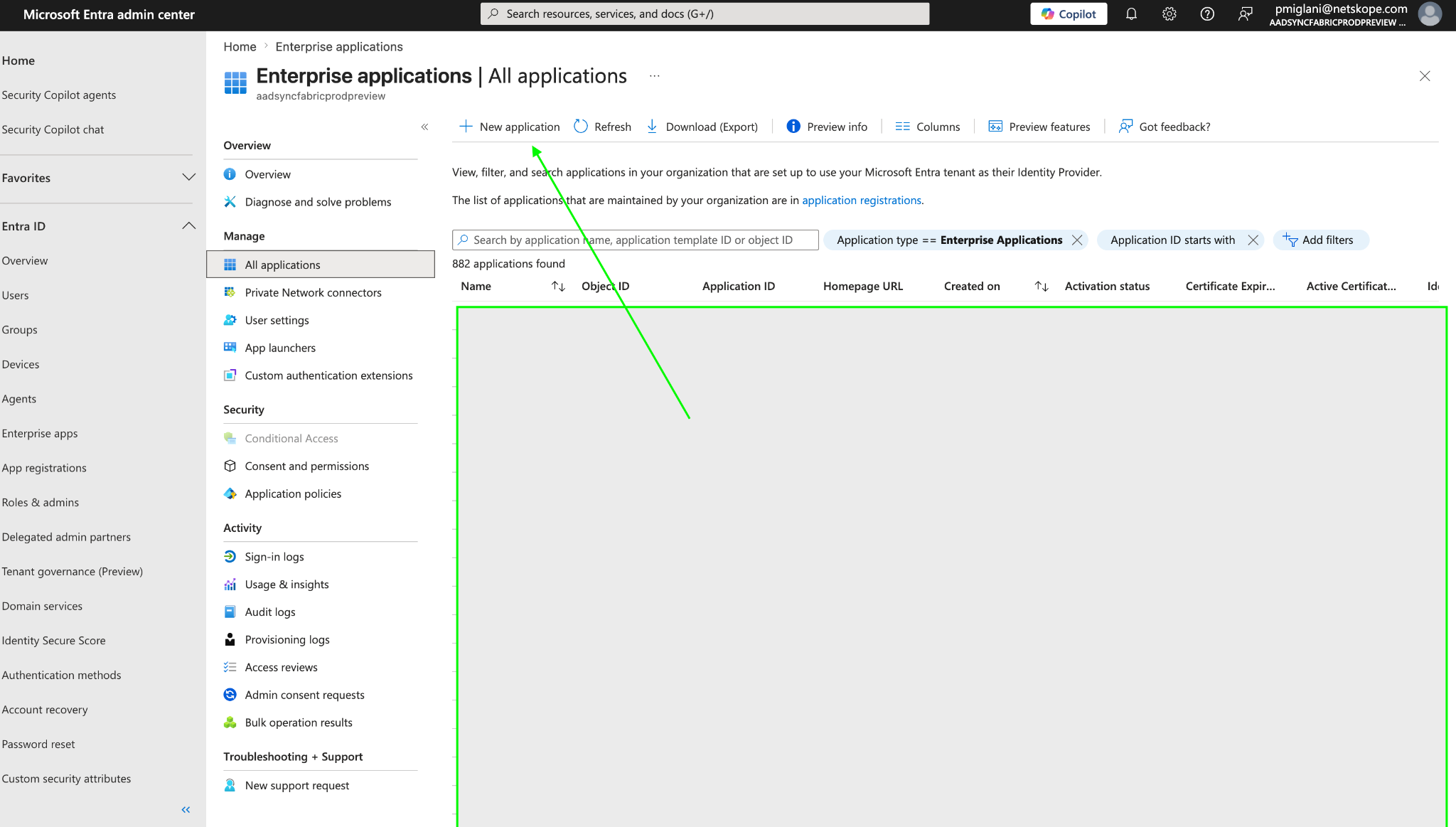
Dans le menu de navigation de gauche, allez dans Enterprise apps.
-
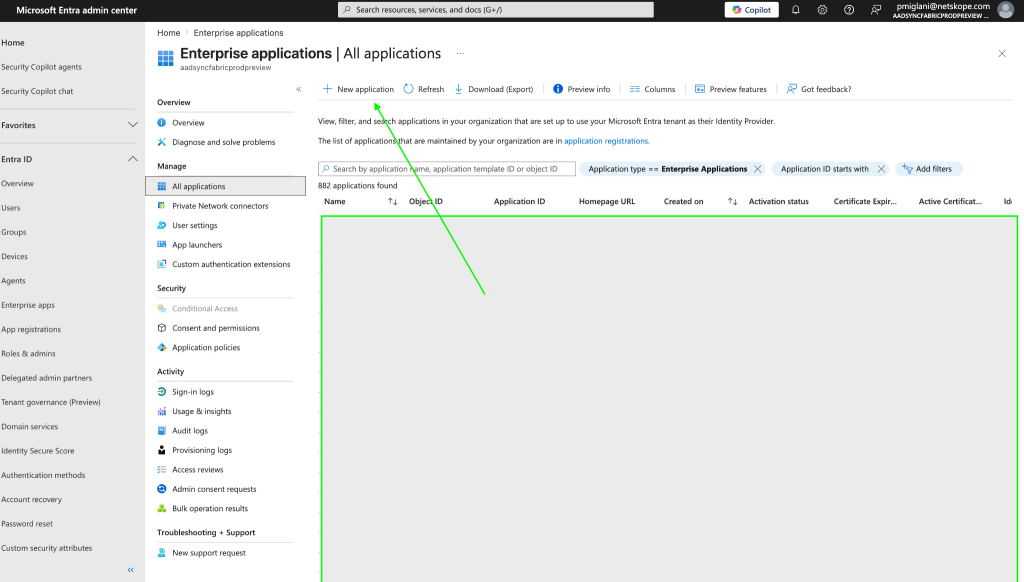
Cliquez sur New application.
-
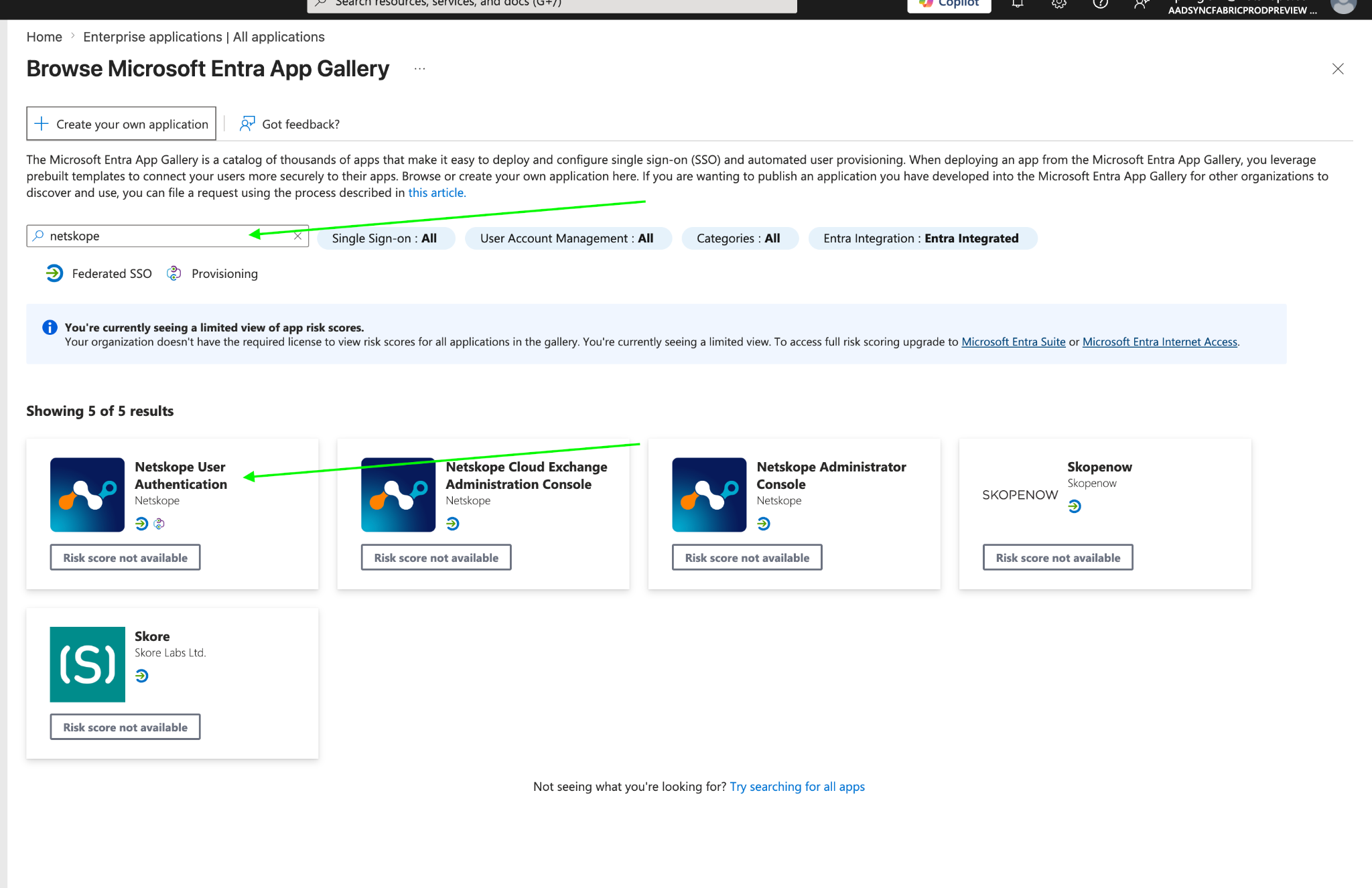
Dans la zone de recherche, saisissez
netskopeet sélectionnez Netskope User Authentication dans la galerie.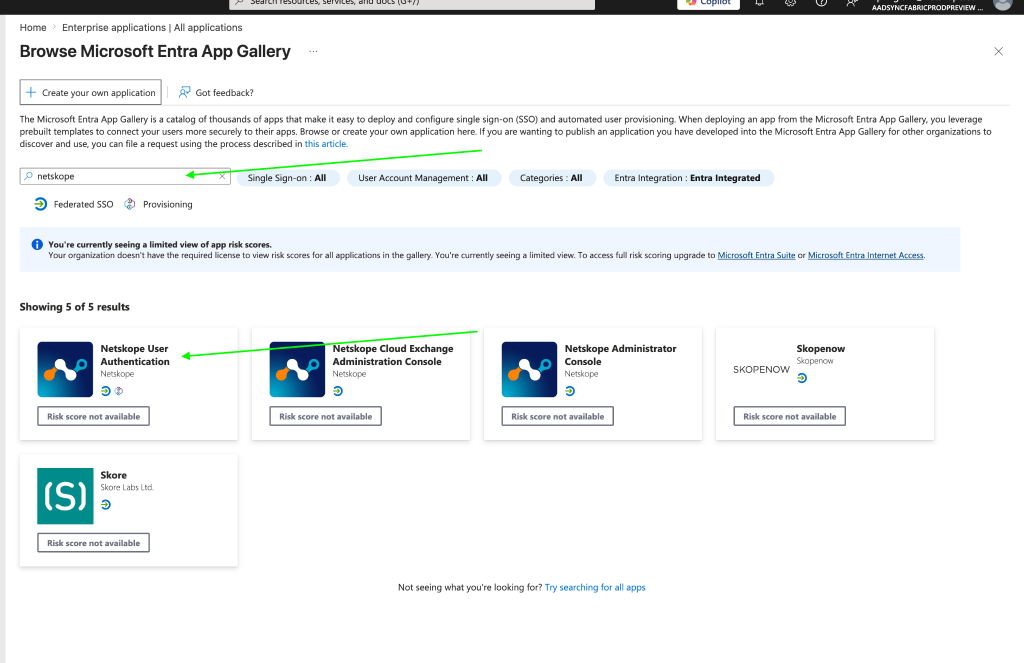
-
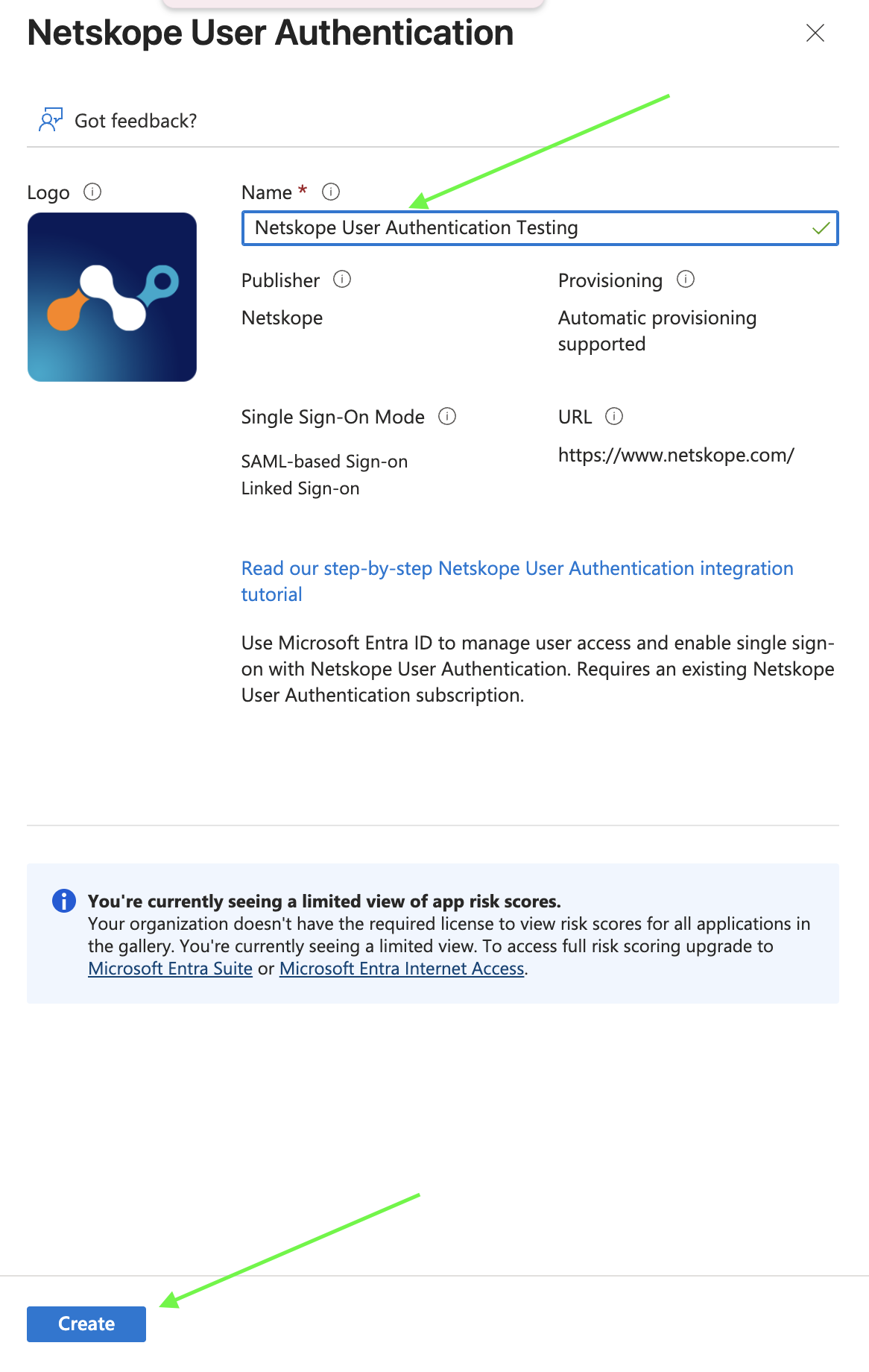
Saisissez un nom personnalisé pour l'application (pour référence) et cliquez sur Create.
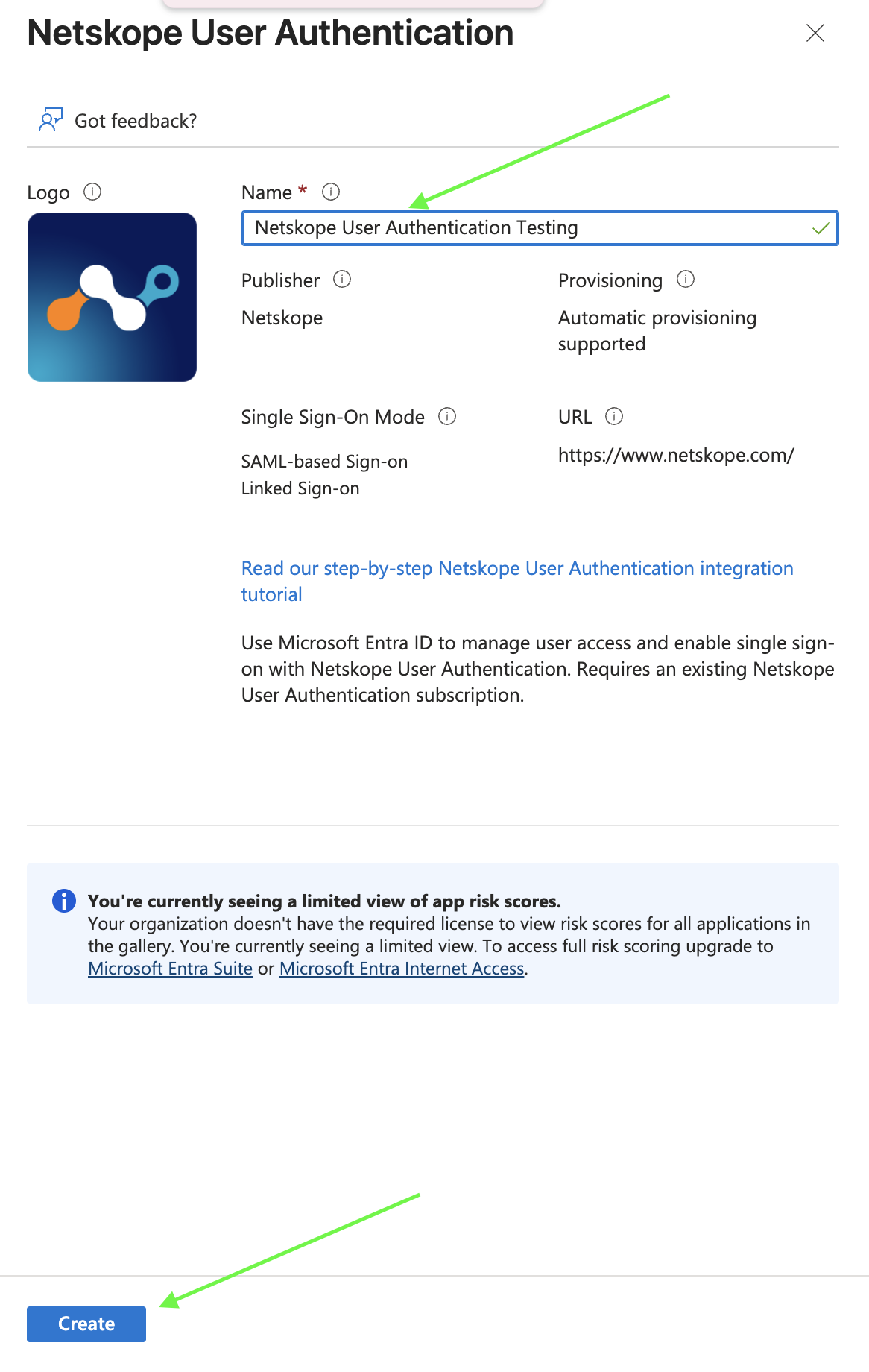
-
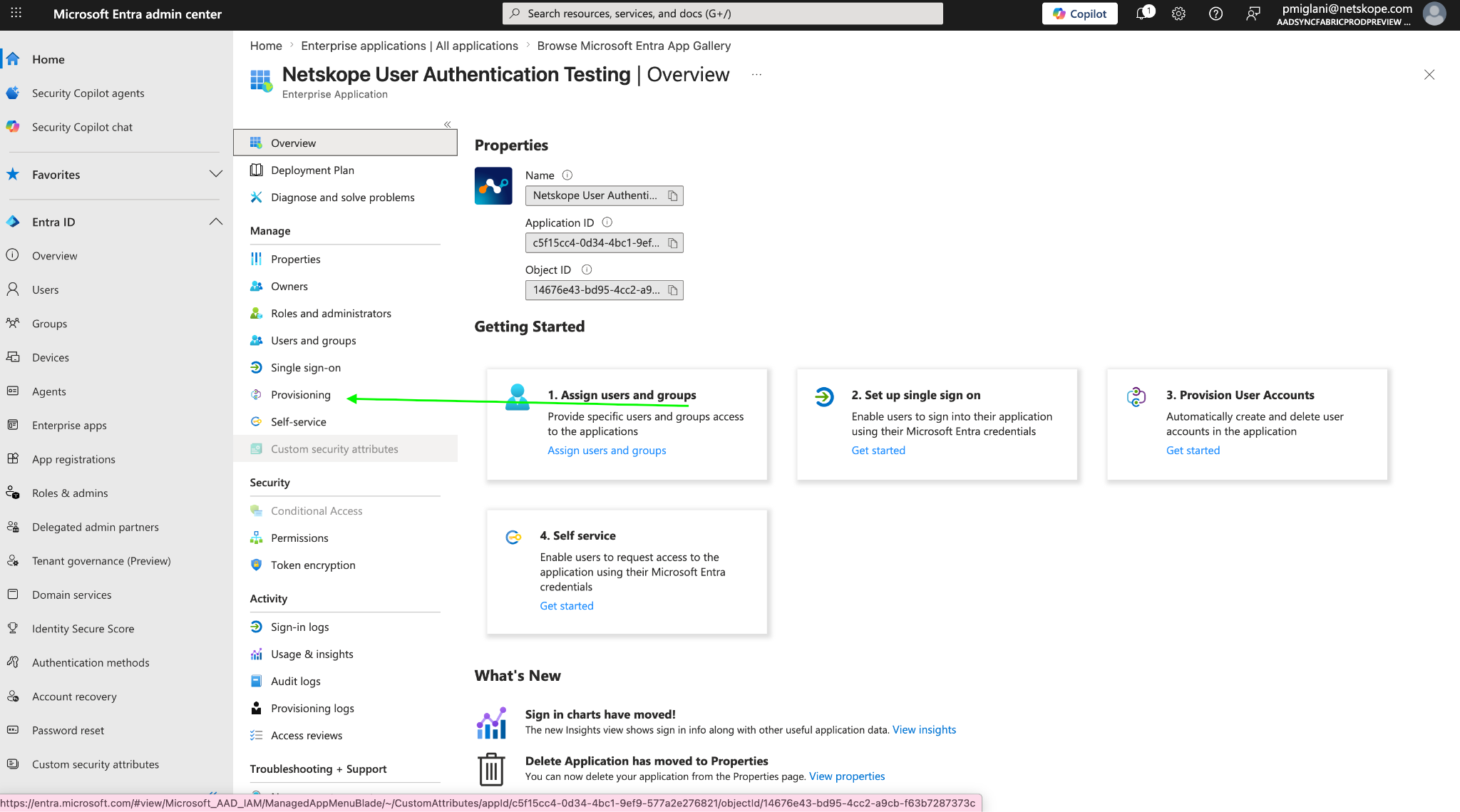
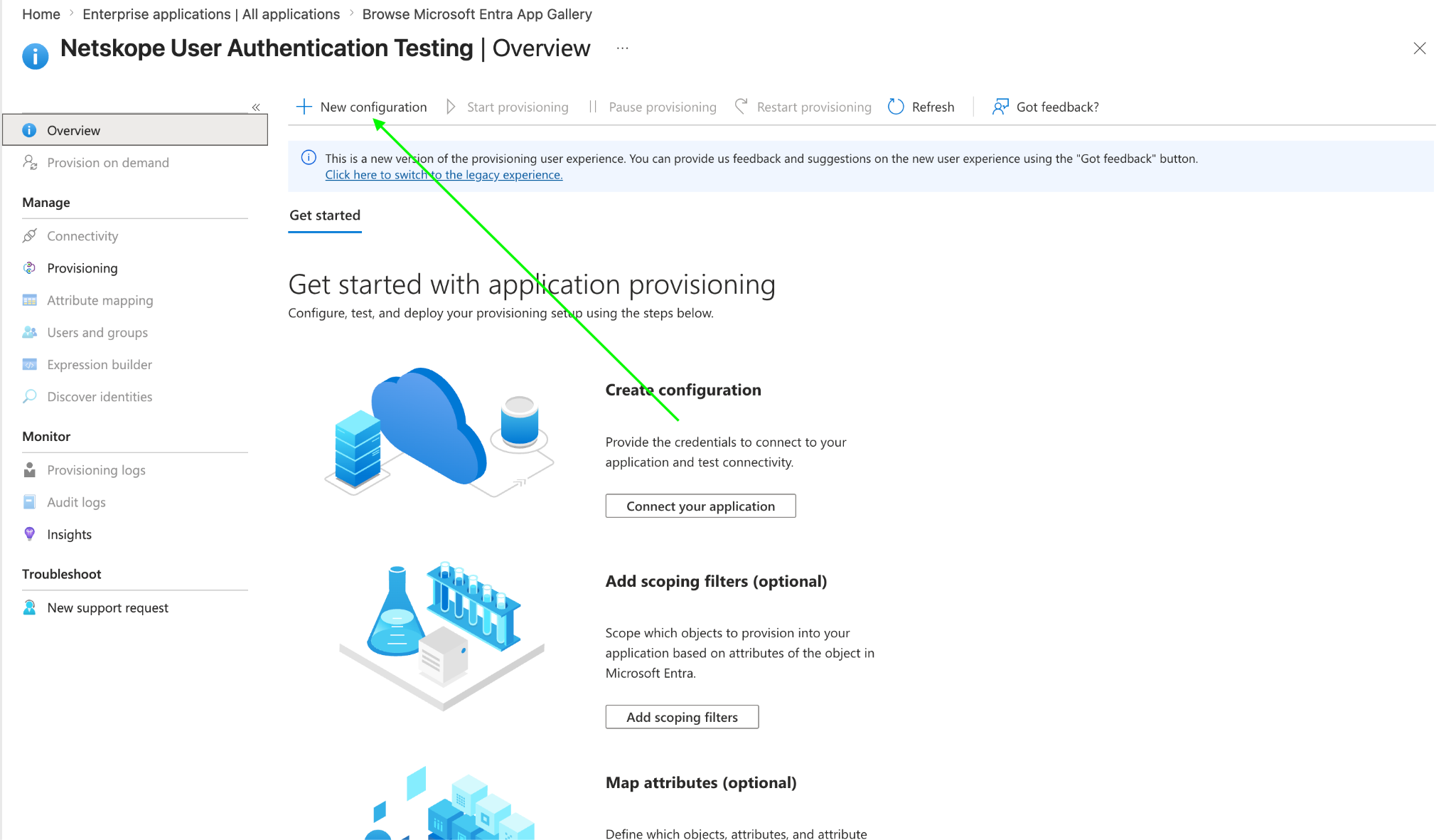
Once the application is created, select Provisioning from the left sidebar.
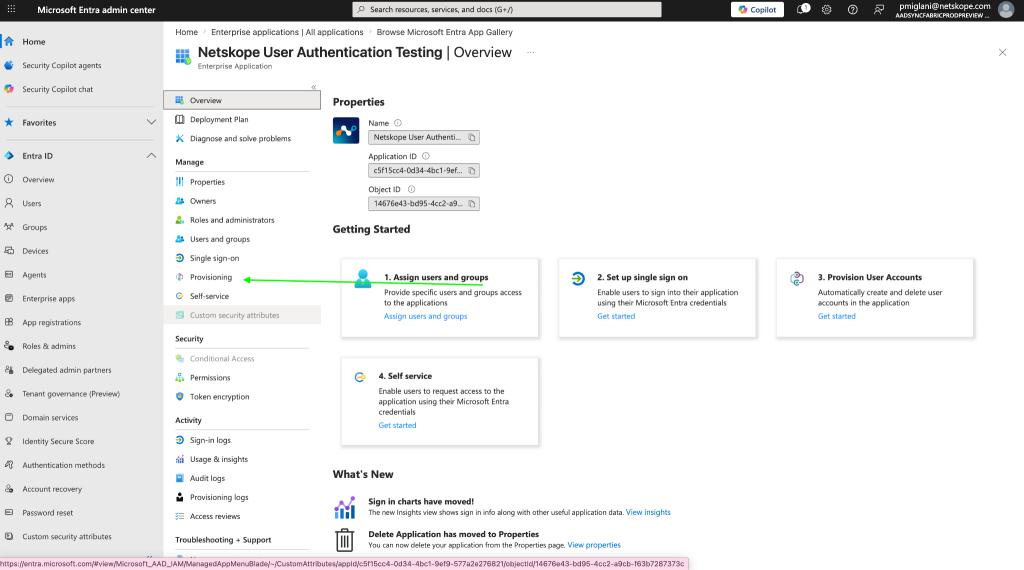
-
Cliquer sur New configuration (ou Get started).
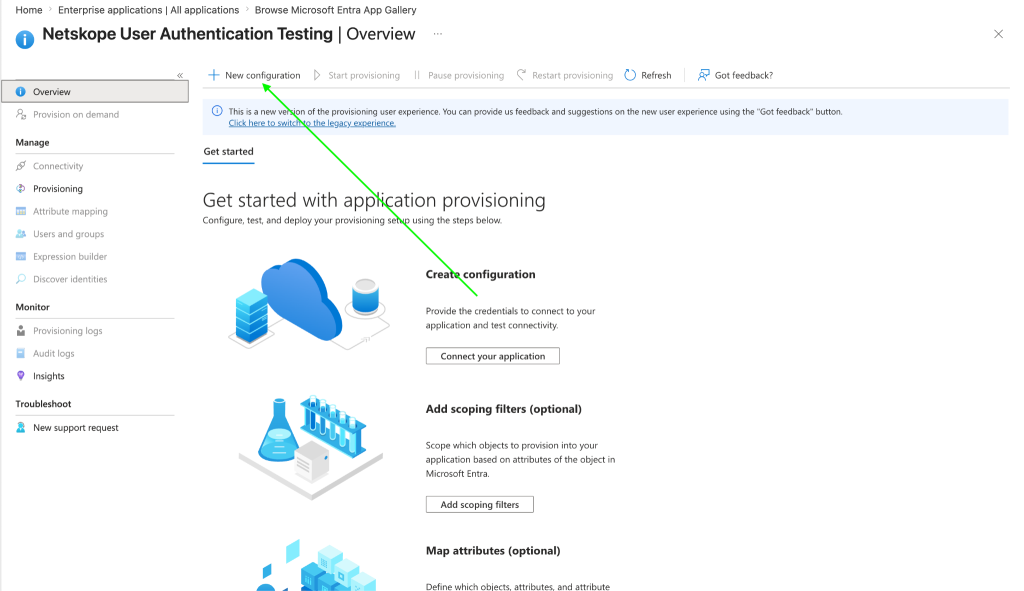
-
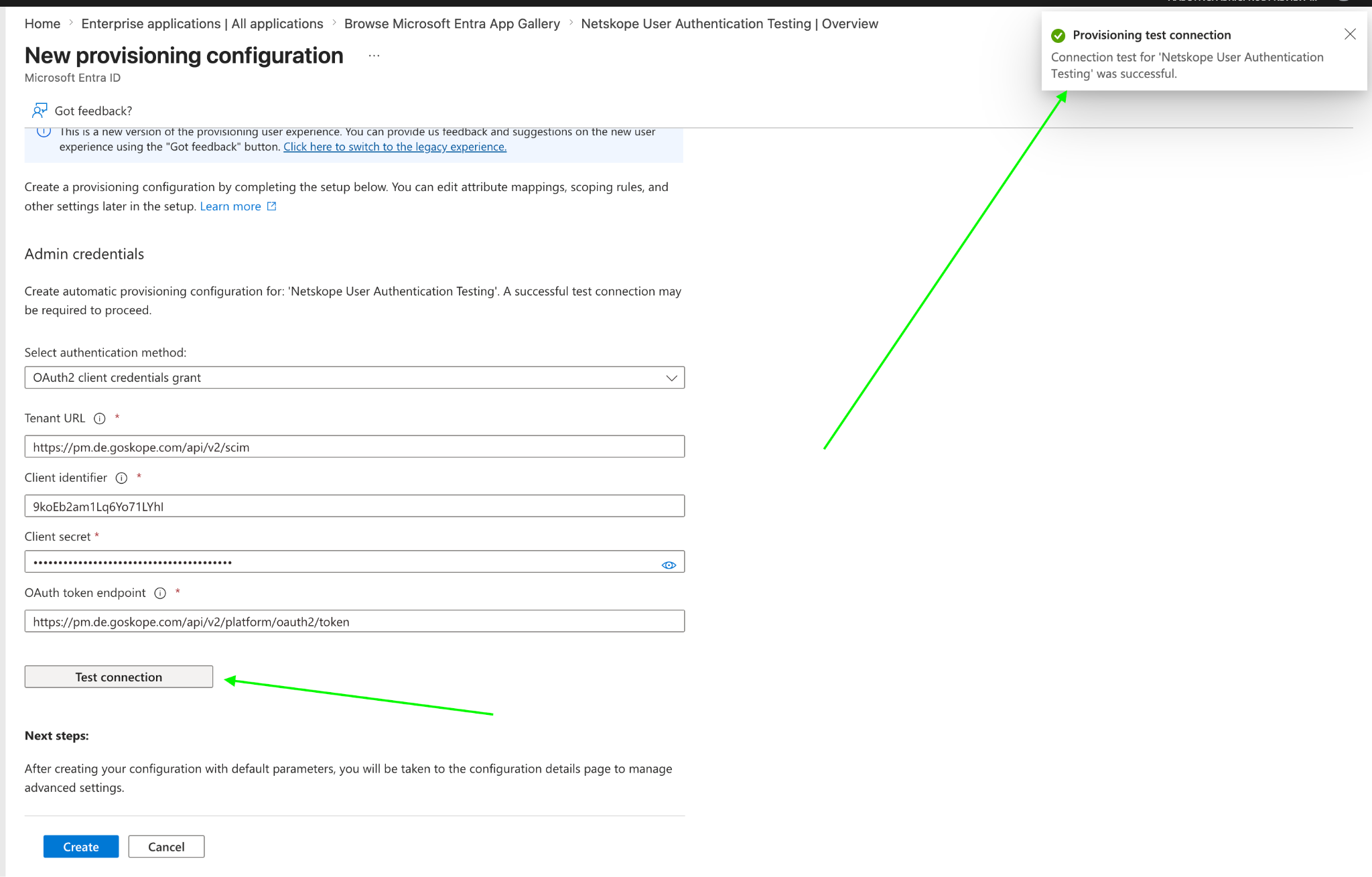
Sous Admin credentials, définissez les informations suivantes :
-
Select authentication method: Select OAuth2 client credentials grant. (Note: For Bearer Token, select Bearer token from the dropdown).
-
Tenant URL: Enter
https://<tenant-name>.goskope.com/api/v2/scim -
Client identifier: Enter the Client ID generated from Netskope in Step 1.
-
Client secret: Enter the Client Secret generated from Netskope in Step 1.
-
OAuth token endpoint: Enter
https://<tenant-name>.goskope.com/api/v2/platform/oauth2/token
-
-
Click Test Connection to verify the connectivity. Once the connection testing is successful, click on Create.
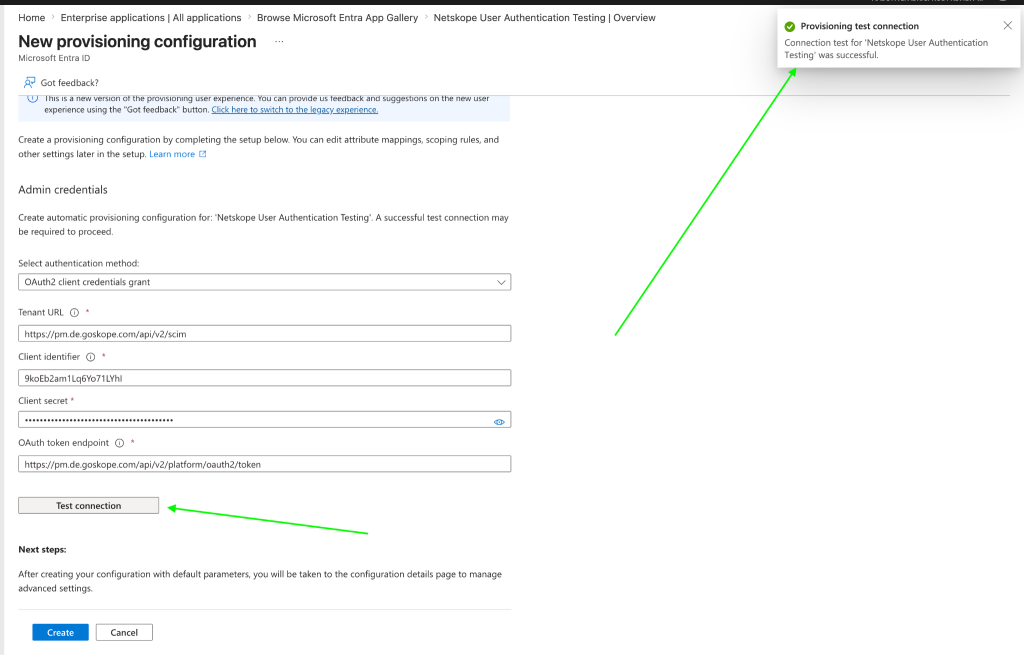
-
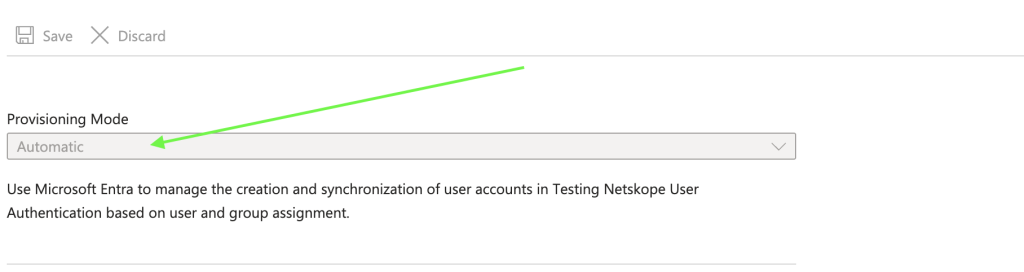
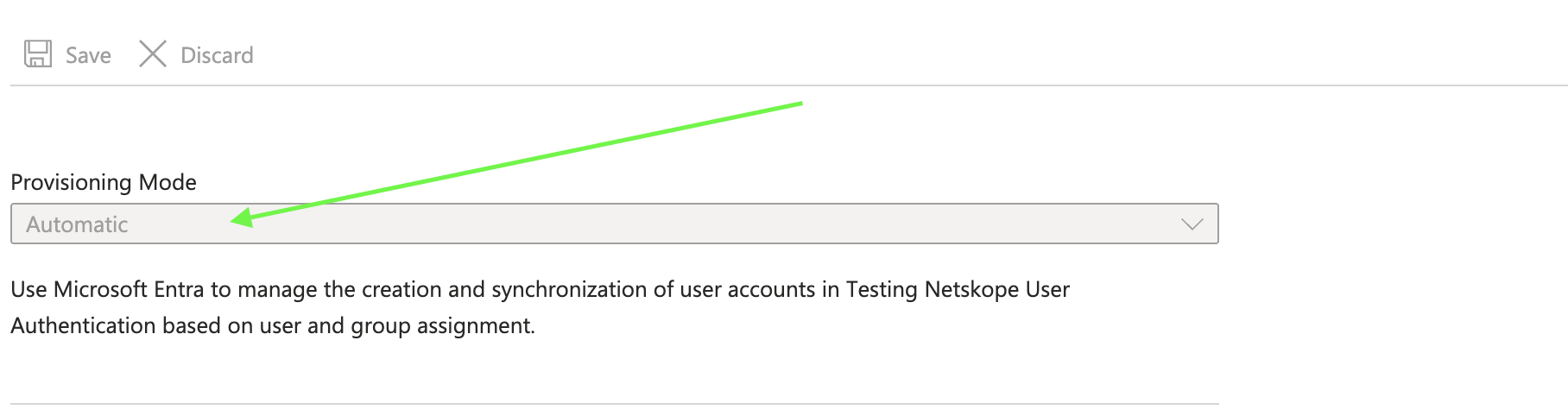
Définissez Provisioning Mode sur Automatic et cliquez sur Save.
-
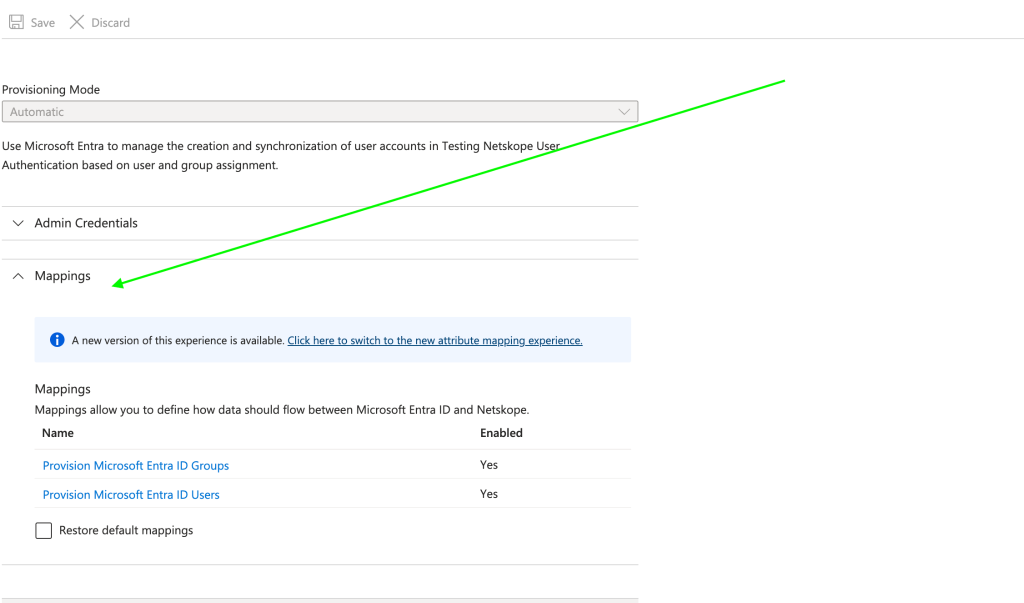
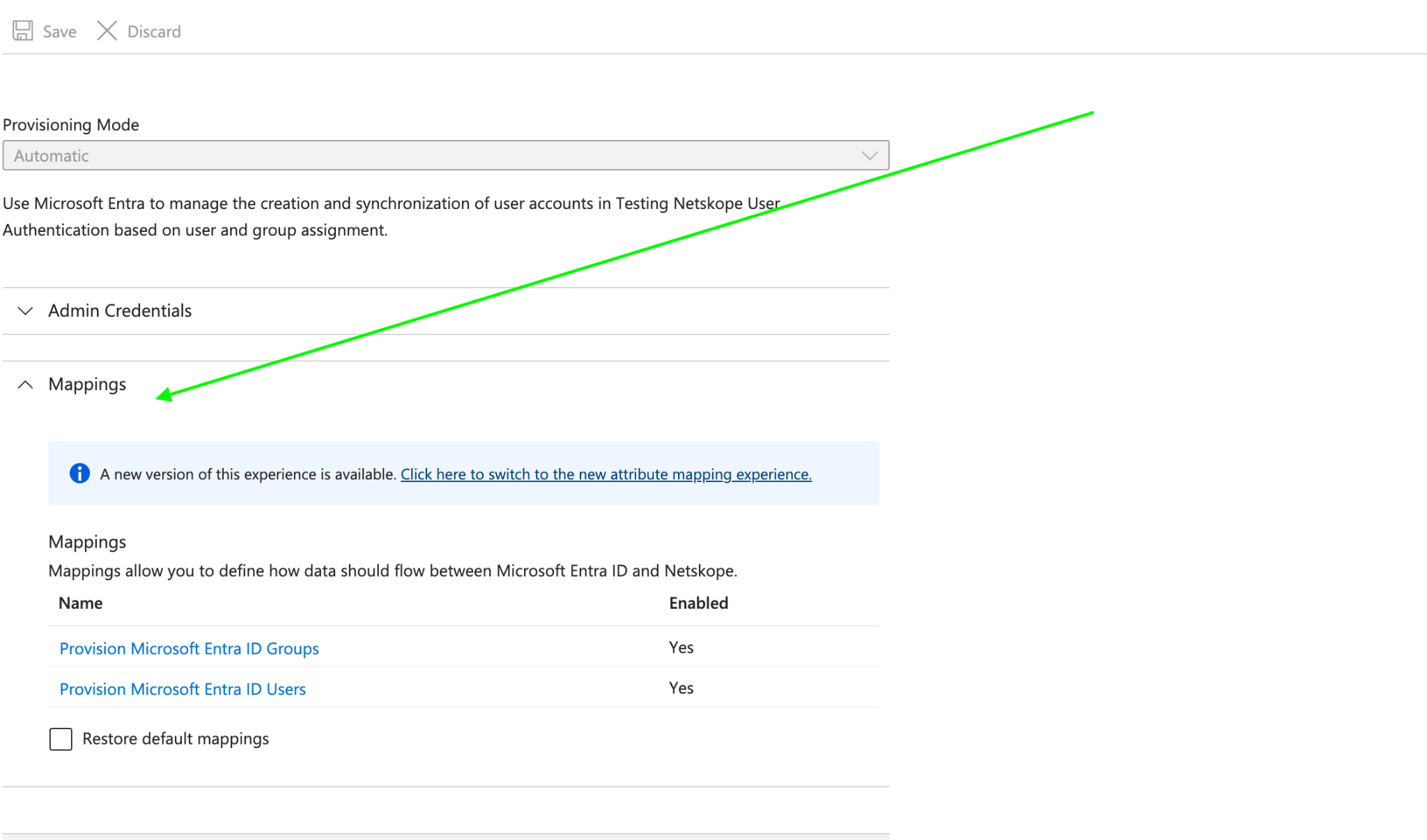
Expand Mappings to review or customize the default SCIM mappings (e.g., Provision Microsoft Entra ID Groups and Provision Microsoft Entra ID Users).
-
Sous l’onglet Settings, procédez comme suit :
-
Configurez les e-mails de notification d'échec optionnels.
-
Définir Scope sur Sync only assigned users and groups.
-
Définir Provisioning Status sur On.
-
-
Cliquez sur Save.
-
Attribuer des utilisateurs et des groupes à provisionner :
-
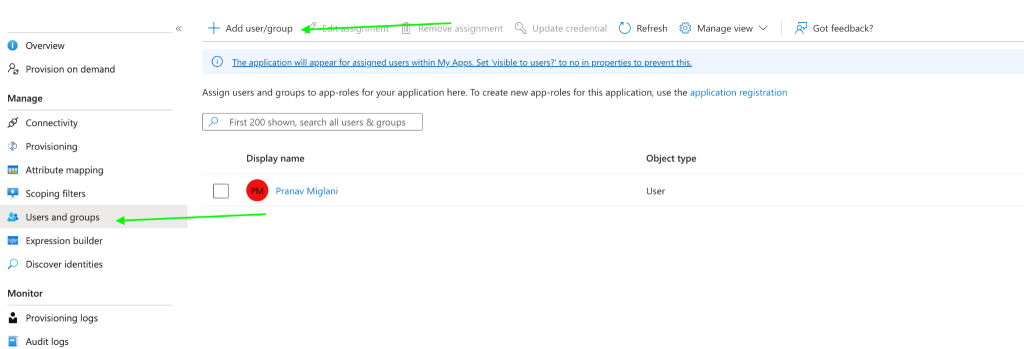
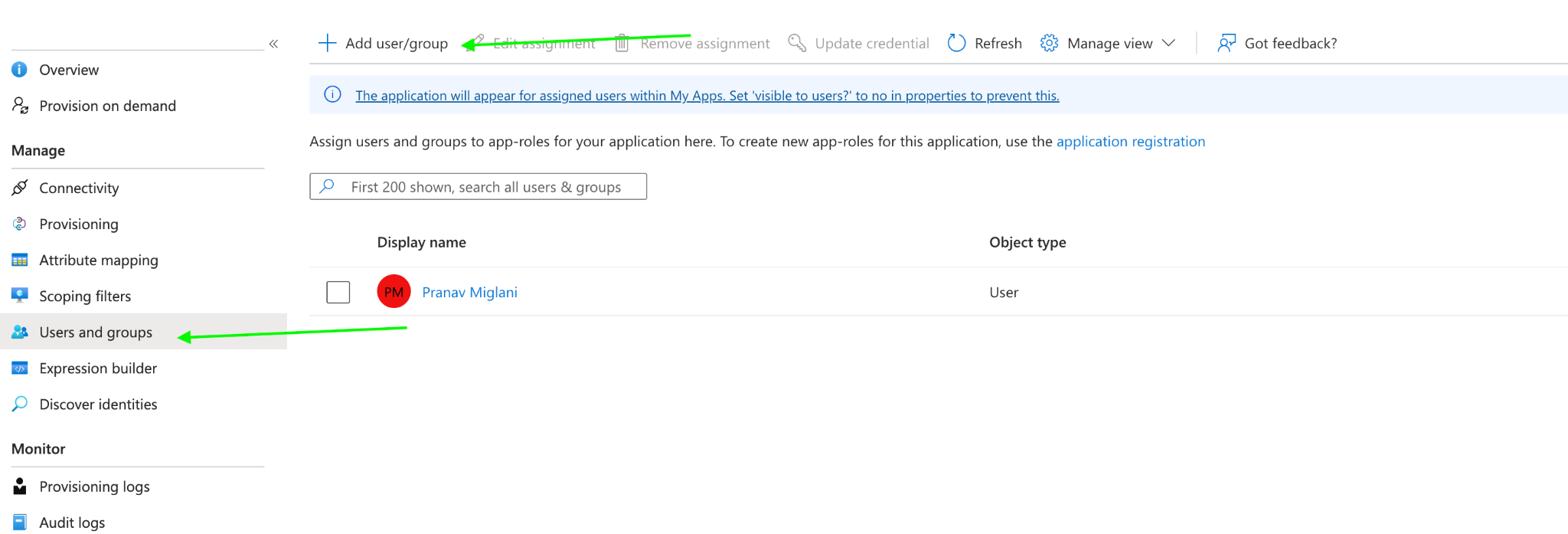
Accédez à Users and groups dans la barre latérale gauche.
-
Cliquez sur Add user/group.
-
Select les utilisateurs et les groupes souhaités à synchroniser avec Netskope, puis cliquez sur Select.
-
Surveiller le provisionnement et vérifier la synchronisation
-
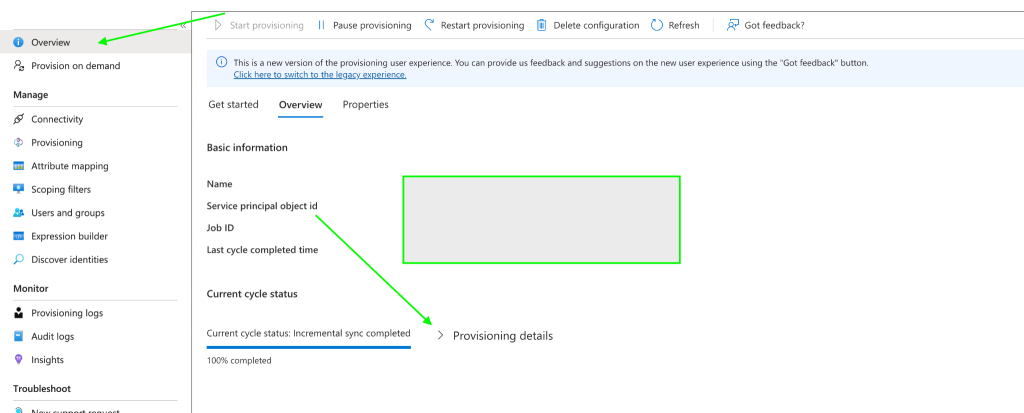
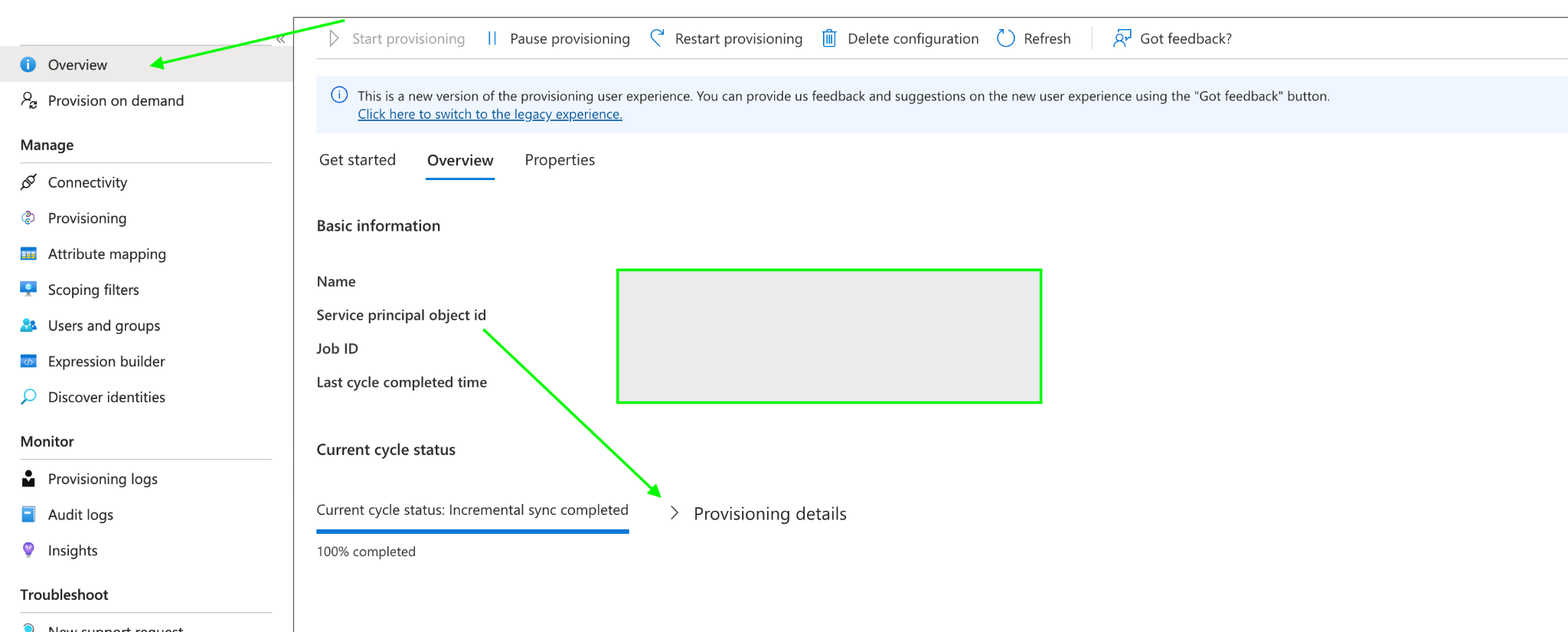
Go to the application Overview section to monitor the provisioning status and cycle progress.
-
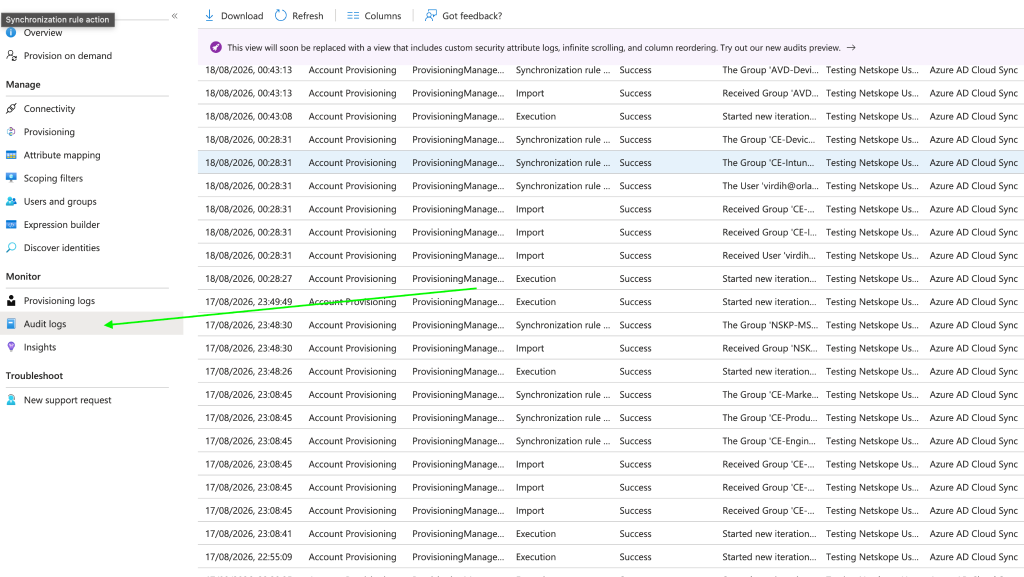
To review detailed logs:
-
Cliquer sur Provisioning logs pour afficher les opérations et l'état d'approvisionnement du compte.
-
Click Audit logs to review system/account level events.
-
-
Vérifiez les utilisateurs et les groupes provisionnés dans l’interface utilisateur de Netskope :
-
Users: Naviguez jusqu'à Settings > Security Cloud Platform > Users.
-
Groups: Naviguez jusqu'à Settings > Security Cloud Platform > Groups.
-
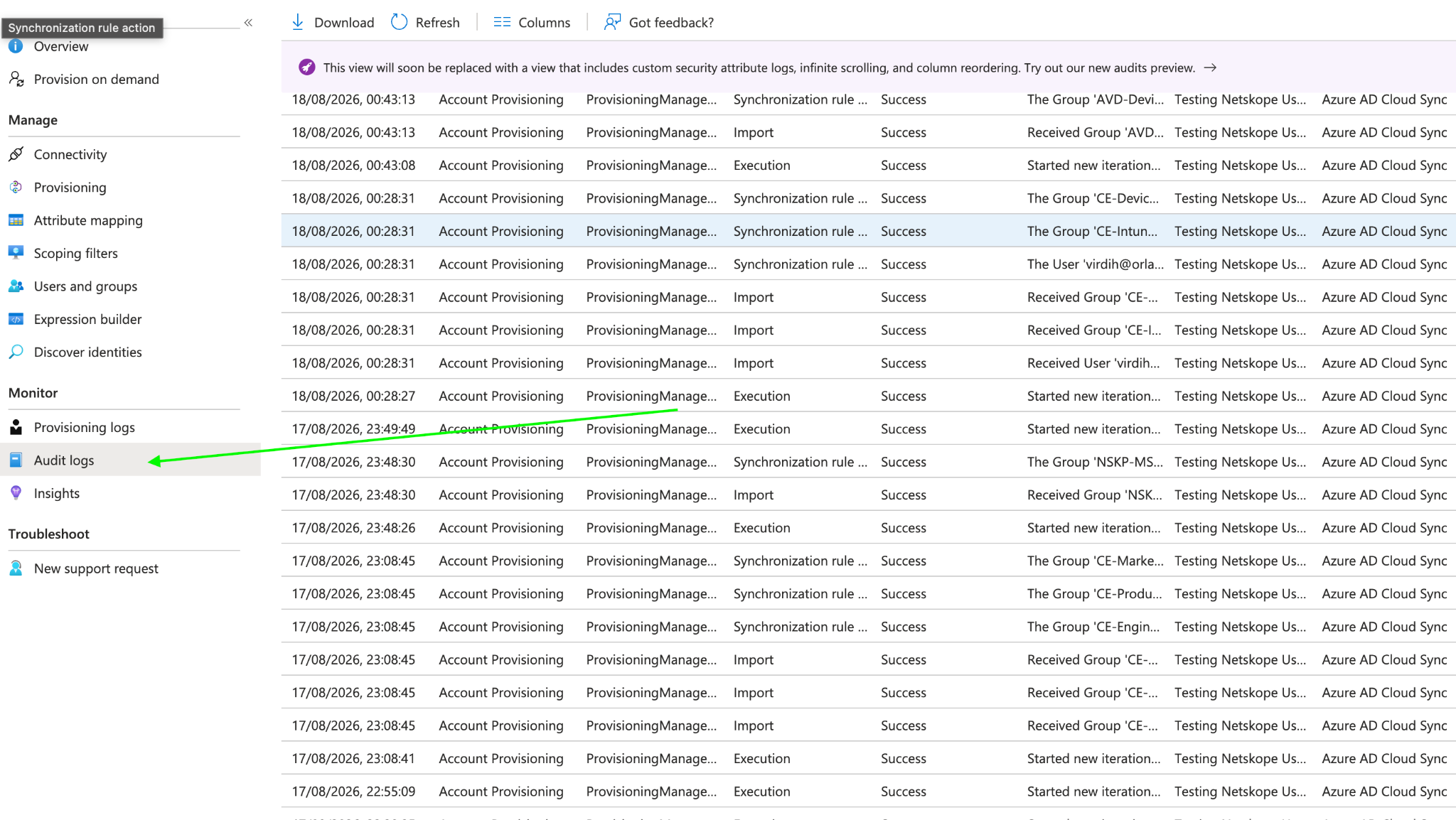
Provisioned users and groups will now be available for configuration across Real-time Protection policies and other platform features.
Migration du jeton du porteur (Bearer Token) vers le flux d'informations d'identification client OAuth2
Pour migrer les configurations de provisionnement SCIM existantes du flux Jeton du porteur vers le flux Informations d’identification client OAuth2 sans interruption :
-
Ouvrez la configuration de provisionnement de votre application d’entreprise Netskope existante dans Microsoft Entra ID.
-
Modifiez la section Admin Credentials.
-
Définir la liste déroulante Select authentication method sur OAuth2 client credentials grant.
-
Entrez Client ID, Client Secret et OAuth token endpoint générés par Netskope.
-
Cliquez Test Connection puis Save.
Pour obtenir de l’aide technique ou poser des questions concernant la configuration des informations d’identification client, contactez :
Support Netskope : support@netskope.com & Équipe des aliances techniques : tech-alliances@netskope.com