

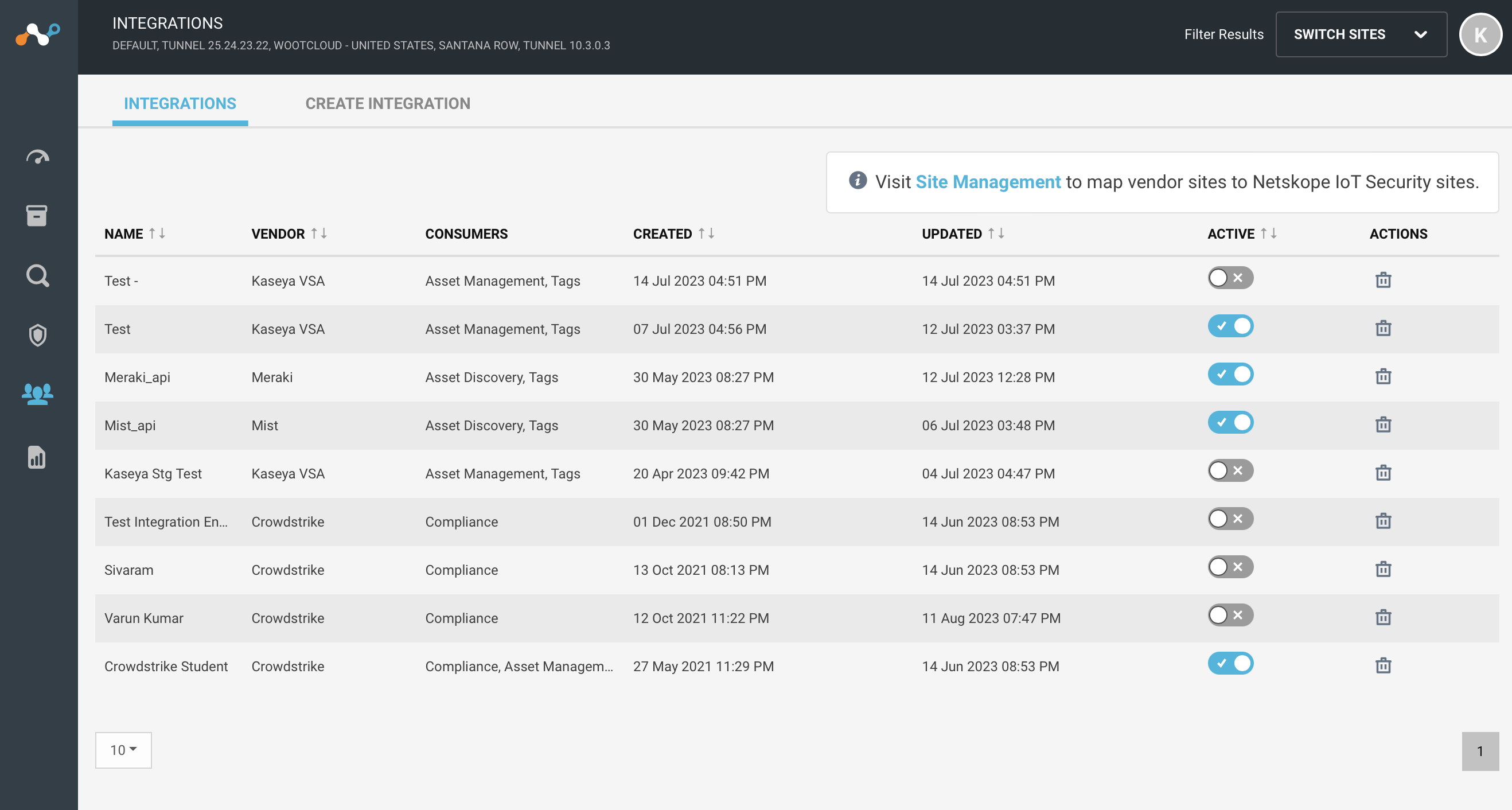
Netskope prend en charge l'intégration de tiers via Device Intelligence UI pour CrowdStrike, Kaseya VSA, Kaseya VSA 10, Mist et les fournisseurs Meraki. Naviguez vers le menu Manage > Integrations pour voir la liste des intégrations présentes dans le produit. Vous pouvez voir le nom de l'intégration, le fournisseur, les consommateurs, la date de création de l'intégration, la date de la dernière modification de l'intégration, l'état de l'intégration (activée ou désactivée) et l'action de suppression.
Intégrer CrowdStrike à Device Intelligence
Suivez la procédure d'intégration de CrowdStrike :
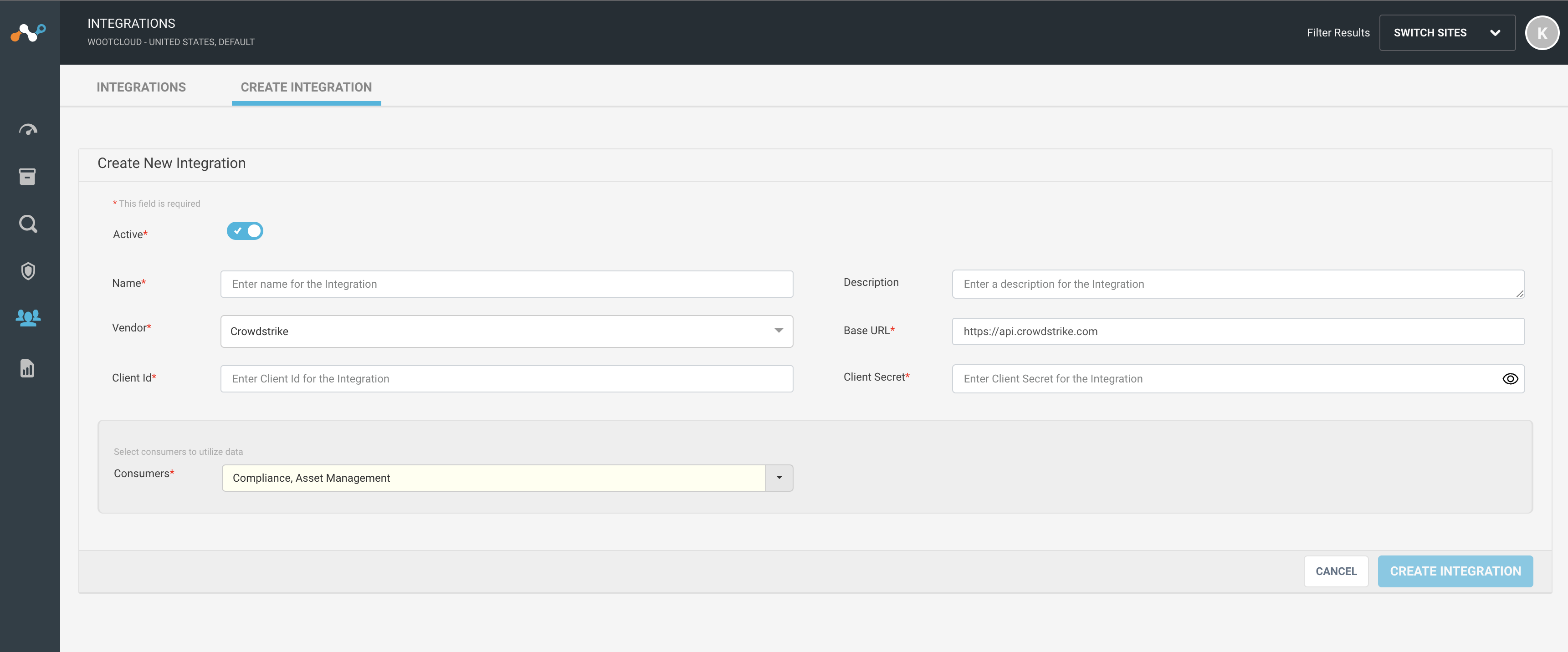
- Navigate to the Manage > Integrations menu. Select Create Integration tab. You will see a Create New Integration window.
- Définir l'état actif ou inactif de l'intégration lors de sa création.
- Donnez un nom unique à l'intégration.
- Select le type CrowdStrike dans la liste déroulante.
- Fournissez l'ID du client CrowdStrike et la clé secrète du client pour CrowdStrike.
- Indiquez l'URL de la base CrowdStrike.
- Le consommateur par défaut est la conformité pour calculer la conformité du périphérique. En option, vous pouvez utiliser CrowdStrike pour la gestion des actifs.
- Click the Create Integration button.
Note
Click the Cancel button to forbid the action.
Intégrer Kaseya VSA avec Device Intelligence
Suivez la procédure pour intégrer Kaseya VSA :
- Navigate to the Manage > Integrations menu. Select Create Integration tab. You will see a Create New Integration window.
- Définir l'état actif ou inactif de l'intégration lors de sa création.
- Donnez un nom unique à l'intégration.
- Select le fournisseur comme Kaseya VSA ou Kaseya VSA 10 dans la liste déroulante.
- Fournissez le nom d'utilisateur et le jeton Kaseya VSA pour vous connecter à partir de Device Intelligence.
- Indiquez l'URL de base de Kaseya VSA.
- Le consommateur par défaut est Asset Management pour extraire les actifs de Kaseya VSA vers Device Intelligence.
. En option, vous pouvez utiliser Kaseya VSA pour la consommation de balises. - Click the Create Integration button.
 |
Intégrer Mist avec Device Intelligence
Suivez la procédure d'intégration de Mist :
- Navigate to the Manage > Integrations menu. Select Create Integration tab. You will see a Create New Integration window.
- Définir l'état actif ou inactif de l'intégration lors de sa création.
- Donnez un nom unique à l'intégration.
- Select le vendeur comme Mist dans la liste déroulante.
- Fournissez la clé API Mist pour vous connecter à partir de Device Intelligence.
- Indiquez l'URL de la base Mist.
- Une fois la clé API correctement validée, Device Intelligence récupère les sites des fournisseurs.
- Le consommateur par défaut est Asset Discovery pour découvrir le périphérique de Mist à Device Intelligence. En option, vous pouvez utiliser Mist pour la consommation de Tag.
- Click the Create Integration button.
- Par défaut, tous les sites sont sélectionnés.
 |
Intégrer Meraki à Device Intelligence
Suivez la procédure d'intégration de Meraki :
- Navigate to the Manage > Integrations menu. Select Create Integration tab. You will see a Create New Integration window.
- Définir l'état actif ou inactif de l'intégration lors de sa création.
- Donnez un nom unique à l'intégration.
- Select le fournisseur comme Meraki dans la liste déroulante.
- Fournir la clé API Meraki pour se connecter à partir de Device Intelligence.
- Indiquez l'URL de la base Meraki.
- Une fois la clé API correctement validée, Device Intelligence récupère les sites des fournisseurs.
- Le consommateur par défaut est Asset Discovery pour découvrir le périphérique de Meraki à Device Intelligence. En option, vous pouvez utiliser Meraki pour la consommation de Tag.
- Click the Create Integration button.
- Par défaut, tous les sites sont sélectionnés.
 |
Modifier la configuration d'une intégration existante
Vous pouvez modifier, activer, désactiver et supprimer les intégrations existantes. Suivez la procédure pour modifier l'intégration :
- Naviguez jusqu'au menu Manage > Integrations .
- Select une intégration de la liste. La fenêtre Edit Integration <name> s'affiche.
- Vous pouvez activer ou désactiver la configuration de l'intégration.
- Vous pouvez modifier le nom et la description de l'intégration.
- Vous pouvez mettre à jour l'URL de base et la clé API.
- Vous pouvez choisir New pour les fournisseurs Mist et Meraki.
- Vous pouvez mettre à jour les consommateurs en fonction du fournisseur.
- Click the Save Integrations button.

Note
Cliquez sur le bouton Annuler pour interdire l'action. Cliquez sur le bouton Supprimer pour supprimer l'intégration sélectionnée. Vous ne pouvez pas supprimer l'intégration lorsqu'elle est connectée à la configuration de conformité basée sur l'intégration.
Références
-
Intégrer Cloud Exchange dans Device Intelligence - Device Intelligence Exchange