

Naviguez vers Investigate > Devices menu pour voir un tableau de bord complet indiquant le résumé du périphérique dans votre environnement en fonction de différents aspects tels que le spectre, le type, la propriété, etc.
Enquêter sur le périphérique à partir de Spectrum
Naviguez vers le menu Investigate > Devices et sélectionnez l'onglet Spectre dans la barre de navigation pour voir le périphérique basé sur le spectre du réseau dans l'environnement.
 |
- Vous verrez un diagramme circulaire avec le nombre de périphériques connectés par Wi-Fi, connexions câblées ou avec des informations d'interface indéterminées. Cliquez sur les éléments du diagramme circulaire pour voir la liste complète des périphériques avec un résumé détaillé des périphériques.
- Le graphique en haut à droite montre la représentation analogique du périphérique Wi-Fi et du périphérique câblé sur une plage horaire spécifique.
- Vous pouvez filtrer les résultats du graphique en faisant basculer les éléments de la classe de spectre.
Enquêter sur le périphérique d'après le type
Naviguez vers le menu Investigate > Devices et sélectionnez l'onglet Type dans la barre de navigation pour voir le périphérique basé sur des types distincts dans l'environnement.
 |
 |
- Le graphique montre les différents types de périphériques connectés dans l'environnement, comme les ordinateurs, les smartphones, les périphériques IOT, etc. Vous pouvez les survoler pour voir le nombre de périphériques.
- L'histogramme de droite montre la représentation analogique du périphérique à une heure précise.
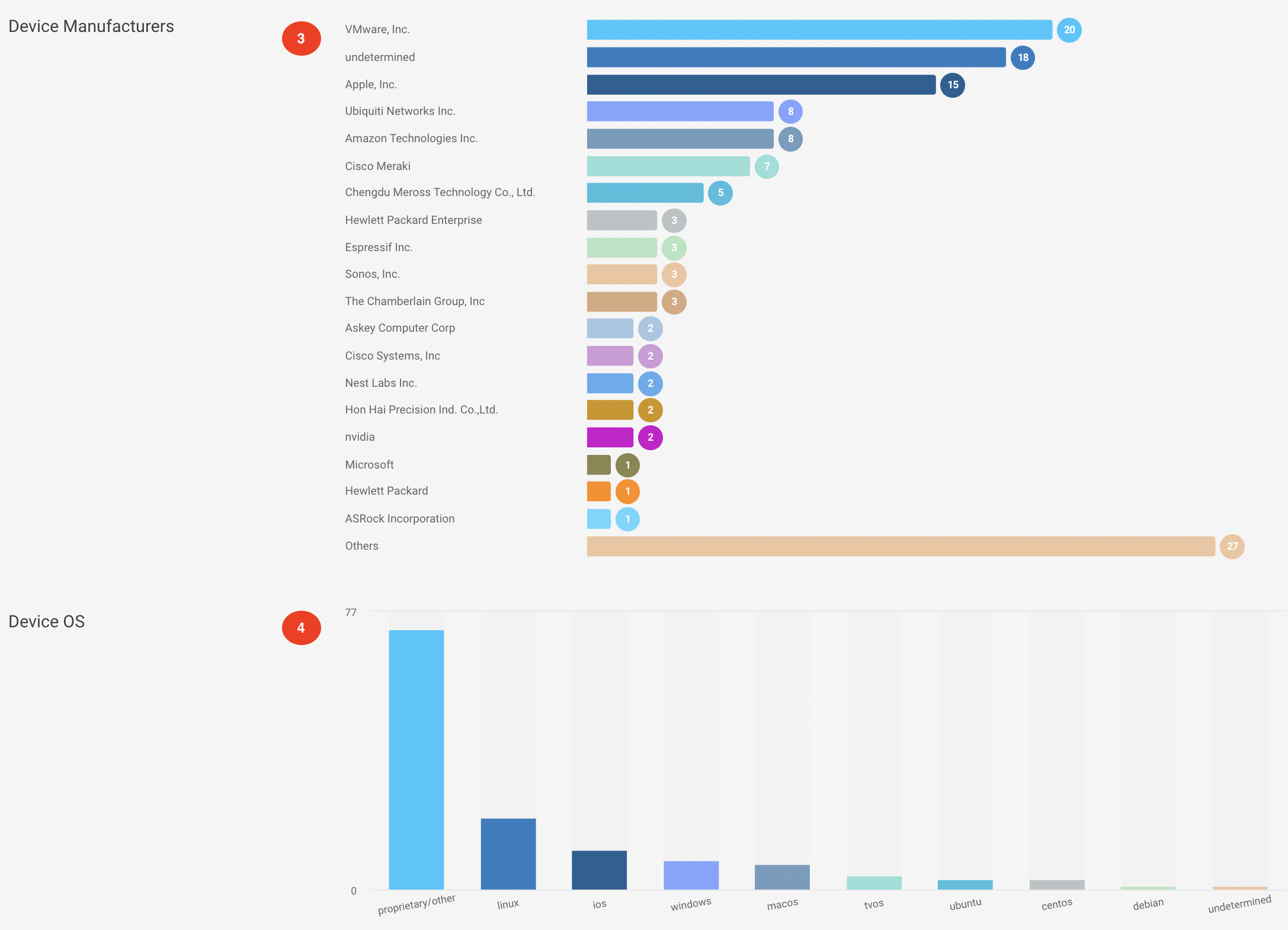
- Vous pouvez voir un graphique à barres représentant les fabricants du périphérique comme Philips, HP, etc. connectés dans votre environnement.
- L'histogramme montre le périphérique trié par système d'exploitation comme Android, Linux, Windows, Mac, etc.
Enquêter sur le périphérique sur la base de la propriété
Naviguez vers le menu Investigate > Devices et sélectionnez l'onglet Propriété dans la barre de navigation pour afficher le périphérique en fonction des propriétaires du périphérique dans l'environnement.
 |
- Le graphique montre le nombre de périphériques appartenant à des entreprises gérées et non gérées, à des employés, à des visiteurs, etc. Vous pouvez survoler les éléments du camembert. En cliquant sur les éléments, vous pouvez voir les détails de l'inventaire du périphérique.
- L'histogramme de droite montre la représentation analogique de la propriété à un moment précis.
Enquête périphérique basée sur le contrôle
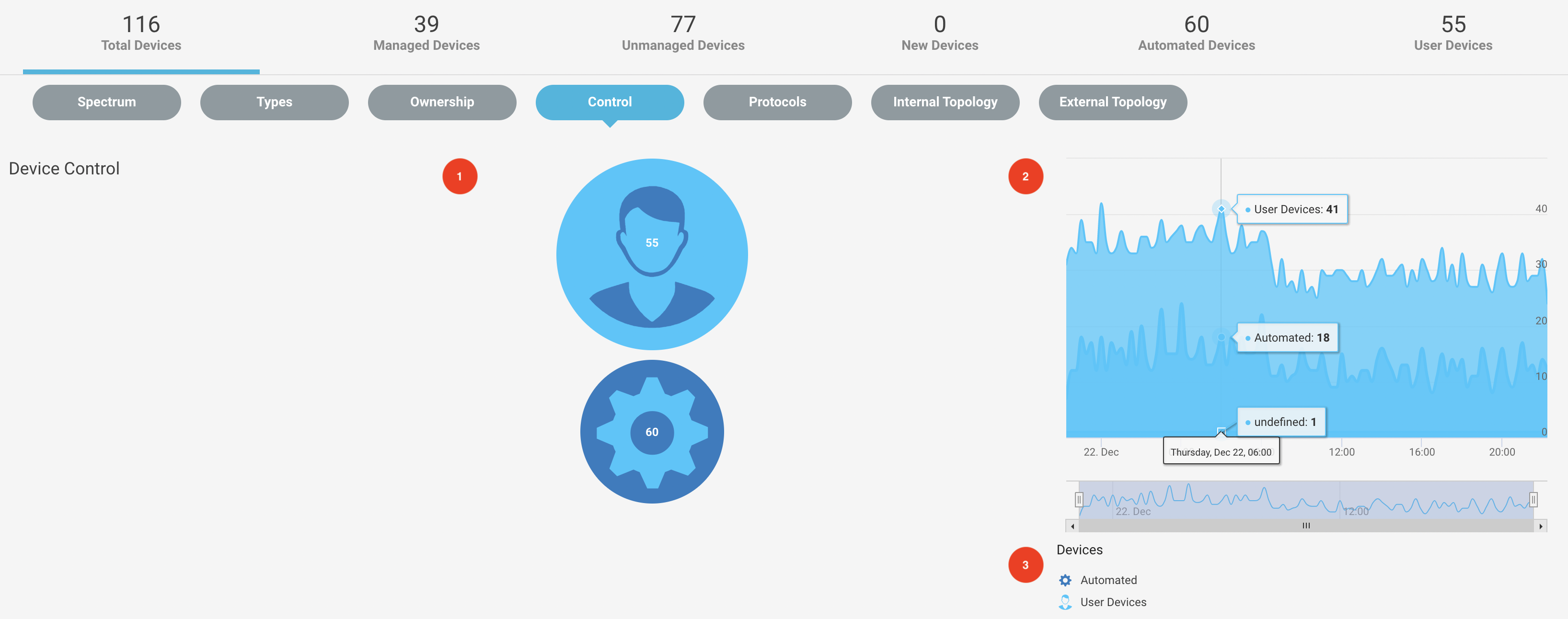
Naviguez vers le menu Investigate > Devices et sélectionnez l'onglet Contrôle dans la barre de navigation pour voir les statistiques du périphérique contrôlé manuellement ou automatisé dans l'environnement. Les périphériques automatiques sont ceux qui fonctionnent automatiquement sans intervention humaine, comme les imprimantes, les décodeurs, les téléviseurs intelligents, les thermostats, les périphériques IoT, les ordinateurs serveurs, etc. Ces périphériques présentent des comportements non humains, par exemple, ils sont actifs de longues heures chaque jour. Les utilisateurs périphériques, quant à eux, sont généralement contrôlés par un humain et présentent un comportement humain, par exemple, ils ne sont pas actifs plus de certaines heures par jour, visitent de nombreux sites, etc. Exemples : smartphones, ordinateurs, tablettes. périphérique peuvent être soit automatiques, soit contrôlés par l'utilisateur, selon leur fonction.
 |
 |
- Vous pouvez voir le nombre de périphériques contrôlés manuellement et automatiquement dans le tableau. Vous pouvez survoler les éléments du camembert. En cliquant sur les éléments, vous pouvez voir le résumé détaillé du périphérique.
- L'histogramme de droite montre la représentation analogique du périphérique en fonction de l'aspect du contrôle sur un horodatage spécifique.
- Vous pouvez filtrer les résultats du graphique en basculant les éléments de la classe périphérique.
- Le graphique à barres montre le périphérique distinct contrôlé par l'utilisateur.
- Le graphique à barres montre le périphérique distinct contrôlé automatiquement.
Enquête périphérique basée sur les protocoles
Naviguez vers le menu Investigate > Devices et sélectionnez l'onglet Protocoles dans la barre de navigation pour voir le périphérique basé sur les différents protocoles périphériques utilisés dans l'environnement.
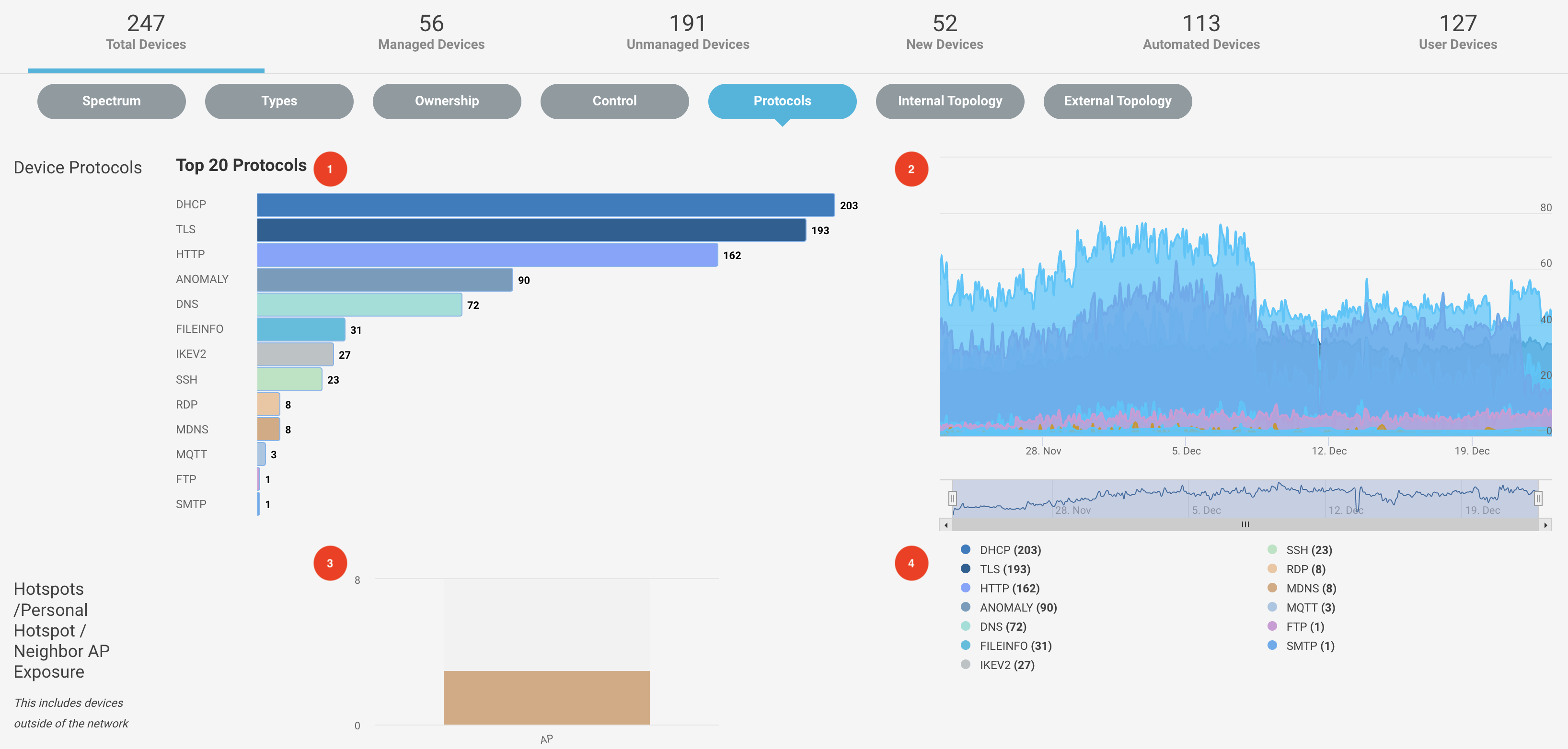 |
- Vous pouvez voir un diagramme à barres avec des protocoles distincts et le nombre de périphériques à côté. En cliquant sur les éléments, vous pouvez voir le résumé détaillé du périphérique.
- Le graphique en haut à droite montre la représentation analogique de l'utilisation du protocole à un moment précis.
- La section Hotspots /Personal Hotspot / Neighbor AP Exposure (Points d'accès / Points d'accès personnels / Points d'accès voisins) affiche les points d'accès Wi-Fi découverts et les points d'accès voisins exposés. La liste contient des périphériques en dehors de votre réseau.
- Vous pouvez filtrer les résultats du graphique en basculant les protocoles de la liste.
Enquête périphérique basée sur la topologie interne
Naviguez vers le menu Investigate > Devices et sélectionnez l'onglet Topologie interne dans la barre de navigation pour voir la topologie périphérique dans l'environnement.
 |
Vous pouvez voir un diagramme de topologie fluide avec tous les paramètres, comme la catégorie de périphérique, le mode de contrôle, la propriété, les protocoles, le type, etc. dans la topologie. Vous pouvez également filtrer les résultats du graphique en jouant avec les filtres.
Enquête périphérique basée sur la topologie externe
Naviguez vers le menu Investigate > Devices et sélectionnez l'onglet Topologie externe dans la barre de navigation. C'est le réseau de communication de votre périphérique vers des destinations externes.
 |