

This document explains how to configure the Linux File Share v1.1.0 plugin with the Custom File Classification (CFC) module of the Netskope Cloud Exchange platform. This integration allows you to pull image files from linux machines to create hashes and share them to Netskope tenants as per the configurations that can later be consumed in the DLP functionality in the Netskope tenant.
Conditions préalables
Pour compléter la configuration, vous devez
- Un locataire Netskope (ou plusieurs, par exemple des instances de production et de développement/test).
- A Custom File Classifier on your Netskope tenant.
- A Netskope Cloud Exchange tenant with the Tenant plugin and Custom File Classification plugin already configured.
- Accès à un serveur Linux avec le service SSH activé pour extraire les fichiers images.
Prise en charge du plugin de partage de fichiers Linux
Le plugin Linux File Share CFC est utilisé pour récupérer des données de fichiers à partir d'un serveur Linux distant via le protocole SFTP et pour générer des hachages CFC des données de fichiers récupérées. Il prend en charge les fichiers dont l'extension est liée aux formats Images ou Zip.
| Fonction | Support |
|---|---|
| Pull | Yes (.bmp, .dib, .jpeg, .jpg, .jpe, .jp2, .png, .webp, .avif, .pbm, .pgm, .ppm, .pxm, .pnm, .pfm, .sr, .ras, .tiff, .tif, .exr, .hdr, .pic, .zip, .tgz) |
| Push | Non |
Permissions
Cette autorisation est nécessaire pour la configuration du plugin : L'utilisateur SSH doit avoir un accès en lecture aux fichiers images fournis.
Détails de l'API
Liste des bibliothèques utilisées
Ce plugin utilise des bibliothèques Python pour établir des connexions sécurisées avec des serveurs Linux et transférer des fichiers CSV via le protocole SFTP.
Library: Paramiko - Bibliothèque de protocole SSH2 pour Python
Usage: Paramiko est une implémentation purement Python du protocole SSHv2, fournissant à la fois des fonctionnalités de client et de serveur. Le plugin utilise Paramiko pour créer des connexions SFTP sécurisées, s'authentifier auprès du serveur Linux et transférer des fichiers CSV en toute sécurité. Paramiko offre des fonctionnalités SSH complètes, notamment l'authentification, la gestion des canaux et le transfert de fichiers.
Créer une connexion client SSH
from ..lib import paramiko
ssh_connection = paramiko.SSHClient()
ssh_connection.set_missing_host_key_policy(
    paramiko.AutoAddPolicy()
)
ssh_connection.connect(
    hostname=configuration.get("server_ip"),
    username=configuration.get("username"),
    password=configuration.get("password"),
    port=configuration.get("port"),
)
Créer un client SFTP
sftp_session = ssh_connection.open_sftp()
Directory/File Listing API’s
files = sftp_session.listdir(directory_path)
File Attribute fetch
file_attributes = sftp_session.stat(directory_path)
if not stat.S_ISDIR(file_attributes.st_mode):
Télécharger un fichier CSV à partir d'un serveur Linux
sftp_session.get(
    data.get("path"),
    os.path.join(file_path, data.get("file", "")),
)
Connexions étroites
ssh_connection.close()
Matrice de performance
Voici la lecture des performances réalisée pour la recherche et le stockage de 10 000 métadonnées de fichiers (~5,5 Mo pour chaque fichier et ~55 Go pour la taille totale du fichier) sur une instance Large Cloud Exchange avec ces spécifications.
| Description | Spécifications |
|---|---|
| Détails de la pile | Taille : Grande RAM : 32 GB CPU : 16 cœurs |
| Files metadata fetched from Linux File Share | ~ 157,000 MB/hour ~ 28,600 Files/Hour (each file of ~5.5 MB) |
Workflow
- Get your SFTP Shared File path from the Linux Server.
- Configurez le plugin Linux File Share CFC.
- Configurez une règle de gestion pour le partage de fichiers Linux.
- Configurez le partage de fichiers Linux.
- Validate the Linux File Share CFC Plugin.
Regardez une vidéo
Cliquer sur « play » pour regarder une vidéo.
Get your SFTP Shared File Path from Linux Server
-
Most SFTP setups are controlled via the SSH config file:
sudo vi /etc/ssh/sshd_config
-
Look for entries like:
Subsystem sftp internal-sftp
-
and:
Match User <username> ChrootDirectory /path/to/sftp/root ForceCommand internal-sftp -
The value of
ChrootDirectoryis the SFTP root (shared path) for that user. -
If no ChrootDirectory is set, then SFTP typically defaults to the user’s home directory:
echo $HOME
Or
grep <username> /etc/passwd
-
Example output:
testuser:x:1001:1001::/home/testuser:/bin/bash
-
Here,
/home/testuseris the SFTP accessible path.
Configurer le plugin CFC de partage de fichiers Linux
- Connectez-vous à Cloud Exchange et accédez à Settings > Plugin Store.
- Recherchez et sélectionnez le plugin Linux File Share v1.1.0 (CFC) .
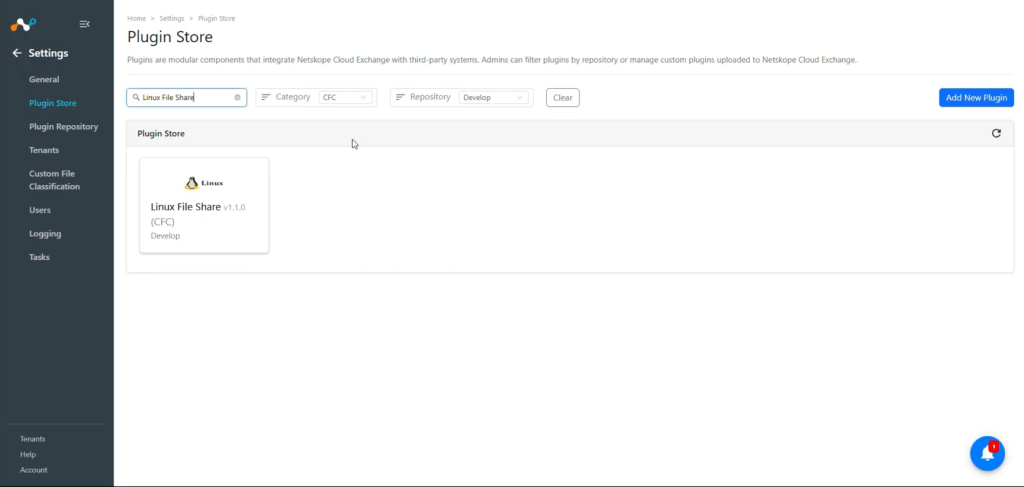
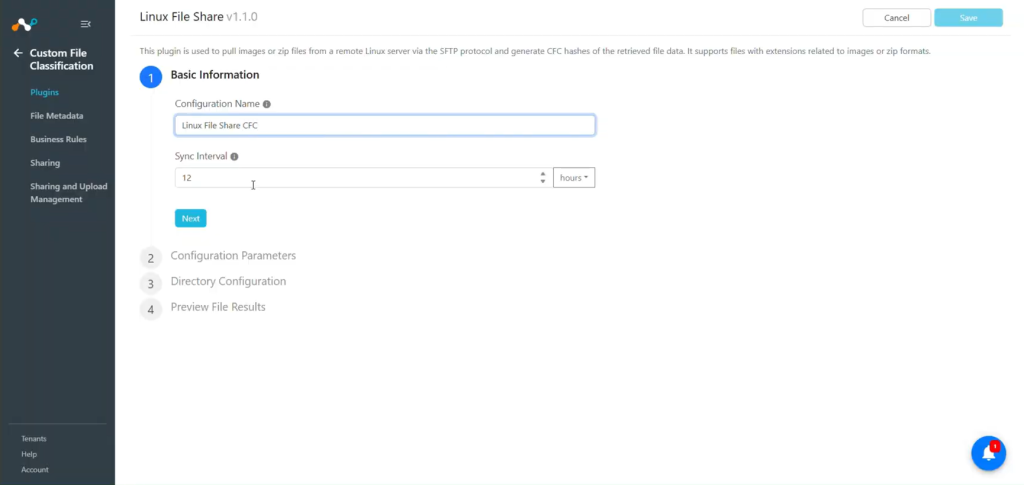
- Saisissez les informations de base :
- Configuration Name: Enter a name appropriate for your integration.
- Sync Interval: Interval to pull the data from plugin source. We recommend keeping it longer than 12 hours. (Default: 12 hours)
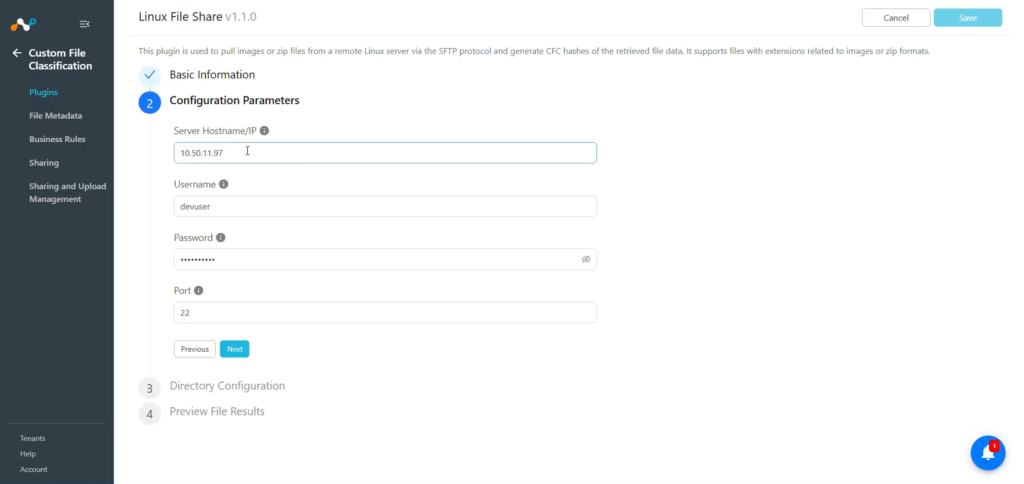
- Click Next and enter the Configuration Parameters:
- Server IP/Hostname: Adresse IP/Nom d’hôte du serveur Linux d’où les fichiers de données Image doivent être extraits.
- Username: Nom d’utilisateur de la machine Linux qui a accès aux fichiers ou au répertoire Image.
- Password: Password for the provided username.
- Port: Port number to connect to the SSH service on the Linux machine.
- Click Next and enter the Directory Configuration parameters:
- Directory Path: Chemin du répertoire Linux d’où les images seront extraites. Il prend en compte les fichiers avec des extensions liées aux formats Images ou Zip.
- Filename Filter: A Regular expression that filters the image files to be pulled. Ensure that the filter is a valid regular expression.
- Empty valueExtraire tous les fichiers du répertoire.
Le filtre ne récupérera que les images stockées directement dans le répertoire.
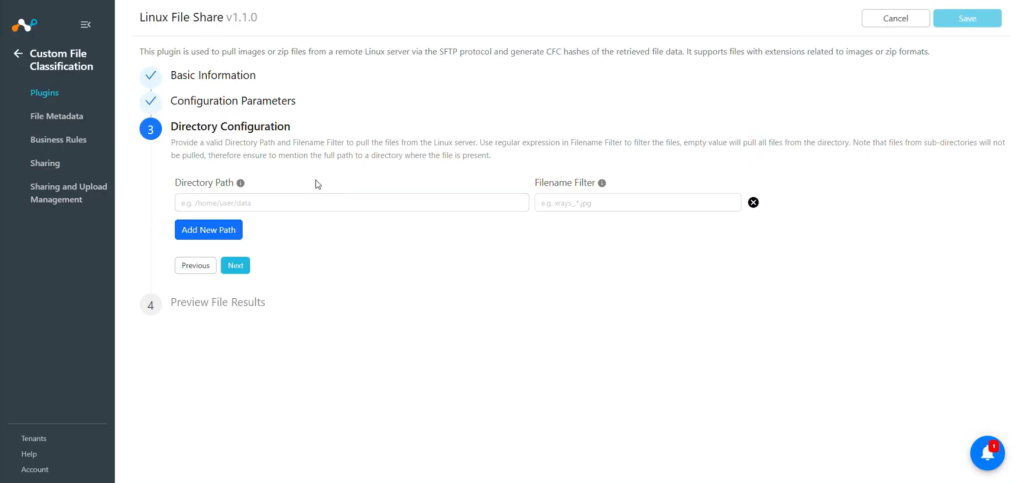 Vous pouvez ajouter plusieurs répertoires dans le Linux File Share Plugin.
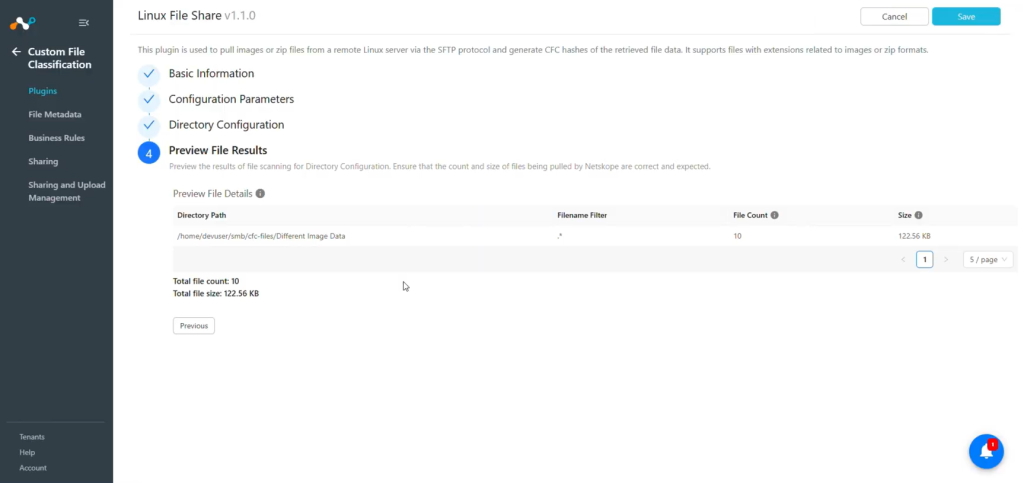
 - Cliquez sur Next pour prévisualiser les résultats de l'analyse des fichiers du répertoire configuré. Vérifiez que le nombre et la taille des fichiers récupérés par l'extension sont corrects et ne dépassent pas la limite totale de fichiers (10 000) et la limite totale de taille des fichiers (environ 78,125 Go).
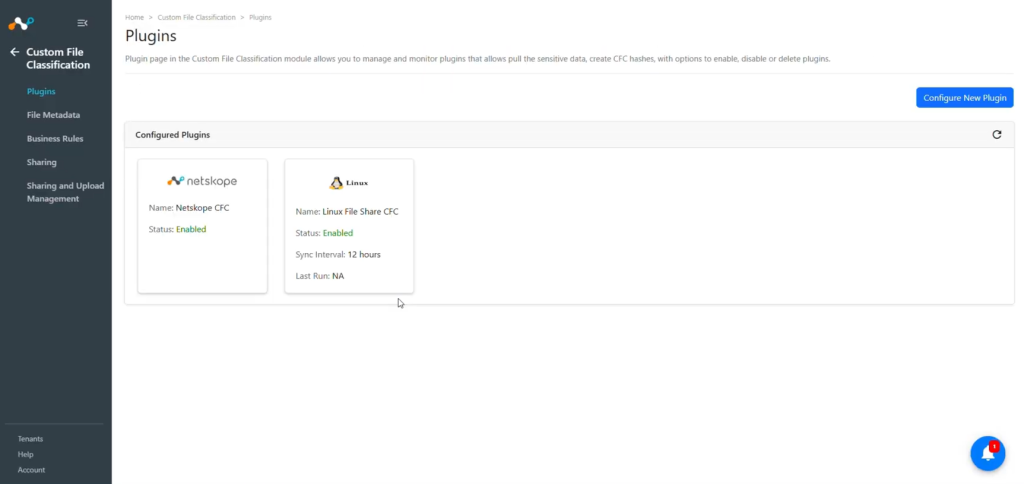
- Cliquez sur Save.


Configuration d'une règle de gestion CFC pour le partage de fichiers Linux
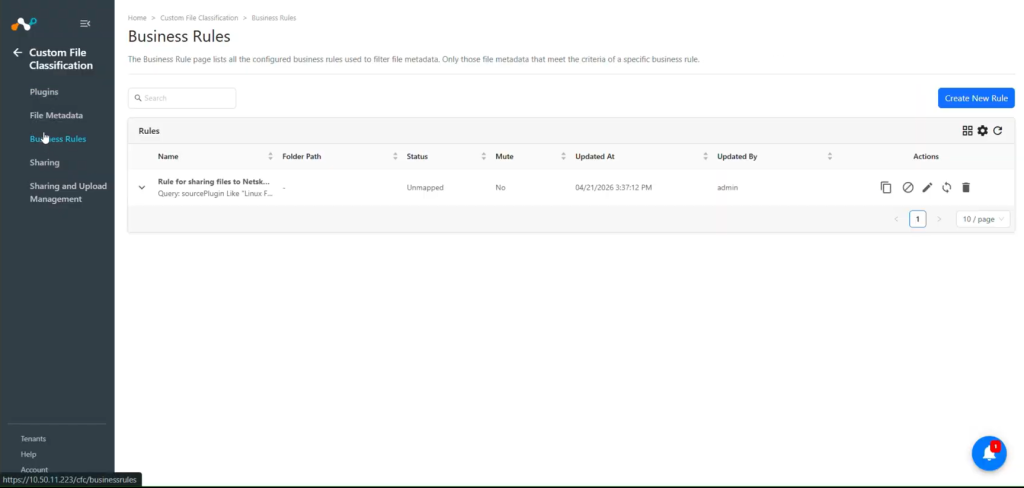
Le module Custom File Classification nécessite des règles commerciales pour partager des données de fichiers avec le locataire Netskope. Un utilisateur peut ajouter des règles pour filtrer les fichiers par nom, taille, extension, source, etc. Plusieurs règles peuvent être regroupées pour un filtrage avancé.
- Allez sur Custom File Classification > Business Rules.
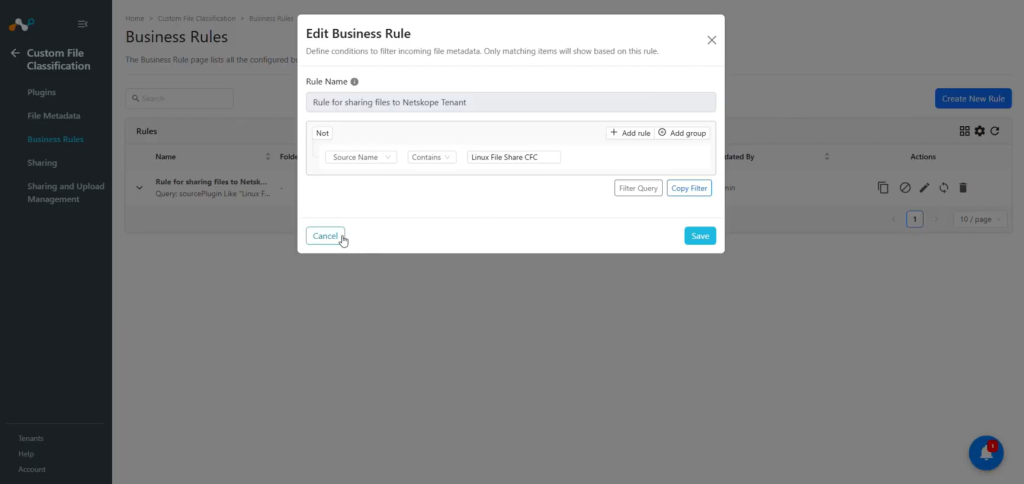
- Cliquez sur Create New Rule et entrez ces paramètres :
- Rule Name: A unique name for the business rule.
- Rule: Set a filter based on conditions to make a group of files.
- Folder Name: Provide a folder or sub-folder name to group multiple business rules. It will help to see a structured list of business rules in the table.
- Cliquez sur Save.


Configurer le partage de Risk Exchange pour le partage de fichiers Linux
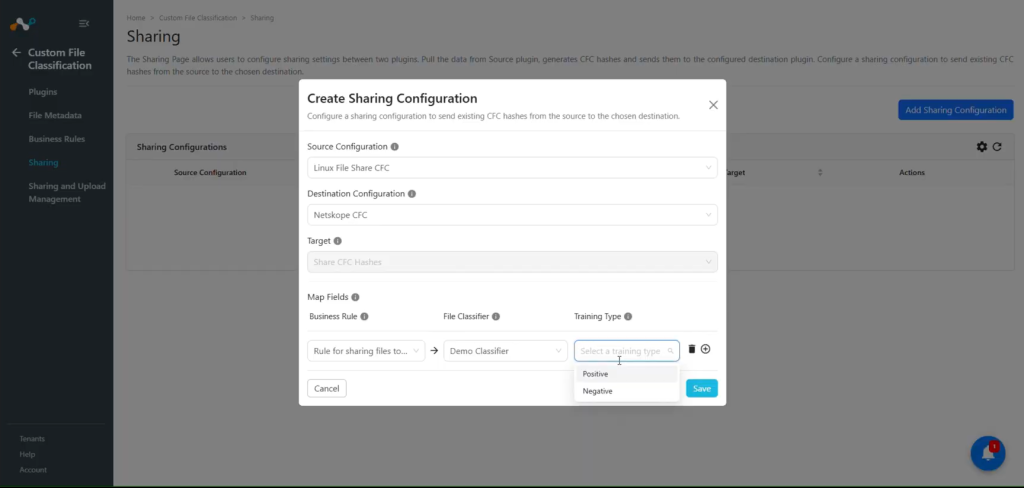
- Allez sur Custom File Classification > Sharing.
- Cliquez sur Add Sharing Configuration et sélectionnez le plugin Linux File Share CFC comme configuration source.
- Select le plugin Netskope CFC comme configuration de destination.
- La cible est sélectionnée par défaut, en fonction de la configuration de la destination.
- Select a Mapping for Business Rule, File Classifier, and Training Type. Un utilisateur peut appliquer plusieurs règles de gestion en un seul partage. Le classificateur de fichiers ne répertorie que les classificateurs de fichiers personnalisés créés sur le site Netskope.
- Cliquez sur Save.

Synchroniser ou supprimer une configuration de partage
- Synchronisez la configuration de partage en cliquant sur l'icône de synchronisation. Le processus de partage démarre ainsi immédiatement, sans attendre le déclenchement de l'événement proprement dit.
- Supprimez la configuration de partage en cliquant sur l'icône de la poubelle.

Validez le plugin CFC de partage de fichiers Linux
Valider le retrait
Une fois le partage configuré, vous devez attendre que la prochaine exécution du cycle de vie du plugin du partage de fichiers Linux CFC configuré soit exécutée avec succès.
Validez le statut du plugin de partage de fichiers Linux sur la page Partage et Gestion du Téléversement . Va sur Custom File Classification > Sharing and Upload Management.

L'état de la configuration du partage peut être
- Scheduled: Cela signifie que le partage est configuré, mais qu'il est toujours dans la file d'attente et qu'il attend d'être exécuté pour la première fois.
- Generating Hash: Cela signifie que le processus de génération d'un hachage est en cours.
- Uploading Hash: Cela signifie que le hachage a été généré avec succès et que le processus de partage vers la destination configurée est en cours.
- Completed: Ceci indique que le hachage généré est partagé avec succès avec la configuration de destination.
- Failed: Indique que le processus a échoué soit dans l'extraction des données, soit dans le hachage des données, soit dans le téléchargement du hachage.
Clicking View Metadata will redirect you to the Files Metadata page.

Validate Sharing on the Netskope Tenant
- Connectez-vous à votre locataire Netskope.
- Allez à Policies > DLP > File Classifiers.


- Select le classificateur que vous avez sélectionné lors de la configuration du partage, vous verrez les hachages de fichiers reçus ici :


Dépannage du plugin Linux File Share
Impossible de configurer le plugin Linux File Share CFC
Issue: Si l'utilisateur ne parvient pas à configurer le plugin Linux File Share CFC, cela peut être dû à l'une des raisons suivantes :

- Des informations d'identification incorrectes ont été fournies.
- L'utilisateur n'a pas le droit de lire le fichier.
- Nom d'hôte/IP du serveur incorrect.
- La valeur du port fournie est désactivée sur le serveur Linux.
- Chemin d'accès au répertoire incorrect.
What to do:
- Veillez à fournir les informations d'identification correctes.
- Assurez-vous que l'utilisateur dispose des autorisations nécessaires pour lire le fichier.
- Assurez-vous que le nom d'hôte ou l'adresse IP du serveur est correct.
- Assurez-vous que le port est activé et qu'il est en mode d'écoute.
- Assurez-vous que les données du fichier image se trouvent dans le chemin d'accès fourni.