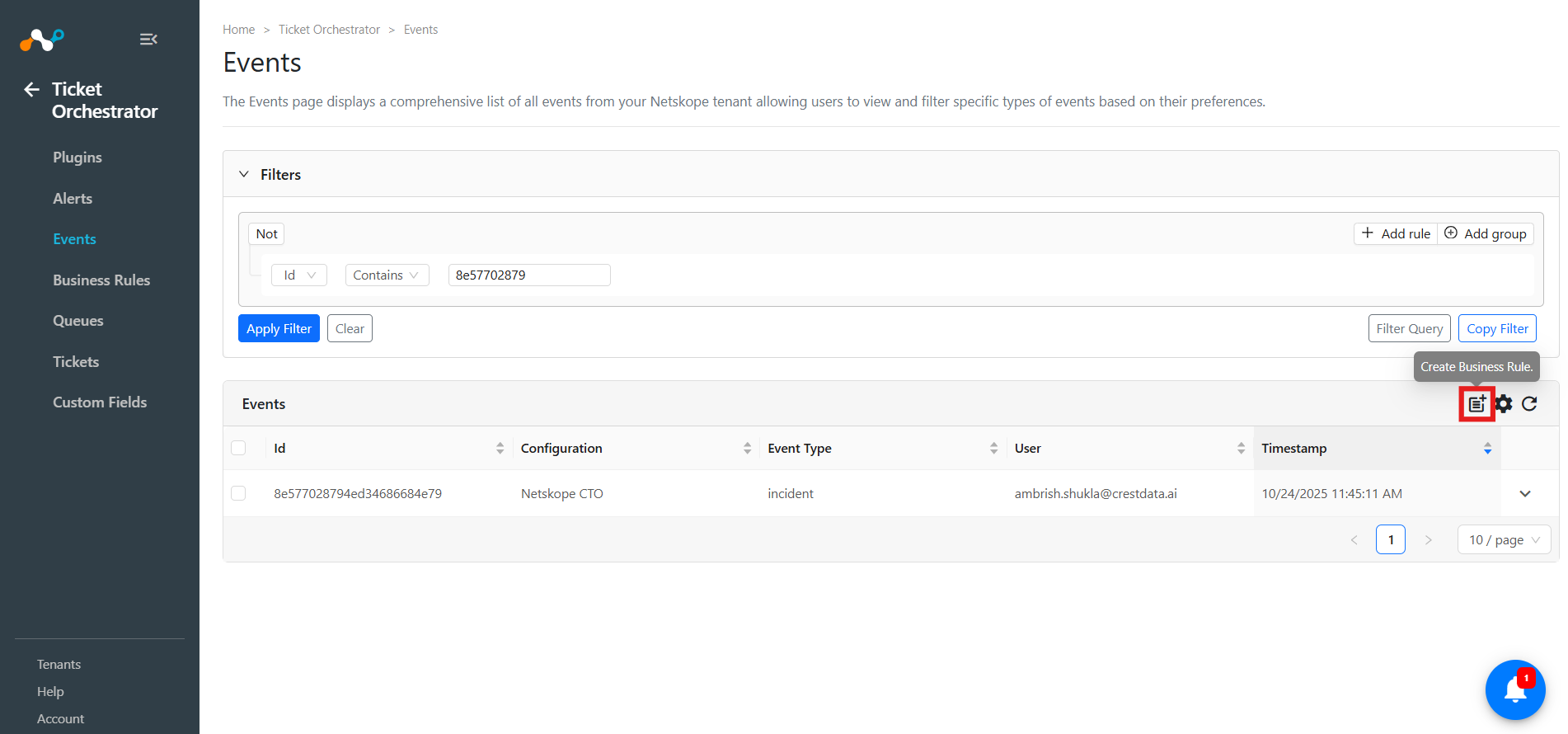
Les administrateurs et les utilisateurs peuvent énumérer des événements. Ticket Orchestrator maintient une base de données des événements capturés par les plugins configurés. Les utilisateurs peuvent dresser la liste des événements disponibles, afficher les métadonnées des événements et les filtrer.
- Allez à Ticket Orchestrator > Events. La liste des événements affiche tous les événements correspondant à un filtre configuré dans la configuration du plugin. La liste est paginée avec un affichage par défaut de 10, mais peut être augmentée en utilisant le bouton basculant en bas à droite de la page. Les enregistrements sont triés par ordre décroissant de l'horodatage de l'alerte, de la plus récente à la plus ancienne.

New champs seront ajoutés à Netskope Field, que Cloud Exchange apprendra des New événements. Les New champs générés par les événements seront également affichés dans les notifications ainsi que dans les journaux de Netskope Cloud Exchange . - Vous pouvez créer un filtre négatif en sélectionnant Not dans le coin supérieur gauche.
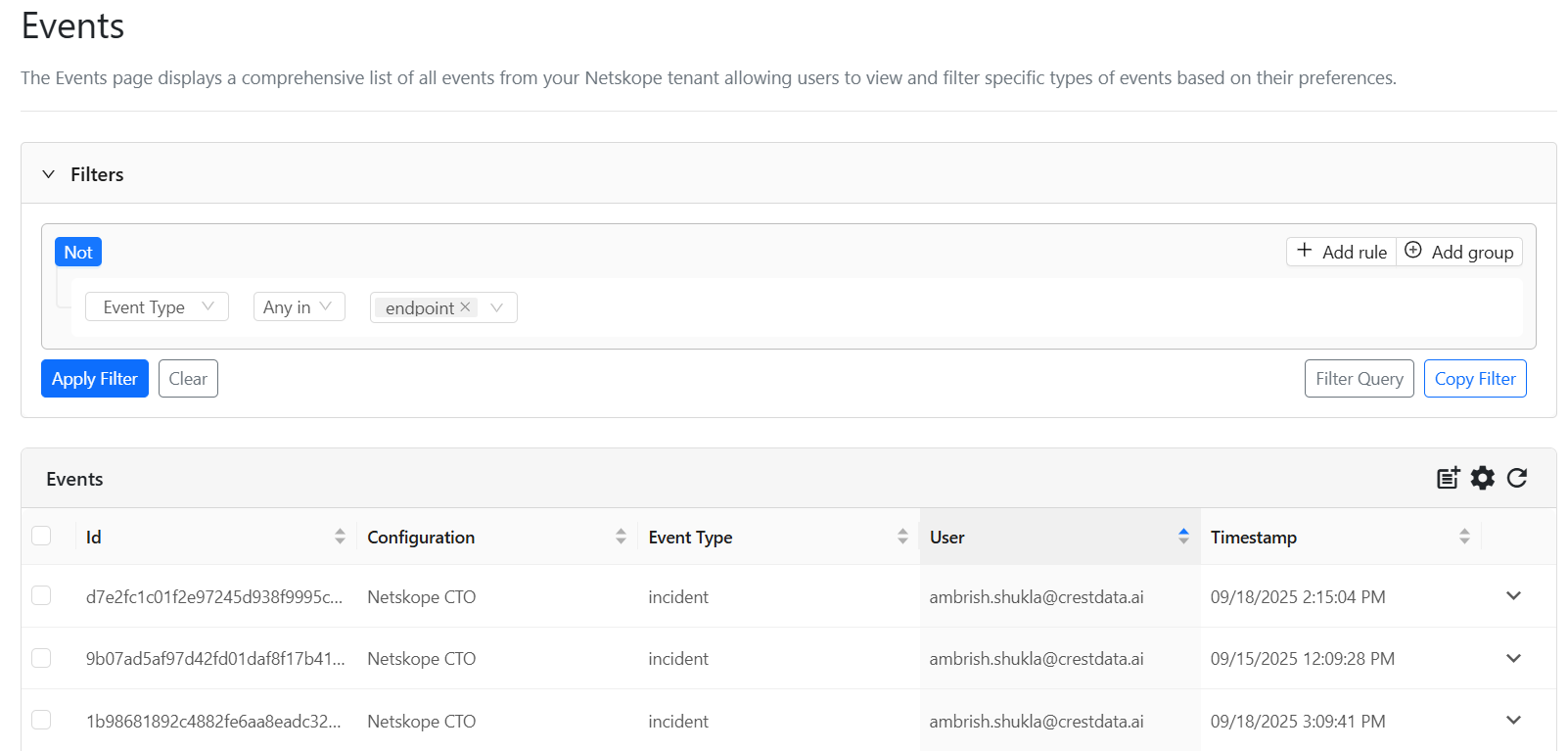
- Pour plus d'un critère de filtrage, déplacez la souris en haut à droite de la boîte de filtre pour voir et sélectionner l'option Add rule. Sélectionnez ensuite l'opérateur de comparaison approprié And / Or en déplaçant la souris sur le bouton And en haut à gauche, créant ainsi une correspondance multi-variable comme le montre la capture d'écran ci-dessous. Les règles individuelles peuvent être supprimées en cliquant sur l'icône rouge de la corbeille à droite de la règle.
- Pour d'autres critères multi-données, sélectionnez Add group. Les règles seront traitées de haut en bas. Déplacez la souris en haut à droite de la boîte de filtre pour voir l'option Add group.
- Cliquez sur le bouton Clear pour supprimer le filtre personnalisé ; l'interface utilisateur revient au filtre par défaut et les événements correspondant au filtre par défaut sont répertoriés lors de l'actualisation de l'écran.
- Après avoir sélectionné le filtre souhaité, cliquez sur Apply Filter. Les événements correspondant aux critères de filtrage seront répertoriés.
- Vous pouvez copier la chaîne de filtre afin de l'utiliser comme requête de filtre dans la configuration du plugin.
- Vous pouvez également saisir manuellement la requête de filtre et charger les filtres en fonction de la requête.
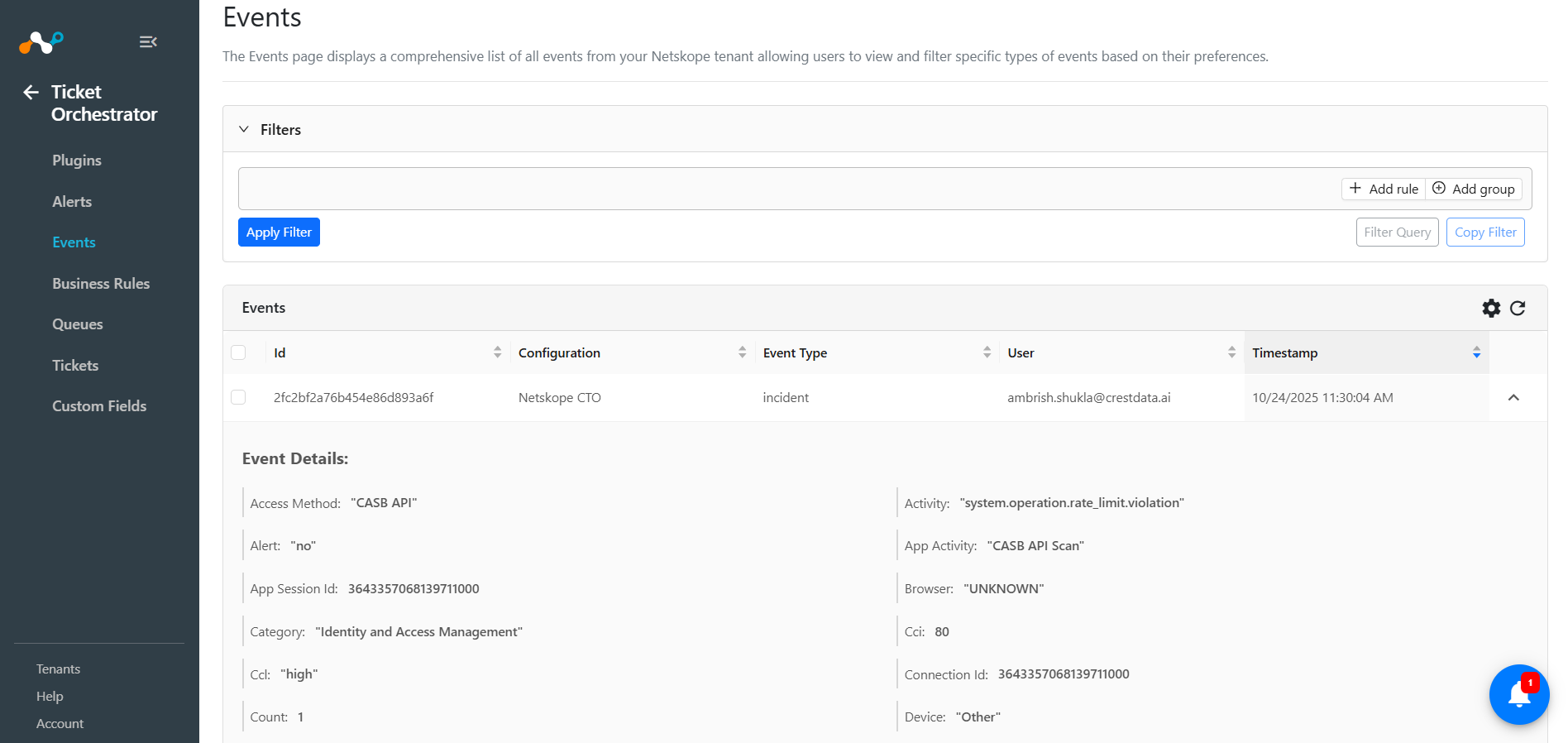
- Développez la fonctionnalité des lignes du tableau en cliquant sur la carotte vers le bas pour obtenir plus de détails sur les événements individuels.
- Les administrateurs peuvent créer des règles de gestion à partir de la page Événements lorsque le filtre est appliqué. Une règle de gestion basée sur la requête filtrée sera créée lorsque vous cliquerez sur l'icône File Plus.