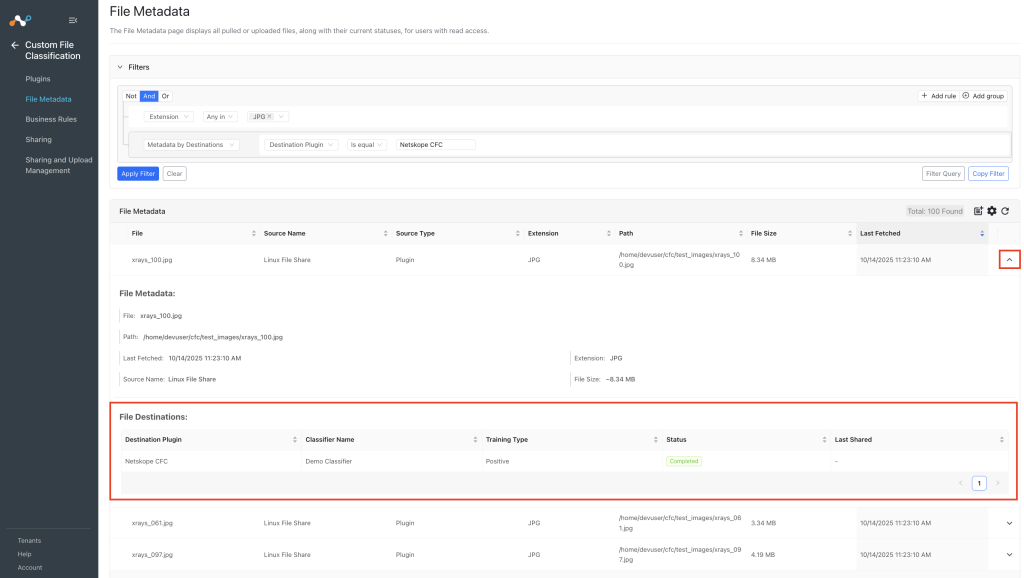
Un utilisateur ayant un accès en lecture peut voir la liste de tous les fichiers tirés avec leur état actuel à partir des plugins tiers ou des fichiers téléchargés manuellement.
- Va sur Custom File Classification > File Metadata.
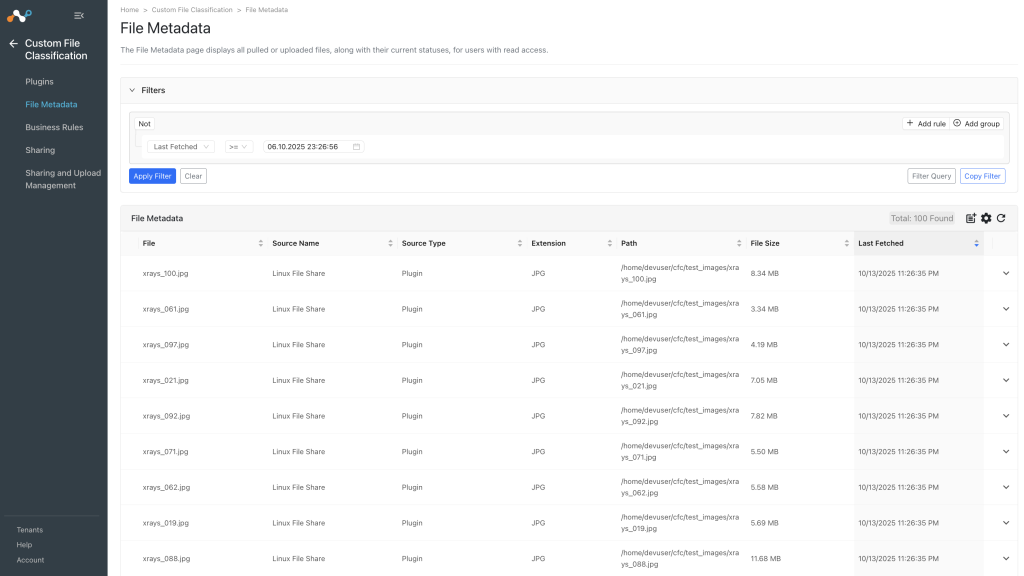

- La liste de tous les fichiers s'affiche. La première fois que vous verrez cet écran, l'affichage par défaut présentera les fichiers ajoutés (via l'API) au cours des 7 derniers jours. La liste des fichiers est paginée avec une taille de page par défaut de 10 enregistrements qui peut être augmentée jusqu'à 100 enregistrements. Par défaut, les enregistrements sont triés dans l'ordre décroissant de la dernière apparition.
- Différentes options de filtrage sont disponibles en fonction des métadonnées du fichier ou des métadonnées par destination qui sont ou peuvent être associées à chaque fichier. Vous pouvez ajouter un ou plusieurs filtres et un groupe de filtres pour vous plonger dans un sous-ensemble de tous les dossiers. La liste détaillée des options de filtrage et de la signification des champs est présentée ci-dessous. Vous pouvez également sélectionner Pas pour un critère de filtrage négatif.
IoC MetadataField Variable de partage du champ Description Opérateurs de filtre Fichier file Nom du fichier est égal, contient et est vide (les expressions rationnelles sont également prises en charge) Path path Chemin d'accès au fichier distant à partir de la source est égal, contient et est vide (les expressions rationnelles sont également prises en charge) Extension extension Extension du fichier. Extensions prises en charge : .bmp, .dib, .jpeg, .jpg, .jpe, .jp2, .png, .webp, .avif, .pbm, .pgm, .ppm, .pxm, .pnm, .pfm, .sr, .ras, .tiff, .tif, .exr, .hdr, .image, .zip, .tgz opérateur any in, not in (multi-sélection) Nom de la source sourcePlugin Nom du plugin source à partir duquel les images sont récupérées est égal, contient et est vide (les expressions rationnelles sont également prises en charge) Type de source sourceType Type de la source :
Plugin - Obtenu par un plugin,
Manuel - Téléchargé manuellementopérateur any in, not in (multi-sélection) Outdated outdated Indique si une entrée d'image données est périmée ou non. est égal et != Dernière hypothèse lastFetched Dernière fois que l'image a été extraite de la source !=, <, >, >=, <=, Entre Taille du fichier fileSize Taille du fichier est égal, est vide, !=, <, >, >=, <= Metadata by Destinations
Field Variable de partage du champ Description Opérateurs de filtre Plugin de destination destinationPlugin Configuration de la destination où les fichiers sont partagés est égal, contient et est vide (les expressions rationnelles sont également prises en charge) Nom du classificateur classifierName Nom du classificateur associé à la configuration de la destination est égal, contient et est vide (les expressions rationnelles sont également prises en charge) Type de formation trainingType Type de formation dispensée opérateur any in, not in (multi-sélection) Statut status Statut de partage de l'image pour la configuration de destination actuelle. Statut disponible : opérateur any in, not in (multi-sélection) Dernier partage lastShared Dernière fois que l'image a été partagée avec la configuration !=, <, >, >=, <=, Entre Available Status
Statut Description Scheduled Cela signifie que le partage est configuré mais qu'il est toujours dans la file d'attente et qu'il attend d'être exécuté pour la première fois. Completed Cela signifie que le hachage généré est partagé avec succès avec la configuration de destination. Failed Cela signifie que le processus a échoué soit dans l'extraction des données, soit dans le hachage des données, soit dans le téléchargement du hachage. Générer un hachage Cela signifie que le processus de génération d'un hachage est en cours. Téléchargement du hash Cela signifie que le hachage a été généré avec succès et que le processus de partage vers la destination configurée est en cours.
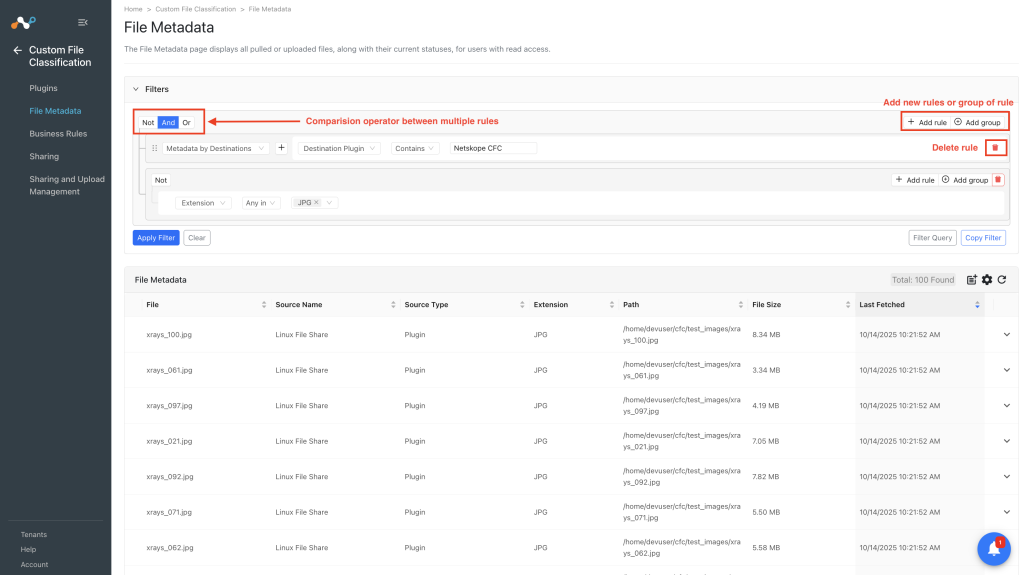
- Pour plus d'un critère de filtrage, déplacez la souris en haut à droite de la boîte de filtre pour voir et sélectionner Add Rule. Select l'opérateur de comparaison approprié, comme And ou Or ou Not, en déplaçant la souris en haut à gauche. Les autres options s'affichent alors.
- Pour d'autres critères multi-données, sélectionnez Add Group. Les règles seront traitées de haut en bas. Déplacez la souris en haut à droite de la boîte de filtre pour voir l'option Ajouter un groupe.
- Après avoir sélectionné le filtre souhaité, cliquez sur Apply Filter. Les fichiers correspondant aux critères de filtrage seront listés dans l'interface utilisateur.
- Pour supprimer un filtre appliqué, cliquez sur l'option Effacer. L'interface utilisateur reviendra au filtre par défaut et les fichiers correspondant au filtre par défaut seront listés lorsque l'écran sera actualisé.

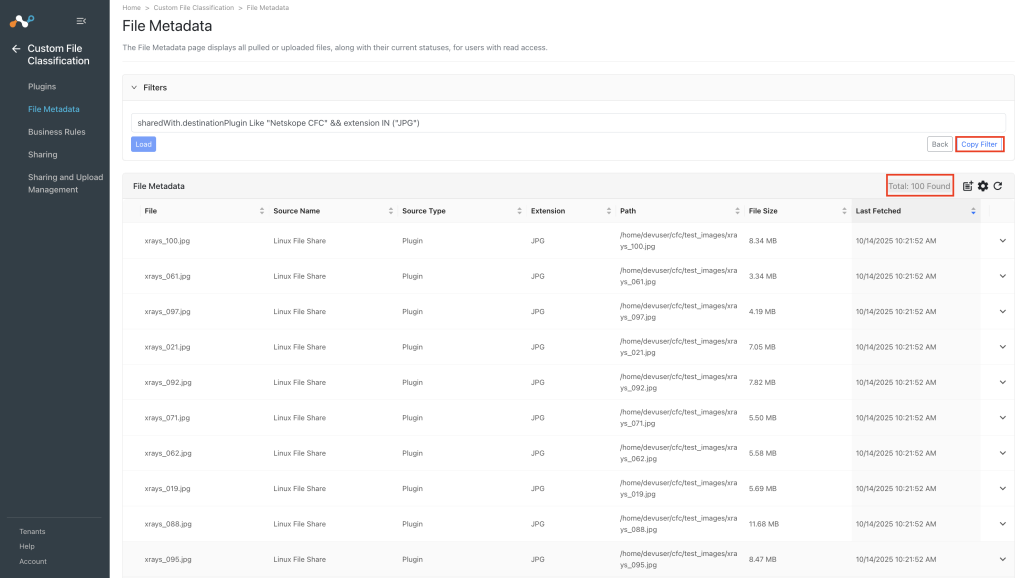
- Vous pouvez également copier la chaîne de filtrage créée dans le moteur de règles après avoir appliqué le filtre. Cliquez sur le bouton Copy Filter pour copier la chaîne de recherche actuelle. La chaîne copiée peut être utilisée comme filtre dans n'importe quelle configuration de plugin pour limiter les données.
- Une autre option consiste à saisir manuellement la requête de filtre, puis à charger les filtres en fonction de la requête.
- Le nombre total de fichiers sera indiqué en haut à droite du tableau des métadonnées des fichiers.

- Lorsque vous développez les métadonnées du fichier, vous pouvez vérifier tous les autres détails du fichier, ainsi que son état.