

Pour obtenir une vue d'ensemble de votre environnement, suivez les étapes ci-dessous pour générer et récupérer un ensemble de diagnostics.
-
Accédez à la Netskope AI Gateway Configuration Wizard en utilisant le CLI interface. Pour plus d’informations sur les identifiants de connexion, voir Signing in to the Appliance.
-
Select Log Management menu.

-
Réglez le niveau de journalisation des services AIG sur Debug pour collecter des journaux plus détaillés.

-
Naviguez jusqu'au menu Debug Bundle et saisissez le mot de passe pour générer le paquet de débogage ns-debug.zip.

-
Dans la fenêtre Debug Bundle, saisissez le mot de passe et appuyez sur Entrée.
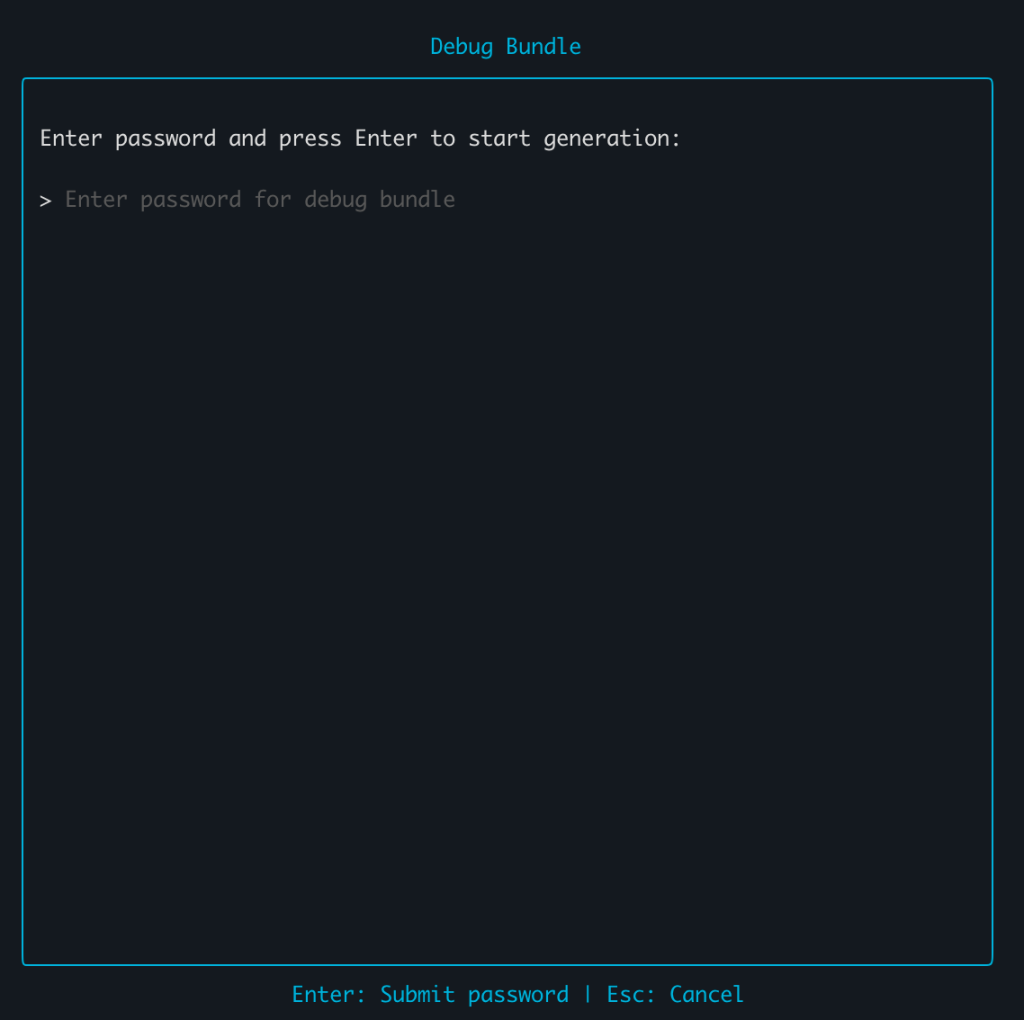
Cela génère le paquet de débogage ns-debug.zip.
-
Après avoir généré le paquet de débogage, connectez-vous à l'appliance AI Gateway via SFTP à l'aide du compte
nsdebug. Exécutez la commandesftp nsdebug@{Gateway-IP}pour télécharger le fichier ns-debug.zip. Pour vous connecter à l'appliance AI Gateway via SFTP, vous pouvez utiliser la commande suivante.Par exemple :
sftp -i ~/.ssh/your-ssh-key.pem -o IdentitiesOnly=yes nsdebug@{GATEWAY_IP}Accédez au serveur ESXi AI Gateway via SFTP avec mot de passe en utilisant le compte nsdebug et le mot de passe par défaut nsadmin. Pour une meilleure sécurité, mettez à jour ce mot de passe par défaut sur le site AI Gateway Configuration Wizard via l'interface CLI.
Pour accéder à l'appliance AWS EC2, utilisez une paire de clés SSH pour une connexion SFTP sans mot de passe au compte nsdebug. Lors du provisionnement, liez la clé SSH que vous avez sélectionnée à l'instance EC2 pour permettre une authentification sécurisée. -
Téléchargez le paquet ns-debug.zip et le mot de passe de décryptage correspondant sur le portail d'assistance Netskope afin de faciliter l'analyse des journaux par l'équipe d'ingénieurs.


