

Découverte du magasin de données
La page Inventaire du magasin de données se trouve dans la section Gestion de la navigation de gauche.
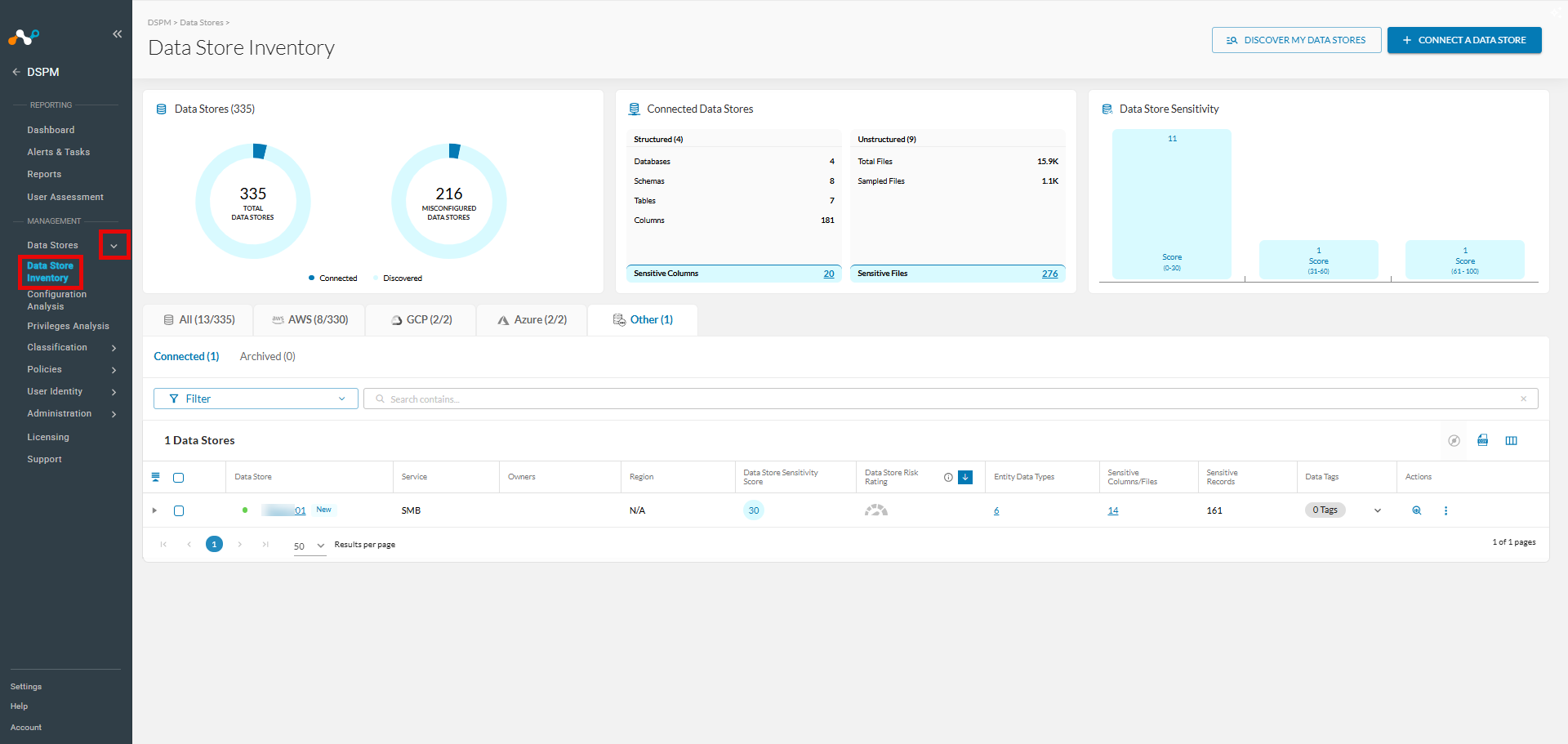
- Si aucun magasin de données n'est connecté à Netskope DSPM, le Super_Admin peut connecter un magasin de données à New. Selon le type de magasin de données, le Super_Admin peut ou non avoir besoin d'intégrer l'infrastructure à Netskope DSPM. Lors de la connexion à des plateformes de fournisseurs de services en nuage telles que AWS, GCP ou Azure, le Super_Admin peut activer la découverte automatique. Une fois la découverte automatique activée, Netskope DSPM découvre automatiquement tous les magasins de données et les affiche pour examen.
- La liste des magasins de données découverts avec les détails du service de données et du point de terminaison se trouve sous l'onglet Découverts .
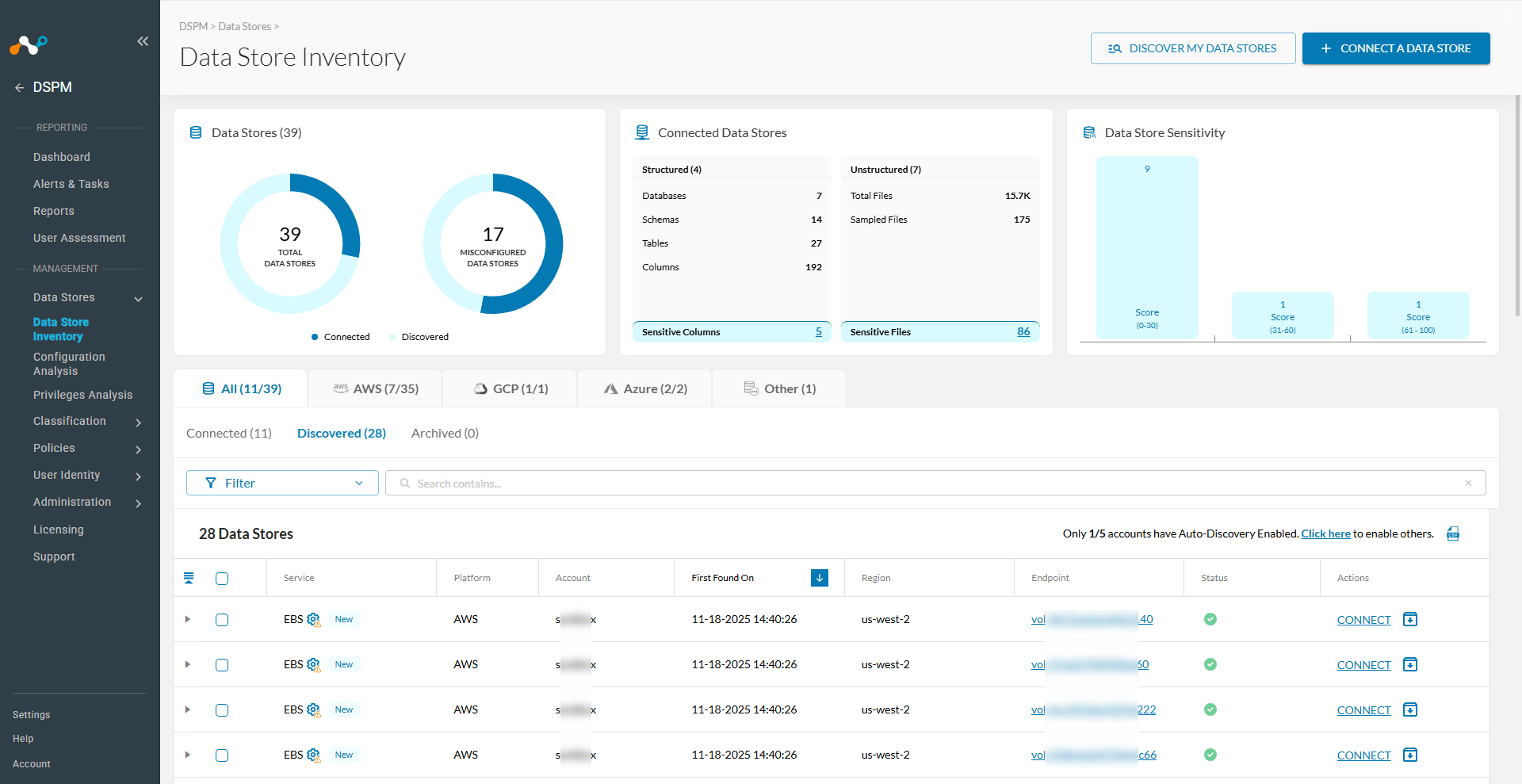
- L'administrateur peut maintenant se connecter à chacun des magasins de données répertoriés en fournissant les informations d'identification appropriées. Une fois que l'administrateur a effectué la découverte, la fonction de découverte automatique du magasin de données est activée pour l'avenir avec une fréquence d'analyse par défaut de 60 minutes.
- En outre, Netskope DSPM effectue des analyses quotidiennes des volumes Amazon Elastic File System (EFS), Amazon Elastic Block Storage (EBS) et Google Persistent Disk afin d'identifier et d'afficher les magasins de données non gérés tels que MySQL, PostgreSQL, MariaDB, Oracle et SQL Server installés dans ces volumes. Ces volumes non gérés peuvent être distingués des autres magasins de données à l'aide du filtre "Le magasin de données non géré est vrai".
- La découverte automatique des magasins de données n'est prise en charge que sur les plateformes CSP (AWS, GCP et Azure). En fonction des rôles de la plateforme, les Super_Admins peuvent contrôler les autorisations dont disposent les autres utilisateurs de la plateforme pour se connecter à un magasin de données et obtenir une visibilité sur l'inventaire des magasins de données connectés et découverts.
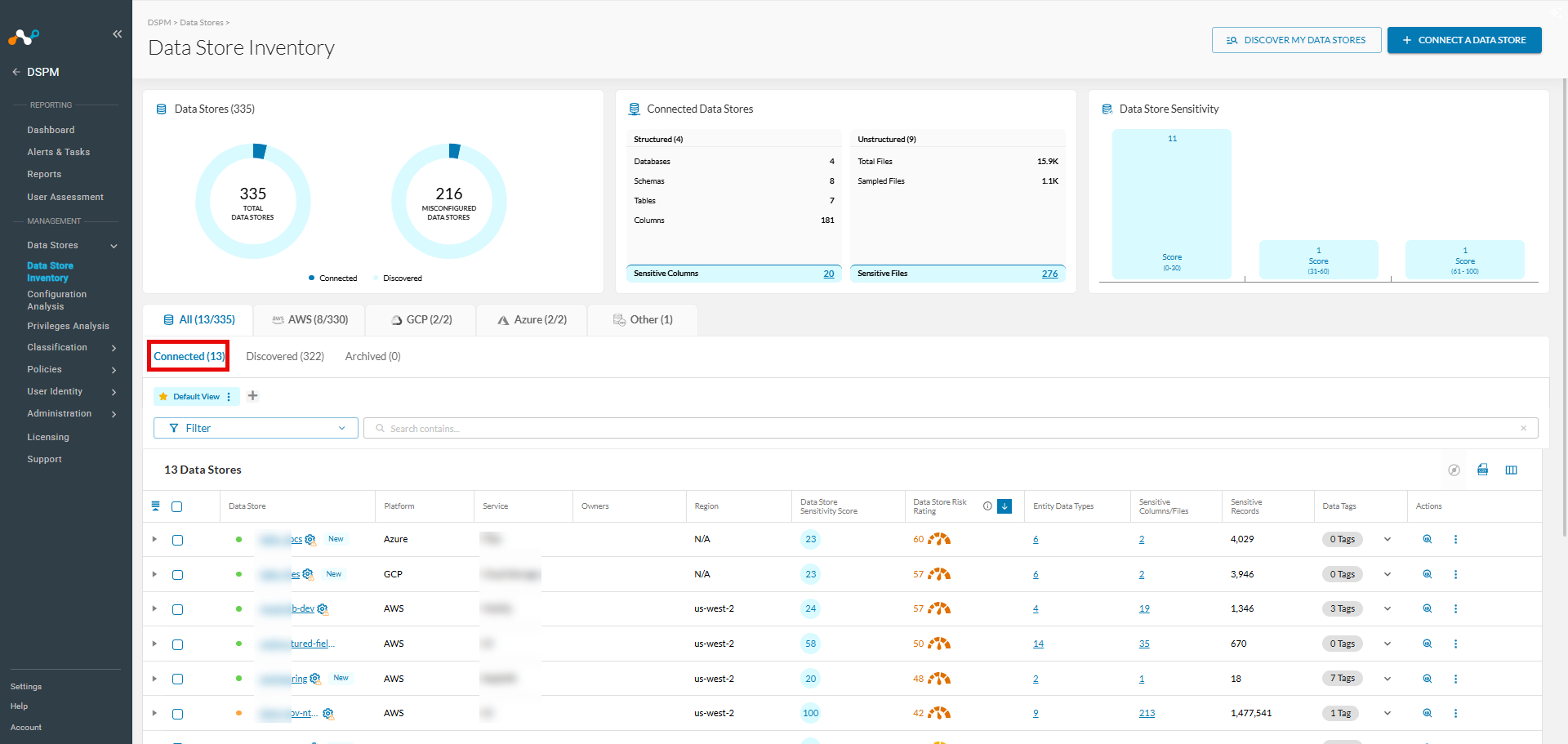
- Lorsqu'un magasin de données est connecté, il apparaît dans l'onglet Connecté avec les détails des métadonnées du magasin de données : plateforme, service, propriétaires de données, région, score de sensibilité et cote de risque du magasin de données, ainsi que le nombre de types de données d'entité, le nombre de champs ou de fichiers sensibles, le nombre d'enregistrements sensibles et les balises de données associées. Utilisez le menu déroulant de l'icône Colonne pour afficher d'autres en-têtes de colonne possibles, tels que la taille totale, la taille des données sensibles, le compte et le point de terminaison.
- La section Vue d'ensemble détaille la taille du magasin de données, la taille des données sensibles et le nombre de requêtes et d'alertes.
- Chaque magasin de données connecté affiche également une infobulle avec des détails sur l'état de la dernière analyse, notamment si l'analyse a réussi, échoué, est en cours ou a été interrompue. Il indique également l'heure et la date de la dernière et de la prochaine analyse. Affichez l'infobulle en survolant l'icône d'état colorée à droite du nom du magasin de données.
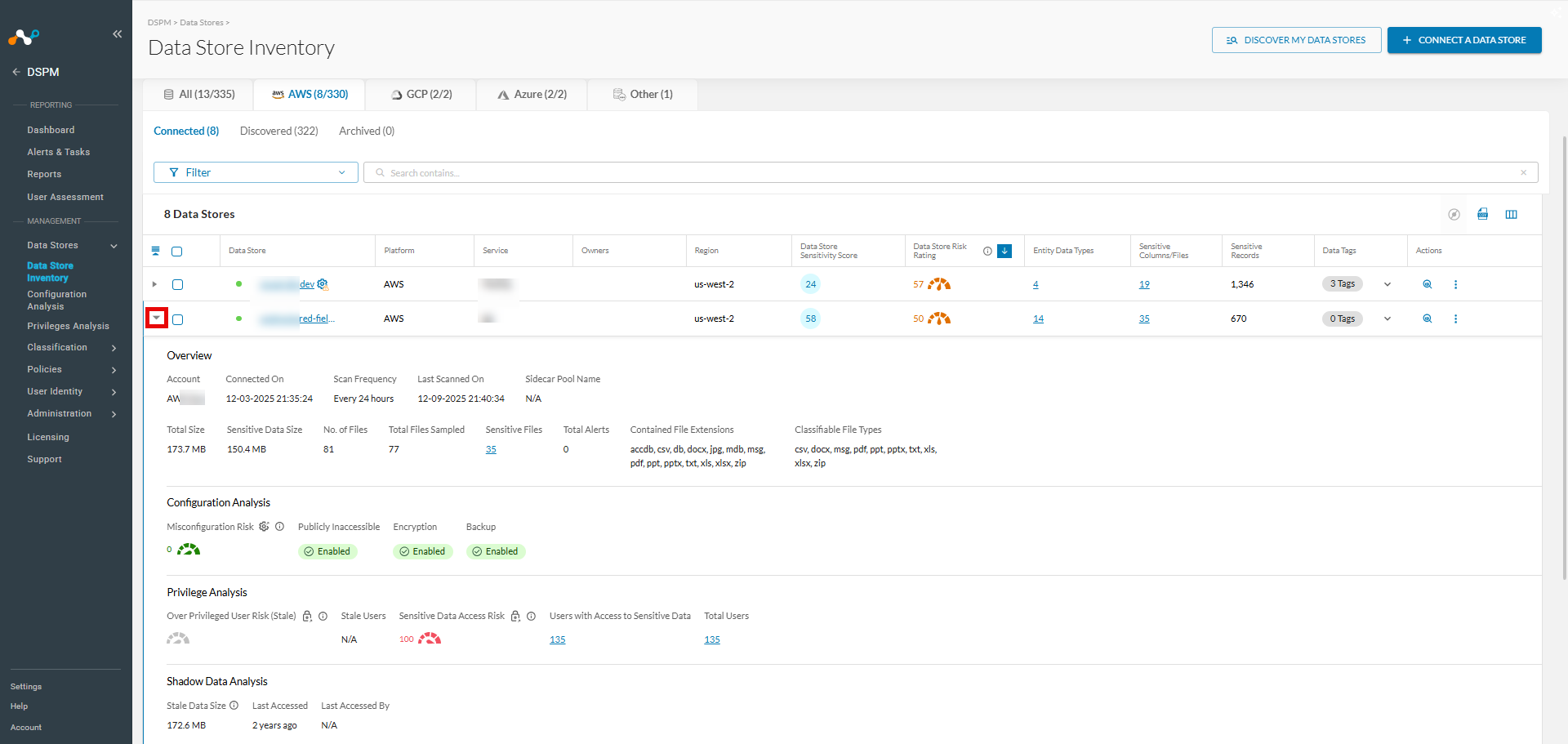
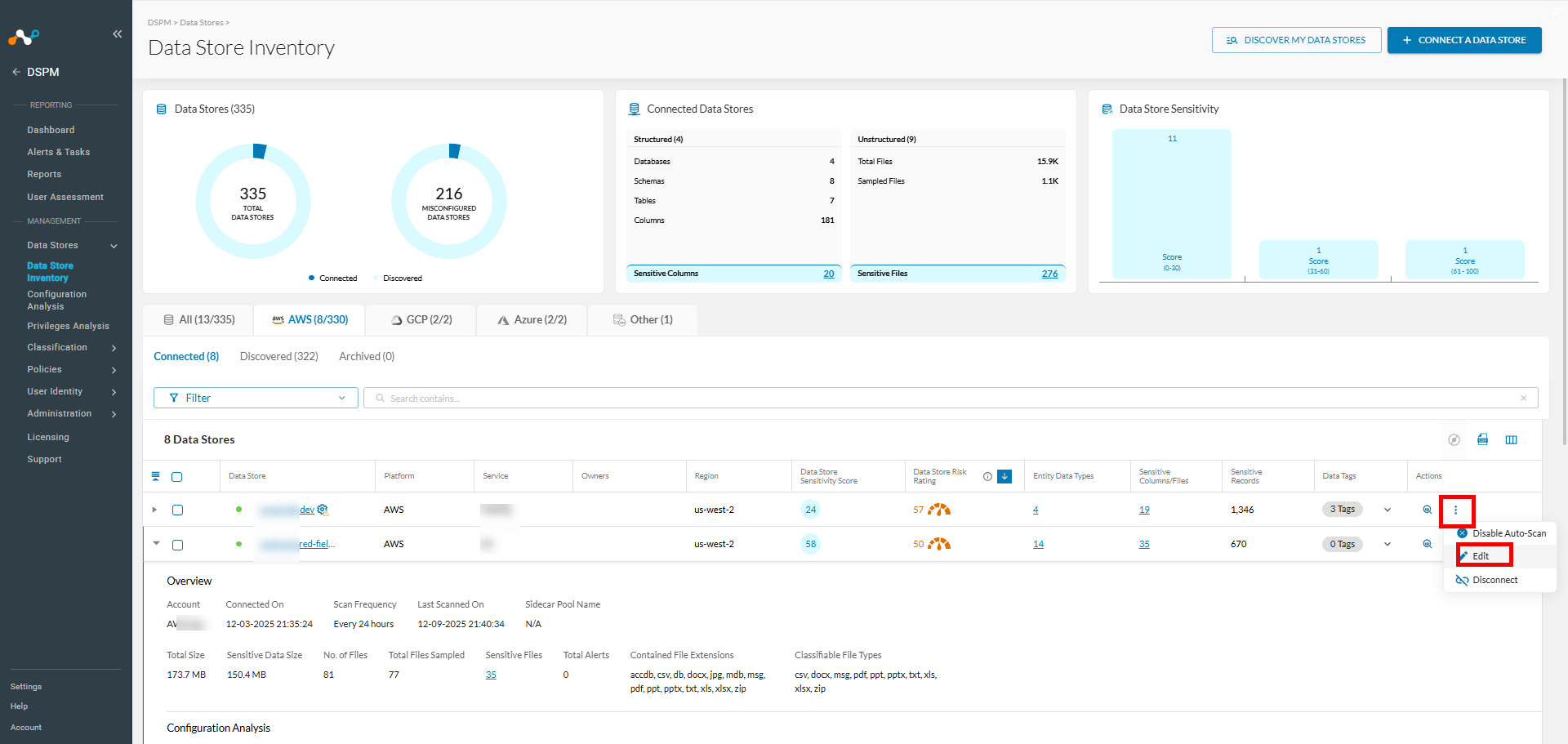
- Lorsqu'un magasin de données est connecté, Netskope DSPM effectue également une analyse de la configuration pour déterminer le risque de mauvaise configuration et une analyse des privilèges pour déterminer l'accès au magasin de données. La comparaison de l'accès au magasin de données avec la dernière heure d'accès d'un utilisateur permet de déterminer son score de risque de dépassement de privilèges. Vous pouvez également les afficher en développant l'affichage du magasin de données à l'aide de la flèche noire orientée vers la droite, à gauche du nom du magasin de données.
Consultez notre article d’analyse de configuration pour plus de détails sur le calcul des risques de mauvaise configuration.
Maintenir des magasins de données connectés
Une fois connecté à un magasin de données, l'administrateur peut utiliser l'icône Modifier sous Actions pour mettre à jour les configurations si nécessaire. Ces configurations sont identiques à celles sélectionnées lors de la première connexion au magasin de données. Les autres actions soutenues sont les suivantes :
- Activation/désactivation de la numérisation automatique
- Lancement d'un balayage manuel
- Application ou suppression des balises de données au niveau de l'objet (bases de données, schémas et tables) ou au niveau du fichier. Pour en savoir plus, veuillez consulter la page Utilisation de la gestion de la classification.
- Attribution des pools de side-cars
- Déconnexion des magasins de données
- Filtrage rapide pour n'afficher que les analyses en cours
Data Catalog Hierarchy
Magasins de données pour les données structurées
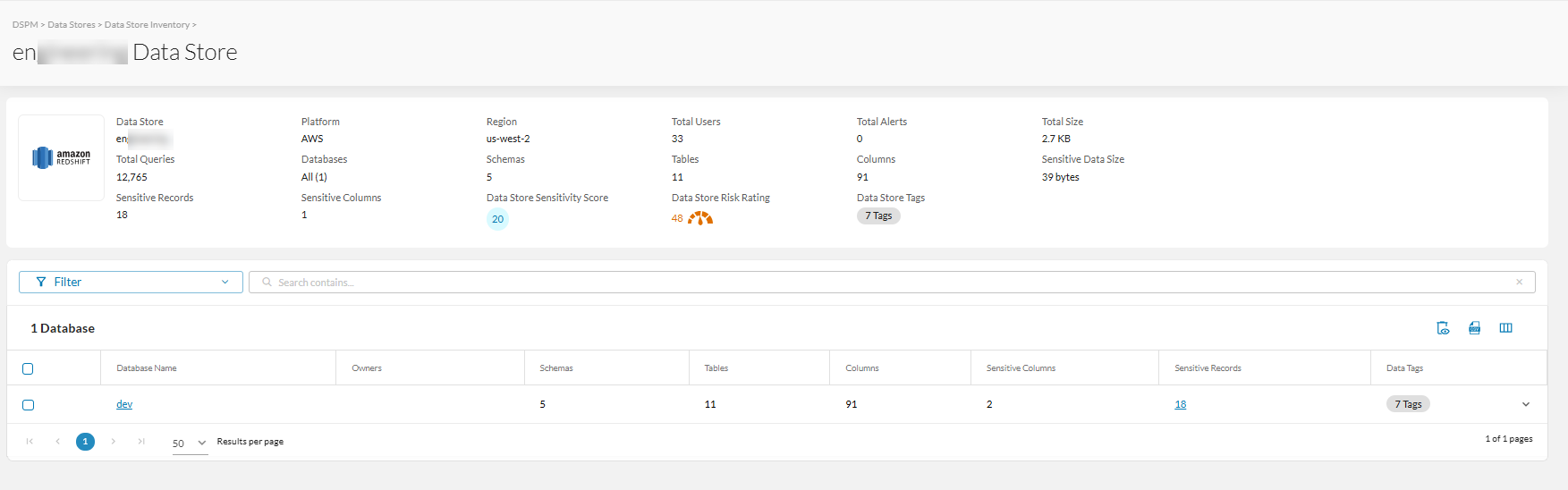
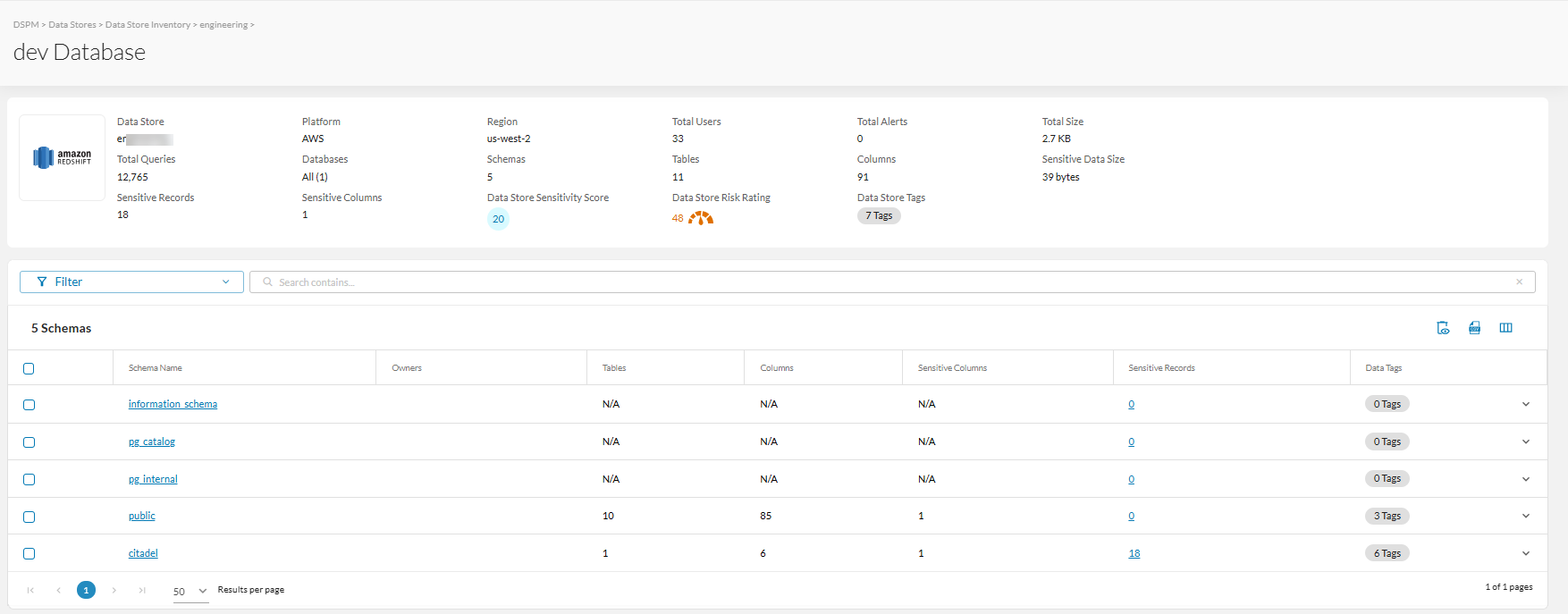
Chaque magasin de données peut être exploré dans sa hiérarchie d'ensembles de données jusqu'aux bases de données, schémas et tables respectifs. À chaque niveau de la hiérarchie des ensembles de données, vous pouvez voir les détails des métadonnées correspondantes :
- Pour une base de données, vous verrez les propriétaires, les schémas, les tables, les champs, les champs sensibles, les enregistrements sensibles et les balises de données au niveau de la base de données.
- Pour un schéma, vous verrez les propriétaires, les tables, les champs, les champs sensibles, les enregistrements sensibles et les balises de données au niveau du schéma.
- Vous verrez les propriétaires, les champs, les champs sensibles, le nombre total d'enregistrements, les enregistrements sensibles et les balises de données au niveau de la table.
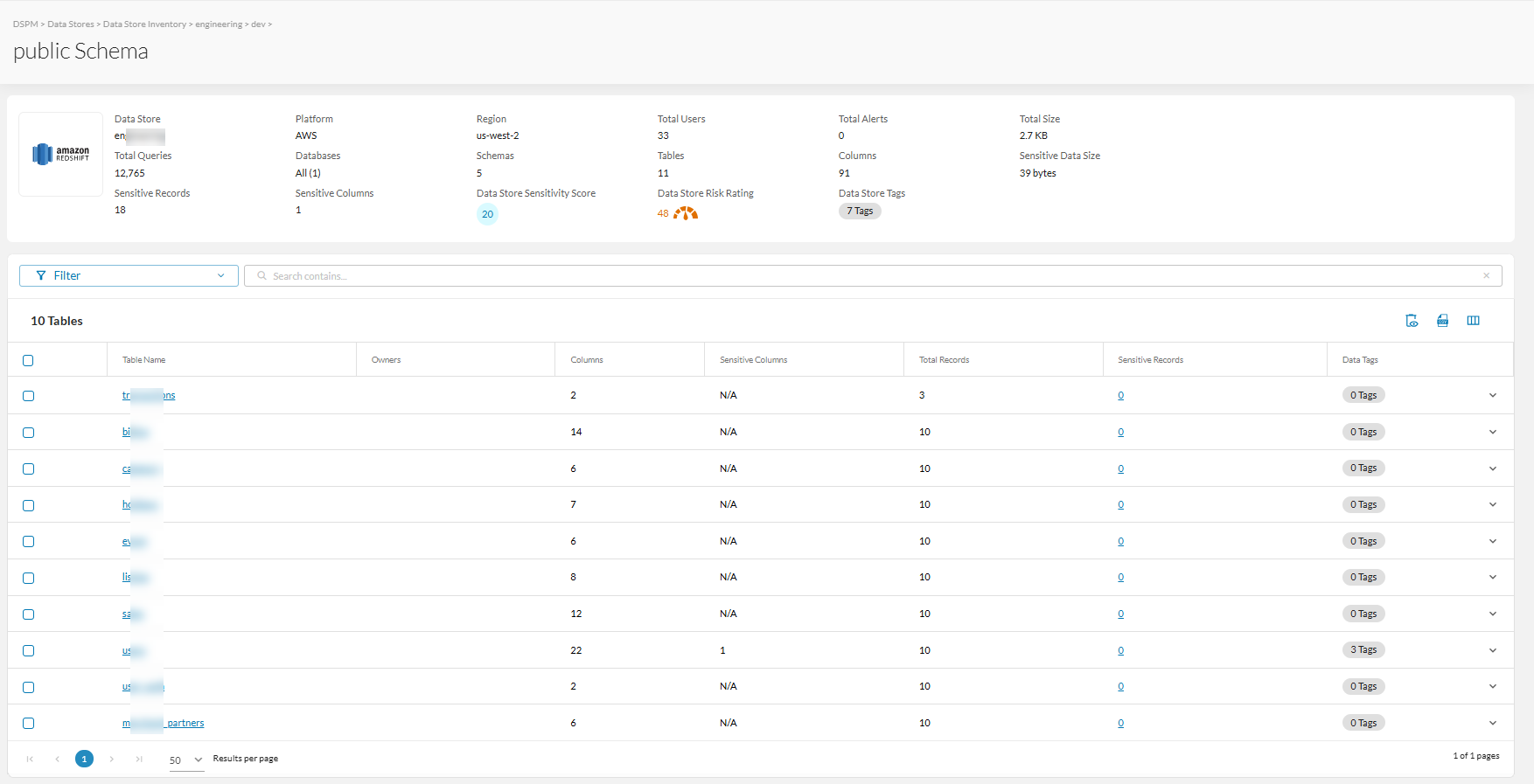
- Cliquer sur le nom d’un tableau vous mènera à la page Gestion de la classification, avec des champs filtrés pour ce schéma. Consultez notre article d’aperçu de la gestion des classifications pour plus de détails et pour découvrir nos classificateurs intégrés.
Magasins de données pour les données non structurées
À partir de la page Inventaire des données, un magasin de données non structurées se développe pour montrer la taille totale et la taille des données sensibles pour le magasin de données, le nombre de fichiers, les extensions de fichiers et les types de fichiers, ainsi que la configuration standard et l'analyse des privilèges. Le nombre de fichiers sensibles apparaît dans le champ Champs/Fichiers sensibles.
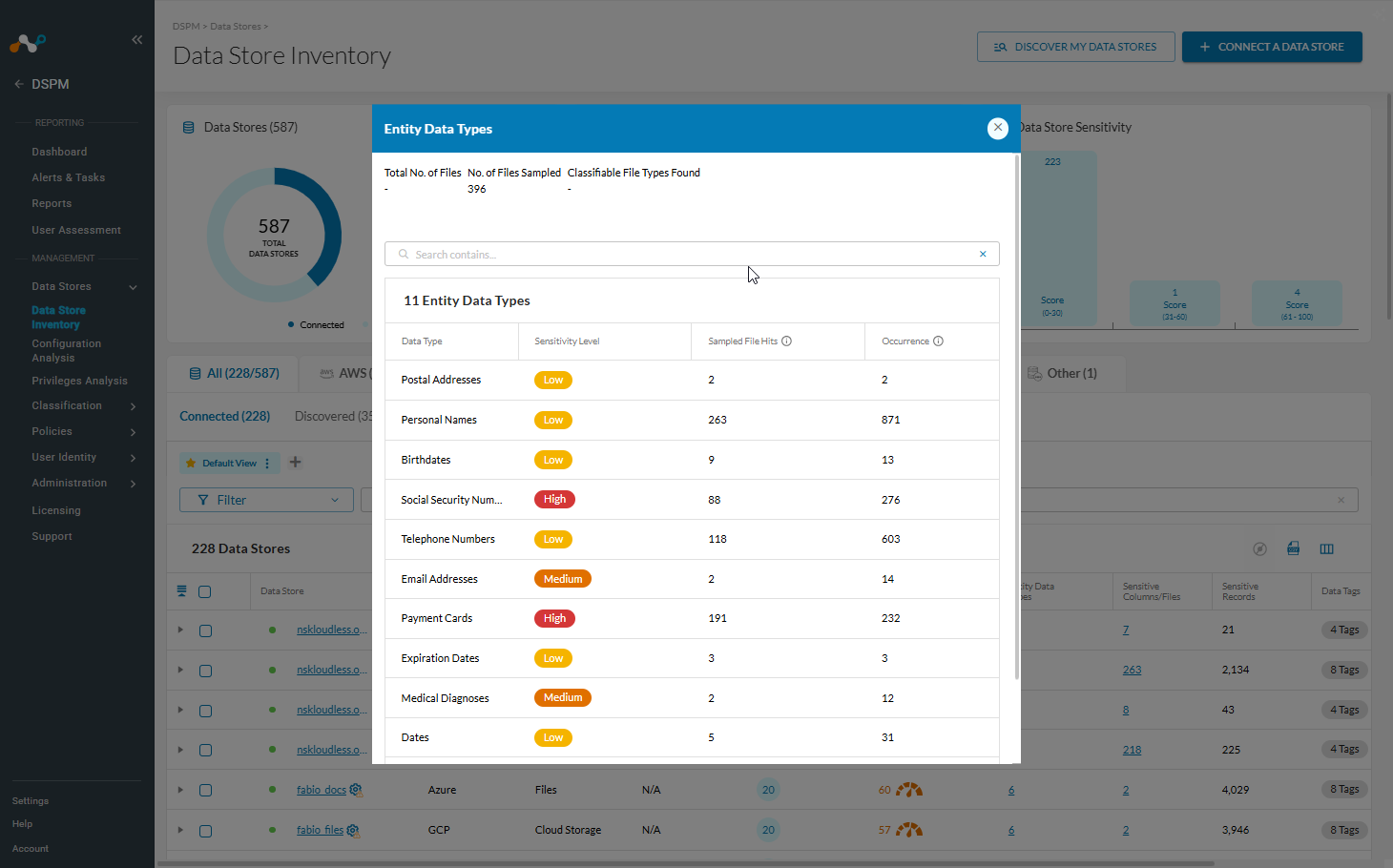
- En cliquant sur le nom du magasin de données, vous obtiendrez toutes les informations relatives aux fichiers récemment échantillonnés dans le magasin de données, y compris les types de fichiers classifiables, la taille, le niveau de sensibilité, les étiquettes de données associées et le nombre d'occurrences (lors de la dernière analyse).
- En cliquant sur le nombre de types de données d'entité associés à un magasin de données non structurées à partir de la page d'inventaire du magasin de données, vous obtiendrez un instantané plus petit de la vue ci-dessus. En cliquant sur le nombre de fichiers sensibles, vous accéderez à la page suivante :
Analyse des données fantômes
Si le magasin de données le permet, la section Analyse des données fantômes indiquera la taille des données périmées, la date du dernier accès et le nom de la personne qui l'a consulté.
Cette fonction peut être activée et configurée lors de la connexion d'un magasin New données à partir de la page Capacités. Personnalisez l'heure et la période du dernier accès aux données périmées.
 |
 |
 |
Objets supprimés
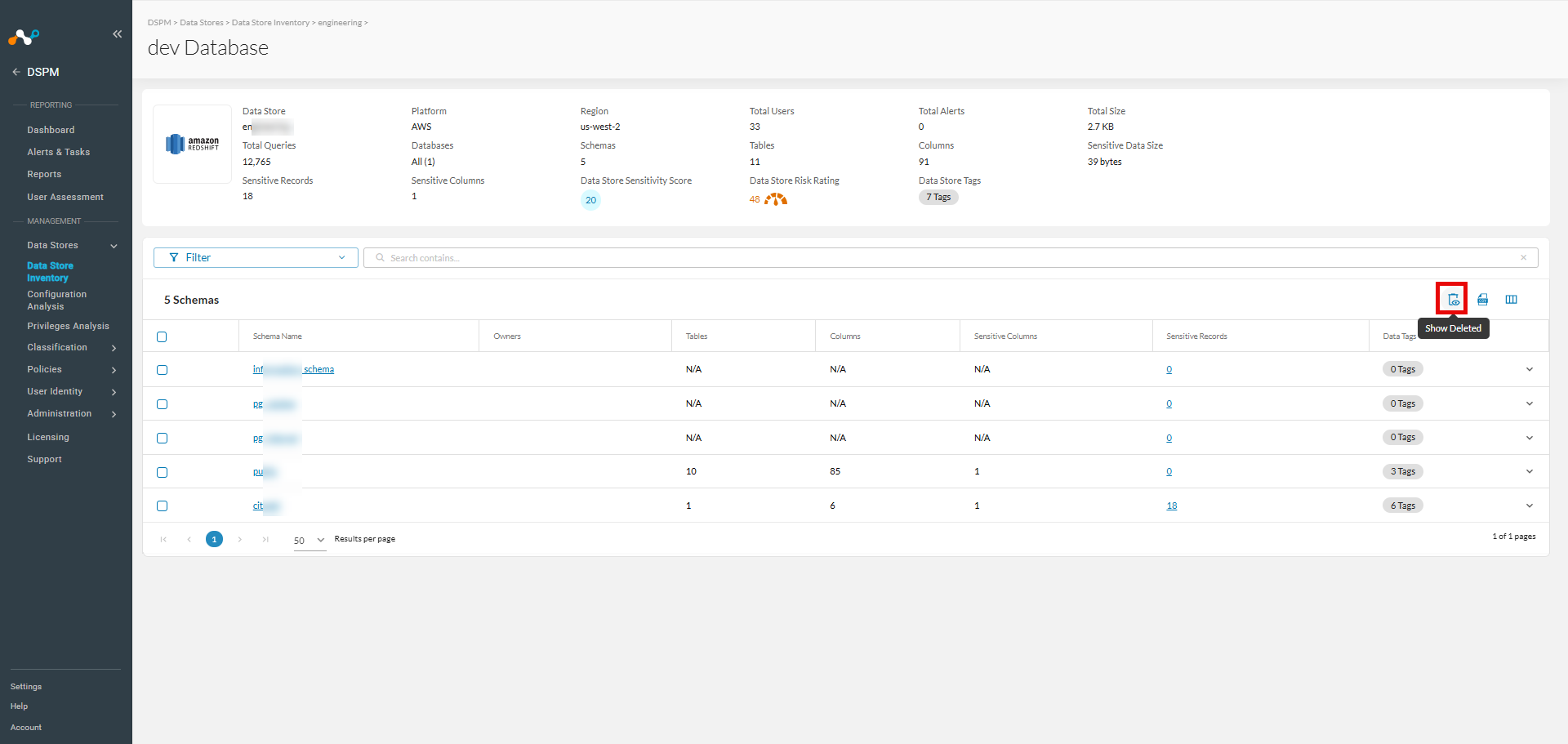
Lorsque des objets sont supprimés de votre système distant, ils peuvent être identifiés à chaque niveau de la hiérarchie de votre ensemble de données en cliquant sur le bouton Afficher les objets supprimés. L'objet apparaît avec une icône de suppression à droite de son nom.
Actions en bloc sur les magasins de données
En cliquant sur la liste de sélection de gauche, vous pouvez effectuer les actions suivantes sur plusieurs magasins de données à la fois :
- Edit tags
- Activation ou désactivation du balayage automatique
- Édition des propriétaires
- Déconnexion (détails dans la section ci-dessous)
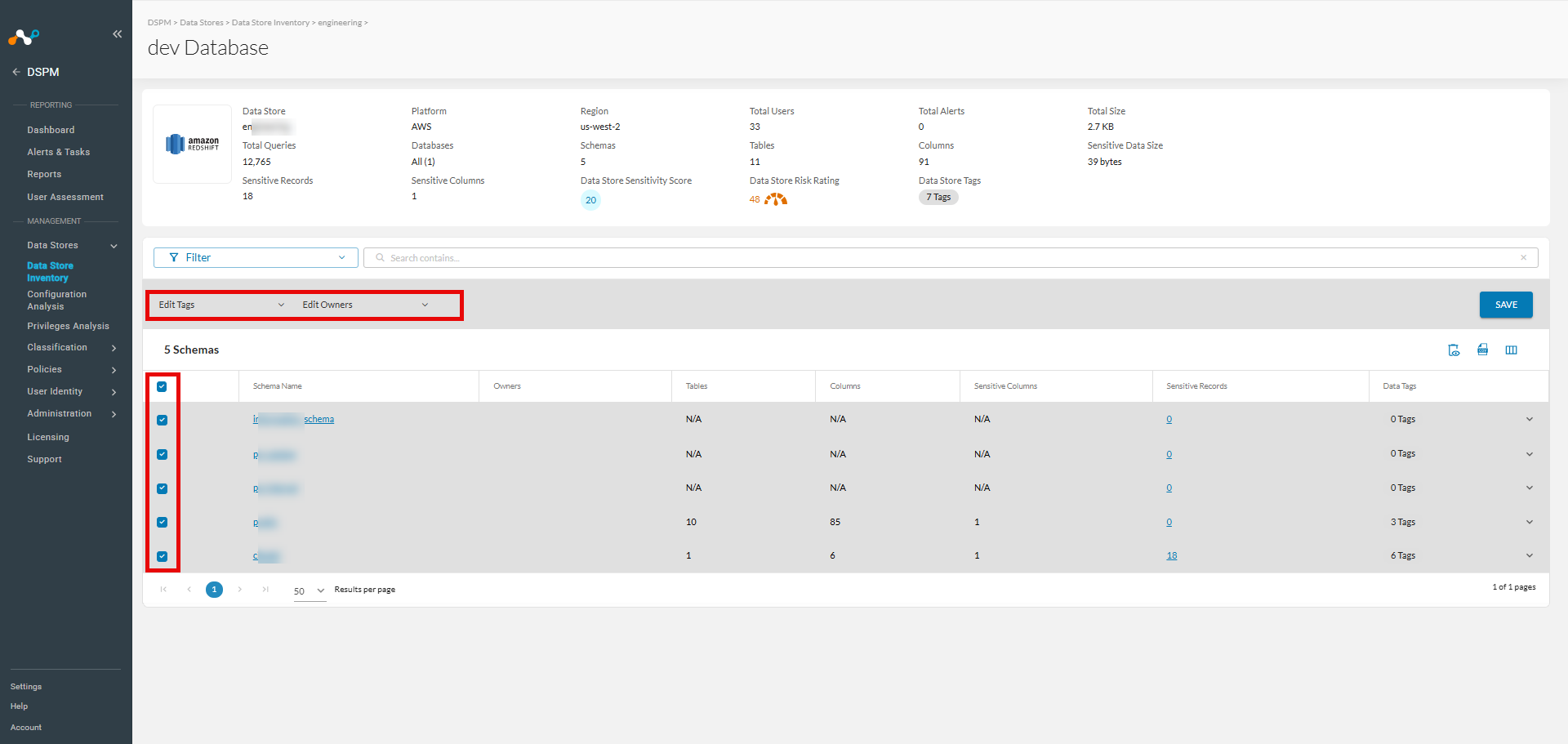
En utilisant la méthode décrite ci-dessus, vous pouvez ajuster les étiquettes et les propriétaires en vrac dans la hiérarchie du catalogue de données. Une fois que vous avez enregistré l'action groupée, vous serez informé si elle a été appliquée avec succès ou seulement en partie.
Vues sauvegardées
L'inventaire du magasin de données permet de définir des vues sauvegardées. Chaque vue sauvegardée est une configuration sauvegardée des colonnes affichées & filtres appliqués, entre lesquels vous pouvez basculer en fonction des différents contextes. Par exemple, une vue sauvegardée peut vous permettre de rechercher des magasins de données avec certains résultats d'analyse, tandis qu'une autre vue sauvegardée vous permet de vous concentrer sur les magasins de données avec des étiquettes spécifiques. Les vues sauvegardées peuvent également aider votre équipe en dehors de l'application Netskope DSPM en vous permettant de créer à plusieurs reprises des exportations CSV de colonnes et de lignes spécifiques.
Each saved view is a custom configuration of displayed columns and applied filters. You can use them to switch contexts quickly (e.g., researching high-severity fields vs. reviewing unverified classifications) or to repeatedly export specific CSV reports.
Il existe deux types de vues :
- Default View: Affiche les colonnes les plus importantes sans appliquer de filtre.
- Saved Views: Private, user-created views that enforce your specific filters and column layouts.
Saved views appear as clickable boxes within a view ribbon. The currently active view is highlighted in light purple.


Créer une vue sauvegardée
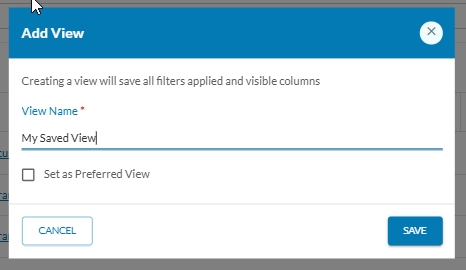
- Cliquez sur le bouton Add (
+). - In the modal, enter a unique name.
- (Optionnel) Vérifiez Set as Preferred View, et cliquez sur Save.
Renommer une vue sauvegardée
- Select the view
- Cliquez sur context menu icon (⋮), puis sélectionnez Rename.
- Mettez à jour le nom et cliquez sur Save.
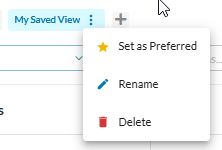
Mise à jour des filtres et des colonnes d'une vue sauvegardée
- Select the view.
- Adjust your filters/columns.
- Cliquez sur context menu icon (⋮), puis sélectionnez Save Changes.
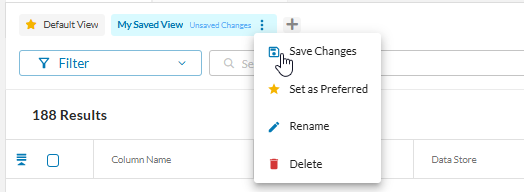
Désigner une vue comme préférée
- Select the desired view
- Click the context menu icon (⋮)
- Select Set as Preferred.
Supprimer une vue enregistrée
- Select the view
- Cliquez sur context menu icon (⋮), puis sélectionnez Delete.
Déconnexion des magasins de données
Dans certains cas, vous n'aurez plus besoin de Netskope DSPM pour surveiller un magasin de données connecté, notamment les magasins de données qui peuvent être vides, mis hors service ou connectés par erreur. Netskope DSPM permet de déconnecter les magasins de données, en supprimant leurs données des autres écrans. L'application n'affichera alors que les informations relatives aux magasins de données connectés et scannés.
La déconnexion d'un magasin de données entraîne les résultats suivants :
- Le magasin de données est déplacé de l'onglet "Connecté" à l'onglet "Archivé". Il peut être reconnecté ultérieurement.
- Les données du magasin de données sont supprimées des autres écrans de l'application, notamment :
- Gestion de la classification (champs)
- Évaluation des utilisateurs (noms d'utilisateurs, requêtes historiques)
- Analyse des privilèges (données Store)
- Alertes & Tâches (les alertes sont résolues automatiquement)
- Gestion des employés (noms d'utilisateur, correspondance entre les utilisateurs et les employés)
- Comptes de service (noms d'utilisateur)
- Un enregistrement d'activité utilisateur est créé dans les journaux d'activité.
- Tous les propriétaires de données associées sont notifiés en utilisant leur workflow préféré, tel que défini dans le [Profil de l'utilisateur] ().
La possibilité de déconnecter les magasins de données est limitée à toute personne disposant de l'autorisation RBAC de supprimer des magasins de données, y compris les utilisateurs ayant le rôle "Super_Admin".
- mettre à jour la politique pour ne plus référencer le magasin de données ; ou
- Désactivez la politique.
Pour déconnecter un magasin de données :
- Accédez à Data Stores > Data Store Inventory screen.
- Cliquez sur le site Connected tab pour afficher la liste des magasins de données connectés.
- Sous le site Actions column, cliquez sur l'icône de menu du magasin de données que vous souhaitez déconnecter.
- Select le Disconnect option.
- L’interface affichera le nombre d’enregistrements affectés par la déconnexion. Pour continuer, cliquez sur Disconnect button.
- Le magasin de données concerné sera déplacé de l'onglet "Connecté" à l'onglet "Archivé".
Pour déconnecter les magasins de données en masse :
- Accédez à Data Stores > Data Store Inventory screen.
- Cliquez sur le site Connected tab pour afficher la liste des magasins de données connectés.
- Cliquez sur les cases à cocher dans la colonne de gauche pour sélectionner les magasins de données à déconnecter.
- Cliquez sur Disconnect parmi les options affichées en gris au-dessus des magasins de données connectés.
- L'interface utilisateur affiche le nombre d'enregistrements concernés par la déconnexion. Si vous devez ajuster les politiques pour la déconnexion d'un magasin de données, cette alerte s'affichera et vous pourrez procéder à la déconnexion du ou des magasins de données sans affecter la politique.
- Pour continuer, cliquez sur Disconnect button.
- Le magasin de données concerné sera déplacé de l'onglet "Connecté" à l'onglet "Archivé".
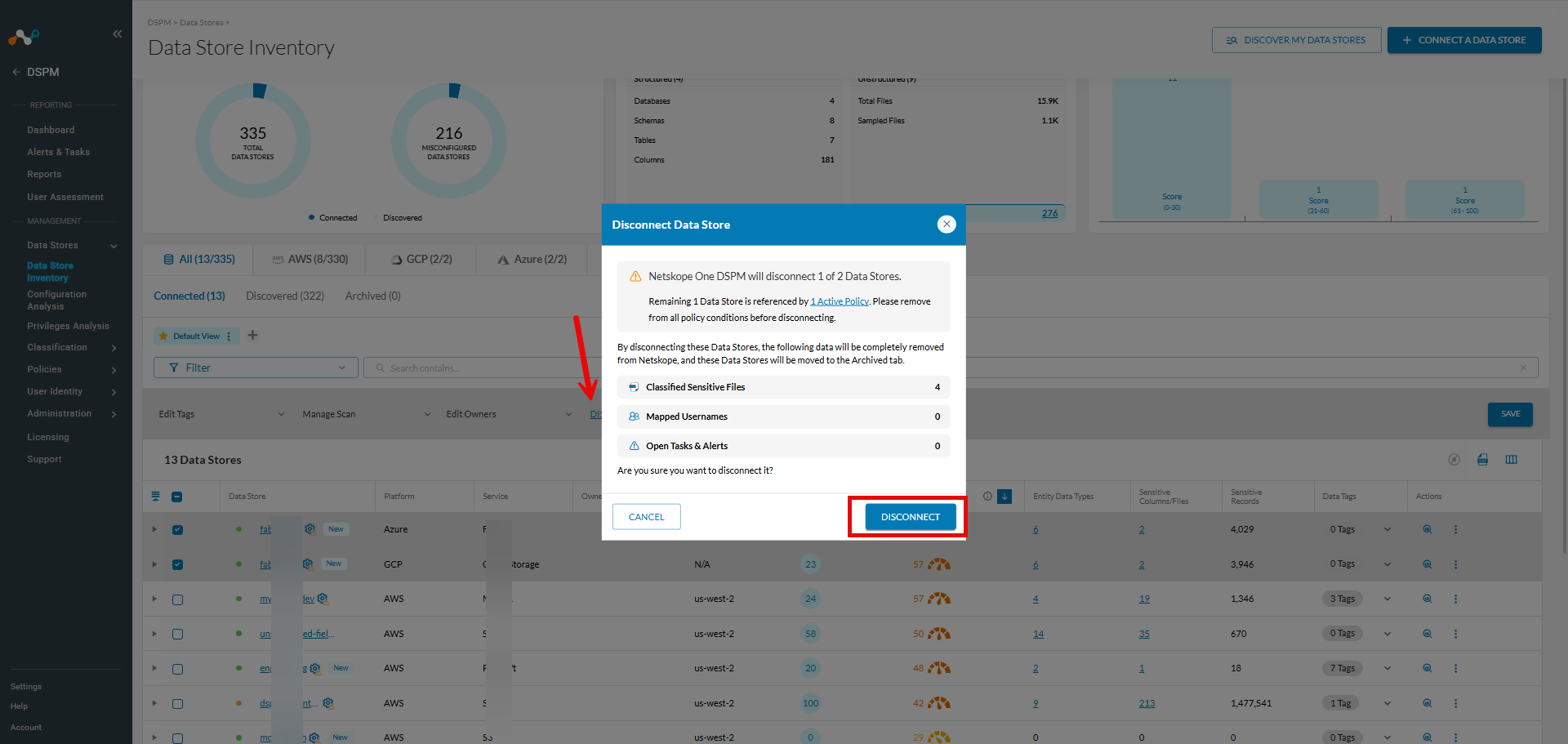
Lors de la déconnexion d'un magasin de données non structurées, la fenêtre modale de déconnexion affiche le nombre de fichiers sensibles classifiés qui seront supprimés de Netskope DSPM.
Archivage des magasins de données
Dans certains cas, il peut y avoir des magasins de données découverts que vous ne souhaitez jamais connecter à Netskope DSPM. Vous pouvez déplacer ces magasins de données de vos vues principales, ce qui vous permet de vous concentrer sur ceux que vous souhaitez surveiller.
Archivage d'un magasin de données
- Va au Discovered sub-tab.
- Pour le magasin de données que vous souhaitez archiver, dans la colonne Actions , cliquez sur l'icône Archive .
- Le site Archive Data Store modal s'affiche.
- Dans la fenêtre modale, entrez une adresse Reason value (facultative) qui explique pourquoi ce magasin de données est archivé.
- Cliquez sur le Archive button.
À ce stade, le Magasin de données est déplacé du Discovered tab au Archived tab.
Visualisation des détails de l'archive
- Va au Archived sub-tab.
- Pour le magasin de données que vous souhaitez explorer, cliquez sur View Archive Details icon.
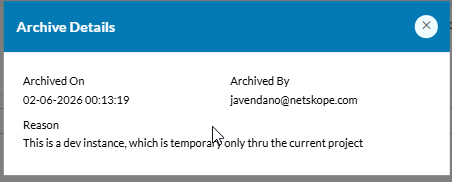
Désarchiver un magasin de données
Vous pouvez connecter un magasin de données précédemment archivé en suivant les étapes suivantes :
- Accédez à Archived tab.
- Pour le stockage de données que vous souhaitez reconnecter, cliquez sur Connect.
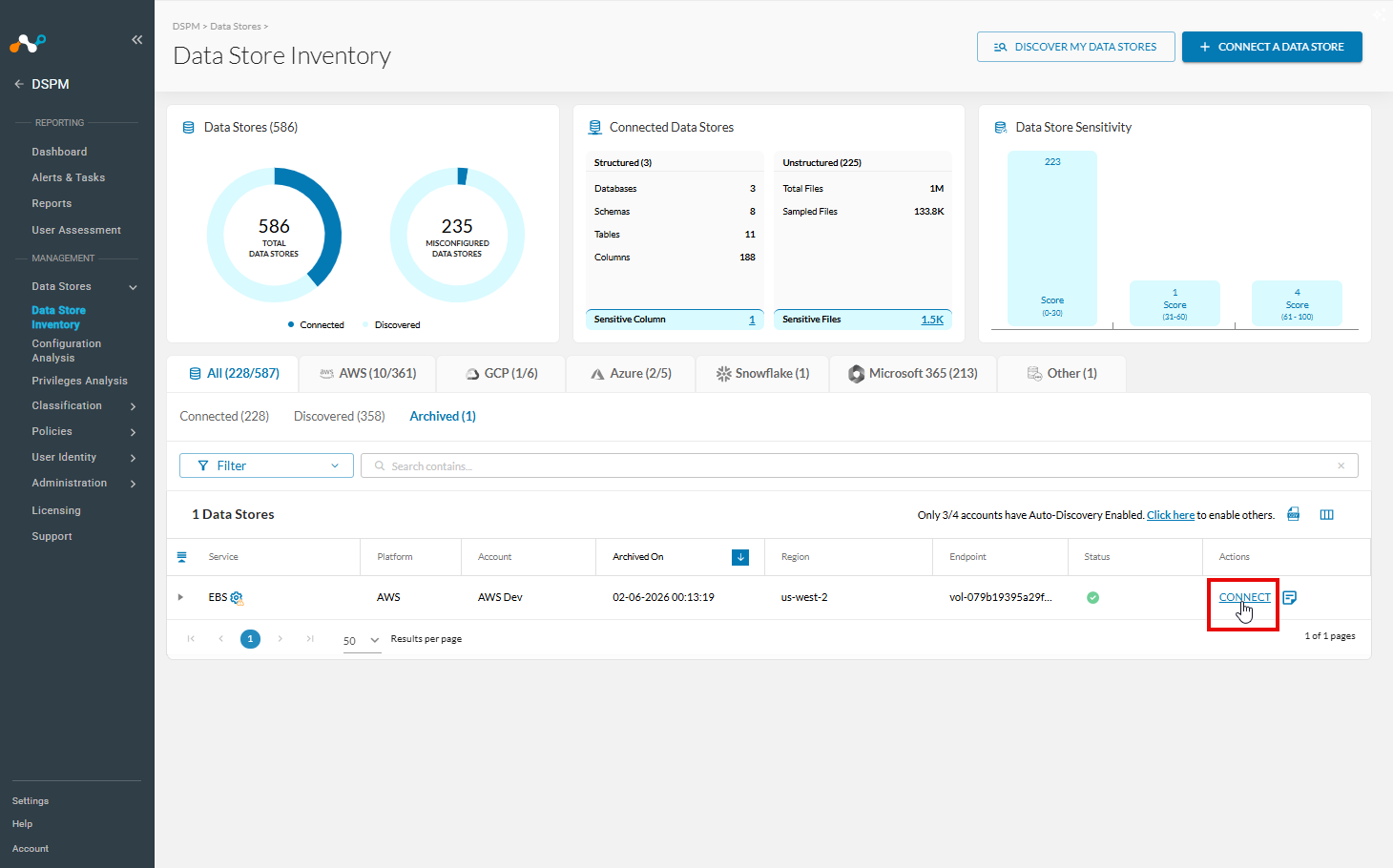
Une fois les étapes de connexion terminées, le magasin de données est déplacé de Archived tab vers Connected tab.