

Seuls les administrateurs peuvent gérer les règles de gestion.
Voir les règles de gestion de Ticket Orchestrator
Les administrateurs peuvent consulter les règles de gestion en vue de liste ou de grille, et peuvent basculer entre les vues de grille et de liste à l'aide du bouton situé à côté du bouton Actualiser.
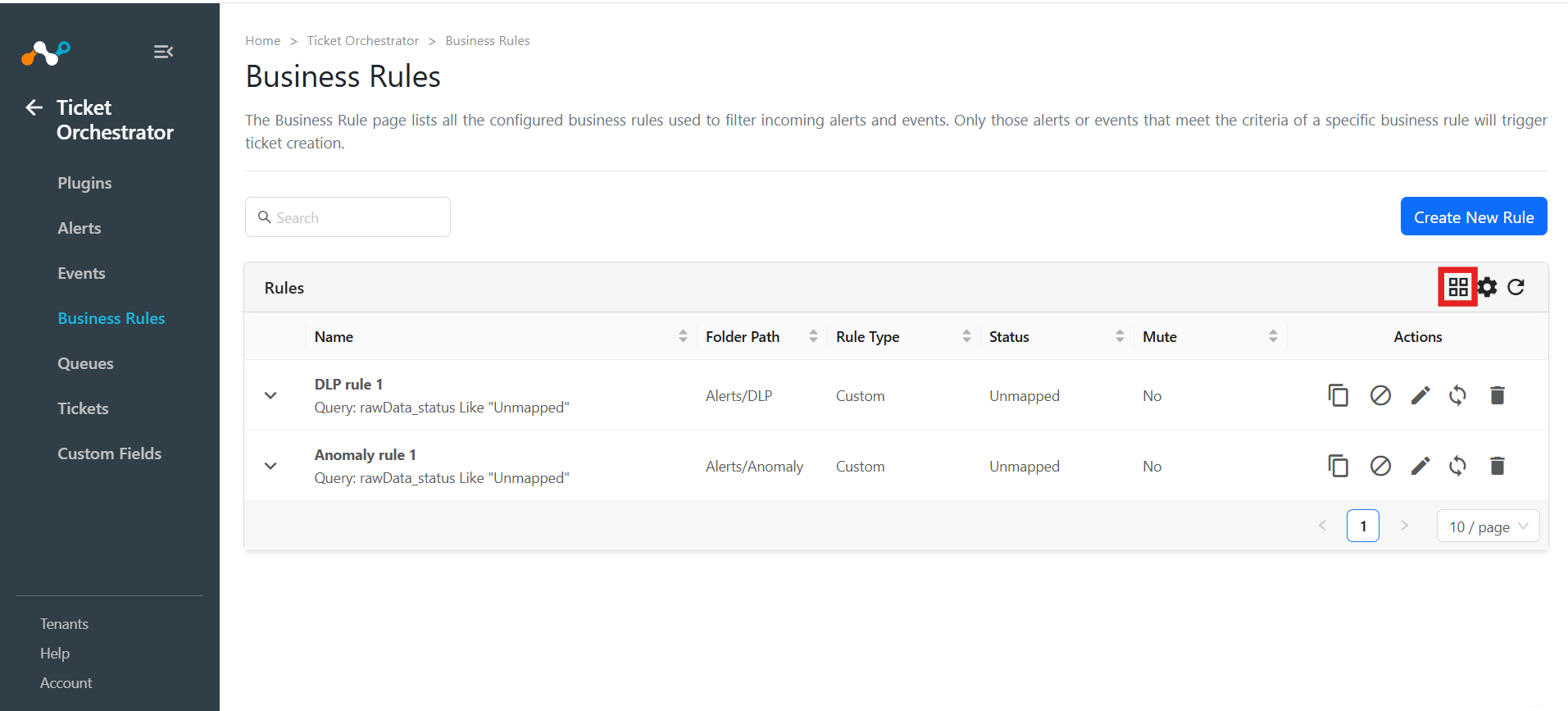 |
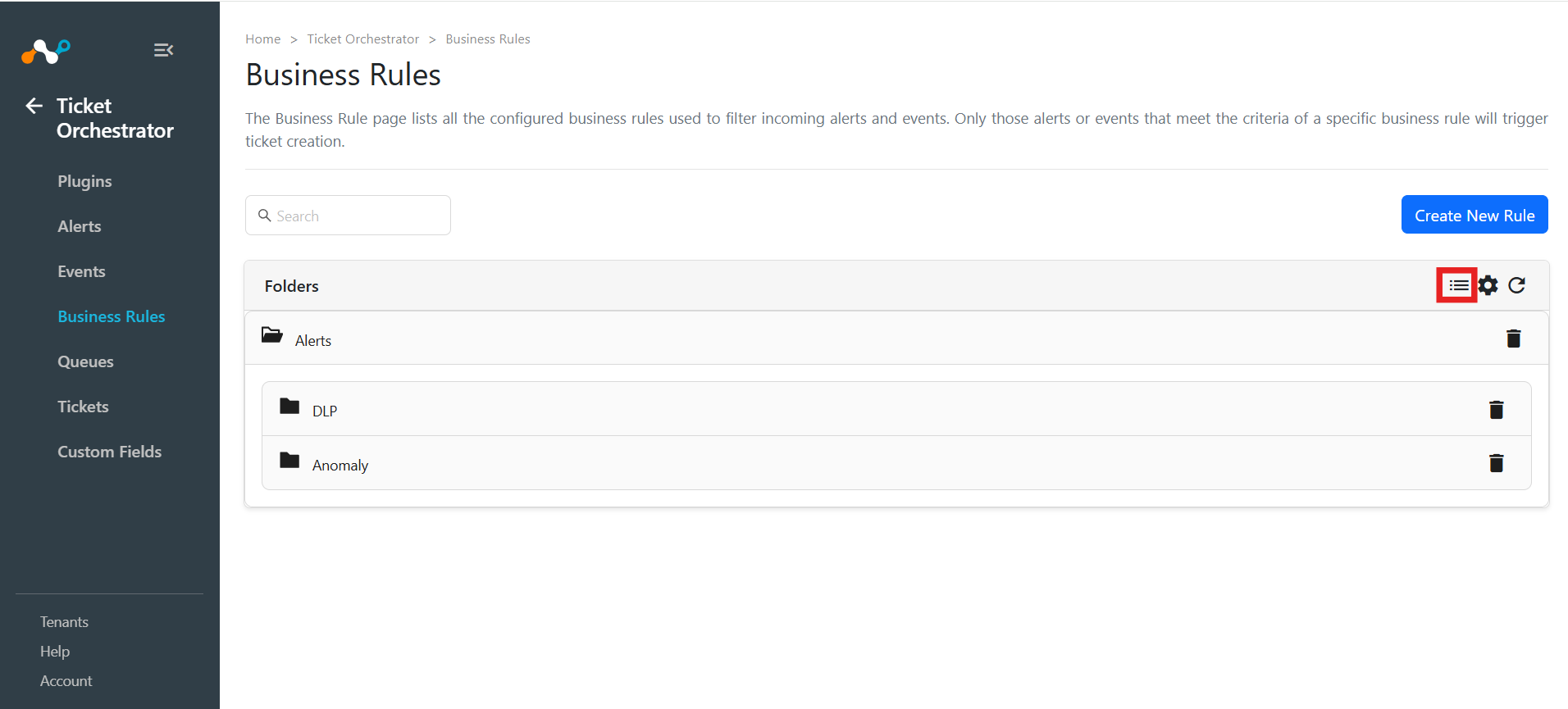 |
Vous pouvez personnaliser la colonne pour afficher des règles de gestion plus détaillées.
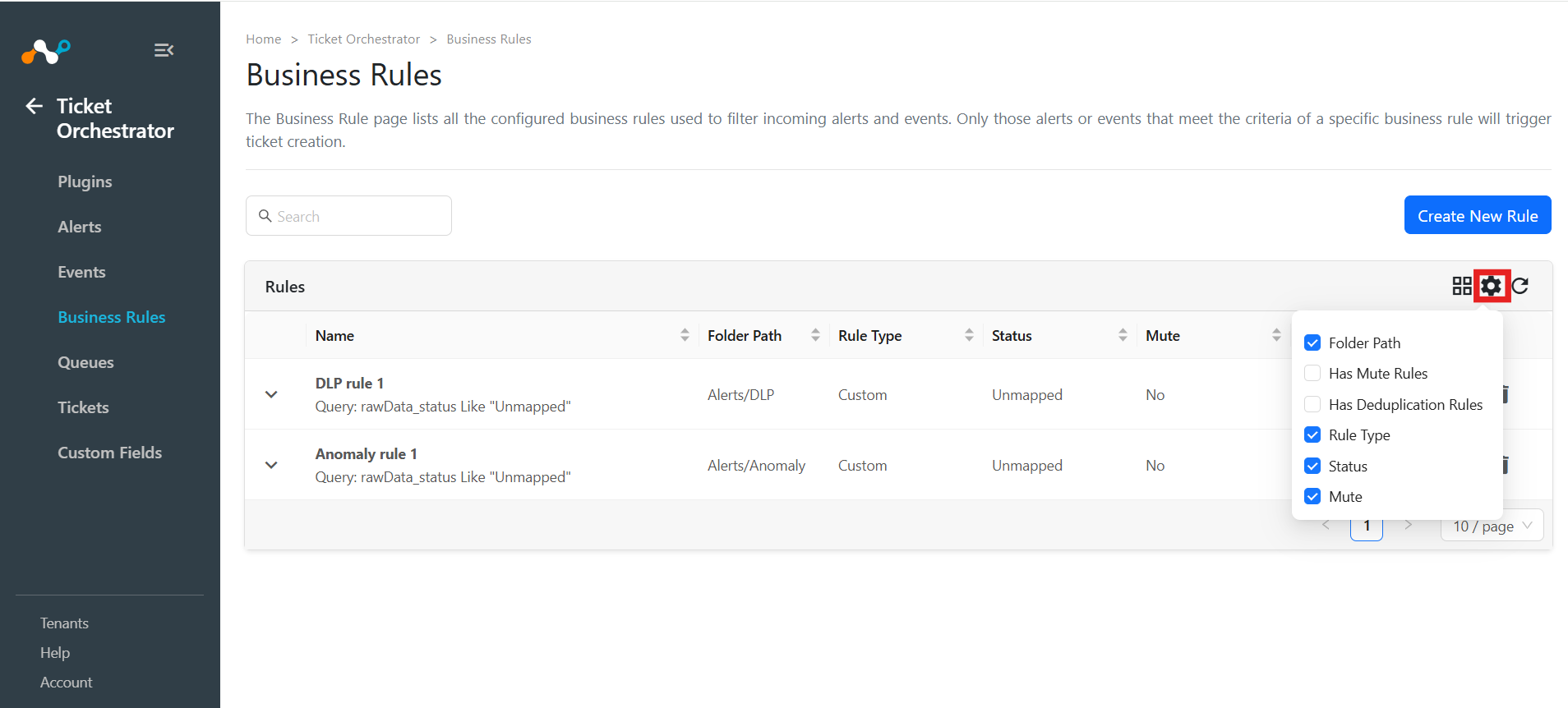 |
Vous pouvez développer chaque dossier pour voir les règles de gestion qu'il contient. L'utilisateur peut également supprimer l'ensemble du dossier de règles de gestion, ce qui supprimera toutes les règles de gestion de ce dossier.
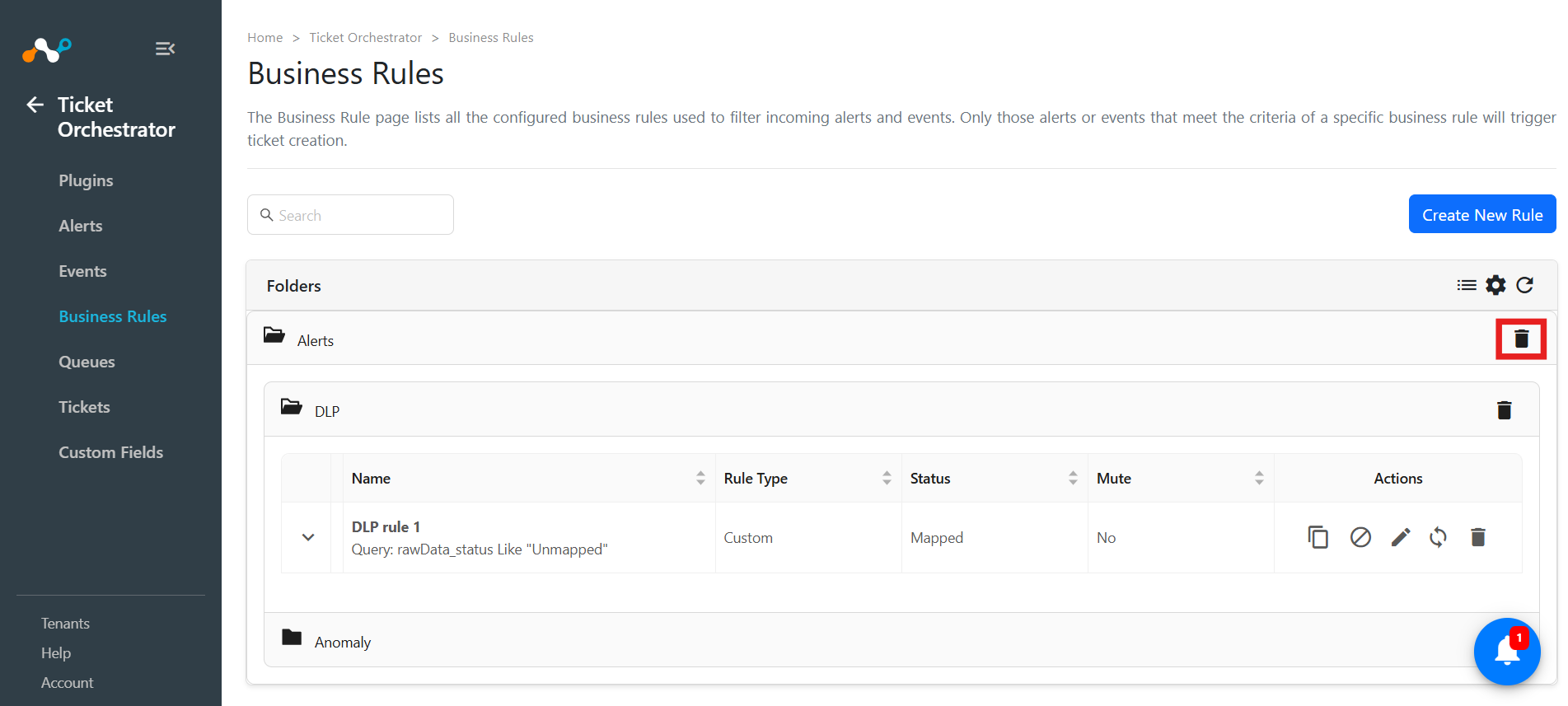 |
Créer des règles de gestion pour Ticket Orchestrator
Les administrateurs peuvent configurer les requêtes de Ticket Orchestrator vers le(s) locataire(s) de Netskope en tant que règles commerciales, permettant à l'utilisateur de spécifier les alertes/événements à utiliser par Ticket Orchestrator pour déclencher la création d'un ticket.
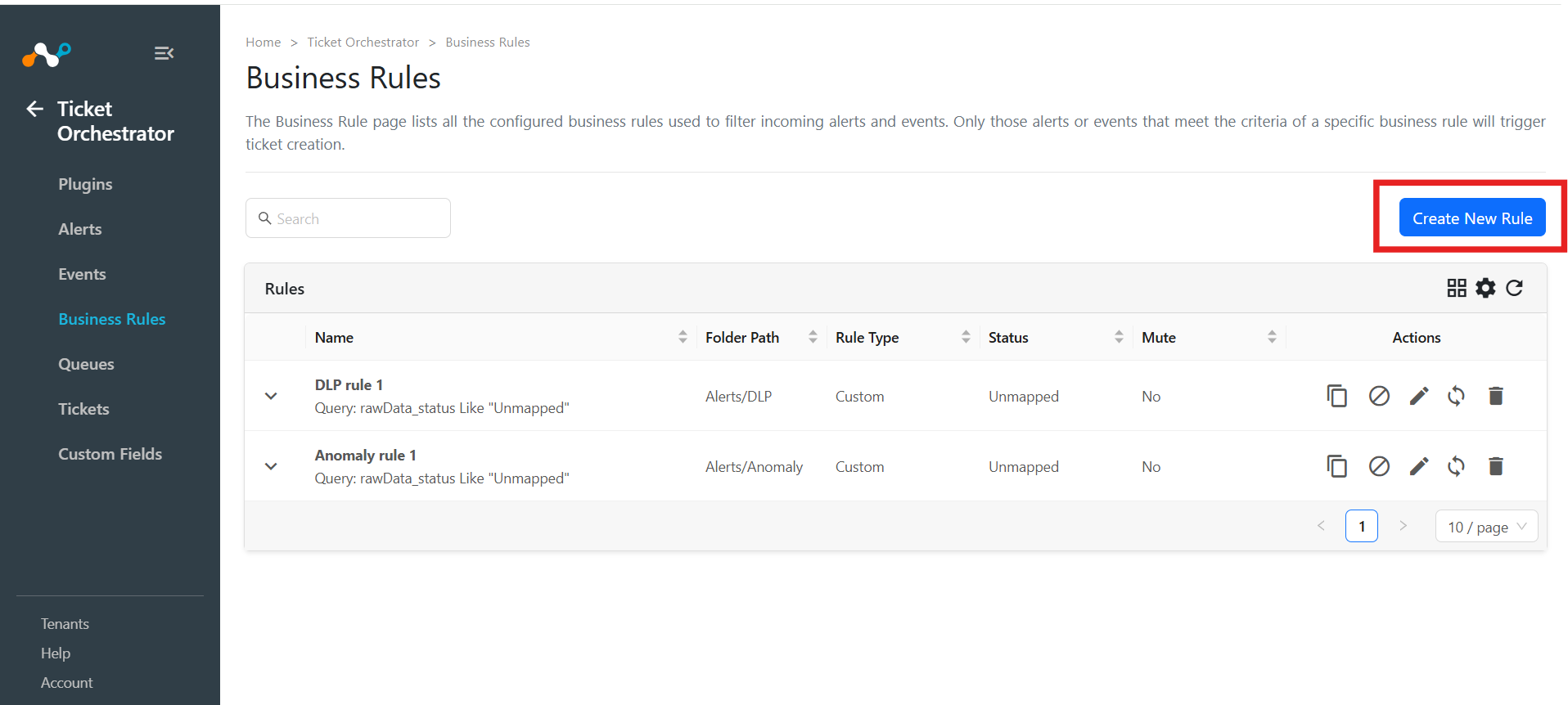
- Allez sur Ticket Orchestrator > Business Rules.
- Cliquez sur Create new rule et saisissez un nom de règle.
- Select ou saisissez une requête dans le filtre d'alerte. Au moins un filtre doit être sélectionné.
Conseil
Les filtres peuvent être copiés à partir de la table d'alerte et appliqués à une règle de gestion.
- Saisissez le nom du dossier auquel vous souhaitez l'ajouter ou sélectionnez les dossiers existants. Au maximum, vous pouvez avoir 3 niveaux de hiérarchie.
- Cliquez sur Save.
Cloud Exchange détecte automatiquement le type de données (chaîne, nombre ou booléen) des champs entrants et ajuste les opérateurs en fonction du type de données New dans toutes les vues de filtre Cloud Exchange lors de la récupération des données. Les autres types de données, tels que les listes, les dictionnaires et les dates, ne sont pas pris en charge.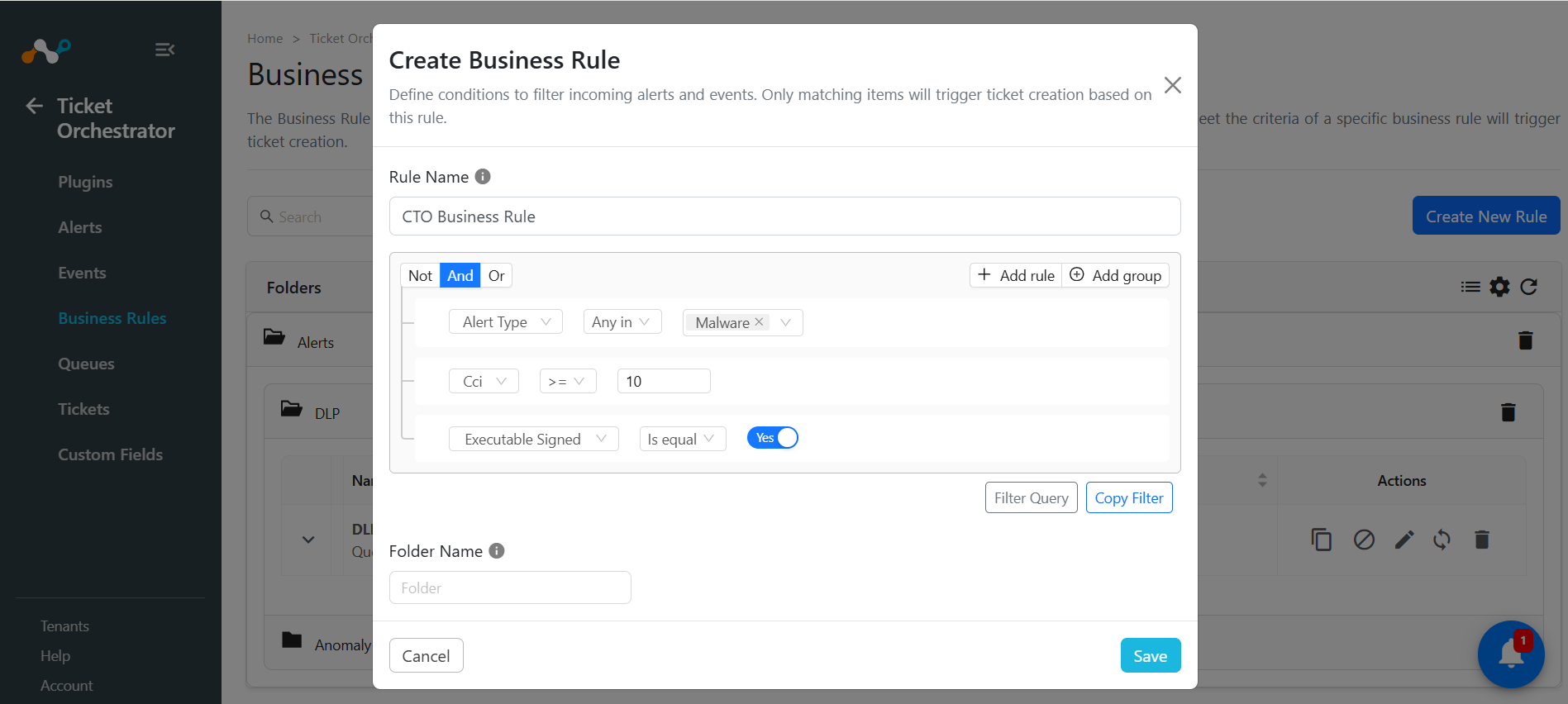
Effectuer des actions sur les règles métier de Ticket Orchestrator
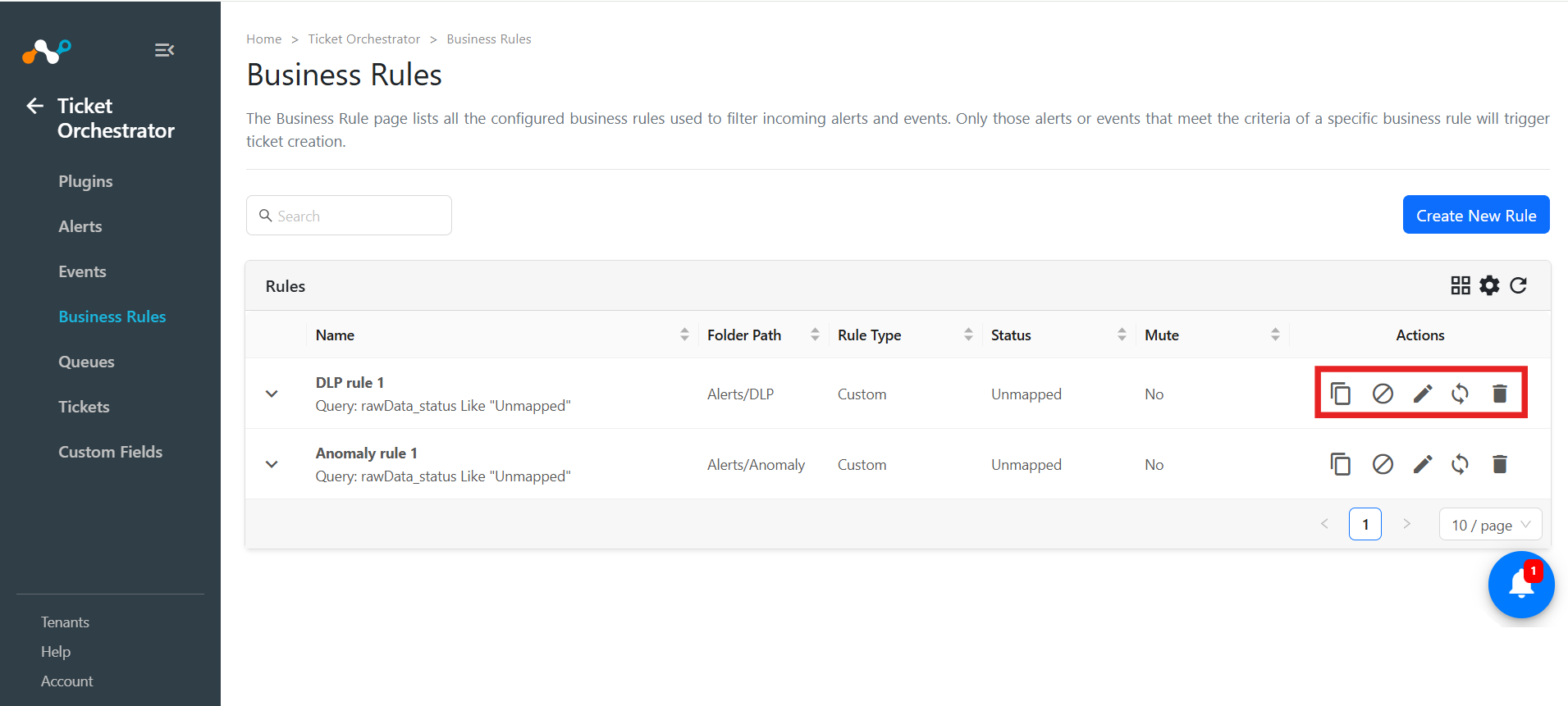
Les administrateurs peuvent gérer toutes les règles de gestion à partir d'un seul endroit sur la plateforme, à la page Règles de gestion. Vous pouvez mettre en sourdine une ou plusieurs règles de gestion, modifier la requête pour les règles de gestion ou supprimer les règles de gestion à partir de cette page.
 |
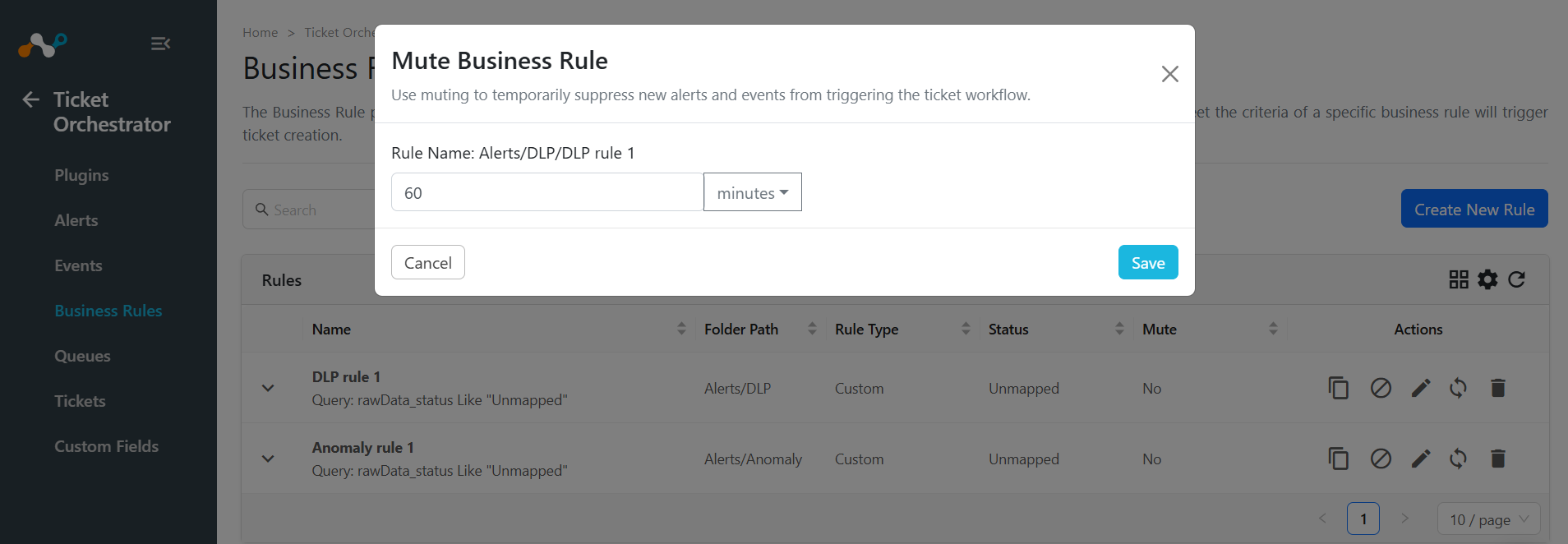
Mettre un ticket en sourdine Règle de gestion Orchestrator
L'inhibition peut être utilisée pour ignorer temporairement les alertes/événements New qui devraient normalement générer un ticket workflow.
 |
Supprimer une règle de gestion de Ticket Orchestrator
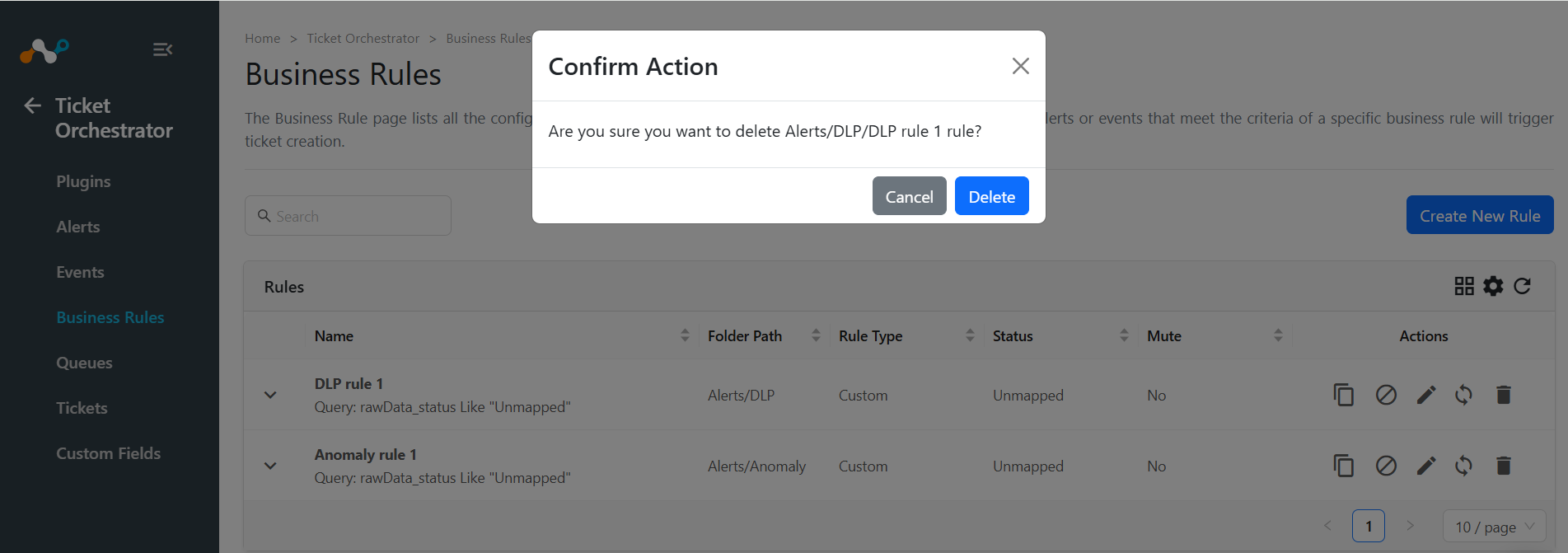
Pour supprimer une règle de gestion, sélectionnez l'icône Corbeille sur la règle et confirmez l'action.
 |
Ajouter ou supprimer des règles d'inhibition aux règles de gestion de Ticket Orchestrator
Cette fonction est utilisée pour filtrer les activités connues et reconnues afin que les tickets New ne soient PAS créés à l'aide d'un critère de correspondance. Par exemple, l'administrateur peut mettre en sourdine un utilisateur particulier afin que les tickets New pour le test Dropbox ne soient pas ouverts lorsque cet utilisateur est associé à l'alerte.
Ajouter ou modifier les règles de déduplication aux règles de gestion de Ticket Orchestrator
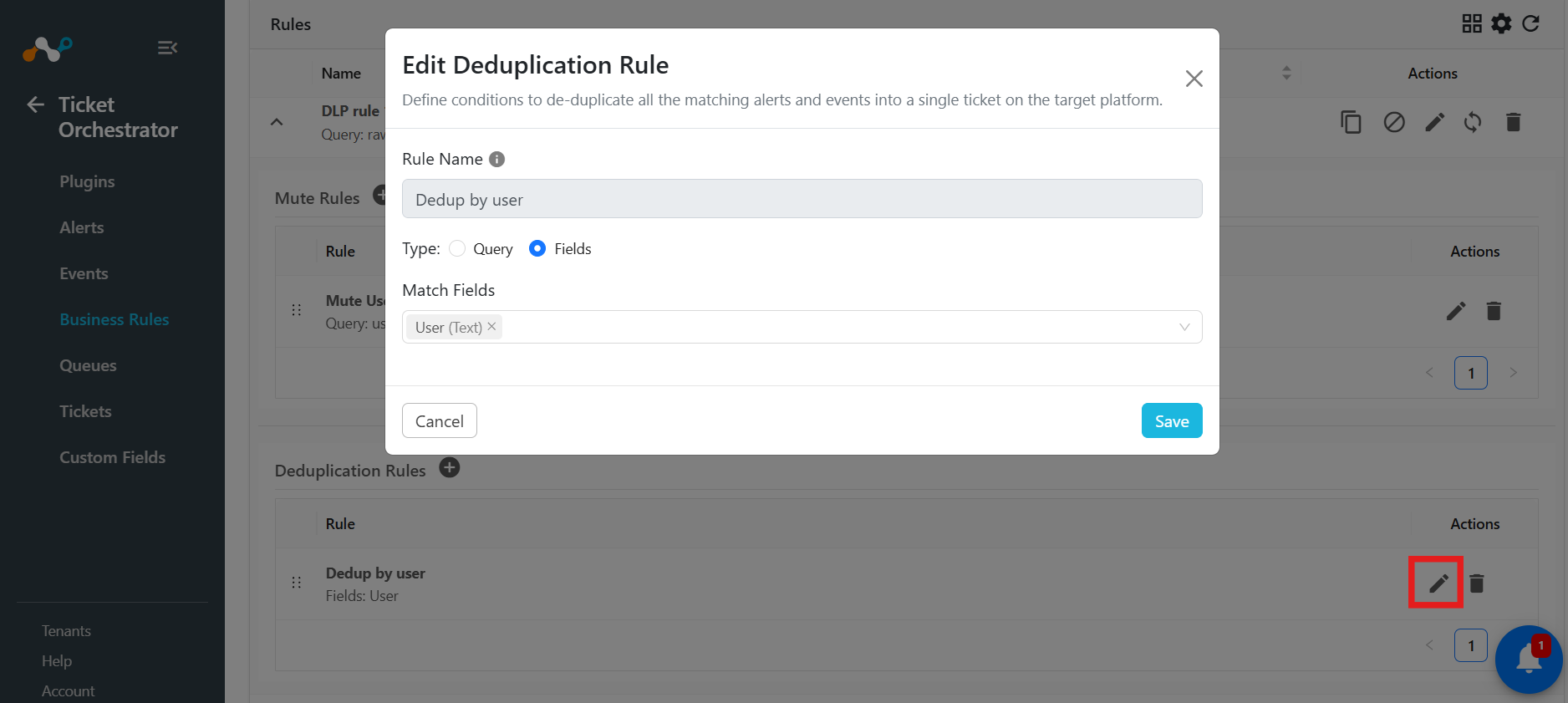
Vous pouvez ajouter des règles de déduplication ou des règles de déduplication muettes aux règles de gestion afin de dédupliquer toutes les alertes/événements correspondants en un seul ticket sur la plateforme cible. Créez une règle à l'aide d'une requête pour une correspondance spécifique ou utilisez les champs pour une approche plus générique de la correspondance sur tout ce qui est associé à ce champ. Pour toutes les alertes/événements correspondants, un seul ticket sera créé et mis à jour.
Les règles dupliquées peuvent également être modifiées.
 |
Copier les filtres de la table d'alerte et les appliquer à une règle de gestion de Ticket Orchestrator
Les administrateurs et les utilisateurs peuvent copier un filtre pour une règle de gestion. Pour maintenir la base de données des alertes/événements capturés à partir des plugins configurés. Les utilisateurs peuvent dresser la liste des alertes/événements disponibles, consulter les métadonnées et filtrer les alertes/événements.
- Go to Alerts/Events. The Alerts/Events page shows all alerts/events matching any configured filter in the plugin configuration. The list is paginated with a default alert/event display count of 10. The records are sorted in descending order of alert/event timestamp from most to least recent occurrence.
- Un administrateur peut créer un filtre négatif en sélectionnant Not dans le coin supérieur gauche. Pour plusieurs critères de filtre, déplacez la souris en haut à droite de la boîte de filtre pour voir et sélectionnez l’option Add rule .
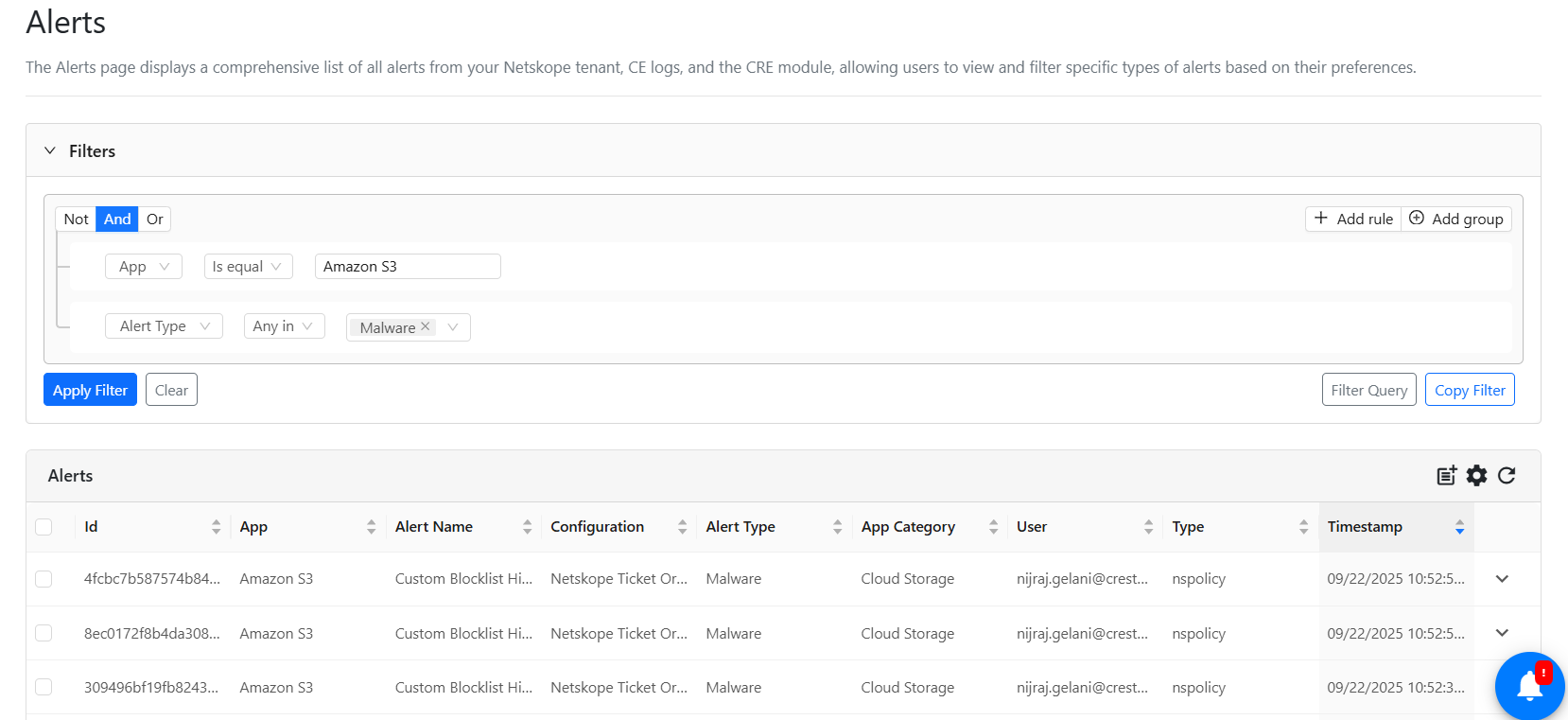
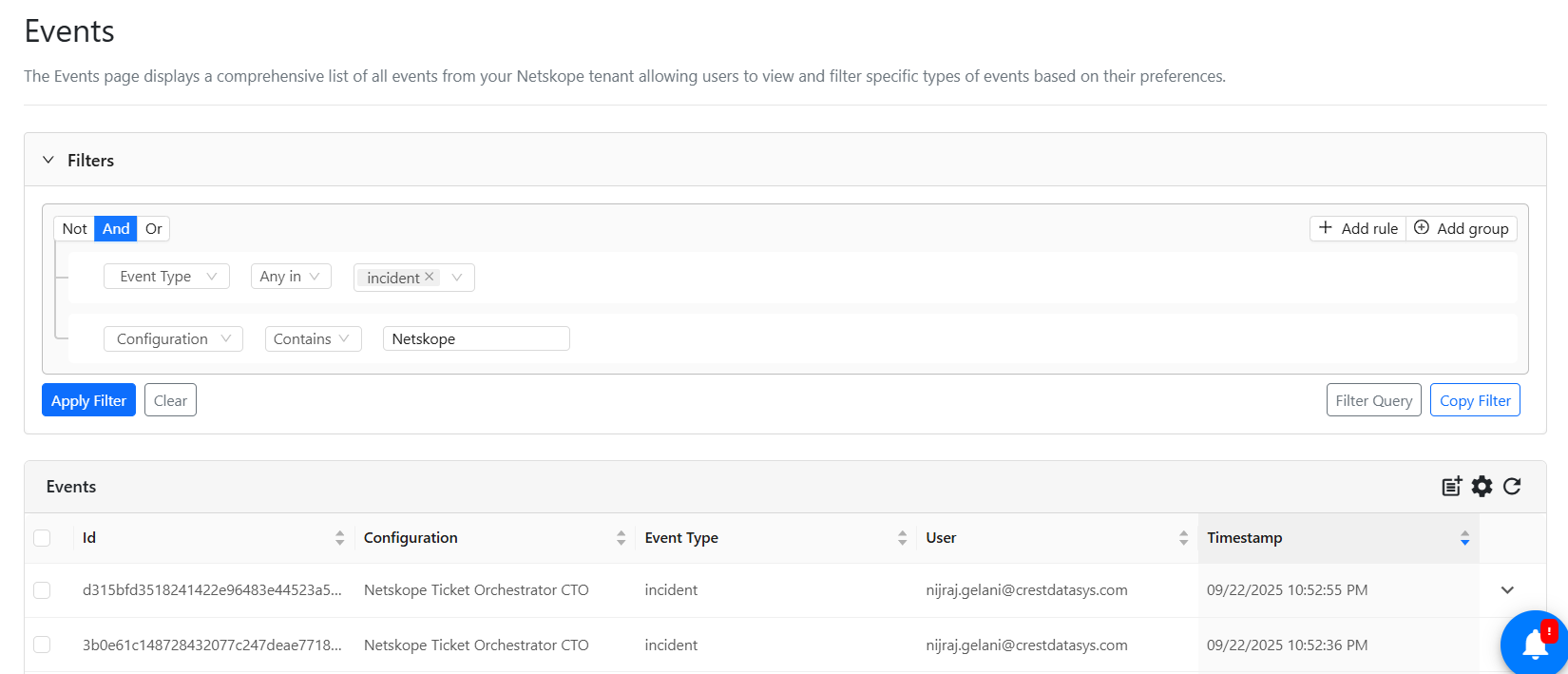
- Ensuite, sélectionnez l'opérateur de comparaison approprié And / Or en déplaçant la souris sur le bouton And en haut à gauche, créant ainsi une correspondance multi-variable comme le montre la capture d'écran ci-dessous. Les règles individuelles peuvent être supprimées en cliquant sur l'icône rouge de la corbeille à droite de la règle.
- Pour d'autres critères multi-données, sélectionnez Add group. Les règles seront traitées de haut en bas.
- Cliquez sur Clear pour supprimer le filtre personnalisé ; l'interface utilisateur reviendra au filtre par défaut et les alertes/événements correspondant au filtre par défaut seront répertoriés lorsque l'écran sera actualisé.
- Après avoir sélectionné le filtre souhaité, cliquez sur Apply Filter. Les alertes/événements correspondant aux critères de filtrage sont répertoriés.
- Les utilisateurs peuvent copier la chaîne de filtre afin de l'utiliser comme requête de filtre dans la configuration du plugin.
- Les utilisateurs peuvent également saisir manuellement la requête de filtre et charger les filtres en fonction de la requête.
- Développez la fonctionnalité des lignes du tableau en cliquant sur la carotte vers le bas pour obtenir plus de détails sur les alertes/événements individuels.
Créer des règles de gestion de Ticket Orchestrator à partir d'alertes/événements filtrés
Les administrateurs peuvent créer des règles de gestion à partir de la page Alertes/Événements lorsque le filtre est appliqué. Une règle de gestion basée sur la requête filtrée sera créée lorsque vous cliquerez sur l'icône File Plus.