

Installation manuelle de l'application Netskope Introspection v2.0.0.3 pour Microsoft Office 365 OneDrive Instance
Après avoir installé l'application v2.0.0.3, vérifiez que l'installation s'est déroulée correctement. Pour vérifier, suivez les instructions ci-dessous :
-
Connectez-vous à https://login.microsoftonline.com/ en tant qu’administrateur mondial.
-
Accédez à Admin > Admin centers> SharePoint.
-
Dans le panneau de navigation de gauche, cliquez sur More features.
-
Sous Apps, cliquez Open.
-
Sur la page Apps, cliquez App permissions.
-
Under App Display Name, check if the nso.goskope.com app exists.


Si vous ne voyez pas le site nso.goskope.com l'application v2.0.0.3 n'a pas été installée avec succès. Vous devez installer manuellement l'application v2.0.0.3. Pour ce faire, suivez les instructions ci-dessous :
-
Connectez-vous à https://login.microsoftonline.com/ en tant qu’administrateur mondial.
-
Accédez à Admin > Admin centers> SharePoint.
-
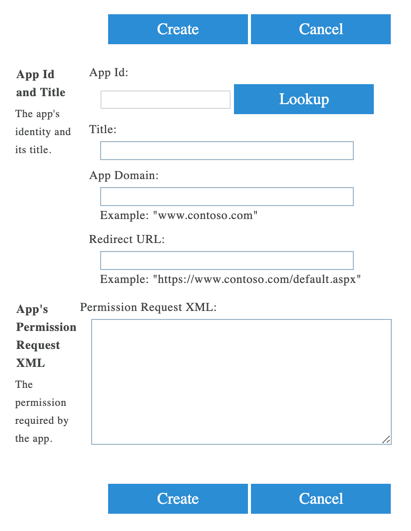
On the web browser URL tab, type <tenant>-admin.sharepoint.com/_layouts/15/appinv.aspx. Replace the <tenant> with your company’s SharePoint domain name. For example, if your SharePoint admin page URL is https://sumoskope-admin.sharepoint.com/, enter https://sumoskope-admin.sharepoint.com/_layouts/15/appinv.aspx. The following page opens:
-
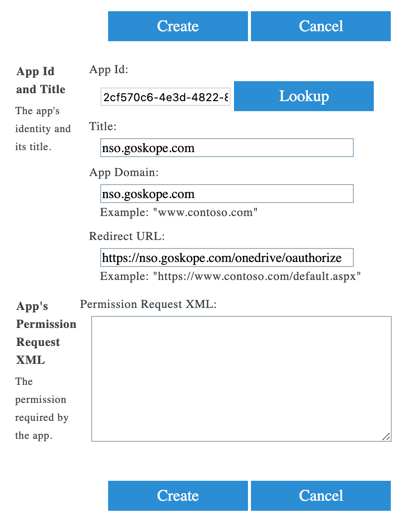
Under App Id, enter 2cf570c6-4e3d-4822-87ab-d73731b4c0e6 and click Lookup. The page gets populated with the following information:
-
Sous Permission Request XML, entrez le code XML suivant :
<AppPermissionRequests AllowAppOnlyPolicy="true"> <AppPermissionRequest Scope="http://sharepoint/social/tenant" Right="Read" /> <AppPermissionRequest Scope="http://sharepoint/content/tenant" Right="FullControl" /> <AppPermissionRequest Scope="http://sharepoint/content/sitecollection" Right="FullControl" /> <AppPermissionRequest Scope="http://sharepoint/content/sitecollection/web" Right="Manage" /> <AppPermissionRequest Scope="http://sharepoint/content/sitecollection/web/list" Right="Manage" /> </AppPermissionRequests> -
Cliquez Create.
-
Sur la page de la fiducie, gardez la liste déroulante inchangée et cliquez sur Trust.
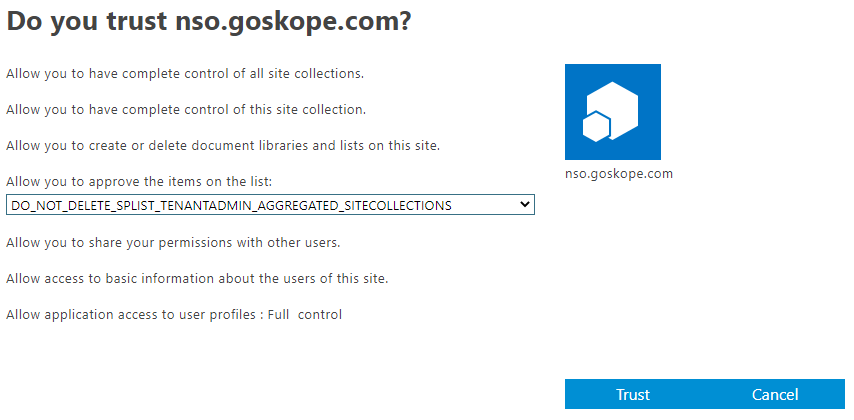


This will create the app permissions necessary for the Netskope Introspection v2.0.0.3 app to access the SharePoint APIs. To verify that the app is installed successfully, follow the instructions at the beginning of the article.
A ce stade, l'application Netskope Introspection v2.0.0.3 est installée avec succès. Ensuite, vous devez configurer l'instance de l'application Microsoft Office 365 dans l'interface utilisateur de Netskope.