

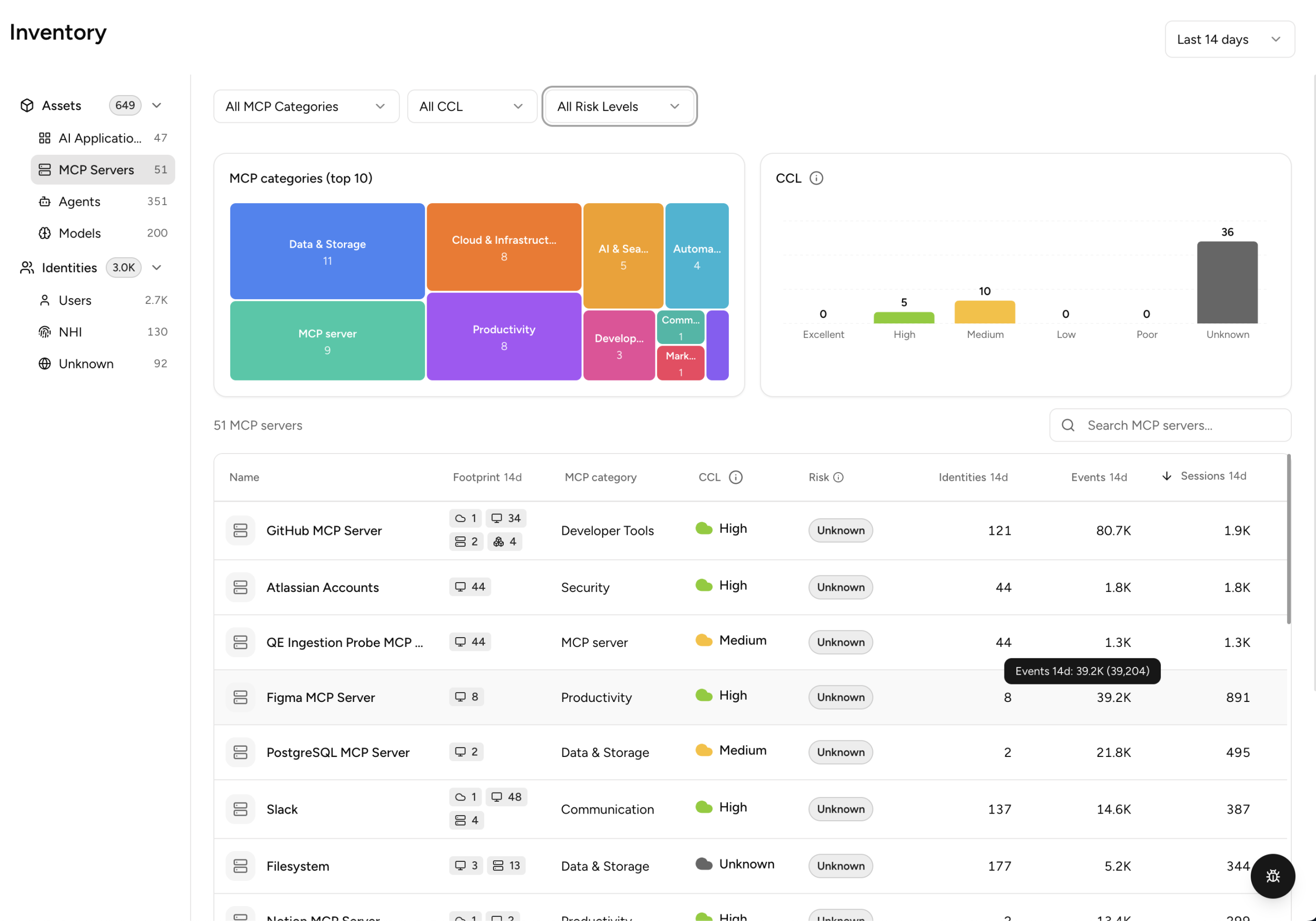
Les serveurs MCP fournissent des informations sur les serveurs MCP accessibles par votre organisation dirigée par Netskope.
Source – Agentic Broker et Netskope Client
- Category – Shows the top 10 MCP server categories by usage. Click a category to filter.
- CCL – Shows the distribution of servers by Cloud Confidence Level. Click a bar to filter.
The following table displays a list of MCP Servers discovered in your environment with the following details:
- Name – Name of the MCP server.
- Footprint – Nombre de points de terminaison gérés où ce serveur MCP a été détecté par Netskope Client. Survolez ou cliquez sur le numéro d'empreinte pour afficher plus de détails. Disponible lorsque la découverte d'IA pour les points de terminaison est activée. Pour plus de détails sur ce que Netskope Client découvre sur le point de terminaison, consultez la page Actifs détectés lors de la découverte d'IA.
- MCP Category – Category of the MCP server. For example, AI Infrastructure, Communication, Database.
- CCL Score – Cloud Confidence Level associated with the server.
- Risk – Niveau de risque réconcilié pour l'application, combiné à un indicateur de confiance. Survolez les points de confiance pour afficher le niveau de confiance. Ces données proviennent de l'agent des risques liés à l'IA (bêta), qui fait partie d'AI SecOps. Pour plus de détails sur la manière dont le risque est calculé, consultez la documentation relative à l'agent des risques liés à l'IA dans votre locataire. Consultez la page Que signifient le score de risque et le niveau de confiance dans AICC ?
- #d Identities – Number of unique users interacting with the MCP server over the selected time range.
- #d Events – Number of events triggered on the server for selected time range.
- #d Sessions – Number of sessions for the selected time range.
- First Seen – Timestamp when the server was first detected.
Panneau des détails du serveur MCP
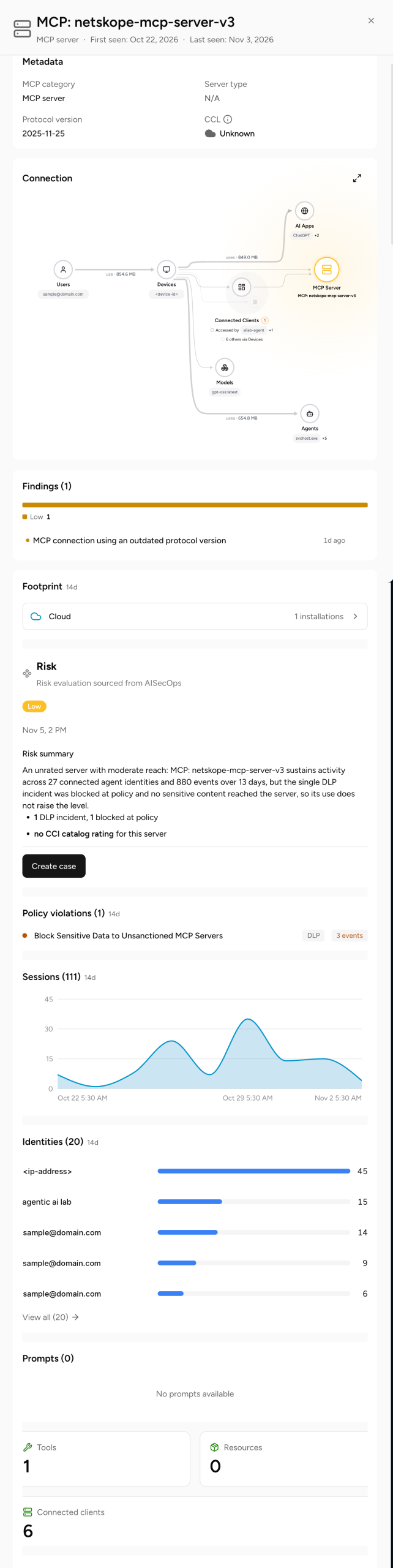
Le panneau de détails du serveur MCP affiche ce que l’AI Command Center (AICC) sait sur un serveur MCP unique : ses métadonnées, la façon dont les utilisateurs, les périphériques, les agents et les modèles s’y connectent, les résultats et l’évaluation des risques associés, son emplacement, les stratégies qu’il a déclenchées et les identités qui l’utilisent. Pour ouvrir le panneau, cliquez sur n’importe quelle ligne dans la table des serveurs MCP. Le panneau s’ouvre sur la partie droite de la page. Cliquez sur l’icône de fermeture (X) en haut à droite du panneau pour le fermer.
Panel Header
L'en-tête reste visible en haut du panneau lorsque vous faites défiler. Il contient les détails suivants :
- MCP server name – Nom du serveur MCP, avec une icône.
- Type – Type de l’élément. Toujours un serveur MCP.
- First seen – Date à laquelle le serveur a été détecté pour la première fois.
- Last seen – Date de la détection la plus récente.
Metadata
La carte Metadata affiche les détails d’identification du serveur MCP :
- MCP category – Catégorie du serveur.
- Server type – Type du serveur.
- Protocol version – Version du protocole de contexte de modèle (MCP) utilisée par le serveur.
- CCL – Score de niveau de confiance du Cloud du serveur, affiché avec une icône de Cloud.
Affichage des connexions au serveur
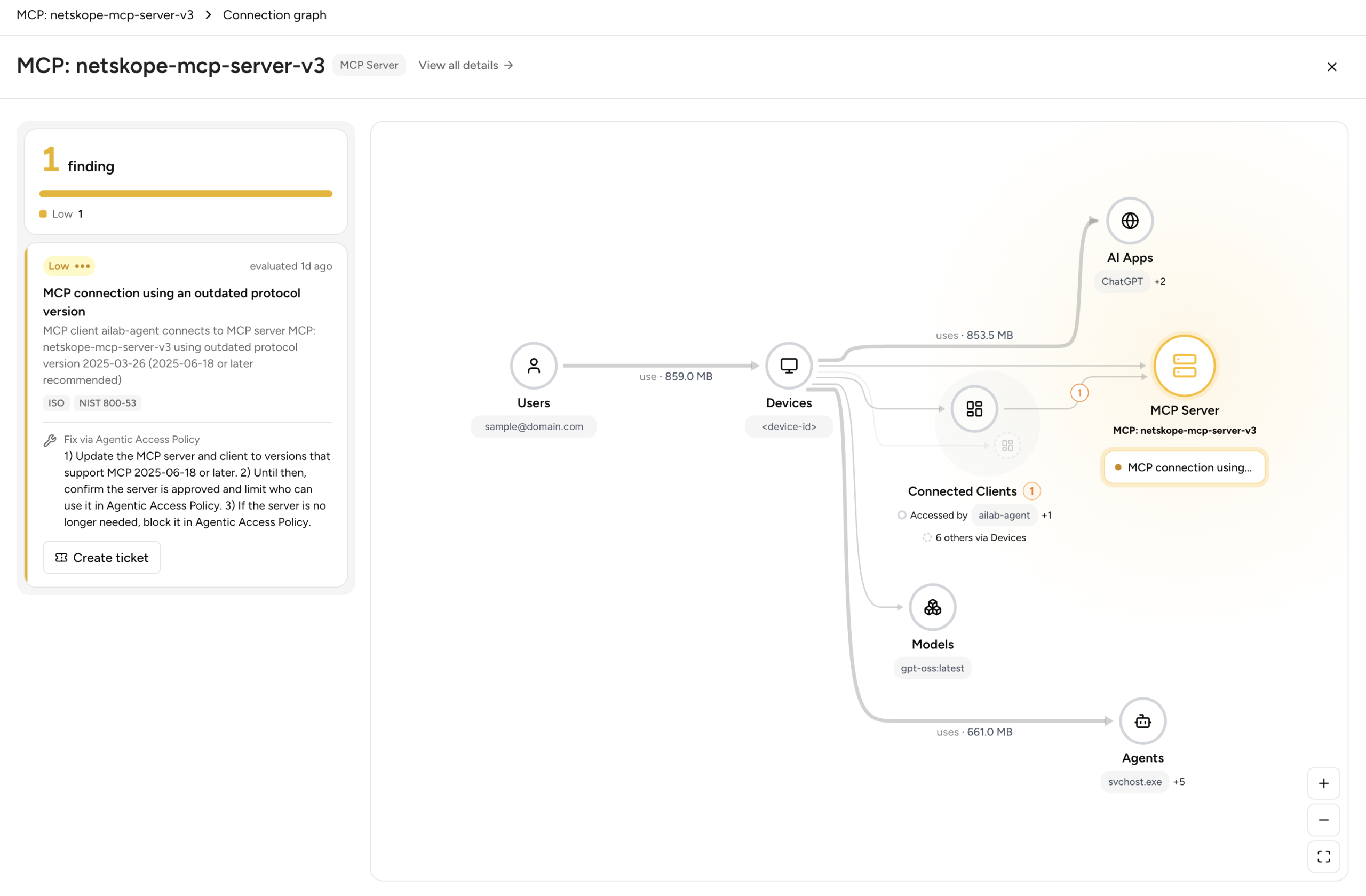
La carte Connection affiche un diagramme des utilisateurs, des périphériques et des ressources d'IA qui se connectent au serveur MCP. Le serveur sélectionné apparaît en surbrillance dans le diagramme. Chaque nœud affiche une étiquette en dessous avec un nom d'exemple et le nombre d'éléments supplémentaires. Une étiquette sur une ligne affiche le volume de données entre deux nœuds.
Cliquez sur l'icône de développement en haut à droite de la carte Connection pour ouvrir le graphique de connexion dans une vue agrandie. La vue affiche le nombre de résultats avec une barre de gravité, suivie d'une carte pour chaque résultat.
Affichage des résultats
La carte Findings répertorie les résultats de sécurité qu'AICC a soulevés pour le serveur MCP. Le nombre à côté du titre de la carte est le nombre total de résultats. Une barre sous le titre affiche la répartition par gravité, avec une légende qui liste le décompte pour chaque gravité, par exemple, Moyenne 3, Faible 2 et Informationnelle 1.
La carte affiche jusqu'à cinq résultats. Chaque ligne affiche un point de gravité, le titre du résultat et le temps écoulé depuis la dernière évaluation du résultat, par exemple il y a 2 h. Voici quelques exemples de résultats :
- Utilisation inhabituellement lourde ou longue de MCP
- MCP utilisé sur un périphérique avec un système d'exploitation non pris en charge
- Serveur MCP autorisé à utiliser le modèle d’IA du client
- Serveur MCP seulement partiellement couvert par la politique
- Connexion MCP utilisant une version de protocole obsolète
- L’utilisateur a copié de nombreux modèles de prompts depuis un serveur MCP
Certaines lignes affichent une étiquette Posted avec une icône de ticket au lieu de l’heure.
View all (n) – Cliquez pour voir la liste complète des résultats.
Footprint
La carte Footprint indique si le serveur MCP est installé localement sur un terminal géré ou s’il s’agit d’un serveur distant accessible sur le réseau. Le libellé à côté du titre de la carte indique la plage horaire.
- Point de terminaison : serveurs qui s’exécutent localement sur un point de terminaison géré. Ils sont déclarés dans une configuration client IA locale avec une commande locale ou une adresse de bouclage (localhost). Pour plus d’informations, consultez la Classification des périphériques.
- Cloud : Serveurs auxquels les utilisateurs accèdent à distance. Netskope les détecte dans le trafic proxy ou dans une configuration de client AI local qui utilise une URL hébergée.
Cliquez sur une ligne pour ouvrir sa liste dans le même panneau.
Affichage des risques
La carte Risk affiche l’évaluation du risque pour le serveur MCP. Le sous-titre indique Évaluation du risque provenant d’AISecOps. Pour plus de détails sur la façon dont AICC calcule le risque, voir Que signifient le score de risque et le niveau de confiance dans AICC ?
- Risk level – Niveau de risque du serveur, par exemple, élevé ou moyen. Il s’agit du même niveau que celui de la colonne Risk du tableau.
- Evaluation time – Date et heure de l’évaluation, par exemple 4 novembre à 13 h.
- Risk summary – Un résumé textuel indiquant pourquoi le serveur présente ce niveau de risque, suivi de nombres clés, par exemple le nombre d’incidents DLP (Prévention des pertes de données) et le nombre d’incidents bloqués au niveau de la règle.
- Create case – Cliquez pour créer un cas de risque lié à l'IA pour le serveur dans AISecOps. Pendant que AICC crée le cas, le bouton affiche Création du cas. Une fois le cas créé, le bouton indique le numéro du cas et son statut. Pour plus de détails sur les cas, consultez la documentation AISecOps dans votre locataire.
- Previously created cases – Développez la ligne n previously created case pour voir les cas précédents relatifs à ce serveur. Chaque ligne affiche la date de création, le titre du cas, le statut du cas (par exemple, Enquête en cours) et le numéro du cas. Cliquez sur une ligne pour ouvrir le cas.
Affichage des violations de règles, des sessions et des identités
Policy violations – La carte Policy violations répertorie les stratégies Netskope déclenchées par le trafic du serveur. Le nombre en regard du titre de la carte indique le nombre de violations et l’étiquette indique l’intervalle de temps. Chaque ligne affiche le nom de la stratégie, l’étiquette de type de stratégie et le nombre d’événements. La carte affiche jusqu’à cinq stratégies, classées par nombre d’événements, du plus élevé au plus faible. Cliquez sur View all (n) pour voir la liste complète. En l’absence de violation, la carte affiche le message Aucune violation de stratégie.
Sessions – La carte Sessions affiche un graphique des sessions que le serveur MCP a traitées sur la plage horaire sélectionnée. Le total apparaît à côté du titre de la carte. Survolez le graphique pour voir le nombre de sessions à une date et une heure spécifiques.
Identities – La carte Identities répertorie les identités qui utilisent le serveur MCP. Le chiffre à côté du titre de la carte correspond au nombre total d’identités. Chaque ligne affiche une identité, une barre qui compare les identités et une valeur. La carte affiche jusqu’à cinq identités, avec la valeur la plus élevée en premier. Cliquez sur View all (n) pour voir la liste complète.
Affichage des invites, des outils, des ressources et des clients connectés
Le bas du panneau montre ce que le serveur offre et qui s’y connecte.
- Prompts – Invites fournies par le serveur. Le chiffre à côté du titre est le total. Affiche No prompts available (Aucune invite disponible) lorsque AICC n’en trouve aucune.
- Tools – Nombre d'outils exposés par le serveur.
- Resources – Nombre de ressources que le serveur expose.
- Connected clients – Nombre de clients MCP qui se connectent au serveur.