

Ce document explique comment configurer Azure Cloud Storage avec le module Log Shipper de la plateforme Netskope Cloud Exchange. Cette intégration permet de pousser les données WebTx et de créer des blobs à l'intérieur du conteneur dans Azure Blob Storage.
Conditions préalables
Pour compléter cette configuration, vous avez besoin de :
- Un locataire Netskope (ou plusieurs, par exemple des instances de production et de développement/test).
- Un locataire Netskope Cloud Exchange avec le plugin Tenant et le plugin Log Shipper déjà configurés.
- Un locataire Netskope Cloud Exchange avec le plugin AWS Netskope Log Streaming ou Azure Netskope Log Streaming déjà configuré (pour tirer WebTx des plugins Netskope Log Streaming).
- Une instance Azure Cloud.
Note
- Vérifiez que les autorisations de votre instance Azure Blob sont sécurisées et qu'elles ne sont pas configurées pour un accès public. N'autorisez l'accès à votre instance de stockage en nuage qu'à partir de votre hôte Cloud Exchange et de toute autre adresse nécessitant un accès.
- CLS WebTX basé sur Google Pub Sub Lite est obsolète. Veuillez vous référer aux annonces EOL/EOS des produits Netskope - Netskope Knowledge Portal
- Pour ingérer les logs WebTX vers vos destinations de livraison de logs comme SIEM, SOAR, XDR, données Lake, utilisez le plugin AWS Netskope Log Streaming ou Azure Netskope Log Streaming.
Workflow
- Configurez un compte Azure Cloud.
- Configurez le plugin Azure Cloud Storage.
- Configurer l'expéditeur de logs Livraison de logs.
- Validez le plugin.
Cliquer sur « play » pour regarder une vidéo.
Configurer un compte de stockage dans le nuage Azure
- Accédez à votre instance Azure : https://portal.azure.com/.
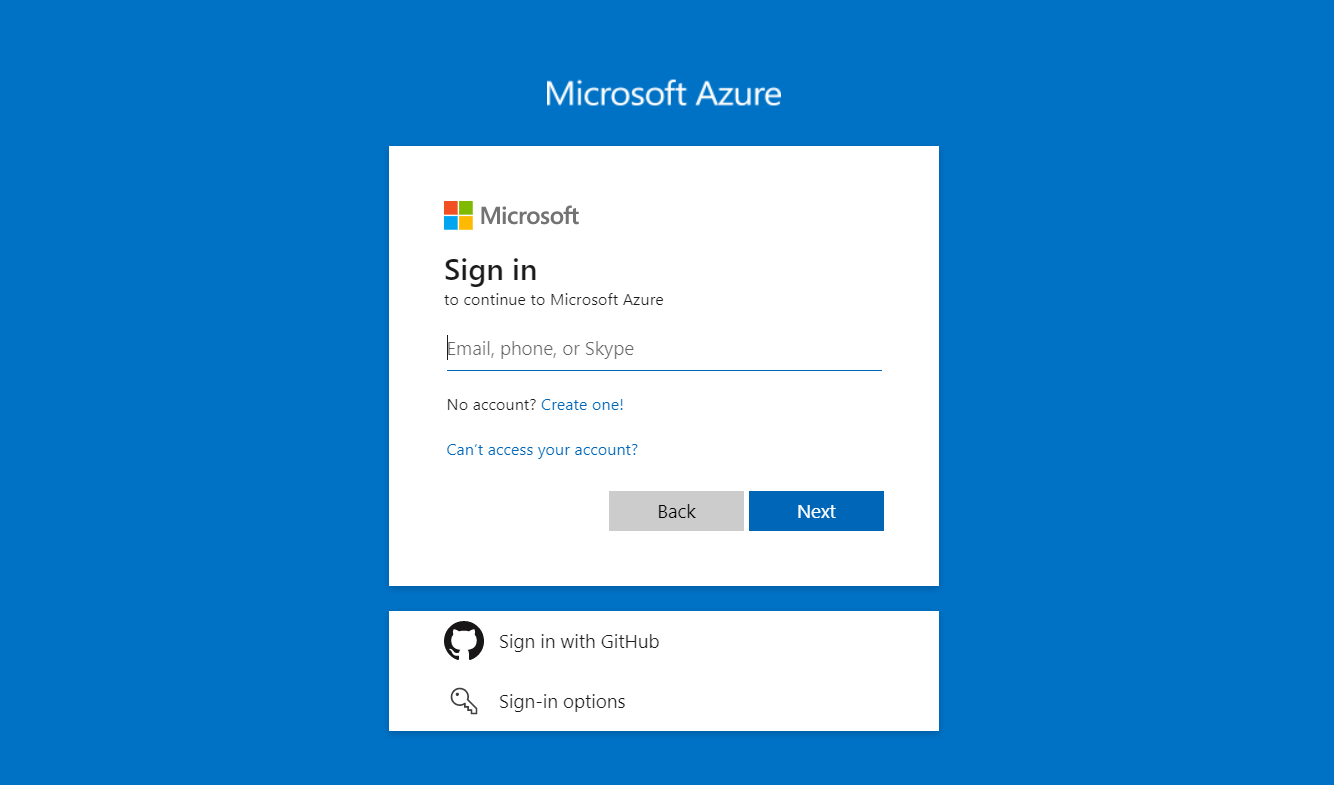
- Connectez-vous à votre instance Azure Cloud.

- Cliquez sur Storage Accounts, cliquez sur + Create et fournissez un nom de compte de stockage unique, puis cliquez sur Review + Create.. Un compte de stockage sera bientôt créé et le déploiement sera terminé.
- Cliquez sur Home, et allez sur Storage Accounts, recherchez votre compte de stockage.
- Dans le volet de gauche, sous Security + networking, cliquez sur Access Keys et copiez la chaîne de connexion, elle sera nécessaire lors de la configuration du plugin Azure Cloud.

Configurer le plugin Azure Cloud Storage
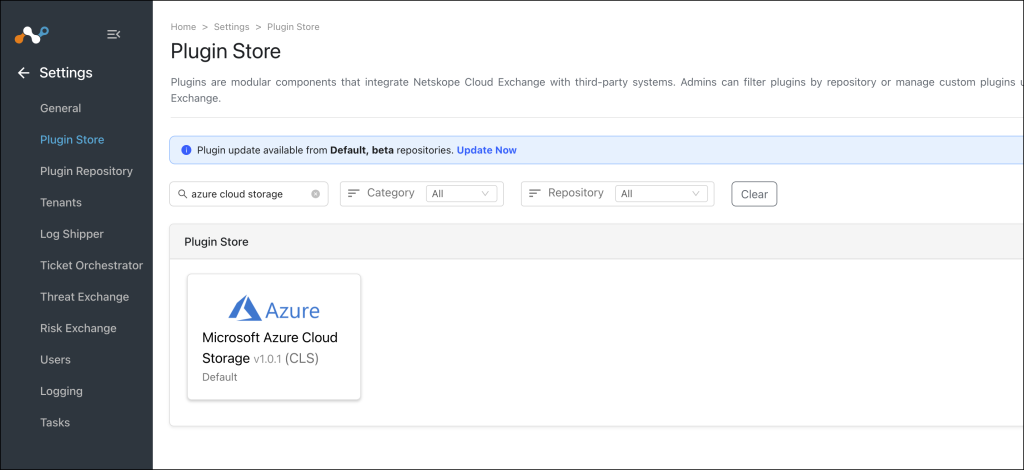
- Dans Cloud Exchange, accédez à Settings > Plugin Store.
- Recherchez et sélectionnez le plugin Azure Cloud Storage v1.0.1 (CLS).
- Saisir un nom de configuration.

- Cliquez sur Next.
- Saisissez votre chaîne de connexion Azure, le nom du conteneur, le préfixe de l'objet, la taille minimale du fichier et la durée minimale.
- Les noms des conteneurs doivent commencer par une lettre ou un chiffre et ne peuvent contenir que des lettres, des chiffres et le tiret.
- Chaque tiret doit être immédiatement précédé et suivi d'une lettre ou d'un chiffre ; les tirets consécutifs ne sont pas autorisés dans les noms de conteneurs.
- Toutes les lettres du nom du conteneur doivent être en minuscules.
- Les noms des conteneurs doivent comporter de 3 à 63 caractères.

- Cliquez sur Save.


Configuration d'un expéditeur de logs Log Delivery for Azure Storage
- Allez à Log Shipper > Log Delivery et cliquez sur Add Log Delivery Configuration.
- Select le plugin Source (AWS Netskope Log Streaming ou Azure Netskope Log Streaming) et le plugin Destination (Microsoft Azure Storage.)
- Cliquez sur Save.
Valider le plugin Azure Storage
Pour valider la configuration, vous devez disposer d'une instance Azure et/ou de mappings SIEM.
Valider dans Netskope Cloud Exchange
Allez sur Logging. Vous verrez les journaux concernant le nom du fichier et les données ingérées dans Azure.
Validez le plugin de stockage dans Azure :
- Dans votre instance Azure Depuis les comptes de stockage.
- Allez sur Storage Accounts et recherchez votre compte de stockage dans la liste.
- Dans le volet de gauche, sous Data Storage,, cliquez sur Containers.. Le nom du conteneur qui a été donné lors de la configuration du plugin apparaît dans la liste. Si le conteneur existe déjà, les fichiers seront ajoutés, sinon un conteneur New sera créé et les fichiers seront poussés.

- Cliquez sur un site Container Name et les fichiers transférés dans Azure seront visibles. En cliquant sur le fichier, l'option Download apparaît pour afficher le contenu localement.
