

Vous pouvez déployer Netskope Client sur le périphérique Active Directory (AD) via Microsoft GPO à l'aide d'une option de déploiement basée sur un script ou sur MST. Avant de commencer, assurez-vous que vous remplissez toutes les conditions préalables.
Conditions préalables
- Installez et configurez Directory Importer pour récupérer les adresses électroniques et les noms d'utilisateur dans Active Directory.
Utilisez Directory Importer version 2.24 ou supérieure pour importer les utilisateurs AD dans le système Netskope. Cette fonction permet de capturer le nom principal de l'utilisateur (UPN) ainsi que son adresse électronique. Pour plus de détails sur l'installation et la configuration des adaptateurs Netskope, consultez la documentation relative aux adaptateurs Netskope.
- Obtenez votre identifiant d'organisation à partir de la console d'administration de Netskope.
- Allez à Settings > Security Cloud Platform > MDM Distribution.
- Sous Créer une configuration VPN, copiez l'identifiant de l'organisation.
- Obtenez l'hôte du gestionnaire de modules complémentaires (URL du module complémentaire du locataire, exemple : addon-.).<tenant-name><tenant-domain>
- périphérique sous Microsoft Windows Platforms. Consultez Netskope Client Supported OS and Platform pour consulter la dernière version prise en charge.
Soutenu sous considération spéciale. Pour plus d’informations, consultez Windows 7 EOL .
- Infrastructure AD pour la gestion des identités
- Téléchargez le dernier installateur du Netskope Client depuis le portail Netskope Support.
- Accès administrateur aux objets de stratégie de groupe Microsoft.
- Pour obtenir la liste complète des paramètres d'installation et leur signification, consultez le Guide de référence des commandes Netskope.
Déployer Netskope Client via des scripts GPO
Pour installer le site Netskope Client:
-
Créez un dossier de distribution source et copiez le programme d'installation standard Netskope Client (.msi) dans ce dossier.
-
Vérifiez que le dossier de distribution source est partagé et accessible depuis tous les ordinateurs du domaine.
-
Créez un fichier batch (.bat) dans le dossier de distribution de la source et ajoutez les lignes de commande suivantes.
@echo off SetLocal EnableDelayedExpansion REM ================================ REM Define the version to install REM ================================ set "newver=<version number of msi in x.x.x.x format>" set "newVernum=%newver:.=%" REM ================================ REM Get installed version using PowerShell REM ================================ for /f "usebackq tokens=* delims=" %%v in (`powershell -NoProfile -Command "(Get-CimInstance Win32_Product | ? Name -eq 'Netskope Client').Version"`) do ( set "instVer=%%v" ) REM ================================ REM If not installed → install REM ================================ if not defined instVer ( echo Netskope Client not found. Installing new version... msiexec /I "<UNC path of source distribution folder><msi name with extension>" host=<host> token=<org_id> mode=peruserconfig fail-close=[no-npa|all] /l*v %PUBLIC%\nscinstall.log goto :EOF ) REM ================================ REM Compare versions REM ================================ set "instVerNum=%instVer:.=%" echo Installed Version: %instVer% echo New Version: %newver% REM Install if new version >= installed version if "%newVernum%" GEQ "%instVerNum%" ( echo New version is equal or greater. Installing... msiexec /I "<UNC path of source distribution folder><msi name with extension>" host=<host> token=<org_id> mode=peruserconfig fail-close=[no-npa|all] /l*v %PUBLIC%\nscinstall.log ) else ( echo Installed version is newer. No installation will be performed. ) EndLocal- Remplacez les valeurs fournies sur < > par les données de votre locataire.
- Si l'enrôlement sécurisé est activé, chaque mode de déploiement comprend deux paramètres supplémentaires (authentification et jeton de chiffrement) :
- enrollauthtoken : spécifie le jeton d'authentification.
- enrollencryptiontoken : spécifie le jeton de cryptage.
-
Créez une GPO pour installer le site Netskope Client.
-
Modifiez le GPO.
-
Va voir Computer Configuration > Policies > Windows Settings > Scripts (Startup/Shutdown).
-
Ajoutez le fichier batch en tant que script de démarrage. Le script doit être spécifié avec son chemin UNC (partage de réseau).
Le chemin d'accès au script ne doit pas être un chemin de partage local. -
Actualisez et mettez à jour les politiques de GPO.
-
Mise en œuvre de l'installation
L'administrateur doit créer et planifier une tâche GPO pour redémarrer tous les ordinateurs du domaine afin d'appliquer le script de démarrage créé dans la section précédente. Si un utilisateur désinstalle manuellement le site Netskope Client, celui-ci sera réinstallé par le biais de la stratégie de groupe lors du prochain redémarrage de l'ordinateur.
Déployer Netskope Client via MST
Vous pouvez utiliser les fichiers MST pour déployer Netskope Client dans les unités d'organisation. Pour déployer des clients via MST :
Note
Le déploiement MST est pris en charge par Netskope Client R92 ou une version ultérieure.
- Créez un fichier de déploiement MST.
- Créez et déployez des GPO avec MST à tous les périphériques ou utilisateurs ciblés.
Création d'un fichier de déploiement MST
La procédure suivante illustre les étapes pour créer un package MST à l’aide de l’éditeur de tables de base de données ORCA. L’outil Orca est disponible via le SDK Microsoft. Vous pouvez télécharger l’outil orca ici et, pour en savoir plus sur cet outil, visitez cette page web pour orques.
-
Ouvrez l'outil ORCA et allez sur File > Open pour sélectionner le fichier d'installation Netskope Client (.msi).
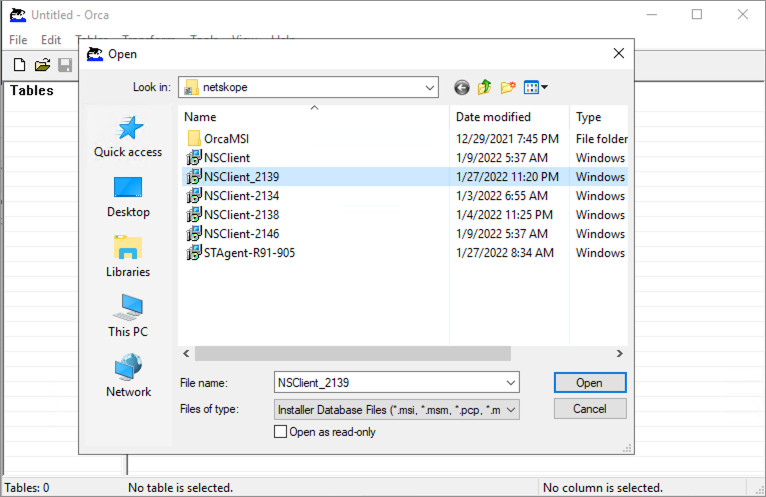
-
Vous verrez maintenant la liste de toutes les tables dans le fichier d'installation. Cliquez sur Property pour afficher toutes les valeurs des propriétés de l'installateur.

-
Select Transform > New Transform.

-
Pour déployer Netskope Client, vous devrez ajouter les valeurs de propriété supplémentaires suivantes à ce tableau. Les champs de la table des propriétés sont une combinaison de deux chaînes de caractères (le nom de la propriété et sa valeur).
-
HOST – Enter the tenants add-on URL (example: addon-tenantname.example.com).
-
TOKEN - Saisissez l'identifiant de l'organisation du locataire.
-
MODE - Entrez dans peruserconfig (ou dans le mode qui convient à vos besoins de déploiement).
-
AUTOUPDATE – Entrez [ on ou off ]. Il s'agit d'une valeur facultative. Si la valeur est définie sur on, le client sera automatiquement mis à jour vers la prochaine version disponible, comme spécifié dans la configuration du client.
-
INSTTAG – Saisissez le nom du tag périphérique. Il s'agit d'une valeur facultative. Assurez-vous d'avoir une étiquette périphérique configurée dans Gérer les étiquettes.
Le nom de la propriété doit être saisi en majuscules. -
-
Pour ajouter une valeur de propriété New , sélectionnez Propriété dans la liste du tableau, puis faites un clic droit sur le panneau de droite et sélectionnez Add Row.

-
Saisissez le nom Property (en majuscules), puis cliquez sur la zone de texte Value et saisissez la chaîne de valeur.

-
Répétez cette opération pour ajouter toutes les valeurs de propriété requises.

-
Allez sur Transform > Generate Transform et donnez-lui un nom. Cette opération crée le fichier de déploiement MST.

Créer et appliquer un objet de stratégie de groupe
Les étapes suivantes illustrent la procédure de déploiement de Netskope Client à l'aide du paquet MST créé via des objets de stratégie de groupe MS.
- Ouvrez le Gestionnaire de serveur et accédez à Tools > Group Policy Management.

- Dans l'outil Gestion des stratégies de groupe, développez les options de votre domaine et localisez l'option Group Policy Object . Cliquez avec le bouton droit sur Objet de stratégie de groupe et cliquez sur New.
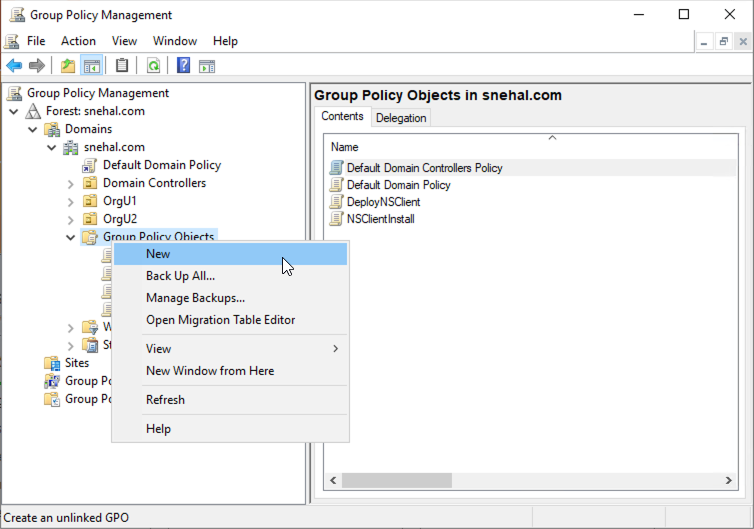
- Saisissez un nom pour ce déploiement.
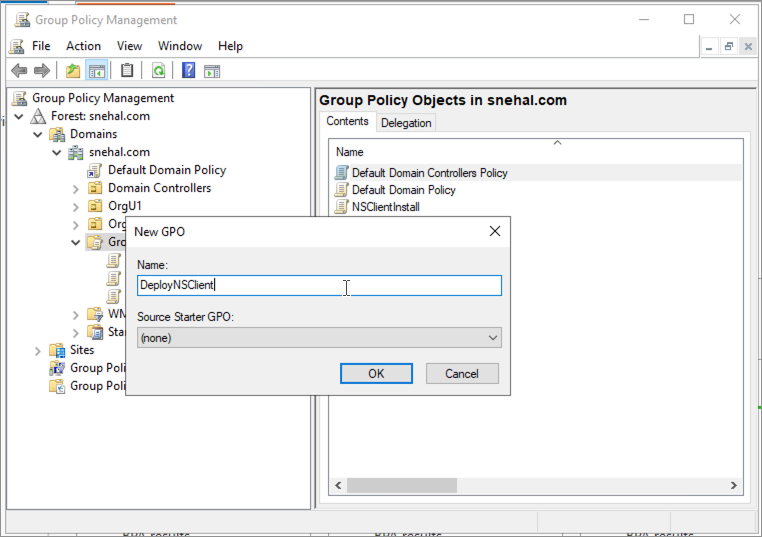
- Sous l'option Objet de stratégie de groupe, cliquez avec le bouton droit de la souris sur le nom du déploiement nouvellement créé et sélectionnez Edit.
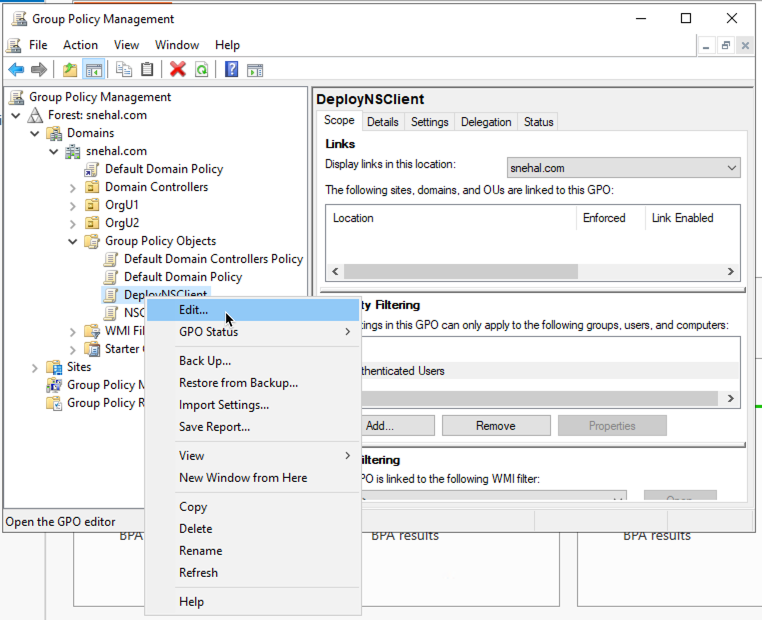
La fenêtre de l'éditeur de gestion de la stratégie de groupe s'ouvre.
- Dans la fenêtre de l'éditeur de gestion de la stratégie de groupe, naviguez jusqu'à Computer Configuration > Policies > Software Settings > Software Installation.
Cliquez avec le bouton droit de la souris sur Software Installation et sélectionnez New > Package et sélectionnez le fichier Netskope Installer (.msi).

- La GPO ne fonctionne que si les fichiers MSI et MST se trouvent dans un dossier partagé sur le réseau.
- Ajouter le programme d'installation de Netskope (.msi/.mst) à partir de l'emplacement partagé sur le réseau.
- Dans la fenêtre contextuelle Déployer Logiciel, sélectionnez Advanced et cliquez sur OK.
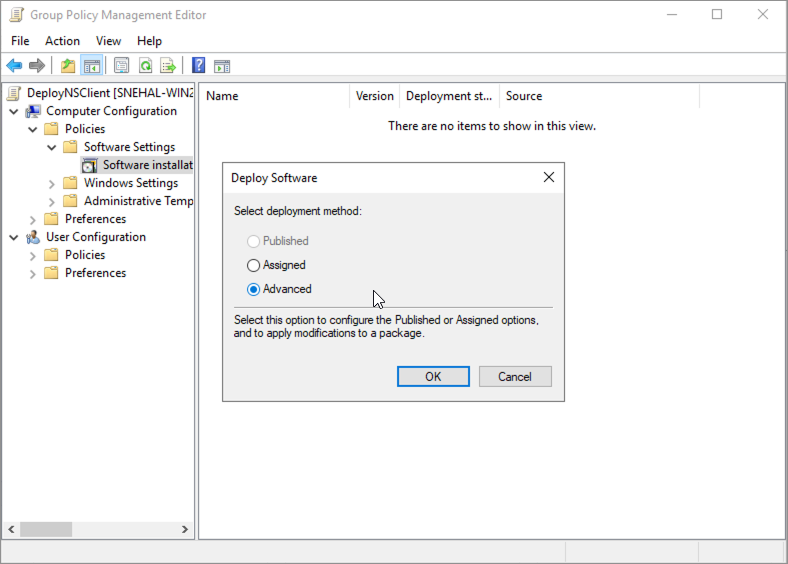
- Dans la fenêtre Netskope Client Properties, allez dans l'onglet Modifications. Cliquez sur Add et sélectionnez le fichier MST approprié.

- Liez la stratégie GPO nouvellement créée à l'ordinateur ou à l'utilisateur cible et appliquez la stratégie.
L'image suivante est un exemple. La structure de votre unité organisationnelle peut varier en fonction de votre environnement.

- Appliquez maintenant les stratégies GPO.
Note