

Ce document explique comment configurer votre serveur Microsoft Teams v1.1.0. avec le module Ticket Orchestrator de la plateforme Netskope Cloud Exchange. Ce plugin permet de créer des notifications et de les envoyer à Microsoft Teams pour les alertes Netskope.
Conditions préalables
Pour compléter cette configuration, vous avez besoin de :
- Un locataire Netskope (ou plusieurs, par exemple des instances de production et de développement/test).
- Un locataire Netskope Cloud Exchange avec le plugin Tenant et le plugin Ticket Orchestrator déjà configurés.
- Connectivité avec les hôtes suivants :
- https://teams.microsoft.com
- URL du flux de travail
Support du plugin Microsoft Teams
Ce plugin permet de créer des notifications et de les envoyer à Microsoft Teams pour les alertes Netskope.
| Types d'alerte pris en charge pour les notifications | Anomalie, Compromised Credentials, policy, Legal Hold, malsite, Malware, DLP (Prévention des pertes de données), Security Assessment, watchlist, quarantine, Remediation, UBA, CTEP |
| Types d'alertes pris en charge par le plugin Cloud Exchange | Information, Avertissement, Erreur |
Mises en correspondance
Cartographie des files d'attente
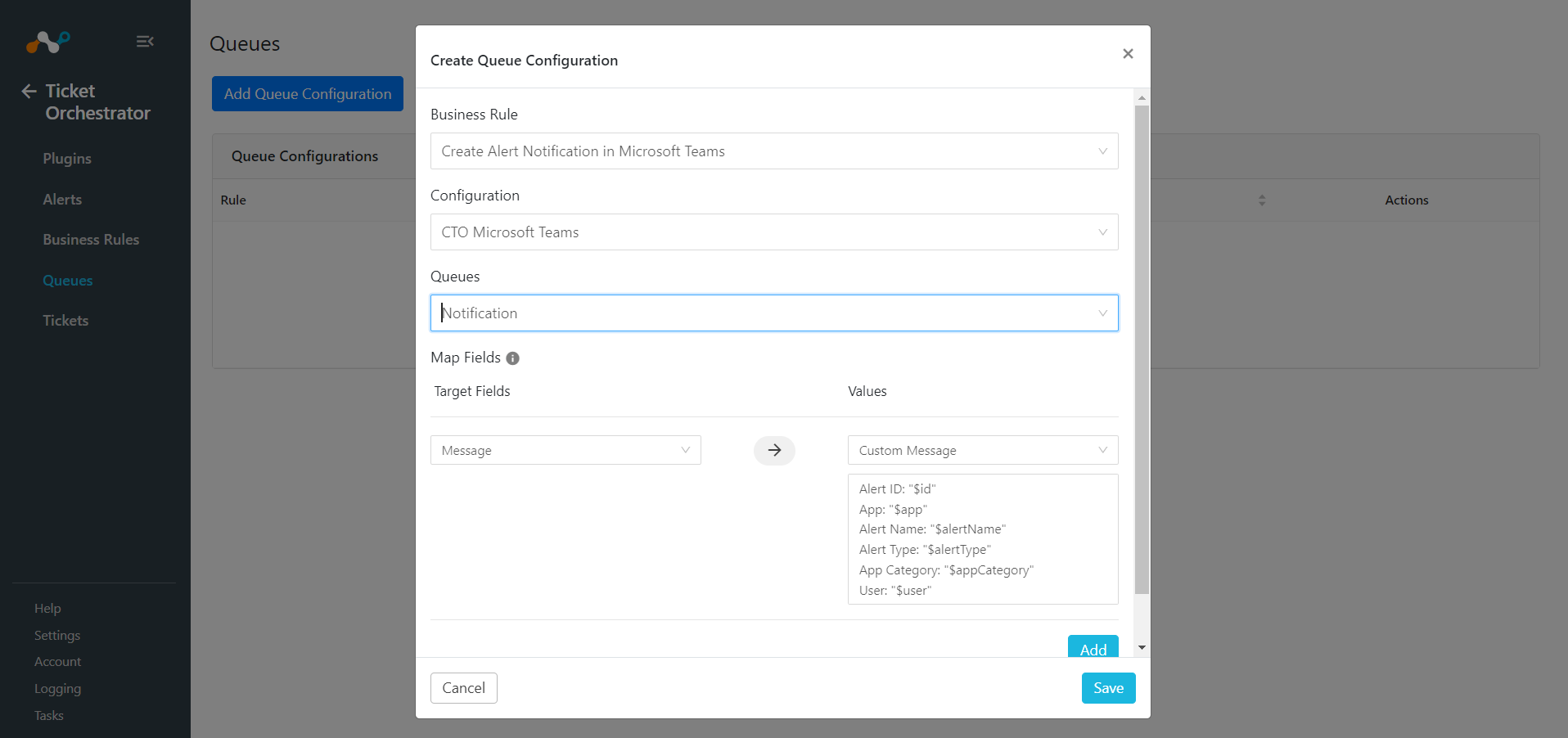
| Champ mappé par défaut pour le message personnalisé | Alerte ID : "$id "App : "$app "Nom de l'alerte : "$alertName "Type d'alerte : "$alertType"
Catégorie d'application : "$appCategory" Utilisateur : "$user" |
Permissions
Permission d'envoyer des données à l'URL du flux de travail.
Détails de l'API
Le plugin utilise l'URL du flux de travail pour exécuter la transmission des données via une requête POST dirigée vers l'URL fournie.
Liste des API utilisées
| API Endpoint | Method | Use case |
|---|---|---|
| URL du flux de travail | Post | Envoi d'une demande d'envoi à l'URL de workflow fournie |
Créer un ticket
API Endpoint: <URL of your Workflow>
Par exemple :
https://prod-xx.centralindia.logic.azure.com:443/workflows/xyz/triggers/manual/paths/invoke?api-version=2016-06-01&sp=%2Ftriggers%2Fmanual%2Frun&sv=1.0&sig=abcid
Method: POST
Parameters: Aucun
Body
{
    "type": "message",
    "attachments": [
        {
            "contentType": "application/vnd.microsoft.card.adaptive",
            "contentUrl": null,
            "content": {
                "$schema": "http://adaptivecards.io/schemas/adaptive-card.json",
                "type": "AdaptiveCard",
                "version": "1.4",
                "body": [
                    {
                        "type": "TextBlock",
                        "text": "Message from Netskope CE CTO Microsoft Teams plugin",
                        "wrap": true,
                        "style": "heading",
                        "size": "medium",
                        "weight": "bolder",
                        "isSubtle": true
                    },
                    {
                        "type": "TextBlock",
                        "text": "Alert ID: 812\nApp: abc\nAlert Name: nndji\nAlert Type: DLP\nApp Category: qwerty\nUser: abc@gmail.com",
                        "wrap": true
                    }
                ]
            }
        }
    ]
}
Sample API Response
202 Accepted
Matrice de performance
Ces relevés sont collectés sur un Large CE Stack avec ces spécifications en exécutant le plugin pendant quelques heures afin de recevoir un message de notification dans le canal Microsoft Teams.
| Détails de la pile | Taille : Grande RAM : 32 GB CPU : 16 cœurs |
| Notification/message reçu dans le canal Microsoft Teams | 5 notifications par minute |
Notez que les relevés de performance ont été effectués en faisant fonctionner le plugin pendant une heure. Pendant cette période, le plugin est configuré pour envoyer des alertes à raison de 25 événements toutes les 5 minutes.
Workflow
- Créez un flux de travail dans le canal Microsoft Teams requis.
- Configurez le plugin Microsoft Teams.
- Configurez une règle de gestion Ticket Orchestrator pour Microsoft Teams.
- Configurez une file d'attente Ticket Orchestrator pour Microsoft Teams.
- Validez le plugin Microsoft Teams.
Agent utilisateur
netskope-ce-5.0.1-cto-microsoft-teams-v1.1.0
Cliquer sur « play » pour regarder une vidéo.
Obtenez l'URL de votre flux de travail dans le canal Microsoft Teams
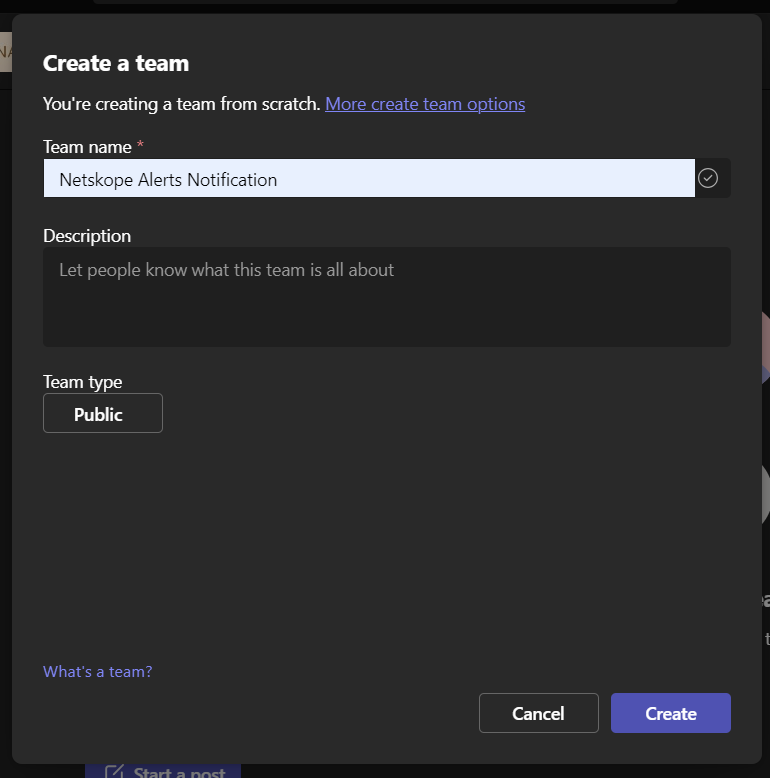
- Connectez-vous à Microsoft Teams et créez une équipe.
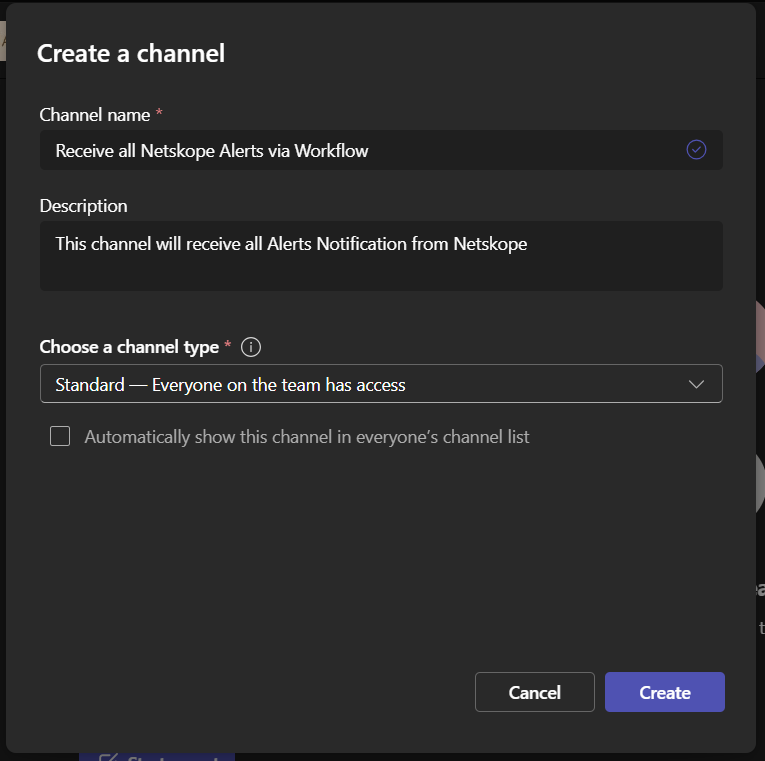
- Créez un canal dans lequel vous souhaitez recevoir des notifications.
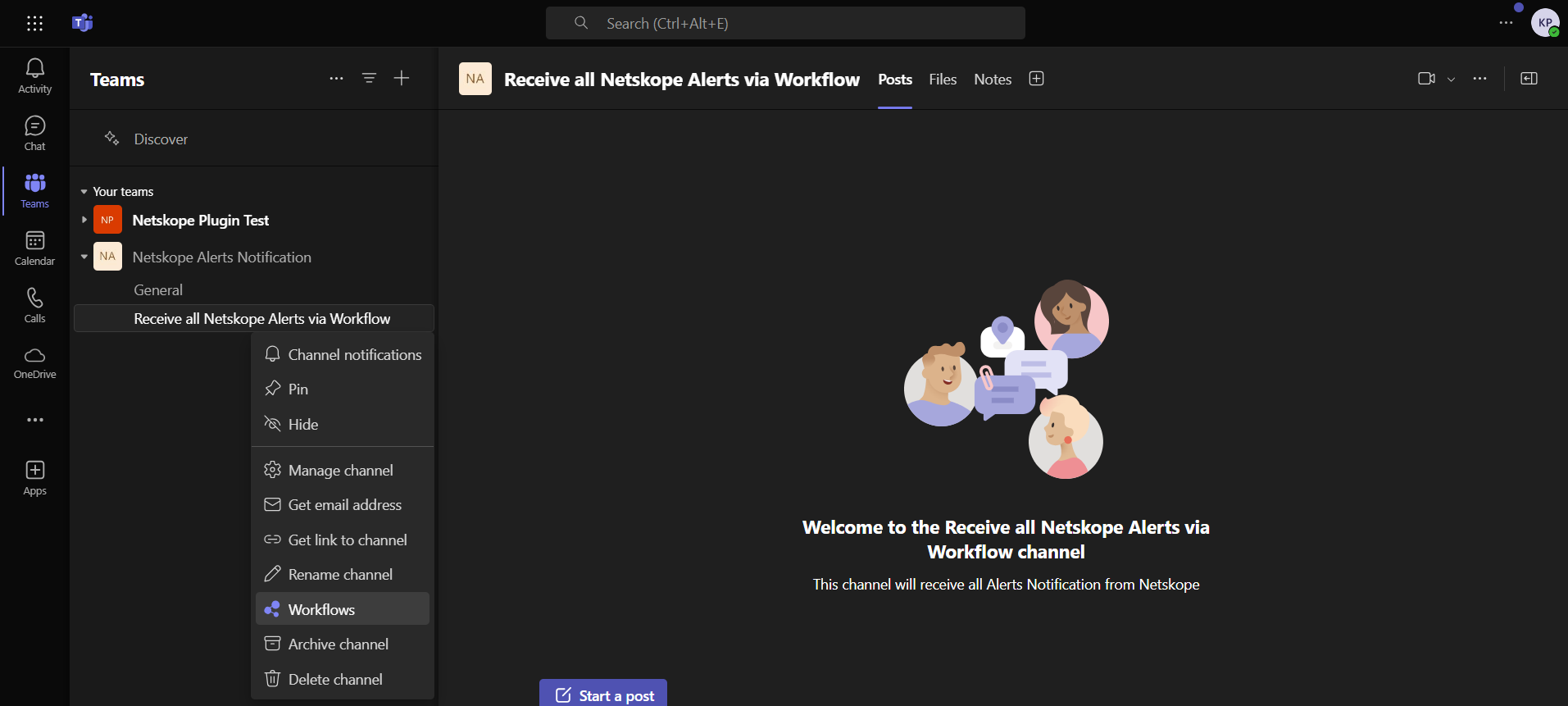
- Select le menu des chaînes et cliquez sur Workflow.
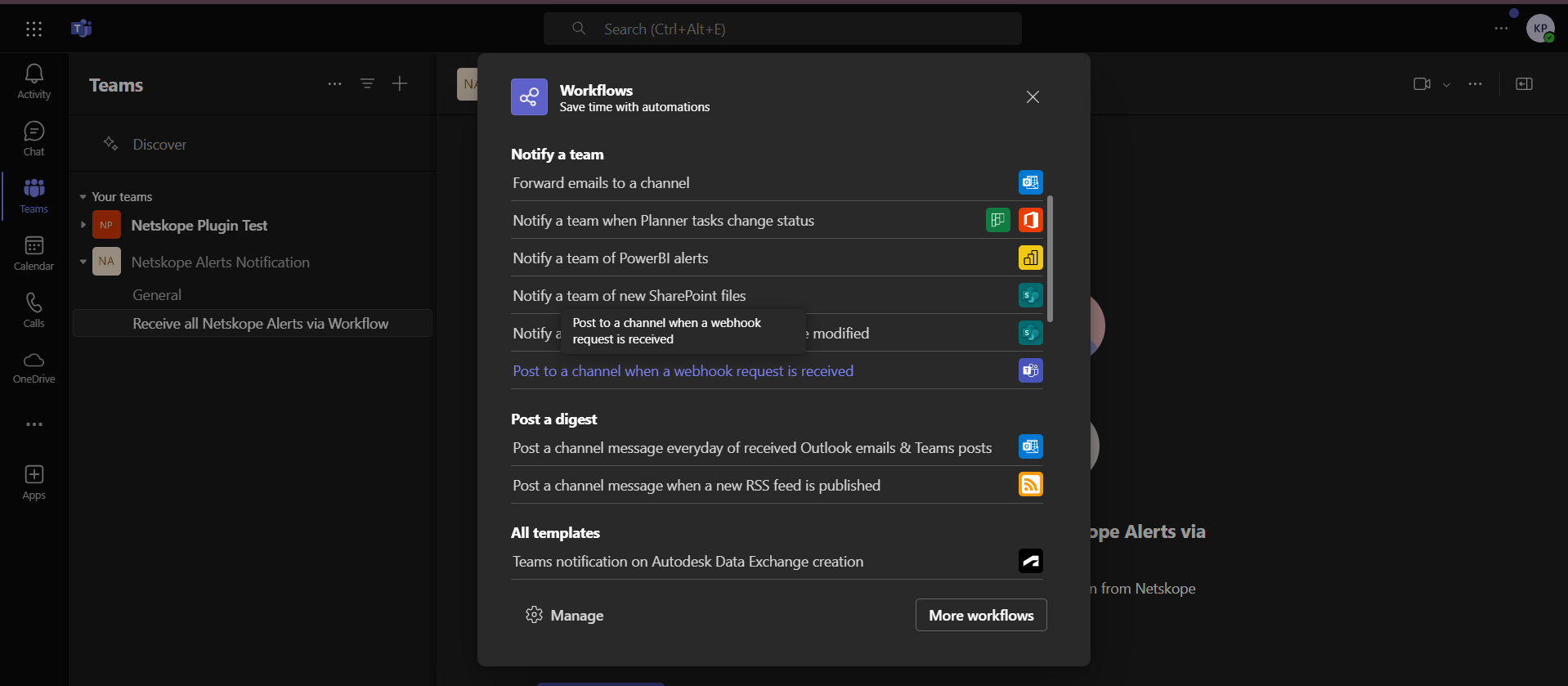
- Select Post to a channel when a webhook request is received.
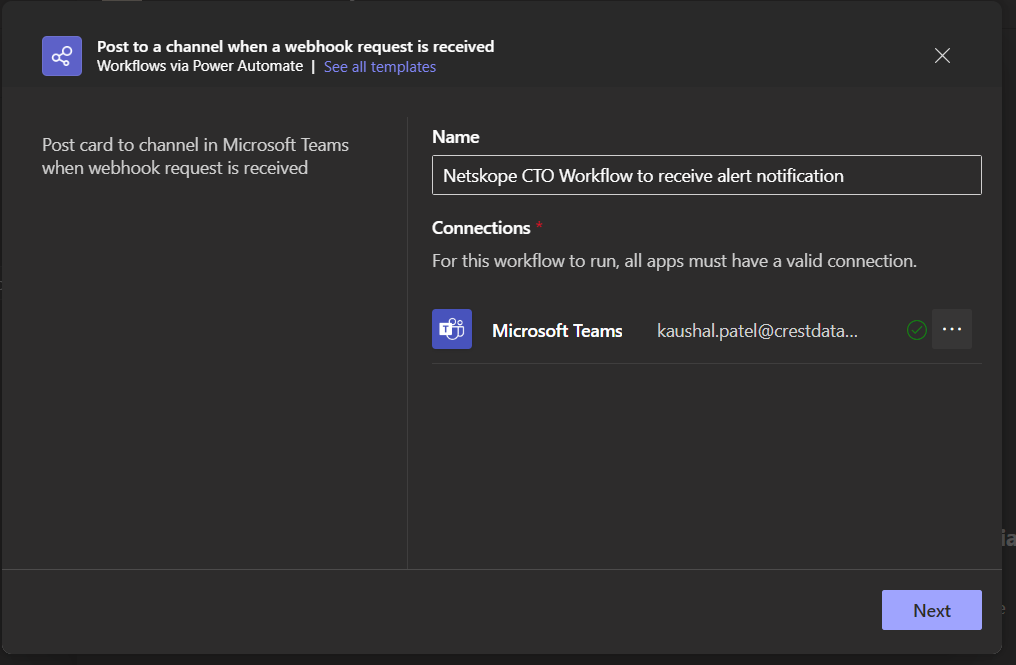
- Saisissez un nom pour le site workflow.
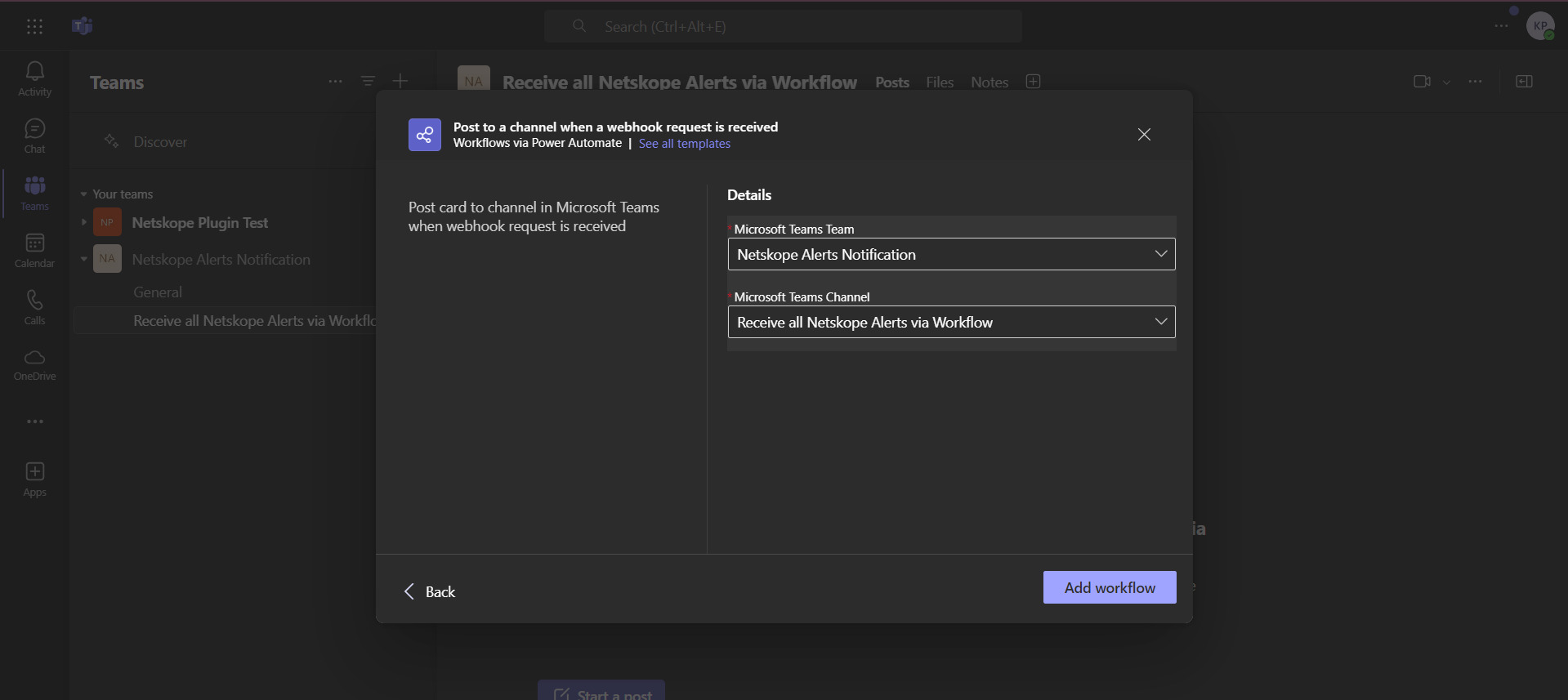
- Select une équipe et un canal, puis cliquez sur Add Workflow.
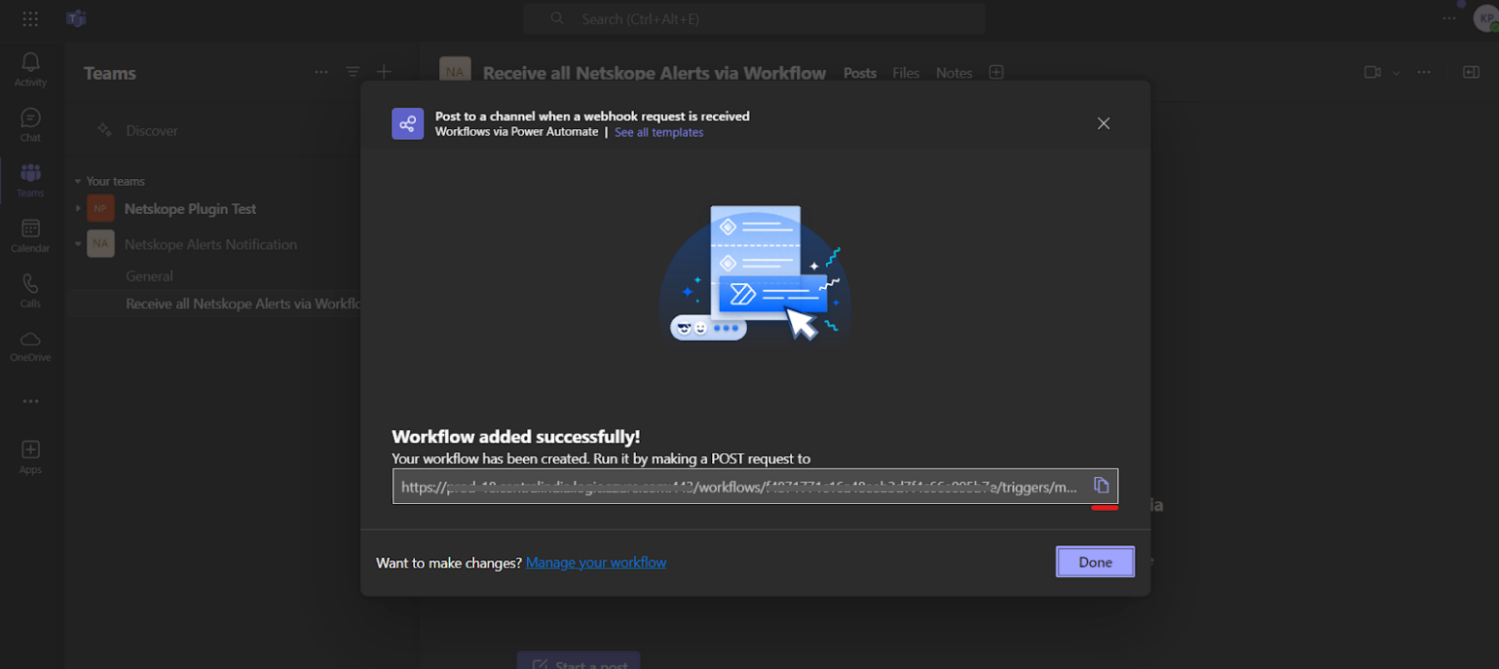
- Copiez l'URL du flux de travail.
Une autre option est de suivre ces instructions : https://support.microsoft.com/en-us/office/post-a-workflow-when-a-webhook-request-is-received-in-microsoft-teams-8ae491c7-0394-4861-ba59-055e33f75498.
Configurer le plugin Microsoft Teams
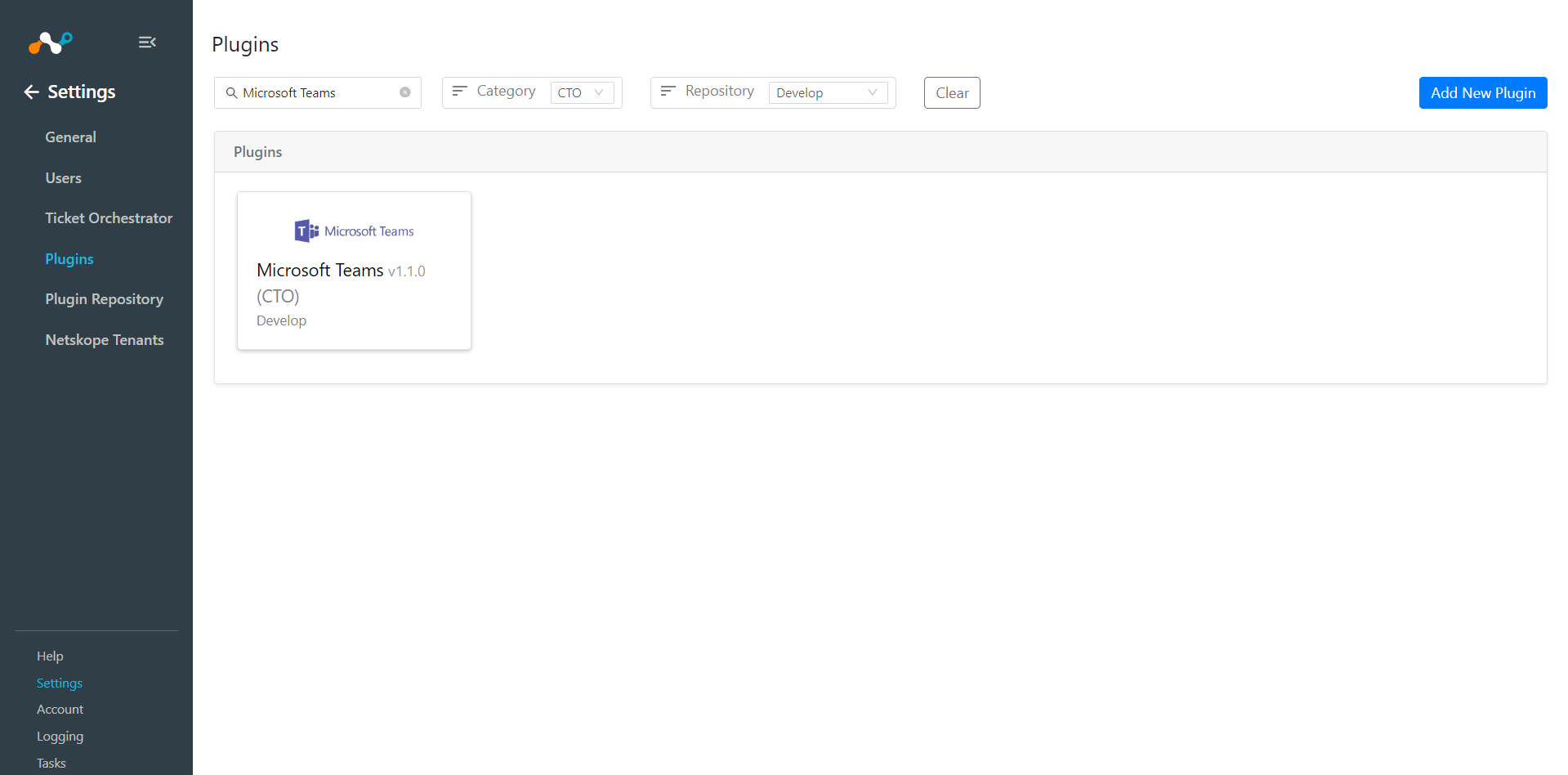
- Connectez-vous à Cloud Exchange et allez sur Settings > Plugins. Cherchez et sélectionnez la boîte de plugin Microsoft Teams v1.1.0 (CTE) .
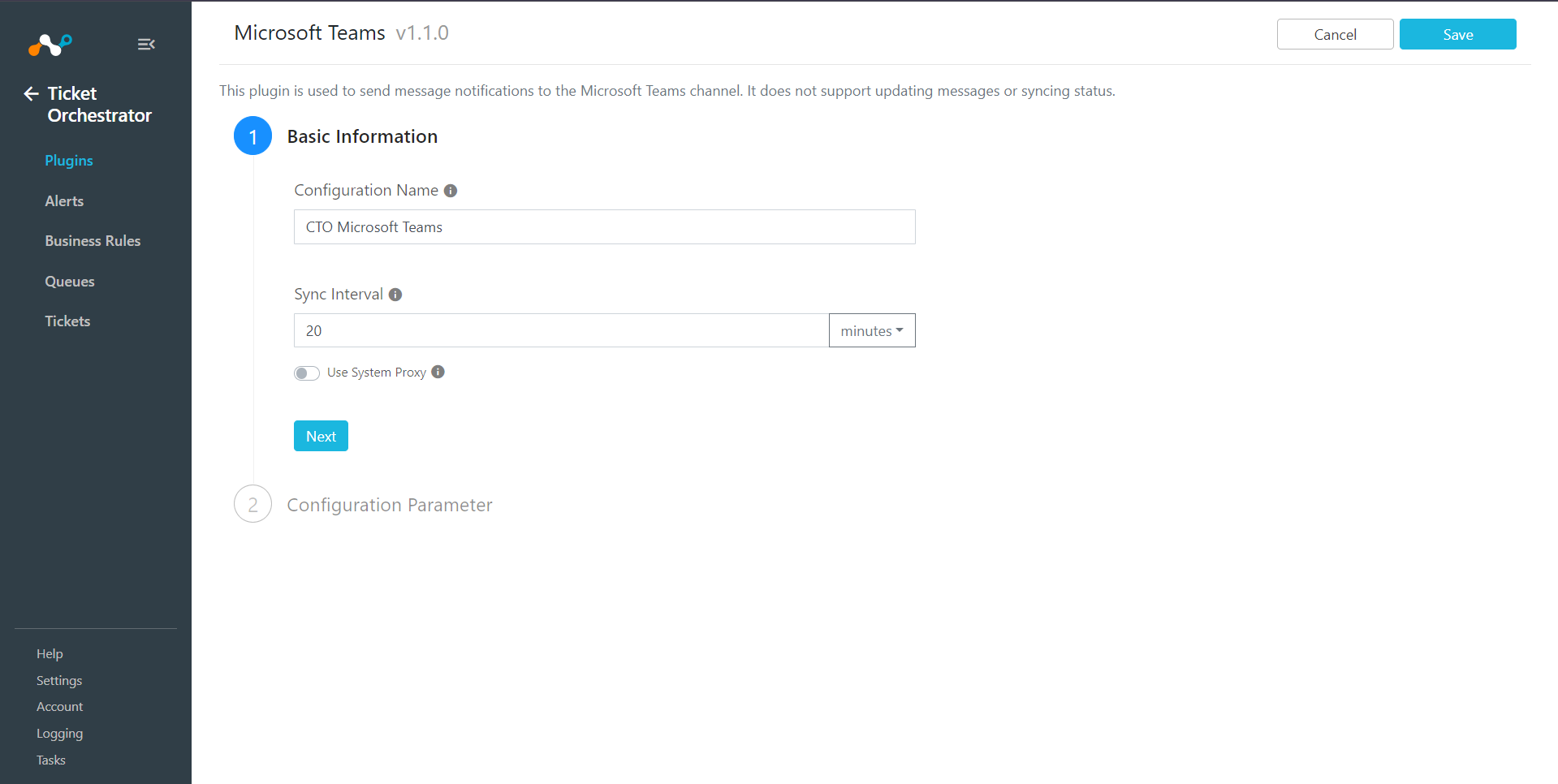
- Saisissez un nom de configuration et modifiez l'intervalle de synchronisation en fonction de vos besoins.
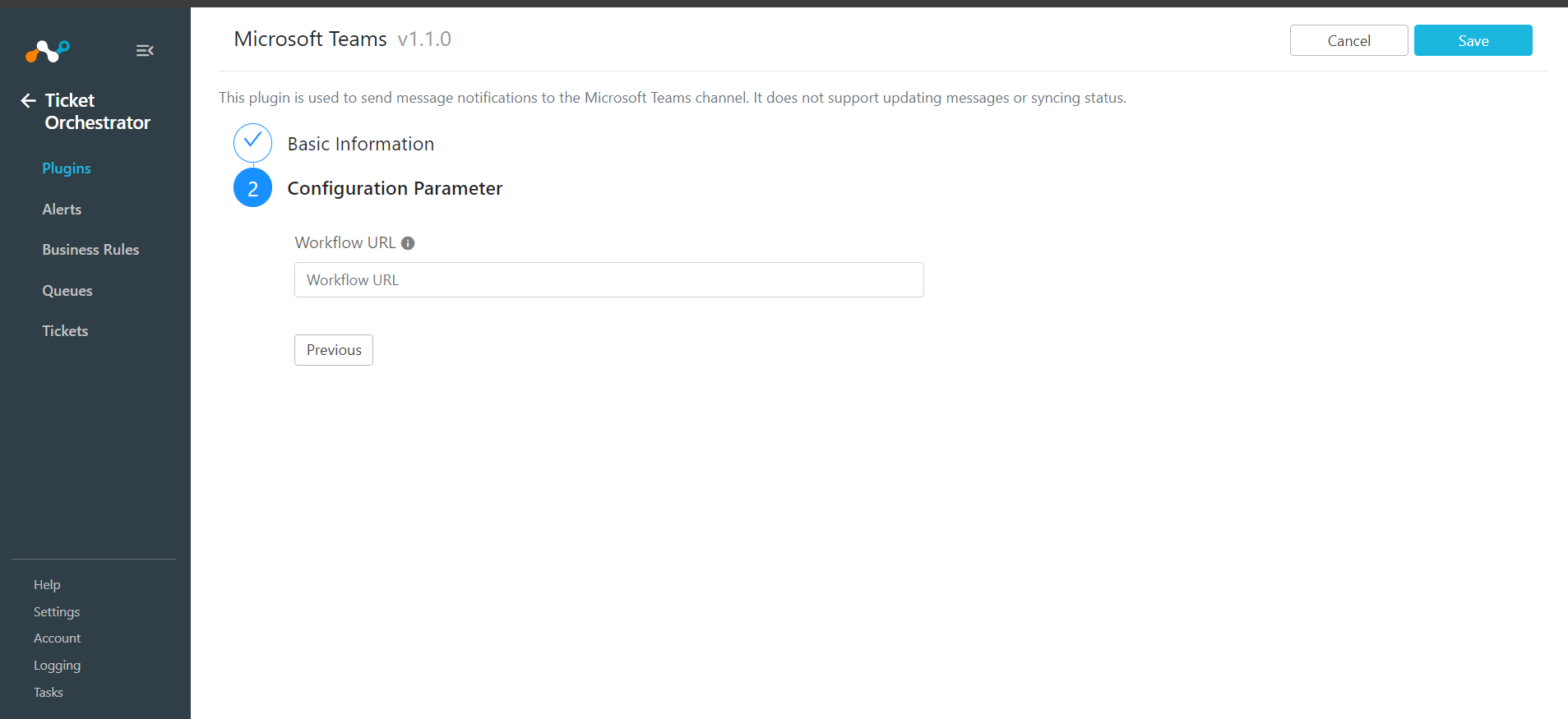
- Cliquez Next. Saisissez l'URL de votre flux de travail pour envoyer des notifications à votre canal Microsoft Teams.
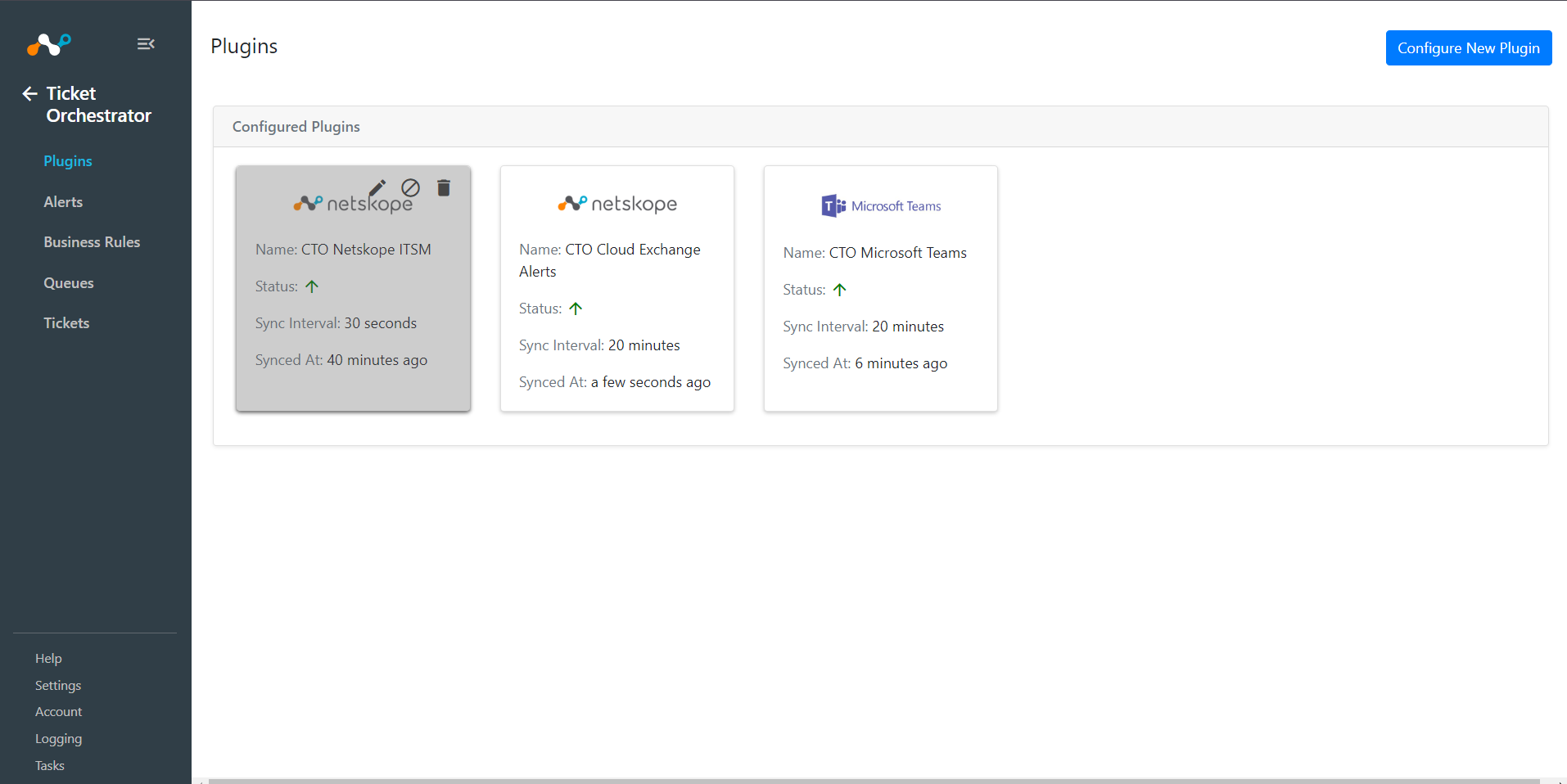
- Cliquez Save.
Ajouter une règle de gestion Ticket Orchestrator pour Microsoft Teams
Créez une règle de gestion basée sur les filtres dont vous avez besoin pour générer des tickets dans le plugin Microsoft Teams.
- Dans Ticket Orchestrator, allez dans Règles de gestion.
- Cliquez sur Créer une règle New.
- Saisissez un nom de règle et créez la condition de requête de filtrage appropriée sur le(s) champ(s) de la règle de gestion. Vous pouvez également saisir la requête manuellement en cliquant sur le bouton Filtrer la requête.
- Une fois terminé, cliquez sur Save.
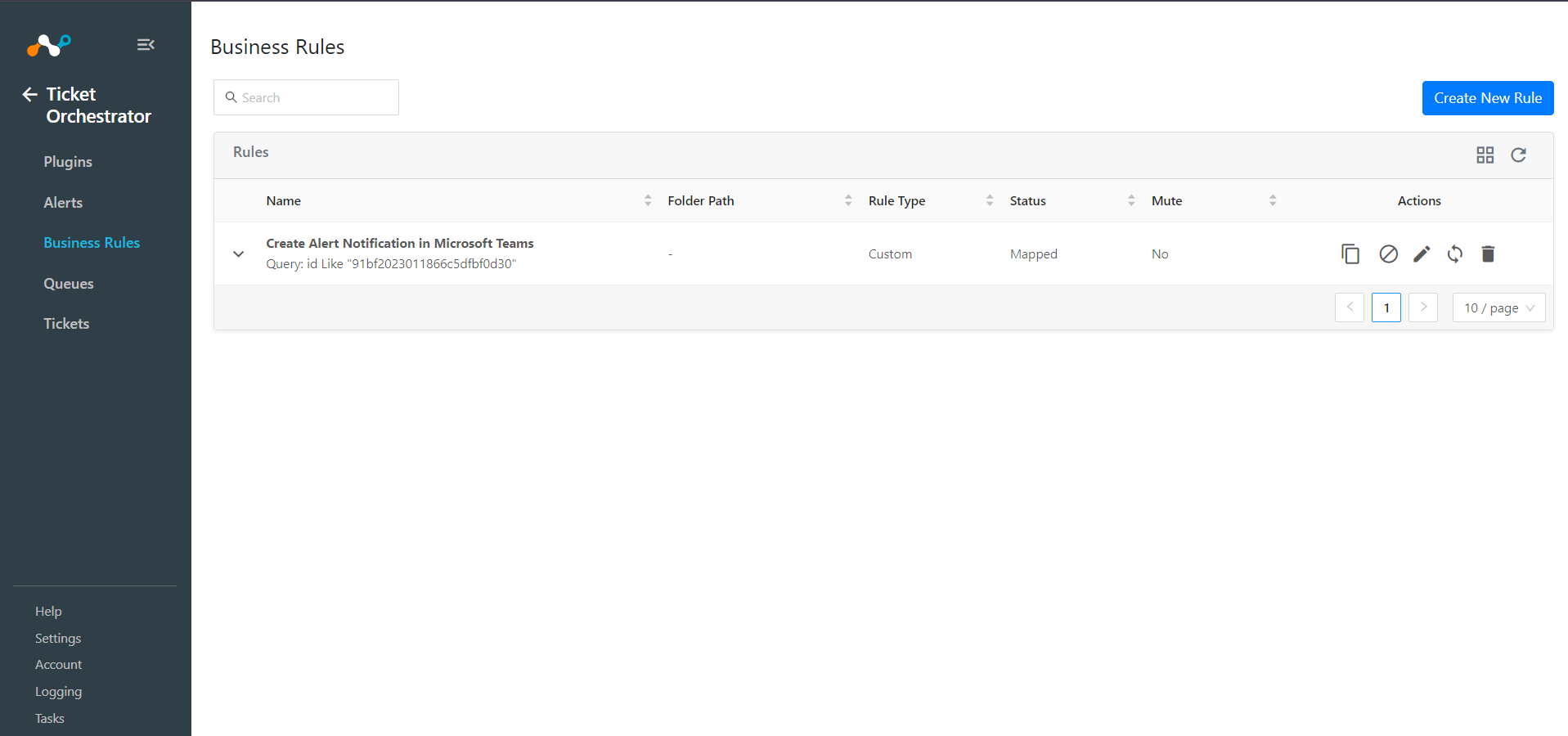
- Pour tester la règle de gestion nouvellement créée, cliquez sur l'icône Sync et saisissez la période (en jours), puis cliquez sur le bouton Fetch. Ce chiffre indique le nombre d'alertes pouvant donner lieu à la création d'un incident ou d'un ticket.
Ajouter une file d'attente Ticket Orchestrator pour Microsoft Teams
- Dans Ticket Orchestrator, allez à Queues.
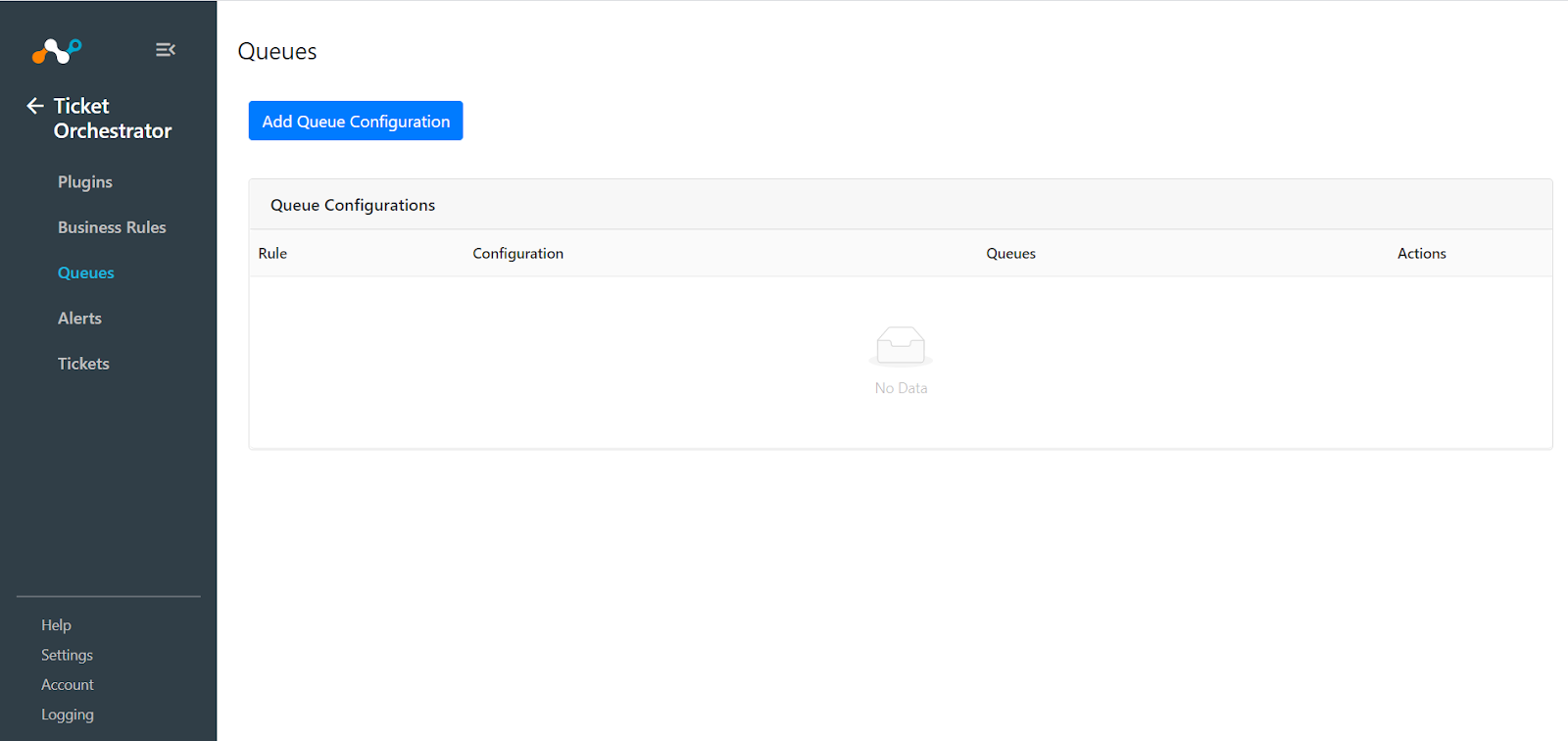
- Cliquez sur Add Queue Configuration, puis sélectionnez votre règle métier, la configuration de votre plug-in et la file d'attente dans la liste déroulante.
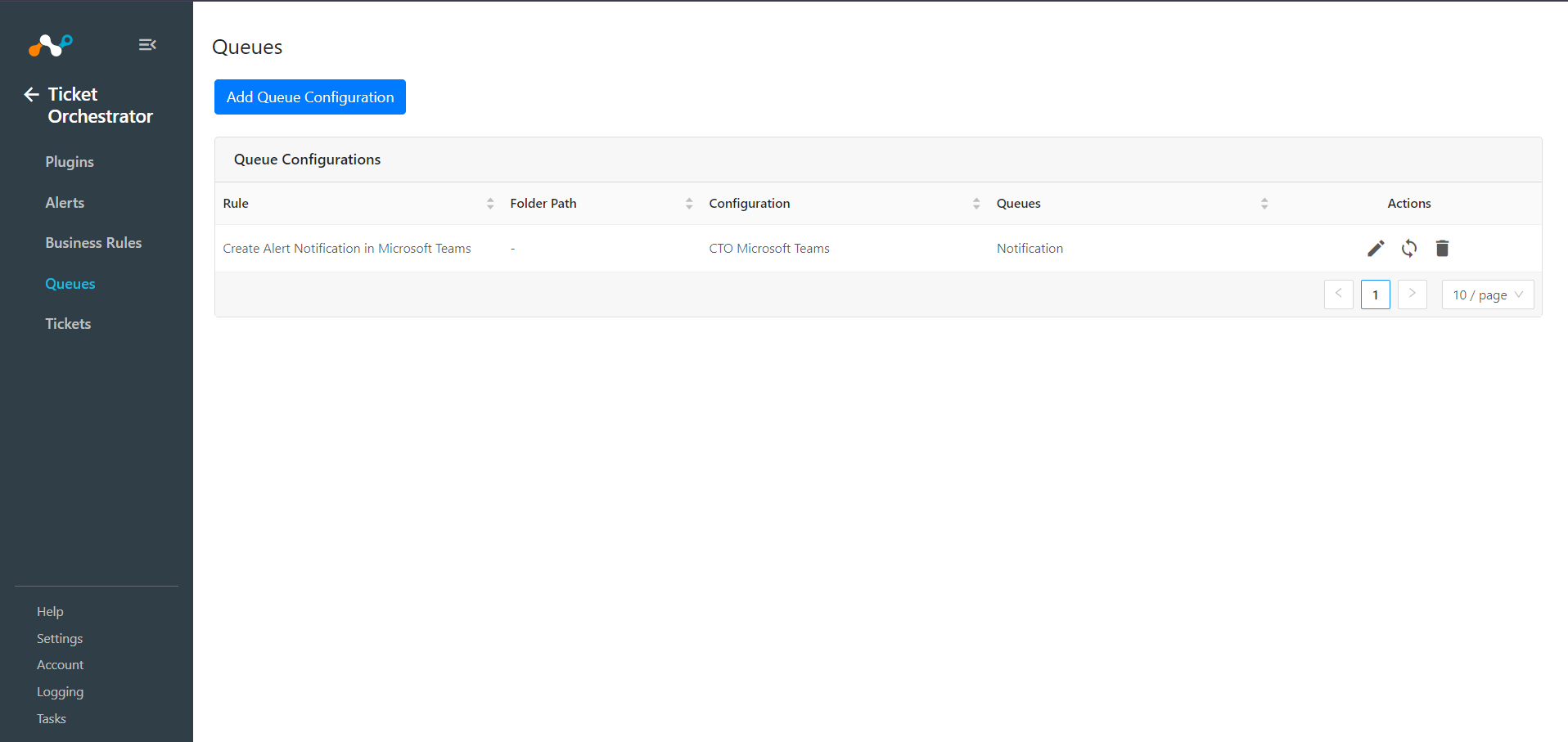
- Cliquez Save et Sync la file si vous avez déjà les alertes affichées.
Valider le plugin Microsoft Teams
Valider sur Netskope CE
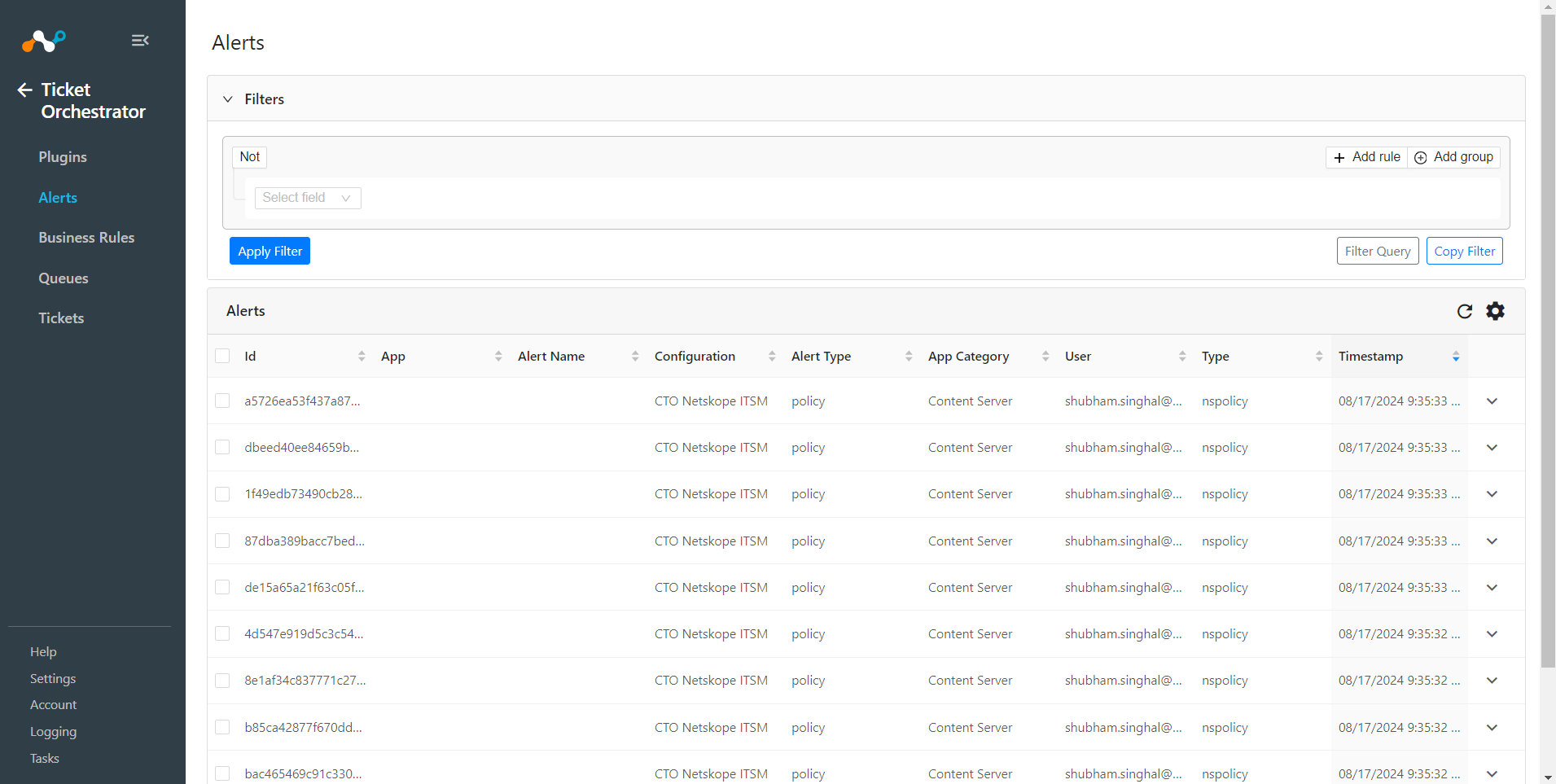
- Pour valider le workflow, vous devez avoir Netskope Alertes. Allez sur Alerts pour valider la présence des alertes.
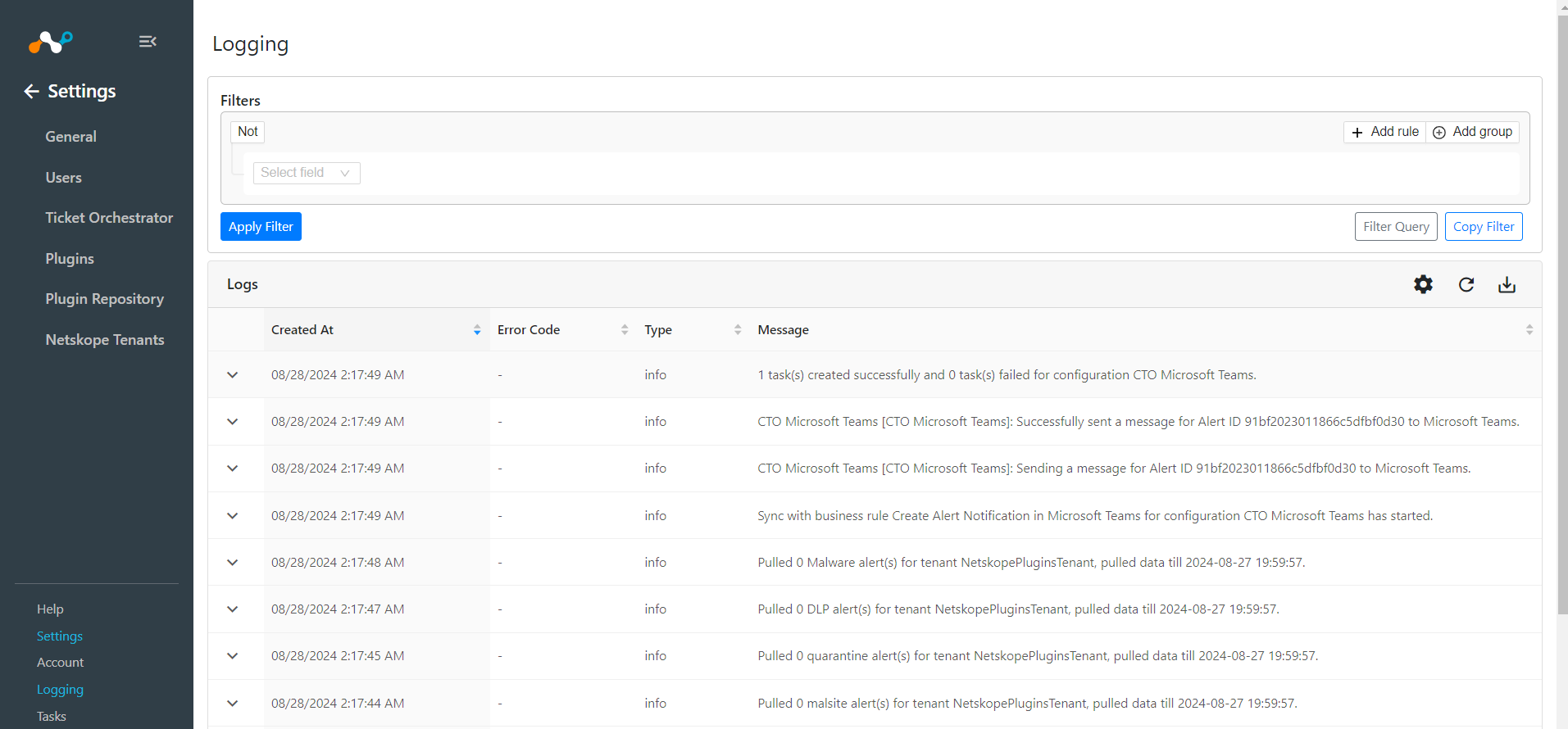
- Vérifiez la création du ticket depuis la page Logging .
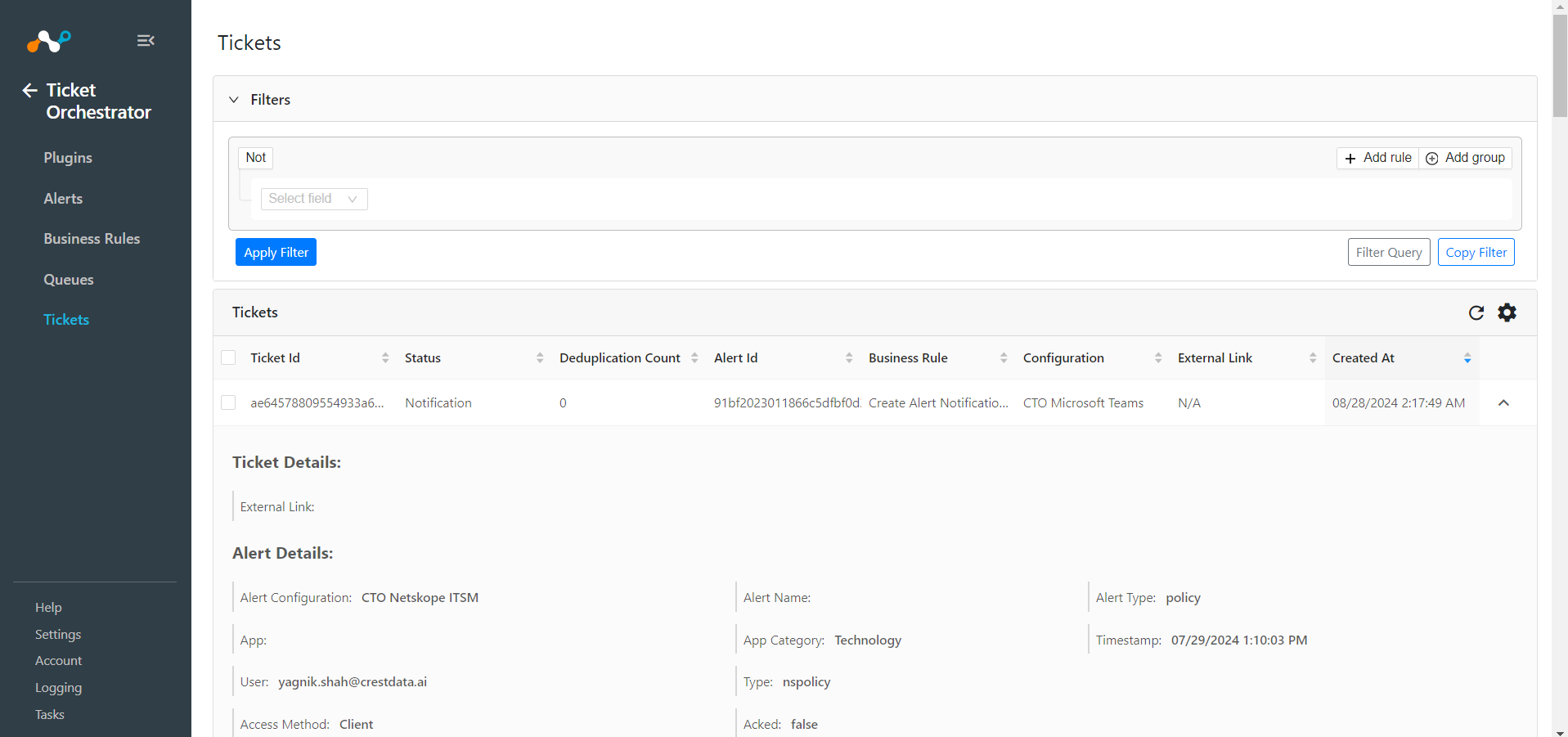
- Pour consulter la liste des tickets créés sur Microsoft Teams, rendez-vous dans Tickets dans Ticket Orchestrator.
Valider sur Microsoft Teams
Pour valider la création du ticket dans Microsoft Teams, accédez à Teams > Channel pour lequel le workflow a été créé. Vérifiez qu'un message de notification d'alerte a bien été reçu.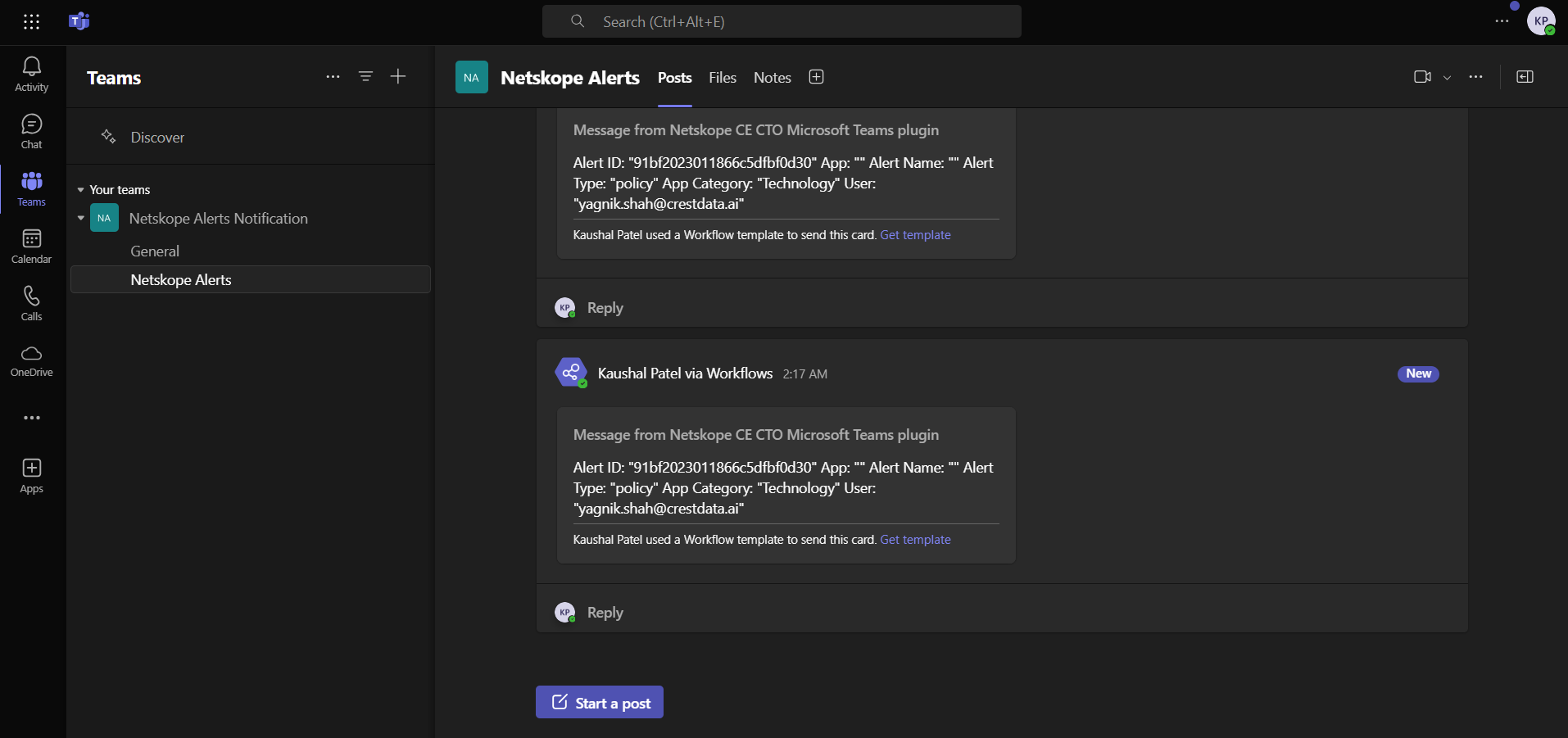
Dépannage du plugin Microsoft Teams
Impossible de créer une notification à l'aide du plugin
- Aucune alerte n'est disponible dans CE ou aucune alerte New n'est tirée.
- La règle de gestion n'a pas d'alertes filtrées.
What to do: Déterminez la cause première ci-dessus et sélectionnez la meilleure solution.
No alerts are available in CE or no new alerts are pulled
Vérifiez si les alertes sont disponibles sur la page Alertes ; si aucune alerte n'est disponible, le ticket ne sera pas créé. Configurez le locataire ou toute autre configuration requise pour créer des alertes dans CTO.
Business Rule has no alerts filtered
Vérifiez la règle métier et testez-la pour confirmer si des alertes sont filtrées. Si aucune alerte n'est disponible dans le filtrage, mettez à jour la règle métier.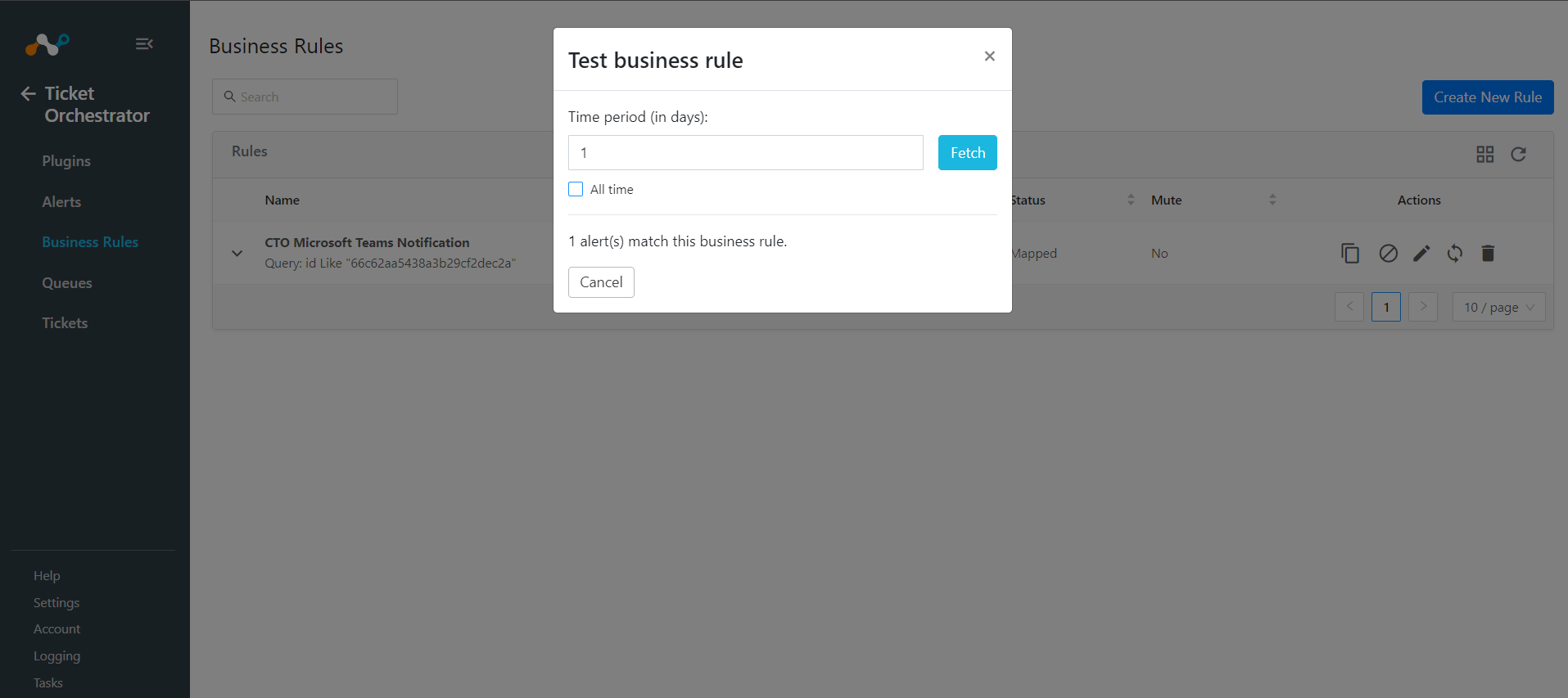
Impossible de recevoir les messages attendus dans votre canal Microsoft Teams :
- Le flux de travail échoue en raison de la limite d'étranglement
- La limite de débit est atteinte pour workflow
What to do : Déterminez la cause première et suivez les étapes suivantes pour résoudre le problème :
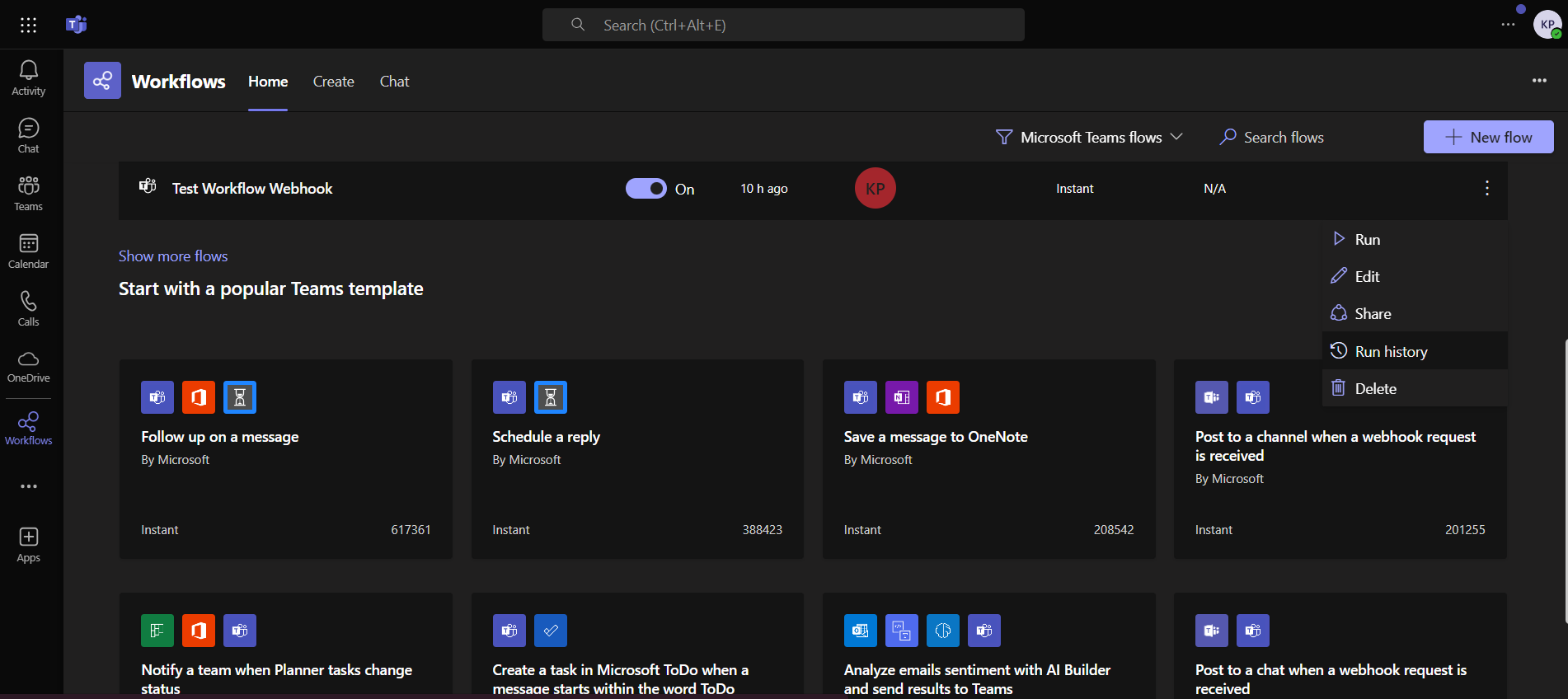
Check Run History in Microsoft Teams Workflow
-
- Accédez au flux de travail dans Microsoft Teams.
- Localisez et cliquez sur le site workflow que vous avez créé pour l'envoi d'alertes.
- Faites défiler vers le bas jusqu'à la section Historique de l'exécution.
Review the Run History
-
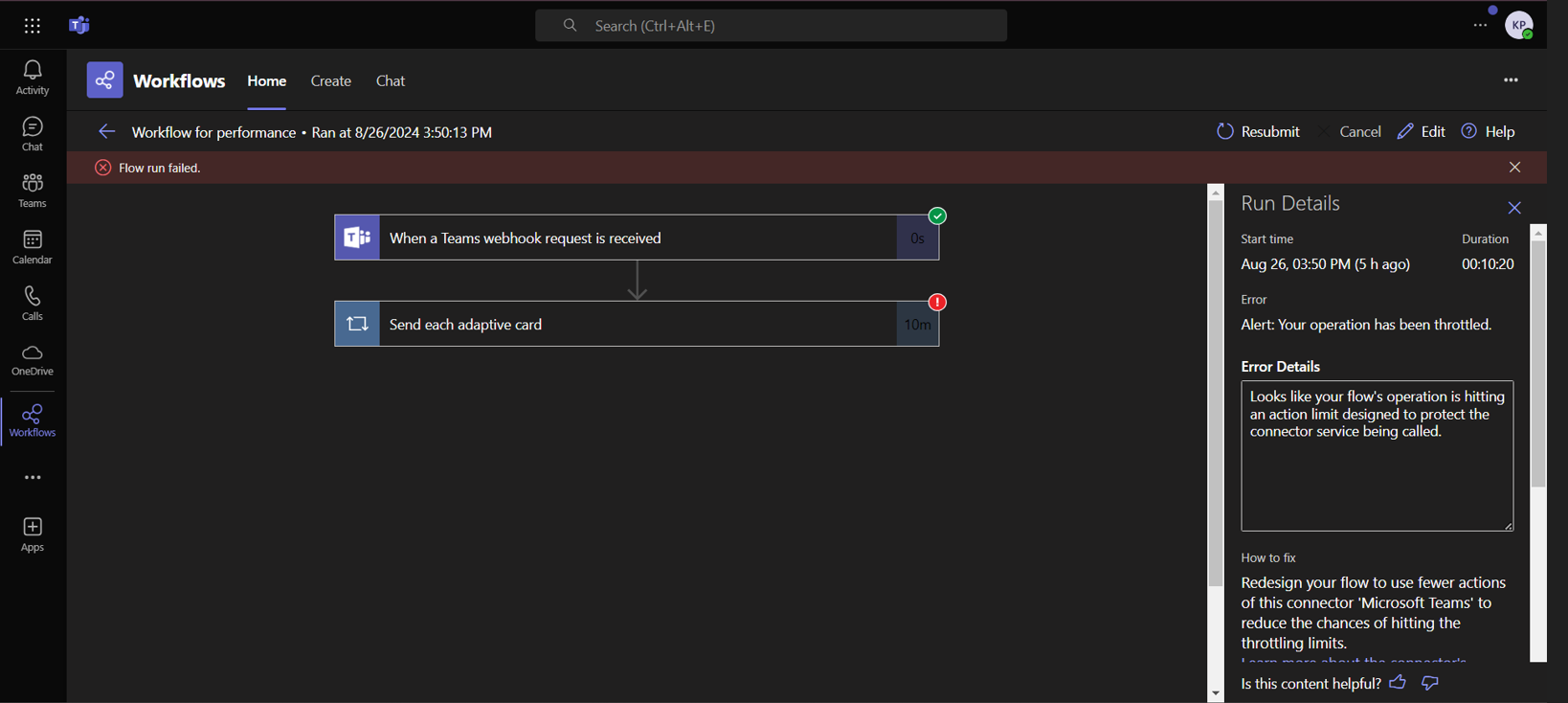
- Vérifiez l'état de chaque exécution dans l'historique.
- Si des demandes ont échoué, cliquez sur la demande qui a échoué pour obtenir plus de détails.
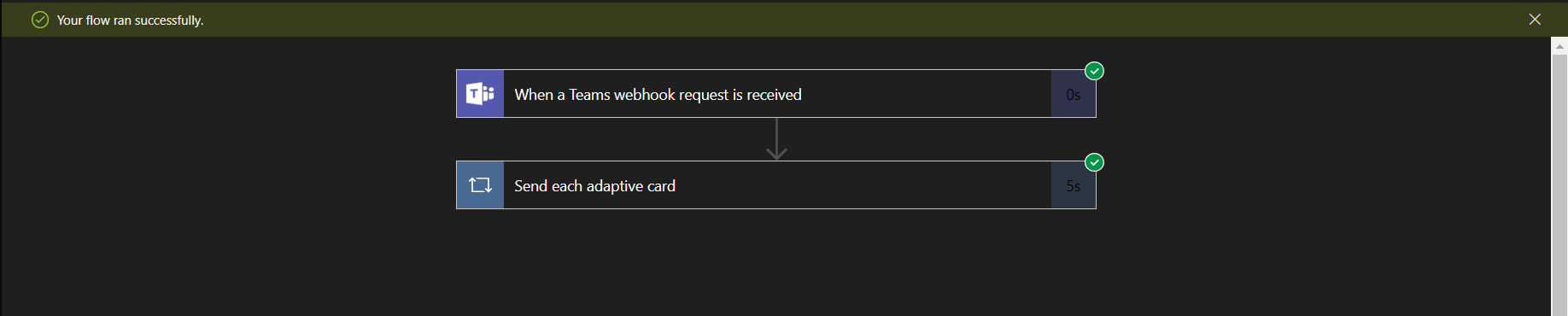
- Cliquez sur Resubmit.
Rate-Limit Reached
Description: Si vous rencontrez une erreur de limitation de débit, cela signifie que le nombre de messages envoyés a dépassé la limite autorisée dans un laps de temps donné.
Action:
-
- Examinez les enregistrements ayant échoué dans l'historique des exécutions.
- Soumettez à nouveau ces enregistrements après l'intervalle indiqué pour éviter d'atteindre à nouveau la limite de taux.
Limites
Limitation du taux
- Description: Microsoft Teams limite le nombre de messages qui peuvent être envoyés à un canal dans un délai donné. Le dépassement de ces limites peut entraîner l'échec de la demande.
- Impact: Si un trop grand nombre d'alertes sont envoyées sur une courte période, certains messages risquent de ne pas être délivrés, ce qui nécessitera une nouvelle soumission manuelle après le rétablissement de la limite de débit.
Restrictions relatives à la taille des messages
- Description: Microsoft Teams impose une limite à la taille des messages qui peuvent être envoyés via les webhooks.
- Impact: Les alertes contenant de grandes quantités de données ou de pièces jointes peuvent dépasser cette limite, ce qui entraîne des échecs de distribution des messages. Pensez à résumer les données ou à utiliser des liens vers des ressources externes.
Temps d'exécution du flux de travail
- Description: Le temps nécessaire au traitement et à l'envoi des alertes via le site workflow peut varier en fonction du nombre d'alertes et de la complexité du site workflow.
- Impact: Pendant les périodes de forte affluence, il peut y avoir des retards dans la réception des alertes sur le canal Teams, ce qui peut affecter la rapidité des notifications.
Dépendance à l'égard de la disponibilité de Microsoft Teams
- Description: Le bon déroulement des alertes dépend de la disponibilité des services Microsoft Teams.
- Impact: Si Microsoft Teams connaît des temps d'arrêt ou des problèmes de connectivité, il se peut que les alertes ne soient pas diffusées jusqu'à ce que les services soient rétablis.
Gestion limitée des erreurs dans le flux de travail
- Description: Il se peut que le site workflow ne gère pas automatiquement certains types d'erreurs, comme les pannes de réseau ou les réponses inattendues de l'API.
- Impact: Une intervention manuelle peut être nécessaire pour identifier et résoudre les problèmes lorsque les messages ne sont pas envoyés.
Reportez-vous à la documentation Microsoft pour plus de détails sur la limite de taux et la limite d'étranglement en fonction des types d'abonnement :