

The article provides guidance for customers currently using the Classic API Data Protection for Box. It outlines a clear process for migrating to the enhanced Next Generation API Data Protection, which offers improved performance and functionality. The migration involves key steps, including preparation, configuration updates, and verification, ensuring a smooth transition to the more advanced platform.
Dans la plateforme Classic, les administrateurs pouvaient configurer des politiques basées sur la quarantaine dans CASB Inline pour les applications de stockage les plus courantes, notamment Box, Dropbox, Egnyte, Google Drive, OneDrive et SharePoint. Cela permet aux fichiers marqués d'être mis en quarantaine automatiquement dans le cadre d'une action stratégique.
Cette capacité ne sera pas offerte dans la plateforme de nouvelle génération. La mise en œuvre précédente ne comportait pas de remédiation complète workflow, ce qui en a limité l'efficacité. Les clients disposant de politiques basées sur la mise en quarantaine doivent revoir leurs configurations et adopter d'autres mesures d'application prises en charge par CASB Inline afin de maintenir l'efficacité de leurs politiques.
Étapes de la migration
Voici les grandes étapes de la migration de votre instance Box classique vers Next Generation.
-
Créez une New instance API données Protection Box de nouvelle génération. Pour en savoir plus : voir la vidéo d’exemple.
-
Si vous utilisez la fonction forensique dans classic, procédez comme suit :
-
Créez une New instance forensique de nouvelle génération, un profil et activez l'analyse forensique. Pour en savoir plus : voir la vidéo d’exemple.
-
Supprimez le profil forensique classique de Policies > PROFILES > Forensic, puis accédez à Settings > Configure App Access > Classic, sélectionnez l'application Box, cliquez sur l'instance et décochez Forensic.
-
-
Désactiver les politiques de protection des données API classiques existantes à partir de Policies > API Data Protection > SAAS > Classic.

-
Créez New des politiques sur les données d’API de nouvelle génération Protection contre Policies > API Data Protection > SAAS > Next Gen. Pour en savoir plus : visionnez un exemple de vidéo.
Si vous avez configuré des étiquettes de classification Box dans la protection des données de l'API classique, veuillez noter qu'elles ne sont pas prises en charge par la plateforme de nouvelle génération. Pour assurer une couverture continue, configurez les New étiquettes comme décrit dans cet article. Après avoir créé les étiquettes, configurez les politiques correspondantes dans la protection des données de l'API de nouvelle génération et utilisez l'action de politique Apply Sensitivity Label . -
Supprimez les politiques classiques de protection des données de l’API existantes de Policies > API Data Protection > SAAS > Classic.
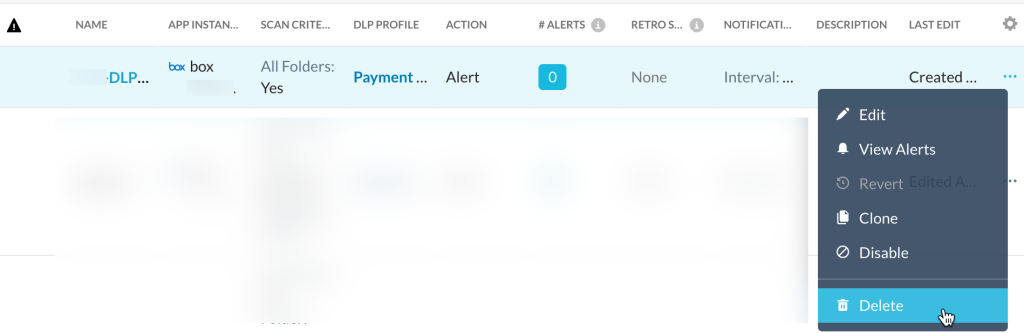 L'exécution simultanée de politiques classiques et de nouvelle génération peut entraîner un comportement inattendu si des profils de mise en attente légale ou de quarantaine existent sur les deux plates-formes. En outre, cette configuration risque d'entraîner un étranglement en amont dû à des limites de taux, ce qui pourrait interrompre toutes les protections. C'est pourquoi Netskope déconseille fortement d'exécuter simultanément des politiques classiques et de nouvelle génération, ainsi que des profils de mise en attente légale/quarantaine.
 -
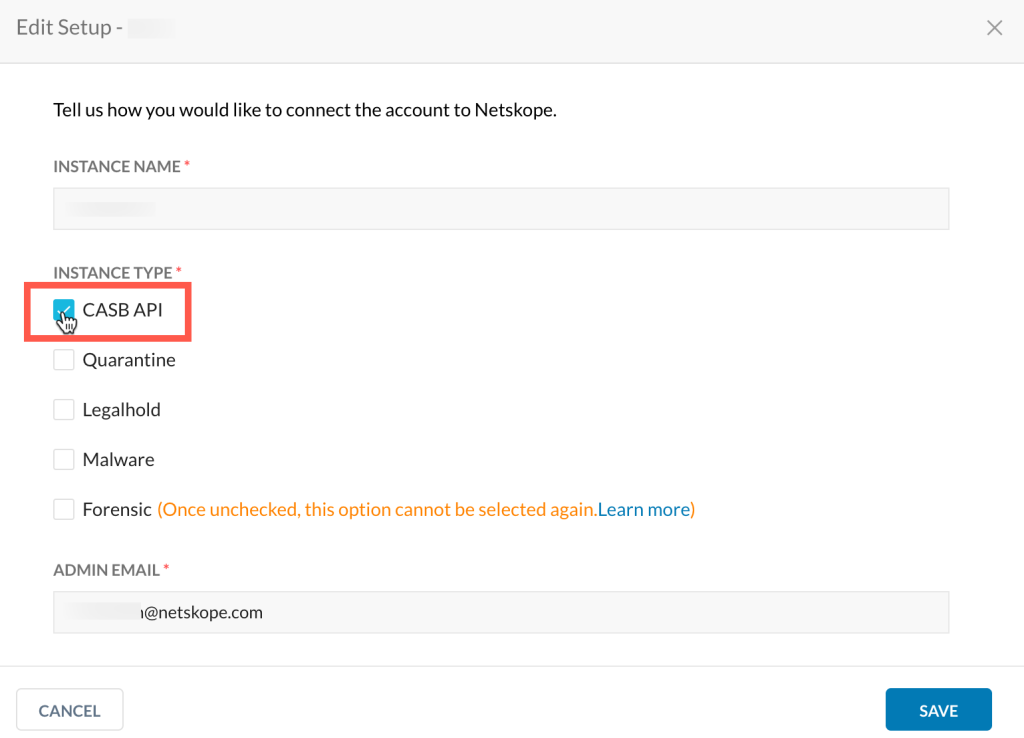
Va sur Settings > Configure App Access > Classic. Select l’application Box, cliquez sur l’instance et décochez CASB API.
-
Attendez six mois ou la durée de votre période de conservation des incidents. Consultez votre représentant commercial Netskope pour confirmer la période de conservation exacte. Pendant cette période, vous pouvez gérer les incidents et travailler avec les fichiers mis en quarantaine.
-
Supprimez l'instance de la boîte classique. Pour ce faire, allez sur Settings > Configure App Access > Classic, sélectionnez l'application Box, puis cliquez sur l'icône Remove Instance pour supprimer l'instance de l'application.



Pour en savoir plus sur la matrice des fonctionnalités de protection des données des API de nouvelle génération par application cloud, consultez la matrice des fonctionnalités de protection des données des API de nouvelle génération par application cloud.