

L'article fournit des conseils aux clients qui utilisent actuellement la protection des données de l'API classique pour Microsoft 365 Teams. Il décrit un processus clair de migration vers la version améliorée de l'API données Protection de nouvelle génération, qui offre des performances et des fonctionnalités accrues. La migration comprend des étapes clés, notamment la préparation, la mise à jour de la configuration et la vérification, afin d'assurer une transition en douceur vers la plateforme la plus avancée.
Étapes de la migration
Voici les grandes étapes pour migrer votre instance Microsoft 365 Teams classique vers Next Generation.
-
Créez une instance New Next Generation API données Protection Microsoft 365 Teams. Pour en savoir plus : voir la vidéo d’exemple.
Au moment où cette vidéo a été enregistrée, la procédure de configuration d'instance pour Microsoft 365 Teams était différente. Depuis, la procédure d'installation a été mise à jour. Pour connaître les étapes de configuration les plus récentes et les plus précises, consultez la section Configurer Microsoft 365 Teams pour la protection des données de l’API nouvelle génération. -
Désactiver les politiques de protection des données API classiques existantes à partir de Policies > API Data Protection > SAAS > Classic.

-
Créez New des politiques sur les données d’API de nouvelle génération Protection contre Policies > API Data Protection > SAAS > Next Gen. Pour en savoir plus : voir la vidéo d’exemple.
-
Supprimez les politiques classiques de protection des données de l’API existantes de Policies > API Data Protection > SAAS > Classic.
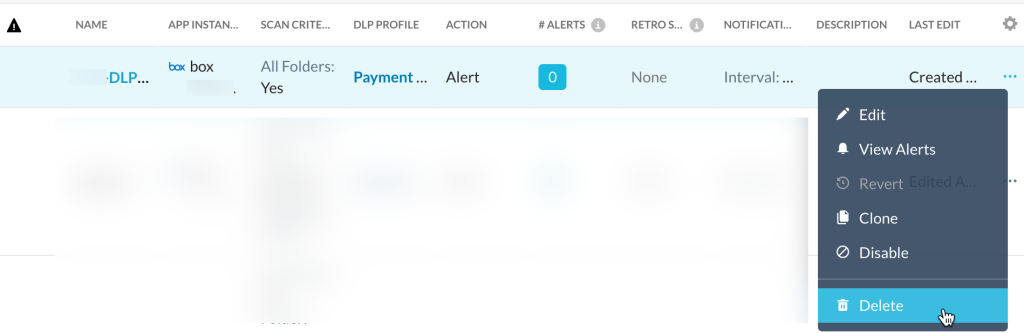 L'exécution simultanée de politiques classiques et de nouvelle génération peut entraîner un comportement inattendu si des profils de mise en attente légale ou de quarantaine existent sur les deux plates-formes. En outre, cette configuration risque d'entraîner un étranglement en amont dû à des limites de taux, ce qui pourrait interrompre toutes les protections. C'est pourquoi Netskope déconseille fortement d'exécuter simultanément des politiques classiques et de nouvelle génération, ainsi que des profils de mise en attente légale/quarantaine.
 -
Attendez six mois ou la durée de votre période de conservation des incidents. Consultez votre représentant commercial Netskope pour confirmer la période de conservation exacte. Pendant cette période, vous pouvez gérer les incidents et travailler avec les fichiers mis en quarantaine.
-
Supprimez l'instance classique de Microsoft 365 Teams. Pour ce faire, accédez à Settings > Configure App Access > Classic, sélectionnez l'application Microsoft 365 Teams, puis cliquez sur l'icône Remove Instance pour supprimer l'instance de l'application.



Pour en savoir plus sur la matrice des fonctionnalités de protection des données des API de nouvelle génération par application cloud, consultez la matrice des fonctionnalités de protection des données des API de nouvelle génération par application cloud.