

Notes de mise à jour
2.1.0 (Requires Cloud Exchange v6.1.0 or later)
Added
- Ajout de la prise en charge du retour en arrière pour les actions « Ajouter au groupe » et « Supprimer du groupe ».
- Ajout de solutions pour les journaux d'erreurs.
- Paramètre de configuration « URL de base de l'API » ajouté.
Changed
- Info-bulle et description mises à jour conformément aux modifications de l'interface utilisateur de Mimecast.
- Validation du package « Awareness Training » mise à jour vers le package « Engage Core ».
2.0.0
Changed
- Les API ont été mises à jour de l’API Mimecast 1.0 vers l’API Mimecast 2.0.
Added
- Prise en charge ajoutée pour les actions en masse à partir de CE v5.1.1.
1.0.0
Added
- Initial release.
Ce document explique comment configurer le plugin Mimecast v2.1.0 avec le module Risk Exchange dans la plateforme Netskope Cloud Exchange. Ce plugin récupère les utilisateurs depuis la page Engage > Reporting and Insights > Training Reports de la plateforme Mimecast. Ce plugin prend en charge les actions telles que Ajouter au groupe, Supprimer du groupe et Aucune action pour les utilisateurs de Mimecast.
Calcul du score de normalisation Netskope pour les utilisateurs : Note A : 800, note B : 600, note C : 400, note D : 200, note F : 1.
Conditions préalables
Pour réaliser cette intégration, vous avez besoin de :
- Un locataire Netskope (ou plusieurs, par exemple des instances de production et de développement/test).
- Un locataire Netskope Cloud Exchange avec le plugin Tenant et le plugin Risk Exchange déjà configurés.
- Identifiants de la plate-forme Mimecast.
- Un administrateur Mimecast avec au moins l'autorisation Awareness Training | Dashboard | Read, l'autorisation Directories | Groups | Edit et l'autorisation Accounts | Dashboard | Read.
- Une plateforme Mimecast avec accès administrateur et accès à la vue d’ensemble d’Engage Core. Reportez-vous aux documents suivants pour plus de détails :
- Connexion à l'hôte suivant : https://login.mimecast.com/.
Support du plugin Mimecast
Ce plugin récupère les utilisateurs depuis la page Engage > Reporting and Insights > Training Reports de la plateforme Mimecast. Ce plugin prend en charge l'exécution d'actions telles que Ajouter au groupe, Supprimer du groupe et Aucune action sur les utilisateurs Mimecast.
| Type de données extraites | Type d'actions soutenues |
|---|---|
| Utilisateurs | Ajouter au groupe Supprimer du groupe Aucune action |
Mises en correspondance
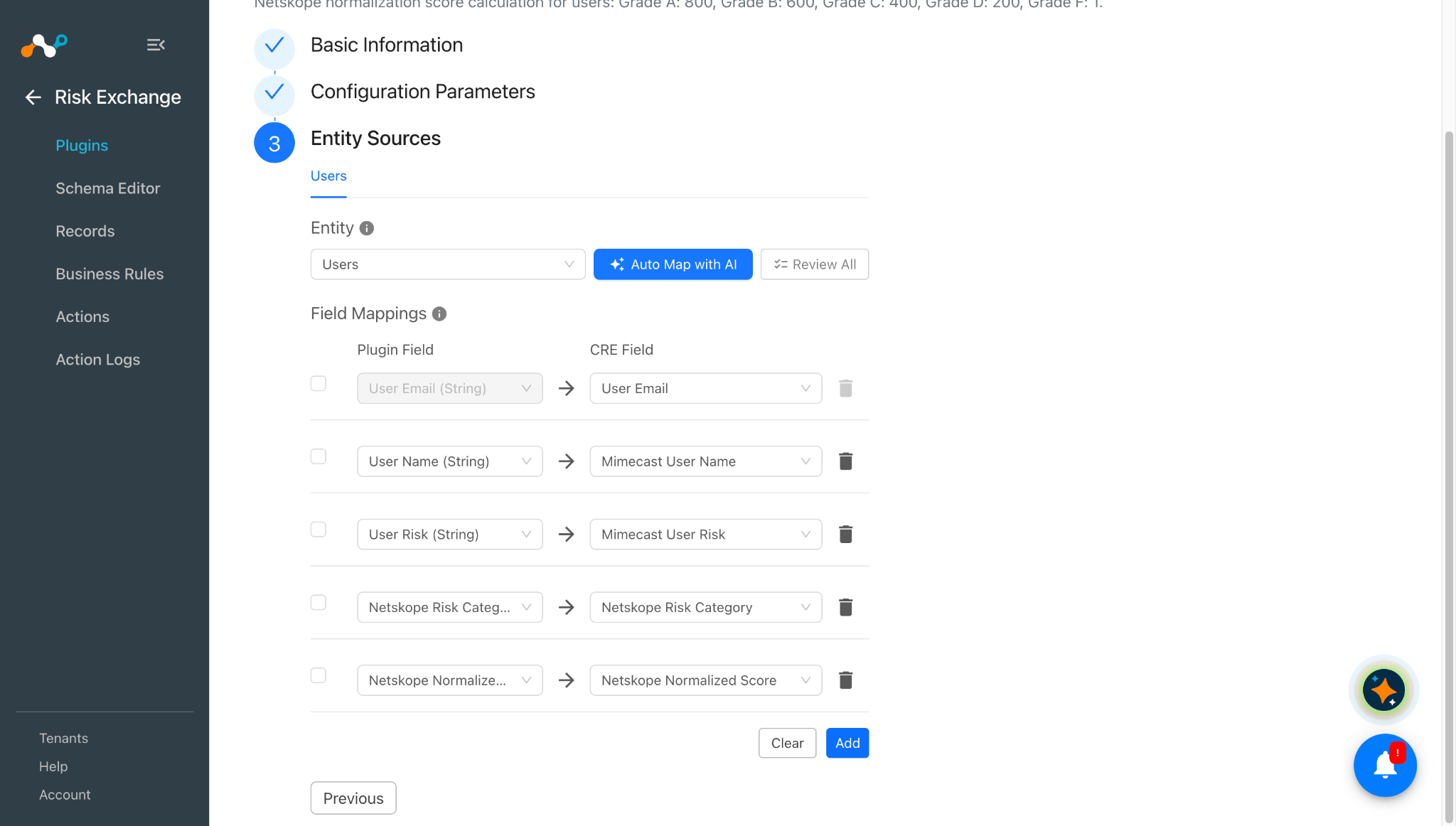
Les correspondances sont utilisées pour afficher les utilisateurs extraits et leurs détails respectifs. Les champs mis en correspondance lors de la configuration du plugin seront visibles sur la page Enregistrements après l'extraction des données. Voici les correspondances suggérées à utiliser lors de la configuration du plugin.
Cartographie des tractions
| Étiquette du champ du plugin | Type de données attendu | Étiquette suggérée pour le champ | Stratégie globale | Exemple |
|---|---|---|---|---|
| Courriel de l'utilisateur | String | Courriel de l'utilisateur | Unique | jake@netskope.com |
| Nom de l'utilisateur | String | Nom d'utilisateur Mimecast | Overwrite | jake |
| Risque pour l'utilisateur | String | Risque lié à l'utilisation de Mimecast | Overwrite | A |
| Netskope Catégorie de risque | String | Netskope Catégorie de risque | Overwrite | Faible |
| Score normalisé de Netskope | Number | Score normalisé de Netskope | Overwrite | 800 |
Cartographie des scores
Le mappage des scores pour les utilisateurs à risque diffère des autres plugins. Mimecast signale les scores sous forme de note, et chaque note est mappée à un score numérique et à une catégorie de risque dans Cloud Exchange, comme indiqué ci-dessous.
| Score normalisé de Netskope | Score Mimecast | Netskope Catégorie de risque |
|---|---|---|
| 800 | A | Faible |
| 600 | B | Moyen |
| 400 | C | Haut |
| 200 | D | Critique |
| 1 | F | Critique |
Permissions
- Accès à la console d'administration.
- Permission de créer un utilisateur.
- Autorisation d’ajouter un utilisateur créé au rôle d’administrateur de base.
Détails de l'API
Liste des API utilisées
| Point final de l'API | Méthode | Cas d'utilisation |
|---|---|---|
/oauth/token | PUBLIER | Obtient un jeton d’accès. Le jeton est valide pendant 15 minutes, et le même point de terminaison est appelé à nouveau à son expiration. |
/api/account/get-account | PUBLIER | Renvoie les détails récapitulatifs d'un compte dans Mimecast. |
/api/directory/find-groups | PUBLIER | Trouve les groupes qui existent sur un locataire Mimecast. |
/api/directory/create-group | PUBLIER | Crée New groupes de profils. |
/api/directory/add-group-member | PUBLIER | Ajoute les adresses e-mail ou les domaines des utilisateurs à un groupe de profil. |
/api/directory/remove-group-member | PUBLIER | Supprime les membres du groupe des groupes de profil Mimecast. |
/api/awareness-training/company/get-safe-score-details | PUBLIER | Obtient les détails et les notes du score SAFE Mime|OS au niveau de l’utilisateur, y compris le risque utilisateur. |
Obtenir un jeton de porteur
API Endpoint: https://<API Base URL>/oauth/token
Method: PUBLIER
Request Headers
| Clé | Value |
|---|---|
grant_type | client_credentials |
client_id | ID du client Mimecast |
client_secret | Secret du client Mimecast |
User-Agent | netskope-ce-7.0.0-cre-mimecast-v2.1.0 |
Sample API Response
{
    "access_token": "V9RteK0pwTxPscMCCd6xs20f05Ob",
    "token_type": "Bearer",
    "expires_in": 1799,
    "scope": ""
}
Valider les informations d'identification
API Endpoint: https://<API Base URL>/api/account/get-account
Method: PUBLIER
Request Headers
| Clé | Value |
|---|---|
Authorization | Bearer <Bearer Token> |
User-Agent | netskope-ce-7.0.0-cre-mimecast-v2.1.0 |
Sample API Response
{
    "meta": {
        "status": 200
    },
    "data": [
        {
            "region": "us",
            "archive": false,
            "gateway": true,
            "passphrase": "",
            "supportCode": "5656",
            "maxRetention": 30,
            "maxRetentionConfirmed": true,
            "minRetentionEnabled": false,
            "automatedSegmentPurge": true,
            "type": "full",
            "policyInheritance": false,
            "databaseCode": "test",
            "searchReason": false,
            "contentAdministratorDefaultView": "",
            "adminSessionTimeout": 720,
            "exportApi": false,
            "exgestAllowQuery": false,
            "exgestAllowExtraction": true,
            "expressAccount": false,
            "cybergraphV2Enabled": true,
            "accountCode": "",
            "accountName": "",
            "adminEmail": "",
            "contactEmail": "testuser@gmail.com",
            "domain": "",
            "userCount": 10,
            "umbrellaAccounts": [
                "CU2A110,CUSA131A2,CUSA133A2,CUSA42A10,CUS"
            ],
            "mimecastId": "01-1234-123",
            "contactName": "test user",
            "telephone": "123-123-123",
            "packages": [
                "Auto Responders (Site) [1005]",
                "Impersonation Protection [1060]",
                "Engage Core [1124]"
            ]
        }
    ],
    "fail": []
}
Recherche d'utilisateurs et de scores
API Endpoint: https://<API Base URL>/api/awareness-training/company/get-safe-score-details
Method: PUBLIER
Request Headers
| Clé | Value |
|---|---|
Authorization | Bearer <Bearer Token> |
User-Agent | netskope-ce-7.0.0-cre-mimecast-v2.1.0 |
Request Body
{
    "meta":
    {
        "pagination": {
            "pageSize": 100,
            "pageToken": ""
        }
    }
}
Sample API Response
{
 "meta": {
        "pagination": {
            "pageSize": 19,
            "totalCount": 19
        },
        "status": 200
    },,
 "data": [
  {
   "humanError": "String",
   "emailAddress": "String",
   "name": "String",
   "sentiment": "String",
   "department": "String",
   "engagement": "A",
   "knowledge": "A",
   "risk": "A"
  }
 ],
    "fail": []
}
Groupes disponibles pour la traction
API Endpoint: https://<API Base URL>/api/directory/find-groups
Method: PUBLIER
Request Headers
| Clé | Value |
|---|---|
Authorization | Bearer <Bearer Token> |
User-Agent | netskope-ce-7.0.0-cre-mimecast-v2.1.0 |
Request Body
{
    "meta":
    {
        "pagination": {
            "pageSize": 100,
            "pageToken": ""
        }
    }
}
Sample API Response
{
    "meta": {
        "pagination": {
            "pageSize": 100,
            "totalCount": 120,
            "next": ""
        },
        "status": 200
    },
"data": [
        {
            "source": "cloud",
            "folders": [
                {
                    "id": "string",
                    "description": "demo",
                    "source": "cloud",
                    "parentId": "string",
                    "userCount": 2,
                    "folderCount": 0
                },
],
    "fail": []
}
Ajouter un utilisateur à un groupe
API Endpoint: https://<API Base URL>/api/directory/add-group-member
Method: PUBLIER
Request Headers
| Clé | Value |
|---|---|
Authorization | Bearer <Bearer Token> |
User-Agent | netskope-ce-7.0.0-cre-mimecast-v2.1.0 |
Request Body
{
    "data":[
        {
            "id": "string",
            "emailAddress":"abc@test.com"
        },
        {
            "id": "string",
            "emailAddress":"test@gmail.com"
        }
    ]
}
Sample API Response
{
    "fail": [],
    "meta": {
        "status": 200
    },
    "data": [
        {
            "folderId": "String",
            "emailAddress": "String",
            "id": "String",
            "internal": true
        }
    ]
}
Supprimer un utilisateur d'un groupe
API Endpoint: https://<API Base URL>/api/directory/remove-group-member
Method: PUBLIER
Request Headers
| Clé | Value |
|---|---|
Authorization | Bearer <Bearer Token> |
User-Agent | netskope-ce-7.0.0-cre-mimecast-v2.1.0 |
Request Body
{
    "data":[
        {
            "id": "string",
            "emailAddress":"abc@test.com"
        },
        {
            "id": "string",
            "emailAddress":"test@gmail.com"
        }
    ]
}
Sample API Response
{
    "fail": [],
    "meta": {
        "status": 200
    },
    "data": [
        {
            "folderId": "String",
            "emailAddress": "String",
            "id": "String",
            "internal": true
        }
    ]
}
Créer un groupe
API Endpoint: https://<API Base URL>/api/directory/create-group
Method: PUBLIER
Request Headers
| Clé | Value |
|---|---|
Authorization | Bearer <Bearer Token> |
User-Agent | netskope-ce-7.0.0-cre-mimecast-v2.1.0 |
Request Body
{
    "data": [
        {
        "description": "Created Group"
        }
    ]
}
Sample API Response
{
    "meta": {
        "status": 200
    },
    "data": [
        {
            "id": "string",
            "description": "Created Group",
            "source": "cloud",
            "userCount": 0,
            "folderCount": 0
        }
    ],
    "fail": []
}
Matrice de performance
La matrice de performance suivante a été mesurée sur une pile Cloud Exchange Large lors de la récupération de 500 000 utilisateurs.
| Description | Spécifications |
|---|---|
| Taille de la pile | Taille : Grande, RAM : 32 GB, Cœur : 16 |
| Temps nécessaire pour stocker les dossiers d'utilisateurs extraits et mis à jour | ~17 minutes |
Agent utilisateur
netskope-ce-7.0.0-cre-mimecast-v2.1.0
Workflow
- Créer un New utilisateur et l'ajouter à un rôle administratif.
- Créez une application API pour obtenir l’ID client et la clé secrète du client.
- Configurez le plugin Mimecast.
- Configurez une règle de gestion.
- Configurer les actions.
- Validez le plugin.
Regardez une vidéo
Cliquer sur « play » pour regarder une vidéo.
Créer un New utilisateur et affecter un rôle
-
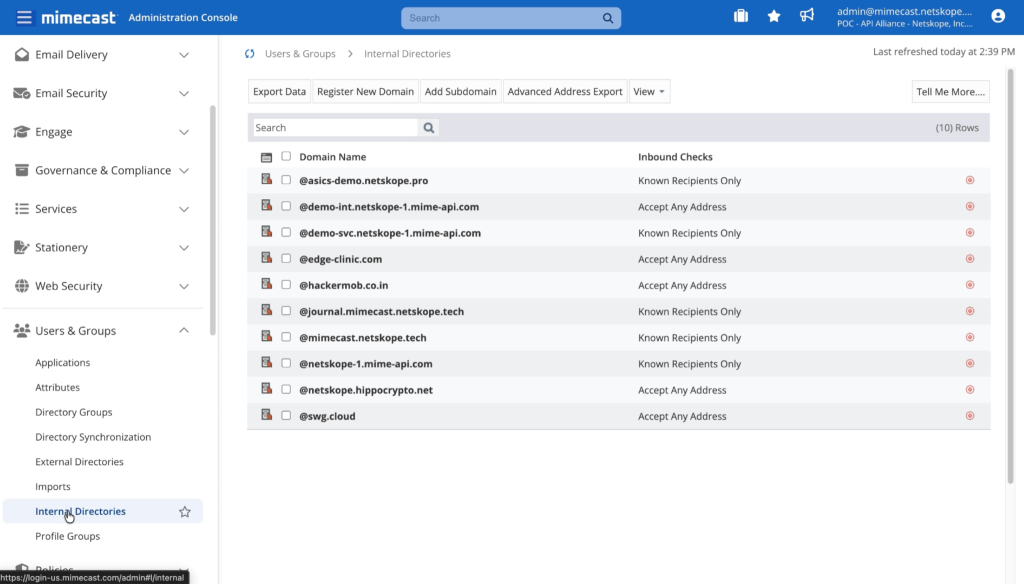
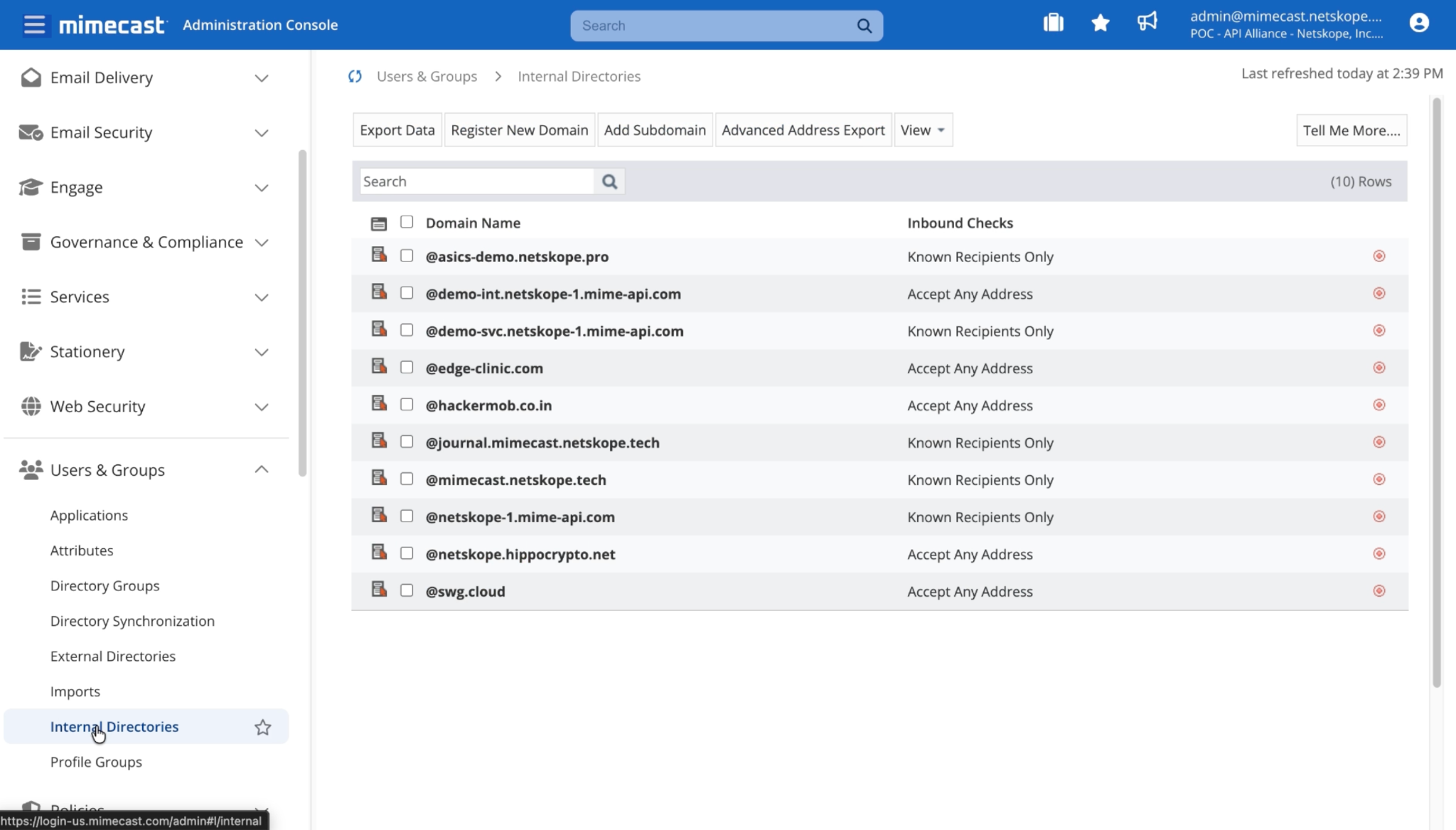
Connectez-vous à Mimecast et accédez à Users and Groups > Internal Directories.
-
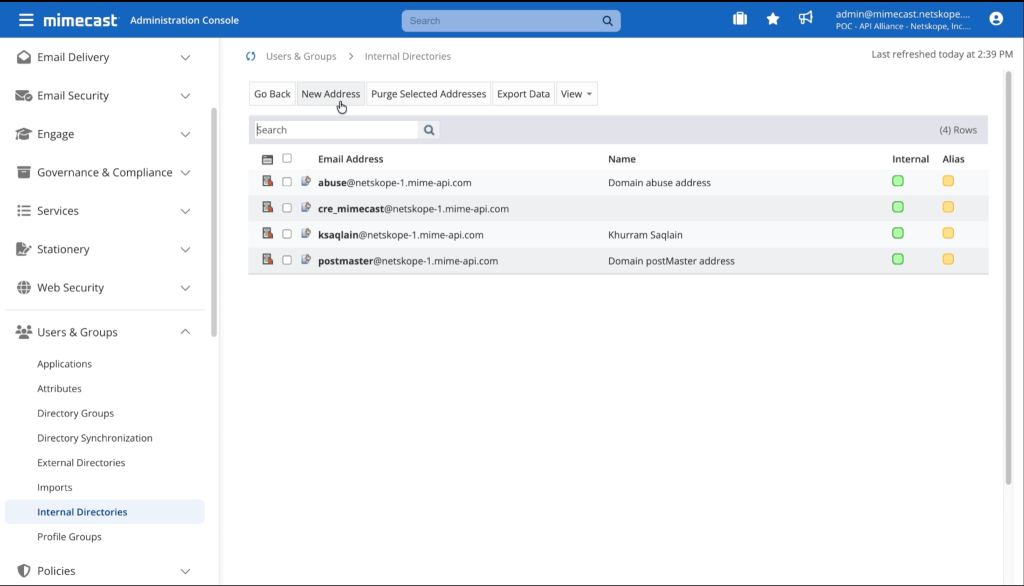
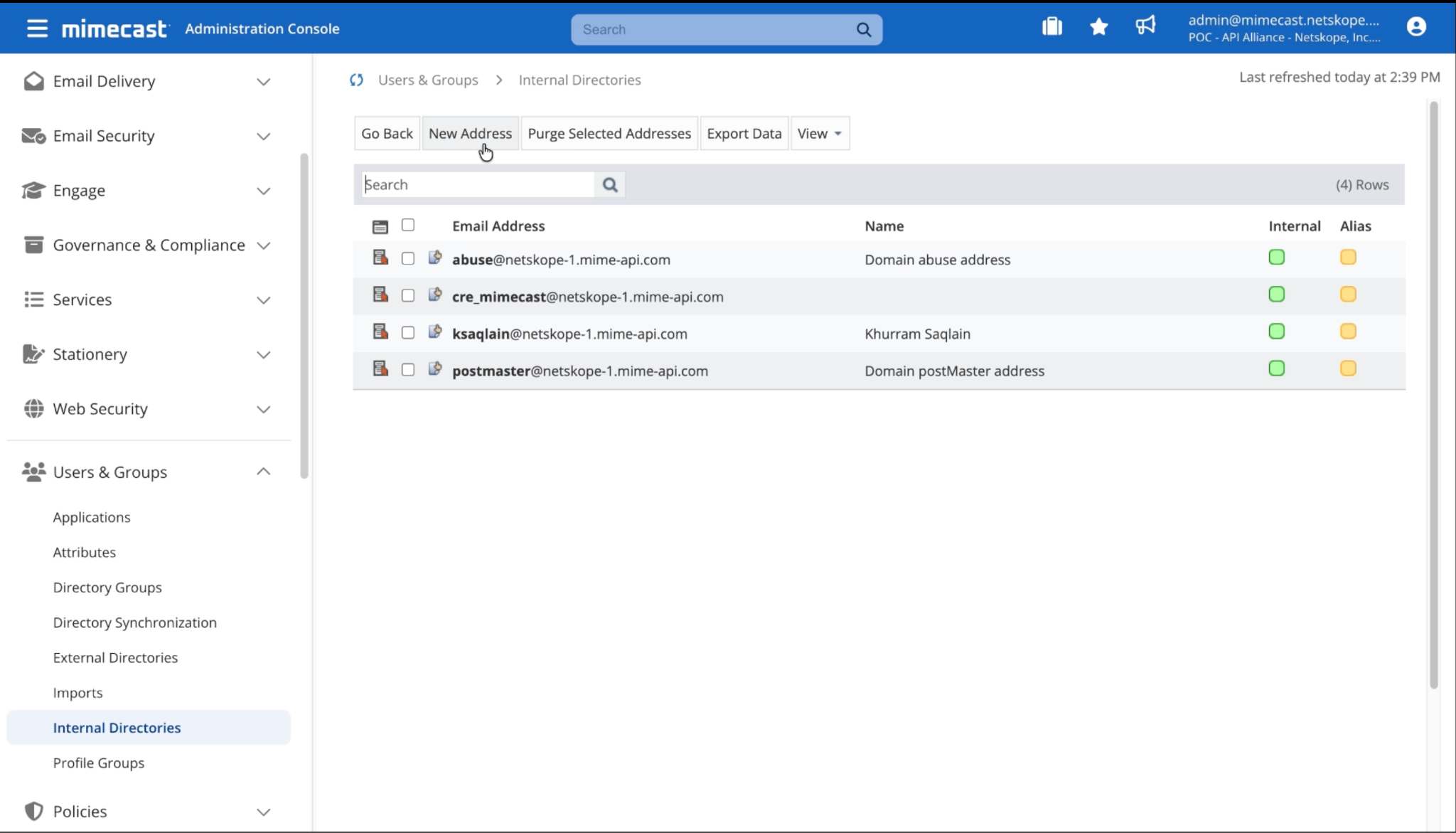
Select le répertoire interne dans lequel vous souhaitez créer le New utilisateur.
-
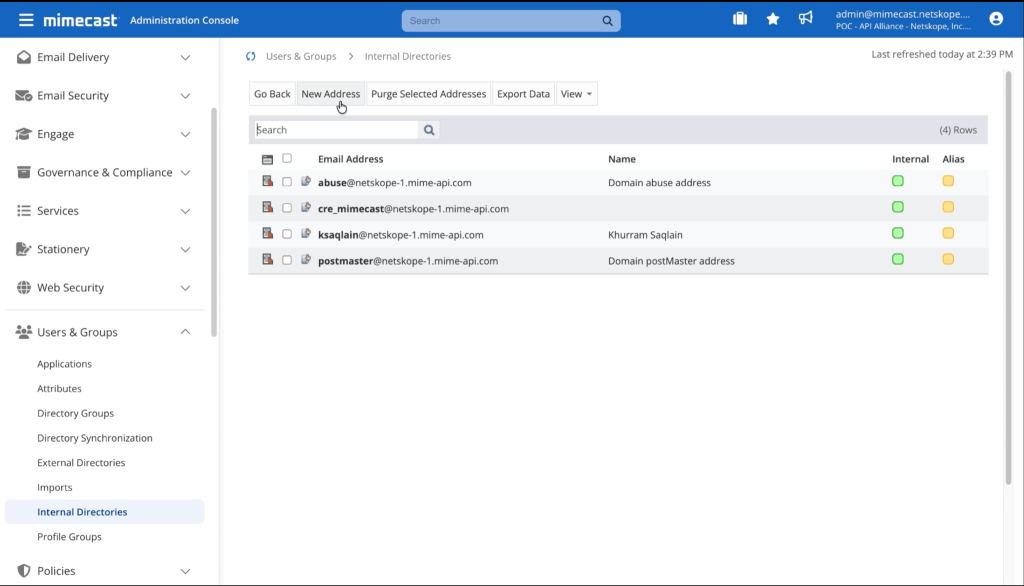
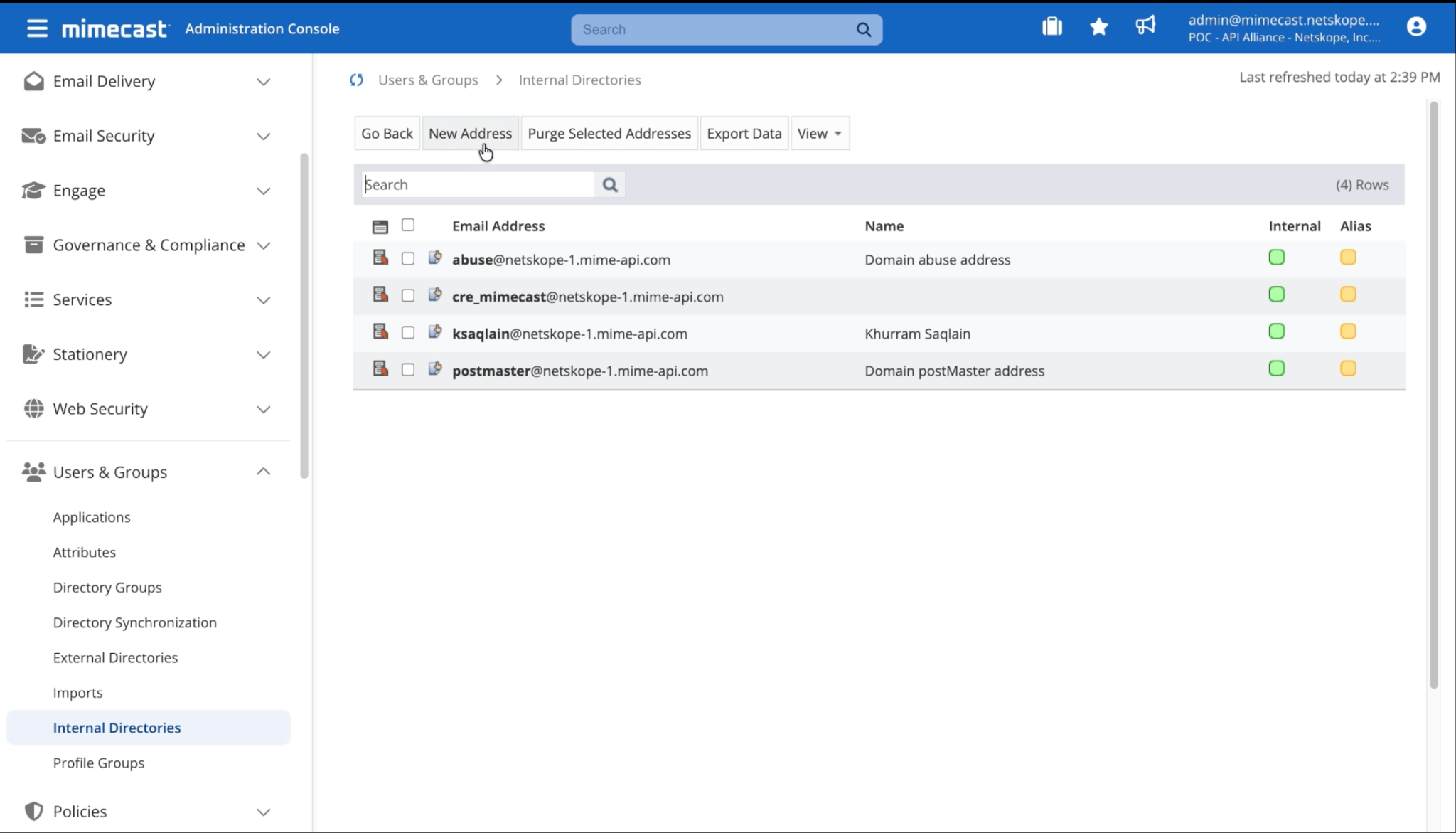
Cliquez sur New Address dans la barre de menu.
-
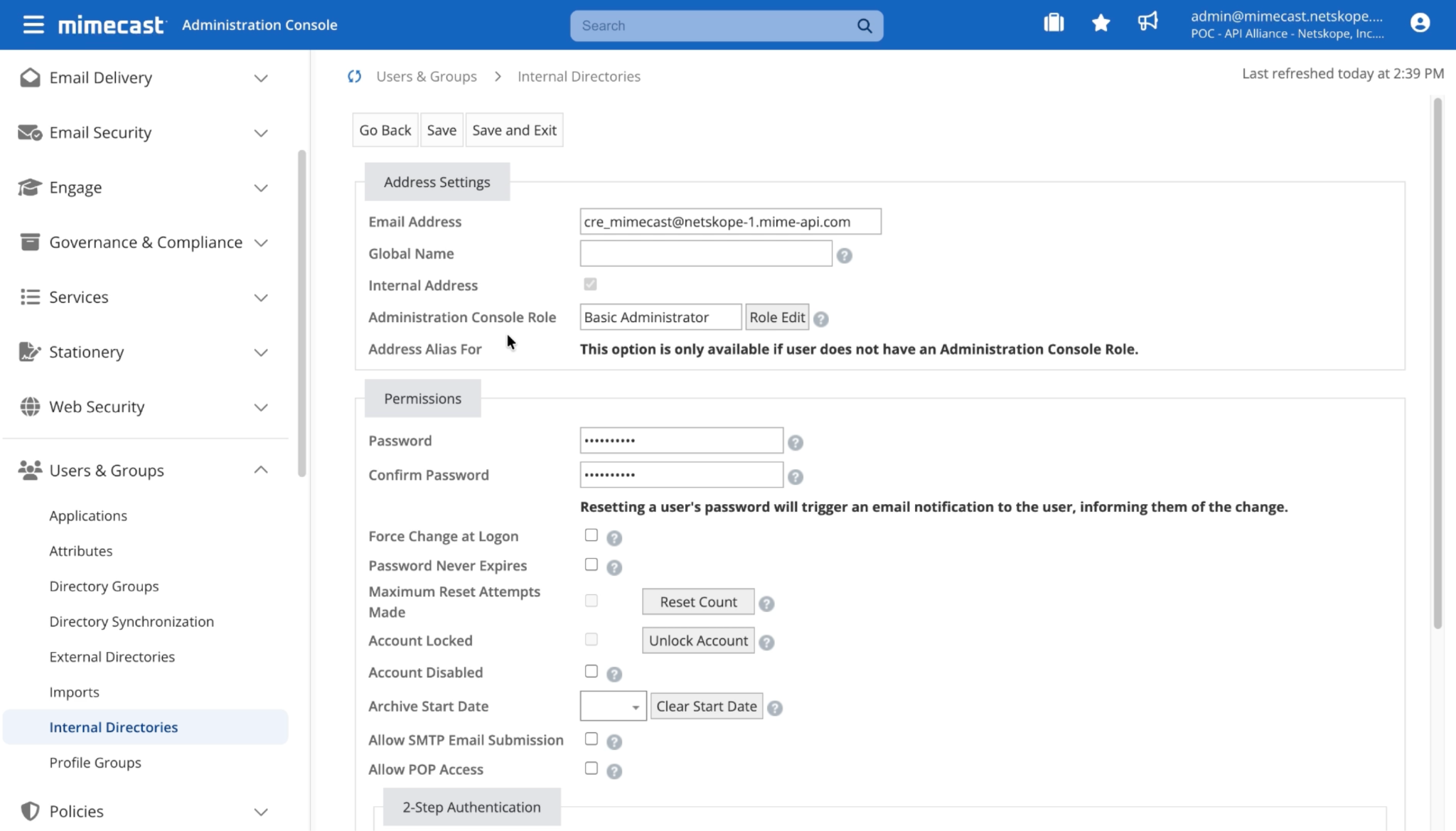
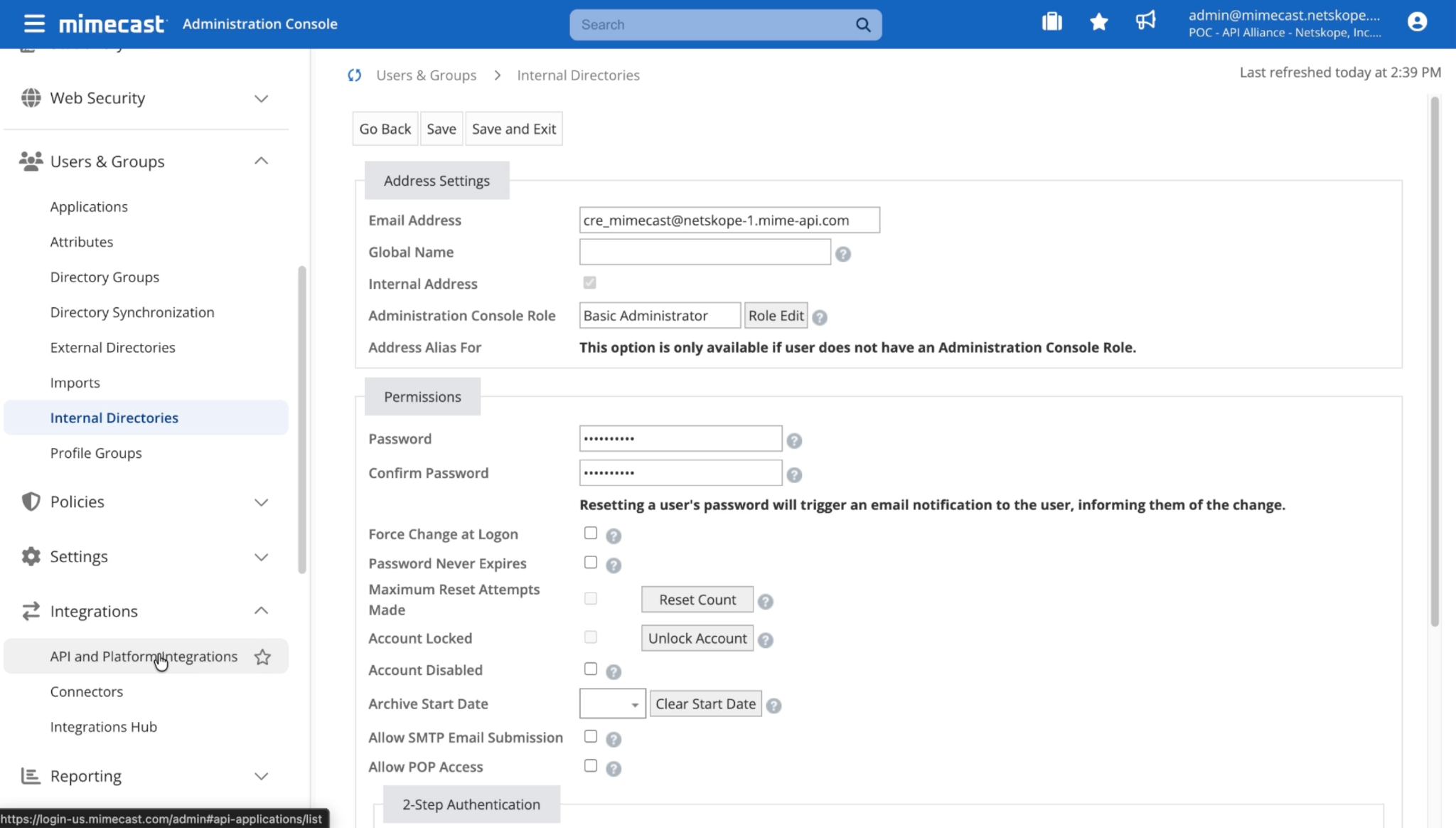
Remplissez le formulaire d'adresse New avec une adresse électronique New, le rôle d'administrateur de base, un mot de passe et un numéro de téléphone (obligatoire pour la double authentification), puis cliquez sur Save and Exit.
Prenez note du mot de passe que vous avez défini. Vous l'utilisez pour obtenir vos jetons d'authentification à un stade ultérieur.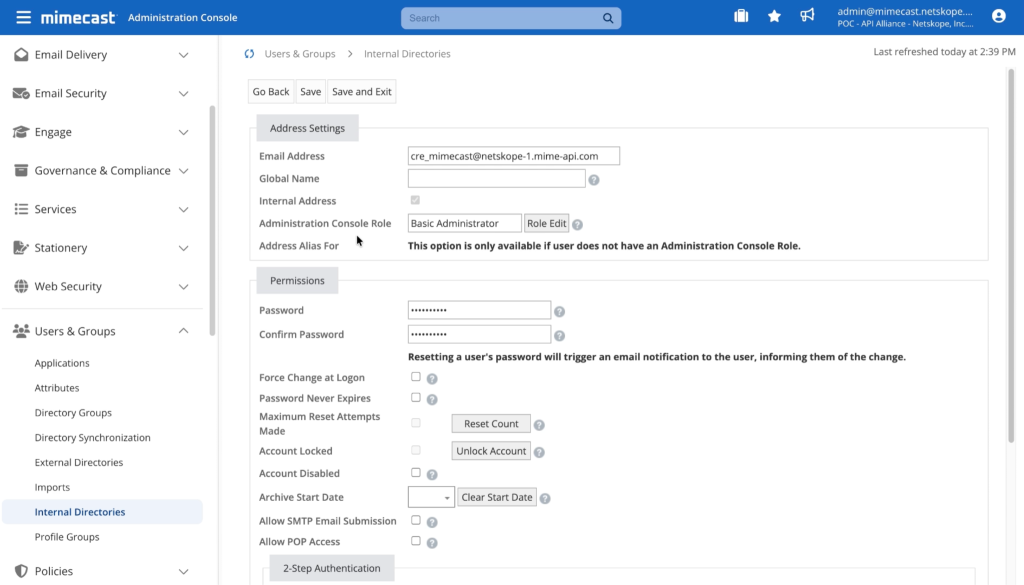
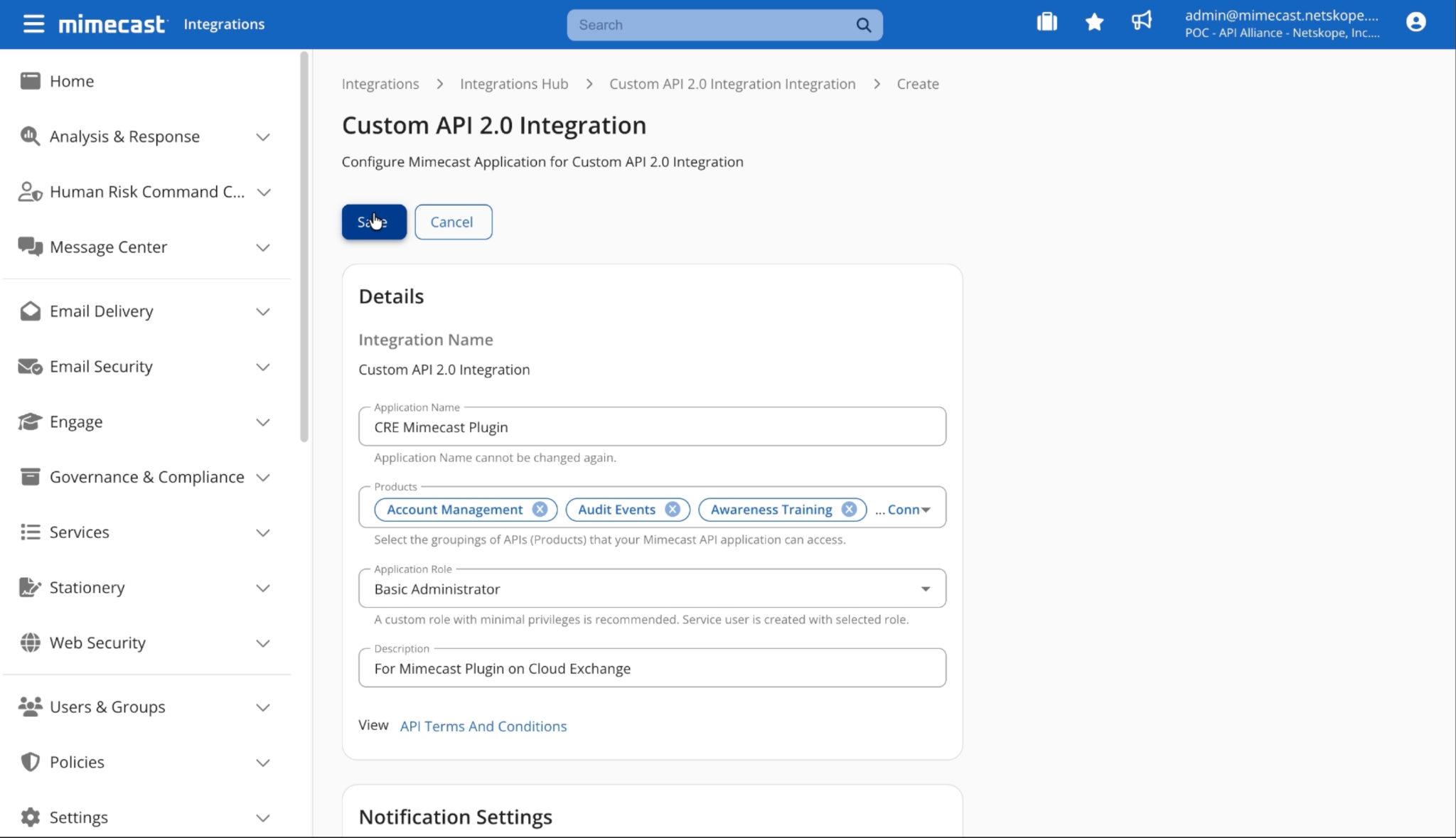
Créez une application New API
-
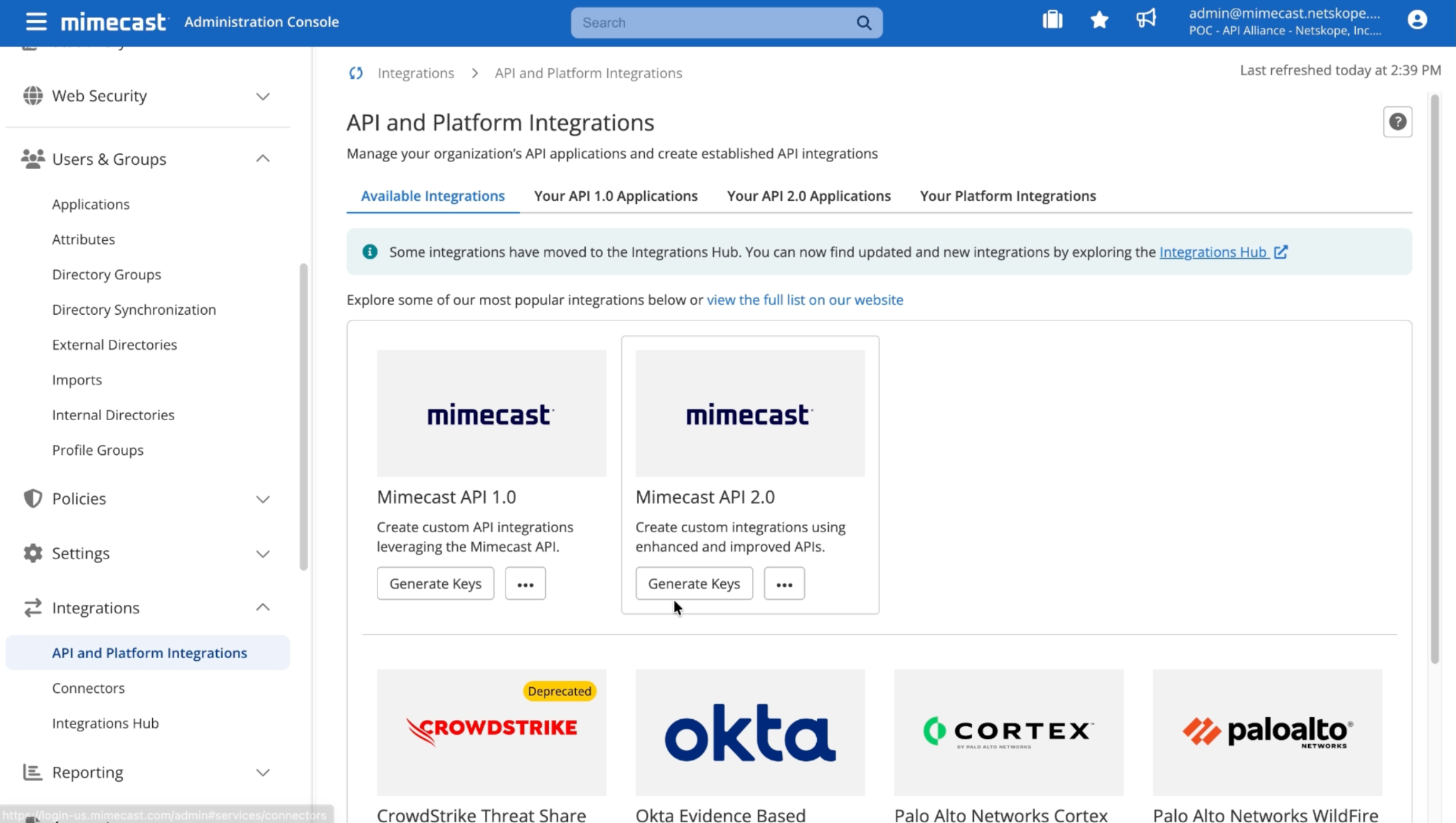
Accédez à Integrations > API and Platform Integrations pour afficher les applications API disponibles.
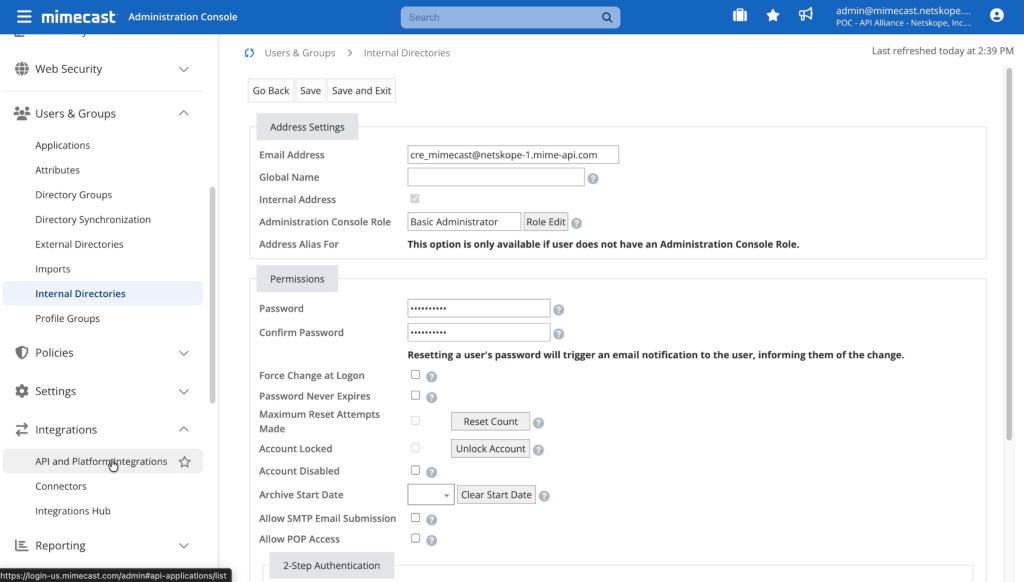
-
Cliquez sur Mimecast API 2.0 > Generate Keys.
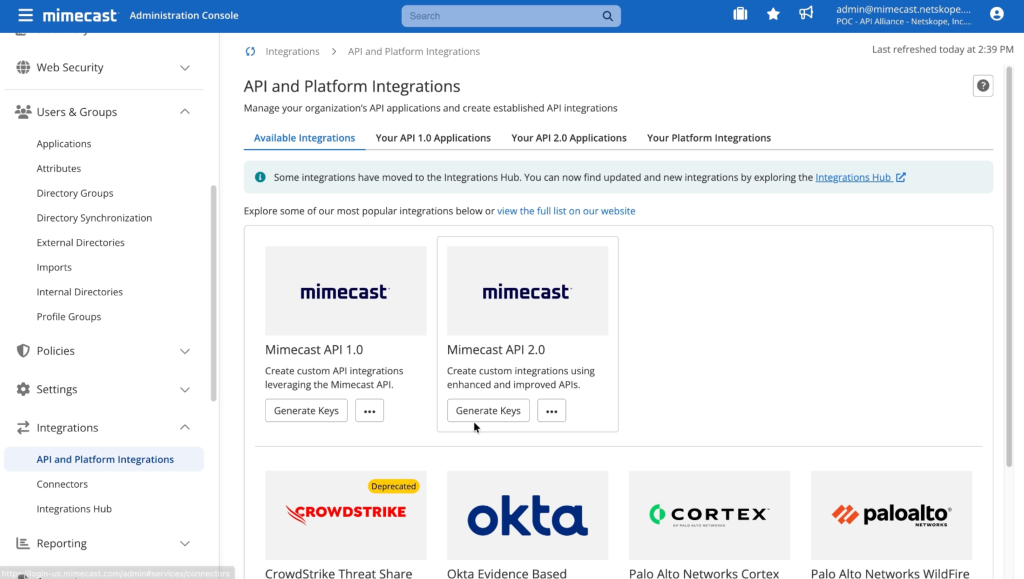
-
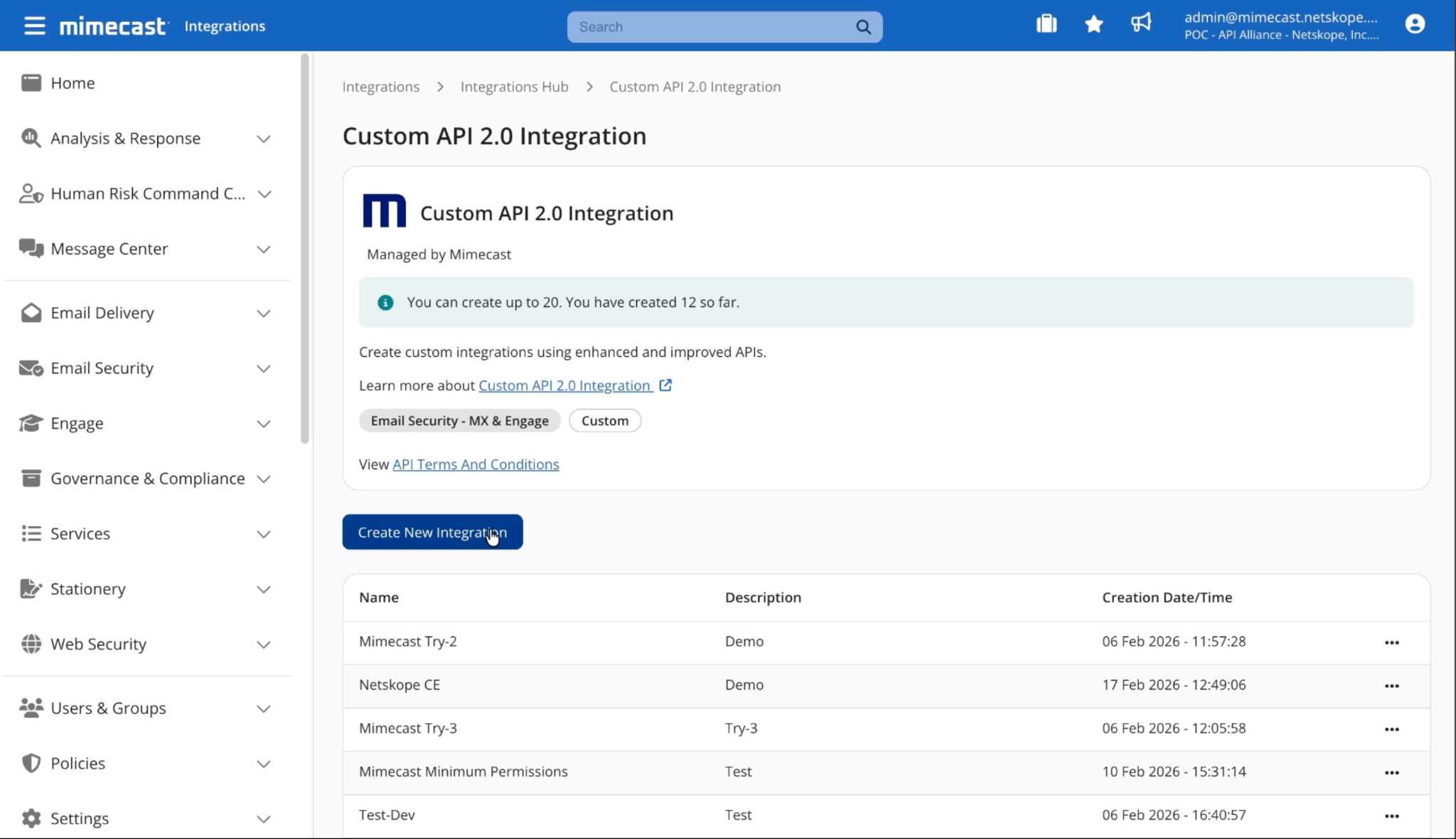
Cliquez sur Create New Integration.
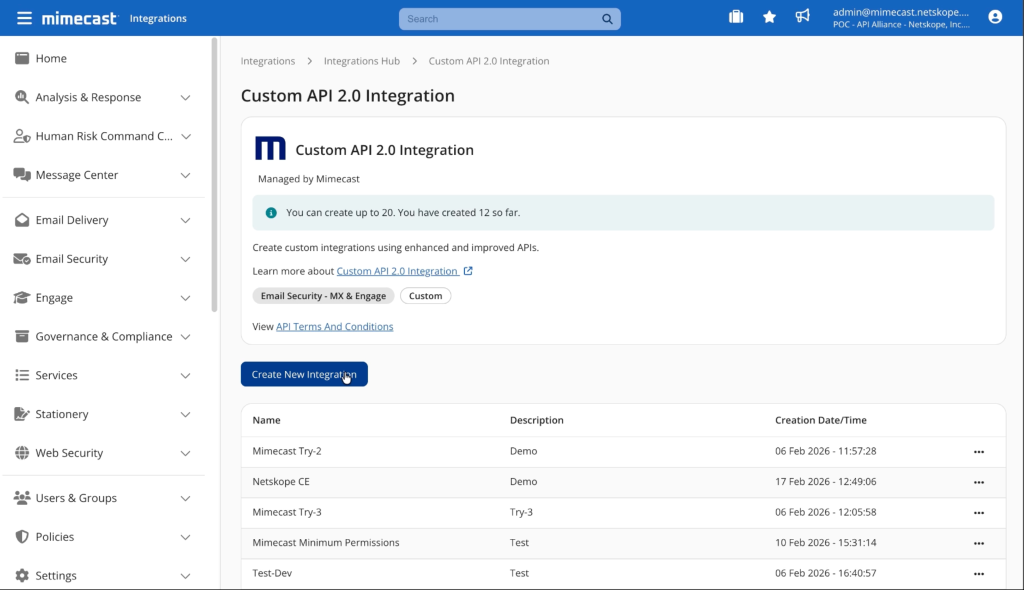
-
Saisissez un nom d’application, sélectionnez tous les produits, définissez le rôle sur Administrateur de base et saisissez une description.
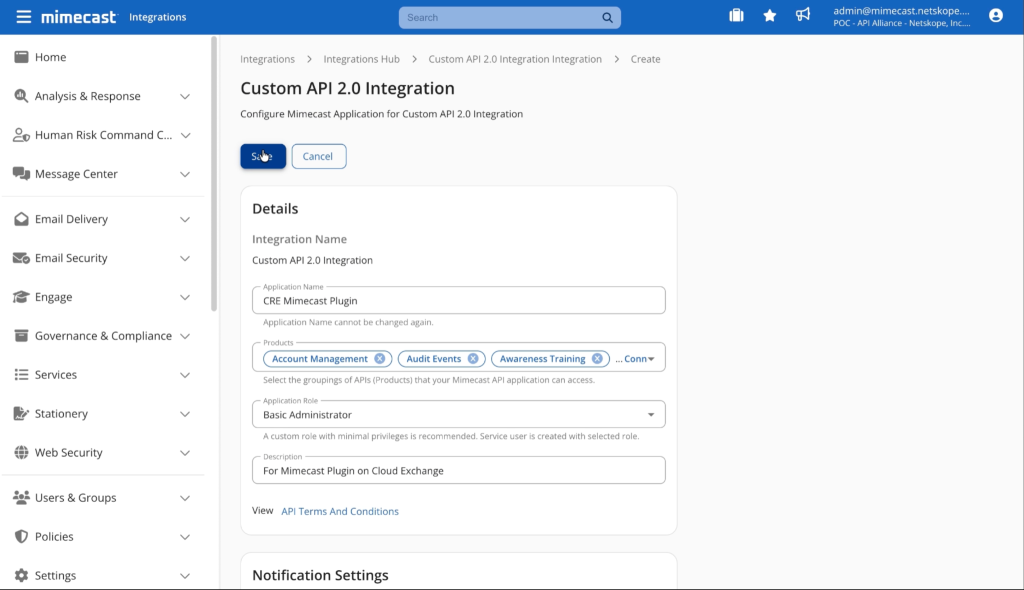
-
Sous Notifications, entrez un nom de développeur et l'adresse e-mail de l'utilisateur que vous avez créé précédemment. Cela lie les paramètres de l'application et du profil de l'utilisateur à l'application API.
-
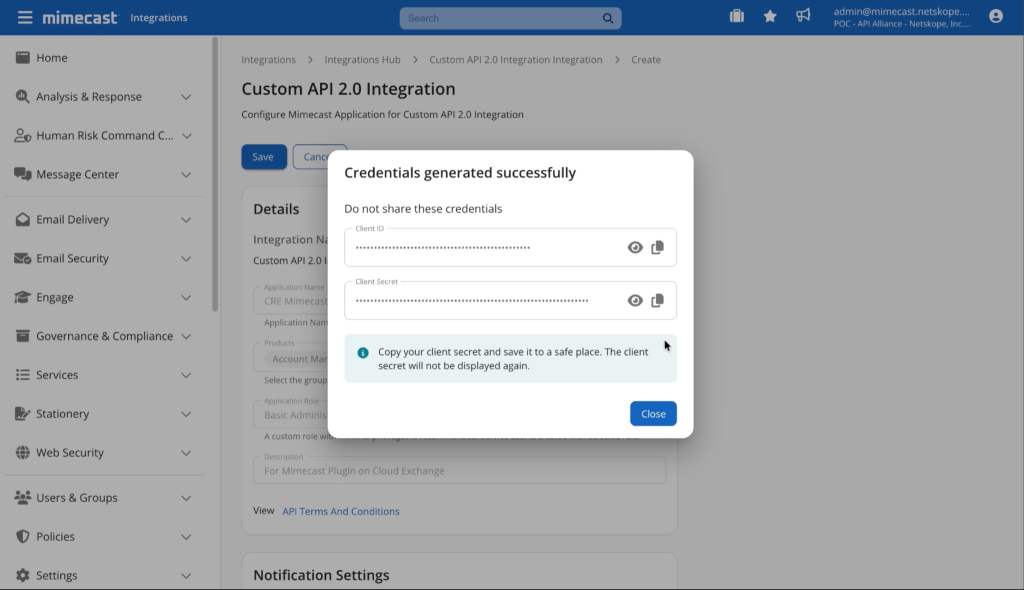
Passez en revue les paramètres de configuration, modifiez-les si nécessaire, puis cliquez sur Save.
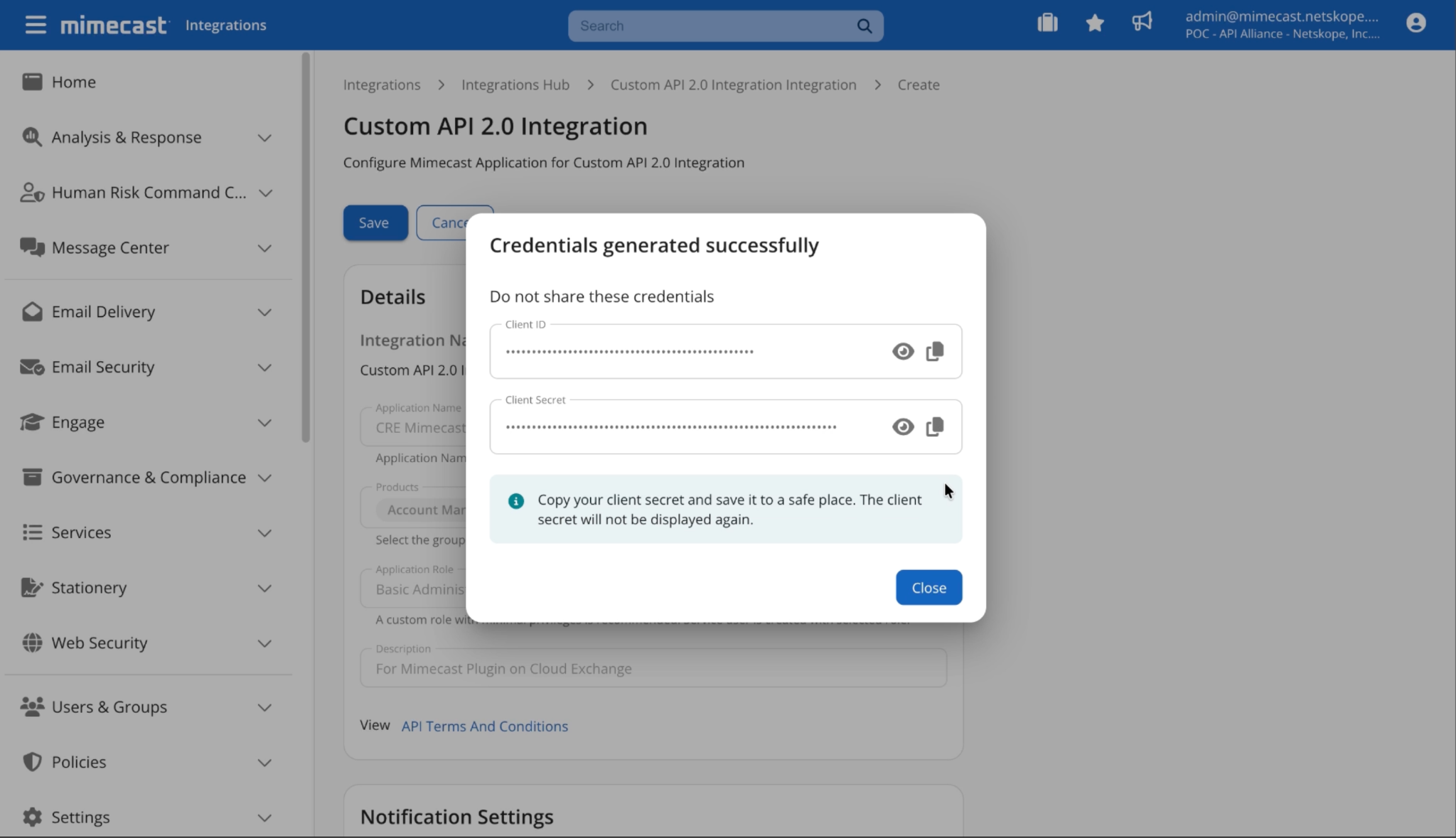
-
Copiez l’ID client et le secret client affichés sur la page des détails de l’application. Vous les utilisez pour configurer le plugin Mimecast sur Cloud Exchange.
Configurer le plugin Mimecast
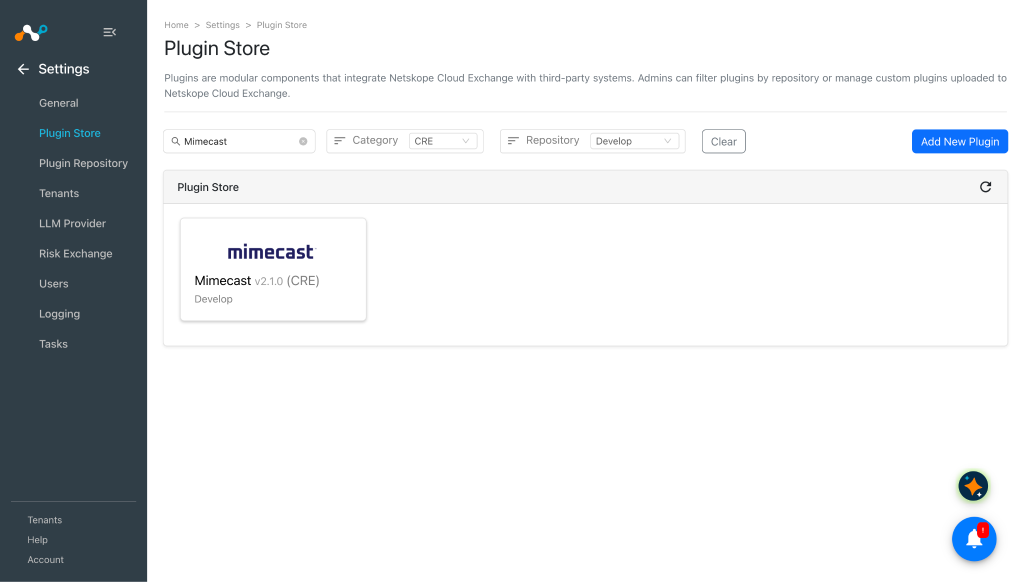
-
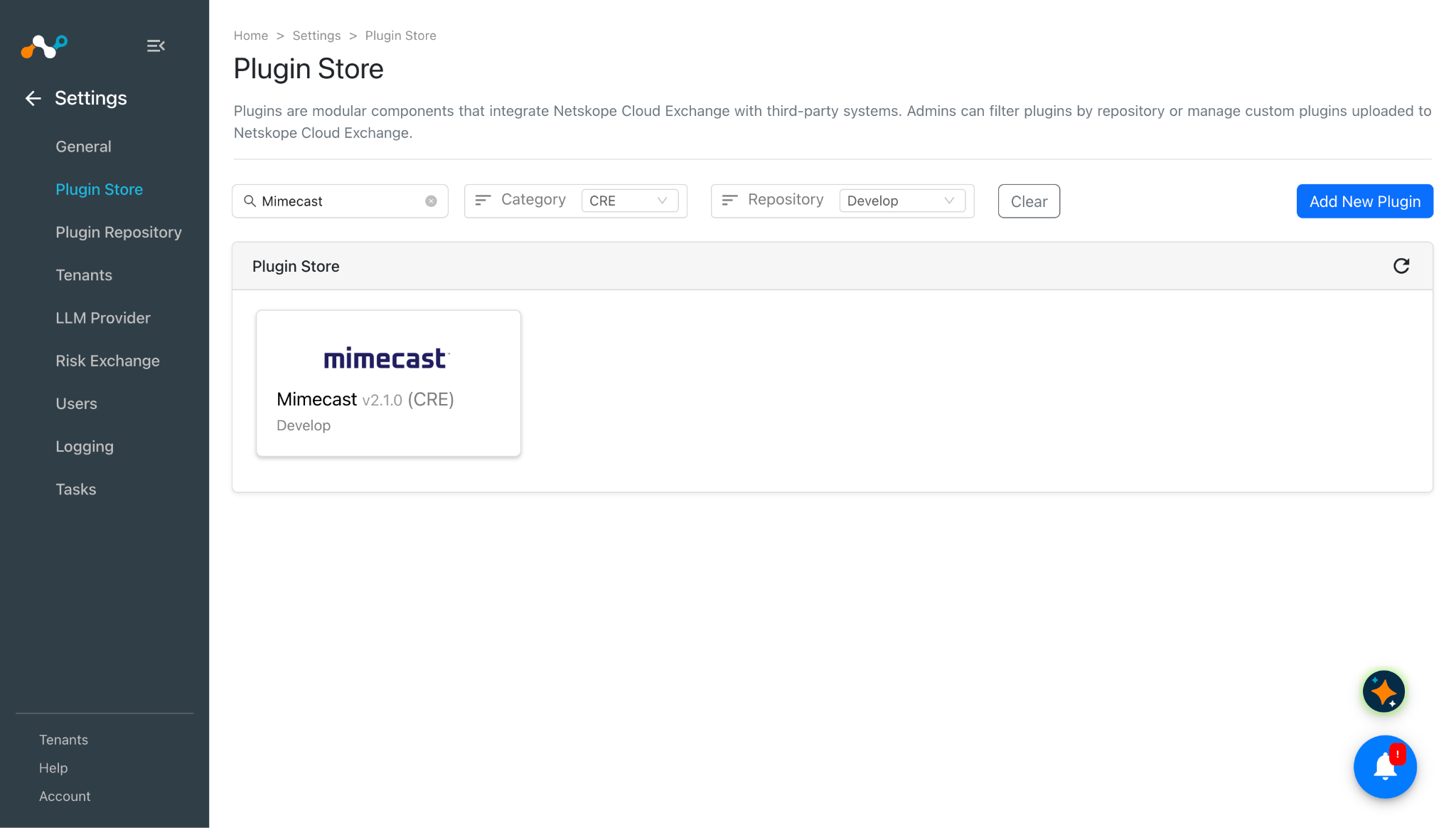
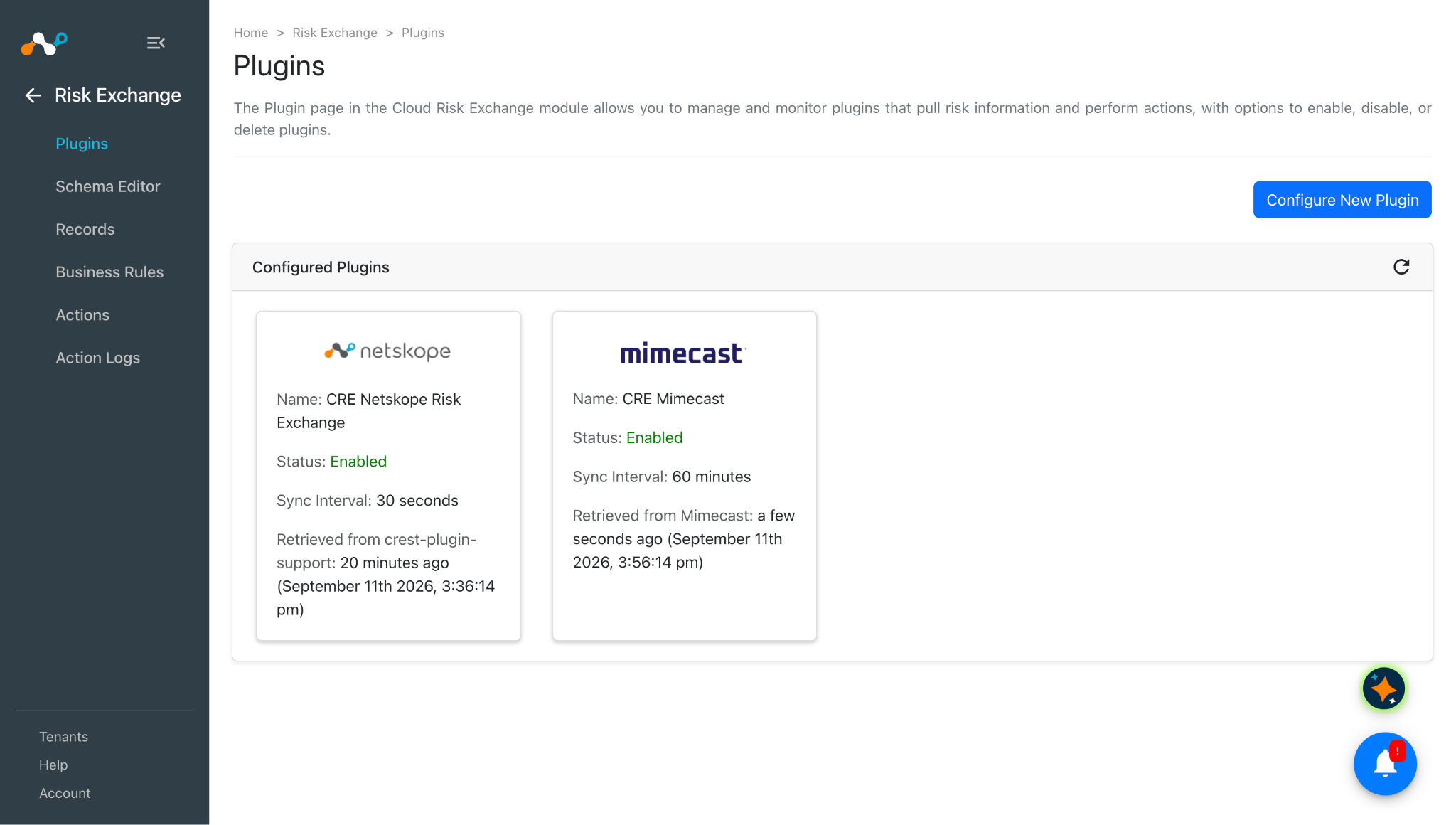
Dans Cloud Exchange, aller dans Settings > Plugin Store. Rechercher et sélectionner le plugin Mimecast v2.1.0 (CRE). box.
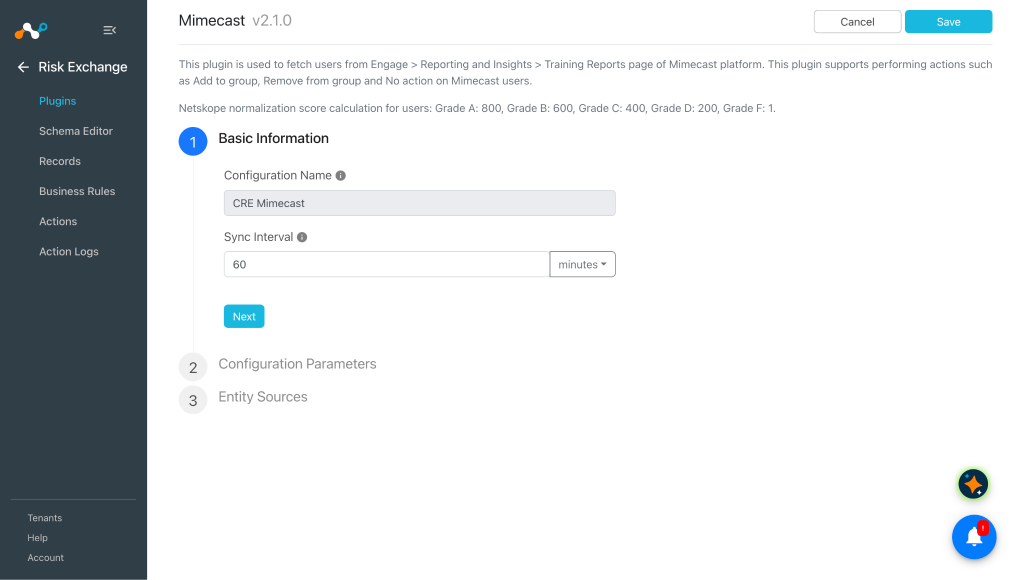
-
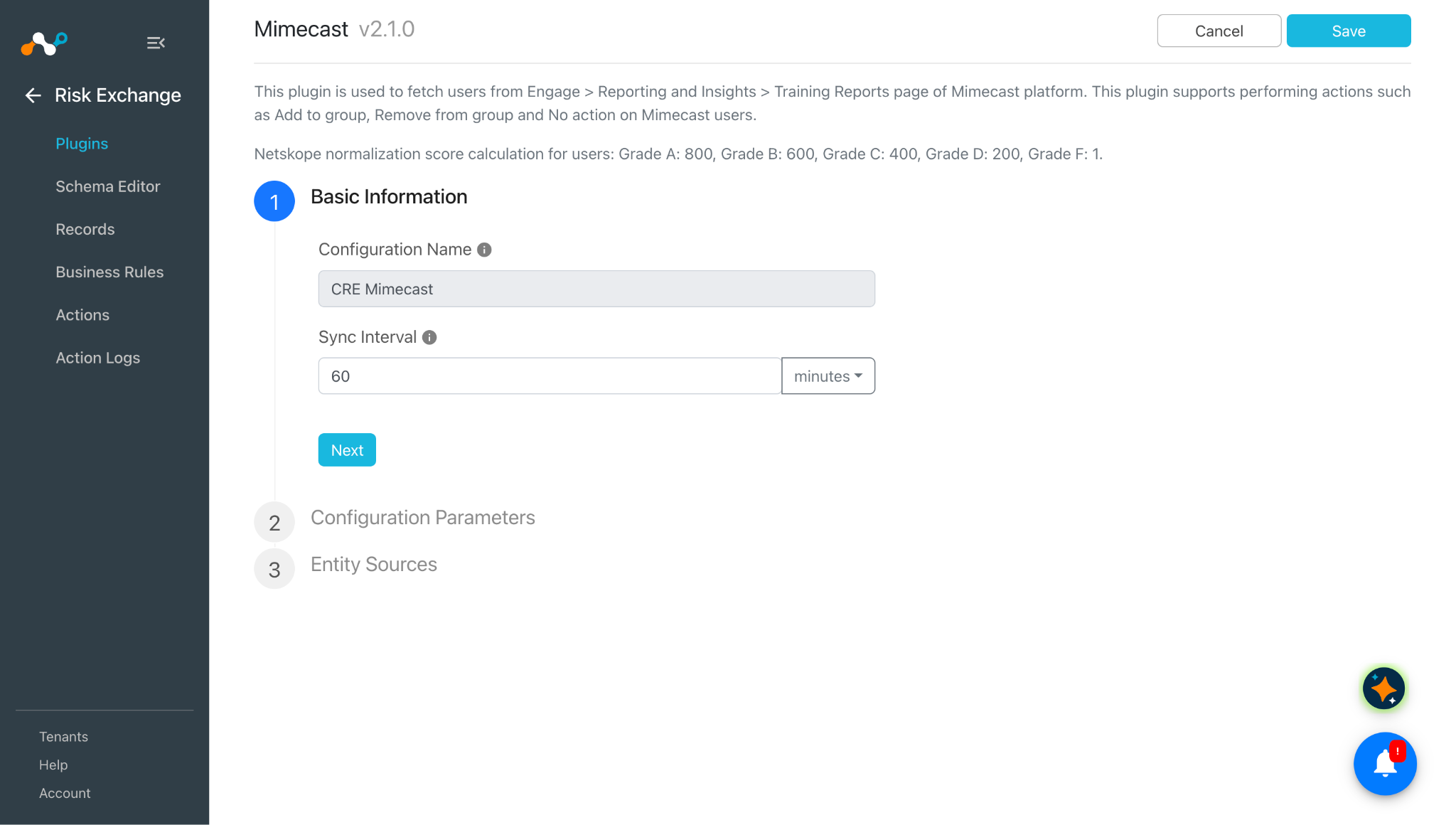
Saisir un nom de configuration et définir l'intervalle de synchronisation en fonction de vos besoins.
-
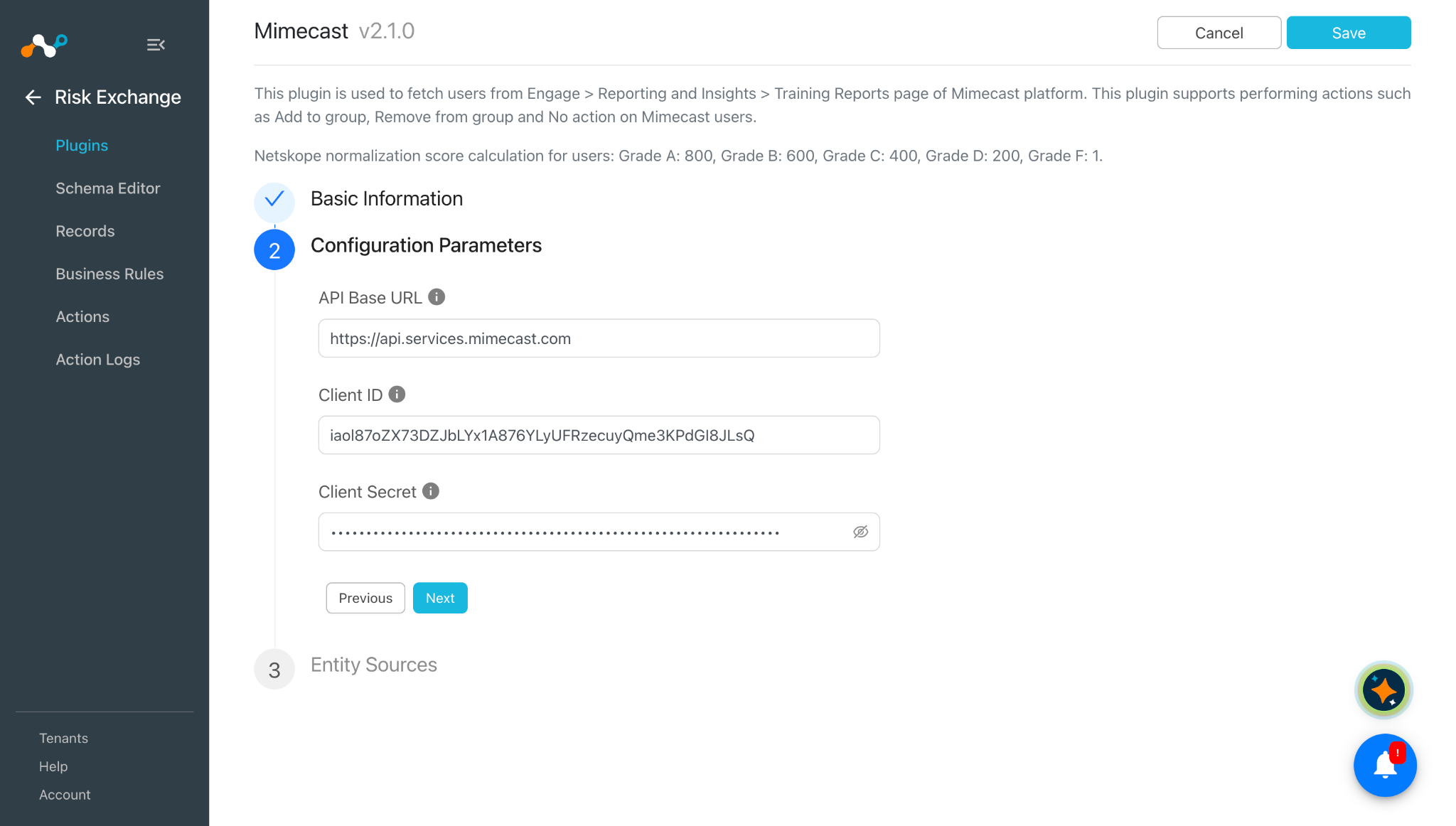
Cliquez sur Next et entrez les paramètres de configuration :
- API Base URL: L'URL de base de l'API de la plateforme Mimecast, par exemple
https://api.services.mimecast.com. - Client ID: ID client de l'API Mimecast obtenu précédemment.
- Client Secret: Secret client de l'API Mimecast obtenu précédemment.
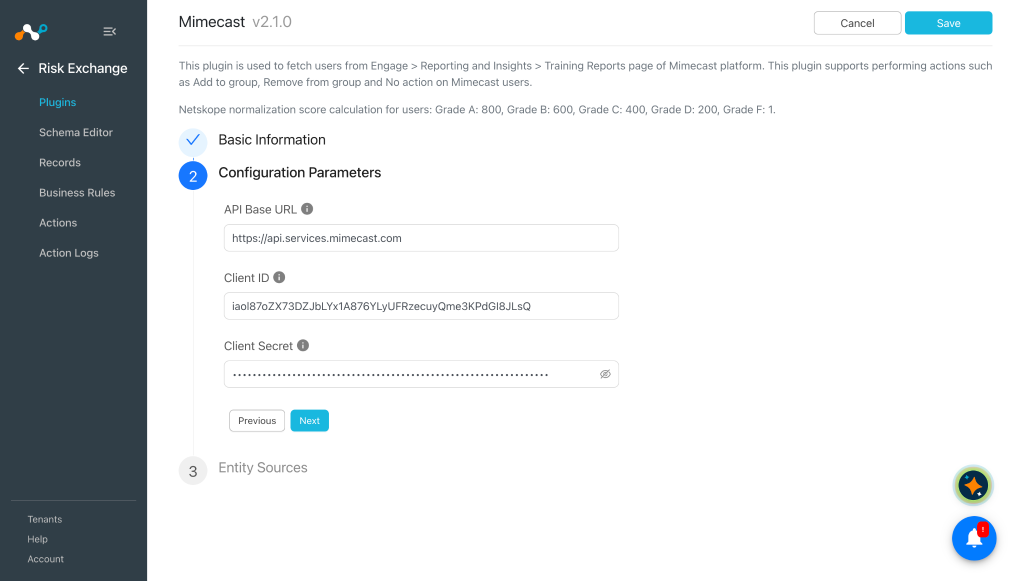
- API Base URL: L'URL de base de l'API de la plateforme Mimecast, par exemple
-
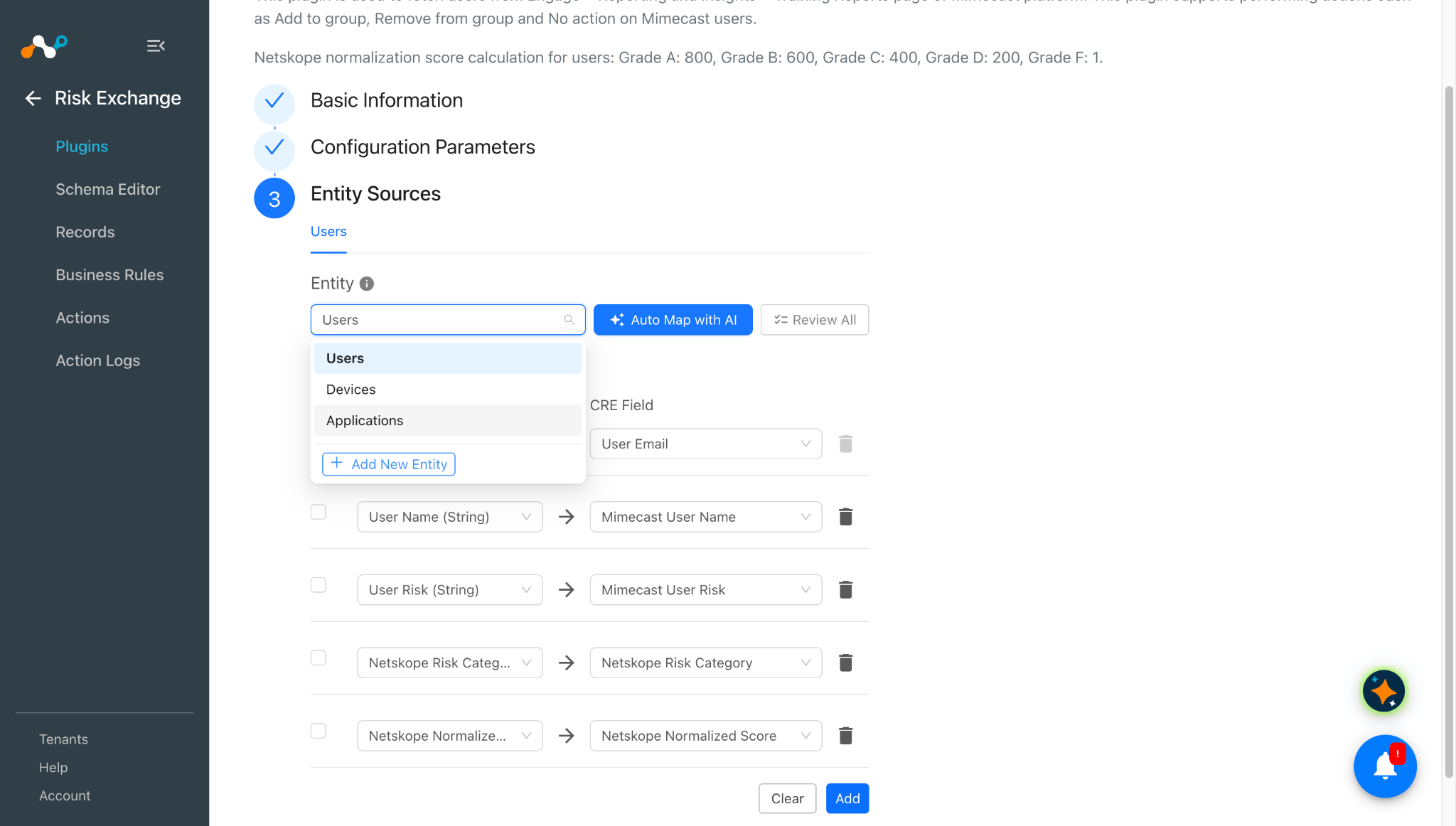
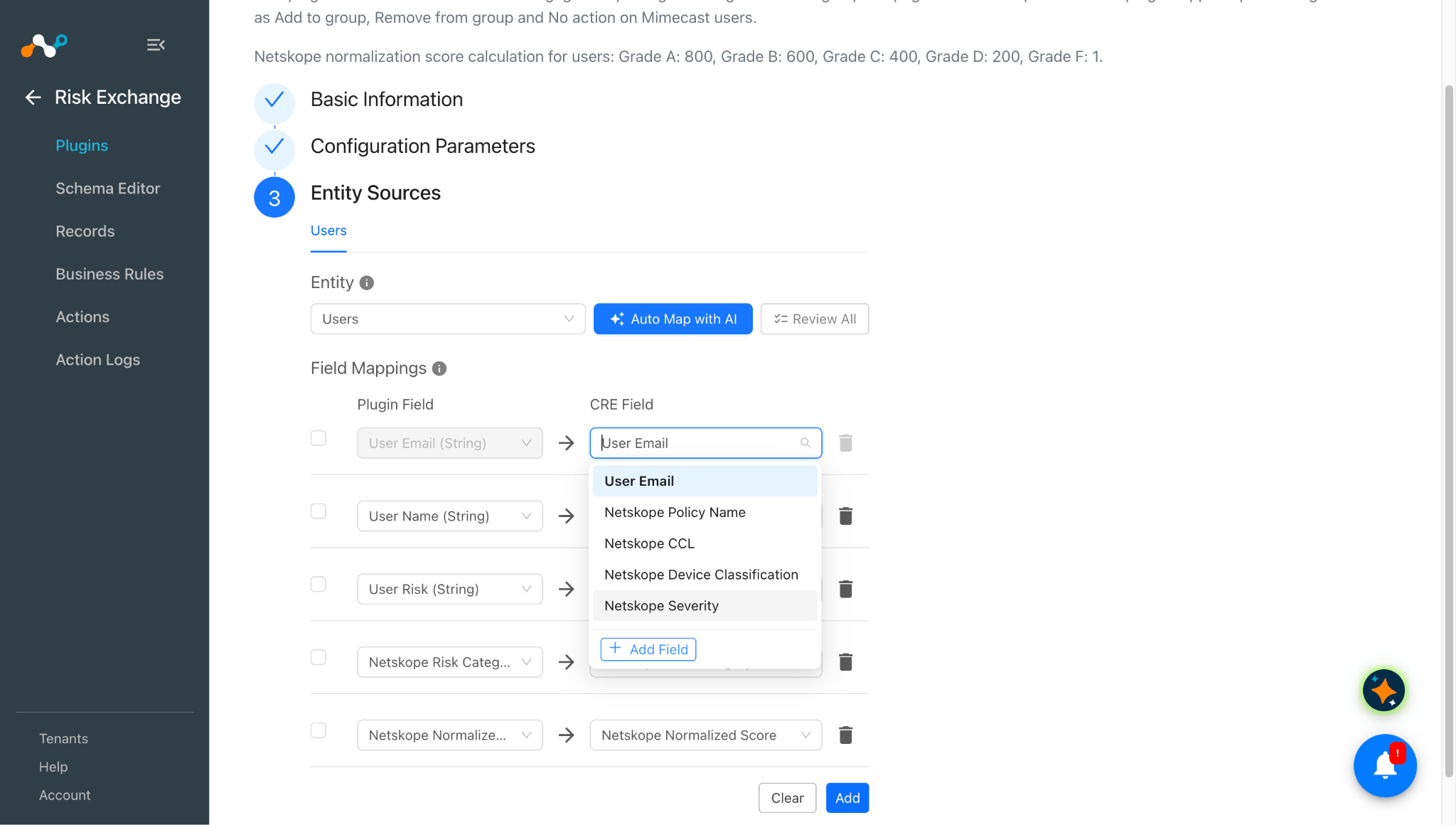
Cliquez sur Next et sélectionnez l'entité dans la liste déroulante Entité. Créez une entité à partir de la page Éditeur de schéma ou en sélectionnant + Add New Entity dans la liste déroulante Entité. Pour créer un champ New sous une entité, cliquez sur + Add Field dans la liste déroulante Champ CRE.
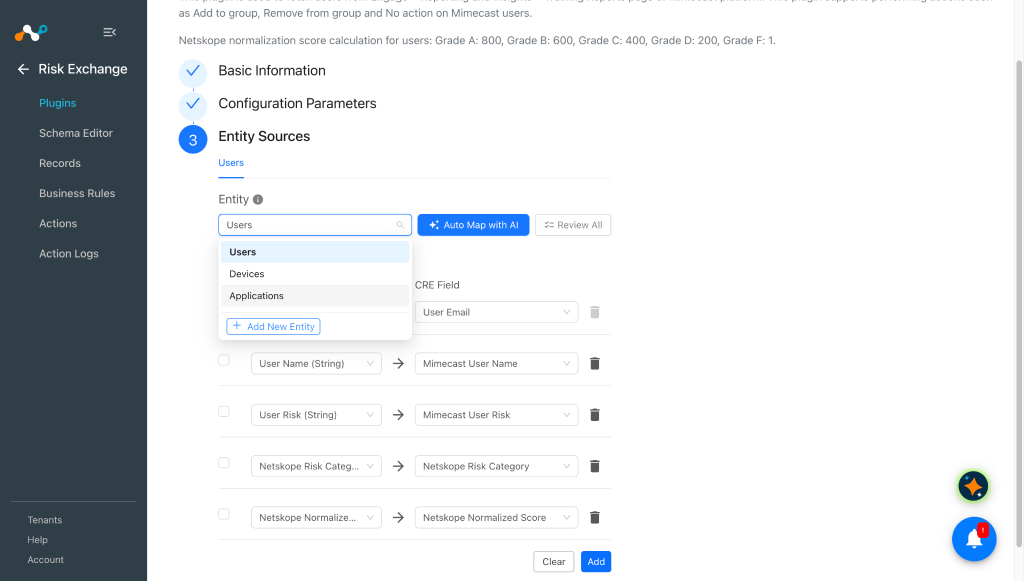
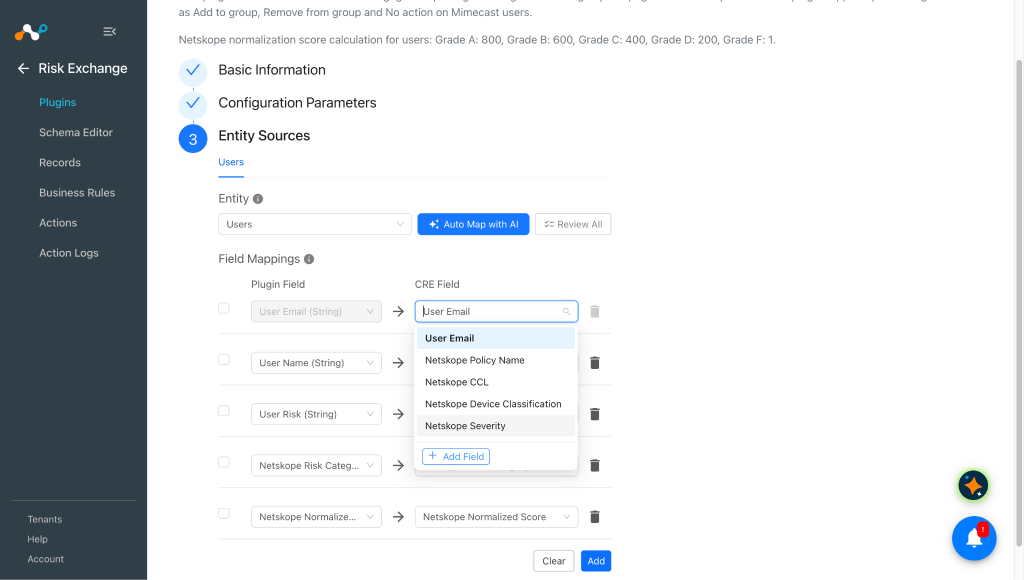
Pour créer un champ New, cliquez sur le bouton Ajouter un champ dans le menu déroulant Champ CRE.
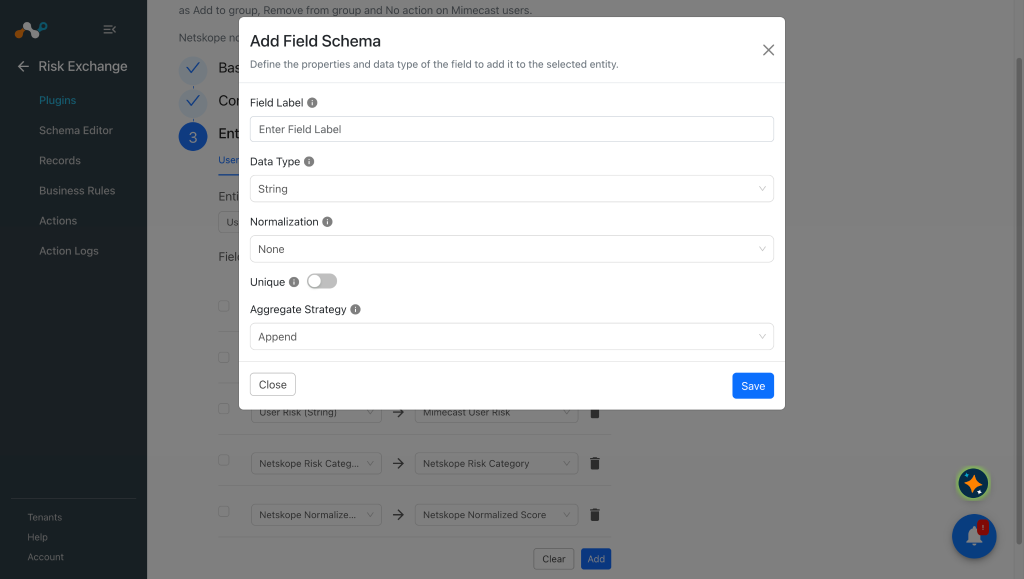
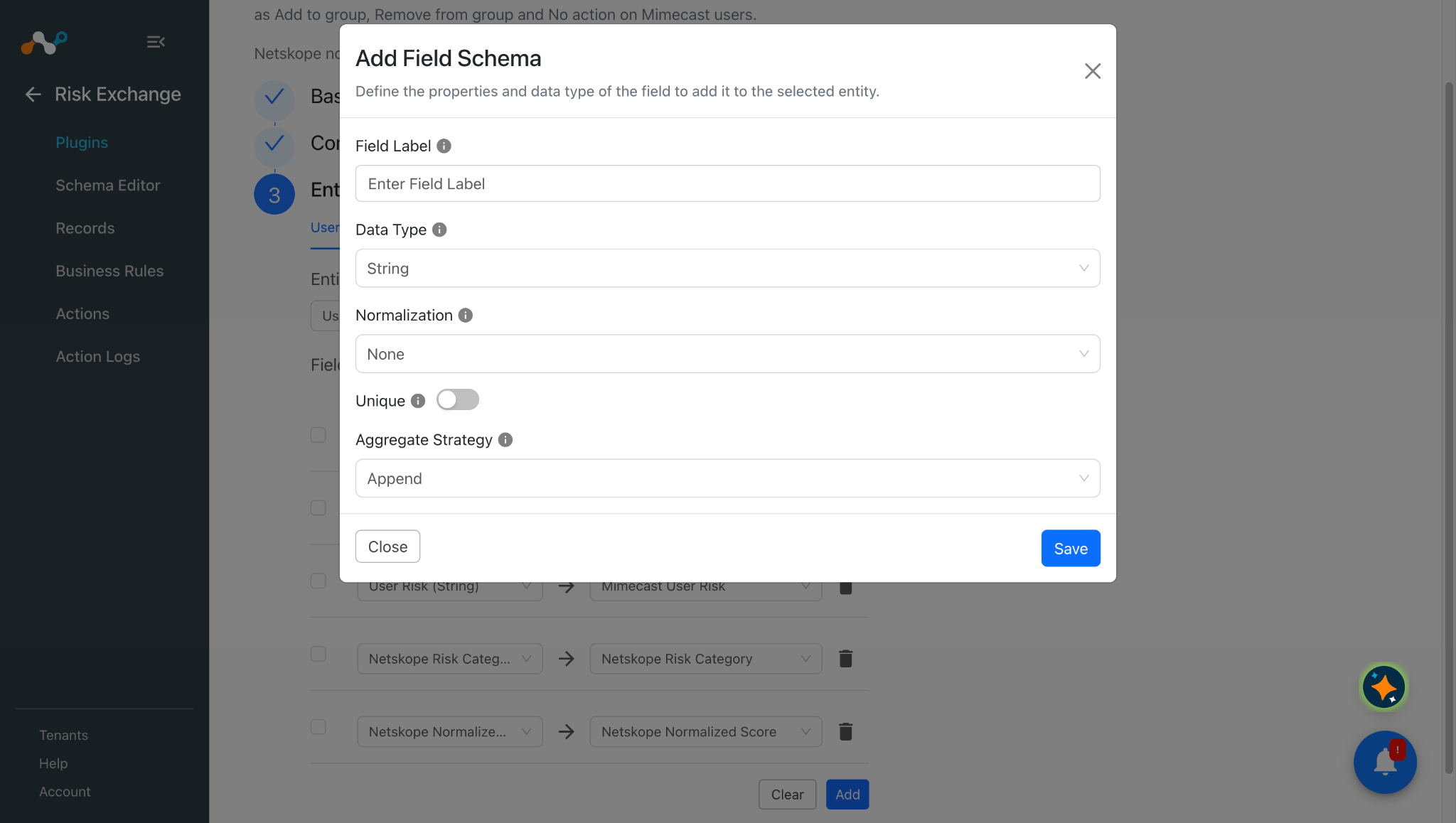
Fournissez l'étiquette de champ, le type de données, la normalisation et la stratégie d'agrégation selon vos besoins.
Fournissez le mappage des champs. Pour le mappage suggéré, veuillez vous référer à la section Mappages.Le champ E-mail de l'utilisateur sera requis pour récupérer les utilisateurs et pour effectuer une action sur les utilisateurs récupérés.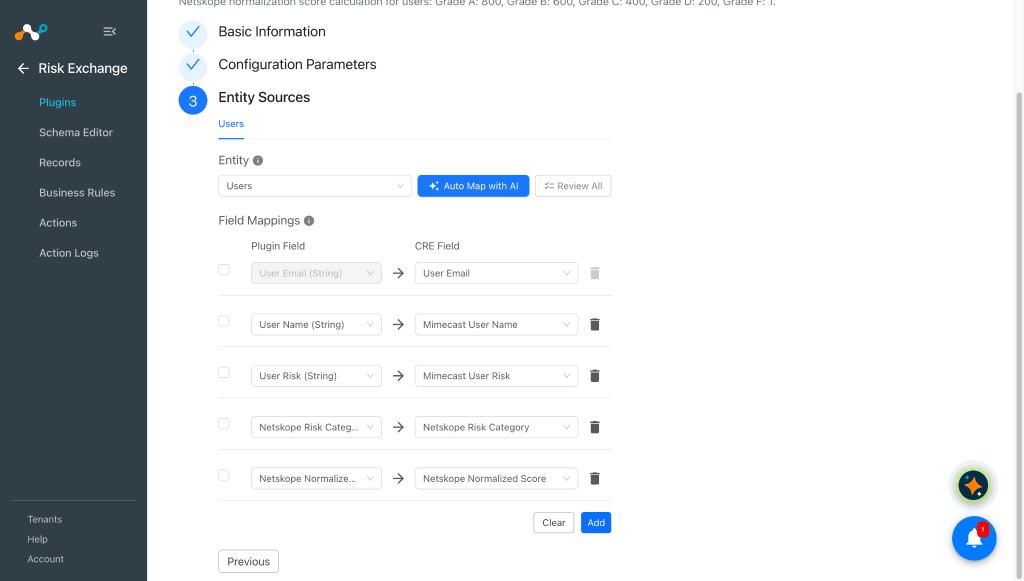
-
Cliquez sur Save.
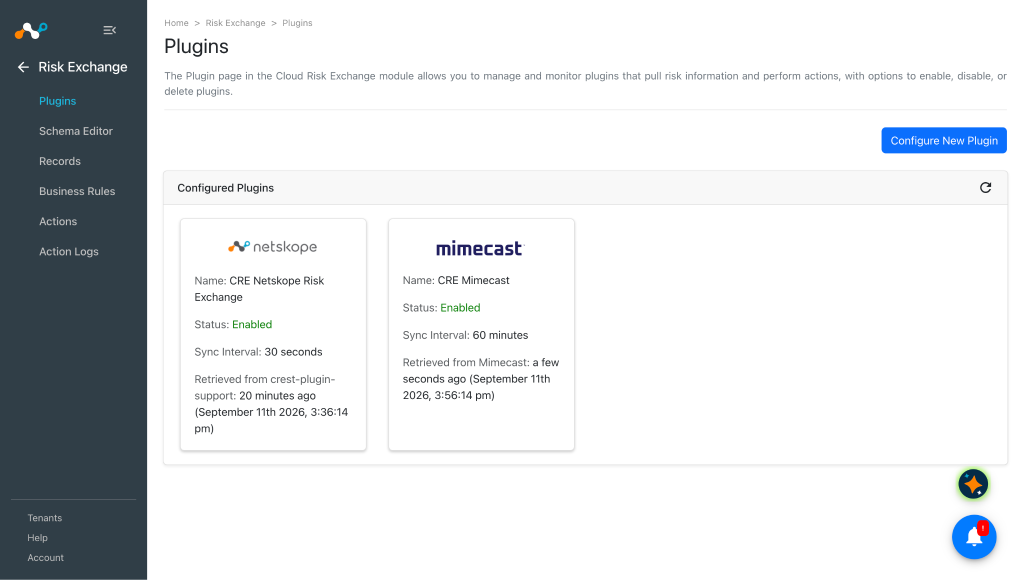
Configurer une règle de gestion Risk Exchange pour Mimecast
-
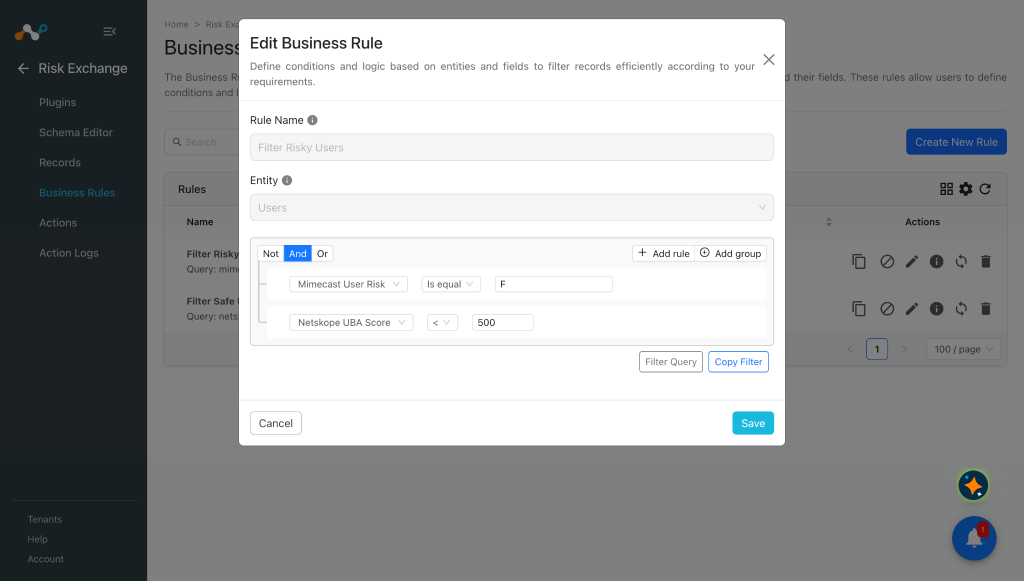
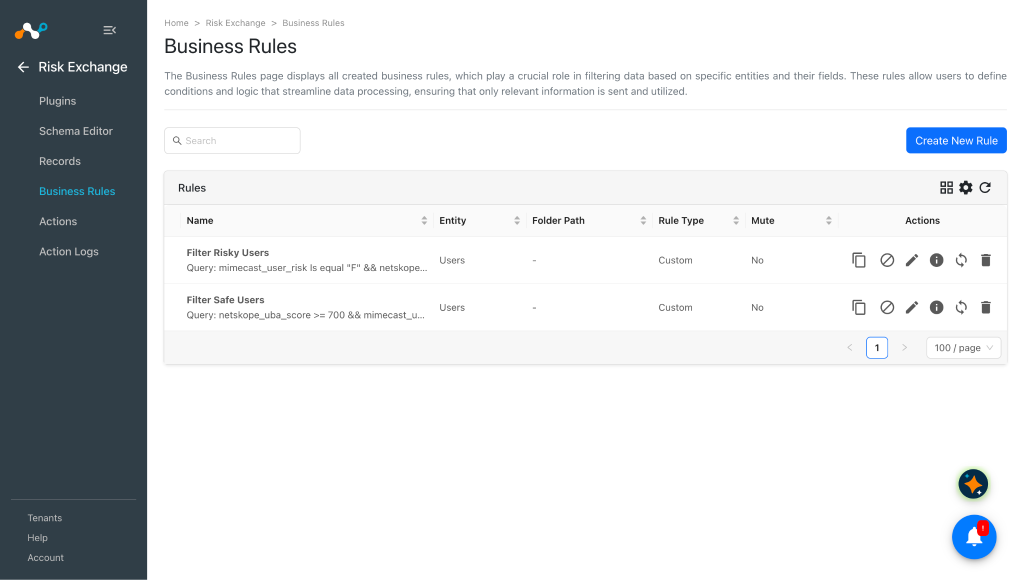
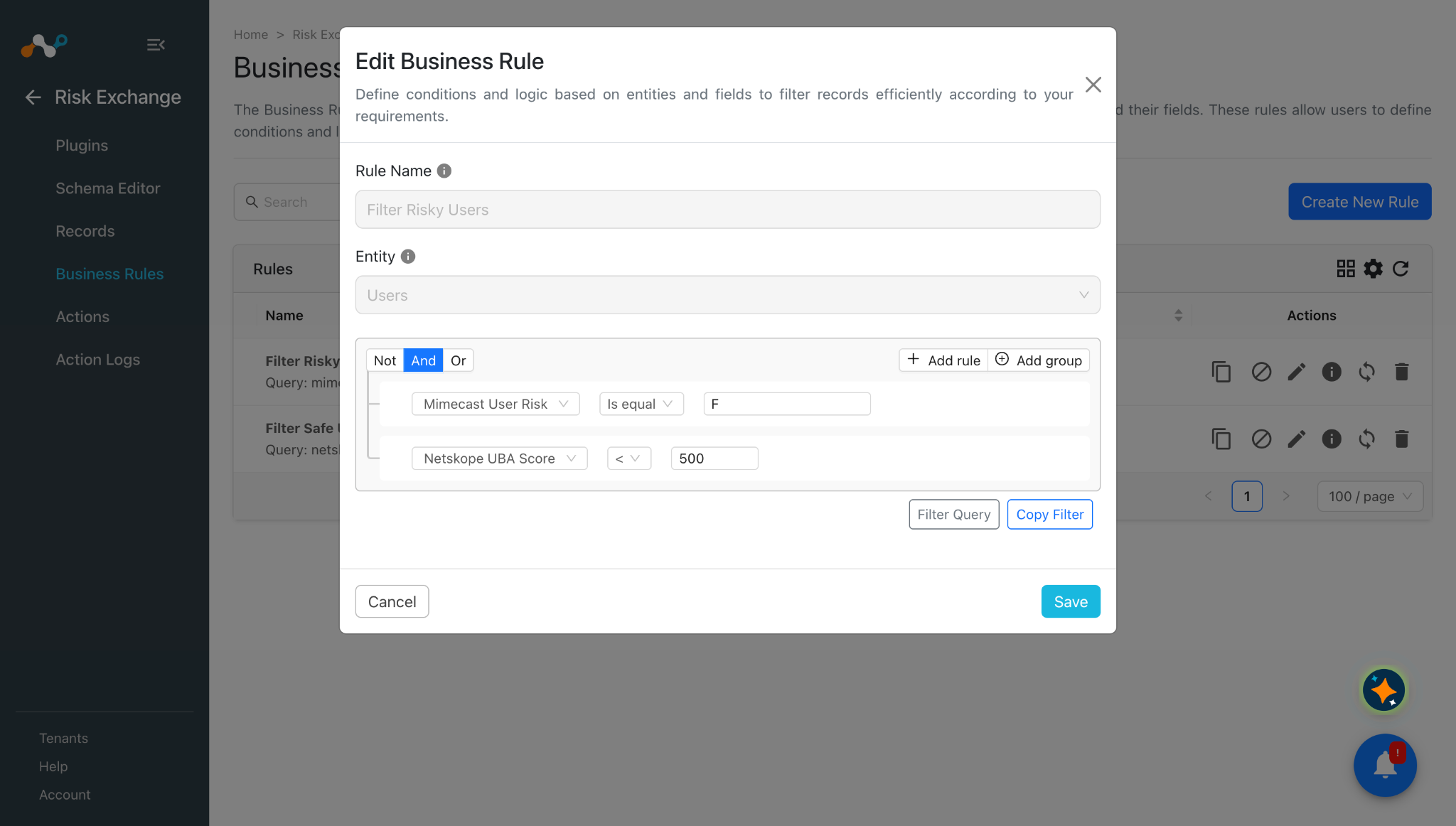
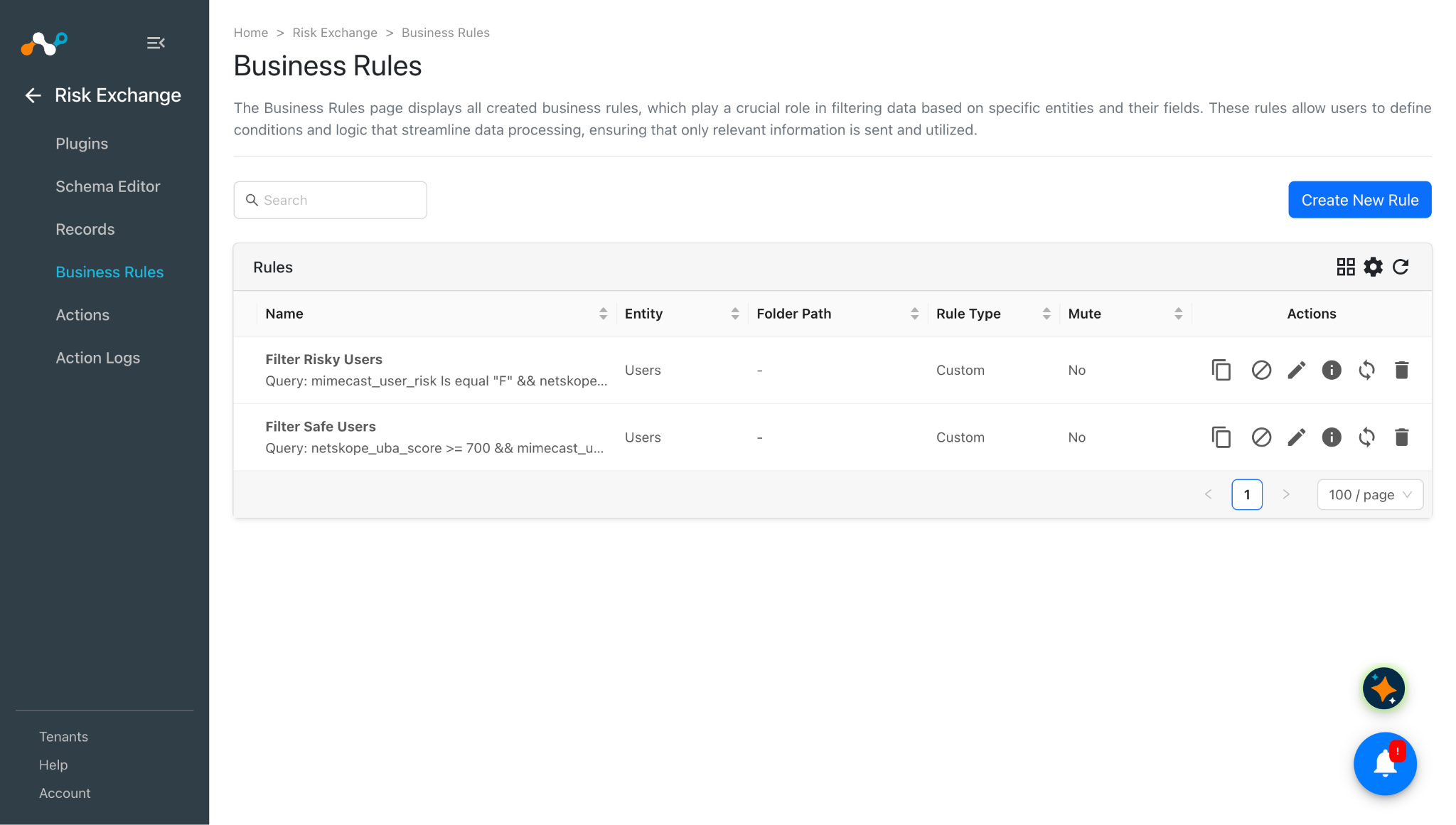
Dans Risk Exchange, allez à Business Rule et cliquez sur Create New Rule.
-
Saisissez un nom de règle, sélectionnez l'entité dans laquelle les champs sont configurés pour le plugin Mimecast et configurez la requête selon vos besoins.
-
Cliquez sur Save.
Ajoutez des actions d'échange de risques pour Mimecast
Mimecast prend en charge les types d'actions suivants :
- Add to Group: Ajoute des utilisateurs au groupe spécifié dans la configuration de l'action.
- Remove from Group: Supprime les utilisateurs du groupe spécifié dans la configuration de l'action.
- No Action: Aucune action n'est effectuée sur Mimecast. Activez le bouton de génération d'alertes sur cette action pour générer des alertes dans Ticket Orchestrator.
Ajouter au groupe
-
Dans Risk Exchange, allez à Actions et cliquez sur Add Action Configuration.
-
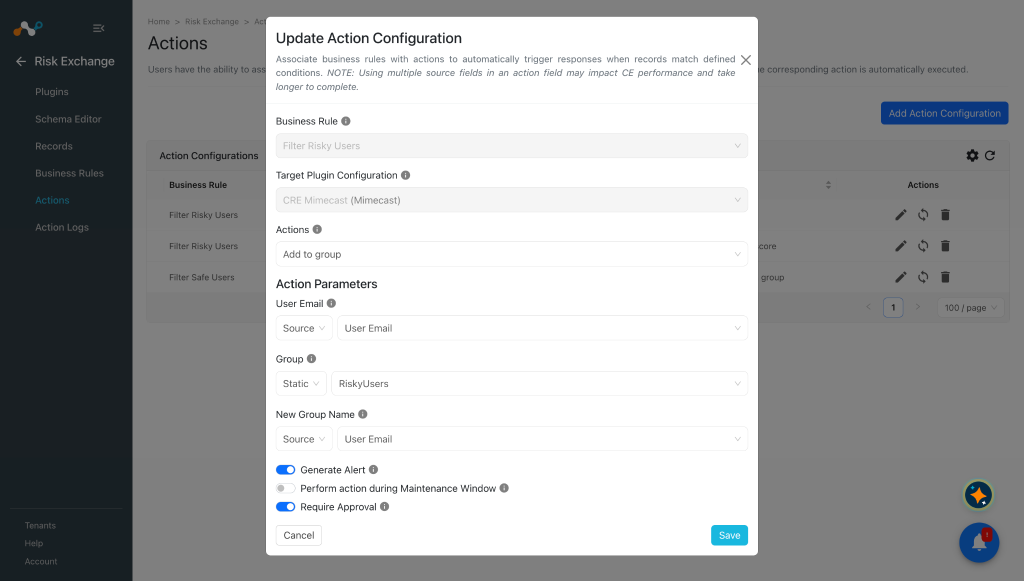
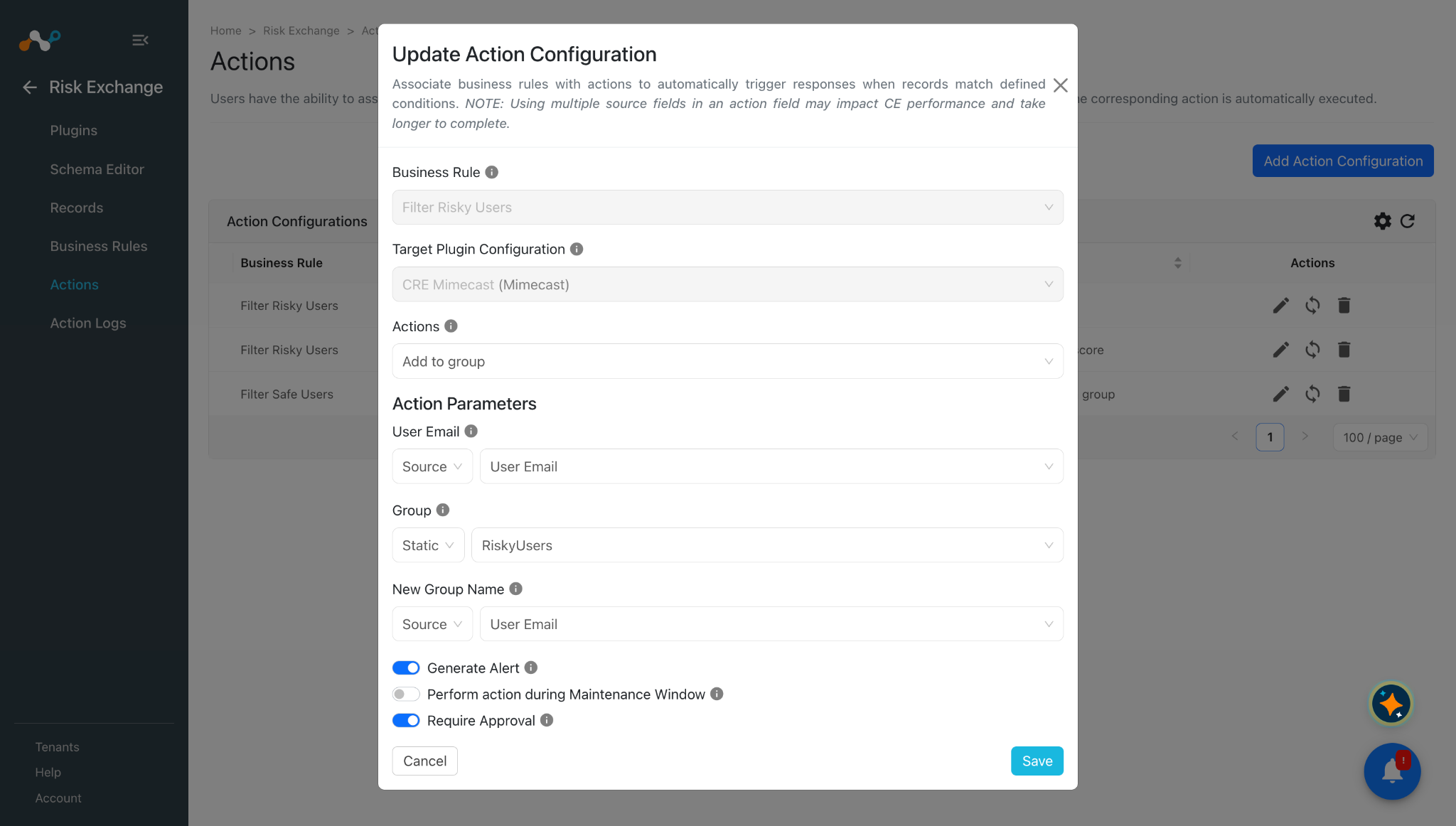
Select une règle commerciale et la configuration du plugin Mimecast, et Select Add to Group pour Action.
-
Enter the action parameters:
- User Email: L'adresse e-mail de l'utilisateur sur lequel effectuer l'action. Mappez un champ source contenant une adresse e-mail ou fournissez une valeur statique.
- Group: Select un groupe existant ou Select Créer New groupe pour en créer un et ajouter l’utilisateur à celui-ci. Select uniquement Groupe dans la liste déroulante du champ Statique.
- New Group Name: Le nom du groupe à créer. Requis uniquement lorsque Créer New groupe est sélectionné pour Groupe. Fournissez cette valeur dans le champ Statique.
-
Activez Require Approval si l’action nécessite une approbation avant de s’exécuter sur les hôtes.
-
Cliquez sur Save.
Cette action ne prend pas en charge la création d'un sous-groupe sur Mimecast.
Retirer du groupe
-
Dans Risk Exchange, allez à Actions et cliquez sur Add Action Configuration.
-
Select une règle commerciale et la configuration du plugin Mimecast, et Select Remove from Group pour Action.
-
Enter the action parameters:
- User Email: L'adresse e-mail de l'utilisateur sur lequel effectuer l'action. Mappez un champ source contenant une adresse e-mail ou fournissez une valeur statique.
- Group: Le groupe duquel supprimer l'utilisateur. Select Group dans la liste déroulante du champ Static uniquement.
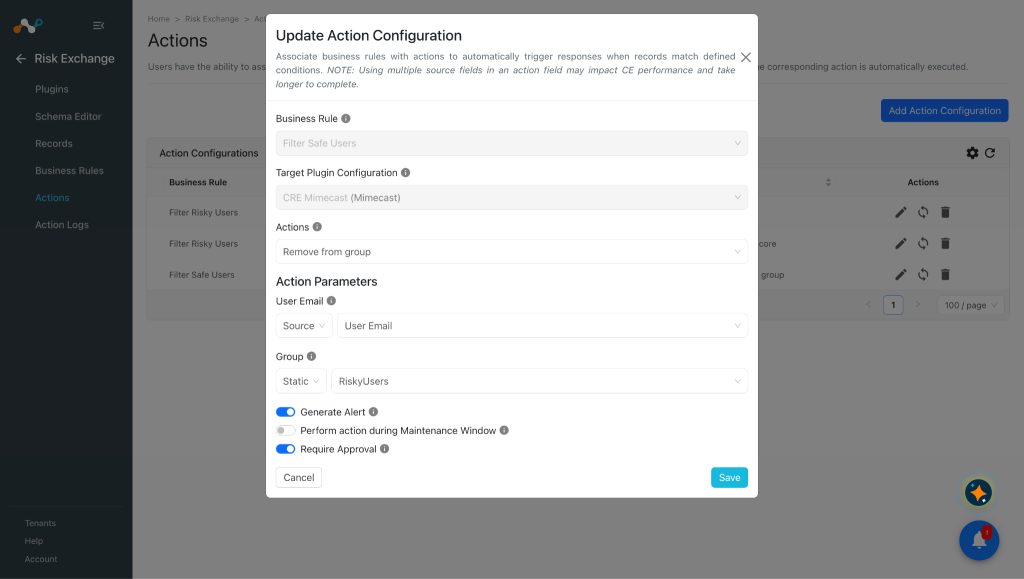
-
Activez Require Approval si l’action nécessite une approbation avant de s’exécuter sur les hôtes.
-
Cliquez sur Save.
No Action
Cette action génère des alertes dans le module Orchestrateur de tickets de Cloud Exchange.
-
Dans Risk Exchange, allez à Actions et cliquez sur Add Action Configuration.
-
Select une règle commerciale et la configuration du plugin Mimecast, et Select No Action pour Action.
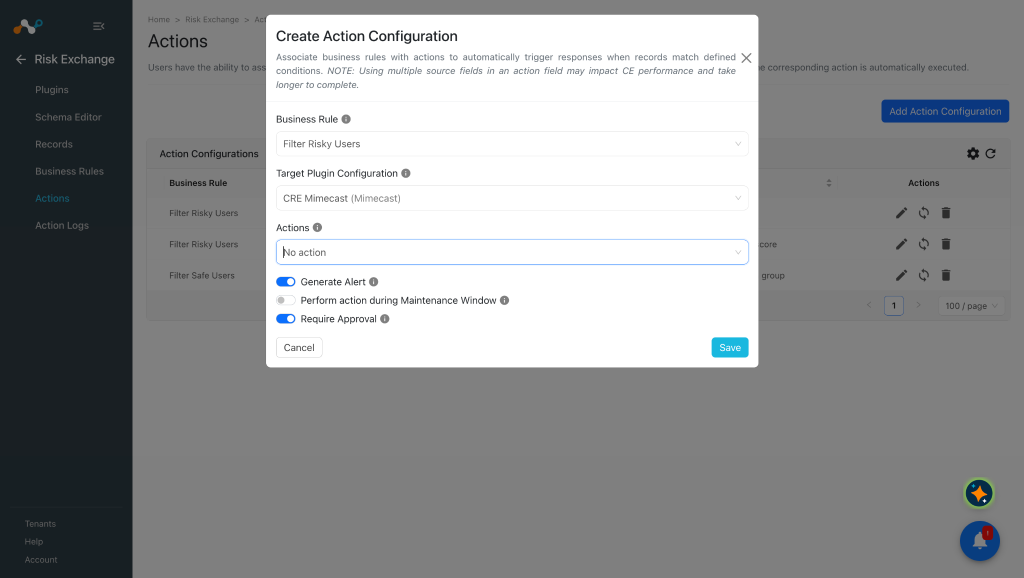
-
Activez Require Approval si l’action nécessite une approbation avant de s’exécuter sur les hôtes.
-
Cliquez sur Save.
Validez le plugin Mimecast
Valider dans Cloud Exchange
-
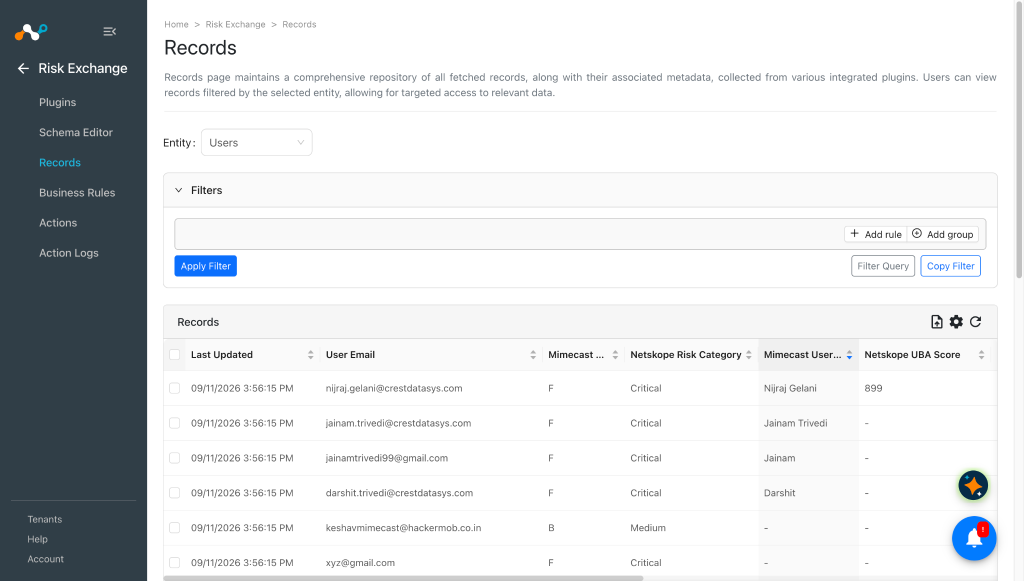
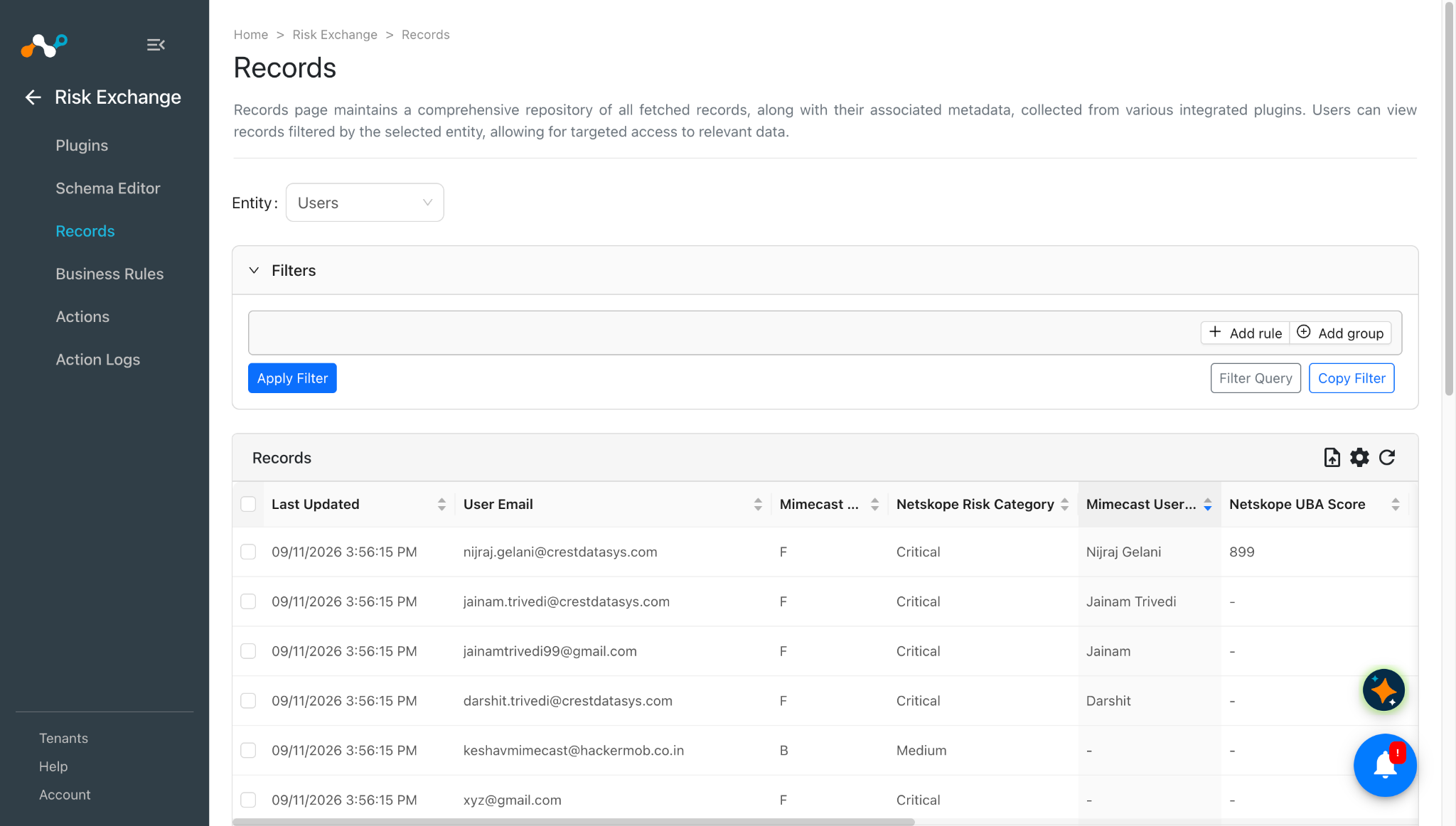
Dans Risk Exchange, allez à Records et sélectionnez l'entité pour laquelle vous avez configuré le mappage de champ pour afficher les utilisateurs extraits.
-
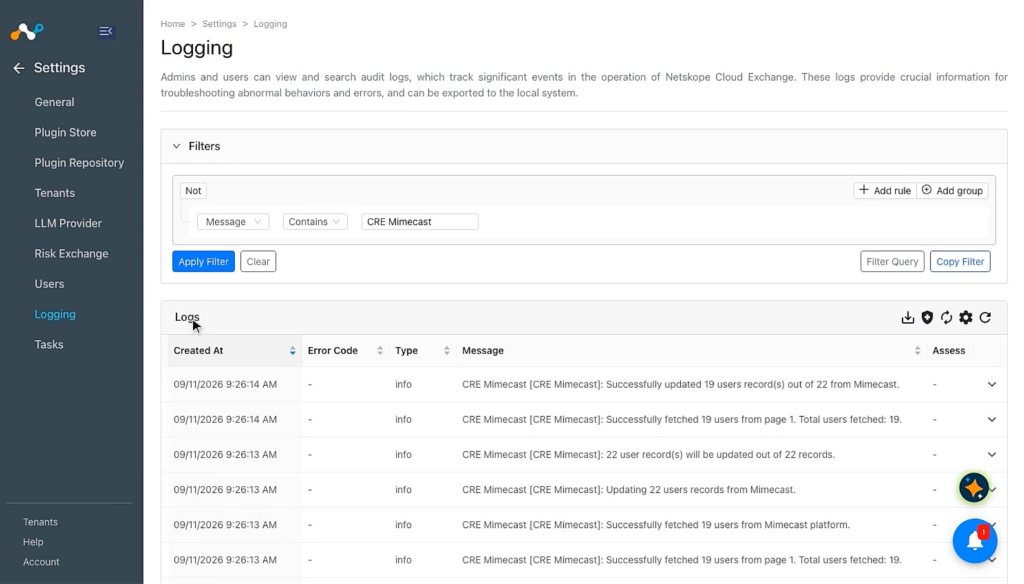
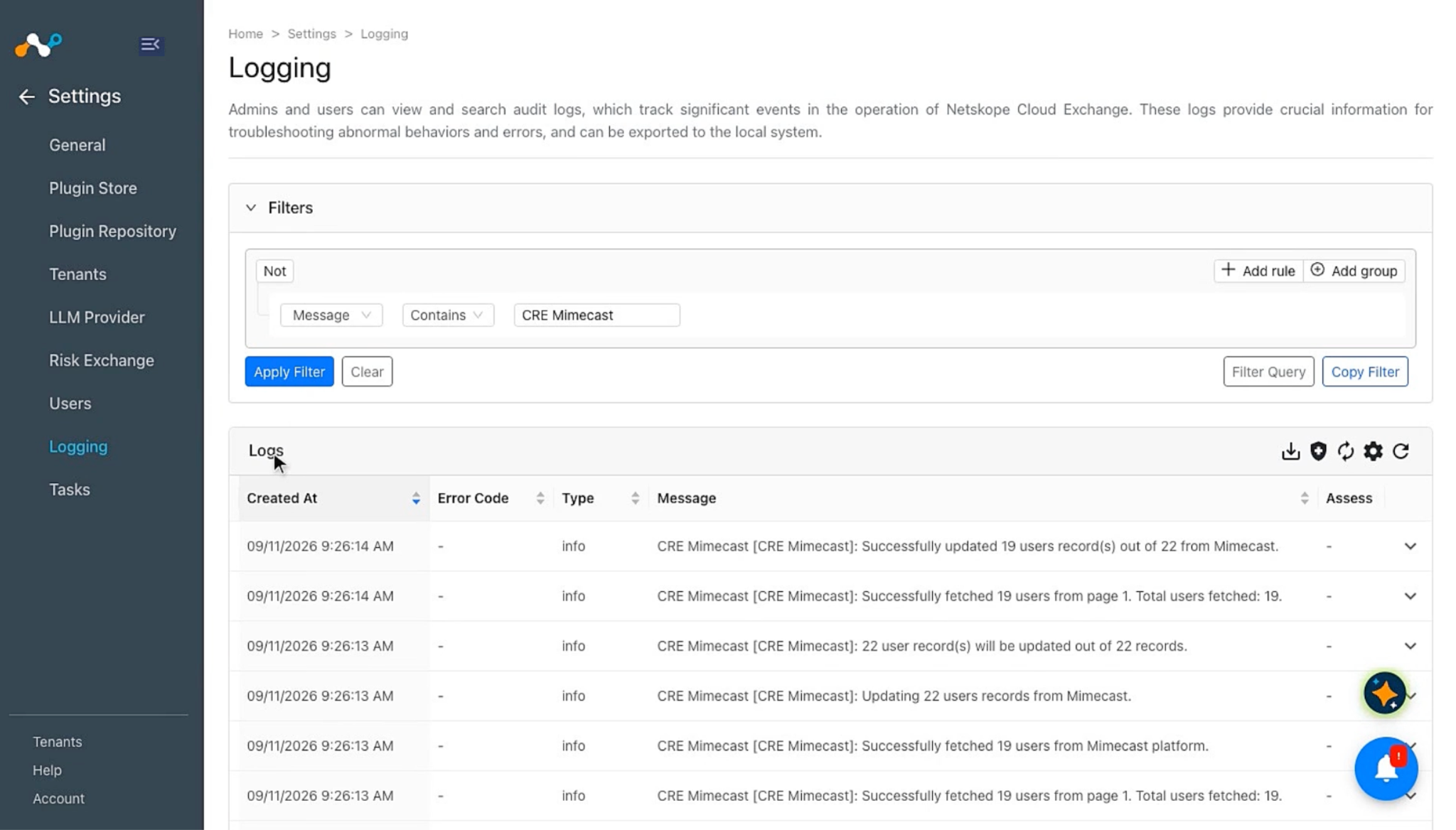
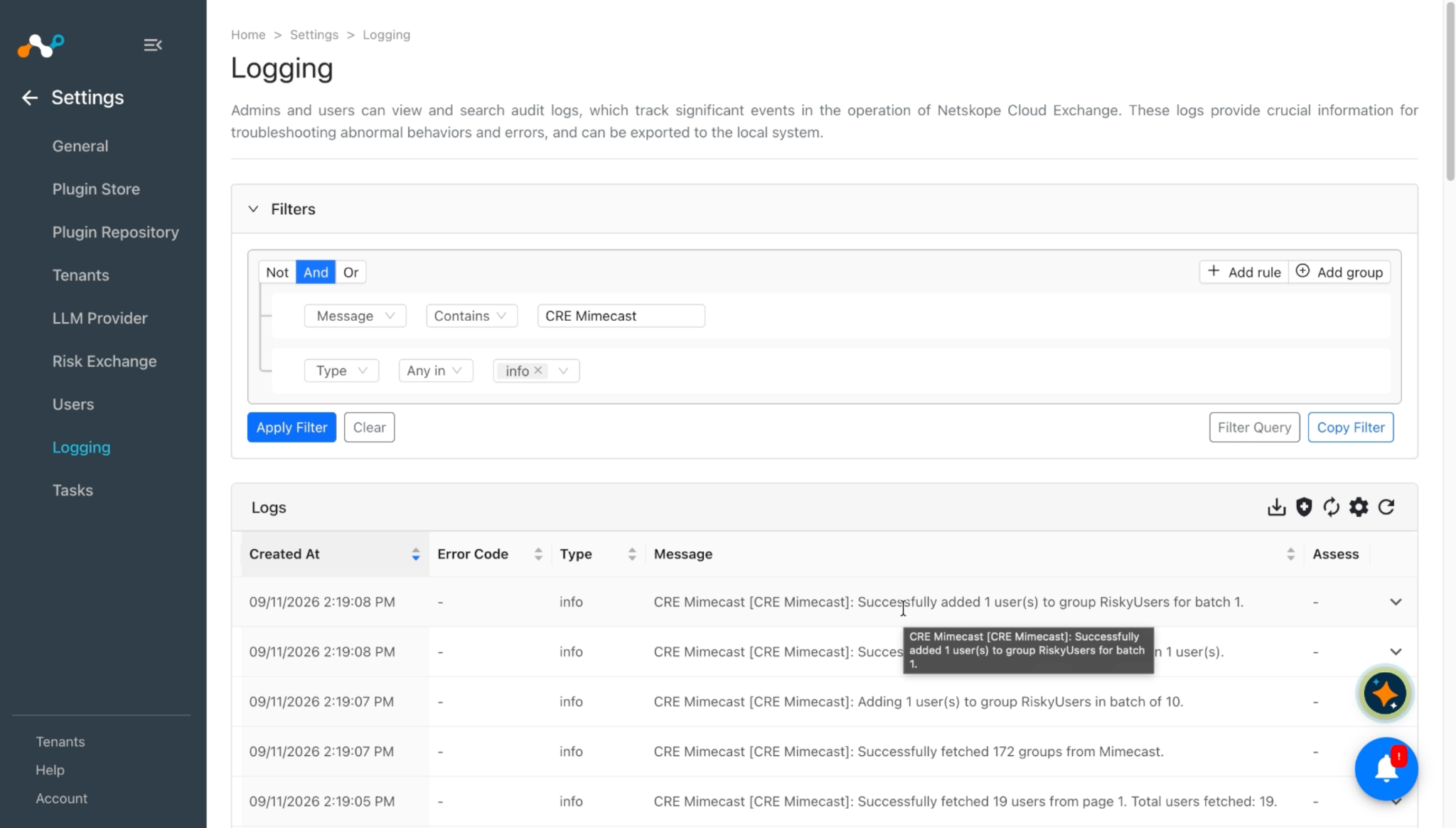
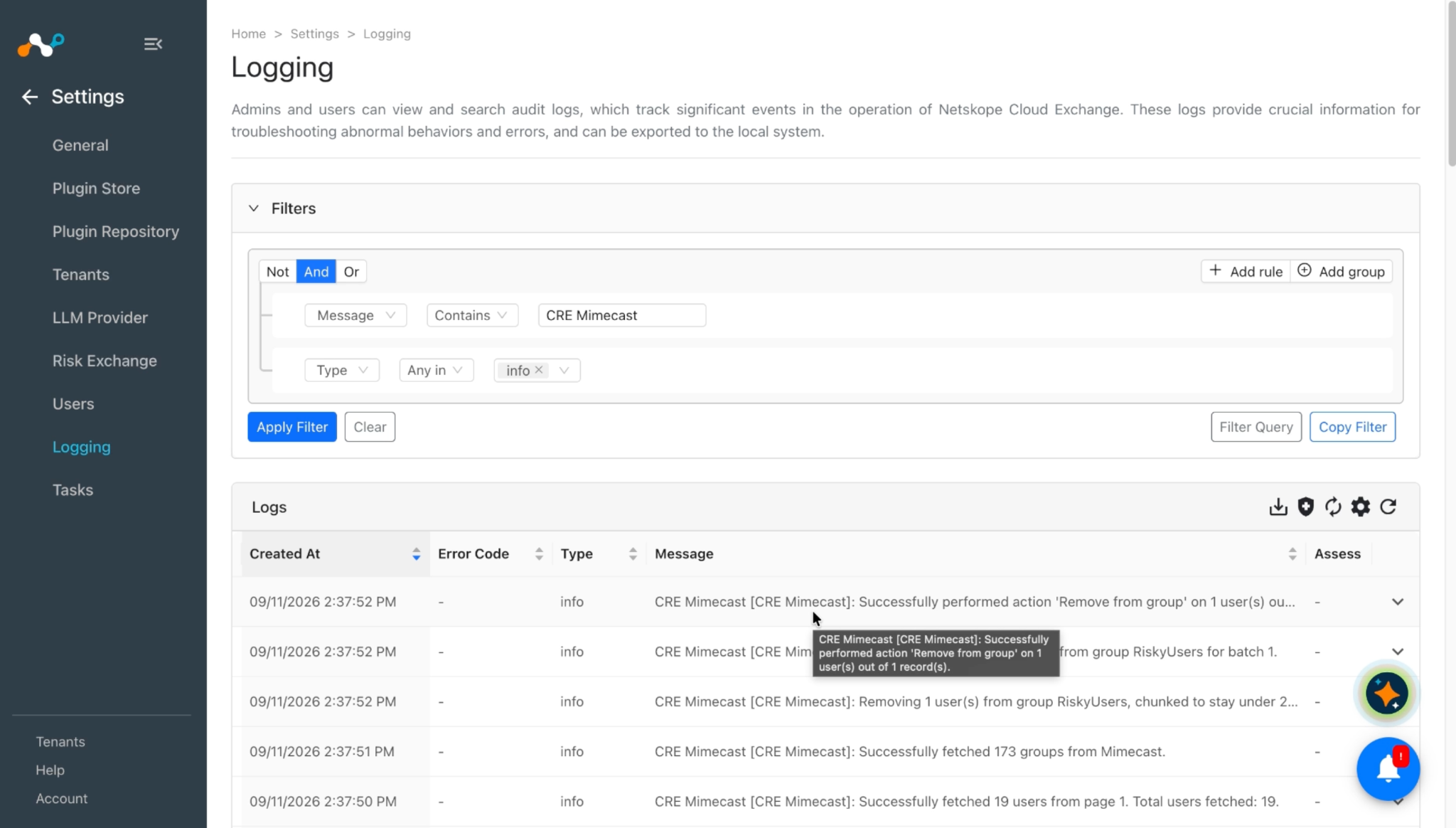
Allez à Logging et recherchez les journaux du plugin.
-
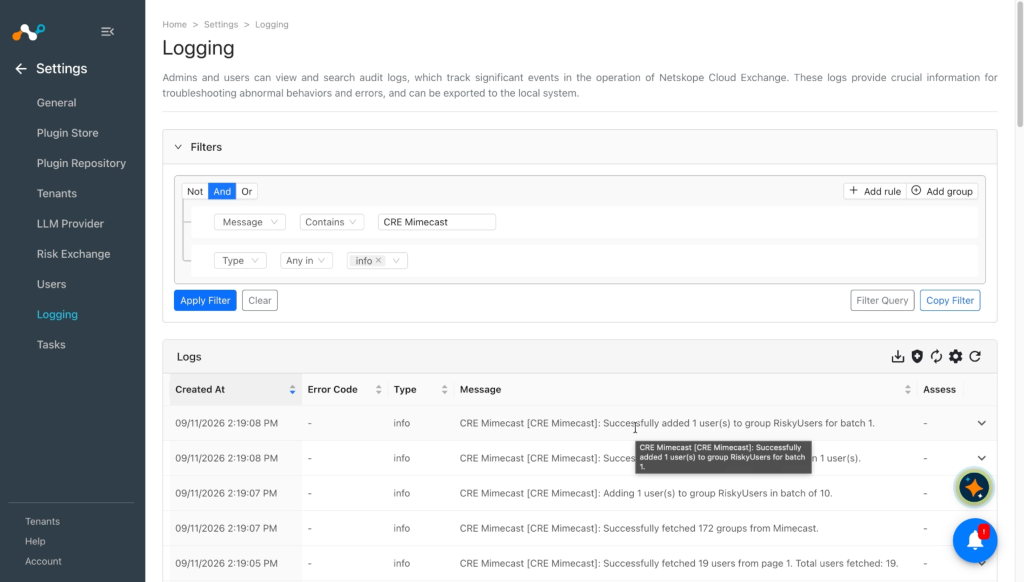
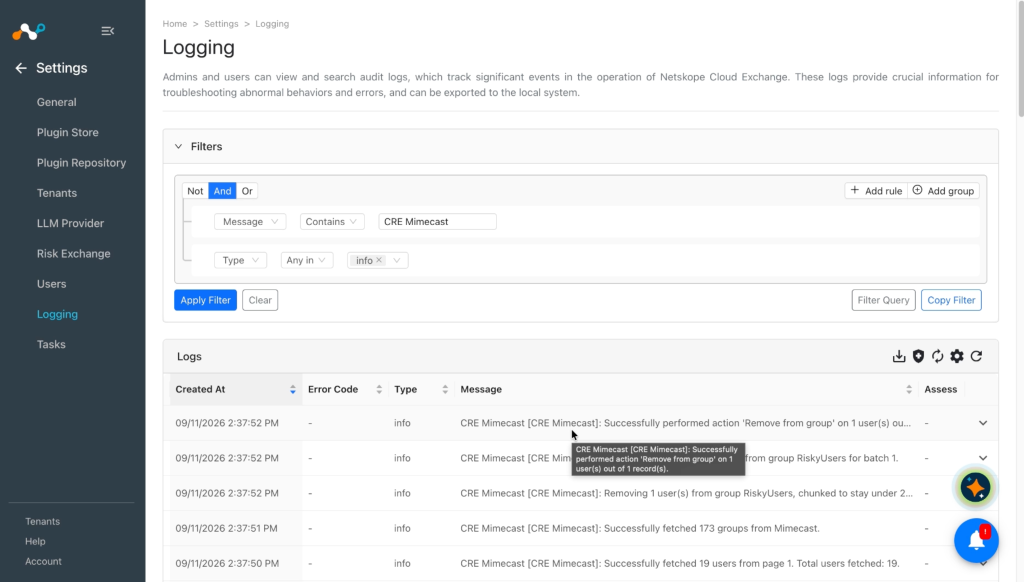
Vérifiez les logs pour confirmer que l'action a été effectuée pour un utilisateur.
-
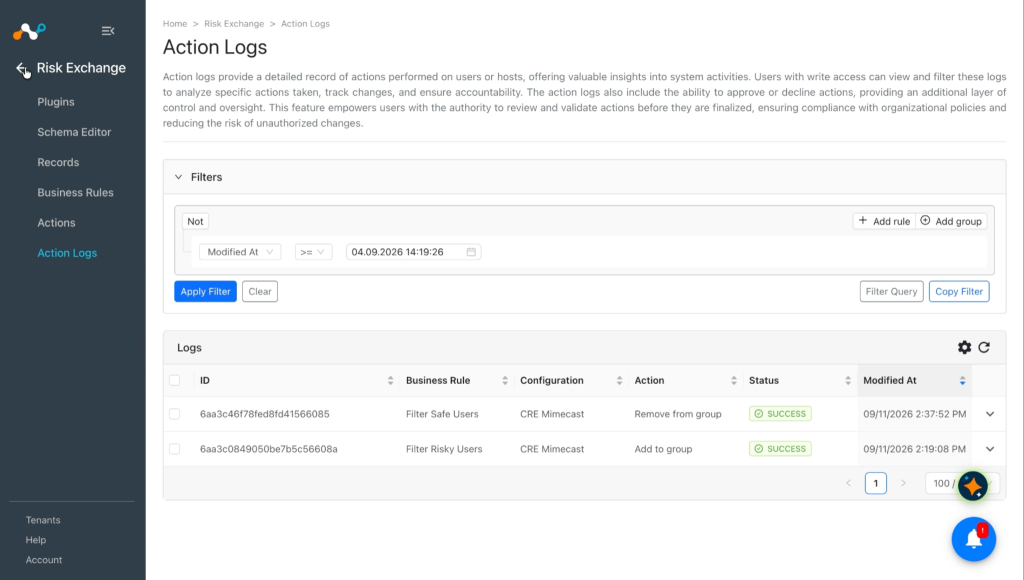
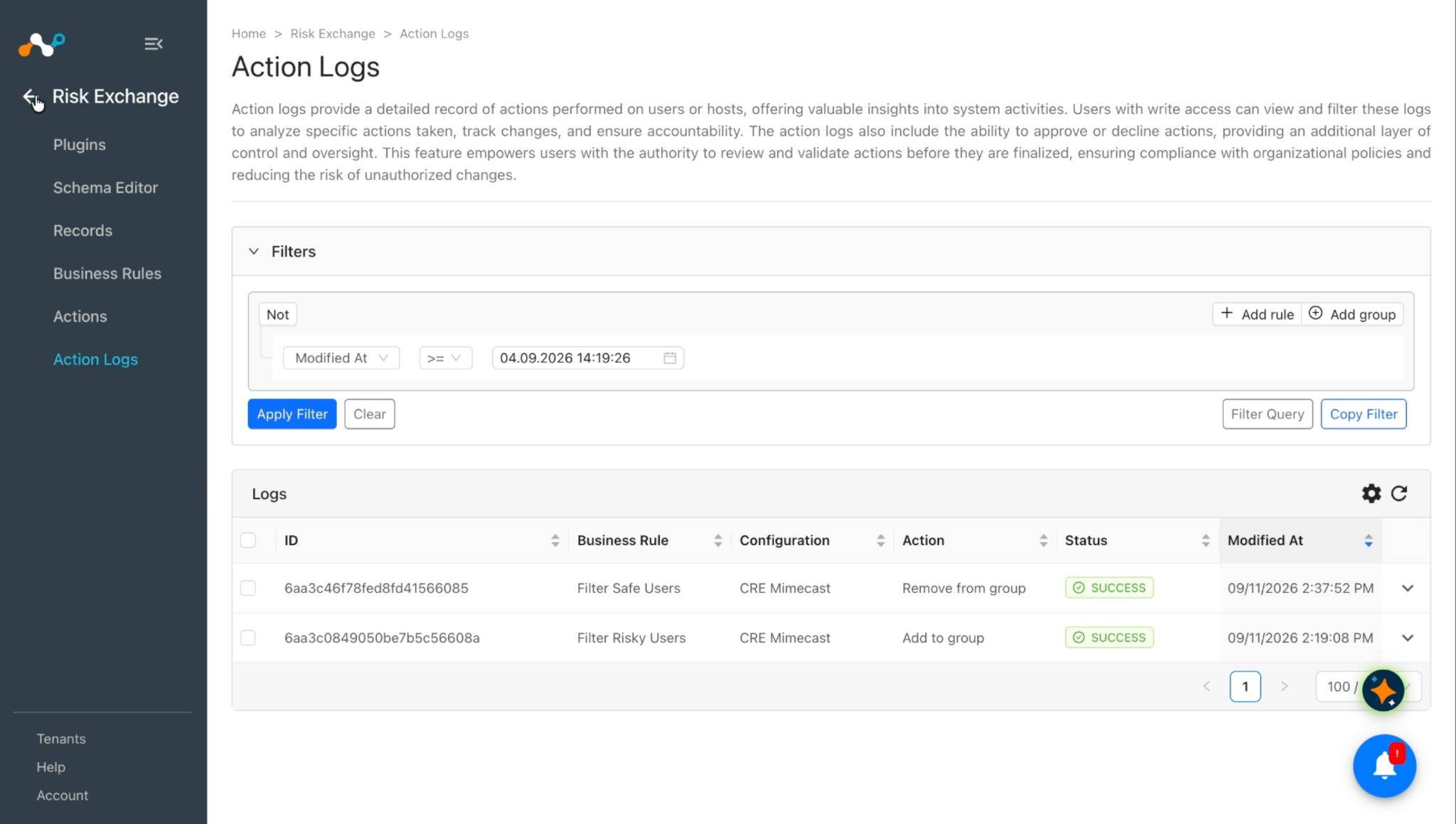
Accéder à Action Logs dans Risk Exchange et vérifier les journaux pour l'action récemment effectuée.
Valider sur Mimecast
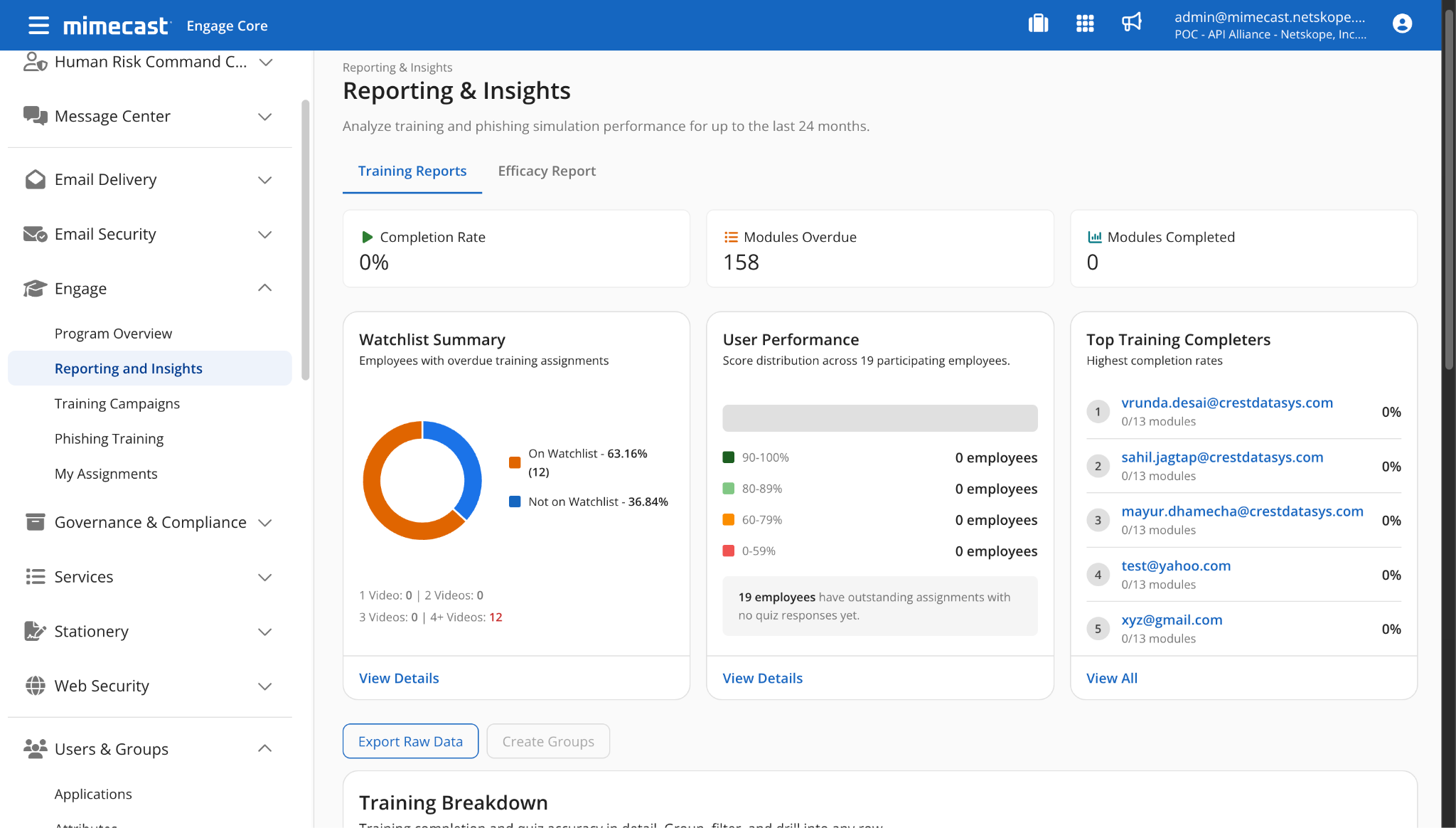
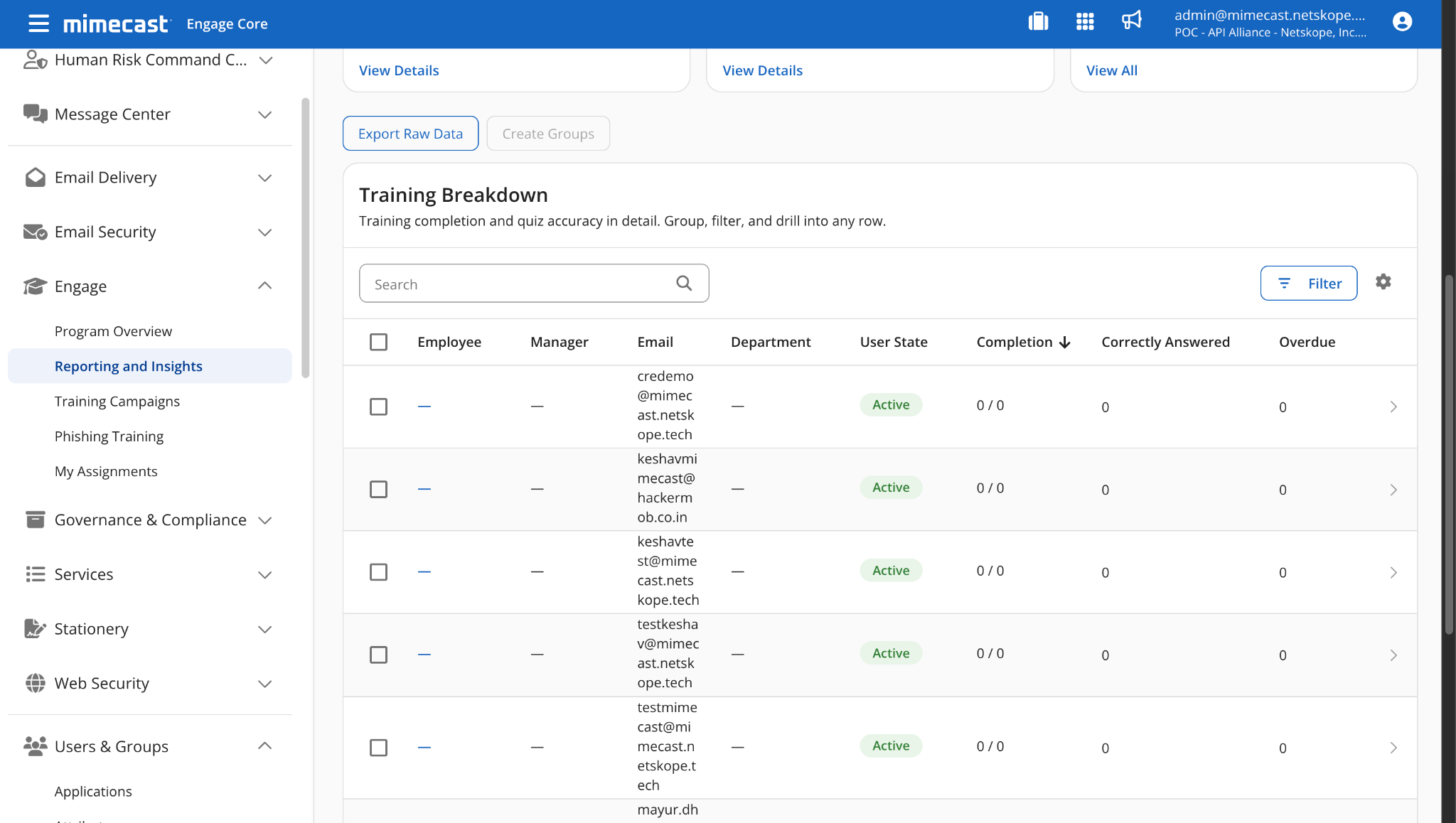
Ce plugin extrait les utilisateurs de la page Engage > Reporting and Insights > Training Reports sur Mimecast. Pour valider l'extraction, accédez à cette page.
Valider une action effectuée sur Mimecast
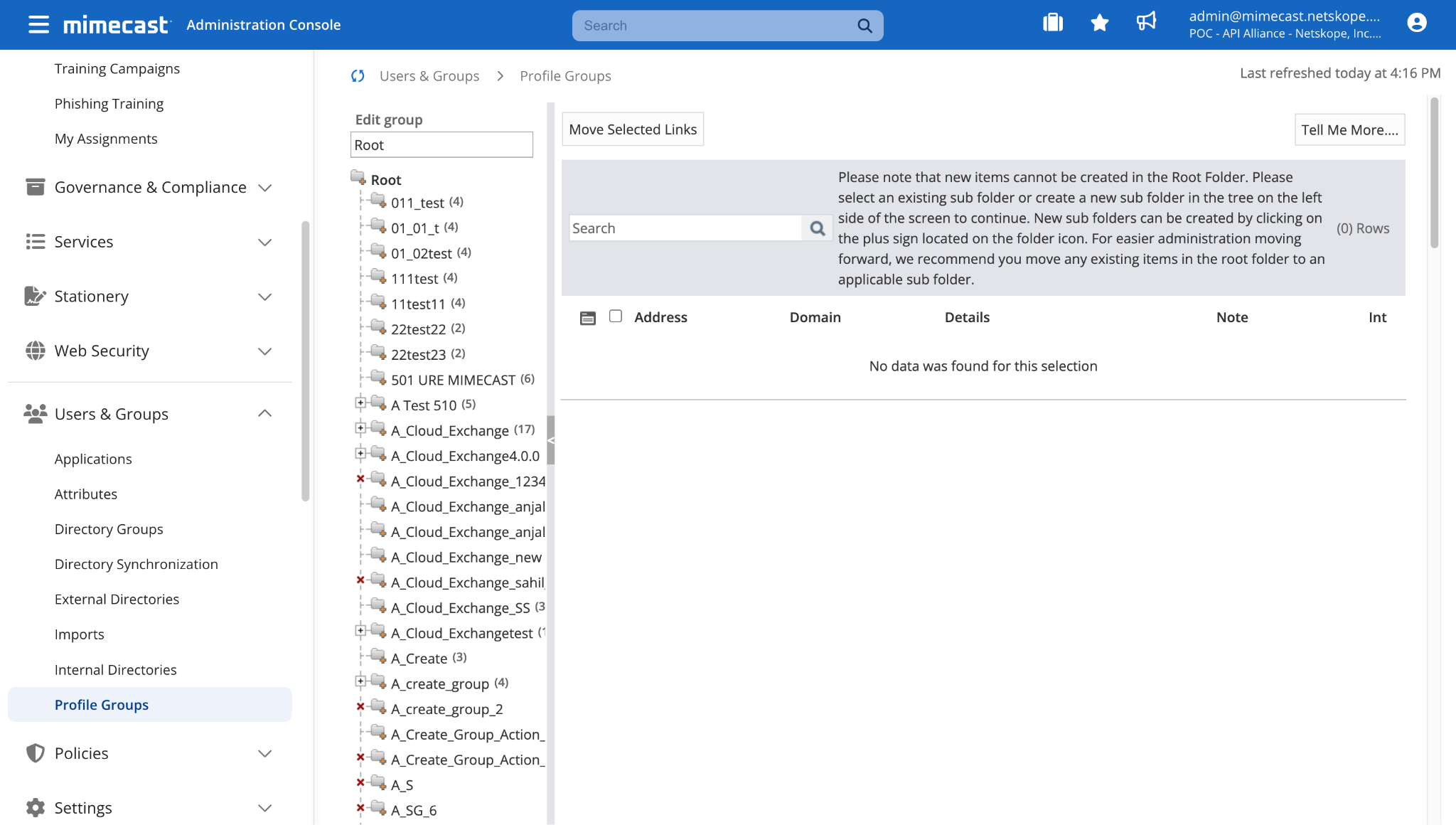
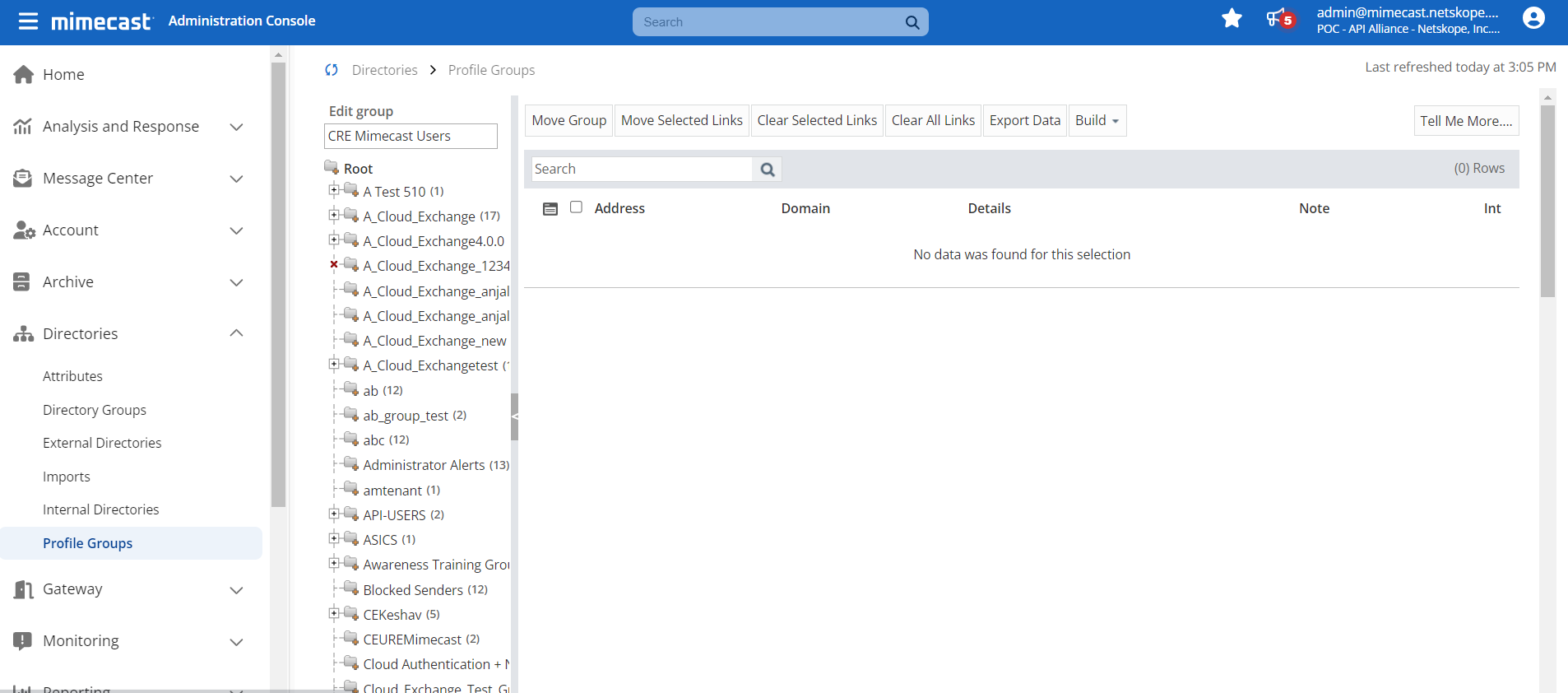
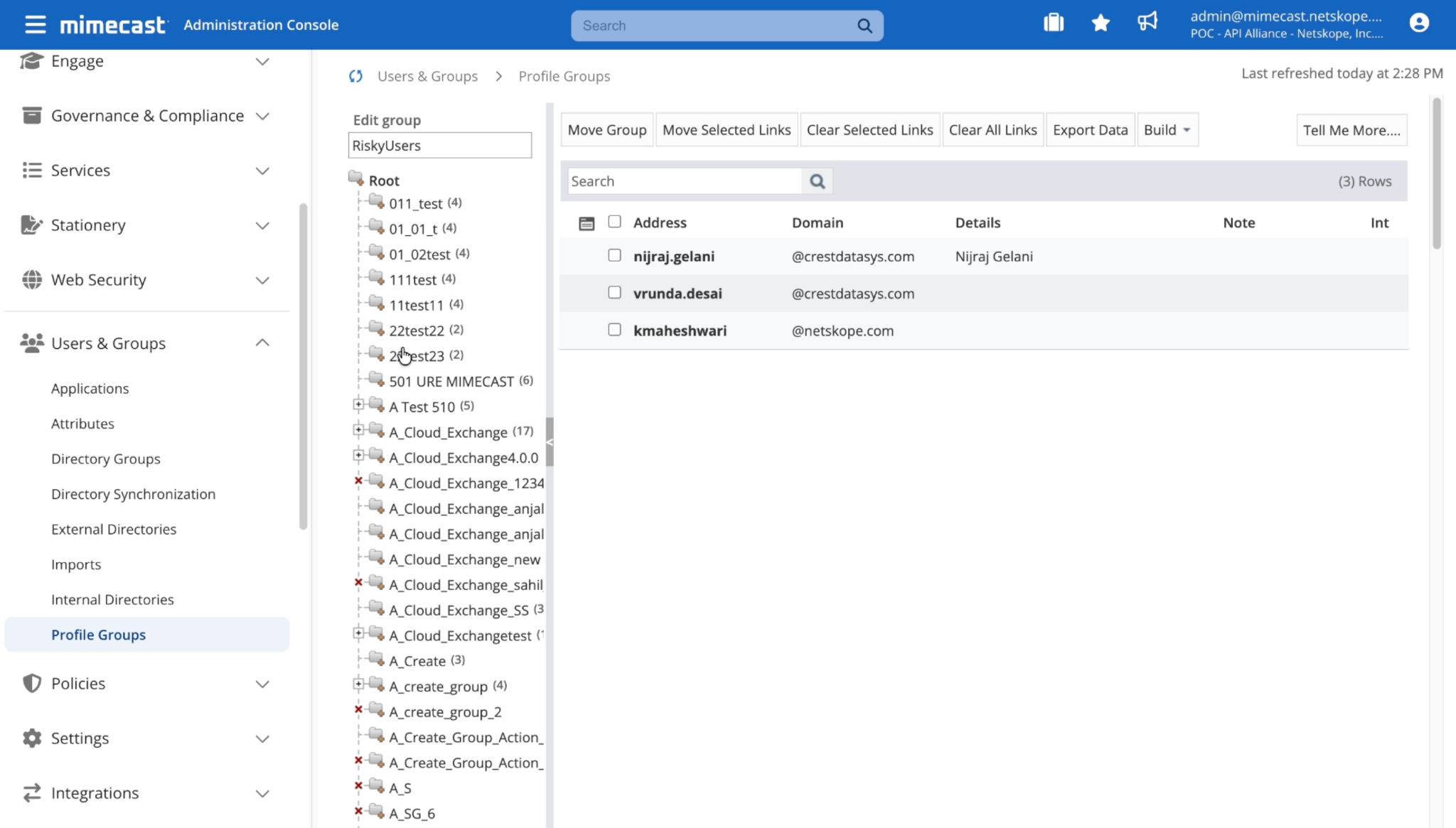
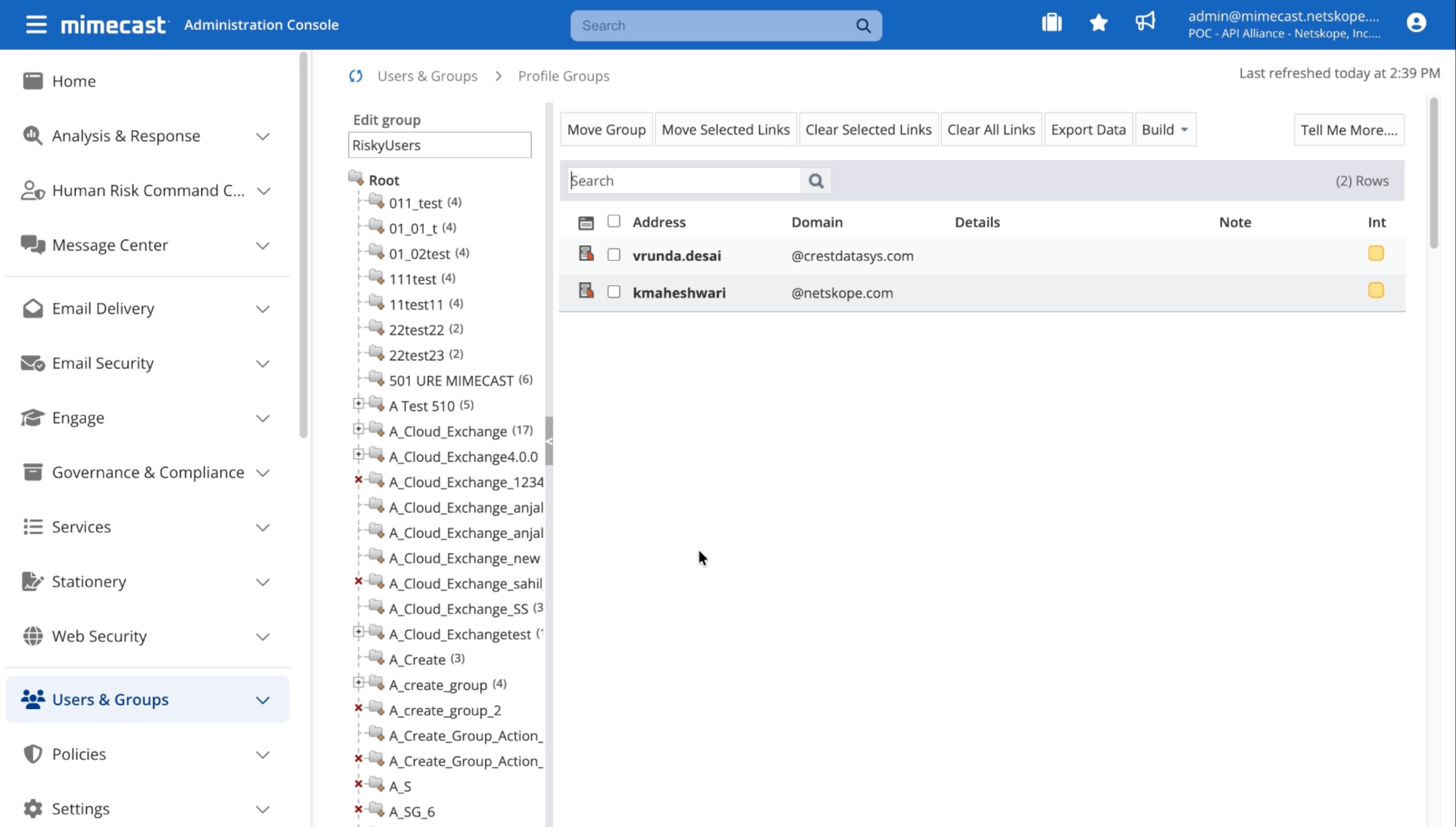
Aller dans Users and Groups > Profile Groups à partir du panneau de gauche pour voir la liste des groupes. Le plugin Mimecast ajoute et supprime des utilisateurs des groupes sur cette page.
Dépannage du plugin Mimecast
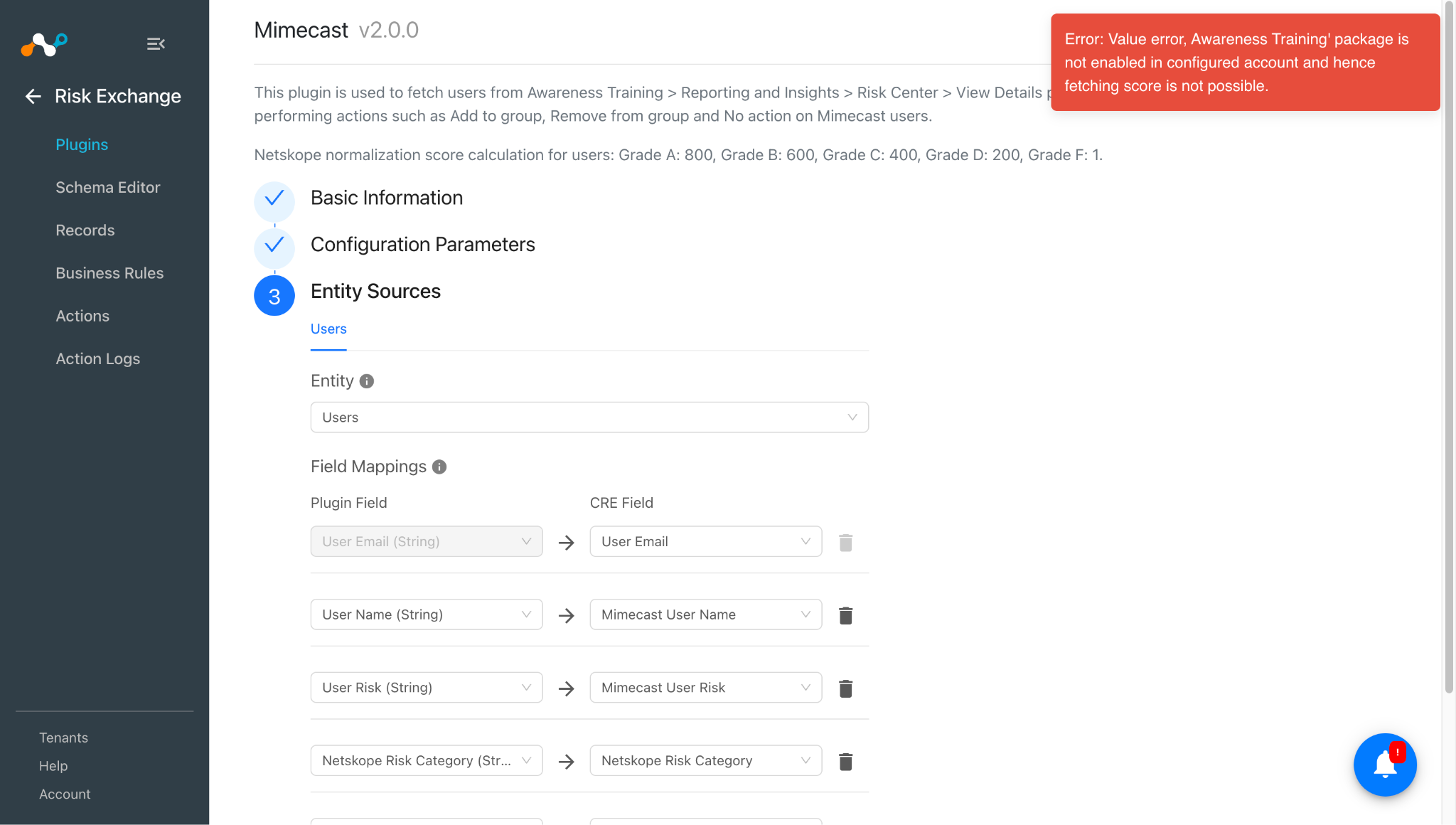
Erreur : l'obtention du pack de formation à la sensibilisation n'est pas activée dans le compte configuré
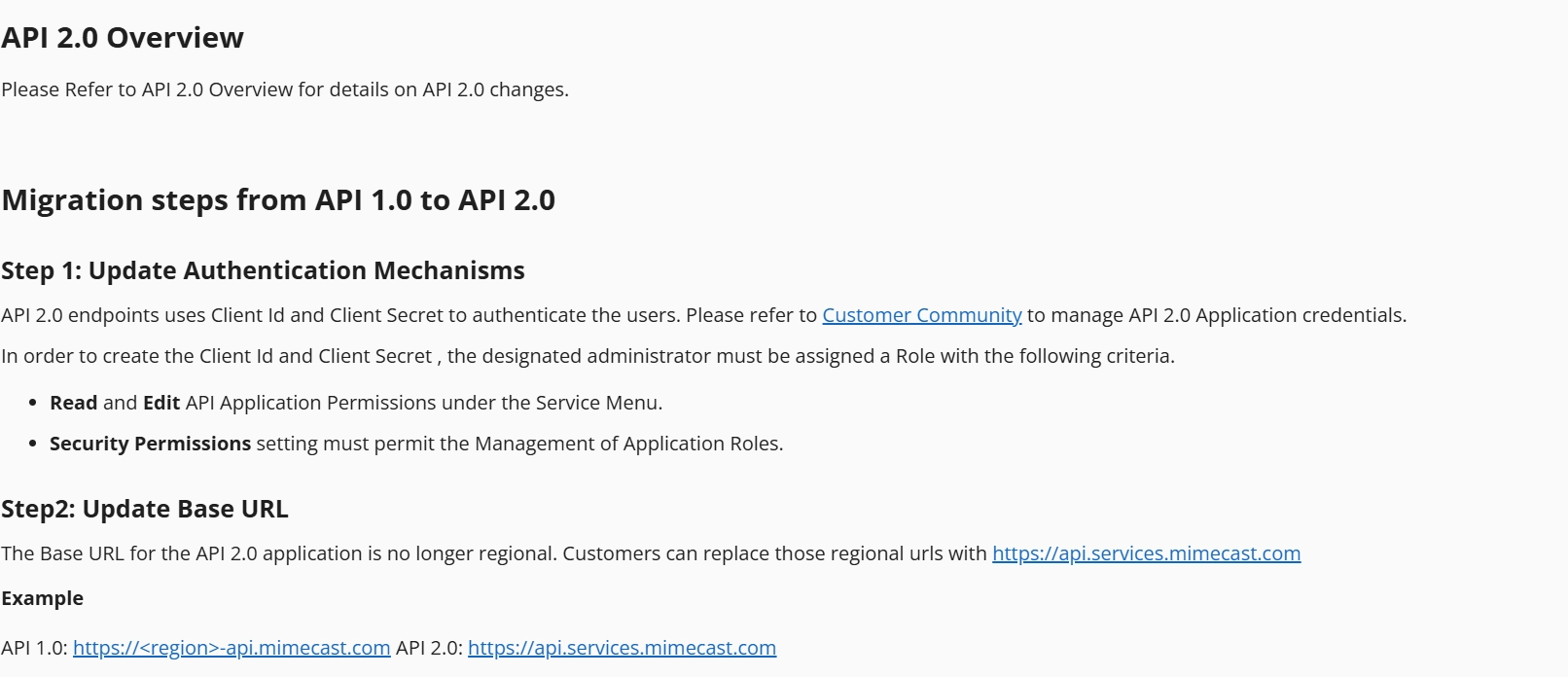
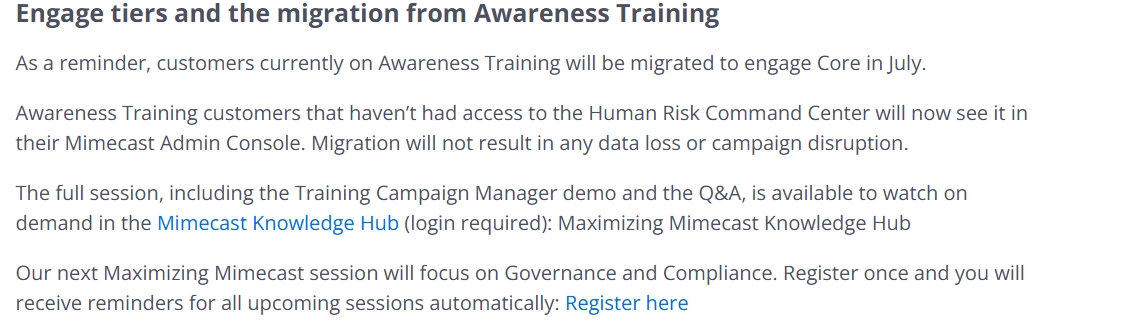
Vous pouvez voir cette erreur lors de la modification d'un plugin déjà configuré ou lors de la configuration d'un New, car Mimecast a supprimé le module Awareness Training et a introduit un nouveau module nommé Engage. Pour plus de détails, consultez le Guide de migration Mimecast et la documentation Engage Core sur le Knowledge Hub de Mimecast.
What to do:
Mettez à niveau le plugin vers Mimecast v2.1.0, qui valide par rapport au paquet Engage Core au lieu de Awareness Training.
La configuration du plugin ne fonctionne pas après la mise à jour du plugin
Vous ne voyez aucun journal lié au plugin configuré après la mise à niveau du plugin.
What to do:
Désactivez la configuration du plugin, puis réactivez-la.
Impossible de configurer le plugin Mimecast
Le plugin n'est pas configuré. Les identifiants peuvent être incorrects ou supprimés, ou le rôle de l'utilisateur peut être insuffisant.
What to do:
Vérifiez les identifiants générés et vérifiez que les rôles suffisants sont ajoutés.
Impossible de récupérer les utilisateurs ou leurs scores de risque
Vous ne parvenez pas à récupérer des utilisateurs ou des scores dans Cloud Exchange. Cela peut se produire pour l'une des raisons suivantes :
- Aucun utilisateur n'est disponible sur la plateforme à extraire.
- Les scores des utilisateurs ne sont pas repris dans Cloud Exchange.
- Aucun mappage n'a été ajouté lors de la configuration du plugin sur la page de source de l'entité.
What to do:
- Si aucun utilisateur n'est récupéré à partir du plugin, vérifiez que vous avez des utilisateurs et des scores à récupérer à partir de Mimecast.
- Assurez-vous que le mappage est ajouté et que le champ E-mail utilisateur est mappé lors de la configuration du plugin.
Impossible d'effectuer l'action sur un utilisateur
Vous ne pouvez pas effectuer une action, et vous recevez une erreur. Cela peut se produire pour l'une de ces raisons :
- L'utilisateur sur lequel l'action est effectuée est déjà ajouté ou supprimé du groupe.
- L'utilisateur sur lequel l'action est effectuée n'est pas présent sur Mimecast.
- Le groupe auquel l'utilisateur est ajouté ou supprimé n'existe pas sur la plateforme.
What to do:
- Confirmez que l'utilisateur et le groupe existent dans Mimecast.
- Si les deux existent, vérifiez si l'utilisateur est déjà dans le groupe pour une action Ajout au groupe, ou déjà supprimé pour une action Suppression du groupe. Le plugin génère une erreur si l'utilisateur est déjà dans l'état attendu.
Impossible d'afficher les détails de l'utilisateur sur l'enregistrement
Vous ne pouvez pas afficher les détails de l'utilisateur sur le tableau des enregistrements. Cela peut se produire pour l'une des raisons suivantes :
- Le mappage pour tous les champs Mimecast n'a pas été fourni lors de la configuration du plugin.
- Les utilisateurs tirés sont affichés dans une ligne avec des valeurs séparées par des virgules.
What to do:
- Veillez à fournir le mappage nécessaire lors de la configuration du plugin.
- Assurez-vous que les champs créés dans une entité correspondent à la section Mappings.
Erreur reçue : le serveur proxy ou le serveur Mimecast n'est pas accessible
Vous voyez cette erreur lors de la configuration du plugin, ou à tout moment après la configuration du plugin. Le plugin ne parvient pas à se connecter à la plateforme Mimecast, ou, si Cloud Exchange utilise un proxy, le serveur proxy n'est pas accessible.
What to do: Si Mimecast n'est pas accessible, attendre et réessayer, ou contacter votre équipe de support Mimecast. Si le serveur proxy n'est pas accessible, contacter votre équipe informatique pour trouver la cause première.