Accédez à l'onglet Inventaire pour voir les actifs capturés dans Device Intelligence. Les actifs sont répartis dans trois onglets différents :
-
périphérique View - affichez le périphérique dans l'environnement Device Intelligence avec les informations intellectuelles comme l'adresse, le type, les tags, les utilisateurs, etc.
-
Vue des événements - affiche les périphériques et les événements de ces périphériques avec les vulnérabilités, les alertes de paquets, les anomalies, etc.
-
Vue des activités - affiche les activités d'OT observées sur le réseau, comme le redémarrage à froid, l'écriture de variables, etc. Reportez-vous à l' articleOT périphérique Discovery pour en savoir plus.
Discover Operational Technology (OT) in Device Intelligence est une fonctionnalité contrôlée de disponibilité générale. Contactez votre représentant commercial ou votre service d'assistance Netskope pour activer cette fonction pour votre locataire.
périphérique View
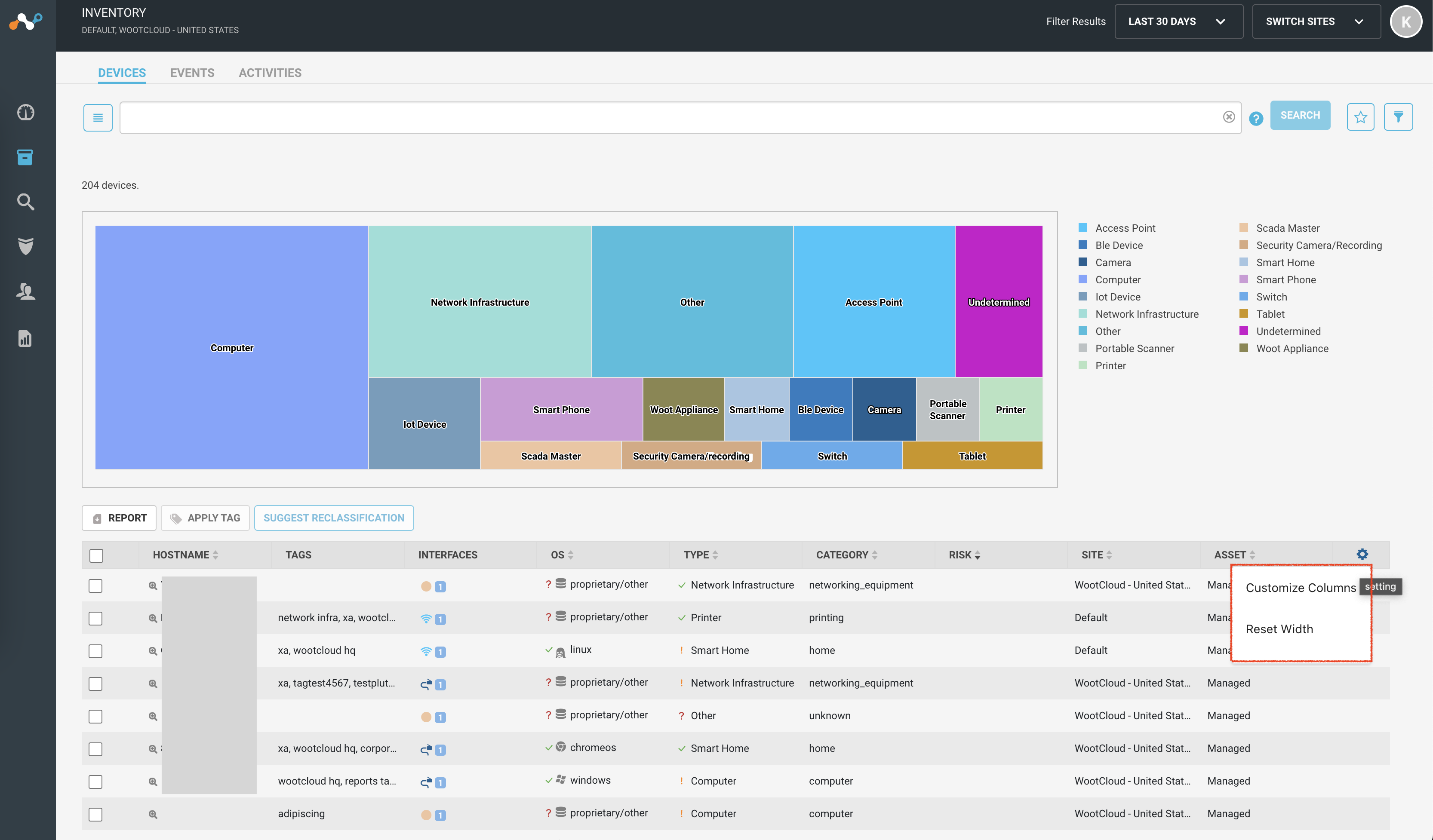
- Vous pouvez voir un tableau avec les périphériques distincts dans votre environnement, et en passant la souris dessus, vous verrez le nombre de périphériques de ce type.
- Le tableau suivant montre les détails du périphérique comme le nom d'hôte, la connexion d'interface, le système d'exploitation, le type, le risque de périphérique, etc.
- Vous pouvez cliquer sur le périphérique pour voir le résumé détaillé du périphérique.
- Cliquez sur le bouton Rapport au-dessus du tableau pour générer un rapport du périphérique au format Excel ou CSV.
- Vous pouvez sélectionner un ou plusieurs périphériques dans le tableau pour appliquer ou désactiver les balises de périphérique à l'aide du bouton Appliquer la balise situé au-dessus du tableau. Vous ne pouvez appliquer que les balises existantes. Pour créer des balises New, accédez au menu Manage > Tags .
- Cliquez sur le bouton Suggérer un reclassement pour générer une demande de reclassement. Voir périphérique Attribute Reclassification pour plus d'informations.
- Ajustez la largeur des colonnes du tableau.
- Reset the width of the table columns to default by clicking Settings icon > Reset Width option.
- Customize the columns in the table. You can choose to display and hide the columns in the table by navigating to Settings icon > Customize Columns option.

périphérique Détails
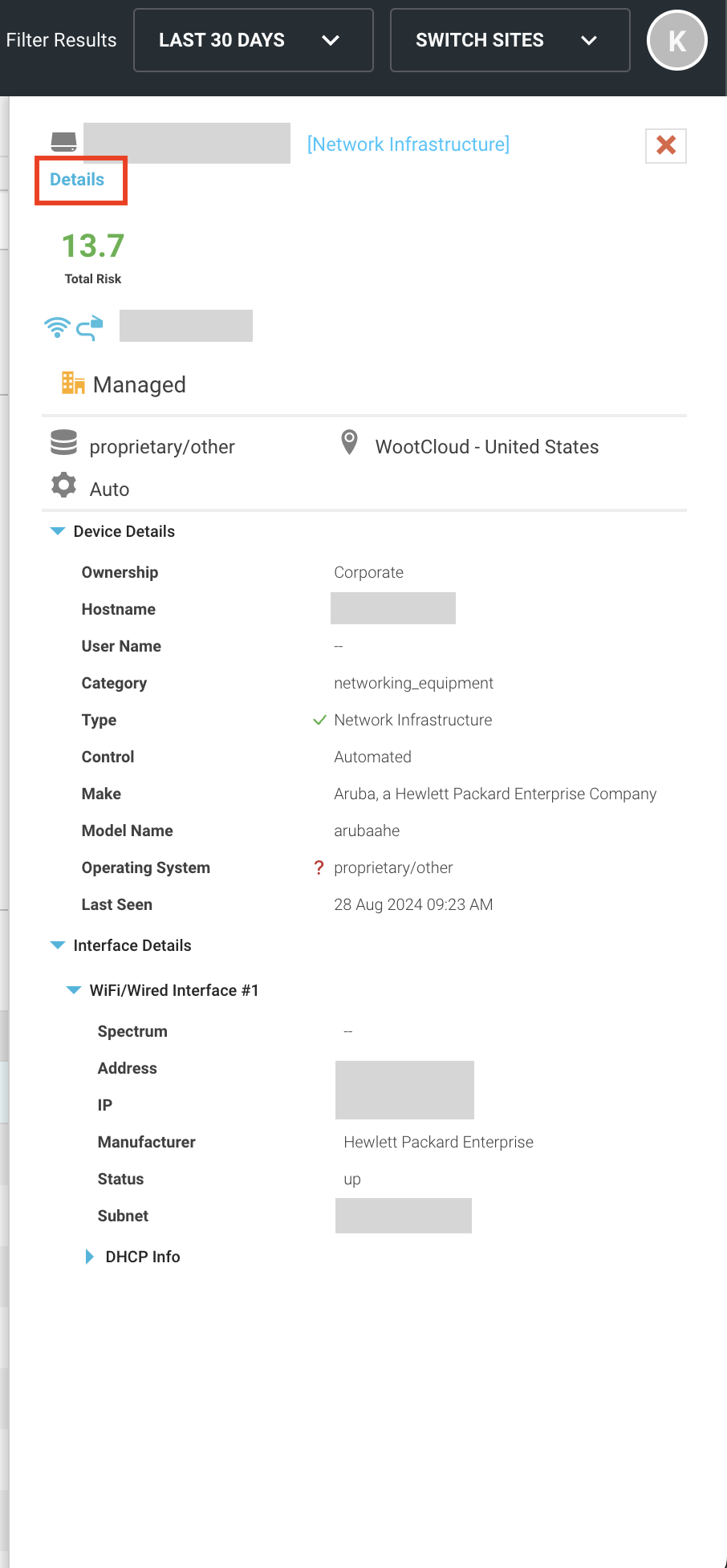
Cliquez sur l'icône de zoom à côté du nom d'hôte de l'actif > Details link from the périphérique summary screen. Vous verrez des informations détaillées sur le périphérique sur un écran New.

-
Nom d'hôte du périphérique
-
Type de périphérique
-
Gestion du périphérique, c'est-à-dire gestion ou absence de gestion
-
Tags attribués au périphérique
-
Système d'exploitation du périphérique
-
Contrôle du périphérique
-
Site du périphérique
-
Diagramme circulaire du périphérique avec les différents problèmes et le score de risque.
-
comportement du périphérique - le graphique quantifie le comportement du périphérique à l'aide de sept caractéristiques et le compare aux valeurs de référence. Ces valeurs de référence sont calculées pour chaque type de périphérique en examinant tous les périphériques de ce type sur le site IoT Security. La visualisation aidera les clients à comparer le comportement du périphérique par rapport au comportement générique du type de périphérique correspondant. En outre, les écarts sont indiqués par un marqueur rouge à l'extrémité du bras correspondant du graphique en araignée. Pour la version actuelle, les caractéristiques sont les suivantes. Elles sont calculées en faisant la moyenne des valeurs observées pour une fenêtre d'une minute.
-
Nombre moyen de connexions à partir du périphérique
-
Compte du nombre moyen de paquets envoyés au serveur
-
Compte du nombre moyen de paquets envoyés au client
-
Nombre total d'octets envoyés
-
Nombre total d'octets reçus
-
Nombre d'adresses IP de destination uniques connectées au périphérique
-
Nombre de ports de destination uniques connectés au périphérique
-
-
périphérique Context - liste de paramètres contenant des informations intellectuelles sur le périphérique.

-
Conformité du périphérique - liste de toutes les conformités de service configurées dans la page des paramètres de conformité. Le tableau indique le statut de conformité, d'obsolescence et de non-plainte pour chaque périphérique.
-
informations sur l'interface périphérique. Si un périphérique est connecté par plus d'une interface, vous verrez les informations dans différents onglets.
-
Évaluation du risque des problèmes capturés par le périphérique, avec la gravité, le type d'incident et le nombre d'occurrences de ce problème.

-
Topologie de la technologie opérationnelle périphérique détectée dans l'environnement. La topologie n'apparaîtra que si vous avez OT périphérique et que vous avez activé cette fonctionnalité Controlled-GA sur votre locataire.
-
Flux de trafic de la source à la destination au sein de ces OT périphériques.

-
Alerte générée à une heure précise. Vous pouvez cliquer sur l'alerte pour consulter le journal des événements.
-
Graphique des informations reçues en octets par jour pour les 10 derniers jours.
-
Graphique des informations envoyées en octets par jour pour les 10 derniers jours.


Vue de l'événement

-
Vous pouvez voir le nombre de périphériques à risque dans le graphique en haut à droite.
-
Vous pouvez voir le nom de l'hôte, le type, les balises attribuées et les informations gérées ou non gérées.
-
Click the details link to see the device summary.
-
Vous pouvez voir le score de risque calculé par le moteur de risque propriétaire de Netskope, qui classe les alertes de paquets, les vulnérabilités logicielles du périphérique et les anomalies de comportement du périphérique en vecteurs de menace.
-
Il indique si le périphérique est connecté par Wi-Fi, par câble ou par une interface non définie.
-
Vous pouvez consulter les informations relatives au système d'exploitation et au site attribué. Il indique si le périphérique est contrôlé par l'utilisateur ou automatiquement.
-
La liste des problèmes liés à chaque périphérique est indiquée devant le nom du périphérique. Cliquez sur une question spécifique pour obtenir plus d'informations sur cette question.
-
Cliquez sur une question spécifique pour plus d'informations. Cliquez sur l'icône de l'ampoule à côté du nom de l'alerte pour obtenir plus d'informations sur l'alerte.


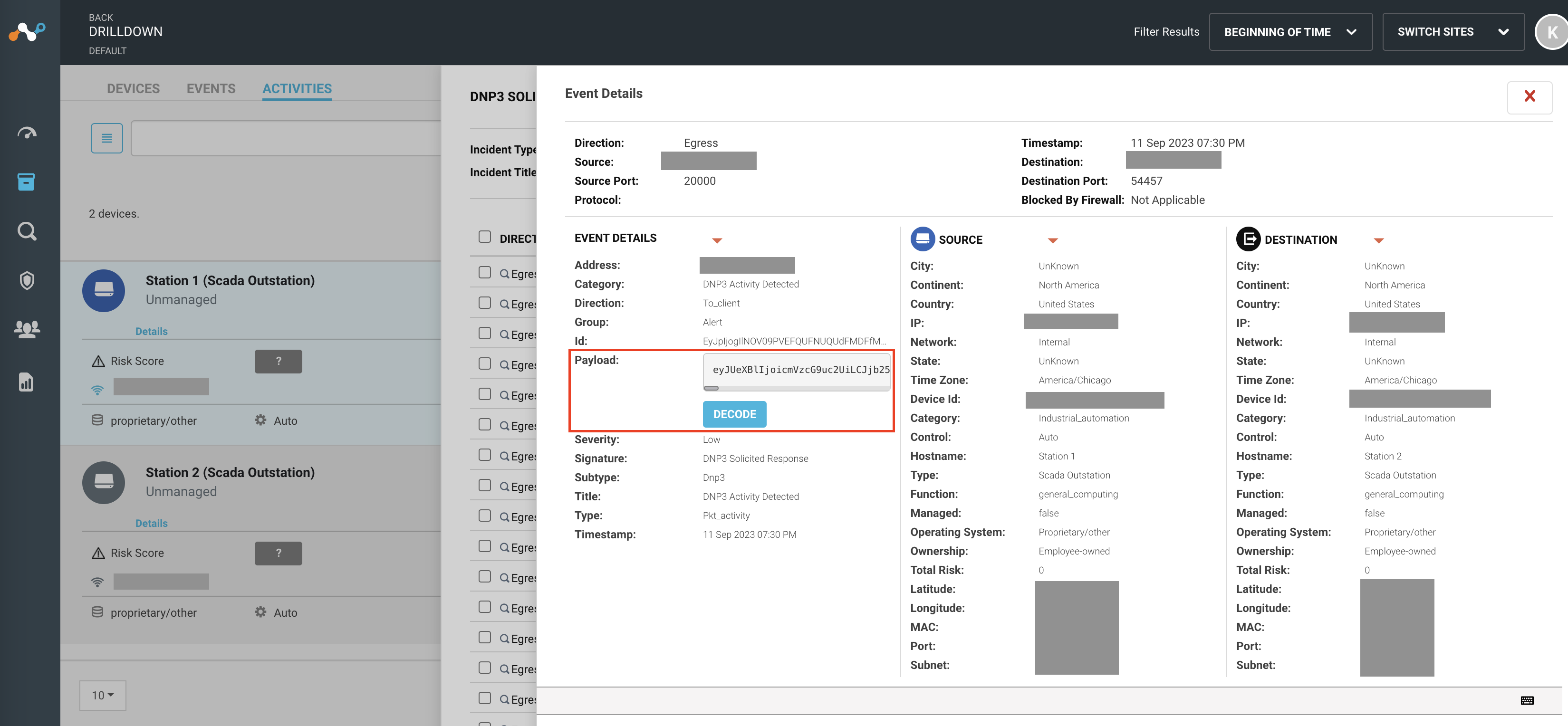
When an event such as a Packet Alert incident type occurs, the Event Details page provides rich data regarding the event such as Direction, Payload, 5-Tuple information, etc. It also provides device context regarding Source and Destination devices. The payload decode button in the Event Details page will decode the payload from base64 encoded form to plain user understandable text.