

Ce document décrit les méthodes de déploiement disponibles et les options d'inscription des utilisateurs lors de l'installation de Netskope Client sur iOS périphérique.
Versions prises en charge
Consultez la section « Systèmes d'exploitation et plateformes pris en chargeNetskope Client pour plus de détails sur les versions iOS prises en charge.
Télécharger les paquets clients
Vous pouvez télécharger les installateurs du Netskope Client depuis Download Netskope Client and Scripts.
Méthodes d'installation du client
Vous pouvez installer Netskope Client dans iOS en utilisant l'une des méthodes suivantes :
Invitation par e-mail
Les déploiements par le biais d'une invitation par courrier électronique se font en deux étapes :
- iOS Profile link: Cette opération installe les certificats des locataires sur le périphérique. Ils sont nécessaires pour les fonctionnalités liées au décryptage de SSL. Ce profil ne contient que des certificats.
- iOS Client link: Aide à trouver le Client dans l'App Store et à l'enregistrer après l'installation.
- Si vous ne parvenez pas à voir le lien de téléchargement de Netskope Client pour iOS dans l'invitation par courrier électronique, utilisez le modèle de courrier électronique par défaut qui inclut le lien de téléchargement de Netskope Client pour iOS.
Après avoir reçu l'e-mail :
- Vérifiez votre e-mail de Netskope Onboarding et cliquez sur iOS Profile pour installer le profil avec les certificats sur votre périphérique iOS.

- Cliquez Allow pour voir la fenêtre This website is trying to download a configuration profile. Do you want to allow this?

- Fermez la fenêtre contextuelle une fois le profil téléchargé.
- Dans votre périphérique iOS, allez sur Settings app > General et appuyez sur Profile Downloaded. Le profil se compose des certificats racine et locataire.

- Appuyez sur Install dans le coin supérieur droit. Suivez les instructions d'installation affichées à l'écran.
- Go to Settings > General > About > Certificate Trust Settings.
- Appuyez pour activer l'option Enable Full Trust to Root Certificates.

- Cliquez sur Continue pour fermer l'avertissement.
- Cliquez sur le lien iOS Client dans le courriel d'invitation.

- Une page s'ouvre avec deux liens et les étapes suivantes :

- Cliquez sur Install pour télécharger Netskope Client depuis l'Apple Store sur le périphérique iOS. Suivez les instructions suivantes :
- Cliquez sur Allow pour ajouter des configurations VPN.

- Attendez l'inscription du client.
- Cliquez sur Allow pour ajouter des configurations VPN.
- Cliquez sur Download iOS configurations pour terminer la procédure d'inscription.
- Suivez les étapes de l'inscription telles qu'elles s'affichent à l'écran.
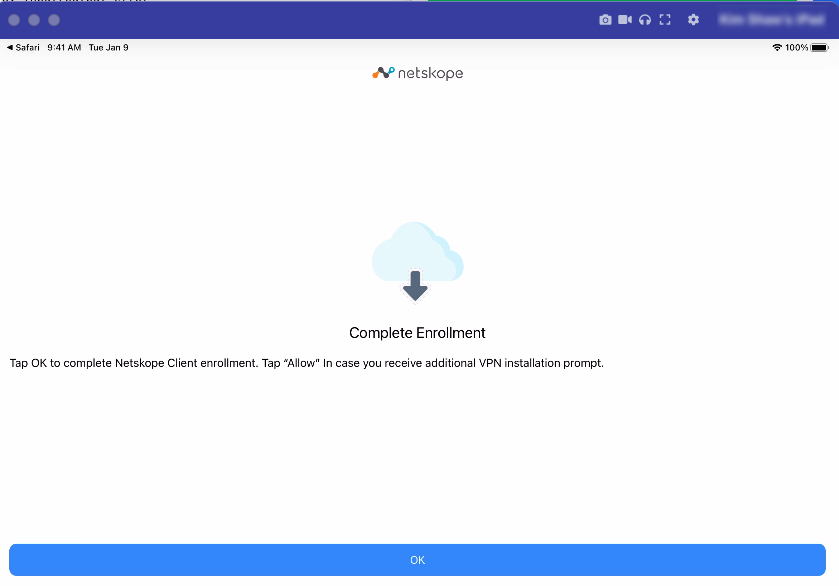
- Cliquez sur Install pour télécharger Netskope Client depuis l'Apple Store sur le périphérique iOS. Suivez les instructions suivantes :
- Après avoir terminé les étapes d’inscription, rendez-vous sur VPN & Device Management.
- Vérifiez si le VPN affiche l'état Connecté pour vous assurer que l'installation du profil de configuration iOS a réussi.

Méthodes de déploiement du MDM
Netskope prend en charge une large gamme de solutions MDM. Pour des instructions spécifiques au MDM sur le déploiement de Netskope Client, voir Netskope Client Deployment Options.
Flux de travail d’inscription dans iOS pour le mode IDP
La section suivante décrit la workflow d’inscription des utilisateurs lors de l’utilisation de l’IDP.
Après avoir installé le client, effectuez les étapes suivantes pour authentifier :
-
Ouvrez l’application Netskope Client installée.
-
L’application lance une session sécurisée du navigateur redirigeant vers la page de connexion du Fournisseur d’Identité (IdP).

-
Dans Username, saisissez l’adresse e-mail enregistrée par l’IDP.
-
Dans Password, saisissez le mot de passe enregistré par l’IDP.
-
Cliquez Sign In pour authentifier. Complétez l’authentification multifactorielle, si vous le demandez.
Après l’authentification réussie, le portail affiche un message de confirmation indiquant Authentication successful. Configuration will automatically be downloaded. You are being redirected.

Cliquez sur le lien Download iOS Configurations sur la page si la redirection automatique ne s’effectue pas.
-
Une fois le profil de configuration téléchargé, l’écran affiche Enrollment successful et le client est activé.


Vérifier l'inscription du client
Une fois le déploiement du client et l'inscription des utilisateurs terminés, vous pouvez vérifier l'état de l'installation du client iOS sur votre périphérique iOS et dans le compte Netskope.
On your iOS device,
- Vérifiez l'état du tunnel Netskope Clientsur la page d'accueil de l'application Client.

- Vérifiez que les détails de la configuration sont corrects sur la page Configuration de l'application client.

In your Netskope Admin console,
-
Connectez-vous à votre console d'administration Netskope à l'aide de vos identifiants d'administrateur.
-
Allez sur Settings > Security Cloud Platform > Devices.
-
La page du périphérique affiche les noms d'hôtes du périphérique et les courriels des utilisateurs associés aux déploiements terminés de Netskope Client.
Netskope Client Désinstallation
Pour désinstaller Netskope Client sur un périphérique iOS :
- Appuyez sur l'icône Netskope Client et maintenez-la enfoncée.
- Une fenêtre contextuelle s'affiche. Appuyez sur Remove App.

L'application Netskope Client est supprimée avec succès.
User Alerts for iOS
The Netskope Client for iOS includes user coaching capabilities, enabling administrators to provide real-time education to employees regarding security policies. This feature allows for timely alerts, such as notifying users when they attempt to access risky websites or utilize applications that are not approved.
Key Aspects of User Alerts
-
Netskope provides real-time coaching through a pop-up message to inform and educate users about policy violations. This occurs when a user attempts actions such as uploading data to an unsanctioned application or accessing prohibited websites.
-
Administrators have the capability to set up real-time policies requiring users to provide justification for their actions.
-
Coaching promotes compliance and lowers IT support inquiries by explaining the rationale behind a blocked site, thereby mitigating security risks.
Setting Up User Alert Policies
Policies are defined using a set of variables. These variables define the criteria for detecting policy violations. Use real-time policies to create rules for certain actions such as accessing prohibited websites or uploading data to an unsanctioned application, and so on. In the event of any such action, a notification appears immediately on the device alerting the user of the policy violation. The user can go to the Netskope Client app to provide necessary justification within the app.
Pour en savoir plus, consultez les Meilleures Pratiques pour les Politiques d’Alerte Utilisateur.
User Notifications for End-User
Once the policy is set and the user perform the blocked actions, the user coaching notification is displayed on the screen.

Inspection SSL pour iOS
L'inspection SSL/TLS est une capacité fondamentale qui permet à Netskope de fournir des services efficaces de protection contre les menaces et les données. Netskope effectue l'inspection SSL et agit comme un intermédiaire (Man-in-the-Middle). Pour établir une relation de confiance entre les applications sources et Netskope, il est nécessaire d'installer les certificats d'autorité de certification dans les magasins de certificats appropriés du système d'exploitation. Pour en savoir plus, consultez la section Certificats pour l'inspection SSL/TLS.
Les politiques de déchiffrement SSL vous permettent de spécifier le trafic que vous souhaitez laisser chiffré et non analysé davantage par Netskope via les politiques de protection en temps réel. Pour en savoir plus, consultez le déchiffrement SSL. Vous pouvez aussi configurer des configurations de direction spécifiques nécessaires au déchiffrement SSL. Pour en savoir plus sur les configurations de direction, consultez les Applications épinglées par les certificats.
L'administrateur peut imposer les modes de déploiement suivants pour les périphériques iOS personnels et d'entreprise :
- Per App VPN
- VPN à la demande
Le VPN Per App est adapté au périphérique personnel ou BYOD. Netskope dirige le trafic uniquement à partir des applications gérées par les MDM dans un périphérique.

Pour le périphérique d'entreprise, Netskope recommande On Demand VPN, qui dirige tout le trafic depuis le périphérique. Cependant, les organisations peuvent utiliser Per App VPN pour le périphérique d'entreprise afin de mieux naviguer autour des défis de l'inspection SSL.

Best Practices For Per App And On demand VPN
Une bonne pratique, tant pour le VPN par application que pour le VPN à la demande, consiste à contrôler l'inventaire des applications et à tester la compatibilité de l'inspection SSL avant d'introduire une application sur le site New. La possibilité d'installer des applications arbitraires avec l'identifiant Apple personnel dans le périphérique de l'entreprise peut augmenter considérablement les coûts opérationnels liés au maintien des politiques d'exemption d'inspection SSL. Les applications doivent être vérifiées au préalable et peuvent être utilisées pour le déploiement à l'aide de MDM (optionnel) après avoir effectué les configurations requises.
Best Practices For Per App VPN With Safari
- Désactivez Safari sur le périphérique de l'entreprise et utilisez un navigateur géré associé à Per App VPN.
- Pour le BYOD - gardez Safari dans votre espace personnel, déployez un navigateur géré et associez-le à Per App VPN. Appliquez des politiques de restrictions périphériques sur MDM qui contrôlent le mouvement des données des applications gérées vers les applications non gérées.

Prise en charge multilingue pour iOS
Netskope prend en charge le langage suivant pour Netskope Client sur iOS :
-
English
-
Français (Canada)
Cela aide les utilisateurs francophones à comprendre Netskope Client menus et notifications. Pour afficher les notifications Netskope Client et menus des utilisateurs finaux en français (Canada), modifiez vos paramètres de langue et de région sur iOS périphérique. Pour en savoir plus sur la façon de modifier vos paramètres de langue sur iOS périphérique, consultez Modifier la langue utilisée par votre iPhone (Support Apple).
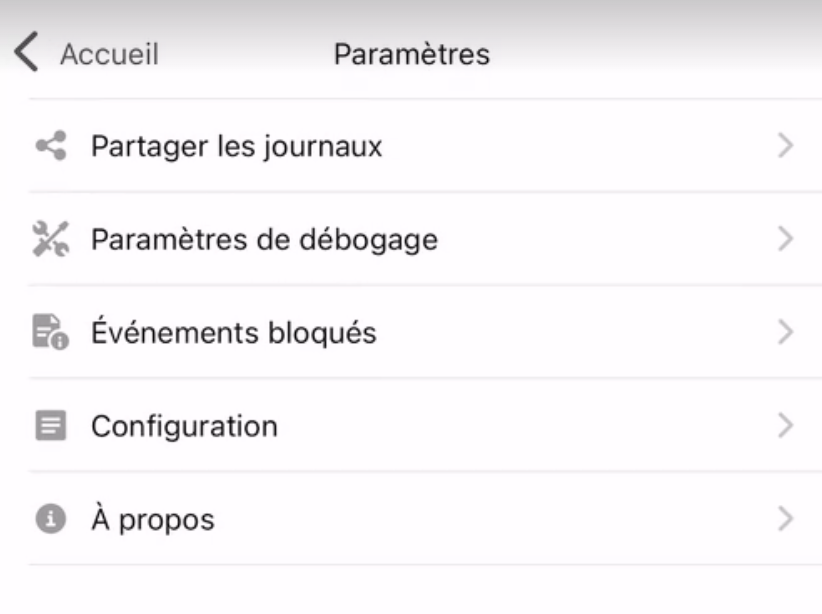
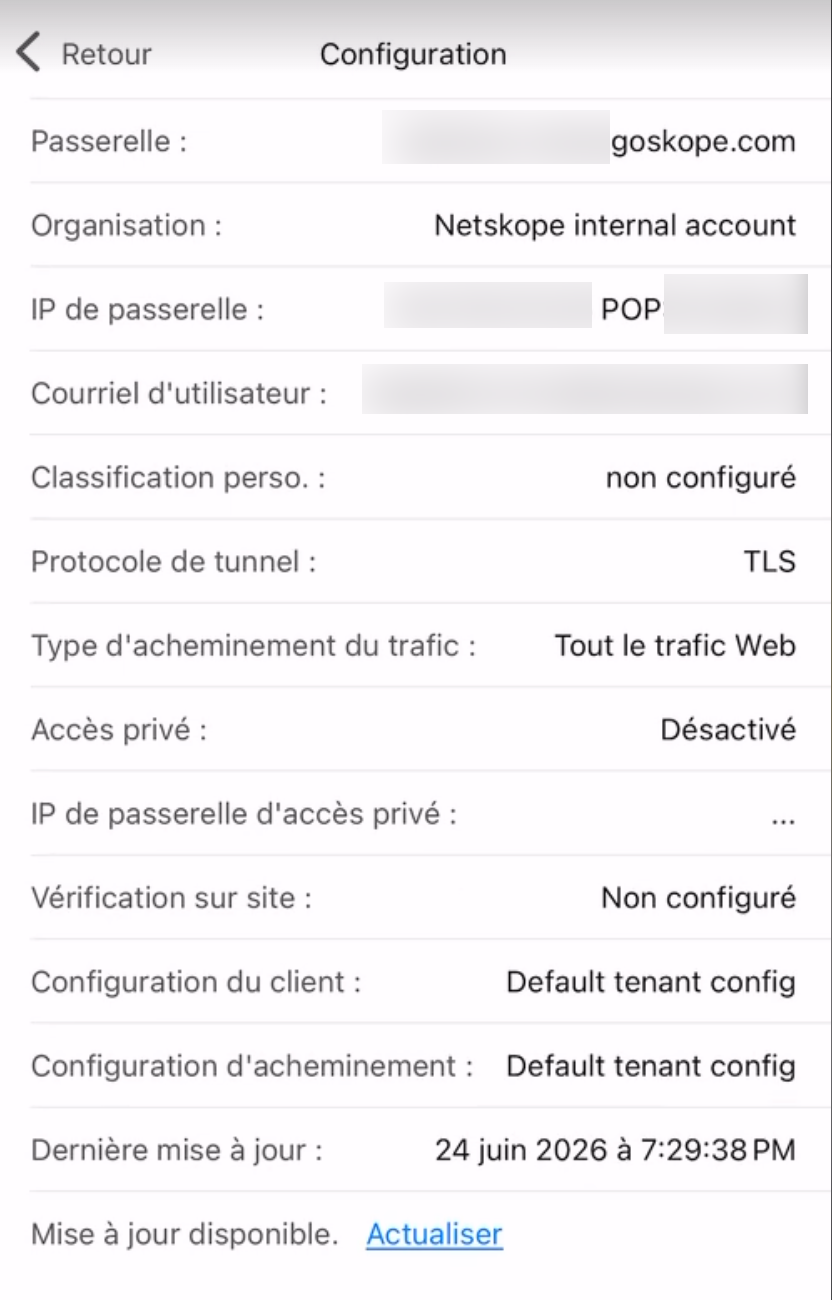
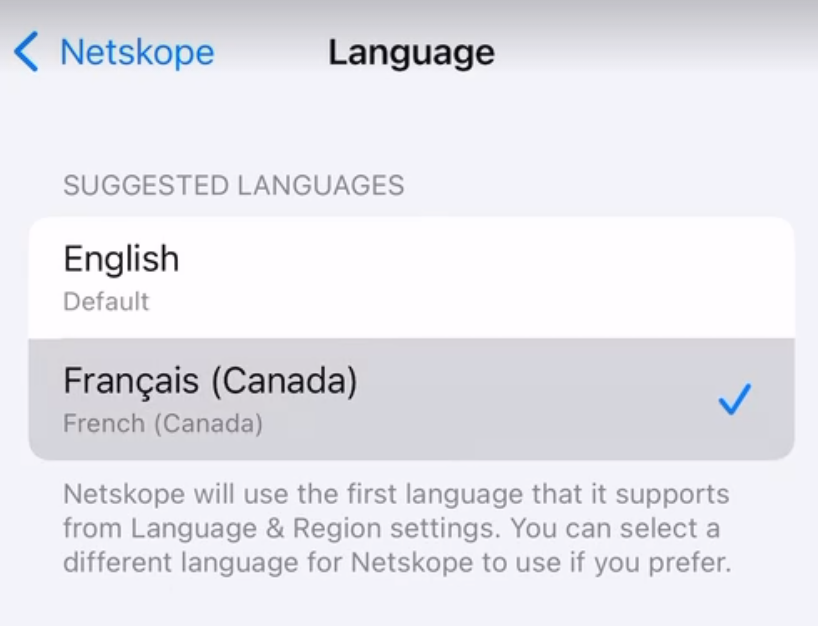
Avec la version 140.0.0, Netskope permet d’afficher l’interface Netskope Client , le flux d’intégration et les notifications pour iOS en français (Canada), indépendamment de la langue d’affichage principale du périphérique. Pour configurer, sur votre périphérique iOS :
-
Allez sur Settings > General > Language & Region et ajoutez French (Canada) à vos langues préférées.
-
Allez à Settings > Netskope > Language et sélectionnez French (Canada).
Partager les journaux à partir de l'application iOS
Cette section explique comment collecter des journaux pour Netskope Client pour iOS à l'aide d'une application iOS.
Log Collection Before Enrollment
The Netskope Client for iOS app now includes a diagnostic log sharing feature that lets end user or administrators export logs anytime, even during enrollment failures or configuration delays, without IT or MDM administrator assistance.
To share logs while the enrollment is in progress on your iOS device:
-
Tap the Share icon.

-
The screen displays the following message “Collecting logs. Please wait”.

-
Save logs to the desired location.


Log Collection After Enrollment
To share logs after the enrollment process on your iOS device:
-
Sur votre périphérique iOS, accédez à la page d'accueil de l'application Netskope Client.
-
Appuyez sur l'icône Settings.

-
Sur l'écran Paramètres, appuyez sur Share Log.

-
Vous pouvez maintenant partager les journaux vers l'emplacement souhaité, tel qu'il est affiché à l'écran.


Comportement du trafic DNS avec Netskope Client
Si le pilotage du trafic est configuré comme suit :
-
Tout le trafic ou le trafic Web : Netskope Client analyse à la fois le port 53 de DNS-over-TCP et le port 53 de DNS-over-UDP.
-
Cloud Apps ou Per-app VPN : Netskope Client analyse le port 53 de DNS-over-UDP. Il réinitialise le port 53 de DNS-over-TCP pour obliger iOS à utiliser le port 53 de DNS-over-DNS.
-
Netskope Private Access (NPA) : Netskope Client n'analyse que le port 53 de DNS-over-UDP.
-
Supprime un type de requête DNS spécifique (TYPE_SVCB, DNS_RESOLVER_ARPA)
-
Supprime les requêtes DNS IPv6.
-
Limites
Vous trouverez ci-dessous les limitations prévues pour le site Netskope Client pour iOS :
- Le logo VPN est visible dans la barre d'état de votre périphérique iOS. Il s'agit d'une limitation d'iOS.
- La coexistence du VPN par application et du VPN global n'est pas prise en charge.
- NPA ne supporte pas les applications privées basées sur UDP, Secure DNS, DoH et DoT.