

Ce document décrit les méthodes de déploiement disponibles et les options d'inscription des utilisateurs lors de l'installation de Netskope Client sur Linux périphérique.
Versions prises en charge
Consultez Netskope Client Supported OS and Platform pour plus de détails sur les versions Linux prises en charge.
Télécharger les paquets clients
Vous pouvez télécharger les installateurs du Netskope Client depuis Download Netskope Client and Scripts.
Conditions préalables
Netskope Client pour Linux s'appuie sur iptables pour diriger le trafic et est nécessaire pour tous les déploiements de Netskope Client pour Linux.
Netskope Client Méthodes d'installation
Le site Netskope Client pour Linux prend en charge l'interface web et les installations en ligne de commande permettant d'enregistrer les utilisateurs par courrier électronique, UPN ou IDP.
Installation à l'aide de l'interface de ligne de commande (CLI)
Reportez-vous aux instructions suivantes pour terminer le déploiement de Netskope Client une fois que le paquetage Client a été téléchargé sur le périphérique Linux.
Pour en savoir plus, consultez la page Assistance Windows pour WSLv2.
Installer et s'inscrire par adresse électronique
Utilisez la commande suivante pour installer et vous inscrire à l'aide de l'identifiant électronique :
sudo ./STAgent.run -H <tenant hostname> -o <org key> -m <email address>Par exemple, sudo ./STAgent.run -H abc.goskope.com -o abc123xyz -m user@example.org
STAgent.run {-H | --tenant-hostname tenant_hostname}
             {-o | --orgkey orgKey}
             {-m | --email email_address}
             [-a | --enroll-auth-token enroll_authentication_token]
             [-e | --enroll-encrypt-token enroll_encryption_token]
             [-c | --cli]
Options:-H --tenant-hostname: Tenant hostname
        -o --orgkey: org key
        -m --email: User email
        -a --enroll-auth-token: enroll authentication token
        -e --enroll-encrypt-token: enroll encryption token
        -c --cli: This is a flag for CLI only mode and no value
                  When this argument is present, UI will not be installed
Installation et inscription par UPN
Utilisez la commande suivante pour installer et enrôler par UPN :
sudo ./STAgent.run -H <tenant hostname> -o <org key>.
Par exemple, sudo ./STAgent.run -H abc.goskope.com -o abc123xyz
STAgent.run {-H | --tenant-hostname Tenant_hostname}
             {-o | --orgkey orgKey}
             [-u | --upn UPN]
             [-a | --enroll-auth-token enroll_authentication_token]
             [-e | --enroll-encrypt-token enroll_encryption_token]
             [-c | --cli]
Options:-u --upn: User UPN
- Requiert une valeur UPN lors de l'enrôlement de l'utilisateur d'un périphérique non-domaine joint par UPN. Le programme d'installation échoue et s'arrête si la valeur UPN est manquante.
Installation et inscription par IDP
Utilisez la commande suivante pour installer et enrôler l'IDP :
sudo ./STAgent.run -i
STAgent.run {-i | --idp}
             [-t | --tenantname tenant_name]
             [-d | --domain tenant_domain]
             [-e | --enroll-encrypt-token enroll_encryption_token]
Options:-i --idp: This is a flag with no value.
                  When this argument is present,installer will enroll by IDP. All other options will be skipped in IDP mode.
        -t --tenantName: tenant name
        -d --domain: tenant domain
        -e --enroll-encrypt-token: enroll encryption token
- Assurez-vous que le fichier STAgent.run dispose des droits d'exécution.
Installation à l'aide de l'interface WebUI
Après avoir téléchargé le site Netskope Client sur le périphérique de l'utilisateur final, effectuez les étapes suivantes pour configurer le client et vous connecter au nuage Netskope:
-
Dans votre terminal, exécutez la commande suivante :
sudo ./STAgent.run -e <encryption_token>Veillez à ajouter le jeton de chiffrement associé à votre locataire. -
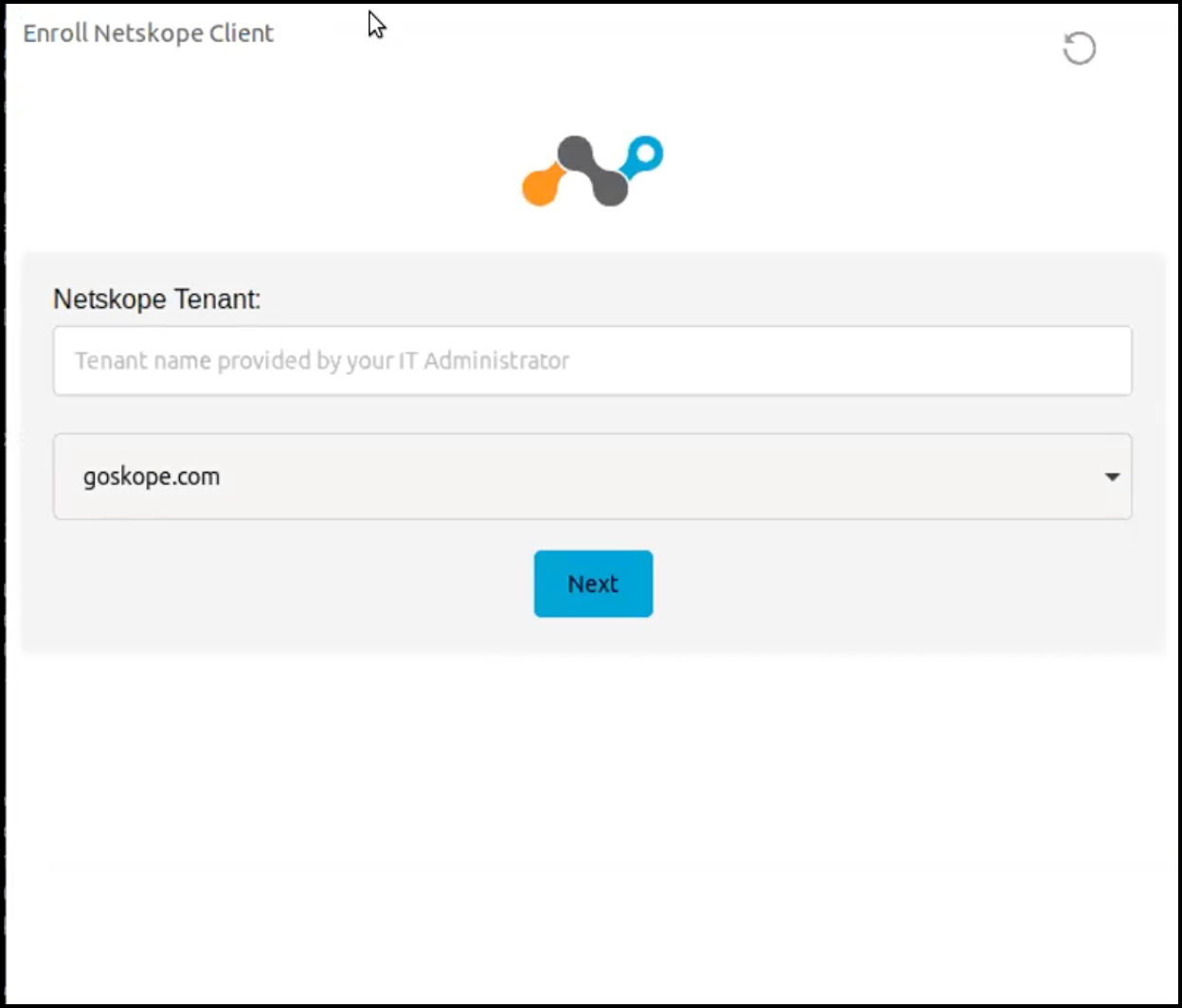
Une fois l'installation terminée, une fenêtre contextuelle s'affiche pour permettre à l'utilisateur d'entrer le nom du locataire Netskope et de sélectionner le domaine du locataire. Ces informations sont communiquées à l'utilisateur par son administrateur informatique.
-
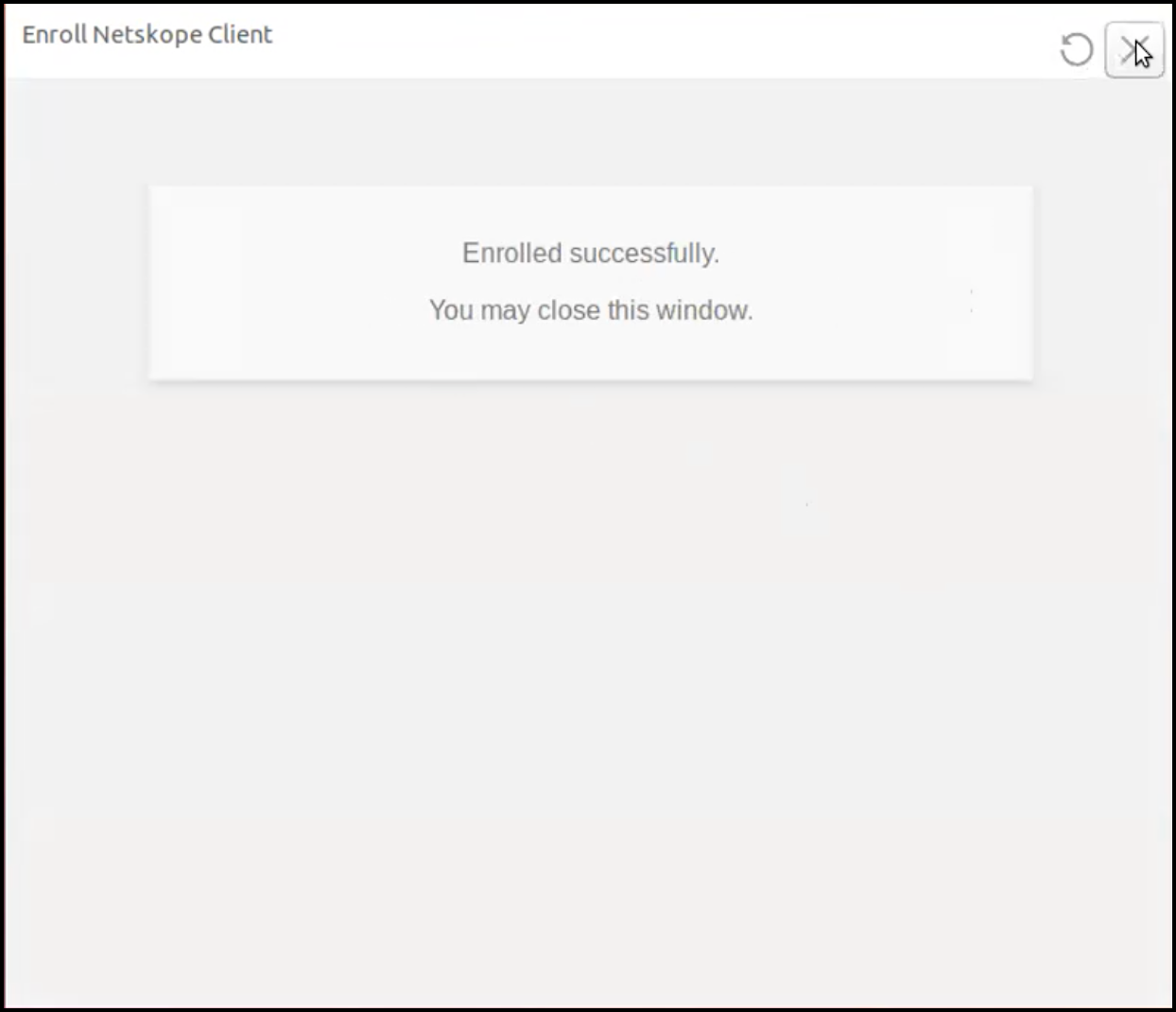
Cliquez sur Next pour poursuivre l'inscription. L'utilisateur est redirigé vers son écran de connexion IDP. Le message d'état de l'authentification s'affiche dans le navigateur.
-
Une fois l'inscription de l'utilisateur terminée, vous pouvez voir l'icône Client dans la barre des tâches. Cliquez sur l'icône Client pour afficher les détails de la configuration.

Netskope Client Installation pour Debian
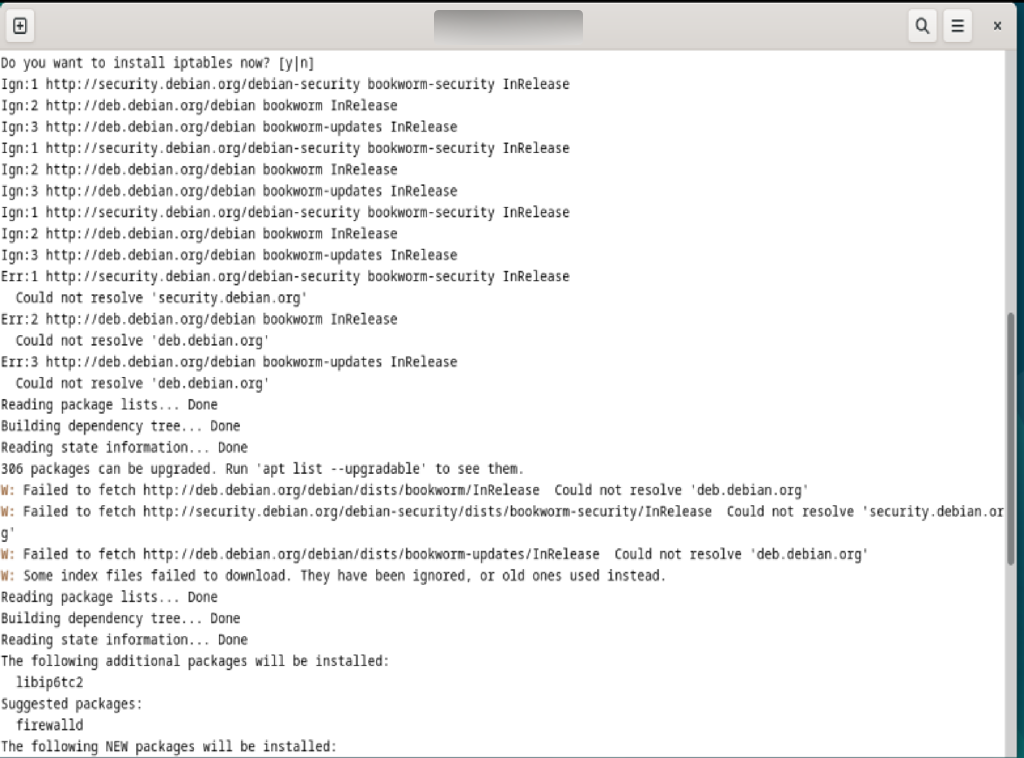
Netskope Client pour Linux s'appuie sur iptables pour diriger le trafic et est nécessaire pour tous les déploiements de Netskope Client sous Linux. Cependant, les systèmes d'exploitation modernes tels que Debian 12 sont passés d'iptables à nftables, et les composants d'iptables ne sont donc pas installés par défaut sur Debian. Pour assurer une installation transparente de Netskope Client pour Linux sur Debian, l'installateur de Netskope vérifie la présence d'iptables. Si iptables est manquant, l'installateur émet un avertissement et installe automatiquement les bibliothèques nécessaires.
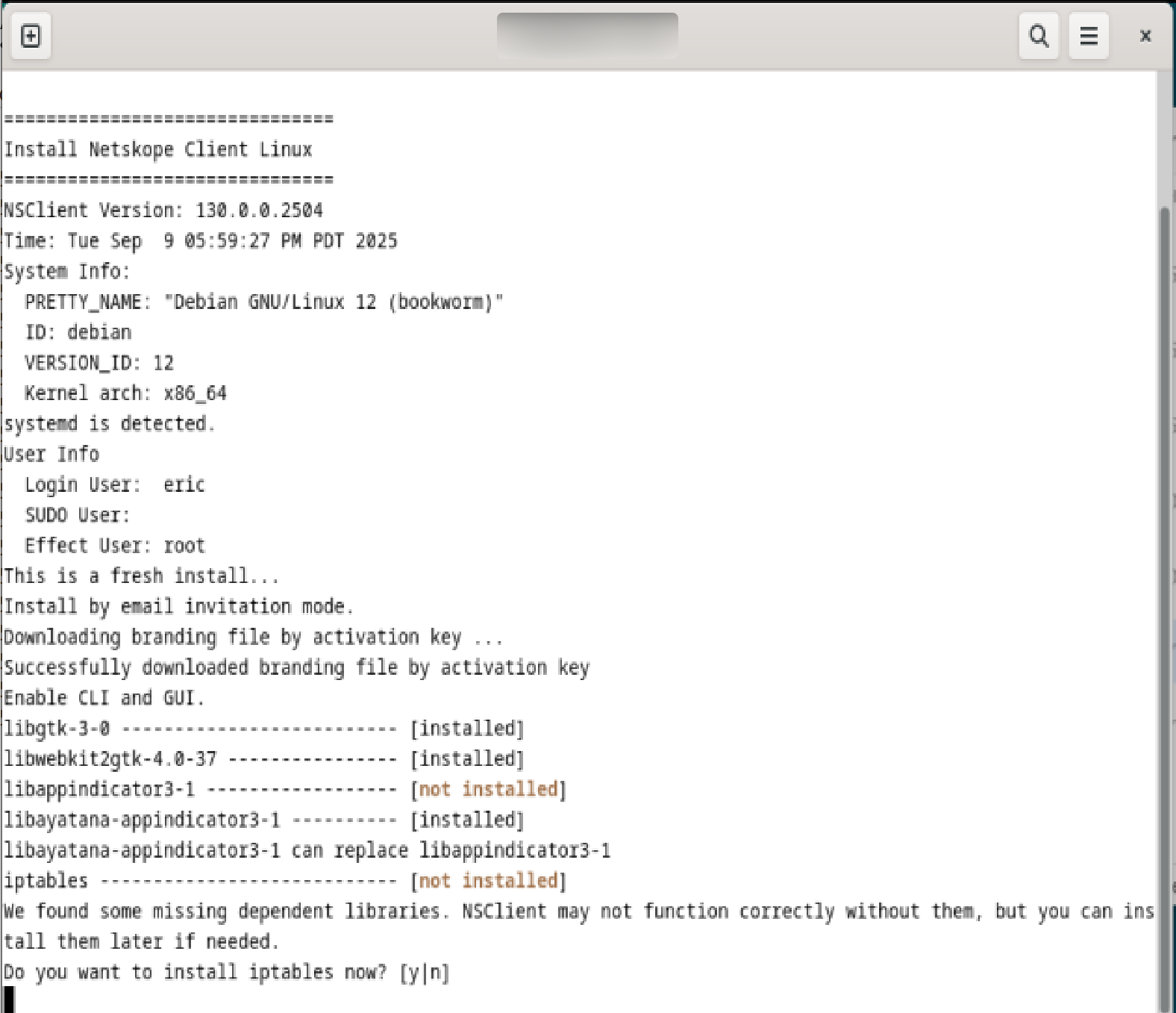
Press y to install the iptables package automatically.
Si vous utilisez Debian 13, installez une extension distincte pour afficher l’icône de Netskope Client dans la zone de notification système. Pour installer l’extension :
-
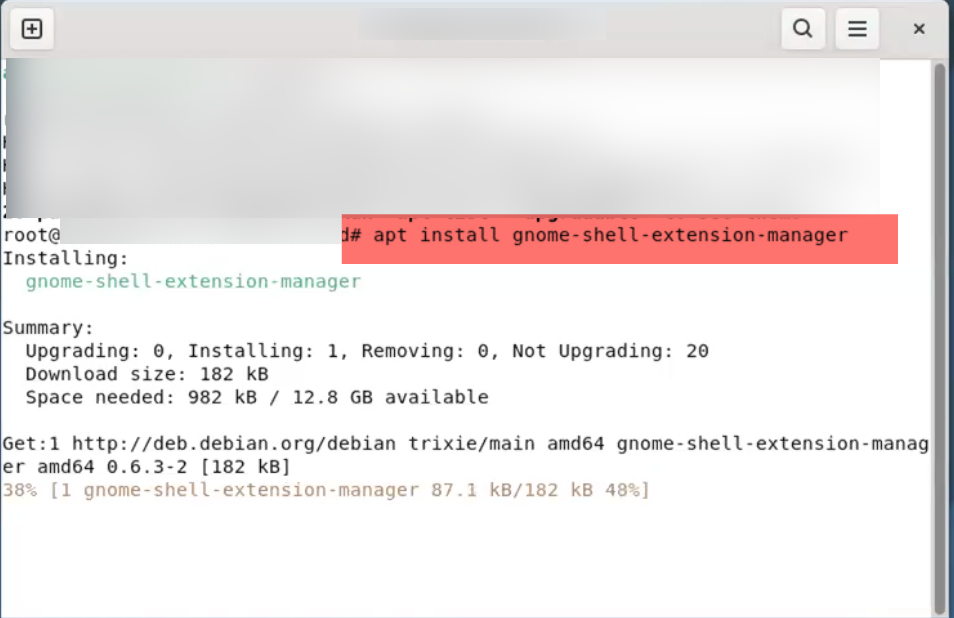
Après avoir installé iptables, exécutez la commande suivante :
apt install gnome-shell-extension-manager
-
Cette commande installe l’application Extension Manager sur votre périphérique.
-
Ouvrez l’application.
-
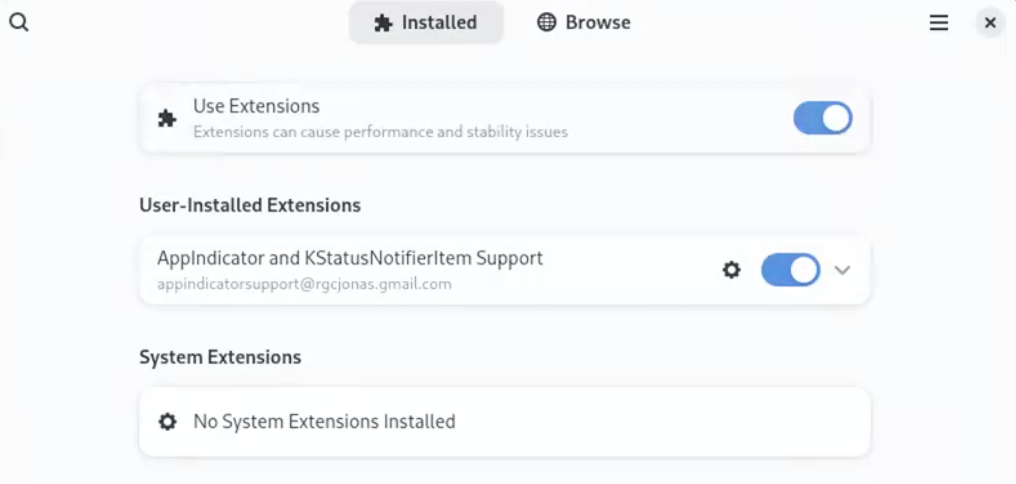
Cliquez sur l'onglet Installed dans la section supérieure de la fenêtre.
-
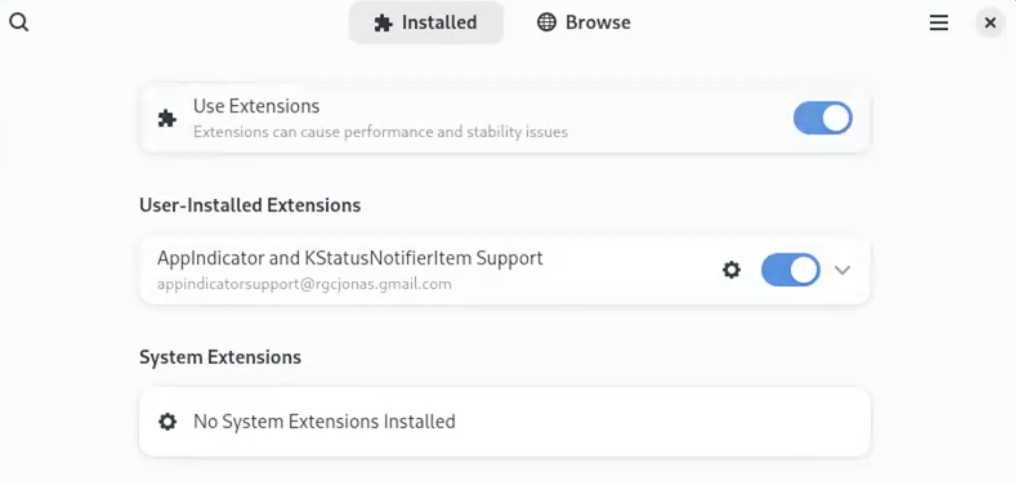
Activer à l’aide du bouton de bascule Use of Extensions.
-
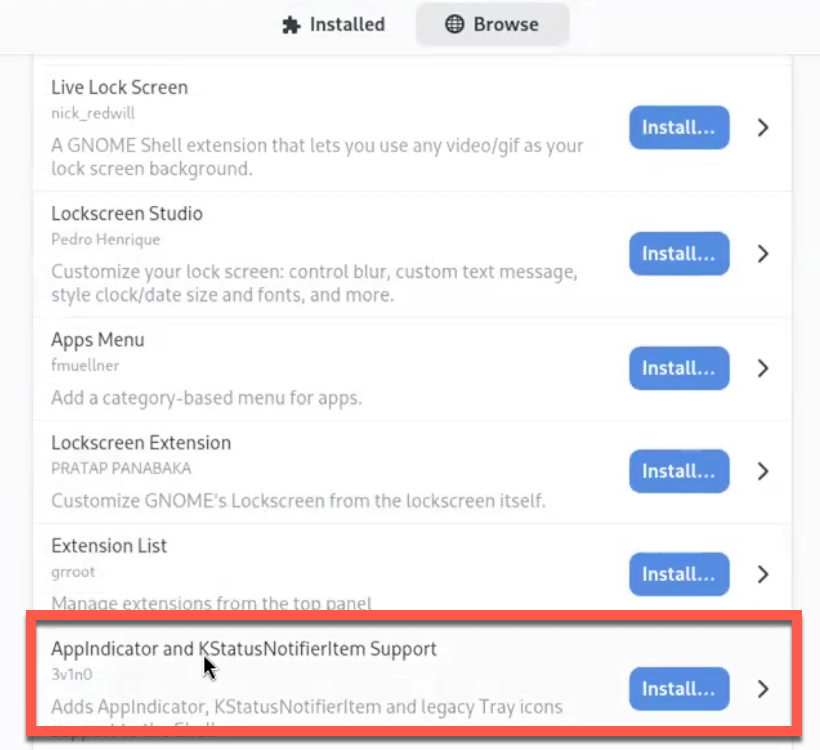
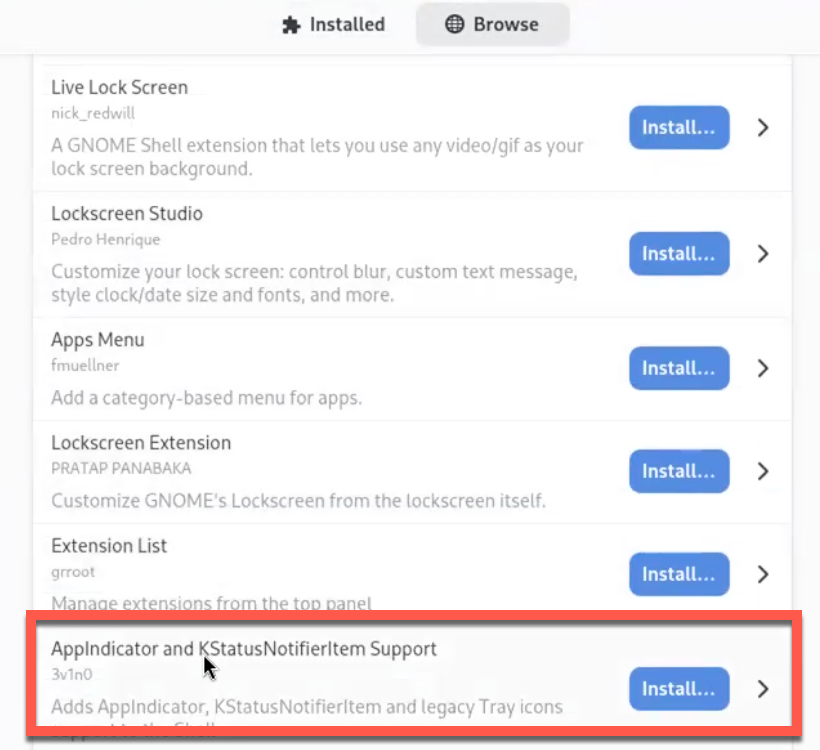
Cliquez sur l'onglet Browse dans la section supérieure de la fenêtre.
-
Cherche AppIndicator and KStatusNotifierItem Support.
-
Dans AppIndicator and KStatusNotifierItem Support, cliquez sur Install.
 La désactivation des extensions utilisateur peut empêcher l’apparition de l’icône de Netskope Client.
 -
Sous User-Installed Extensions, activez AppIndicator and KStatusNotifierItem Support. à l’aide du bouton de bascule.
-
Lorsque vous activez l’option, vous pouvez afficher l’icône de Netskope Client dans la zone de notification.
Vérifier l'inscription après l'installation
Pour vérifier la réussite de l'enregistrement du jeton pendant l'installation, reportez-vous aux instructions suivantes, en fonction de la méthode d'enregistrement que vous avez choisie :
Validation de l'inscription au PDI
Lorsque vous vous inscrivez auprès d'un fournisseur d'identité, vous pouvez vérifier à la fois la "carte clé" enregistrée et le statut final Netskope Client à l'aide de l'une des méthodes suivantes :
-
Vérifiez le fichier de jeton de chiffrement (votre "carte-clé") : Ouvrez un terminal et exécutez la commande suivante pour voir le jeton enregistré :
sudo cat /opt/netskope/stagent/.eetk
-
Si le terminal affiche une longue chaîne de caractères aléatoires, cela confirme que votre "keycard" a bien été enregistrée dans le périphérique.
-
S'il affiche une erreur telle que "No such file or directory,", cela indique un problème avec l'application du jeton.
-
-
Dans votre terminal, exécutez la commande suivante :
bash
# Étape 1 : Lancer l'interface de ligne de commande du client
nsclient
# Étape 2 : À l'invite de Netskope >, vérifiez la configuration
show-config
La commande affiche les détails de la configuration du client, tels que la passerelle, l'organisation, l'adresse électronique de l'utilisateur, etc. Cela confirme la réussite de l'inscription.
Validation de l'inscription par courriel ou UPN
Lorsque vous vous inscrivez à l'aide d'un courriel ou d'un UPN, aucun fichier de jetons n'est enregistré. Dans votre terminal, exécutez la commande suivante :
bash
# Étape 1 : Lancer l'interface de ligne de commande du client
nsclient
# Étape 2 : À l'invite de Netskope >, vérifiez la configuration
show-config
Les résultats de la commande affichent les détails de la configuration du client, tels que la passerelle, l'adresse électronique de l'utilisateur, etc. Cela confirme que l'inscription par jeton s'est déroulée avec succès. L'absence du fichier .eetk est normal et attendu dans ce mode.
Désinstaller le client sous Linux
Utilisez la commande sudo /opt/netskope/stagent/uninstall.sh pour désinstaller Netskope Client sous Linux.
Commandes CLI supplémentaires
Utilisez la commande 'help' pour comprendre les commandes supplémentaires disponibles pour gérer Netskope Client dans un périphérique Linux. Par exemple :
-
Pour activer Netskope Client dans le CLI, puis pour quitter :
~$ nsclient
start process....
===== Netskope Client CLI,  Version: 200.200.0.100 =====
Copyright(c) 2022 Netskope, Inc. All Rights Reserved.
Please enter <help> for available commands.
Netskope> enable
Enabling Netskope Client...
Netskope Client enable success.
Netskope> quit -
Pour afficher l'état de Netskope Client
~$ nsclient
start process....
===== Netskope Client CLI,  Version: 99.0.0.1090 =====
Copyright(c) 2022 Netskope, Inc. All Rights Reserved.
Please enter <help> for available commands.
Netskope> show-status
Netskope Client enabled -
Pour afficher Netskope Client Configuration
Netskope> show-config
Show configuration in progress...
    Netskope Client Configuration
    Gateway: gateway-qa.de.goskope.com
    Organization: Netskope Inc
    Gateway IP: 163.116.140.35, POP: US-SFO1
    User Email: jjia@netskope.com
    Client Configuration: client_config1
    Steering Configuration: jjia-mygroup2
    Device Classification: unmanaged
    Tunnel Protocol: TLS
    Private Access: Connected (User Tunnel)
    Private Access Gateway IP: 163.116.138.23
    On-Premises Check: Remote
    Traffic Steering Type: All Web Traffic
    Config Updated: 10:27:26,  1st Dec, 2022
configuration update avaliable.Pleasae use <update-config> command to update latest configuration -
Pour afficher les événements bloqués
Netskope> show-blocked-event
Blocked Event:
App Name: [opera], Last Access Time: Thu Dec 1 21:01:20 2022 -
Pour mettre à jour la configuration du client
Netskope> update-config
Update configuration in progress...
startConfigUpdate->bNeedUpdate=1
configuration update avaliable.
Please use <update-config> command to update latest configuration
| Command | Description |
|---|---|
| -Aide | Utilisation pour Netskope Client CLI. |
| – enable | Netskope Client statut. |
| - désactiver | Désactiver Netskope Client. |
| - show-status | Netskope Client statut. |
| - show-config | Affichez la configuration de Netskope Client. |
| – update-config | Mettez à jour la configuration de Netskope Client. |
| - montrer-événement bloqué | Afficher Netskope Client événement(s) bloqué(s). |
| - set-log-level | Reset Netskope Client log level, <debug|info|warning|error|critical> |
| - save-logs | Enregistrez les informations de diagnostic sur Netskope Client. |
| – start-pkt | Démarrez la capture de paquets, paquet <inner|outer> <longueur interne de 0 à 9999 octets|taille externe de 0 à 99 Mo> Veuillez utiliser la commande 'stop-pkt' pour quitter. |
| – stop-pkt | Arrêtez la capture de paquets. |
| – start-speedtest | Lancer le test de vitesse, test <téléchargement|téléversement> fichier <1|10|100>MB. |
| - show-pa | Affichez l'état de Private Access. |
Limites
-
Netskope Client pour Linux ne prend pas en charge la configuration de Docker. Netskope Client ne peut pas installer de certificats pour le trafic web initié à partir de conteneurs. Le site Netskope Client ne peut installer des certificats que pour le trafic web initié à partir des applications fonctionnant sur l'hôte périphérique Linux.
-
La fonction de tunneling DNS disponible dans Windows 11 fait partie du sous-système Windows pour Linux (WSL). Il traite les requêtes DNS directement dans l'environnement WSL. Les instances Linux fonctionnant dans le WSL n'envoient plus de demandes DNS à l'hôte via la traduction d'adresses réseau (NAT). Ainsi, le site Netskope Client n'intercepte pas les demandes par le biais du routage. En guise de solution, désactivez le tunnel DNS dans le fichier .wslconfig sur votre hôte, arrêtez, puis redémarrez l'instance WSL.
Pour désactiver la fonction de tunneling :
-
Créez le fichier
.wslconfigcomme suit :[wsl2] dnsTunneling=false
-
Copiez ce fichier dans le dossier de votre profil d'utilisateur Windows :
C:\Users\<YourUsername>\.wslconfig -
Exécutez la commande suivante à l'adresse PowerShell or CMD pour arrêter le WSL :
wsl --shutdown
-
Lancez à nouveau Ubuntu dans WSL et exécutez la commande suivante :
cat /etc/resolv.conf
-
Vous pouvez maintenant consulter les éléments suivants :
nameserver 172.22.240.1
(ou une autre adresse 172.x.x.x en fonction de votre passerelle NAT).
-