

Ce document décrit les méthodes de déploiement disponibles et les options d'inscription des utilisateurs lorsque ces derniers installent Netskope Client sur Windows périphérique.
Systèmes d'exploitation pris en charge
Consultez Netskope Client Supported OS and Platform pour plus de détails sur les versions du système d’exploitation Windows (OS) pris en charge.
Télécharger les paquets clients
Vous pouvez télécharger les installateurs du Netskope Client depuis le portail de support Netskope.
Netskope Client MSIEXEC Parameters
Utilisez Windows Installer (msiexec) pour déployer Netskope Client sur Windows périphérique.
Reportez-vous au tableau suivant pour visualiser les paramètres disponibles pour le programme d'installation Windows. Vous pouvez personnaliser ces paramètres et les ajuster en fonction des exigences de l'installation.
| Paramètres | Description |
|---|---|
/I <package name> | Ce n’est pas obligatoire pour certaines configurations MDM. Nécessaire pour les installations en ligne de commande via Windows Installer (msiexec). Pour plus d’informations, consultez Microsoft MSIEXEC. |
tenant=<tenant-name> | Nécessaire uniquement pour les déploiements utilisant l'enrôlement des utilisateurs IDP. Ne l'utilisez pas lorsque vous inscrivez un utilisateur à l'aide de l'UPN. Par exemple,
|
domain=[region.]<tenant-domain> | Nécessaire uniquement pour les déploiements utilisant l'enrôlement des utilisateurs IDP. Ne l'utilisez pas lorsque vous inscrivez un utilisateur à l'aide de l'UPN. Par exemple,
|
installmode=idp | Nécessaire uniquement pour les déploiements utilisant l'enrôlement des utilisateurs IDP. Ne l'utilisez pas lorsque vous inscrivez un utilisateur à l'aide de l'UPN. |
host=addon-<tenant-name>.[region.]<tenant-domain> | Nécessaire uniquement pour les déploiements utilisant l'enrôlement des utilisateurs par UPN. Ne l'utilisez pas lorsque vous inscrivez des utilisateurs à l'aide de l'IDP. Il s'agit du nom d'hôte de l'addon de votre locataire. Par exemple,
|
token=<Organization ID> | Nécessaire uniquement pour les déploiements utilisant l'enrôlement des utilisateurs par UPN. Ne l'utilisez pas lorsque vous inscrivez des utilisateurs à l'aide de l'IDP. Pour trouver l'identifiant de votre organisation :
|
enrollauthtoken=<Authentication Token> | Requis lors de l'inscription d'utilisateurs utilisant un UPN avec un jeton d'authentification d'inscription sécurisée activé et appliqué dans la console d'administration Netskope. Requis lors de l'utilisation de la préconnexionPrivate Access (inscription UPN et IdP) avec un jeton d'authentification d'inscription sécurisée activé et appliqué dans la console d'administration Netskope . Nécessite des privilèges d'administrateur élevés pour enregistrer un jeton sur le périphérique terminal. |
enrollencryptiontoken=<Encryption Token> | Requis lors de l'inscription d'utilisateurs utilisant un UPN ou un IdP avec le jeton de chiffrement d'inscription sécurisée activé et appliqué dans la console d'administration Netskope. Nécessite des privilèges d'administrateur élevés pour enregistrer un jeton sur le périphérique terminal. |
mode=peruserconfig | (Paramètre optionnel) A utiliser lors de l'installation sur un système multi-utilisateurs. Avec ce paramètre, chaque utilisateur doit inscrire Netskope Client indépendamment. Si ce paramètre n'est pas défini, le site Netskope Client peut s'inscrire une seule fois pour tous les utilisateurs. |
npavdimode=on | (paramètre facultatif) À utiliser lors de l'installation sur un poste de travail Windows multi-utilisateurs avec des utilisateurs connectés en même temps, comme dans certains environnements Citrix VDI et Azure Virtual Desktop. |
userconfiglocation=<path> | (Paramètre facultatif) Remplace le chemin d'accès par défaut pour le stockage de la configuration de l'utilisateur. Il est recommandé de ne pas utiliser ce paramètre, sauf si les répertoires personnels des utilisateurs sont hébergés sur des serveurs de fichiers externes ou des partages de réseau. En outre, il est recommandé de n'utiliser ce paramètre que pour les systèmes multi-utilisateurs (lorsque mode=peruserconfig est inclus dans les paramètres). Le chemin par défaut : %AppData%\Netskope\STAgentNote : Le chemin personnalisé peut être un chemin absolu, un partage réseau ou un chemin utilisant des variables d'environnement. Les variables d'environnement doivent être correctement échappées en fonction de la façon dont la commande d'installation Windows (msiexec) est exécutée :
|
fail-close=disable|no-npa | (Paramètre facultatif) Ce paramètre remplace les paramètres d'échec de fermeture dans la configuration du client.
Pour plus de détails, consultez Fail Close. |
prelogonuser=<prelogon username> @prelogon.netskope.com | (Paramètre optionnel) À utiliser lors du déploiement de la préconnexion Private Access . Pour plus d'informations, consultez la page Préconnexion. |
autoupdate=on|off | (optional Parameter)
|
/l*v | (paramètre facultatif) Définit le chemin d'accès au fichier journal de l'installation de Windows Installer (msiexec). Par exemple : /l*v %PUBLIC%nscinstall.log |
/qn | (optional Parameter) Use this option for silent installation. |
enforceenrollsteeringprofileid | (Paramètre facultatif) Copiez et collez l'ID du profil de pilotage à partir du profil de configuration de pilotage > Enforce Enrollment > Steering Profile ID. |
enforceenrollfrequency | (Optional Parameter) If the end-user closes the Netskope Client enrollment window, an enrollment reminder appears on the screen periodically. The frequency of the enrollment reminder is determined by this parameter. The unit is minutes and the allowed values are 1 - 1440 (24 hours). The default frequency is 5 minutes if this parameter is not set or if the value is outside the allowed range. |
INSTTAG | (Paramètre optionnel) À utiliser lors de l’installation du client avec les balises de périphérique. Ces balises peuvent être utilisées dans la configuration de la direction ou dans les règles de classification périphérique comme paramètres de correspondance. Ajoutez des balises périphérique configurées dans l’interface web périphérique. |
fipsmode = <value> | (Paramètre optionnel) Les administrateurs peuvent activer le mode FIPS lors de l’installation ou la mise à niveau en ajoutant le paramètre fipsmode directement à la commande d’installation MSI. Cela écrit automatiquement la valeur FipsMode dans le registre Windows lors de l’installation. Les valeurs pour le mode fips peuvent être : 0 = FIPS désactivé, 1 = mode FIPS strict, 2 = mode FIPS permissif |
Netskope Client Commandes de déploiement - Exemples
Les paramètres utilisés dépendent du mode de déploiement, de la méthode d'inscription des utilisateurs, des fonctionnalités requises et de l'environnement. Utilisez le tableau de la section précédente et les exemples suivants pour plus d'informations.
– Certains déploiements MDM (par exemple, Microsoft Intune) ne nécessitent que les paramètres et ne nécessitent pas la partie
msiexec /I NSClient.msi d’avance dans les exemples suivants. Consultez Netskope Client section déploiement pour plus de détails.– L’option de
/j installateur Windows (msiexec) n’est pas prise en charge pour Netskope Client installation.Pour en savoir plus, consultez Déployer Netskope Client Utiliser l’IDP.
| Option de déploiement | Command |
|---|---|
| Toutes les options IDP de MSIEXEC | msiexec /I NSClient.msi tenant=<tenant-name> domain=[region.]<tenant-domain> installmode=idp [enrollauthtoken=<Authentication Token>] [enrollencryptiontoken=<Encryption Token>] [mode=peruserconfig [npavdimode=on] [userconfiglocation=<path>]] [fail-close=no-npa|disable] [prelogonuser=<prelogon username>@prelogon.netskope.com] [autoupdate=on|off] [enforceenrollsteeringprofileid=<steering profile ID>] [enforceenrollfrequency=<time in minutes>] [INSTTAG=Tag 1, Tag 2] [/l*v %PUBLIC%nscinstall.log] [/qn]Note: If you are using Enforce enrollment parameters: [enforceenrollsteeringprofileid] and [enforceenrollfrequency] , ensure to add the the following parameters:
|
| Single-User Mode Installation for IDP-based Enrollment Inscription au niveau du système basée sur le premier utilisateur à s'inscrire Netskope Client à l'aide de l'IDP | msiexec /I NSClient.msi tenant=<tenant-name> domain=[region.]<tenant-domain> enrollencryptiontoken=<Encryption Token> /qnExemple 1 : msiexec /I NSClient.msi tenant=corp domain=goskope.com installmode=IDP enrollencryptiontoken=XXX /qn { Exemple 2 : msiexec /I NSClient.msi tenant=corp domain=eu.goskope.com installmode=IDP enrollencryptiontoken=XXX /qn |
| Multi-User Mode Installation for IDP-based Enrollment Inscription par utilisateur ; chaque utilisateur doit s'inscrire sur le site Netskope Client à l'aide de l'IDP. | msiexec /I NSClient.msi tenant=<tenant-name> domain=[region.]<tenant-domain> enrollencryptiontoken=<Encryption Token> mode=peruserconfig /qnExemple 1 : msiexec /I NSClient.msi tenant=corp domain=goskope.com installmode=IDP mode=peruserconfig enrollencryptiontoken=XXX /qn { Exemple 2 : msiexec /I NSClient.msi tenant=corp domain=eu.goskope.com installmode=IDP mode=peruserconfig enrollencryptiontoken=XXX /qn |
| Option de déploiement | Command |
|---|---|
| Toutes les options MSIEXEC UPN | msiexec /I NSClient.msi host=addon-<tenant-name>.[region.]<tenant-domain> token=<Organization ID> [enrollauthtoken=<Authentication Token>] [enrollencryptiontoken=<Encryption Token>] [mode=peruserconfig [npavdimode=on] [userconfiglocation=<path>]] [fail-close=no-npa|disable] [prelogonuser=<prelogon username>@prelogon.netskope.com] [INSTTAG=Tag 1, Tag 2] [autoupdate=on|off] [/l*v %PUBLIC%nscinstall.log] [/qn] |
| Single-User Mode Installation for Domain-joined Endpoints Inscription au niveau du système ; inscription automatique une fois sur la base de l'UPN du premier utilisateur du domaine à se connecter | msiexec /I NSClient.msi host=addon-<tenant-name>.[region.]<tenant-domain> token=<Organization ID> enrollauthtoken=<Authentication Token> enrollencryptiontoken=<Encryption Token> /qnExemple 1 : msiexec /I NSClient.msi host=addon-corp.goskope.com token=XXX enrollauthtoken=XXX enrollencryptiontoken=XXX /qn{ Exemple 2 : msiexec /I NSClient.msi host=addon-corp.eu.goskope.com token=XXX enrollauthtoken=XXX enrollencryptiontoken=XXX /qn |
| Multi-User Mode Installation for Domain-joined Endpoints Inscription par utilisateur ; chaque utilisateur est inscrit automatiquement lors de la connexion en fonction de son UPN. | msiexec /I NSClient.msi host=addon-<tenant-name>.[region.]<tenant-domain> token=<Organization ID> enrollauthtoken=<Authentication Token> enrollencryptiontoken=<Encryption Token> mode=peruserconfig /qnExemple 1 : msiexec /I NSClient.msi host=addon-corp.goskope.com token=XXX enrollauthtoken=XXX enrollencryptiontoken=XXX mode=peruserconfig /qn{ Exemple 2 : msiexec /I NSClient.msi host=addon-corp.eu.goskope.com token=XXX enrollauthtoken=XXX enrollencryptiontoken=XXX mode=peruserconfig /qn |
Pour installer et activer le site Netskope Client pour Netskope Private Access Prelogon connectivity, incluez les paramètres prelogonuser, enrollauthtoken et enrollencryptiontoken dans le tableau référencé dans la section précédente.
Les noms d'utilisateur avant l'ouverture de la session sont configurés dans les Configurations du client. Le nom d'utilisateur Prelogon défini dans les paramètres du programme d'installation de Windows (msiexec) doit correspondre à une configuration client existante.
msiexec /I NSClient.msi host=addon-<tenant-name>.[region.]<tenant-domain> token=<Organization ID> enrollauthtoken=<Authentication Token> enrollencryptiontoken=<Encryption Token> mode=peruserconfig prelogonuser=<prelogon user>@prelogon.netskope.com /qn
Exemple avec la configuration client configurée avec le user1@prelogon.netskope.com utilisateur Prelogon :
msiexec /I NSClient.msi host=addon-corp.goskope.com token=XXX enrollauthtoken=XXX enrollencryptiontoken=XXX mode=peruserconfig prelogonuser=user1@prelogon.netskope.com /qn
Pour en savoir plus, consultez la section Configurer la connectivité de prélogon client.
Pour les déploiements spécifiques à la gestion des appareils mobiles (MDM), consultez les options de déploiementNetskope Client .
Netskope Client Prise en charge de la version 64 bits
Avec la version 131.0.0, Netskope est passé du mode 32 bits au mode 64 bits pour le système d'exploitation Windows. Cette amélioration permet à Netskope Client d'utiliser les capacités natives de 64 bits du système d'exploitation, ce qui peut améliorer les performances de transfert du trafic. Les administrateurs peuvent se conformer aux politiques logicielles de leur organisation en ayant des agents natifs 64 bits s'exécutant sur le périphérique de l'utilisateur final.

Une fois la fonctionnalité disponible pour tous les locataires, vous pouvez mettre à niveau vers la dernière version de Netskope Client pour votre système d'exploitation 64 bits via la mise à niveau automatique ou en utilisant les options de déploiement existantes de Netskope Client.
Sur une machine Windows, le site Netskope Client détecte si le système d'exploitation fonctionne en mode 64 bits ou 32 bits et ne fonctionne en mode 64 bits que si le système d'exploitation le prend en charge ; dans le cas contraire, il passe en mode 32 bits.
Lors de la mise à niveau de 32 bits à 64 bits :
-
La version 32 bits de Netskope Client passe automatiquement à la version 64 bits au cours du cycle de mise à niveau suivant si l'option Auto-Upgrade de la Configuration du client est réglée sur 64 bits.
-
Les utilisateurs peuvent visualiser l'architecture du client (par exemple, x64) ainsi que le numéro de version en naviguant sur Netskope Client UI > About.
À partir de la version 133.0.0, le champ d’architecture (par exemple, x64) est affiché dans l’écran About Netskope Client à côté du numéro de version uniquement si l’installateur 64 bits est utilisé pour installer ou mettre à jour le client.
Annulation de la mise à niveau
En cas de problèmes MSI au cours du processus de mise à niveau vers le site Netskope Client 64 bits pour Windows, le site Netskope Client revient en arrière et restaure le site Netskope Client 32 bits d'origine pour Windows. Le moniteur du service de mise à niveau peut également redémarrer le processus de mise à niveau en cas d'échec.
Désinstaller Netskope Client dans Windows
Cette section fournit les instructions pour désinstaller Netskope Client de votre périphérique Windows. Vous pouvez désinstaller à l'aide de plusieurs méthodes décrites dans les sections suivantes.
Désinstallation manuelle
Pour désinstaller le client des paramètres dans Windows :
- Go to Start > Settings > Apps > Apps & Features.
- Recherchez et sélectionnez l'application Netskope Client.
- Cliquez sur Uninstall.

- Vous êtes invité à saisir vos informations d'identification administratives à ce stade.

- Cliquez sur OK.
- Le site Netskope Client est désinstallé de votre machine.
Vous pouvez cocher Apps & features sous Apps pour vous assurer que le Netskope Client est désinstallé de votre périphérique. Pour en savoir plus sur la désinstallation des applications utilisées dans d'autres fonctionnalités de Windows, consultez la section Désinstaller des applications dans Windows.
Utilisation d'un fichier MSI à partir de PowerShell
Pour désinstaller le Client :
-
Ouvrez PowerShell en tant qu'administrateur.
-
Entrez la commande suivante :
Start-Process msiexec.exe -ArgumentList "/x <PRODUCT_CODE> PASSWORD=<PASSWORD> /qn /norestart /l*v `"$env:PUBLIC\nscuninstall.log`"" -Wait -Verb RunAs
Le paramètre PASSWORD est facultatif, sauf si la protection par mot de passe pour la désinstallation du client est configurée sous « Inviolable » dans la configuration du client.Exécutez la commande suivante dans PowerShell pour trouver le code produit :
Get-ItemProperty HKLM:\SOFTWARE\Microsoft\Windows\CurrentVersion\Uninstall\*,HKLM:\SOFTWARE\WOW6432Node\Microsoft\Windows\CurrentVersion\Uninstall\* -ErrorAction SilentlyContinue | Where-Object {$_.DisplayName -eq "Netskope Client"} | Select-Object -ExpandProperty PSChildName
Utilisation des scripts GPO
Vous pouvez désinstaller par GPO à l'aide d'un script batch similaire à l'installation. Le script de désinstallation est le suivant :
Get-WmiObject Win32_Product | Where-Object Name -eq "Netskope Client" | % { $_.Uninstall() }
Utilisation de scripts dans Microsoft Endpoint Configuration Manager
@echo off
REM ---------------------------------------------------------------
REM Improved Uninstall Netskope Client (Password Protected)
REM Uses PowerShell to read registry and extract MSI GUID
REM ---------------------------------------------------------------

setlocal

set "LOGFILE=%PUBLIC%\nscuninstall.log"
set "PASSWORD=<password>"

echo Searching for Netskope Client...

powershell -NoLogo -NoProfile -Command ^
    "$apps = Get-ItemProperty HKLM:\Software\Microsoft\Windows\CurrentVersion\Uninstall\*,HKLM:\Software\WOW6432Node\Microsoft\Windows\CurrentVersion\Uninstall\* | Where-Object { $_.DisplayName -eq 'Netskope Client' };" ^
    "if (-not $apps) { Write-Host 'Netskope Client not found.'; exit 1 };" ^
    "$success = $false;" ^
    "foreach ($app in $apps) {" ^
    "    Write-Host 'Found:' $($app.DisplayName);" ^
    "    if ($app.UninstallString -and $app.UninstallString -match '\{[A-F0-9\-]+\}') {" ^
    "        $guid = $matches[0];" ^
    "        Write-Host \"Uninstalling $($app.DisplayName) with GUID: $guid\";" ^
    "        try {" ^
    "            Start-Process msiexec.exe -ArgumentList \"/x $guid PASSWORD=`\"%PASSWORD%`\" /qn /l*v `\"%LOGFILE%`\"\" -Wait -PassThru | Out-Null;" ^
    "            Write-Host 'Uninstall completed for:' $($app.DisplayName);" ^
    "            $success = $true;" ^
    "        } catch {" ^
    "            Write-Error \"Failed to uninstall $($app.DisplayName): $_\";" ^
    "            exit 2;" ^
    "        }" ^
    "    } else {" ^
    "        Write-Host 'No MSI GUID found for:' $($app.DisplayName);" ^
    "    }" ^
    "};" ^
    "if (-not $success) { exit 2 } else { exit 0 }"

set "ec=%ERRORLEVEL%"

if %ec%==0 (
    echo Uninstallation completed successfully.
) else if %ec%==1 (
    echo Netskope Client not found.
) else (
    echo Uninstallation failed. Check the log file: %LOGFILE%.
)

endlocal
exit /b
- Ce script ne fonctionne qu'en mode administrateur.
Support multilingue pour Windows
Netskope prend en charge les langues suivantes pour Netskope Client :
-
Français
-
Allemand
Cela aide les utilisateurs non anglophones à comprendre Netskope Client menu et les notifications. Pour afficher les notifications de Netskope Client utilisateur en français et en allemand, modifiez vos paramètres de langue et de région dans le périphérique de Windows. Pour en savoir plus sur la façon de modifier vos paramètres de langue et de région dans votre périphérique Windows, consultez Gérer les paramètres de langage d’affichage dans Windows.
Prise en charge de l'anglais pour l'interface utilisateur Netskope Client
Avec la version 130.0.0, Netskope permet d'afficher les options de l'interface utilisateur Netskope Client pour Windows dans une langue sélectionnée dans le paramètre Windows display language. Pour configurer :
-
Dans Windows 11, allez dans Settings > Time & Language > Language & region et sélectionnez la langue souhaitée dans Windows display language.
-
Sous Windows 10, allez à Settings > Time & Language > Language et sélectionnez la langue souhaitée dans Windows display language.
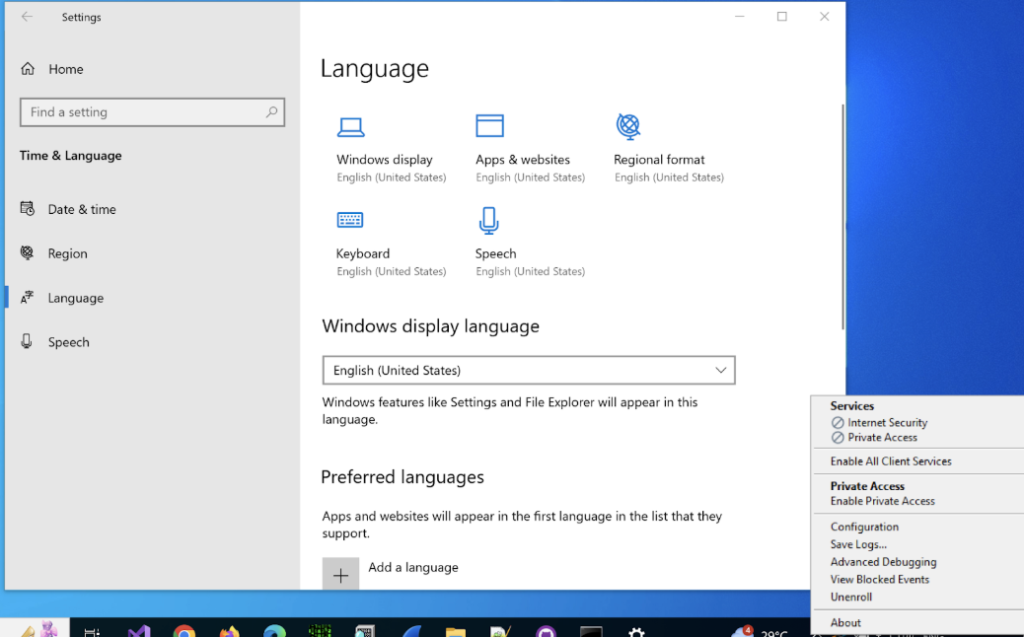

Cette option convient mieux aux cas où l'interface utilisateur Netskope Client est affichée dans une langue alors que le paramètre Format régional du périphérique est dans une autre langue.
Support Windows pour WSLv2
Netskope Client prend en charge la version 2 de Windows Subsystem for Linux (WSL) qui vous permet d'exécuter Linux sur votre périphérique Windows sans avoir besoin d'une machine virtuelle séparée. Cela permet une utilisation simultanée et transparente des systèmes d'exploitation Windows et Linux. Vous pouvez déployer Netskope Client pour Linux sur une distribution Linux afin d'étendre les services Netskope à l'environnement Linux WSLv2.
- Le support Windows pour WSLv2 est maintenant disponible pour Netskope Private Access.
- La réauthentification périodique n'est pas prise en charge par la version CLI du client Linux sur WSLv2.
Pour en savoir plus, consultez la page Installer Linux sur Windows à l'aide de WSL.
Versions prises en charge
-
Système d'exploitation Windows : Windows 10 et versions ultérieures.
-
WSLv2 et Minor Version 0.67.6 ou supérieure.
-
Netskope Client : Version 113.0.0 ou ultérieure.
- Configurez l'option systemd dans les paramètres de votre distribution WSL. Si systemd est désactivé, activez l'option correspondante et redémarrez la distribution. Vérifiez la version de WSL ; Netskope Client ne prend pas en charge WSLv1.
Limites
-
La distribution WSL Linux ne contient pas de nom de connexion car elle ne prend pas en charge l'interface utilisateur par défaut. Cette information n'apparaît que dans un message d'installation et n'est pas utilisée par les fonctionnalités de Netskope Client. Il n'y a donc pas d'impact sur les fonctionnalités.
-
Les informations de fabrication périphérique ne sont pas disponibles dans les distributions Linux WSL car le fichier standard « /sys/périphérique/virtual/dmi/id/sys_vendor » n’existe pas. Les informations de fabrication de périphérique sont uniquement destinées à l’affichage et n’impactent aucune fonctionnalité du produit.
-
Si le site Netskope Client pour Linux est installé avant l'installation des applications de navigation telles que Firefox et Chrome, un redémarrage de la distribution WSL est nécessaire.
Redémarrage automatique Netskope Client
Pour remédier aux situations dans lesquelles les utilisateurs oublient de réactiver le site Netskope Client après l'avoir désactivé, Netskope a introduit un indicateur de fonctionnalité appelé AutoStart NSClient with Reboot/Relogin. Une fois que l'administrateur a activé l'indicateur de fonctionnalité, Netskope Client le réactive automatiquement la prochaine fois que l'utilisateur redémarre son système ou se déconnecte et se reconnecte.
- Cette fonction n'est disponible que pour Windows et macOS périphérique.
- Les administrateurs ne peuvent pas utiliser cet indicateur de fonctionnalité en même temps que les services NPA.
- Cette fonction ne s'applique pas lorsque l'utilisateur met le périphérique en mode veille.
Échecs de mise à niveau automatique et restauration Netskope Client
Dans certaines situations, le site Netskope Client peut rencontrer des problèmes au cours du processus de mise à niveau automatique qui nécessitent d'interrompre la mise à niveau et de revenir à la version précédente.
En cas d'échec d'une mise à niveau ou d'une désinstallation, le site Netskope Client revient à la version précédente du client, ce qui évite toute perturbation sur le périphérique de l'utilisateur final.
Pour visualiser les événements liés aux mises à niveau des clients ou aux échecs de mise à niveau, naviguez vers Settings > Security Cloud Platform > Netskope Client > Devices pour visualiser les événements affichés pendant l'échec de la mise à niveau du client. Cliquez sur le nom du périphérique pour afficher les événements associés et les détails correspondants. Le tableau suivant répertorie les différents événements affichés en cas de mise à niveau ou de désinstallation du Client :
| Événement | Détails de l'événement |
|---|---|
| Installé | Version du client installée « x » |
| Désinstallé | Désinstallation de la version « x » du client |
| Échec de l'installation | Échec de l'installation de la version « x » du client - < raison de l'échec> |
| Échec de la désinstallation | Échec de la désinstallation de la version « x » du client - < raison de l'échec > |
| Mise à niveau | Mise à jour de la version « x » du client vers la version « y » |
| Échec de la mise à niveau | Échec de la mise à niveau de « x » vers « y » - < Raison de l'échec > |
| Restauration réussie | Retour à la version « x » du client |
| Échec de restauration | Échec de restauration à la version « x » du client |
Rollback Success, Upgrade Failure, Installed
 |
Rollback Failure
 |
Uninstalled, Uninstallation Failure
 |
Upgraded
 |
Échec de la mise à niveau du client pendant le redémarrage/ l'arrêt du système/ le redémarrage brutal/ la panne de courant
Il arrive que les processus de mise à niveau automatique soient affectés par des événements imprévus, du type :
- Redémarrage du système
- Fermeture
- Crash
- Redémarrage forcé
- Panne de courant
 |
Pour réduire les problèmes au cours du processus de mise à niveau, Netskope crée un service de moniteur d'installation stAgentSvcMon.exe qui est une copie des services Netskope Client existants, avec des fonctionnalités limitées. Le service de surveillance de l'installation relance le processus d'installation du client sur le périphérique de l'utilisateur final lorsque le processus de mise à niveau automatique est interrompu par un redémarrage du système, un crash, un arrêt, un redémarrage brutal ou une panne de courant. Une fois le processus de mise à niveau automatique terminé, ce service de surveillance est supprimé du point d'extrémité.
Cependant, il existe quelques scénarios qui empêchent le service de surveillance de relancer le processus d'installation du client. Reportez-vous au tableau suivant pour en savoir plus :
| Scénario | Comportement du client |
|---|---|
| Redémarrages consécutifs du système pendant le processus de mise à niveau automatique | Le service de surveillance arrête le processus de mise à niveau automatique après deux tentatives. |
| Le service du moniteur s'arrête | En cas de mise à niveau incorrecte, le service de surveillance de l'installation tente à nouveau de procéder à la mise à niveau à deux reprises avant de mettre fin au processus. |
| Le processus de mise à niveau automatique échoue et un événement imprévu, tel qu'un redémarrage du système ou une panne, se produit pendant la phase de retour à la normale. | Le service du moniteur tente de réinstaller la nouvelle version. |
| Les configurations antivirus bloquent les services de surveillance | La copie des services du client n'est pas lancée. |
| Comportement imprévu de l'installateur Windows (msiexec) lors des mises à niveau | Parfois, Windows Installer (msiexec) peut redémarrer le système au cours de ce processus. |
Mise à jour de l'état du tunnel d'accès privé dans le registre Windows
Le service Private Access de Netskope Windows Client met à jour l'état du tunnel dans l'emplacement suivant du registre :
HKEY_LOCAL_MACHINE\SOFTWARE\NetSkope\NpaTunnel/NpaStatus
Descriptions des statuts
Tunnel Status Registry Value
Activé Connecté
Désactivé Déconnecté
En outre, l'heure à laquelle ce changement d'état a été effectué est mise à jour dans l'emplacement de registre suivant : HKEY_LOCAL_MACHINE\SOFTWARE\Netskope\NpaTunnel/NpaStatusLastChanged.