

Les industries de la santé utilisent Imprivata comme fournisseur d'identité (IDP) pour authentifier les médecins et les infirmières et leur donner accès aux dossiers des patients avec les privilèges appropriés. Les logins Imprivata sont abstraits des logins du système d'exploitation et Netskope Client doit s'intégrer à l'agent Imprivata pour apprendre les informations relatives à l'utilisateur connecté afin d'appliquer les politiques Netskope correspondantes.
Pour en savoir plus sur Imprivata, consultez la page Imprivata.
Avec la version 134.0.0, Netskope Client prend désormais en charge l'intégration avec Imprivata pour les installations New. Grâce à cette amélioration, vous pouvez :
- Intégration transparente avec l'agent Imprivata pour connaître l'utilisateur connecté.
- Appliquez des politiques différenciées en fonction des utilisateurs connectés à Imprivata.
– Actuellement, l’intégration Imprivata fournie dans la documentation n’est qualifiée que dans l’environnement AWS. Le support de Microsoft Azure sera assuré dans les prochaines versions.
Environnements pris en charge
-
OS: Windows 10, Windows 11
-
Version de l'appliance Imprivata : 24.2 ou supérieure
-
Netskope Client version : 134.0.0 ou ultérieure
Conditions préalables
- Un poste de travail avec l'agent Imprivata configuré et en cours d'exécution.
- Importez les utilisateurs d'Imprivata dans AD et ensuite dans votre locataire.
- Regroupez les utilisateurs dans des OU/groupes d'utilisateurs en fonction de vos besoins afin de pouvoir appliquer des configurations et des politiques différentes en fonction des groupes.
Netskope Client Intégration d'Imprivata
Voici un exemple pour comprendre la gestion transparente de Netskope Client dans Imprivata lorsque plusieurs utilisateurs avec différents privilèges d'accès se connectent à Imprivata.

L'infirmière en chef du bâtiment 1 de l'hôpital général tape son ID pour se connecter au poste de travail partagé contrôlé par Imprivata EAM (Enterprise Asset Management) à l'aide du SSO. Il/elle se connecte pour consulter quelques dossiers de patients et verrouille l'écran de l'ordinateur. Le site Netskope Client applique les politiques de sécurité pour l'infirmière et commence à valider son activité. Dans ce cas, l'infirmière en chef n'est pas autorisée à modifier ou à éditer les dossiers des patients. Ensuite, le médecin senior se connecte au même EAM d'Imprivata en utilisant le SSO pour vérifier et modifier les dossiers. Dans ce cas, Netskope Client désinscrit l'infirmière du poste de travail Imprivata et inscrit le médecin. Étant donné que le médecin dispose des privilèges d'édition, il est autorisé à modifier ou à mettre à jour les dossiers des patients.
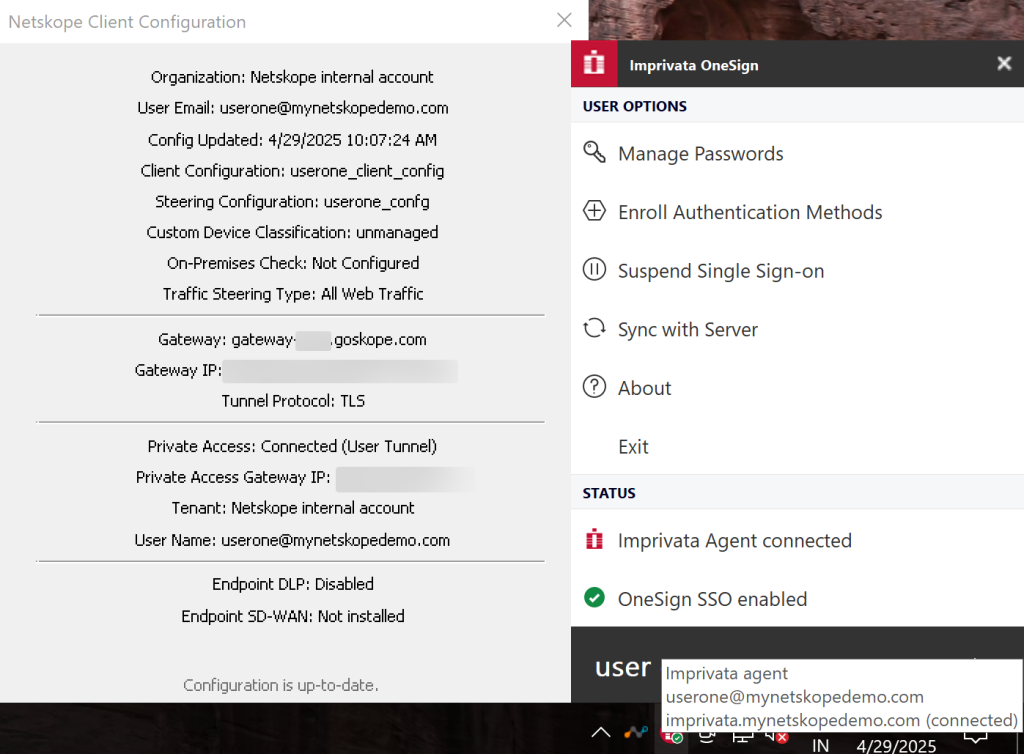
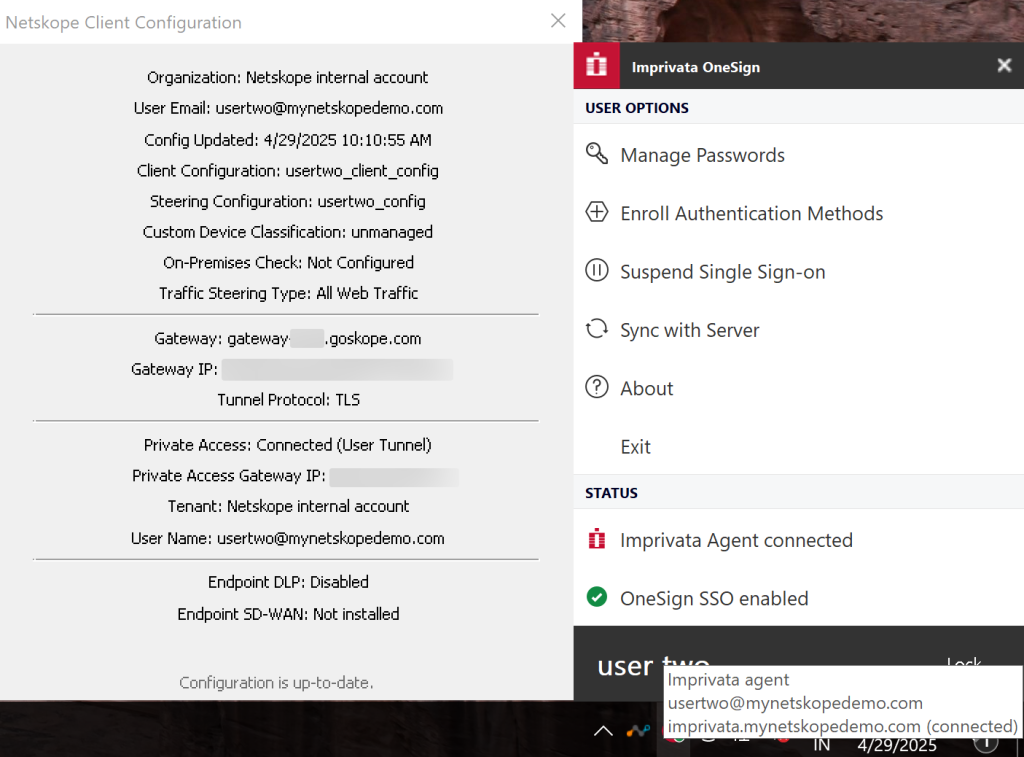
Le médecin en chef et l'infirmière en chef peuvent voir les détails de Netskope Client en utilisant les détails de configuration disponibles sur l'icône Netskope Client dans la barre d'état système. Par exemple, considérez les configurations de client et de pilotage suivantes pour le médecin et l'infirmière respectivement :
-
Utilisateur 1 (médecin) :
-
Groupe d'utilisateurs : new_Group001
-
Email/UPN : userone@mynetskopedemo.com
-
Configuration du client : userone_client_config
-
Configuration du pilotage : userone_confg
-
Mode de circulation : Web
L'image suivante se réfère à la configuration du client qui s'affiche lorsque le médecin se connecte à Imprivata EAM.
-
-
Utilisateur deux (infirmière en chef) :
-
Groupe d'utilisateurs : new_Group002
-
Email/UPN : usertwo@mynetskopedemo.com
-
Configuration du client : usertwo_client_config
-
Configuration du pilotage : usertwo_config
-
Mode de circulation : Web
L'image suivante se réfère à la configuration du client affichée lorsque l'infirmière en chef se connecte à l'EAM d'Imprivata :
-


Méthode d'installation
Vous pouvez installer Netskope Client sur le poste de travail partagé via MDM en utilisant les paramètres : Host, Token et installmode.
installmode = EAM.msiexec /i NSClient.msi host=<addon-<tenant-name>.goskope.com> token=<orgID> installmode=EAM enrollauthtoken=<auth token> enrollencryptiontoken=<encryption token>
| Paramètres | Description |
|---|---|
| Animateur AddonHost | addon-<FQDN used to login to the Netskope tenan>Par exemple, si vous vous connectez au locataire avec l'URL acme.goskope.com L'URL du module complémentaire est alors addon-acme.goskope.com. |
| locataire | Si l'URL du locataire est acme.eu.goskope.com, La valeur du locataire est égale à la valeur de l'entreprise. |
| jeton | Ces paramètres représentent l’ID d’organisation disponible dans l’interface web de distribution MDM dans votre locataire.
L'identifiant de l'organisation varie d'un locataire à l'autre. |
| Jeton d'authentification Jeton de chiffrement | Il s'agit des jetons d'inscription sécurisée nécessaires au déploiement de Netskope Client.
|
mode=peruserconfig.- Modes d'installation non pris en charge : Invitation par courriel, IDP, UPN.
- Ne supporte pas l'intégration d'Imprivata par la mise à jour de Netskope Client. Seules les installations New sont prises en charge.