

Ce guide est conçu pour aider à résoudre les problèmes rencontrés par les utilisateurs finaux et les administrateurs qui utilisent Netskope Client.
Netskope Client dirige le trafic du périphérique utilisateur final vers le Netskope Cloud. Le client crée un tunnel SSL à partir du périphérique final et le termine au proxy Netskope avant dans le Cloud. Le tunnel transporte le trafic sélectionné par les administrateurs dans le cadre de la configuration de direction. Tous les certificats CA intermédiaires et racines sont installés dans le magasin de certification système lors de l’installation Netskope Client pour faciliter la terminaison SSL.
Méthodes générales de dépannage
Mon site Netskope Client est-il installé et actif ?
Le plus simple est de vérifier dans la barre des tâches ou dans la barre des menus si une icône Netskope est active sur votre écran.
Windows

macOS

Linux

Pour en savoir plus, consultez la section Utilisation Netskope Client.
Où puis-je obtenir plus de détails sur le site Netskope Client?
Pour afficher les détails, procédez comme suit :
-
Cliquez sur l'icône Netskope Client.
-
Select Configuration pour afficher la fenêtre. Les détails suivants sont constants : organisation, passerelle, configuration du pilotage, etc.
-
Organisation
-
Passerelle : L'IP de la passerelle sera toutefois identifiée intelligemment en fonction de votre localisation. Dans ce cas, un utilisateur basé à Austin, TX, est redirigé vers le centre de données Netskope le plus proche, à Dallas, pour gateway-tenant.goskope.com.
-
IP de la passerelle
-
Email de l'utilisateur : L'adresse électronique de l'utilisateur est généralement l'UPN dérivé de l'iDP et unique pour chaque utilisateur.
-
Pour en savoir plus, consultez Netskope Client.
Mon site Netskope Client est-il handicapé ?
Un administrateur ou un utilisateur final peut activer un client désactivé. S'il est désactivé, cliquez sur l'icône Netskope Client et sélectionnez l'option Enable Netskope Client pour réactiver le Client.
Comment puis-je savoir si je suis connecté au centre de données le plus proche ?
Le site Netskope Client achemine toujours le trafic vers le centre de données le plus proche (avec Client assisted GTM). L'adresse IP Gateway dans la configuration Netskope Client doit indiquer l'emplacement du centre de données le plus proche.
Comment puis-je savoir si un site web spécifique est piloté par Netskope ?
Le site Netskope Client dirige le trafic de la machine de l'utilisateur vers le nuage Netskope.
-
Cloud Apps - Seul le trafic des applications SaaS définies sur les ports 80 et 443 est dirigé.
-
Tout le trafic Web - Tout le trafic allant vers les ports 80 et 443 est contrôlé. Les ports non standard configurés dans l'interface utilisateur web sont également dirigés.
-
Tout le trafic - Dirigez tout le trafic HTTP(S) et non-HTTP(S) vers le nuage Netskope pour une analyse approfondie.
En mode CASB/Cloud Apps, Netskope ne pilote pas tout le trafic Web actuel et se limite à des applications spécifiques définies dans la configuration de pilotage. La méthode la plus simple consiste à afficher le certificat du navigateur de l'application et à vérifier si l'émetteur est signé par Netskope.
L'exemple suivant montre les détails du certificat du navigateur lorsque le trafic provenant de box.com est acheminé par Netskope.
Steered through Netskope

Not steered through Netskope

Pour le trafic non web, vous pouvez vérifier SkopeIT dans votre locataire et voir si votre trafic a été contourné ou bloqué par Netskope.
Comment le site Netskope Client détermine-t-il la direction à prendre ?
Le site Netskope Client inspecte les paquets du périphérique final à l'aide des capacités de filtrage des paquets du système d'exploitation (mode trafic et exceptions). Ce processus varie en fonction du système d'exploitation et de la présence d'Explicit Proxy dans le réseau.
Mes applications/sites web verront-ils mon adresse IP ou mon adresse Netskope ?
Tous les sites qui sont dirigés par Netskope verront l'IP source (egress) comme provenant de l'espace d'adressage IP de Netskope.
Si les applications nécessitent l'ajout d'une adresse IP source à une liste blanche, elles devront ajouter à la liste blanche les plages d'adresses IP Netskope que vous trouverez ici : Liste consolidée des plages d'adresses IP à ajouter à la liste blanche.
Private Access
Comment puis-je savoir si mon client est connecté au NPA ?
-
Cliquez avec le bouton droit de la souris sur l'icône Netskope Client dans la barre d'état système et sélectionnez Configuration. Private Access devrait apparaître comme étant connecté.

Pour Windows, vous pouvez également cocher l'une des options suivantes :
-
L'infobulle de l'icône Netskope Client dans l'icône de la barre d'état montre l'état de NPA. Ou bien,
-
Cliquez sur l'icône Netskope Client et vérifiez la section Services. Il affiche Private Access si le statut NPA est activé.
-
-
Si la configuration indique que Private Access est désactivé, assurez-vous que l'option Diriger toutes les applications privées est activée dans les paramètres de configuration de pilotage de votre locataire. Allez sur Settings > Security Cloud Platform > Steering Configuration.
Si vous n'utilisez que la configuration de locataire par défaut, cliquez sur Edit dans le coin supérieur droit. Si vous avez plusieurs configurations de pilotage, cliquez sur le nom de la configuration de pilotage que vous utilisez pour le NPA pour ouvrir la page de détails.
-


Que puis-je faire lorsque le tunnel NPA est désactivé ?
Si vous avez cloné un snapshot de VM et l'avez installé sur plusieurs machines, le tunnel NPA sera désactivé. Le backend NPA exige que l'identifiant Netskope-périphérique-id soit unique et dérivé de l'identifiant de la machine.
Vous devez régénérer des identifiants de machine uniques en suivant les étapes suivantes :
- Arrêtez le service client.
sudo systemctl stop stagentd.service
- Supprimez les certificats NPA de /opt/Netskope/stagent/données. Les certificats suivants doivent être supprimés :
- npaccesscert.pem
- npaccesskey.pem
- npatenantcert.pem
- Supprimez l'identifiant de la machine.
rm /etc/machine-id
rm /var/lib/dbus/machine-id
- Régénérer l'identifiant de la machine.
dbus-uuidgen --ensure
systemd-machine-id-setup
- Vérifiez l'identifiant de la machine New.
cat /etc/machine-id
host namectl
- Redémarrez la machine.
sudo reboot
Endpoint DLP
Où puis-je activer la prévention des pertes de données (Endpoint DLP) dans la configuration de mon client ?
Endpoint DLP (Prévention des pertes de données) est une fonction supplémentaire pour le site Netskope Client. Pour activer la prévention des pertes de données (Endpoint DLP) sur le site Netskope Client, contactez votre représentant commercial.
Select Activez Endpoint DLP (Prévention des pertes de données ) pour activer la Prévention des pertes de données pour la configuration du client et appliquer les politiques de Contrôle du contenu et du périphérique au périphérique. Vous pouvez activer la prévention des pertes de données (Endpoint DLP) pour la configuration du locataire par défaut afin d'appliquer des règles à tous les utilisateurs du client ou pour les configurations personnalisées du client afin d'appliquer des règles à des utilisateurs spécifiques.

Résolution des problèmes de configuration
Comment puis-je effectuer un test de vitesse sur le POP Netskope connecté ?
-
Cliquez sur l'icône Netskope Client.
-
Select Advanced Debugging.

-
Cliquez sur Speed Test.

-
Select l'option File Size souhaitée.
-
Cliquez sur Start.
Par exemple, regardez les captures d'écran suivantes pour macOS :
Comment redémarrer le service Netskope sur mon périphérique Windows, macOS ou Linux ?
Utilisez les commandes suivantes :
Windows
Assurez-vous que le champ Protéger la configuration et les ressources du client est désactivé dans Configuration du client.
-
Démarrer le service :
stagentsvc -start -
Arrêtez le service :
stagentsvc -stop
-


macOS
-
Pre Big Sur
-
Démarrer le service :
sudo launchctl load/Library/LaunchDaemons/com.Netskope.stagentsvc.plist
-
Arrêtez le service :
sudo launchctl unload/Library/LaunchDaemons/com.Netskope.stagentsvc.plist
-
-
BigSur/Monterey ou plus tard
Il n'y a pas de commande pour arrêter l'extension du réseau. Vous devez désactiver le client à partir de l'interface utilisateur.
Linux
-
Démarrer le service :
sudo systemctl start stagentd.service -
Arrêtez le service :
sudo systemctl stop stagentd.service
Comment puis-je obtenir des informations sur le site Netskope Client à l'aide de l'API ?
https://<tenant-URL>/api/v1/clients – Ce point de terminaison renvoie des informations relatives au Netskope Client. Pour en savoir plus, consultez la section « Obtenir les données client ».
Comment sauvegarder les journaux de Netskope Client ?
-
Pour sauvegarder les journaux des clients, allez sur l'icône Netskope Client > Save Logs. Vous pouvez enregistrer le fichier journal .zip dans un dossier spécifique.
-
Si le Client est caché par votre administrateur, utilisez les options de la ligne de commande pour enregistrer les fichiers journaux de .zip.
-
Windows =
Nsdiag.exe –o mylogs.zip -
Mac =
./nsdiag –o mylogs.zip -
Linux =
/opt/netskope/stagent/nsdiag -o mylogs.zip -
Android =
NetskopeLogs.zip
-
Comment puis-je récupérer les détails du journal de mon compte Netskope ?
-
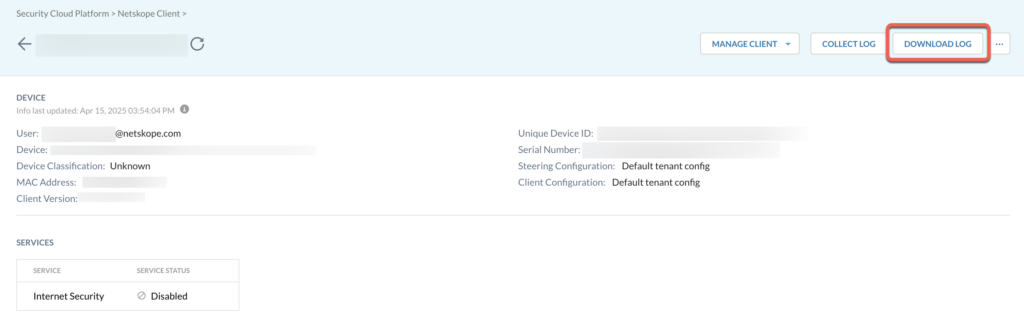
Allez sur la page Settings > Security Cloud Platform > Devices , recherchez le nom d'utilisateur et cliquez sur le nom du périphérique.
-
Cliquez sur Collect Log dans le coin supérieur droit.
-
Une fois le fichier journal généré, l'administrateur (demandeur) reçoit un courriel contenant le lien pour télécharger le journal sur son ordinateur local au format zip.
Le lien redirige vers votre Netskope tenant périphérique webUI.
-
Cliquez sur Download Log.

Où puis-je trouver les certificats et les fichiers de marque de Netskope ?
-
Windows: C:\NProgramData\NNetskope\Nstagent
-
macOS: /Library/Application\ Support/Netskope/STAgent
-
Linux: /opt/netskope/stagent/
-
Android:Settings > Biometrics and Security > Other Security Settings > View Security Certificates. Appuyez sur l'onglet User . Vous pouvez consulter les certificats de sécurité de Netskope.
-
iOS: Settings > VPN > VPN Profile > More Details. Le fichier de branding est protégé et non consultable.
Où puis-je trouver les fichiers journaux de Netskope ?
Fenêtres
| Processus | Emplacement du journal |
|---|---|
| Netskope Client les services et autres processus fonctionnant en tant qu'admin | %ProgramData%/Netskope/stagent/Logs |
| Processus d'utilisation | %APPDATA%/Netskope/STAgent/Logs |
| Déroulement du service | %ProgramData%/Netskope/stagent/Logs |
| Dysfonctionnement de l'interface utilisateur | %APPDATA%/Netskope/stagent/Logs |
macOS
| Processus | Emplacement du journal |
|---|---|
| Extensions du système et autres processus avec le privilège root | /Library/Logs/Netskope |
| Processus d'utilisation | ~/Bibliothèque/Logs/Netskope |
Linux
| Processus | Emplacement du journal |
|---|---|
| Journaux d'entretien et d'installation | /opt/Netskope/stagent/logs |
| UI et stAgentApp | ~/Netskope/stagent/logs |
Android
-
Allez à Netskope Client app.
-
Cliquez sur les trois points.
-
Select Send Logs.
-
Vous pouvez le télécharger à l'endroit souhaité.
iOS
Les utilisateurs ne peuvent pas lire les journaux Netskope sur le périphérique iOS, mais vous pouvez télécharger les fichiers zip des journaux Netskope et les partager via AirDrop et par courrier électronique.
Où puis-je trouver les exécutables et les outils de diagnostic de Netskope ?
-
Windows:
-
32-bit : C:\NProgramFiles (x86)\NNetskope\NSTAgent\N
-
64-bit : C:\NProgramFiles\NNetskope\NSTAgent\N
-
-
macOS: /Library/Application\ Support/Netskope/STAgent
-
Linux: /opt/netskope/stagent/
-
Diagnostic command in Windows:
-
32-bit : C:\NProgram Files (x86)\NNetskope\NSTAgent \Nnsdiag.exe
-
64-bit : C:\NProgram Files\NNetskope\NSTAgent\Ndiag.exe
-
-
Diagnostic command in Mac: /Bibliothèque/Application Support/Netskope/STAgent/nsdiag
-
Diagnostic command in Linux: /opt/netskope/stagent/nsdiag
Comment effectuer la capture de paquets interne et externe ?
La capture de paquets vous permet de capturer les paquets qui traversent le datacenter Netskope et d'utiliser ultérieurement les journaux à des fins de débogage. Vous pouvez cliquer sur l'icône Netskope Client dans la barre des tâches et choisir Advanced Debugging pour démarrer le processus de capture de paquets interne et externe. Pour en savoir plus, consultez Advanced Debugging.
Dans Windows, si vous souhaitez effectuer des captures de paquets externes sur Netskope Client, assurez-vous de désactiver Protégez la configuration et les ressources du client dans les paramètres de Tamperproof.
Si Protect Client configuration and resources est activé sous Windows :
-
Les boutons « Enregistrer les journaux du pilote » et « Capture de paquets externes » dans l'interface utilisateur de Netskope Client sont grisés.
-
Utilisez la commande
nsdiag.exe -d start -o <output driver log file path>pour capturer le journal du pilote,nsdiag -d stopest utilisé pour arrêter la capture. -
Utilisez la commande
nsdiag.exe -p start -o <output outer packet file path>pour capturer le paquet externe,nsdiag -p stopest utilisé pour arrêter la capture.
– Pour l’instant, aucune des deux commandes ne prend en charge les chemins de fichiers de sortie contenant des caractères étendus.
Ni le journal du pilote ni le fichier de paquet externe ne sont collectés dans le bundle de journaux local ou distant. Si Protect Client configuration and resources est désactivé, l'emplacement par défaut des fichiers est dans le répertoire %ProgramData%. Il n'y a aucun changement sur les autres plateformes.
Le processus stAgent de Netskope Client n'a pas réussi à s'initialiser et l'interface stAgentUI n'a pas réussi à se lancer lors de la reprise d'une session active à partir d'un état verrouillé ou déconnecté après l'installation/la mise à niveau/la reconfiguration de Netskope Client d'un mode mono-utilisateur à un mode multi-utilisateurs dans un environnement Windows avec inscription IDP. Comment puis-je résoudre ce problème ?
Lorsque le site Netskope Client est déployé/mise à niveau/reconfiguré du mode mono-utilisateur au mode multi-utilisateur en utilisant l'inscription IdP sur un périphérique Windows, le processus stAgent ne parvient pas à s'initialiser pour les utilisateurs qui passent d'un état inactif ou verrouillé à une session active.
Par exemple, deux utilisateurs, l'utilisateur A et l'utilisateur B, utilisent un système Windows.
-
L'utilisateur B est actif sur le système et l'utilisateur A est connecté mais inactif.
-
Netskope Client est installé/mise à niveau/reconfiguré du mode mono-utilisateur au mode multi-utilisateur et la session de l'utilisateur B est créée avec succès.
-
L'utilisateur B verrouille l'écran, ce qui fait passer la session à l'état inactif.
-
L'utilisateur A déverrouille l'écran mais le site Netskope Client ne s'initialise pas pour l'utilisateur A et il n'y a pas de processus stAgentUI pour l'utilisateur A. Cela perturbe la gestion du trafic pour l'utilisateur A et maintient le client inactif.
Pour rétablir le processus stAgentUI et assurer une bonne gestion du trafic pour l'utilisateur A, Netskope recommande de déconnecter et de connecter l'utilisateur A afin d'éliminer tout problème lié à l'inactivité de Netskope Client.