

Netskope a conçu la New interface utilisateur de Netskope Client pour les utilisateurs finaux et les administrateurs informatiques. Cette rubrique présente les notions essentielles liées à l’utilisation et à l’administration de l’application Netskope Client sur les systèmes d’exploitation de terminaux pris en charge.
Systèmes d'exploitation pris en charge
-
Fenêtres
-
macOS
Toutes les New options de l'interface utilisateur de Client sont disponibles sur tous les systèmes d'exploitation pris en charge.
Overview
Netskope considère la section Overview comme la page unique qui affiche tous les services Netskope Client sous licence ainsi que leur état actuel.
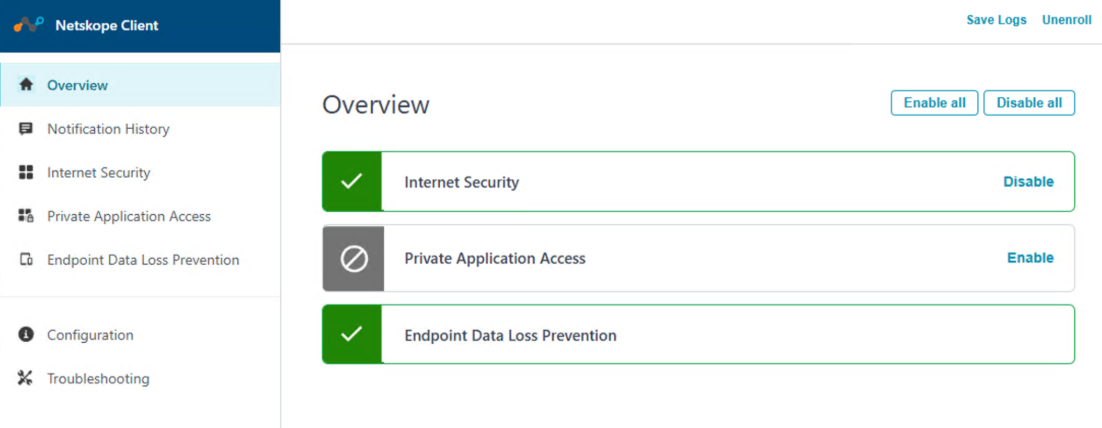
Voici les caractéristiques relatives à la section Overview :
| Attribute | Description |
|---|---|
 | Cette icône indique que les services du client sont activés. |
 | Cette icône indique que les services du client sont désactivés. |
| Enable/Disable | Cela indique que chaque service affiche l'option Enable ou Disable. Cliquez sur l'option pour changer l'état de Enable à Disable ou vice versa. |
| Enable All/ Disable All | Vous permet d’activer ou de désactiver simultanément les services configurés. |
| Sauvegarder les journaux | Utilisez cette option pour enregistrer les journaux des clients qui peuvent être partagés avec l'équipe d'assistance pour le dépannage. |
| Unenroll | Si vous provisionnez le Netskope Client via IdP, utilisez cette option pour permettre aux utilisateurs de se désinscrire de Netskope. |
La page Overview met immédiatement en évidence tous les éléments qui nécessitent l'attention de l'utilisateur. Par exemple :
-
Un message d'erreur lorsque le système ne parvient pas à établir de connexion.
-
Un compte à rebours lorsque vous devez vous réauthentifier prochainement, avec un bouton Re-authenticate.
-
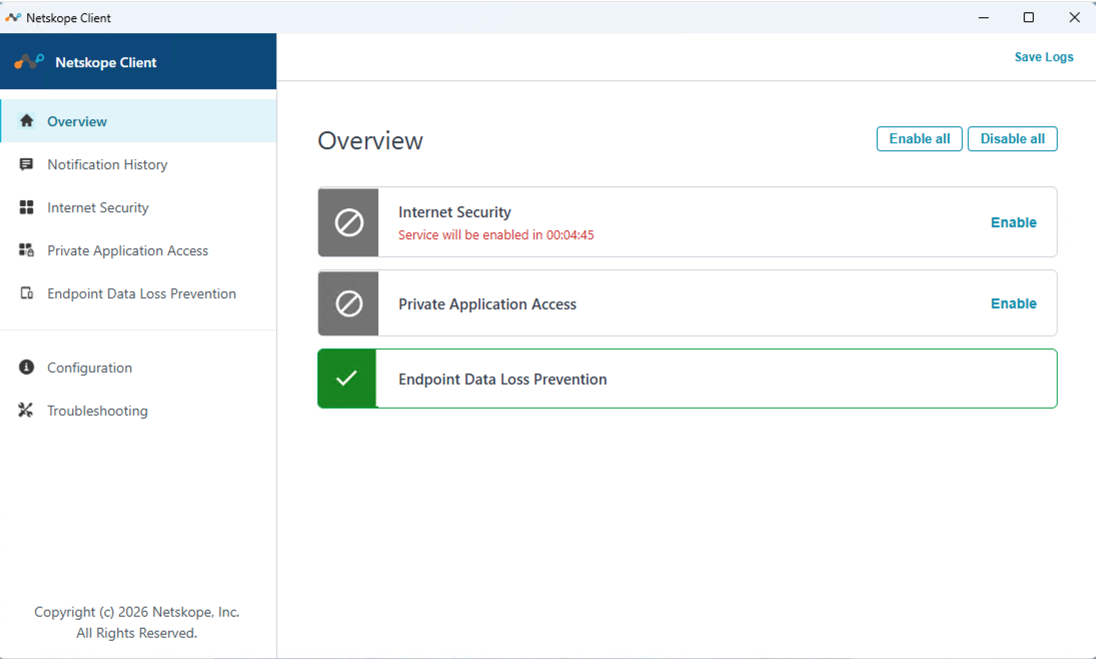
Un compte à rebours lorsque le système désactive temporairement un service avant de le réactiver automatiquement.
Activer/désactiver tous les services client
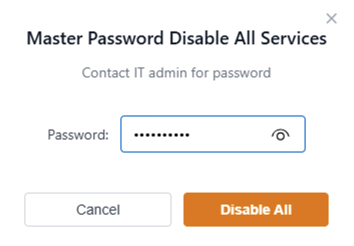
Sur les périphériques Windows et macOS, si l'administrateur configure le mot de passe maître pour un locataire, l'utilisateur final doit saisir le mot de passe fourni par l'administrateur informatique pour désactiver les services Netskope Client, y compris Internet Security et Netskope Private Access (NPA).
Pour désactiver les services Netskope Client en utilisant le mot de passe principal :
-
Cliquez sur Disable All.
-
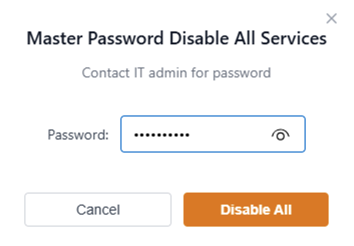
Une autre boîte de dialogue s'ouvre alors, avec la possibilité de saisir le mot de passe principal partagé par l'administrateur informatique.
-
Saisissez le mot de passe.
-
Cliquez sur Disable.
Cela désactive immédiatement les services de Client.
Netskope fournit également deux options nsdiag pour désactiver Netskope Client sur les périphériques Windows et macOS :
-
nsdiag -t disable
-
nsdiag -t disable --password <master password in plain-text>
Une fois que vous avez exécuté la commande nsdiag -t disable, il vous est demandé de fournir le mot de passe principal communiqué par votre administrateur informatique. Une fois le mot de passe saisi, le message de réussite suivant s'affiche : Enable/disable client successful.

L’interface de ligne de commande affiche le message Incorrect Password, Client cannot be disabled si vous saisissez un mot de passe incorrect.
Activer/Désactiver la sécurité Internet
Utilisez cette option pour activer ou désactiver les services de sécurité Internet sur les plateformes prises en charge. Avec cette fonction :
-
Les utilisateurs finaux peuvent désormais facilement désactiver le client tout en effectuant des tâches spécifiques qui nécessitent la désactivation de Netskope Client pour les services de sécurité Internet.
-
Cela évite de désinstaller le client et permet à l’utilisateur final de désactiver Netskope Client à l’aide d’un mot de passe à usage unique (OTP), si cette option est activée dans la configuration du client.
Une fois que la durée de l'OTP a expiré, le Client se réactive automatiquement, ce qui élimine le besoin d'une intervention manuelle de la part de l'administrateur.
Pour désactiver les services de sécurité Internet dans Windows et macOS :
-
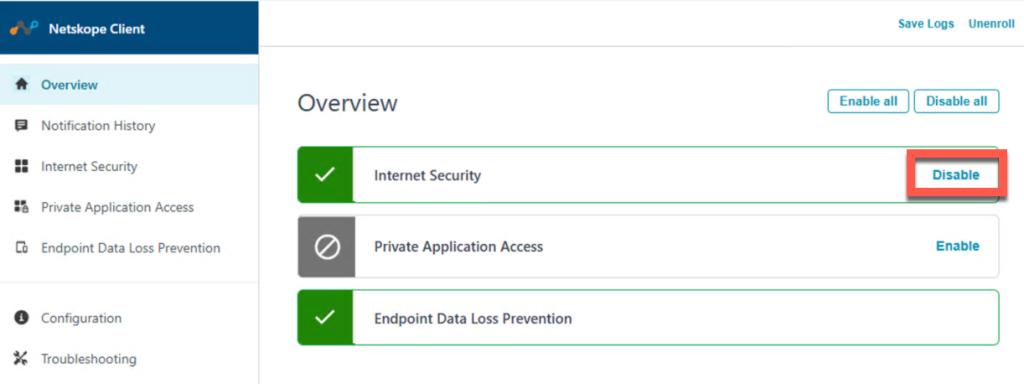
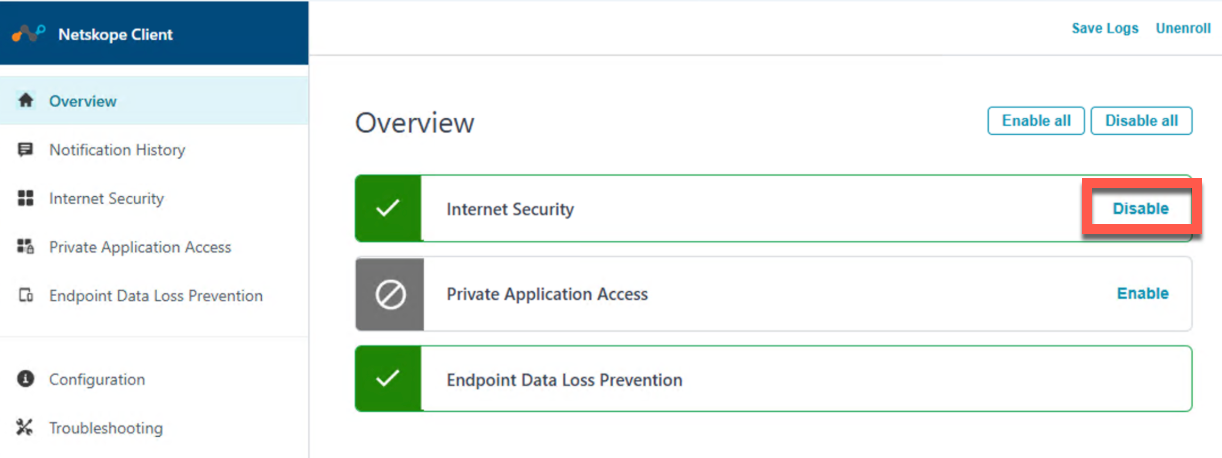
Cliquez sur l’option Disable disponible dans Overview > Internet Security.
-
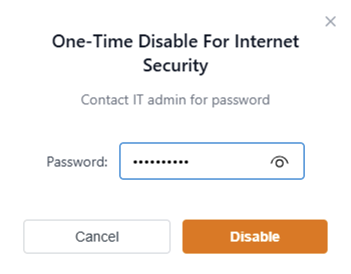
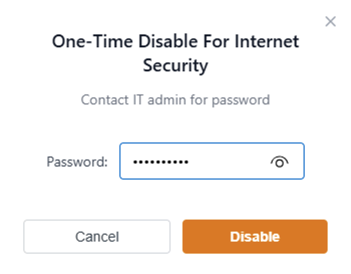
Une boîte de dialogue s'ouvre alors pour vous permettre de saisir le mot de passe à usage unique.
-
Saisissez le mot de passe.
-
Cliquez sur Disable.
Cette option désactive immédiatement la sécurité Internet.
Post Disabling Internet Security: Après la désactivation de Internet Securit, la section Overview affiche les informations suivantes :
Activer/Désactiver l'accès aux applications privées
Vous pouvez autoriser les utilisateurs à activer ou désactiver le client pour l'accès aux applications privées. Select l'option Allow disabling of Private Apps Access dans Configuration du client pour afficher l'option Private Application Access.
Historique des notifications
Cette section fournit une liste consolidée des alertes récentes et des notifications d’événements bloqués envoyées par l’intermédiaire des services. L’historique des notifications vous aide à afficher les notifications que vous avez peut-être manquées lors de leur apparition initiale sous forme de fenêtres pop-up.
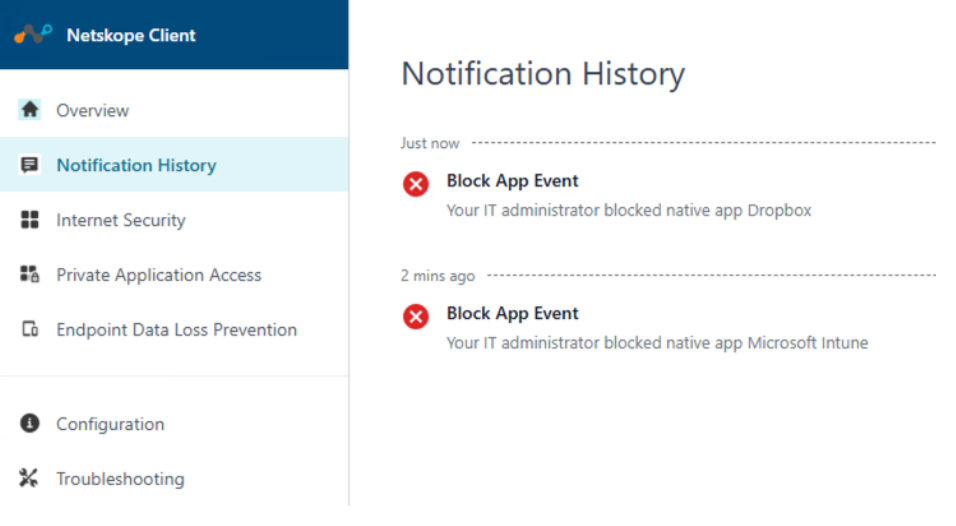
Sécurité Internet
Internet Security affiche les détails de connexion de votre tunnel Netskope Client, y compris la passerelle et le point de présence auxquels vous êtes connecté.
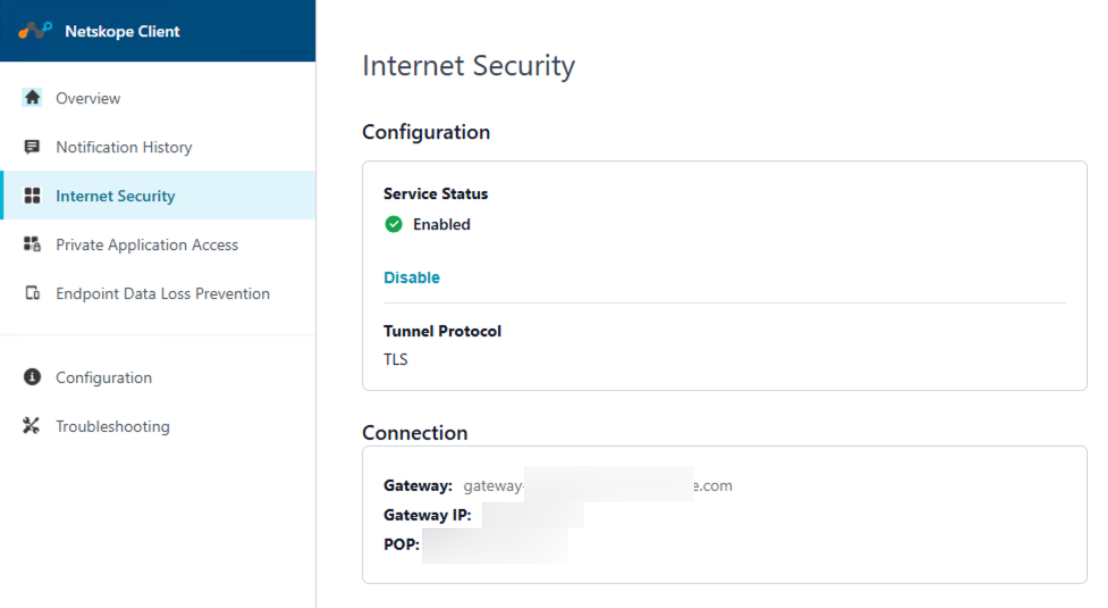
La page Internet Security affiche :
-
Indique si le service est activé ou non, avec un contrôle Enable/Disable.
-
Le protocole de tunnel actuellement utilisé.
-
Une fois connecté, les détails de votre passerelle (nom d'hôte, adresse IP et nom du POP).
Accès aux applications privées
Vous pouvez autoriser les utilisateurs à activer ou désactiver le client pour l'accès aux applications privées. Select l'option Allow disabling of Private Apps Access dans Configuration du client pour afficher l'option Private Application Access.
Ré-authentifier Private Access
L’option Réauthentification pour les applications privées force Netskope Client à réauthentifier l’utilisateur. Cette opération réinitialise le minuteur pour la prochaine réauthentification périodique. Contactez l’assistance pour activer cette fonctionnalité dans votre locataire.
Dans Windows et macOS :
Si la réauthentification est activée avec Grace Period configuré sous Private App Segment dans Client Configuration, l'interface utilisateur de Netskope Client affiche un message indiquant le temps restant avant la déconnexion de l'accès privé. Le message indique le temps total en heures, minutes et secondes restant pour se réauthentifier auprès de Netskope Client.
Par exemple, sous Windows, si vous configurez 24 heures dans l'élément Intervalle de réauthentification de l'interface Web de configuration du client et 30 minutes comme période de grâce, l'accès aux applications privées sous l'onglet Vue d'ensemble de l'interface utilisateur du client affiche un message d'avertissement pendant 24:00:00.
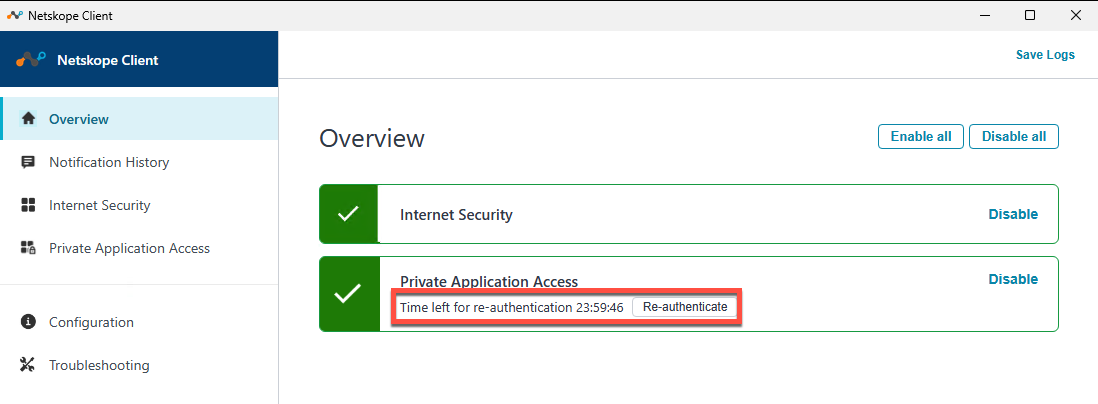
Une fois les 24 heures écoulées, la webUI affiche 30 minutes supplémentaires pour la période de grâce. Vous pouvez également remarquer le texte affiché qui indique que le temps restant pour la ré-authentification va bientôt expirer.
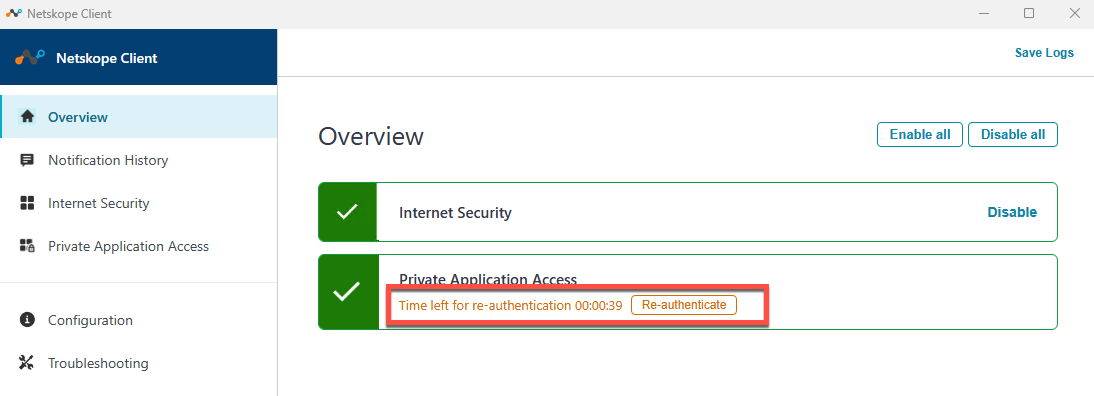
Une fois que la fenêtre de réauthentification a expiré, le statut Private Access est désactivé avec un message d'erreur approprié.
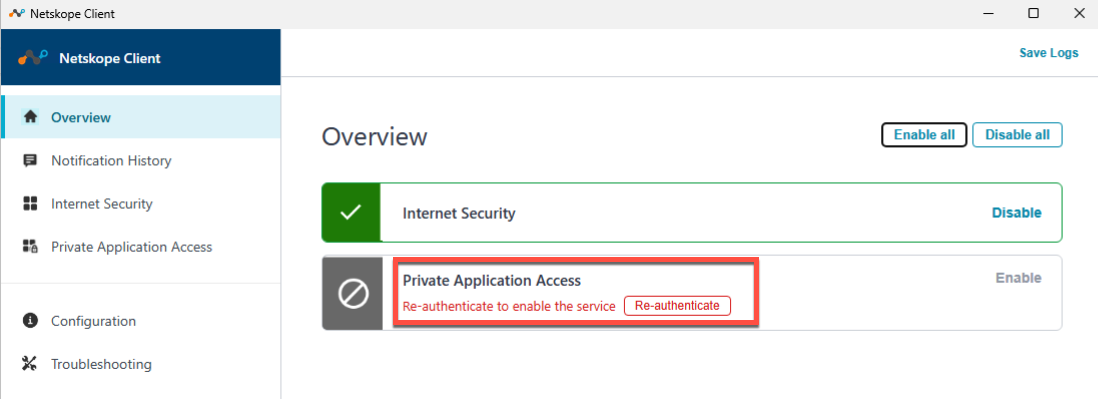
Private Access Locataires
Vous pouvez désormais accéder aux applications privées sur plusieurs tenants Netskope, tels qu’un fournisseur de services gérés, un partenaire ou une organisation tierce, sans désinscrire les utilisateurs ni désinstaller Netskope Client. Vous pouvez facilement basculer entre les tenants principal et partenaire en un seul clic.
Supported OS: Windows, macOS
-
Multi-tenant access: Passez en toute transparence d'une organisation partenaire à l'autre pour accéder à des ressources privées autorisées.
-
Client UI enhancements: Affichez les coordonnées du locataire actuel et un sous-menu répertoriant tous les locataires partenaires disponibles.
-
No re-installation required: Élimine la nécessité de désinscrire/réinstaller le site Netskope Client lors d'un changement de locataire.
Reportez-vous aux termes suivants de l'interface utilisateur (UI) affichés sous l'option Private Access Tenants :
-
Locataire principal - Votre principal locataire Netskope avec les politiques de sécurité Internet.
-
Locataire partenaire - Locataire Netskope utilisé par votre partenaire. Ce locataire contient également des stratégies pour tous les utilisateurs qui ont besoin d'accéder à des applications privées.
Le nombre de comptes partenaires affichés dans cette section dépend du nombre de partenaires ajoutés par l'administrateur dans la Configuration du client, avec un maximum de 20.
Voici quelques points clés à noter lors de l'utilisation de cette fonctionnalité :
-
Lorsque vous basculez vers un compte partenaire, l'interface utilisateur du client affiche les détails de Private Access du locataire partenaire sélectionné (par exemple, la réauthentification et l'état de Private Access). Cependant, les services Internet Security affichent les détails du locataire principal.
-
La section Private Access de l'assurance-chômage varie en fonction du locataire partenaire.
-
Vous ne pouvez enregistrer qu'une seule configuration de partenaire dans votre terminal. Lorsque vous passez à un compte partenaire New, il se désinscrit du compte partenaire précédent et s'inscrit ensuite au compte partenaire New.
-
Une fois que vous avez sélectionné un locataire partenaire New, vous devez vous inscrire à l'aide de la méthode d'inscription IDP.
-
Si l'utilisateur final désactive Netskope Private Access alors qu'il est dans le compte partenaire, Netskope Client passe à la connectivité de prélogon du locataire principal (si le prélogon est activé au niveau du locataire principal).
-
Des journaux NPA distincts sont créés pour chaque partenaire locataire dans %ProgramData%/Netskope/stagent/Logs.
Voici un exemple pour décrire le site workflow de Partner Access Tenants :
L'organisation A est un fournisseur automobile pour de grands constructeurs automobiles disposant du Netskope Client installé dans son environnement. L'organisation A travaille avec plus de 10 fournisseurs qui ont besoin d'accéder aux applications qu'elle utilise. Certains de ces fournisseurs utilisent déjà des services proposés par Netskope et ont installé le Netskope Client dans leurs environnements. L'organisation A peut désormais spécifier le groupe d'utilisateurs et les informations du locataire partenaire dans la configuration du client.
Si l’administrateur ajoute Org B et Org C comme utilisateurs partenaires dans la configuration du client, consultez les scénarios suivants pour comprendre comment l’utilisateur du compte principal (Utilisateur A) d’Org A peut basculer entre les utilisateurs partenaires d’Org B et d’Org C.
User A Switches to Org C (Primary to Partner Switch)

User A Switches to Org B From Org C (Partner to Partner Switch)

User A switch esto Primary Tenant Org A from Partner Tenant Org B ( Partner to Primary Switch)

Secure Enrollment Enabled and Enforced for Partner Accounts
Si vous activez et appliquez le jeton de cryptage dans les services d'enrôlement sécurisé, l'utilisateur final doit fournir le jeton de cryptage lors d'un changement de partenaire. Lors de la saisie du jeton de cryptage, le fichier de personnalisation de la marque est téléchargé à nouveau et déchiffré avec succès.
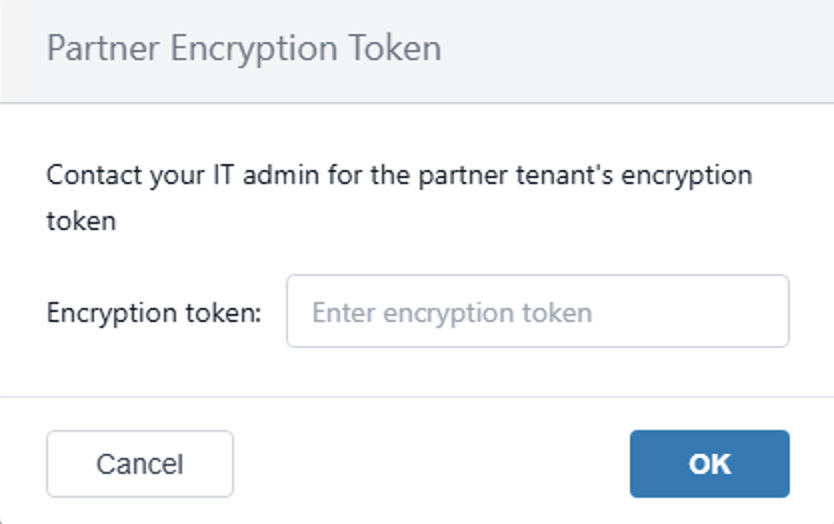
Les jetons sont stockés dans la clé de registre (Windows) et dans le trousseau (macOS).
-
Windows: HLM\\Software\\Netskope\NPAPartnerTenants
-
macOS: com.netskope.client.branding.encryptToken
Une fois ces jetons stockés, l'utilisateur final n'est plus invité à saisir le jeton lors des changements de partenaire suivants. Cependant, lorsque le jeton expire, l'utilisateur final doit saisir le jeton de cryptage New. Lorsque le locataire partenaire est supprimé de l'interface web, l'entrée de registre est supprimée ainsi que la configuration du partenaire (le cas échéant) de la machine de l'utilisateur. Les entrées du registre/chaîne de clés seront supprimées si :
-
Le locataire partenaire est supprimé de l'interface WEBUI
-
La fonction d'accès des locataires partenaires est désactivée
-
Désinscription du client
-
Désinstallation du client
Limitation
Ne prend pas en charge la configuration de Dynamic Steering dans les tenants partenaires ; assurez-vous de faire correspondre les utilisateurs des tenants partenaires à une configuration de pilotage sans Dynamic Steering dans le tenant partenaire.
Prévention de la perte de données au niveau des points finaux
La page Endpoint Data Loss Prevention affiche :
-
Contrôle d'activation/de désactivation et statut actuel.
-
La politique actuellement appliquée à votre périphérique, ainsi que la date de son dernier chargement.
Configuration
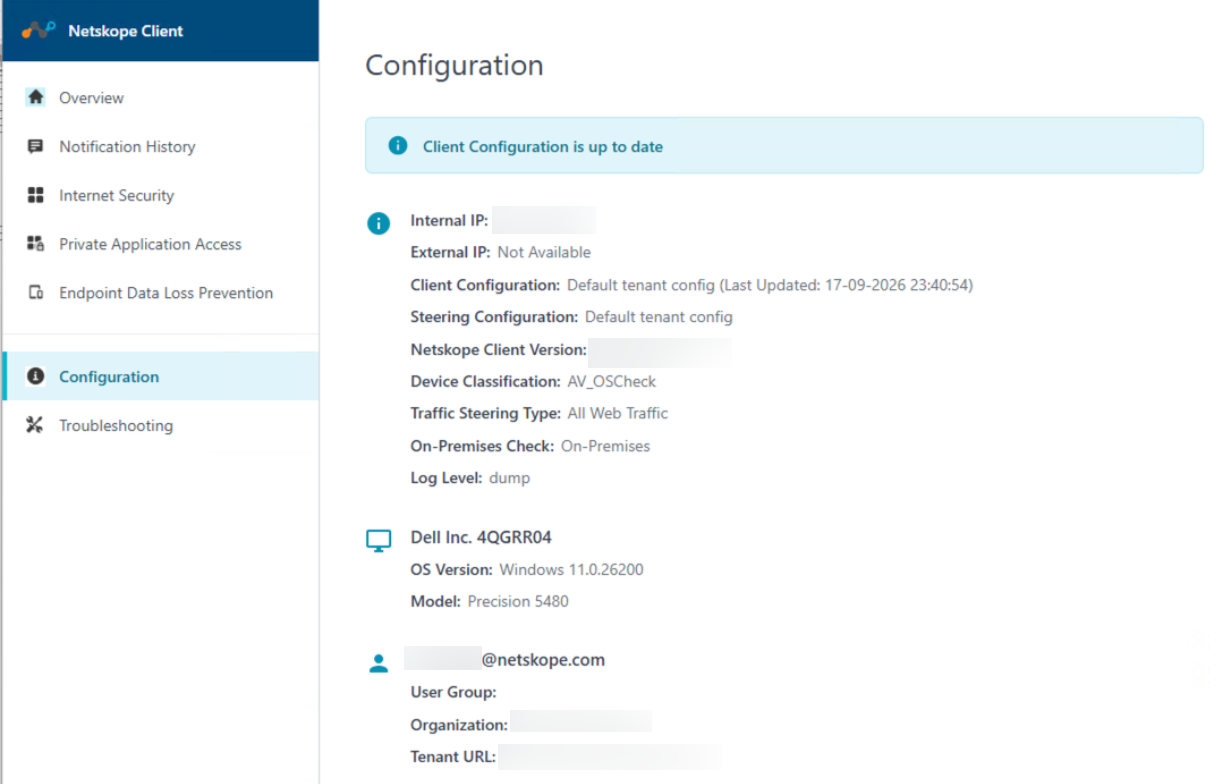
La page Configuration donne un aperçu de votre périphérique et de sa configuration actuelle. Par exemple, vos adresses IP internes et externes, votre configuration de client et votre configuration de pilotage attribuées, la classification du périphérique, ainsi que des informations de base sur le périphérique et l'utilisateur.
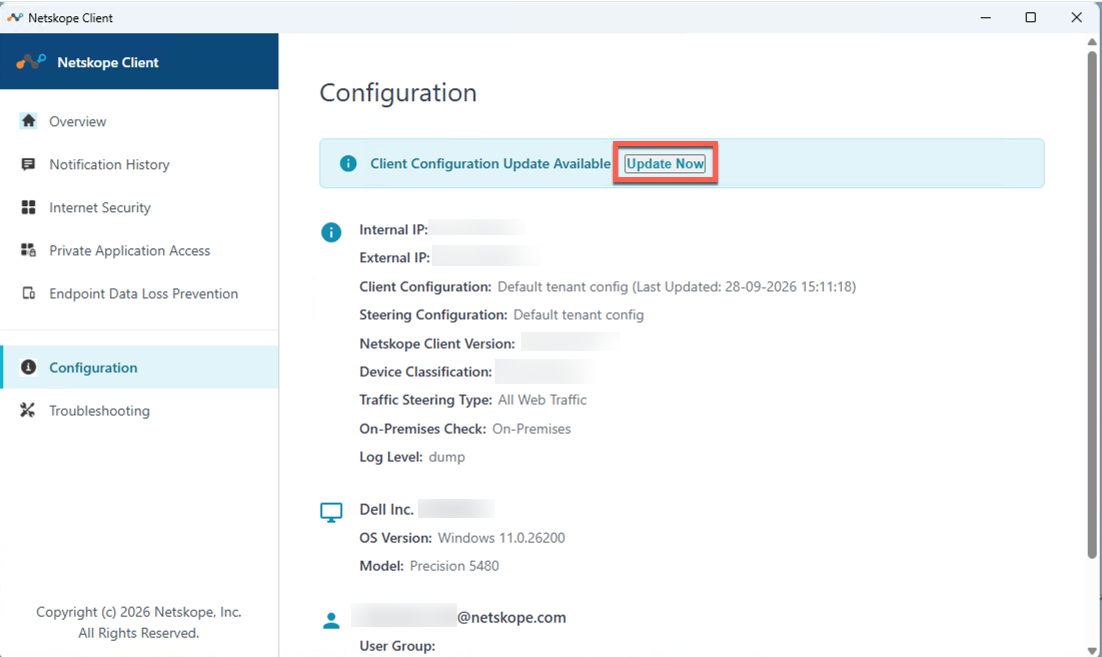
Lorsqu'une configuration mise à jour est disponible, une bannière s'affiche en haut de la page avec un bouton Update Now. Le fait de cliquer sur ce bouton met à jour vos paramètres dans l'ensemble du client, bien que les modifications appliquées puissent nécessiter quelques instants pour être prises en compte.
Dépannage
Dans la section Dépannage, Netskope Client rassemble les données de diagnostic, telles que les journaux, les captures de paquets et les informations système, dans un seul fichier que vous pouvez partager avec le support Netskope. Au lieu d’ajuster directement le niveau de journalisation du client, vous choisissez un mode de collecte, laissez Netskope Client recueillir les données pendant une courte période, puis enregistrez le résultat sous forme de fichier compressé (.zip) sur votre périphérique.
Cette section comprend les outils permettant de collecter des données de diagnostic pour le support Netskope. La page Troubleshooting remplace les options précédentes « Save Logs » et « Advanced Debugging » de l'ancienne interface utilisateur du client par une seule page et trois modes :
-
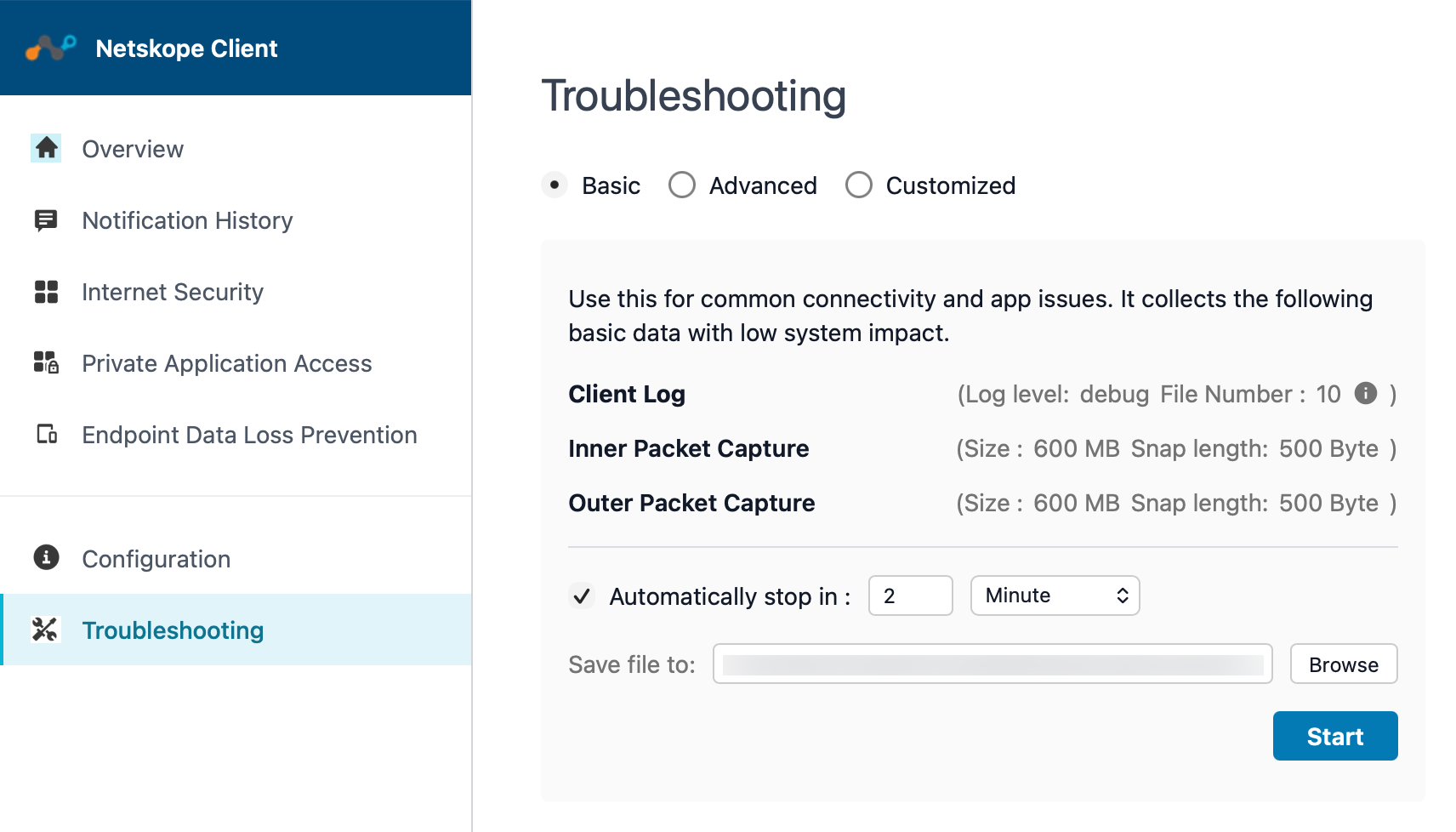
Basic: Collecte les mêmes informations que l'option Enregistrer les journaux précédente et permet à l'utilisateur d'enregistrer les journaux entre les intervalles de temps configurés ainsi que la capture de paquets. Utilisez cette option pour le dépannage de routine.
-
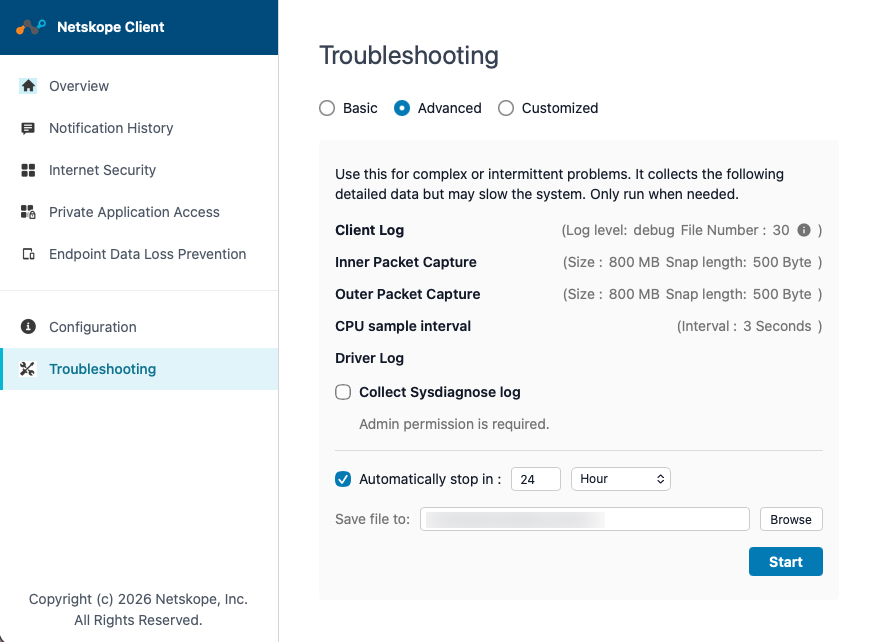
Advanced: Collecte des informations plus détaillées, telles que les captures de paquets et les journaux des pilotes, pendant la période que vous choisissez.
-
Customized: Permet de choisir précisément le type d'informations à collecter, telles que les journaux de débogage, les captures de paquets et les diagnostics spécifiques à la plate-forme (par exemple, les vidages de mémoire sur Windows ou un journal Sysdiagnose sur macOS).
Basic
À l'aide de l'option Basic, le client vérifie les problèmes de connectivité et d'application courants et collecte un ensemble de données à impact minimal.
Advanced
Advanced Le mode collecte des données plus détaillées que le mode De base. Une fois que vous lancez le processus de dépannage, l'interface utilisateur du Client affiche l'état en cours.
Customized
Customized Le mode est conçu pour vous permettre de personnaliser précisément ce que Netskope Client collecte plutôt que de vous fier aux combinaisons de préréglages du mode De base ou Avancé.
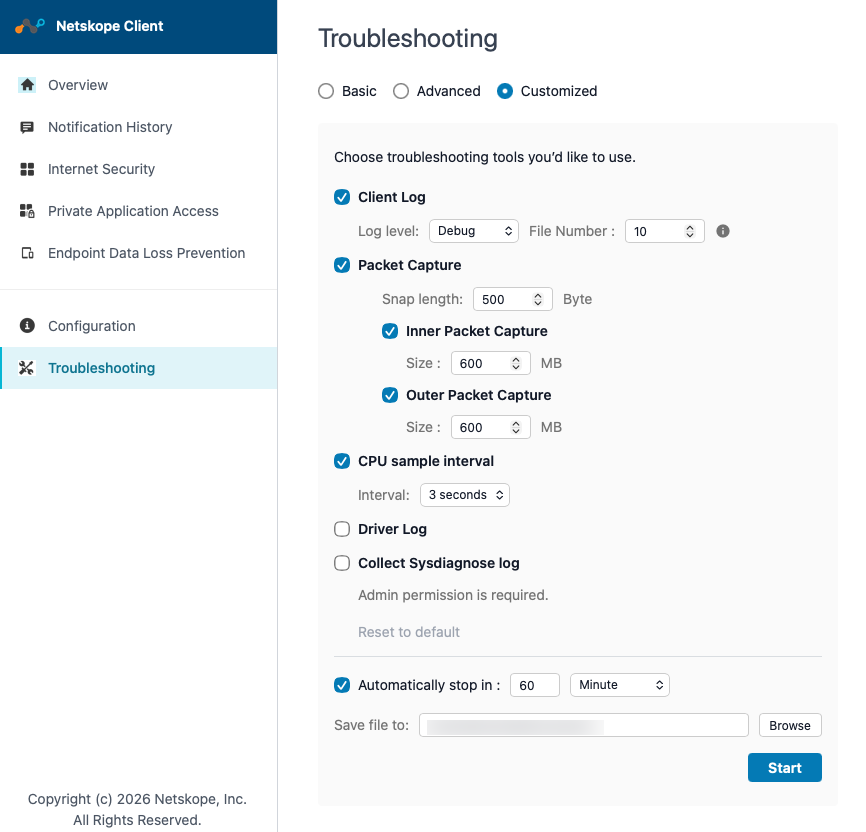
Reportez-vous au tableau suivant pour comprendre les différentes options de dépannage disponibles dans les modes Basic, Advanced et Customized :
| Options de dépannage | Description |
|---|---|
| Journal du client | Les fichiers journaux du client capturés à l'aide du niveau de journalisation configuré actuel. |
| Capture de paquets internes | Une capture de paquets effectuée à l'intérieur du tunnel Netskope, limitée à une taille spécifique en Mo, chaque paquet étant tronqué à une certaine longueur d'échantillonnage en octets. Cela aide l'assistance Netskope à visualiser le trafic que votre périphérique envoie et reçoit après son entrée dans le tunnel. Tous les paquets capturés sont stockés dans le fichier nspktdump.pcap sur votre périphérique local. Limite de taille maximale de la capture de paquets interne :
|
| Capture du paquet externe | Une capture de paquets effectuée depuis l'extérieur du tunnel Netskope (la connexion réseau sous-jacente de votre périphérique), également limitée à une taille spécifique en Mo avec une certaine longueur de capture d'octets. Cela aide l'assistance Netskope à comparer le trafic avant et après son entrée dans le tunnel. Limite de taille maximale de la capture des paquets extérieurs :
|
| Arrêter automatiquement dans | Minuterie qui arrête automatiquement la collecte après une durée déterminée, de sorte que le mode de dépannage ne s'exécute pas indéfiniment. Vous pouvez régler la minuterie en secondes, en minutes ou en heures. |
| Enregistrer le fichier sous | Le dossier et le nom de fichier dans lesquels Netskope Client enregistre le bundle de journaux résultant (un fichier .zip fichier). Cliquez sur Parcourir pour choisir un emplacement. Aucun chemin par défaut n’est défini tant que vous n’en choisissez pas un. |
| Niveau de journalisation | Filtrez les journaux en fonction de leur gravité. Le Netskope Client utilise le niveau de journalisation reçu à partir de l'interface Web de configuration du client. Select l'une des options suivantes dans Définir le niveau de journalisation :
La définition du niveau sur Dump génère davantage de journaux dans les fichiers. Netskope Client conserve deux fichiers journaux (taille de fichier fixe de 10 Mo) pour la rotation. Le niveau Dump peut accélérer la rotation, ce qui risque d'écraser des journaux utiles. Les fichiers journaux sont stockés par défaut à l'emplacement suivant :
|
| Intervalle d'échantillonnage du processeur | Échantillonnage périodique de l'utilisation du processeur, effectué à intervalle fixe. Ces données aident le support Netskope à corréler les problèmes de performance avec ce que faisait le client au même moment. |
| Journal des pilotes | Journaliser les données du composant de pilote réseau de Netskope Client. |
| Collecter les vidages de mémoire | Un vidage de mémoire capture un instantané de la mémoire vive (RAM) et de l'état du système d'un ordinateur à un moment précis, généralement lors d'un plantage. L'activation de la collecte de vidages de mémoire permet d'enregistrer ces fichiers pour une analyse détaillée des traces de mémoire. |
| Journaux des événements système et d'application Windows | Collecte les entrées des journaux d'événements Application et Système de Windows. Sélectionné par défaut. |
| Start | Initiez la génération de journaux en fonction de la sélection de l'utilisateur. |
| Rétablir les valeurs par défaut | Cette opération réinitialise la valeur personnalisée de la section Dépannage. |
Pour collecter des données de diagnostic :
-
Sur l'interface utilisateur de Netskope Client, cliquez sur Troubleshooting.
-
Select Basic, Advanced ou Customized, selon le niveau de détail dont vous avez besoin.
-
Sièlectionnez Automatically stop in en option, puis définissez une durée et une unité (par exemple, 60 secondes). Laissez cette option activée afin d'éviter que la collecte ne s'exécute indéfiniment.
-
Sous Save file to, cliquez sur Browse et choisissez un emplacement et un nom de fichier pour le bundle de journaux.
-
Si vous sélectionnez Advanced et que vous souhaitez inclure les vidages de mémoire ou les journaux d'événements d'application et de système Windows, laissez ces cases à cocher sélectionnées. Tous deux nécessitent des droits d'administrateur sur le périphérique.
-
Cliquez sur Start.
-
Si vous n'avez pas sélectionné d'emplacement d'enregistrement à l'étape 4, le Netskope Client affiche un avertissement vous demandant d'en sélectionner un avant de poursuivre.
-
Une boîte de dialogue de confirmation apparaît, indiquant la taille maximale estimée du bundle et le temps d'enregistrement prévu. Examinez ces détails, puis cliquez sur OK pour continuer ou sur Annuler pour revenir à l'étape précédente.
-
Reproduisez le problème que vous dépannez pendant l'exécution de la collecte.
-
Si vous n’avez pas défini de minuteur d’arrêt automatique, revenez à l’onglet Troubleshooting et arrêtez manuellement la collecte.
Icônes d'état de Netskope Client
Le tableau suivant décrit les différentes icônes d'état de Netskope Client qui s'affichent sur l'interface utilisateur, en fonction du système d'exploitation que vous utilisez.
| Icon | Statut | Description |
|---|---|---|
 | Enabled | L'icône du client est en couleur lorsque l'un des services suivants ou les deux sont activés :
|
 | Disabled | Le site Netskope Client n'a pas réussi à télécharger la configuration requise. La couleur indique que si tous les services sont désactivés et qu'il n'y a pas d'échec de téléchargement de la configuration du client. Le client restera dans cet état jusqu'à ce que la configuration soit téléchargée. Les causes possibles sont les suivantes :
|
 | Activé avec avertissement | L'icône est de couleur orange, ce qui indique qu'au moins un des services est activé mais qu'il y a un avertissement dans au moins un des services. Causes possibles :
|
 | Activé avec erreur | L'icône est de couleur rouge, ce qui indique qu'au moins un des services est activé mais qu'il y a une erreur avec au moins un des services. Causes possibles :
|
 | Désactivé avec avertissement | Tous les services sont désactivés et l'un d'entre eux comporte un avertissement. |
 | Désactivé avec erreur | Tous les services sont désactivés et l'un d'entre eux présente une erreur. L'icône est grisée et entourée d'un cercle rouge. La bulle d'aide affiche ce qui suit lorsque les deux services sont désactivés et que l'un des services est désactivé en raison d'une erreur :
 Les causes possibles sont les suivantes :
|
 | Désactivé en raison d'une fermeture en cas d'échec. | L'icône est de couleur rouge lorsque :
Cause possible : La connexion au tunnel n'a pas pu être établie. |