

Ce document explique comment configurer le plugin Netskope EDM Forwarder/Receiver v1.0.0 avec le module Exact données Match (EDM) dans la plateforme Netskope Cloud Exchange . Le plugin fonctionne en mode push, envoyant les hashs EDM générés par la configuration du plugin EDM 3rd-Party d'une instance Netskope Cloud Exchange à une autre. Une configuration Receiver ne peut être utilisée que comme destination, tandis qu'une configuration Forwarder ne peut être utilisée que comme source de partage.
Conditions préalables
Pour compléter la configuration, vous devez
- Le module Exact données Match est activé sur deux sites Cloud Exchange.
- Le plugin Tenant est configuré sur les deux locataires Cloud Exchange.
- Un plugin de type Receiver de la configuration Netskope Forwarder/Receiver Plugin dans le premier locataire Cloud Exchange.
- Un plugin de type Forwarder de configuration Netskope Forwarder/Receiver Plugin et un plugin GED tiers pris en charge configuré et disponible pour l'intégration sur le deuxième locataire Cloud Exchange.
Support du plugin Netskope EDM Forwarder/Receiver
Ce plugin partage les hachages EDM d'un locataire Cloud Exchange à un autre locataire Cloud Exchange. Veillez à configurer le récepteur dans le locataire Cloud Exchange de destination avant de créer la configuration du transitaire dans le locataire Cloud Exchange source.
| Fonction | Support |
|---|---|
| Pull | Oui |
| Push | Oui |
Autorisations requises
Ces autorisations sont nécessaires pour la configuration du plugin : Pour travailler avec la configuration du plugin de type Forwarder, le niveau d'autorisation de lecture/écriture du module Exact données Match est requis.
Matrice de performance
Voici la lecture des performances réalisée pour pousser des hachages pour ~1M de lignes (25 colonnes, par colonne ~50 caractères de longue chaîne) de données sur une grande instance Cloud Exchange avec ces spécifications.
| Description | Specifications |
|---|---|
| Détails de la pile | Taille : Grande RAM : 32 GB CPU : 16 cœurs |
| Hachures transmises de la source au plugin EDM de Netskope | ~ 10 minutes |
| Hachures reçues du transmetteur EDM de Netskope au récepteur EDM de Netskope > Netskope Tenant | ~7 minutes |
Workflow
- Obtenir les identifiants pour le plugin Netskope EDM Forwarder/Receiver
- Configurez le plugin Netskope EDM Forwarder/Receiver sur les deux instances Cloud Exchange.
- Configurez le partage entre un plugin GED tiers et le plugin Netskope Forwarder/Receiver avec le type Forwarder.
- Configurez le partage entre le plugin Netskope Forwarder/Receiver avec le type Receiver et le plugin Netskope EDM.
- Vérifiez l'état du partage configuré.
- Validez le plugin Netskope EDM Forwarder/Receiver.
Regardez une vidéo
Cliquer sur « play » pour regarder une vidéo.
Le Netskope forwarder/receiver workflow implique deux instances Cloud Exchange.
- La première instance de Cloud Exchange extrait des données d'un plugin tiers et génère des fichiers de hachage à l'aide du plugin Netskope Forwarder/Receiver avec le type de plugin Forwarder.
- Ces hachages générés sont ensuite envoyés à une autre instance Cloud Exchange qui contient le plugin Netskope Forwarder/Receiver avec le type de plugin Receiver.
- Le plugin Receiver Netskope Forwarder/Receiver stockera les hachages entrants qui seront utilisés pour le partage avec le locataire Netskope.
Les deux instances CE doivent avoir le locataire Netskope configuré, car c'est une configuration obligatoire à partir de Cloud Exchange v6.0.0.
Obtenir des informations d'identification pour le plugin Netskope Forwarder/Receiver
Afin de configurer le plugin Netskope Forwarder/Receiver avec un type de plugin Forwarder dans la première instance de Cloud Exchange, suivez les étapes suivantes pour générer des identifiants API dans une deuxième instance de Cloud Exchange :
Actuellement, le plugin Netskope Forwarder/Receiver prend en charge les méthodes d'authentification par nom d'utilisateur et mot de passe et par jeton.
Configurer un nom d'utilisateur et un mot de passe
- Allez dans Paramètres > Utilisateurs > Onglet Utilisateurs.
- Cliquez sur Créer un utilisateur New .
- Assurez-vous que l'utilisateur dispose des autorisations de lecture et d'écriture Exact données Match.
- Saisissez les détails et cliquez sur Enregistrer.
- Cet identifiant sera utilisé pour configurer le plugin de type Forwarder.

Configurer un jeton API
- Connectez-vous à Cloud Exchange en utilisant l'utilisateur nouvellement créé.
- Allez dans Settings > Users > API Tokens (onglet).
- Cliquez sur Créer un jeton New .
- Assurez-vous que l'utilisateur qui crée le jeton API dispose de l'autorisation Exact données Match Read & Write, car le jeton aura la même autorisation qu'un utilisateur connecté.
- Saisissez les détails et cliquez sur Enregistrer.
- Le jeton API sera créé.
- Copiez l'identifiant et le secret du client. Ils seront utilisés pour configurer le plugin de type Forwarder.

Configurer les plugins Netskope EDM Forwarder/Receiver
Suivez ces deux étapes afin de configurer le plugin EDM Netskope Forwarder/Receiver sur les deux instances Cloud Exchange.
Configurer un plugin Netskope EDM Forwarder/Receiver en tant que récepteur
- Dans le premier locataire Cloud Exchange, allez à Paramètres > Plugin Store.
- Recherchez et sélectionnez la boîte de plugin Netskope EDM Forwarder/Receiver .
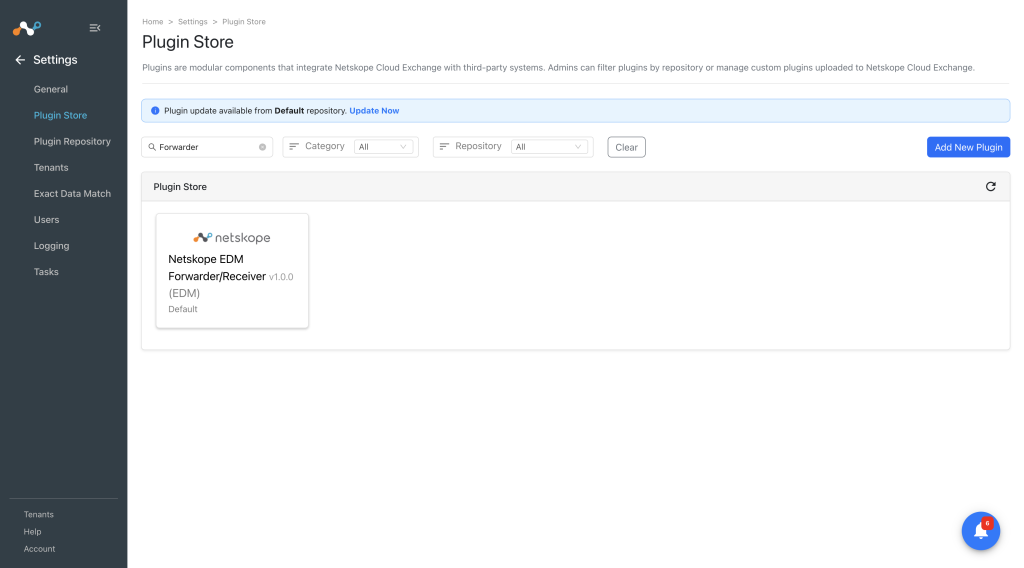
- Pour les informations de base, saisissez un nom de configuration et sélectionnez Receiver comme type de plugin.

- Cliquer sur Enregistrer.
- Vous serez redirigé vers la page « Correspondance exacte des données > Extensions » , où vous pourrez consulter vos extensions configurées.


Configuration d'un plugin Netskope EDM Forwarder/Receiver en tant que Forwarder
- Dans un deuxième locataire Cloud Exchange, allez à Paramètres > Plugin Store.
- Recherchez et sélectionnez la boîte de plugin Netskope EDM Forwarder/Receiver .

- Pour les informations de base, entrez un nom de configuration et sélectionnez Forwarder comme type de plugin. Cliquez sur Next.

- Pour la méthode d'authentification, sélectionnez l'une des options suivantes : Nom d'utilisateur et mot de passe ou Jeton. Cliquez sur Suivant.

- En fonction de la méthode d'authentification choisie, entrez les paramètres de configuration :
- Paramètres de configuration pour la méthode du nom d'utilisateur et du mot de passe :
- Adresse IP/Nom d'hôte Netskope CE avec port: Indiquez l'adresse IP du locataire Cloud Exchange pour partager les données.
- Nom d'utilisateur: Nom d'utilisateur créé pour le locataire Cloud Exchange de destination.
- Mot de passe: Mot de passe créé pour le locataire Cloud Exchange de destination.
- Nom de configuration du récepteur: Nom de configuration du récepteur créé dans le locataire de destination Cloud Exchange.

- Paramètres de configuration de la méthode Token :
- Adresse IP/Nom d'hôte Netskope CE avec port: Indiquez l'adresse IP du locataire Cloud Exchange pour partager les données.
- ID client: ID client pour le token API créé sur le locataire de destination Cloud Exchange.
- Client Secret: Client Secret pour le token API créé sur le locataire Cloud Exchange de destination.
- Nom de configuration du récepteur: Nom de configuration du récepteur créé dans le locataire de destination Cloud Exchange.

- Paramètres de configuration pour la méthode du nom d'utilisateur et du mot de passe :
- Cliquer sur Enregistrer.
- Vous serez redirigé vers la page « Exact data Match > Plugins » , où vous pourrez consulter vos plugins configurés.


Configurer le partage entre un plugin GED tiers et le plugin Netskope Forwarder/Receiver avec le type de forwarder
Dans le deuxième locataire Cloud Exchange, configurez le partage entre un plugin GED tiers et le plugin Netskope Forwarder :
- Sur la page Configuration du partage, sélectionnez un plugin tiers en tant que configuration source et sélectionnez la configuration du plugin Netskope Forwarder en tant que configuration de destination. La valeur cible est définie automatiquement.

- Accédez à Correspondance exacte des données > Partage.

- Cliquez sur Add Sharing Configuration.
- Cliquez sur Save.


Configurer le partage pour le plugin Netskope Forwarder/Receiver avec le type de récepteur et le plugin Netskope EDM
Dans une deuxième instance Cloud Exchange, suivez les étapes suivantes pour partager les hashs générés reçus du premier locataire Cloud Exchange :
- Accédez à Correspondance exacte des données > Partage.
- Cliquez sur Add Sharing Configuration.
- Sur la page Configuration du partage, sélectionnez le plugin Netskope Receiver comme configuration source, et sélectionnez la configuration Netskope EDM Plugin comme configuration de destination. La valeur cible est réglée automatiquement.

- Cliquer sur Enregistrer.

Validez le transitaire/récepteur Netskope EDM Plugin
Cette section contient la validation de Netskope Forwarder/Receiver EDM Plugin dans les deux locataires Cloud Exchange.
Validez le plugin de type Netskope EDM Forwarder
- Dans le premier locataire Cloud Exchange, accédez à Correspondance exacte des données > Gestion du partage et du chargement, où vous pourrez consulter l'état de tous les partages configurés.

Allez sur Settings > Logging et recherchez les journaux du plugin Netskope Forwarder. Vous pouvez vérifier le fonctionnement du plugin à partir des journaux disponibles sur Logging dans Cloud Exchange :
EDM Netskope EDM Forwarder/Receiver [Netskope EDM Forwarder] Executed push method for configuration 'Netskope EDM Forwarder' successfully.

Validez le plugin de type récepteur EDM de Netskope
- Dans le deuxième tenant Cloud Exchange, accédez à Correspondance exacte des données > Gestion du partage et du chargement, où vous pourrez consulter l'état de tous les partages configurés.

Allez sur Settings > Logging et cherchez les journaux du plugin Netskope Forwarder. Vous pouvez vérifier le fonctionnement du plugin à partir des journaux disponibles sur Logging dans Cloud Exchange :

- Pour garantir la diffusion des hachages EDM sur le Netskope Tenant depuis le Cloud Exchange, allez dans Policies > DLP. Cliquez Edit Rules et allez dans l’onglet Correspondance exacte .


Dans la page de gestion des partages et des téléchargements, tous les statuts possibles sont :
- Planifié : Indique que le partage a été configuré et que les opérations de récupération et d’envoi sont toujours en attente de traitement dans la file d’attente.
- Génération du hachage : indique que le processus de génération du hachage a démarré. À ce stade, les étapes suivantes seront incluses en arrière-plan : récupération > validation > nettoyage (si choisi) > génération du hachage.
- Téléchargement du hachage : Indique que le téléchargement du hachage vers la configuration de destination a été lancé.
- Téléchargement terminé : Indique que les hachages sont téléchargés dans la configuration de destination.
- Vérification du statut de la candidature : À ce stade, le hachage vérifie que le hachage applique un statut à la configuration de destination.
- Application en cours : cela indique que le processus de hachage est démarré et en cours sur la destination.
- Terminé : Indique que le fichier de hachage a été poussé avec succès vers la configuration de destination.
- Échec : Indique que le résultat final de l’action n’a pas pu être exécuté. Les actions sont : Générer un hachage/Téléverser un hachage/Vérifier l’état de la demande.
Troubleshooting le plugin EDM Forwarder/Receiver
Si l'utilisateur ne parvient pas à configurer le plugin transféré, cela peut être dû à l'une des raisons suivantes :
- Le nombre maximum de tentatives a été dépassé avec l'URL.
- ID client/secret client ou nom d'utilisateur/mot de passe incorrect.
Que faire : Pour résoudre ce problème, suivez les étapes suivantes :
- Assurez-vous que l'instance du récepteur Cloud Exchange est opérationnelle.
- Veillez à fournir des informations d'identification correctes.