Cette page énumère et décrit chaque rapport créé par Netskope (tableau de bord) et les widgets disponibles.

-
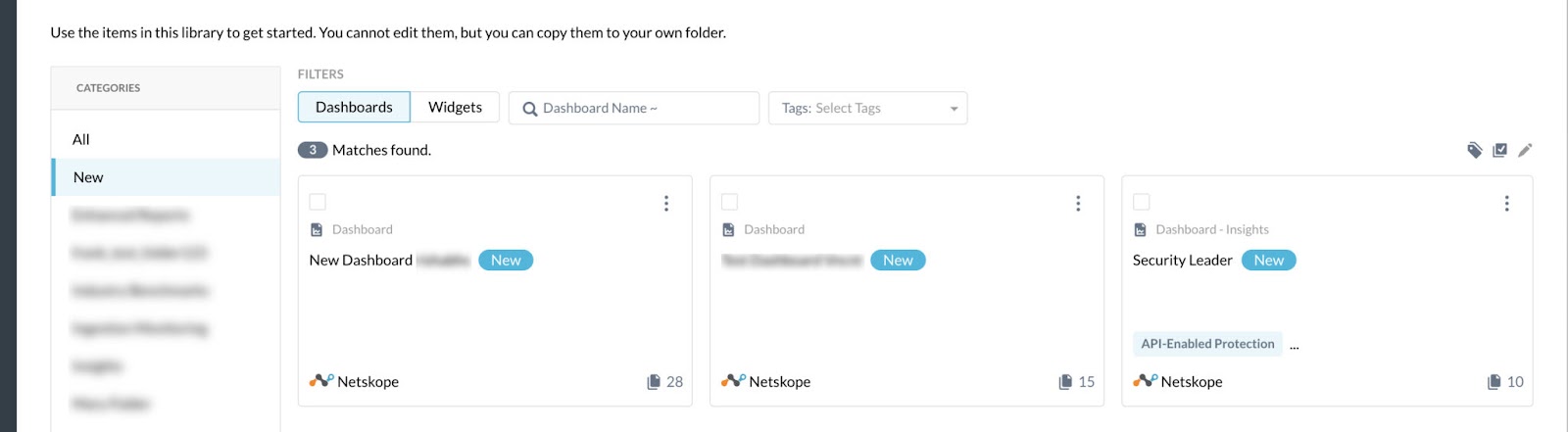
Les tableaux de bord et les widgets sont organisés sous forme de tableau et dans différentes catégories (image 1 ci-dessus).
-
Les tableaux de bord et les widgets affichent le nombre de fois qu'il a été copié dans un dossier personnel ou de groupe (image n°2 ci-dessus).
Cette page contient des tableaux de bord et des widgets prédéfinis que vous pouvez copier pour les inclure dans vos dossiers personnels ou de groupe.
À partir de cette page, vous pouvez
-
Recherche d'un tableau de bord spécifique
-
Trier la liste du tableau de bord
-
Afficher les détails du tableau de bord (les détails du rapport sous-jacent)
-
Cloner un tableau de bord et l'enregistrer dans vos dossiers personnels, auxquels vous avez le droit d'accéder
-
Copier un tableau de bord dans un autre dossier auquel vous avez le droit d'accéder
Les tableaux de bord et les widgets créés au cours des 90 derniers jours sont étiquetés "New".
Dashboards
Le tableau ci-dessous énumère et décrit chaque tableau de bord par défaut mis à votre disposition.
| NOM DU TABLEAU DE BORD | Description |
|---|---|
| Résumé de l'utilisation de l'application | Résume l'utilisation des applications pour votre entreprise, en fournissant des détails sur le nombre d'utilisateurs accédant à chaque application, la catégorie Netskope Cloud Confidence Index pour chaque application (excellente, élevée, moyenne, faible, médiocre), le nombre de sessions, d'octets téléchargés, d'octets téléchargés vers l'amont et le nombre total d'octets. |
| Utilisateurs authentifiés - 90 derniers jours (SWG et CASB Inline) | Ce tableau de bord fournit le nombre unique d'utilisateurs SWG et CASB Inline observés au cours des 90 derniers jours, ainsi qu'un tableau détaillé contenant des informations sur les utilisateurs telles que : l'adresse électronique de l'utilisateur, le domaine de l'utilisateur, le type d'utilisateur (authentifié ou non authentifié), la date de la dernière observation et le nombre total de jours d'observation. |
| Évaluation des risques liés à l'informatique dématérialisée - Catégorie d'application | Fournit des informations sur les utilisateurs, les applications et les catégories les plus importants, classés par session, applications, octets chargés ou octets téléchargés. Il fournit également de nombreux indicateurs concernant les principales applications et les utilisateurs, répartis dans les catégories d'applications courantes, notamment : Stockage en nuage, Collaboration, CRM, Finance, RH et Webmail. Les filtres du tableau de bord peuvent être personnalisés pour générer des rapports basés sur différentes catégories d'applications. |
| Évaluation des risques liés à l'informatique dématérialisée - Préparation de l'entreprise | Fournit les meilleures applications classées par utilisateurs, octets téléchargés, octets téléchargés vers l'amont et sessions. |
| Évaluation des risques liés à l'informatique dématérialisée - Surveillance et contrôle | Fournit des informations sur l'utilisation en ligne, les politiques, les menaces et les alertes d'analyse du comportement de l'utilisateur. |
| Évaluation des risques liés à l'informatique dématérialisée - Résumé | Fournit des informations sur les utilisateurs, les applications et les catégories les plus importants, classés par session, applications, octets chargés ou octets téléchargés. |
| Évaluation des risques liés à l'informatique dématérialisée - Visibilité | Fournit des informations sur l'utilisation d'applications à risque en fonction des principaux attributs du site Cloud Confidence Index. |
| Informations d'identification compromises | Fournit les principales applications et catégories d'applications utilisées par les utilisateurs dont les informations d'identification sont compromises, ainsi que par ceux dont la conformité aux normes HIPAA et PCI est limitée. Il affiche également les principales activités effectuées par les utilisateurs dont les informations d'identification ont été compromises. |
| Rapport de conformité | Fournit des informations sur les risques potentiels auxquels votre entreprise et vos utilisateurs peuvent être exposés lors de l'utilisation d'applications en nuage. Les rapports comprennent les principales applications non conformes et les utilisateurs de ces applications en termes de PCI et HIPAA. Il comprend également les principales applications présentant des caractéristiques risquées (telles que la non prise en charge du cryptage au repos, la propriété limitée des données et les droits d'auteur, l'absence de certifications SOC, etc.) |
| Résumé de l'utilisation du journal | Présente un résumé des modèles d'utilisation des activités, y compris les catégories et les applications les plus utilisées, les principaux utilisateurs par session et mouvement de données, les principaux téléchargeurs et téléchargeurs, et les sessions et mouvements de données ventilés par catégorie Cloud Confidence Index (c.-à-d. excellent, élevé, moyen, faible, médiocre). |
| Nombre d'utilisateurs uniques du NPA - 90 derniers jours | Ce tableau de bord fournit le nombre unique d'utilisateurs de NPA observés au cours des 90 derniers jours, ainsi qu'un tableau détaillé contenant des informations sur l'utilisateur, telles que son adresse électronique, son domaine, la date à laquelle il a été vu pour la dernière fois et le nombre total d'événements qu'il a générés. |
| Résumé de l'exposition aux risques | Fournit des informations sur les risques potentiels auxquels votre entreprise et vos utilisateurs peuvent être exposés lors de l'utilisation d'applications hébergées dans le nuage. Ce rapport fournit des détails sur les catégories et les applications les plus utilisées par mouvement de données, les téléchargements les plus élevés vers des applications notées moyennement ou moins sur Netskope's Cloud Confidence Index, et les principales applications présentant des attributs risqués (tels que l'absence de certification SOC 1 ou SOC 2, le cryptage limité ou inexistant, l'absence de politiques de mot de passe sécurisé, etc.) |
| Résumé de l'agent utilisateur | Fournit les 100 premières applications classées en fonction du nombre total d'événements. |
| Résumé de l'utilisation du web | Fournit des informations de haut niveau sur les utilisateurs les plus actifs, les catégories les plus visitées, le périphérique le plus utilisé, les navigateurs les plus utilisés, les utilisateurs les plus bloqués, les sites les plus bloqués et les sites web les plus visités, ventilés par catégorie (y compris des détails sur le nombre de sessions, d'octets téléchargés, d'octets téléchargés vers l'amont et d'octets totaux). |
Sharing Netskope Enhanced Reports Dashboards
Les administrateurs peuvent partager l'accès en lecture seule aux tableaux de bord de Netskope Enhanced Reports avec un mot de passe à usage unique. Cette fonction est disponible pour les tableaux de bord enregistrés dans les dossiers personnels et les dossiers de groupe. Le tableau de bord des ANA
est optimisé pour tous les facteurs de forme tels que les périphériques mobiles, les tablettes, les écrans, etc. En outre, les destinataires des tableaux de bord peuvent également interagir avec le tableau de bord en modifiant les filtres ou en cliquant sur les liens pour voir des données supplémentaires derrière le rapport.
Pour partager un rapport, naviguez vers Enhanced Reports > Folders > Personal, Group, ou Netskope Library.

-
Cliquez sur les ellipses (image 1 ci-dessus) à la fin du rapport que vous souhaitez partager.
-
Select Partagez avec les cadres (image n°2 ci-dessus). La fenêtre contextuelle Partager avec les cadres s'affiche.
-
Select une date d'expiration (image 1 ci-dessus). Vous ne pouvez pas choisir une date dans le passé, mais vous pouvez choisir n'importe quelle date dans le futur.
-
Saisissez des courriels séparés par des virgules pour les destinataires (#2 image ci-dessus). En outre, vous pouvez envoyer le rapport à une liste de distribution par courrier électronique.
-
Cliquez sur Ajouter pour envoyer le mot de passe à usage unique (#3 image ci-dessus).
Le mot de passe à usage unique expire au bout d'une heure. Un mot de passe New est généré à chaque fois que vous accédez au rapport. Pour accéder ultérieurement à la même URL, vous recevrez un mot de passe à usage unique New. Pour plus d'informations, reportez-vous à la section Flux de travail du destinataire ci-dessous. -
Par défaut, la case "Envoyer une copie de l'url du tableau de bord aux destinataires ci-dessus" est cochée (#4 image ci-dessus).
-
Vous pouvez également décocher la case par défaut et cliquer sur Ajouter. Pour ce faire, utilisez le lien "Copier le tableau de bord" (#5 image ci-dessus) pour envoyer le mot de passe à usage unique au(x) destinataire(s). Ceci est utile si vous souhaitez envoyer le lien du tableau de bord par l'intermédiaire d'autres outils, par exemple Slack, Gmail Chat, Microsoft Teams, etc.
Flux de travail du bénéficiaire
-
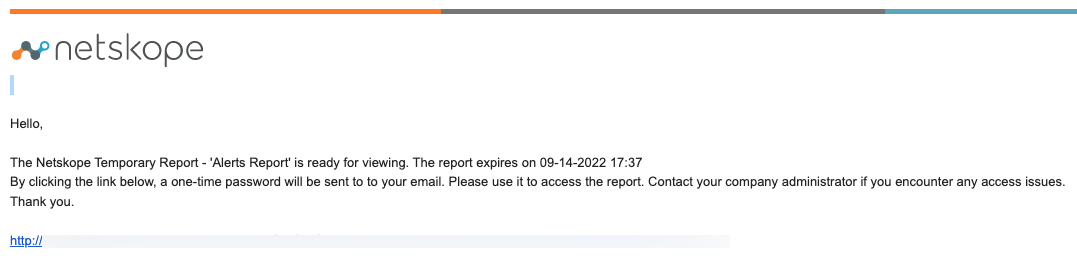
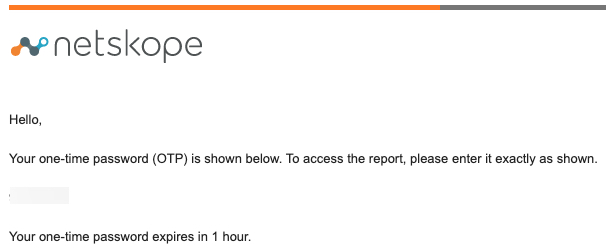
Le destinataire exécutif reçoit un courriel contenant le lien.
-
Une fois qu'ils ont cliqué sur le lien, un mot de passe à usage unique est généré et envoyé à l'adresse électronique configurée par l'administrateur qui a partagé le lien avec le destinataire exécutif.
-
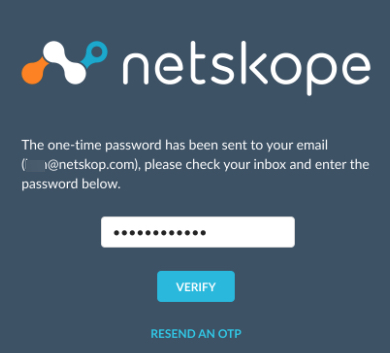
Le destinataire clique sur le lien contenu dans l'e-mail, colle le mot de passe à usage unique et clique sur Vérifier.
-
En option, le destinataire peut cliquer sur Resend an OTP si le mot de passe à usage unique expire.
Une fois le tableau de bord chargé, vous pouvez redimensionner la fenêtre du navigateur et le tableau de bord s'adaptera à la taille de la fenêtre et réorganisera le contenu pour l'adapter à la taille. Ces tableaux de bord se chargeront également pour s'adapter à tous les périphériques mobiles tels que les tablettes, les téléphones portables, ou les téléviseurs/projecteurs des salles de conférence. En outre, vous pouvez explorer le tableau de bord en cliquant sur les données ou en modifiant les valeurs des filtres.
-

Scheduling Enhanced Reports Dashboards
Les utilisateurs peuvent programmer des tableaux de bord personnels, de groupe ou de bibliothèque Netskope, ainsi que des widgets. En outre, les propriétaires de programmes peuvent gérer (afficher/modifier) their own schedules dans leurs dossiers personnels, de groupe ou de bibliothèque Netskope. Toutefois, si vous n'êtes pas le propriétaire de la planification, vous pouvez voir un rapport répertorié dans une planification, mais vous ne pouvez ni le visualiser ni le modifier. Si vous cliquez sur le lien du rapport, le système affiche un message d'erreur.
Les administrateurs de rapports peuvent consulter view all scheduled reports dans leurs dossiers personnels, de groupe ou Netskope.
Naviguez vers Enhanced Reports > Folders > Scheduled pour voir tous les tableaux de bord et widgets programmés.

La page de la vue en liste affiche les informations suivantes :
-
Nom - nom du tableau de bord ou du widget (le même nom peut figurer plusieurs fois). Cela signifie que le même rapport a plusieurs calendriers et / ou plusieurs propriétaires.
-
Nom du programme - nom que vous désignez pour le rapport partagé.
-
Calendrier - la date et l'heure auxquelles le tableau de bord ou le widget sera envoyé au(x) destinataire(s).
-
Dernier envoi (UTC) - la dernière date et heure au format UTC à laquelle le rapport partagé a été envoyé.
-
Type - filtrez par tableau de bord ou widget.
-
Format - filtrez par type de format : CSV, HTML, PDF, PNG, Tableau, Texte, Visualisations, XLSX
-
Destinataires - adresse(s) électronique(s) des utilisateurs censés recevoir le tableau de bord ou le widget.
-
Schedule Owner - adresse électronique de l'utilisateur qui a créé la programmation. Seuls les propriétaires d'horaires peuvent supprimer un horaire.
Cliquez sur les ellipses à la fin du nom d'un tableau de bord pour afficher et gérer la programmation.
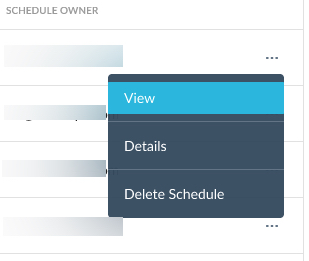
L'option de suppression n'est disponible que pour le propriétaire de la planification. Suppression d'un horaire does not supprimer le rapport.
En outre, la programmation d'un utilisateur désactivé est automatiquement supprimée de tous les tableaux de bord programmés. Si tous les destinataires se désabonnent d'un envoi d'e-mail programmé, ce dernier est supprimé de la page d'affichage de la liste des envois programmés.
Les administrateurs peuvent consulter les détails du tableau de bord ou du widget programmé, tels que la date de création, la description et les activités.
Vous pouvez filtrer une période et une ou plusieurs activités associées au tableau de bord ou au widget.
Les activités comprennent
-
Access
-
Accès des cadres
-
Ad Hoc Run
-
Téléchargement
-
Exportation
-
Exécution programmée
-
Update
Programmer un tableau de bord ou un widget
-
Naviguez et ouvrez un tableau de bord ou un widget. Les widgets doivent être enregistrés dans votre bibliothèque personnelle avant de pouvoir créer un calendrier.
-
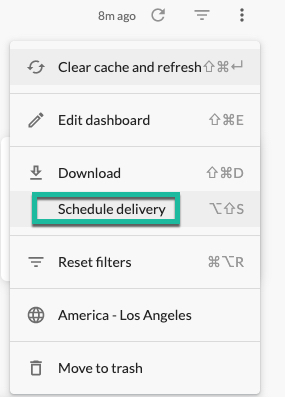
Dans votre tableau de bord ou widget, cliquez sur les points verticaux et sélectionnez Programmer la livraison.
-
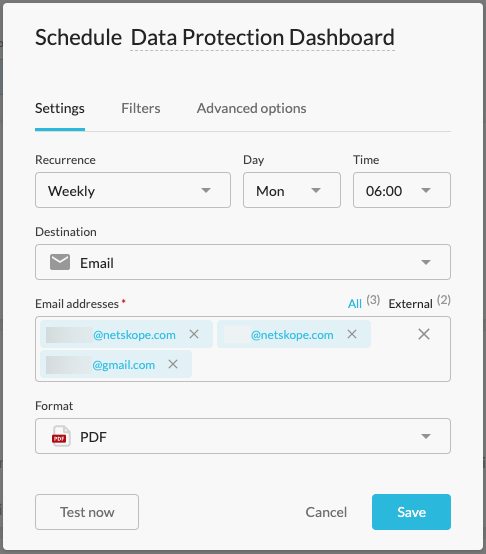
La fenêtre Schedule s'affiche. L'onglet Paramètres est l'onglet par défaut qui s'affiche. Select la récurrence souhaitée dans la liste déroulante. Les options changent en fonction de votre sélection (jour, heure, mois, etc.).
Les options de récurrence sont les suivantes : Envoyer maintenant, Mensuel, Hebdomadaire, Quotidien, Mois spécifiques, Jours spécifiques et Mise à jour du groupe de données.
-
Saisissez l'adresse électronique du destinataire. S'il y a plusieurs destinataires, saisissez une seule adresse électronique et cliquez sur return. Vous pouvez cliquer sur All ou External pour passer d'une liste de destinataires à l'autre.
-
Select un format dans lequel les destinataires recevront le fichier de courrier électronique. Les options comprennent : CSV, PDF ou PNG.
-
Cliquez sur l'onglet Filtres pour afficher les filtres du tableau de bord ou des widgets. Les filtres sont déjà appliqués au tableau de bord ou au widget. Si vous souhaitez modifier les filtres, quittez la programmation et effectuez vos modifications avant de revenir à la fenêtre de programmation.
-
Cliquez sur l'onglet Options avancées pour ajouter un message à inclure dans le corps de l'e-mail que vos destinataires recevront.
-
Select la case à cocher "Développer les tableaux pour afficher toutes les lignes". Notez que les tableaux de grande taille peuvent s'afficher sous forme de texte brut ou limiter le nombre de lignes affichées.
-
Select la case à cocher "Disposer les tuiles du tableau de bord dans une seule colonne".
-
Select le format de papier dans la liste déroulante.
-
Select le fuseau horaire de livraison.
-
Si vous le souhaitez, cliquez sur Test now pour envoyer le tableau de bord ou le widget en tant que test avant l'heure prévue.
-
Cliquez sur Save.