

Avec l'analyse judiciaire, vous pouvez enregistrer une copie du fichier et les points forts de la correspondance DLP (Prévention des pertes de données) dans un emplacement de stockage judiciaire. Ces informations peuvent fournir aux personnes chargées de remédier à l'incident les preuves nécessaires ainsi que d'autres informations disponibles dans l'incident DLP (Prévention des pertes de données) et l'alerte informatique Skope correspondante.
Next Gen forensics est développé sur une plateforme New qui est découplée de l'API classique de protection des données. Auparavant, le forensic était étroitement lié au produit API données Protection classique où l'administrateur devait mettre en place et configurer le forensic à l'aide du flux de subventions API données Protection classique nécessitant des autorisations étendues de la part du fournisseur SaaS/IaaS. Avec Next Gen, l'informatique légale peut désormais être configurée de manière indépendante et ne nécessite qu'un minimum d'autorisations.
Netskope prend en charge Amazon S3, Box, Google Drive, Microsoft Azure Blob Storage et Microsoft SharePoint en tant que destinations forensiques sur la plateforme Next Gen.
Les clients utilisant Google Cloud Storage classique comme destination pour les analyses forensiques peuvent continuer à l'utiliser jusqu'à nouvel ordre.
Vous pouvez consulter la FAQ avant de procéder à la configuration.
Pour mettre en place la police scientifique, vous devez.. :
-
Configurez l’application ou les applications de stockage que vous souhaitez pour stocker les données de la police scientifique.
Configurer les applications de stockage
Voici une liste d'applications que vous pouvez configurer en tant que destination forensique.
Configure Amazon S3 Bucket as a Forensic Destination
Dans les environnements où l'utilisation de CloudFormation est restreinte en raison de politiques de sécurité ou de conformité, une autre approche de configuration manuelle est disponible et prise en charge. Cette option nécessite une coordination avec l'équipe d'administration AWS du client.
Pour obtenir des conseils sur cette approche, contactez le service d'assistance de Netskope ou votre représentant commercial.
Pour configurer le seau Amazon S3 comme destination forensique, suivez les instructions ci-dessous.
Note spéciale concernant Amazon S3 dans la région Chine : en raison de considérations liées à l'infrastructure régionale, cette fonctionnalité est disponible sur demande. Les clients doivent approuver explicitement le flux de traitement et de gestion des données associé avant que la fonctionnalité ne soit activée. Netskope travaille avec ses clients lors de l'intégration pour examiner et approuver cette exigence avant l'activation.
-
Prérequis
-
Configurer l'instance médico-légale d'Amazon Web service (AWS)
-
Créer une pile CloudFormation
-
Prérequis
-
Assurez-vous qu'au moins un bac Amazon S3 est configuré.
Netskope recommande d'utiliser ce seau Amazon S3 exclusivement pour les données médico-légales de Netskope. -
Un compte d'utilisateur administrateur AWS.
Configurer l'instance AWS Forensic
Pour configurer l'instance AWS forensic, suivez les étapes ci-dessous :
-
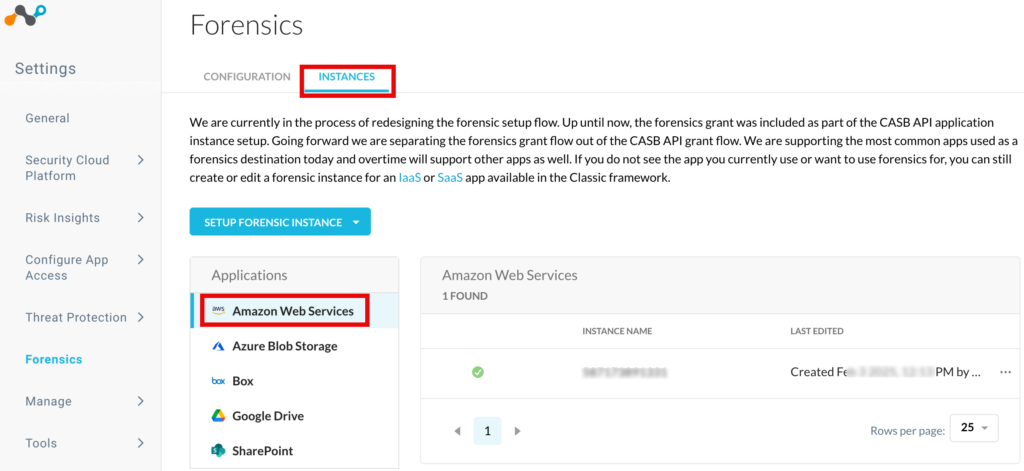
Connectez-vous à votre locataire Netskope et accédez à Settings > Forensics > Instances.
-
Cliquez sur la liste déroulante Setup Forensic Instance et sélectionnez Amazon Web Services.
La page Setup Forensic Instance s'ouvre.
-
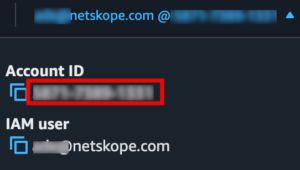
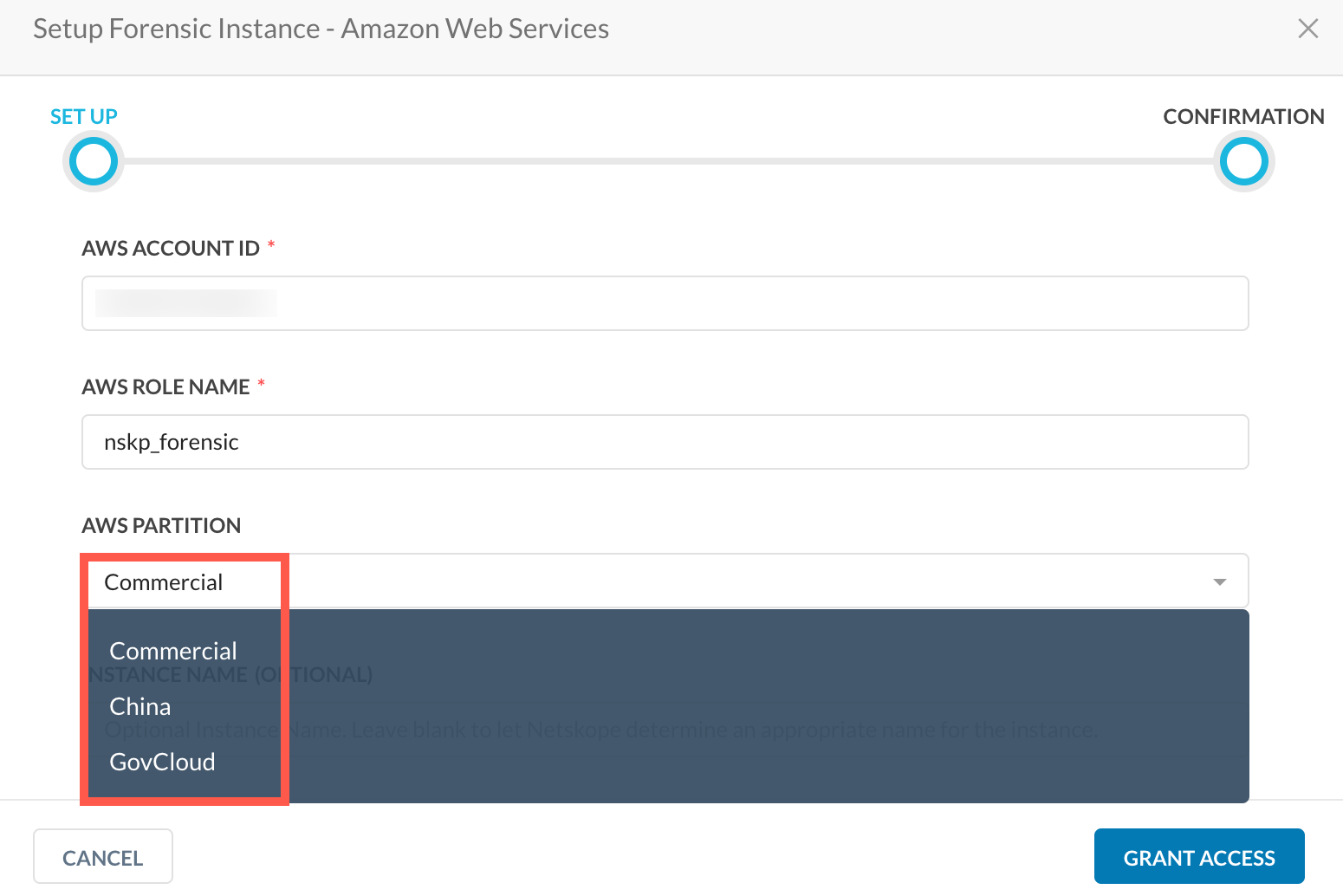
Sous AWS Account ID, saisissez l'identifiant de votre compte AWS.
Une fois connecté au portail AWS, vous trouverez l'identifiant du compte AWS en haut à droite.
-
Sous AWS Role Name, saisissez le nom du rôle Identity & Access Management (IAM) de votre choix.
Assurez-vous que le rôle n'existe pas dans votre compte AWS. Une fois l'accès accordé, Netskope crée automatiquement ce rôle. Ce rôle permet à Netskope d'accéder à l'espace de stockage Amazon S3 pour charger ou télécharger des données médico-légales.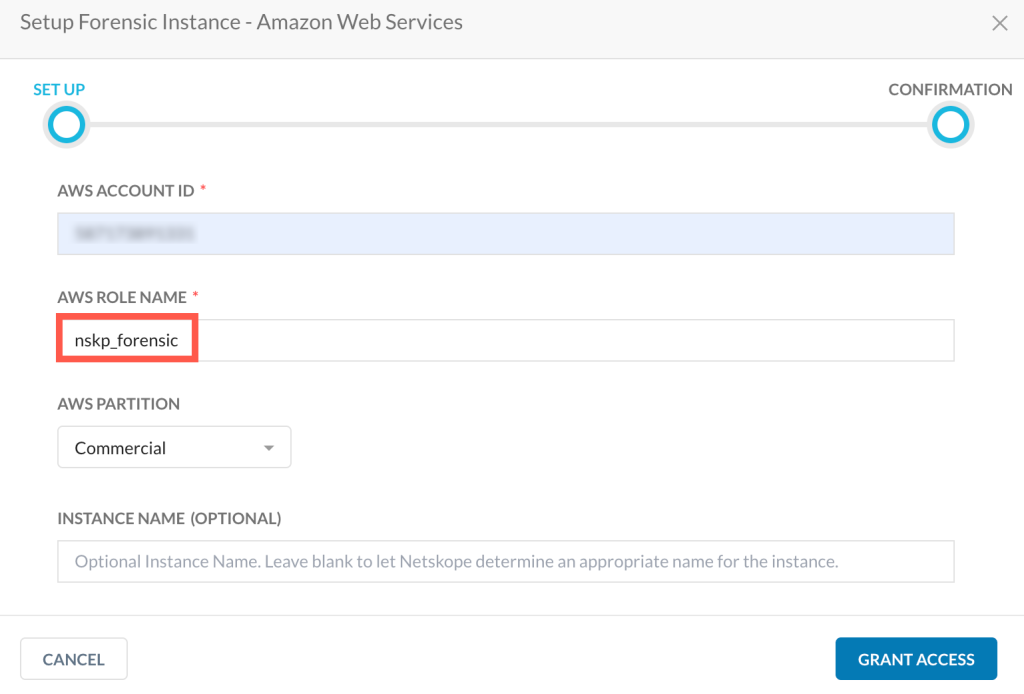
-
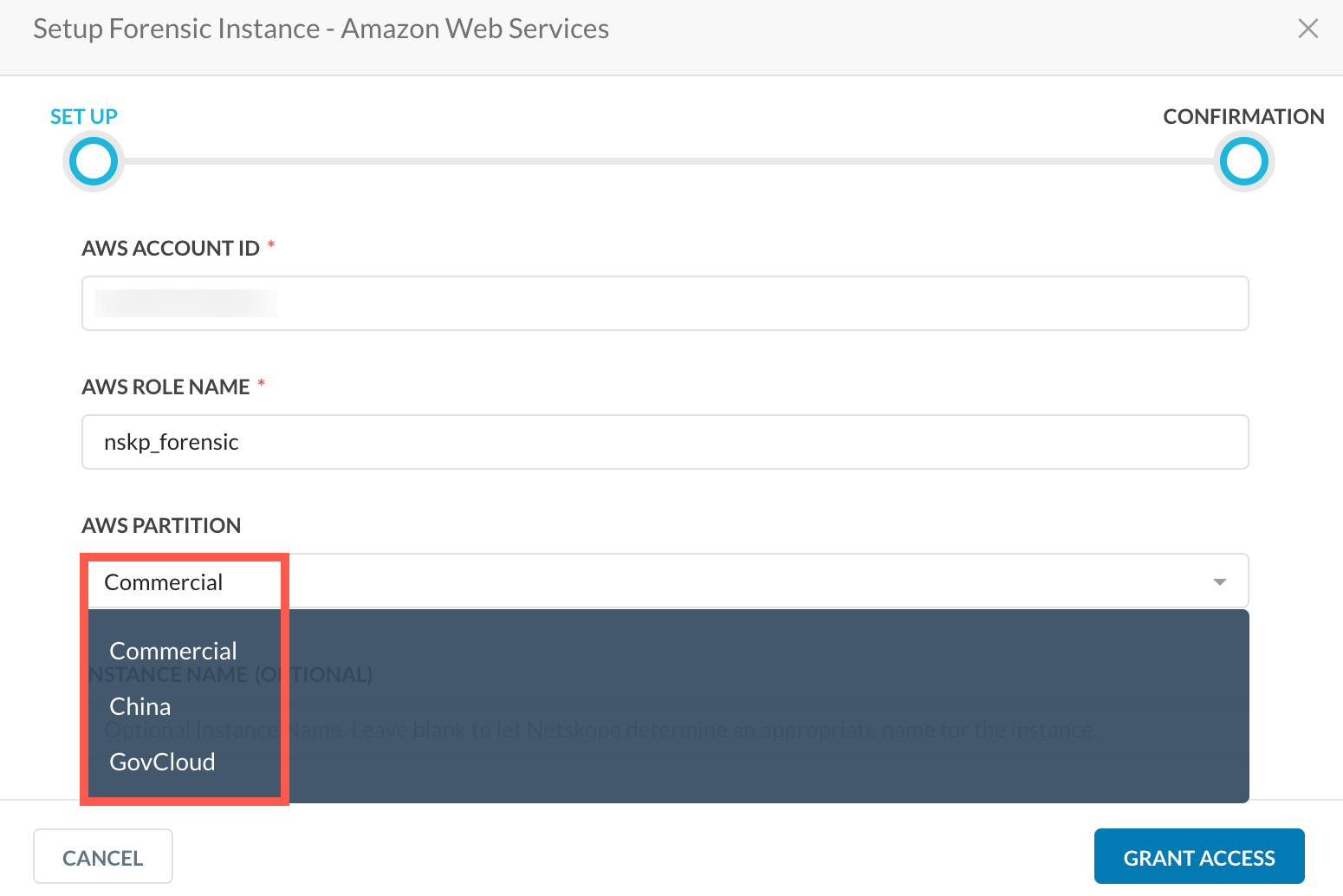
Sous AWS Partition:
-
Pour AWS commercial, sélectionnez Commercial.
-
Pour la région AWS Chine, sélectionnez China.
-
Pour la région AWS GovCloud (US FedRAMP), sélectionnez GovCloud.
L'option GovCloud est disponible uniquement sur les locataires Netskope FedRAMP High (format d'URL du locataire :<tenant-name>.govskope.us).
-
-
Sous Instance Name, entrez le nom de l'instance de l'application AWS. Cette étape est facultative et si elle est laissée vide, Netskope déterminera le nom de l'instance de l'application après l'octroi.
-
Cliquez Grant Access.
La fenêtre de la console AWS s'ouvre dans un onglet New. Si vous n'êtes pas connecté, connectez-vous avec des privilèges administratifs.
Les étapes suivantes vous permettront de créer une pile CloudFormation.
-
Sous la page Quick create stack, entrez les détails suivants :
-
Stack name: Entrez le nom de cette pile.
-
forensicBucketName: Saisissez le nom du seau Amazon S3.
Cela fait partie des conditions préalables mentionnées au début de cet article. -
Sous Capabilities, sélectionnez la case à cocher et cliquez sur Create stack.
Les autres champs restent inchangés. La création de la pile peut prendre quelques minutes.
Key Details
-
Identifiants du compte AWS de Netskope :
440744221188(commercial),681974160373(Chine)
Sous awsPrincipal (capture d'écran ci-dessus),440744221188(commercial) et681974160373(Chine) se trouvent les identifiants officiels du compte AWS de Netskope, utilisés dans toutes les intégrations forensiques prises en charge avec AWS. -
Prise en charge d'un rôle :
Netskope utilise ce compte AWS pour assumer un rôle dans votre environnement AWS via un accès inter-comptes. Les clients créent ce rôle à l'aide du modèle CloudFormation. Les dispositions du modèle :-
Un rôle IAM dans votre compte AWS.
-
Une politique attachée au rôle qui définit les permissions requises.
-
Une politique de confiance qui permet au compte AWS de Netskope d'assumer ce rôle.
-
-
Politique de confiance :
Le rôle créé dans votre compte AWS est explicitement configuré pour faire confiance au compte AWS de Netskope ID440744221188681974160373arn:aws:iam::440744221188:role/netskope-forensic-role
arn:aws-cn:iam::681974160373:role/application_role/netskope-forensic-role
-
Autorisations d'accès :
Une fois le rôle assumé, Netskope peut accéder en lecture/écriture aux données médico-légales dans le seau S3 désigné, tel que configuré lors de l'installation.
Cette configuration garantit que seuls les comptes officiels Netskope AWS IDs
440744221188(commercial),681974160373(Chine) peuvent assumer le rôle, en maintenant une intégration sécurisée entre votre environnement AWS et Netskope forensics. -
-
-
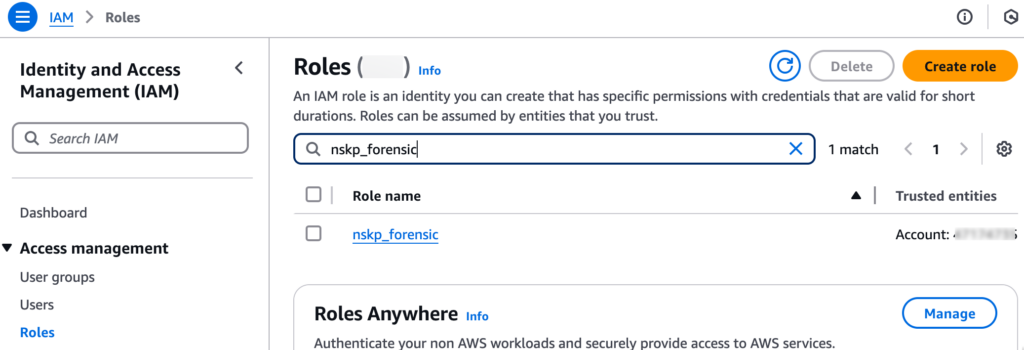
Vérifiez que le rôle IAM est créé. Pour ce faire, naviguez vers IAM > Roles, recherchez le rôle par le nom que vous avez saisi à l'étape 4.
-
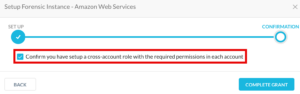
Retournez à la page de configuration de l'instance, sélectionnez la case à cocher Confirm et cliquez sur Complete Grant.




Rafraîchissez votre navigateur et vous devriez voir une icône verte à côté du nom de l'instance.
Use an S3 Bucket as a Forensics Destination using SSE-KMS with Customer-managed Keys
Si vous utilisez un godet S3 comme destination forensique à l'aide d'un chiffrement côté serveur avec des clés gérées par le client (SSE-KMS), vous devez configurer votre environnement AWS afin de fournir à Netskope les autorisations nécessaires pour permettre le téléchargement forensique à partir du godet S3 utilisé comme destination forensique.
Suivez ces instructions pour les clés gérées par le client SSE-KMS :
-
Connectez-vous à la console AWS en tant qu’administrateur. Ensuite, naviguez jusqu’à Services > IAM > Roles.
-
Sous Roles, recherchez le rôle IAM que vous avez créé précédemment, cliquez dessus, puis copiez l'adresse ARN pour ce rôle.
-
Accédez à Services > Key Management Service.
-
Sous Key Management Service (KMS) > Customer managed keys, accédez à chaque clé KMS utilisée pour crypter les buckets S3 et modifiez la politique de clés.
-
Sous le Key policy de chaque clé KMS, cliquez sur Edit.
Modifiez la section Statement de la politique pour y inclure ce qui suit :
{
    "Sid": "Enable Netskope to use KMS",
    "Effect": "Allow",
    "Principal": {
        "AWS": "arn:aws:iam::<customer_account_id>:role/<customer_provided_IAM_role>"
    },
    "Action": [
        "kms:Decrypt",
        "kms:GenerateDataKey*",
        "kms:DescribeKey",
        "kms:Encrypt"
    ],
    "Resource": "*"
}
Remplacez
<customer_account_id>par l'ID du compte AWS et<customer_provided_IAM_role>par le rôle IAM que vous avez créé précédemment. Les supports angulaires ne sont pas inclus. -
Cliquez sur Save changes.
Ensuite, vous devez créer un profil médico-légal. Pour ce faire, suivez les étapes décrites dans la section Créer un profil médico-légal.
Configure Box as a Forensic Destination
Pour configurer Box en tant que destination d'analyse, procédez comme suit :
-
Prérequis
-
Autoriser l'application Netskope sur la console d'administration Box
-
Configuration de l'instance Box Forensic
Prérequis
-
Un compte Box avec une licence Business, Business Plus, Enterprise ou Enterprise Plus.
-
Un compte d'utilisateur administrateur ou co-administrateur de la boîte.
Autoriser l'application Netskope sur la console d'administration Box
En tant qu'administrateur/co-administrateur, vous devez autoriser l'application Netskope sur Box afin que Netskope puisse effectuer des appels API vers Box. Vous pouvez utiliser un compte administrateur de la boîte ou un compte co-administrateur pour accorder l'accès à Netskope.
-
Connectez-vous à votre compte Box en utilisant l’utilisateur administrateur ou co-admin et cliquez sur Admin Console.
-
Cliquez sur Admin Console et naviguez jusqu'à Integrations > Platform Apps Manager puis cliquez sur + Add Platform App. Sous Client ID, saisissez l'identifiant client suivant :
jrnqg3rwthiozrbzhtgtcil3p2lunydd. -
Cliquez sur Next et Authorize.

Si vous rencontrez un message d'erreur du type Désactivé par l'administrateur, passez à l'étape 4.
-
Naviguez jusqu'à Integrations > Platform Apps Manager et cliquez sur Platform App Settings. Vérifiez l'état du réglage de Disable unpublished platform apps by default.
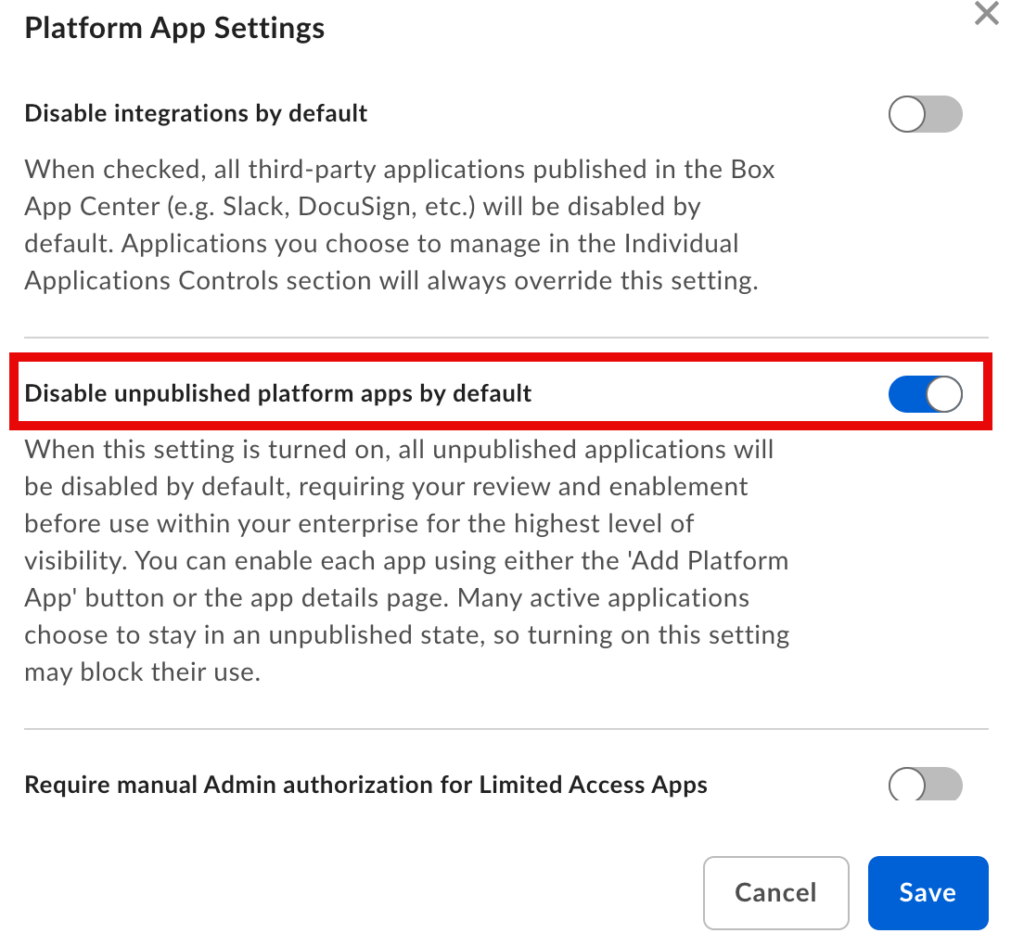
Si l'option est activée, retournez à Integrations > Platform Apps Manager et cliquez sur + Add Platform App. Sous Client ID, entrez l'ID client suivant :
4p9gvf2wu3fxpjr9ikx38c4syf0c0vzget activez-le. Il s'agit de l'application Netskope OAuth.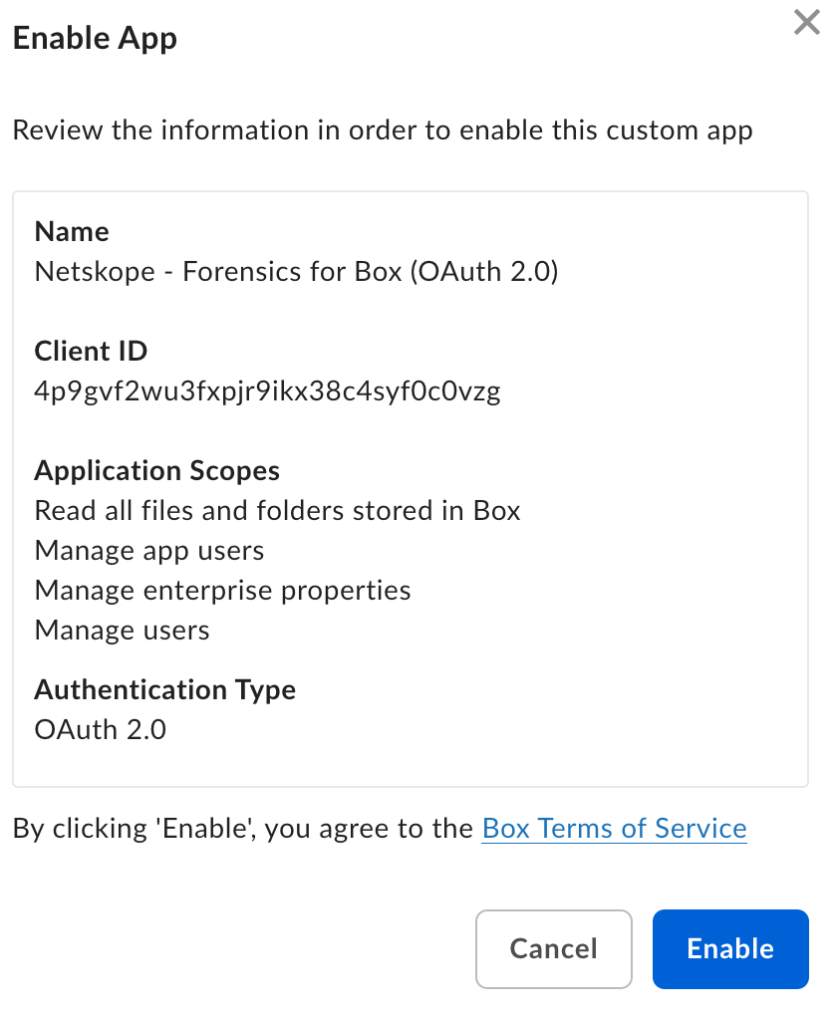


Configuration de l'instance Box Forensic
Pour configurer l'instance de Box forensic, procédez comme suit :
-
Connectez-vous à votre locataire Netskope et naviguez vers Settings > Forensics > Instances.
-
Cliquez sur la liste déroulante Setup Forensic Instance et sélectionnez Box.
La page Setup Forensic Instance s'ouvre.
-
Sous Instance Name, entrez le nom de l'instance de l'application SaaS. Cette étape est facultative et si elle est laissée vide, Netskope déterminera le nom de l'instance de l'application après l'octroi.
-
Cliquez Grant Access. Vous serez invité à vous connecter via le compte administrateur ou co-administrateur de Box, puis à cliquer sur Authorize. Examinez les permissions, cliquez Grant access to Box. Lorsque la page des résultats de configuration s’ouvre, cliquez sur Close.


Rafraîchissez votre navigateur et vous devriez voir une icône verte à côté du nom de l'instance.
Ensuite, vous devez créer un profil médico-légal. Pour ce faire, suivez les étapes décrites dans la section Créer un profil médico-légal.
Configure Google Cloud Platform (GCP) Bucket as a Forensic Destination
Pour configurer un bucket GCP en tant que destination légale, suivez les instructions ci-dessous.
-
Prérequis
-
Créer un rôle personnalisé
-
Autoriser Netskope à accéder à votre bucket GCP
-
Configurer une instance d'informatique légale GCP
Prérequis
-
Pour créer :
-
un rôle personnalisé, vous avez besoin d’un compte utilisateur Administrateur de rôle.
-
a bucket, you need a Storage Admin user account.
-
-
Un bucket Google Cloud Storage dans votre projet GCP. Vous pouvez créer un New bucket ou en utiliser un existant.
Netskope recommande d’utiliser un bucket dédié pour les analyses « post-mortem ».
Créer un rôle personnalisé
Si vous ne prévoyez pas d'utiliser les rôles prédéfinis — Storage Object Creator & Storage Object Viewer, créez un rôle personnalisé pour un accès au moindre privilège. Ce rôle sera attribué au principal de Netskope qui se verra accorder l'accès au compartiment GCP. Suivez les instructions documentées ici pour créer un rôle personnalisé et attribuer les deux autorisations suivantes :
-
storage.objects.create -
storage.objects.getL'autorisationstorage.objects.getest facultative.
Si l'autorisation facultative n'est pas accordée, Netskope ne peut pas accéder aux fichiers forensiques stockés dans l'environnement GCP du client ni les analyser, ni afficher les données forensiques dans l'interface utilisateur du locataire Netskope. Le client peut toujours gérer et télécharger les fichiers forensiques directement depuis GCP.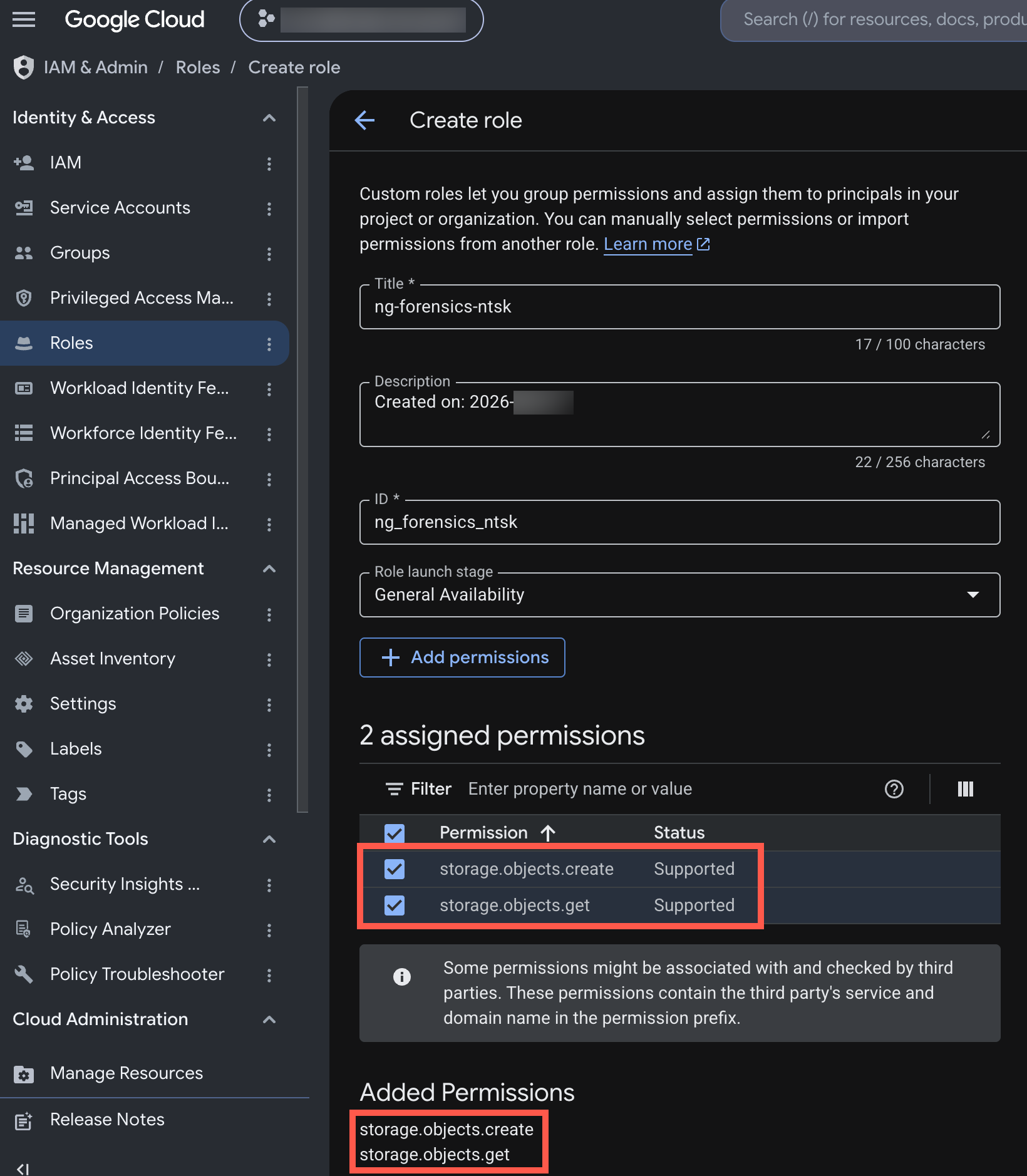
Autoriser Netskope à accéder à votre bucket GCP
Accordez au compte de service GCP de Netskope l'accès à votre compartiment avant de créer l'instance forensique dans Netskope.
-
Connectez-vous à la console GCP avec un compte utilisateur administrateur de stockage.
-
Dans la console Google Cloud, accédez à Cloud Storage > Buckets.
-
Vous pouvez soit créer un nouveau compartiment, soit sélectionner le compartiment que vous souhaitez utiliser, puis accéder à l'onglet Permissions.
Si vous créez un New bucket, donnez-lui un nom unique à l'échelle mondiale. Conservez les paramètres de configuration restants par défaut.
-
Sous View by principals, cliquez Grant Access.
-
Ajoutez le compte de service Netskope
nsims-ngforensics-prod@ns-ims-prod.iam.gserviceaccount.comen tant que New principal. -
Attribuez les rôles GCP prédéfinis requis — Storage Object Creator & Storage Object Viewer, ou choisissez le rôle personnalisé (
ng-forensics-ntsk) que vous avez créé précédemment. -
Cliquez sur Save.
(Facultatif) Si vous souhaitez restreindre l'accès à ce bucket à Netskope uniquement, suivez les étapes ci-dessous :
-
Accédez à l’onglet Configuration du compartiment.
-
Sous Permissions, sélectionnez l'option pour modifier IP filtering et cliquez sur Configure.
-
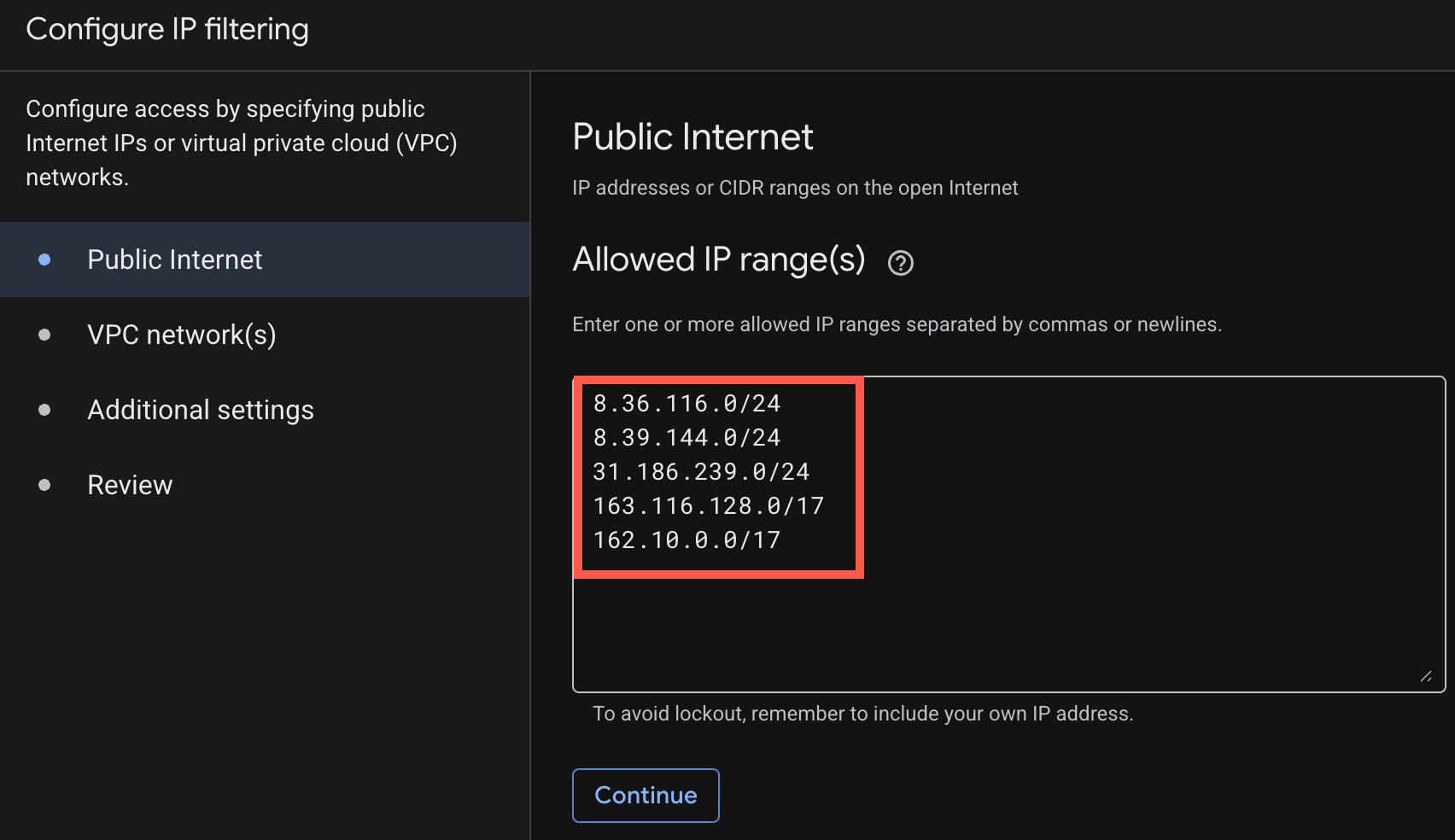
Restreignez l'accès IP Internet public aux adresses IP du plan de gestion Netskope.
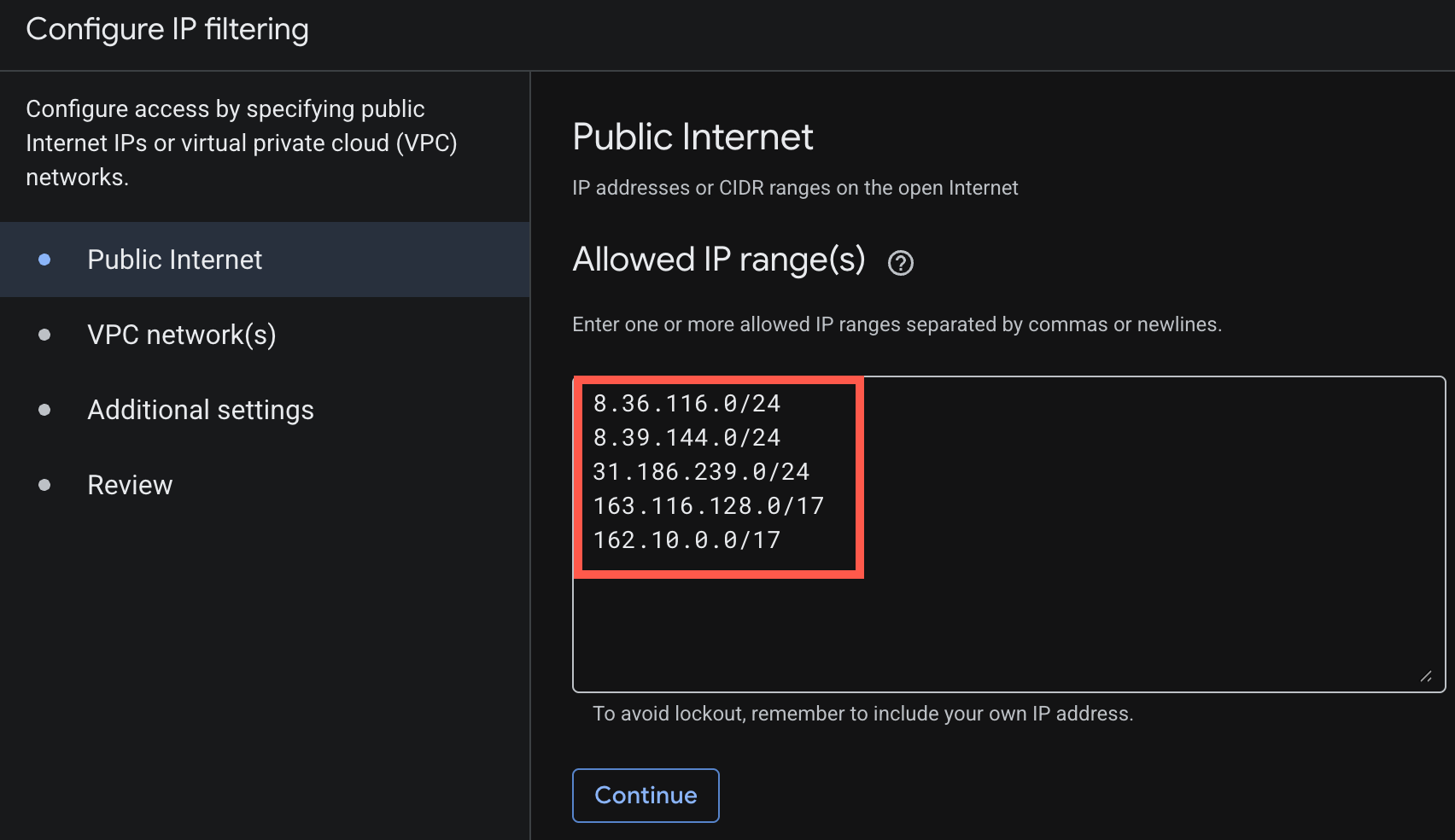 La liste des adresses IP du plan de gestion Netskope est disponible ici : NewEdge IP Ranges for Allowlisting.
Configurer une instance d'informatique légale GCP
Pour configurer l'instance d'informatique légale GCP, suivez les étapes ci-dessous :
-
Connectez-vous à votre locataire Netskope et naviguez vers Settings > Forensics > Instances.
-
Cliquez sur la liste déroulante Setup Forensic Instance et sélectionnez Google Cloud Platform.
La page Setup Forensic Instance s'ouvre.
-
Sous Instance Name, saisissez le nom de l'instance GCP. Vous pouvez uniquement saisir des caractères alphanumériques, des traits de soulignement (_) et des traits d'union (-).
-
Cliquer sur Grant Access.
L'instance GCP est créée immédiatement. Contrairement aux autres destinations d'informatique légale de nouvelle génération, GCP ne vous demande pas de saisir d'identifiants à cette étape, car Netskope n'a pas besoin de vos clés.
Ensuite, vous devez créer un profil d'informatique légale. Pour ce faire, suivez les étapes décrites dans Créer un profil d'informatique légale.
-
Configure Google Drive as a Forensic Destination
Pour configurer Google Drive en tant que destination judiciaire, procédez comme suit :
-
Prérequis
-
Créer et attribuer un rôle personnalisé pour Netskope
-
Attribuer des champs d'application au compte de service Netskope
-
Configurer l'instance forensique de Google Drive
Prérequis
-
Un espace de travail Google avec une licence Business Standard ou Business Plus .
-
Un compte super administrateur Google pour créer un rôle et un utilisateur personnalisés pour l'intégration de Netskope.
-
Assurez-vous que Google Drive est disponible pour toutes les unités organisationnelles de votre compte Google. Pour vérifier, connectez-vous à admin.google.com en utilisant votre compte super administrateur Google, puis accédez à Apps > Google Workspace > Drive and Docs et assurez-vous que Service status est défini sur ON for everyone.

-
Assurez-vous que le SDK Google Drive est activé. Pour vérifier, connectez-vous à admin.google.com en utilisant votre compte super administrateur Google, puis naviguez dans Apps > Google Workspace > Drive and Docs > Features and Applications pour vous assurer que Drive SDK est activé.


Créer et attribuer un rôle personnalisé pour Netskope
Si vous ne prévoyez pas d'utiliser le compte super administrateur Google, vous pouvez créer un rôle personnalisé et l'attribuer à un utilisateur pour lui accorder l'accès à l'informatique légale de nouvelle génération. Vous pouvez accorder des privilèges/étendues en utilisant le rôle de super administrateur Google par défaut ou en créant un rôle personnalisé exclusivement pour l'intégration Netskope. Cette section décrit les étapes de création d'un rôle personnalisé pour Netskope.
-
Connectez-vous à admin.google.com en tant que super administrateur.
-
Cliquez sur la triple barre dans le coin supérieur gauche de la page d'accueil et accédez à Account > Admin roles.
-
Cliquez sur Create new role.
-
Saisissez un nom et une description pour le poste et cliquez sur CONTINUE.
-
Select privilège pour le rôle :
Netskope ne recommande pas de supprimer les privilèges suivants. Toute suppression peut entraîner l'échec des appels API et du traitement des politiques.-
Privilèges de la console d'administration :
Les privilèges de la console d'administration sont automatiquement attribués lorsqu'un rôle New est créé dans Google Workspace. Le niveau d'accès fourni à ce rôle dans la console d'administration dépend des autorisations fournies pour ce rôle. Voici une liste des privilèges requis par Netskope :
Privilege Nécessaire pour... Services > Drive et Docs > Paramètres
(Les 5 privilèges)Ce privilège permet d'activer le paramètre d'administration de Google Drive. Paramètres du domaine Ce privilège est nécessaire pour répertorier les domaines sous l'espace de travail Google. Netskope utilise la liste des domaines pour déterminer si un utilisateur est interne ou externe. -
Privilèges de l'API Admin :
Les privilèges de l'API administrateur sont nécessaires pour effectuer des appels à l'API.
Privileges Nécessaire pour... Groupes > Lire Ce privilège est nécessaire pour obtenir des informations sur le groupe. Utilisateurs > Lire Ce privilège est nécessaire pour obtenir des informations sur l'utilisateur. Gestion des domaines Ce privilège est nécessaire pour répertorier les domaines sous l'espace de travail Google. Netskope utilise la liste des domaines pour déterminer si un utilisateur est interne ou externe.
-
-
Cliquez sur CONTINUE puis sur CREATE ROLE.
Une fois le rôle personnalisé créé, vous pouvez l'attribuer à un utilisateur. Pour attribuer le rôle au compte, naviguez jusqu'à Directory > Users, cliquez sur le compte d'utilisateur, naviguez jusqu'à Admin roles and privileges, et attribuez le rôle que vous avez créé ci-dessus. L'utilisateur peut ensuite autoriser Netskope à donner accès à votre instance Google Drive.
Attribuer des champs d'application au compte de service Netskope
Cette section décrit les étapes nécessaires à l'enregistrement de l'application web Netskope et du client API auprès de Google pour permettre l'accès aux données de Google Drive.
-
Connectez-vous à admin.google.com en tant que super administrateur.
-
Naviguez jusqu'à Security > Access and data control > API controls.
-
Sur la page API controls , sous Domain wide delegation, cliquez sur Manage Domain Wide Delegation.
-
Cliquez sur Add new.
Une fenêtre New s'ouvre.
-
Pour Client ID, entrez
108196482611215472250 -
Pour OAuth scopes, entrez les champs d'application suivants :
Saisissez un champ d'application par ligne.-
https://www.googleapis.com/auth/admin.directory.user.readonly -
https://www.googleapis.com/auth/admin.directory.domain.readonly -
https://www.googleapis.com/auth/drive
-
-
Cliquez sur Authorize.
-
Vérifiez les étapes ci-dessus en vérifiant si l'application Netskope for Google apparaît dans la liste des clients API.
Configurer l'instance forensique de Google Drive
Pour configurer l'instance médico-légale de Google Drive, suivez les étapes ci-dessous :
-
Connectez-vous à votre locataire Netskope et naviguez vers Settings > Forensics > Instances.

-
Cliquez sur la liste déroulante Setup Forensic Instance et sélectionnez Google Drive.
La page Setup Forensic Instance s'ouvre.
-
Sous API Admin Email, saisissez l'adresse e-mail du compte Google du super administrateur ou d'un utilisateur disposant d'un rôle personnalisé (voir Créer et attribuer un rôle personnalisé pour Netskope).
-
Sous Instance Name, entrez le nom de l'instance de l'application SaaS. Cette étape est facultative et si elle est laissée vide, Netskope déterminera le nom de l'instance de l'application après l'octroi.
-
Cliquez Grant Access. Vous serez invité à vous connecter en tant que super administrateur ou utilisateur disposant d'un rôle et d'un mot de passe personnalisés , puis à cliquer sur Sign In. Lorsque la page des résultats de configuration s'ouvre, cliquez sur Close.

Rafraîchissez votre navigateur et vous devriez voir une icône verte à côté du nom de l'instance.
Ensuite, vous devez créer un profil médico-légal. Pour ce faire, suivez les étapes décrites dans la section Créer un profil médico-légal.
Configure Microsoft Azure Blob Storage as a Forensic Destination
Pour configurer Microsoft Azure Blob Storage en tant que destination judiciaire, suivez les instructions ci-dessous.
-
Prérequis
-
Configurer l'instance médico-légale de Microsoft Azure Blob Storage
-
Créer et attribuer un rôle personnalisé dans Azure Portal
Prérequis
-
Assurez-vous qu'au moins un compte de stockage et un conteneur sont configurés.
-
Dans la section Security + Networking d'un compte de stockage, accédez à Networking > Firewalls and virtual networks. Sous Public network access, réglez l'option sur Enabled for All Networks. Si vous choisissez Enabled from selected virtual networks and IP addresses, sous la section Firewall, assurez-vous que les plages d'adresses IP NewEdge pour la liste d'autorisation figurent dans la liste d'autorisation.
Configurer l'instance médico-légale de Microsoft Azure Blob Storage
Pour configurer l'instance médico-légale de Microsoft Azure Blob Storage, suivez les étapes ci-dessous :
-
Connectez-vous à votre locataire Netskope et naviguez vers Settings > Forensics > Instances.

-
Cliquez sur le menu déroulant Setup Forensic Instance et sélectionnez Azure Blob Storage.
La page Setup Forensic Instance s'ouvre. -
Sous Instance Name, entrez le nom de l'instance d'Azure Blob Storage. Vous ne pouvez saisir que des caractères alphanumériques, des traits de soulignement (_) et des traits d'union (-).
-
Cliquez sur Grant Access.
La fenêtre Microsoft Login s'ouvre. -
Après avoir cliqué sur Grant Access, vous serez invité à vous connecter avec votre nom d’utilisateur et votre mot de passe Azure, puis à Accept les autorisations et à cliquer sur Close.
The logged in Azure user should have an application administrator role or higher to grant consent to applications.


L'application Netskope - Forensics for Azure Blob Storage est installée dans le portail Azure avec des autorisations supplémentaires une fois que vous avez accordé l'accès à l'application Microsoft Azure Blob Storage.
Rafraîchissez votre navigateur et vous devriez voir une icône verte à côté du nom de l'instance.
Créer et attribuer un rôle personnalisé dans Azure Portal
Une fois l'accès accordé, connectez-vous au portail Azure, créez un rôle personnalisé et attribuez-le au compte de stockage ou au conteneur.
-
Connectez-vous portal.azure.com en tant qu’administrateur d’application ou à un poste supérieur.
-
Identifiez l'identifiant de l'abonnement pour lequel vous souhaitez créer un rôle personnalisé. Pour ce faire, rendez-vous sur All services > General > Subscriptions. Identifiez l'identifiant de l'abonnement et cliquez dessus.
-
Dans la navigation de gauche de la page d'abonnement, cliquez sur Access Control (IAM). Cliquez ensuite sur + Add > Add custom role.

La page Create a custom role s'ouvre.
-
Sous l'onglet Basics, saisissez un nom pour le rôle personnalisé. Les autres champs restent inchangés.

-
Cliquez sur Next.
-
Sous Permissions, cliquez sur + Add permissions. La page Add permissions s'ouvre. Dans la barre de recherche, entrez les autorisations suivantes l'une après l'autre :
-
Microsoft.Storage/storageAccounts/blobServices/containers/read. Cliquez sur Microsoft Storage.
Select Read : Get blob container et cliquez sur Add.

-
Microsoft.Storage/storageAccounts/blobServices/containers/blobs/read. Cliquez sur Microsoft Storage.Cliquez sur le bouton radio Data Actions , sélectionnez Read : Read Blob puis cliquez sur Add.

-
Microsoft.Storage/storageAccounts/blobServices/containers/blobs/write. Cliquez Microsoft Storage.
Cliquez sur le bouton radio Data Actionet sélectionnez Write: Write Blob puis cliquez sur Add.
Une fois que vous avez ajouté les 3 autorisations, l'onglet Permissions devrait ressembler à ceci :

-
-
Cliquez sur Review + create. L'onglet Review + create affiche les informations suivantes. Révisez-le.
 Notez le nom du rôle. Cela sera nécessaire lorsque vous attribuerez le rôle à un conteneur.
 -
Cliquez sur Create.
Vous avez créé avec succès le rôle personnalisé. Ensuite, vous devez attribuer le rôle à un conteneur. -
Naviguez vers All services > Storage > Storage accounts. Identifiez le compte de stockage et cliquez dessus.
-
Dans le menu de gauche de la page du compte de stockage, cliquez sur Data storage > Containers. Identifiez le conteneur auquel vous souhaitez attribuer le rôle personnalisé. Cliquez dessus.
Ne sélectionnez pas le conteneur interne de Microsoft$logscomme destination pour les analyses criminelles. Microsoft n'autorise pas les opérations de téléchargement vers ce type de conteneur, ce qui empêche Netskope de télécharger avec succès des données médico-légales. -
Dans la navigation de gauche de la page du conteneur, cliquez sur Access Control (IAM). Cliquez ensuite sur + Add > Add role assignment.

La page Add role assignment s'ouvre.
-
Recherchez par nom de rôle, sélectionnez le poste, puis cliquez sur Next.

-
Sous Members, cliquez + Select members.
-
Under Select Members, type Netskope – Forensics for Azure. Select the Netskope – Forensics for Azure Blob Storage app and click Select.

-
Cliquez sur Review + assign. L'onglet Review + assign affiche les informations suivantes. Révisez-le.

-
Click Review + assign.
L'attribution des rôles peut prendre quelques minutes. Avant de créer un profil forensique dans l'interface utilisateur de Netskope, attendez quelques minutes pour que l'attribution des rôles prenne effet.Vous avez réussi à attribuer le rôle personnalisé à un conteneur. Ensuite, vous devez créer un profil médico-légal. Pour ce faire, suivez les étapes décrites dans la section Créer un profil médico-légal.


Configure Microsoft SharePoint as a Forensic Destination
Pour configurer Microsoft SharePoint en tant que destination judiciaire, procédez comme suit :
-
Connectez-vous à votre locataire Netskope et naviguez vers Settings > Forensics > Instances.

-
Cliquez sur le menu déroulant Setup Forensic Instance et sélectionnez SharePoint.
La page Setup Forensic Instance s'ouvre. -
Sous Office 365 Environment, sélectionnez Commercial ou GCC High.
-
Sous Instance Name, entrez le nom de l'instance de l'application SaaS. Cette étape est facultative et si elle est laissée vide, Netskope déterminera le nom de l'instance de l'application après l'octroi.
Si vous incluez un nom d'instance, assurez-vous qu'il ne contient pas de barre oblique (/). -
Cliquez sur Grant Access.
La fenêtre Microsoft Login s'ouvre. -
Après avoir cliqué sur Grant Access, vous serez invité à vous connecter avec votre nom d'utilisateur et votre mot de passe d'administrateur global, puis Accept les autorisations et cliquez sur Close.
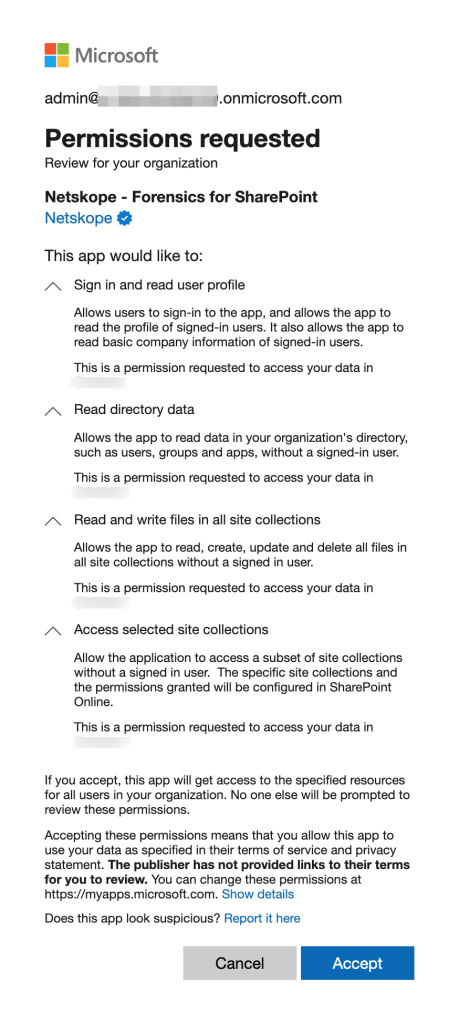


Rafraîchissez votre navigateur et vous devriez voir une icône verte à côté du nom de l'instance.
Ensuite, vous devez créer un profil médico-légal. Pour ce faire, suivez les étapes décrites dans la section Créer un profil médico-légal.
Créer un profil d'informatique légale
Ensuite, vous devez créer un profil d'investigation qui signale les violations de la politique et stocke les fichiers dans un dossier/conteneur d'investigation. Pour créer un profil médico-légal, suivez les étapes ci-dessous :
-
Connectez-vous à votre locataire Netskope et naviguez vers Policies > Profiles > Forensic.
-
Click New Forensic Profile.

-
Saisissez les informations suivantes :
-
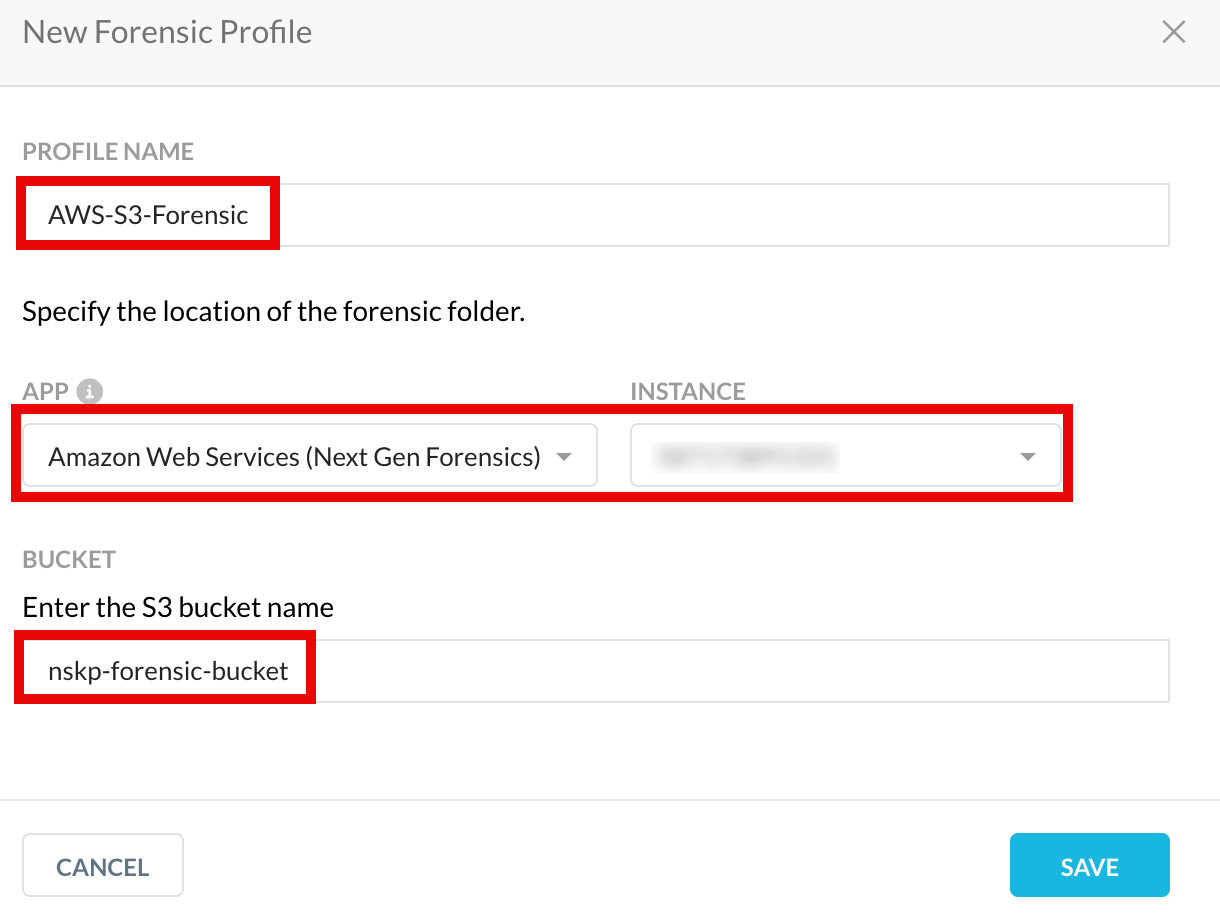
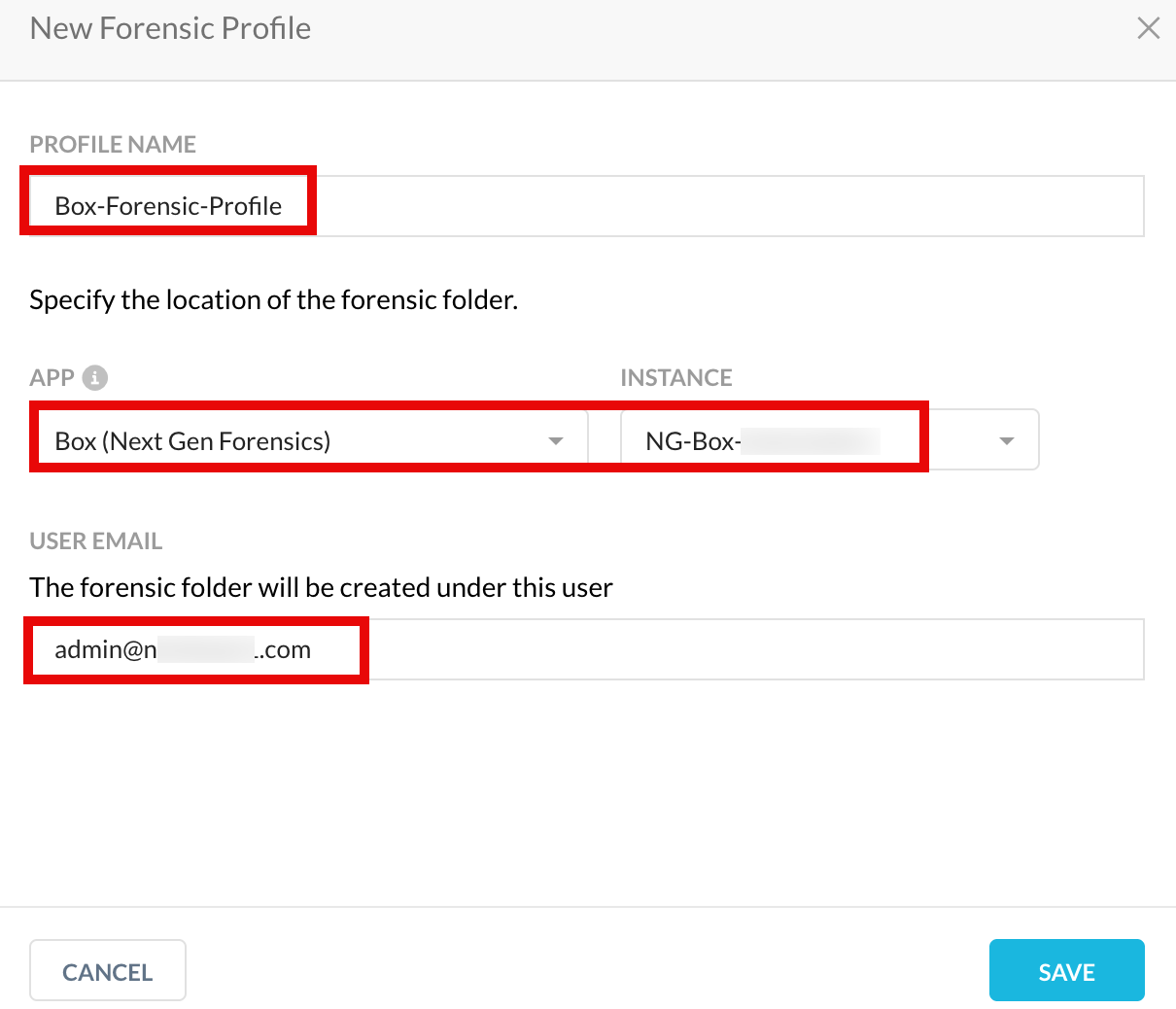
Nom du profil : Saisissez le nom du profil médico-légal.
-
App: Select either Amazon Web Services (Next Gen Forensics), Box (Next Gen Forensics), Google Cloud Platform (Next Gen Forensics), Google Drive (Next Gen Forensics), SharePoint (Next Gen Forensics), or Azure Blob Storage (Next Gen Forensics).
Certaines applications de stockage proposent deux options. Les applications de stockage dont le nom est accompagné de la mention "Next Gen Forensics" sont prises en charge par la plateforme Next Gen et permettent de créer des instances forensiques uniquement lors de la création d'un profil forensique à l'adresse New. -
Nom de l'instance : Select l'instance d'application appropriée.
-
Pour Amazon Web Services (Next Gen Forensics), entrez le nom du bucket Amazon S3 qui a été utilisé pour créer le rôle IAM dans le cadre de la pile CloudFormation (forensicBucketName). Le nom est sensible à la casse. Pour identifier le nom du seau Amazon S3, connectez-vous à la console AWS.
-
Pour Box (Next Gen Forensics), saisissez l'adresse électronique de l'utilisateur. Netskope crée un dossier médico-légal sur le disque dur de cet utilisateur.
-
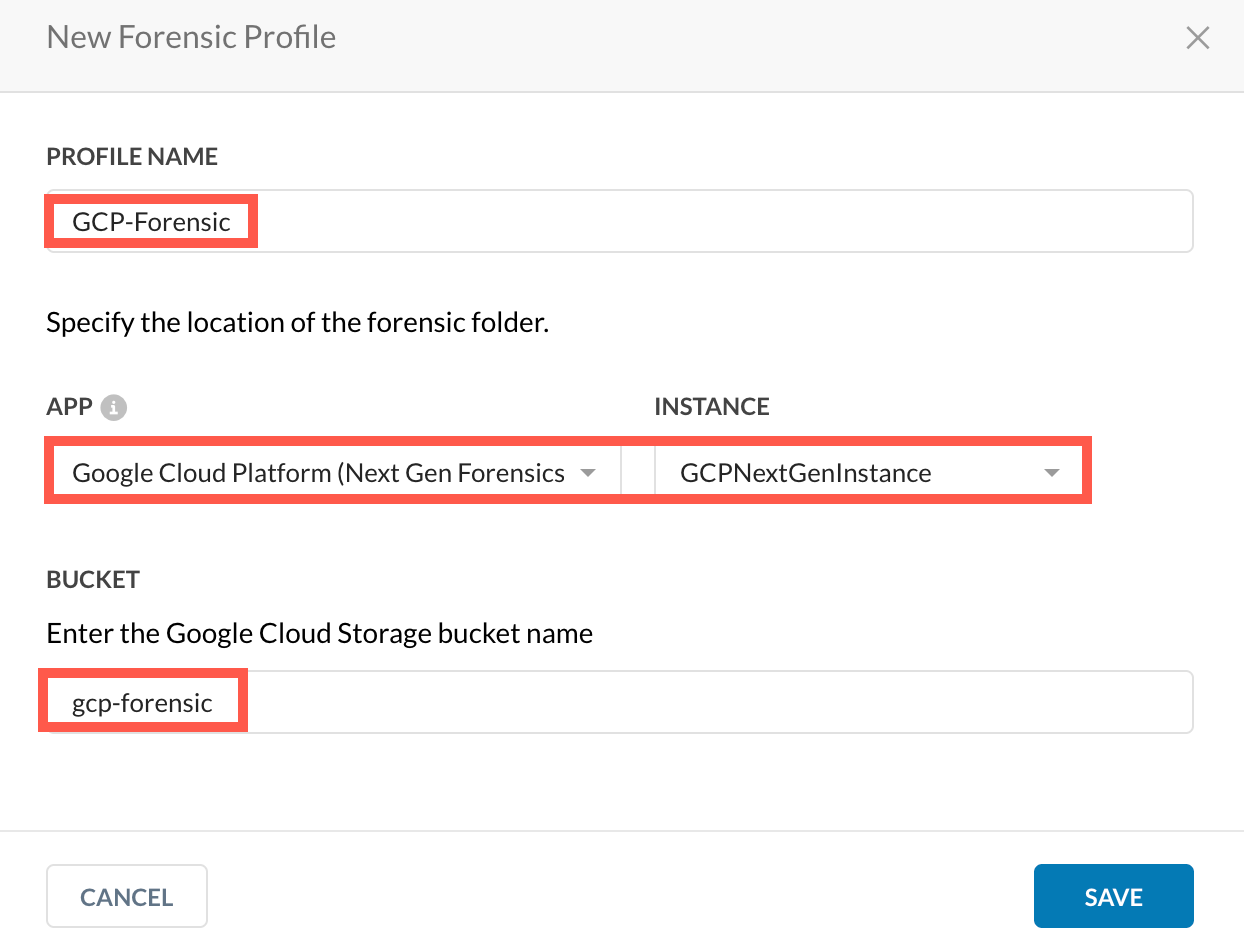
Pour Google Cloud Platform (Next Gen Forensics), saisissez le nom du compartiment GCP. Le nom est sensible à la casse. Pour identifier le nom du compartiment GCP, connectez-vous à la console GCP.
-
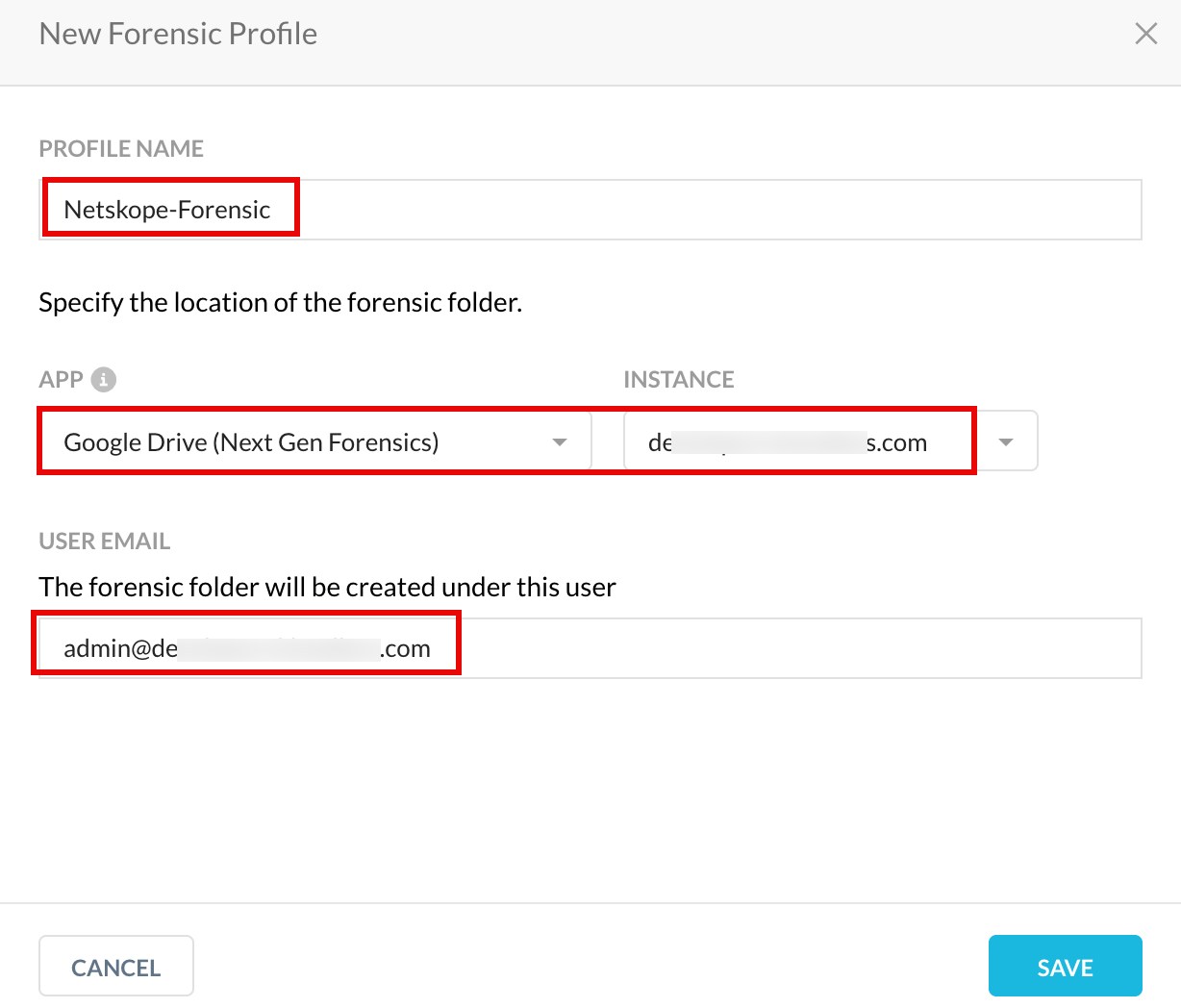
Pour Google Drive (Next Gen Forensics), saisissez l'adresse électronique de l'utilisateur. Netskope crée un dossier médico-légal sur le disque dur de cet utilisateur.
-
Pour SharePoint (Next Gen Forensics), saisissez l’URL du site ou du sous-site SharePoint dans ce format :
https://<account-name>.sharepoint.com/sites/<site-name>. Par exemple :https://netskope.sharepoint.com/sites/forensic-data-site. Si vous avez sélectionné une instance GCC High, le format serahttps://<account-name>.sharepoint.us/sites/<site-name>.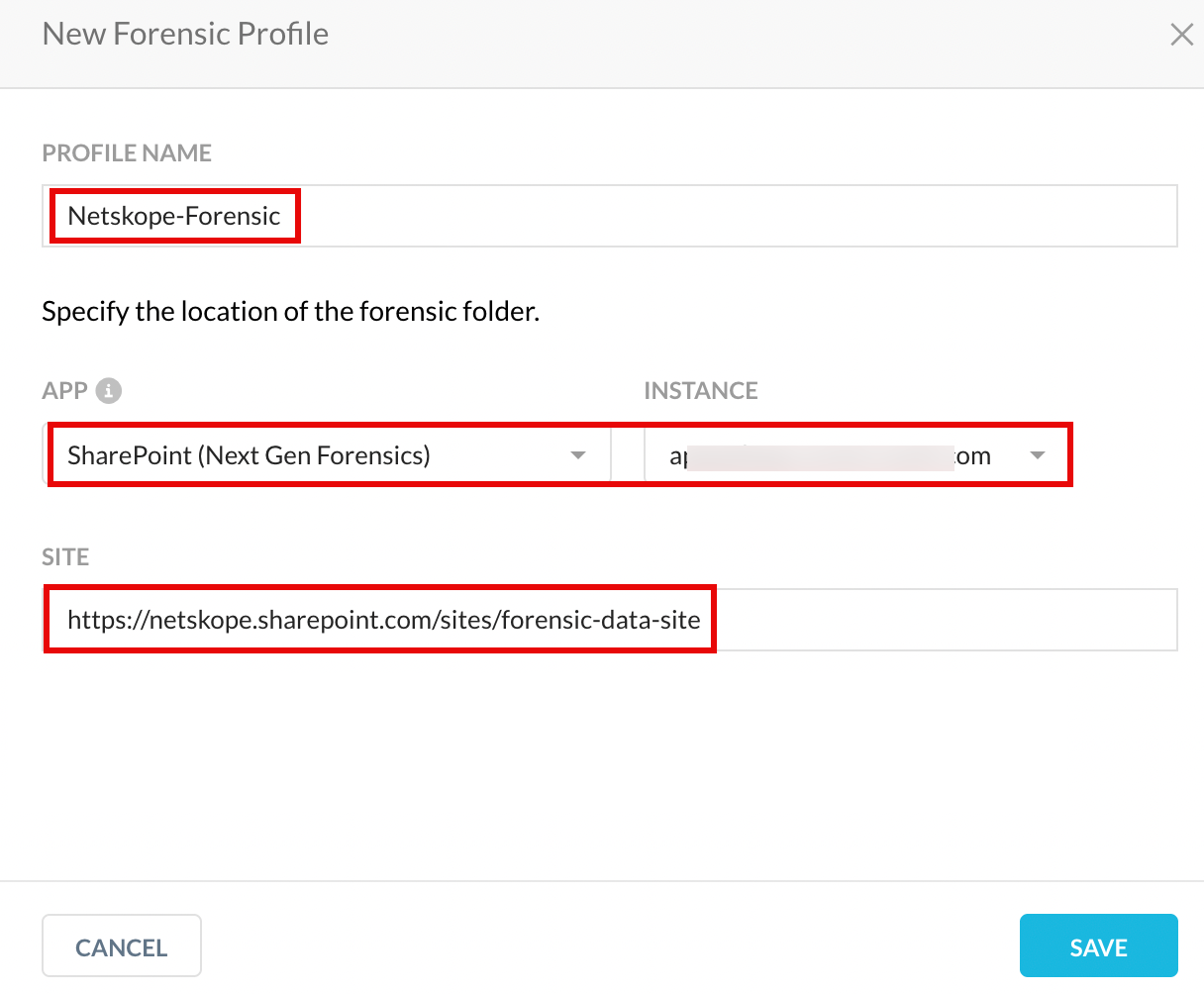
-
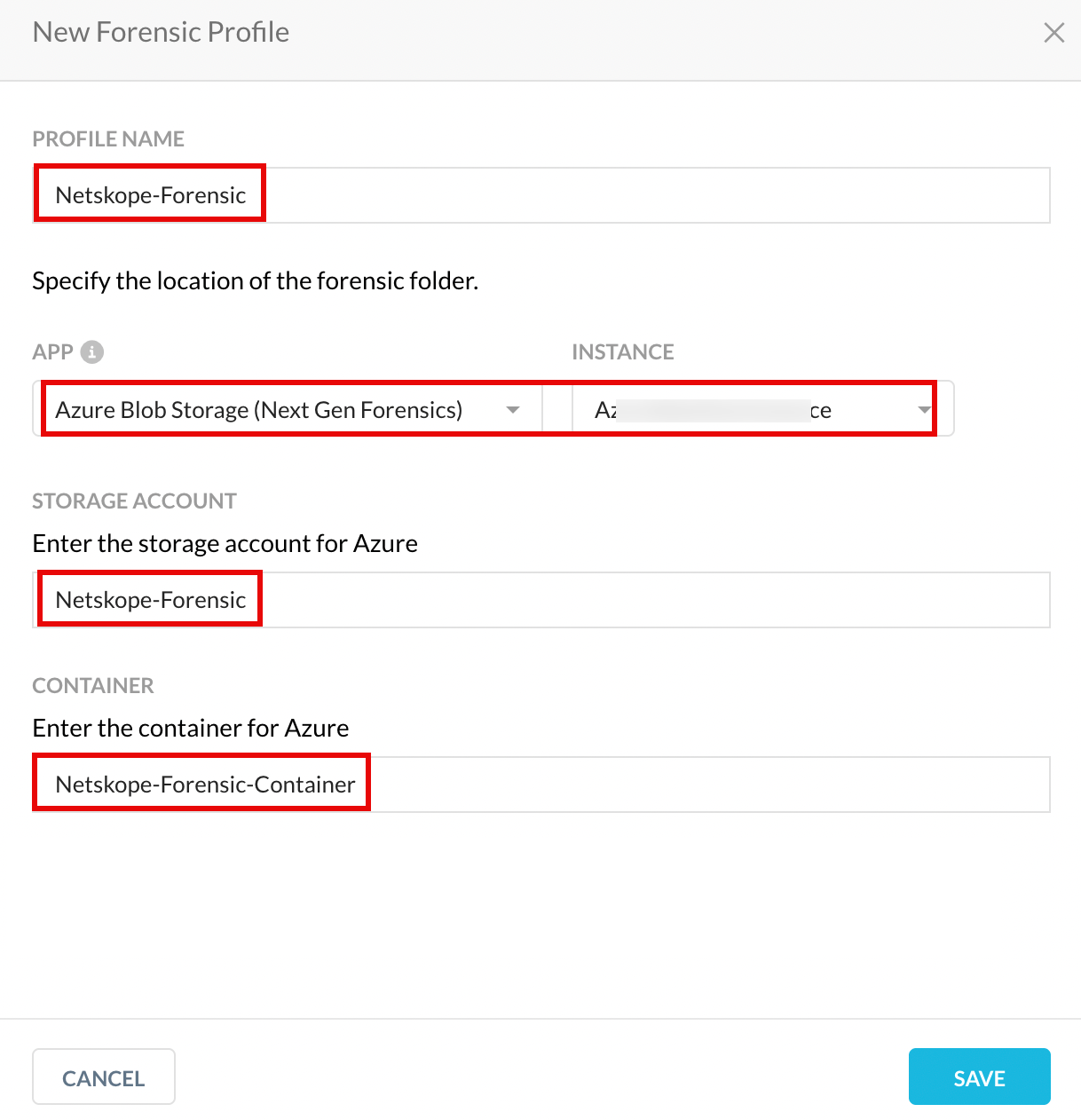
Pour Azure Blob Storage (Next Gen Forensics), entrez le compte de stockage Azure Blob et le nom du conteneur. Les noms sont sensibles à la casse. Pour identifier les noms des comptes de stockage et des conteneurs, connectez-vous au portail Azure.
-
-
Cliquez sur Save et Apply Changes.
Note sur Amazon S3, Azure Blob Storage et Google Cloud Platform en tant que destination d'informatique légale – Une fois la configuration enregistrée, Netskope la valide. Après une validation réussie, Netskope télécharge un fichier README.md dans le compartiment Amazon S3, le conteneur Azure Blob Storage ou le compartiment Google Cloud Platform. Vous pouvez vous connecter à la console AWS, Azure ou GCP pour vérifier le téléchargement.


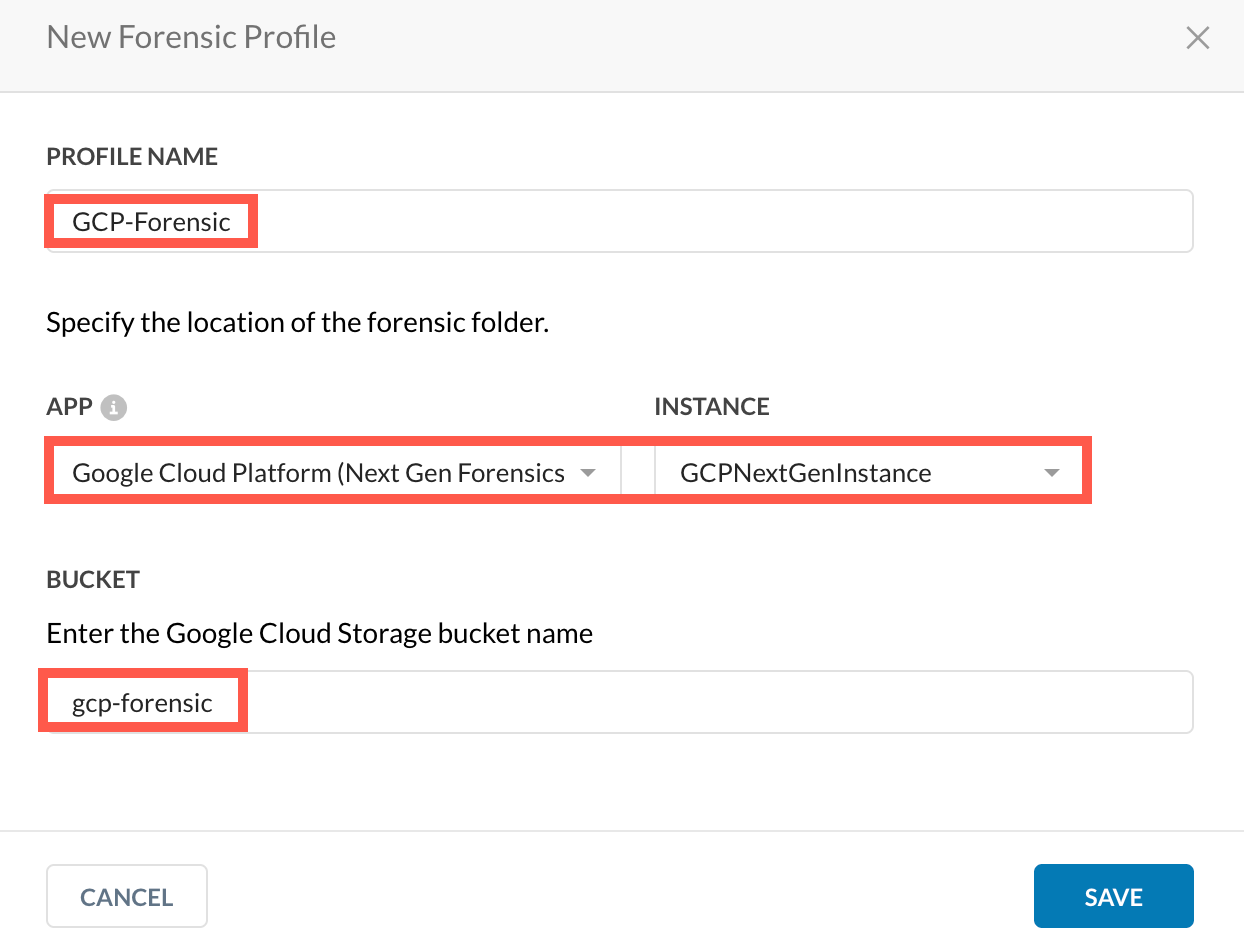


Vous avez créé avec succès un profil forensique Next Gen. Ensuite, vous devez activer le profil médico-légal.
Activer le profil médico-légal
Ensuite, vous devez activer le profil médico-légal. Pour ce faire, suivez les étapes ci-dessous :
-
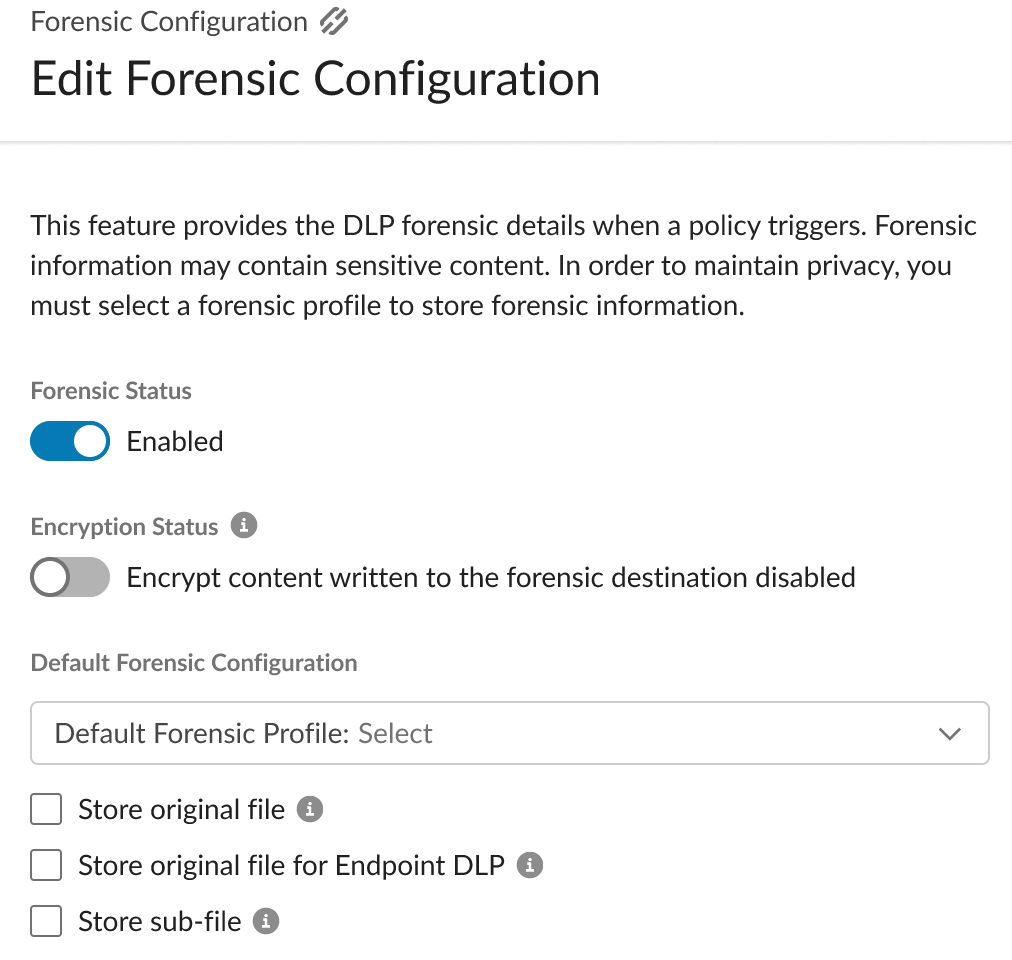
Connectez-vous à votre locataire Netskope et naviguez vers Settings > Forensics.

-
Sous Configuration, cliquez Edit.
-
Activez le bouton de basculement Forensic Status.
-
(facultatif) Vous pouvez cocher la case Encryption. Ce faisant, Netskope crypte le contenu forensique avant de le télécharger sur l'application SaaS/IaaS de destination. Si vous cochez la case de cryptage, le fichier original est également crypté si vous avez choisi de stocker l'accès au fichier original sur la page Edit Forensic Configuration.
Le contenu forensique crypté ne peut être consulté que via l'interface utilisateur du locataire de Netskope ou les API REST de Netskope. Netskope décrypte le contenu forensique crypté et l'affiche sur la page Incidents > DLP. En outre, si l'accès au fichier original est activé, une copie du fichier généré par l'incident sera cryptée et, lorsqu'il sera téléchargé à partir de la page Incidents > DLP, le fichier sera décrypté.
Pour visualiser le contenu forensique à l'aide des API REST de Netskope, consultez REST APIv2. Vous devez utiliser les API REST suivantes pour consulter le contenu forensique :- Téléchargez du contenu médico-légal :
/api/v2/incidents/dlpincidents/{id}/forensics - Télécharger le fichier original :
/api/v2/incidents/dlpincidents/{id}/originalfile - Télécharger sous-fichier :
/api/v2/incidents/dlpincidents/{id}/subfile
- Téléchargez du contenu médico-légal :
-
Dans la liste déroulante, sélectionnez le profil médico-légal que vous avez créé précédemment.
-
(facultatif) Select Store original file pour stocker les fichiers associés aux incidents DLP (Prévention des pertes de données) dans le dossier forensique désigné. Ces fichiers pourront être téléchargés lors de la consultation des incidents. L'activation de cette option peut nécessiter l'augmentation de la limite de quota pour votre dossier forensique.
-
(facultatif) Select Store original file for Endpoint DLP pour stocker les fichiers associés aux incidents Endpoint DLP (Prévention des pertes de données) dans le dossier forensique désigné. Ces fichiers pourront être téléchargés lors de la consultation des incidents. L'activation de cette option peut nécessiter l'augmentation de la limite de quota pour votre dossier forensique.
Store original file for Endpoint DLP est une fonction sous licence. Adressez-vous à votre représentant commercial Netskope pour en savoir plus. -
(facultatif) Select Store sub-file - Pour les incidents DLP (Prévention des pertes de données) impliquant des images et d'autres fichiers intégrés dans des documents ou des fichiers d'archive, la page Incidents permet de prévisualiser les images, de visualiser tout texte extrait et de télécharger les images et les sous-fichiers. En outre, l'option de téléchargement de ces images et sous-fichiers peut être activée à l'aide de cette case à cocher. L'activation de cette option peut nécessiter l'augmentation de la limite de quota pour votre dossier forensique.
-
Vous pouvez cliquer sur Save ou continuer à configurer les profils forensiques à critères de correspondance.


Profils médico-légaux à critères de concordance
Un profil forensique permet aux clients de stocker des preuves en cas de violation de la politique de prévention des pertes de données (DLP). Il capture forensic metadata, , original file, et toute sub-files, qui sont tous considérés comme sensibles. Pour garantir la sécurité et la conformité, Netskope demande à ses clients d'utiliser une destination en nuage autogérée pour le stockage de ces données.
Actuellement, chaque locataire peut disposer de only one forensic destination, ce qui fait de la collecte de données médico-légales une fonction de all-or-nothing. Les données judiciaires sont enregistrées pour tous les incidents DLP (Prévention des pertes de données), sans qu'il soit possible de choisir si elles doivent être stockées ou où elles doivent l'être.
Grâce à la configuration médico-légale par critères de correspondance, vous pouvez désormais :
-
Activez ou désactivez la journalisation judiciaire, y compris le stockage des sous-fichiers et des fichiers originaux, en fonction du profil DLP (Prévention des pertes de données) associé.
-
Select un profil de destination judiciaire basé sur le profil DLP (Prévention des pertes de données).
Pour configurer les profils forensiques avec critères de correspondance, procédez comme suit :
-
Activez le bouton de basculement des critères de correspondance.

-
Dans le tableau des critères de correspondance, vous pouvez ajouter :
-
DLP ProfileVous pouvez choisir parmi une liste de profils DLP (Prévention des pertes de données) prédéfinis ou personnalisés : Select. Vous pouvez ajouter plusieurs profils DLP (Prévention des pertes de données).
-
Store Status: Vous pouvez activer ou désactiver ce bouton à bascule.
-
Activer : Stocker les données médico-légales dans un profil médico-légal.
-
Désactiver : Ne pas stocker les données médico-légales.
-
-
Forensic Profile: Si Store Status est activé, choisissez un profil médico-légal.
Pour créer un profil forensique, reportez-vous à la section Créer un profil forensique. -
Content StatusSi Store Status est activé, vous pouvez choisir de stocker le fichier d'origine et le sous-fichier.
-
Store original file: Stockez les fichiers originaux associés aux incidents DLP (Prévention des pertes de données) dans le dossier forensique désigné. Ces fichiers pourront être téléchargés lors de la consultation des incidents. L'activation de cette option peut nécessiter l'augmentation de la limite de quota pour votre dossier forensique.
-
Store sub-file: Pour les incidents DLP (Prévention des pertes de données) impliquant des images et autres fichiers intégrés dans des documents ou des fichiers d’archives, la page Incidents offre la possibilité d’apercevoir les images, de consulter tout texte extrait, et de télécharger à la fois les images et les sous-fichiers. De plus, l’option de télécharger ces images et sous-fichiers peut être activée avec cette case. Activer cette option peut nécessiter d’augmenter la limite de quotas pour votre dossier médico-légal.
-
-
-
Vous pouvez ajouter plus de lignes de critères de correspondance en cliquant sur Add Match Criteria.
Vous pouvez créer jusqu'à 25 profils médico-légaux avec critères de correspondance.
-
Vous pouvez supprimer une ligne de critère de correspondance en cliquant sur les points de suspension (…) > Delete.

-
Les critères de correspondance sont classés par ordre croissant, le chiffre 1 étant le plus élevé, suivi du chiffre 2, du chiffre 3, et ainsi de suite. Pour modifier l'ordre de classement, vous pouvez faire glisser la ligne des critères de correspondance.
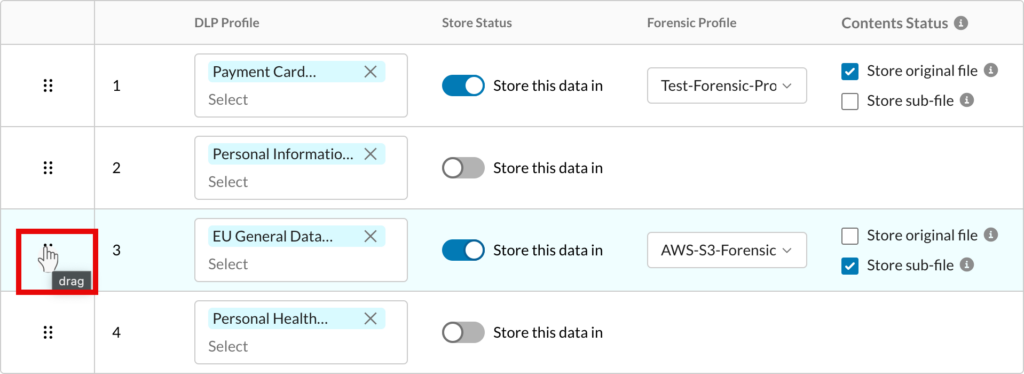 Pour plus d'informations sur la logique des critères de concordance et les meilleures pratiques, voir Classement par critères de concordance & Evaluation, Logique des critères de concordance pour le fichier conteneur, et Meilleures pratiques pour les profils forensiques par critères de concordance.
 -
Cliquez sur Save.


Classement par critères de correspondance & Evaluation
Vous pouvez créer plusieurs règles de critères de correspondance, chacune associée à plusieurs profils DLP (Prévention des pertes de données). Ces règles de critères de correspondance sont classées par ordre de priorité à l'aide d'un numéro de rang, où 1 est le rang le plus élevé, suivi de 2, 3, et ainsi de suite.
Lorsqu'une correspondance forensique se produit, Netskope vérifie les critères de correspondance dans l'ordre. Si une correspondance est trouvée au rang 1, l'action définie est prise immédiatement et aucun autre critère de correspondance n'est vérifié. S'il n'y a pas de correspondance, Netskope passe au critère de correspondance suivant dans l'ordre de classement jusqu'à ce qu'il en trouve un. Lorsqu'une correspondance est trouvée, l'action définie est prise immédiatement et aucun autre critère de correspondance n'est vérifié.
Cela garantit que les actions judiciaires sont appliquées sur la base de la correspondance la mieux classée, optimisant ainsi le processus d'application.
Logique des critères de correspondance pour le fichier des conteneurs
Lorsqu'une correspondance DLP (Prévention des pertes de données) se produit sur un fichier de conteneur (tel qu'un fichier ZIP), le fichier d'origine est stocké sur la base de la première correspondance dans la politique judiciaire. Par exemple :
Définition du profil médico-légal :
-
Critère de correspondance 1 : Si le fichier correspond à PCI, stockez-le dans Forensics Profile A.
-
Critères de correspondance 2 : Si le fichier correspond à PII, stockez-le dans Forensics Profile B.
A container file (.zip) contains two files:
-
File 1 correspond au profil PCI DLP (Prévention des pertes de données) → Incident 1
-
File 2 correspond au profil PII DLP (Prévention des pertes de données) → Incident 2
Étant donné que only one copy of the original file est stocké par transaction, il est sauvegardé sur la base de first match dans la politique médico-légale. Dans ce cas, le fichier ZIP original est stocké sur Forensics Profile A (PCI match).
Cela permet d'assurer la cohérence du stockage médico-légal et d'éviter les doublons.
Meilleures pratiques pour les profils médico-légaux à critères de concordance
-
Default storage sufficiency: La plupart des clients n'ont pas besoin d'activer cette fonctionnalité. Le stockage de toutes les données à un seul endroit est suffisant pour les cas d'utilisation générale.
-
Prioritize exclusions: Les règles qui empêchent le stockage de données spécifiques correspondant à un profil DLP (Prévention des pertes de données) doivent être placées en tête de l'ensemble de règles.
-
Restrict file storage: Les règles qui empêchent le stockage du fichier ou du sous-fichier d'origine doivent être suivies.
-
Define specific storage locations: Les règles qui exigent le stockage des données dans un emplacement désigné doivent venir après les règles d'exclusion et de restriction.
-
Fallback to default: Toutes les données restantes qui ne remplissent pas les conditions susmentionnées doivent suivre le profil criminalistique par défaut.
Questions fréquemment posées sur la migration
-
I have already configured forensics using the classic API Data Protection for SharePoint. Do I need to switch to Next Gen forensics now?
Si vous utilisez actuellement la protection des données API classique pour Microsoft 365 SharePoint et que vous l’utilisez comme destination médico-légale, vous pouvez passer à la médecine légale Next Gen en même temps que la protection des données de l’API Next Generation pour Microsoft 365 SharePoint. Netskope améliore rapidement la prochaine génération de la protection des données API pour Microsoft 365 SharePoint afin d’offrir toutes les fonctionnalités présentes dans la protection des données API classique pour Microsoft 365 SharePoint. Consultez ce lien pour voir si toutes les fonctionnalités que vous utilisez pour les API données classiques Protection for Microsoft 365 SharePoint sont disponibles dans la section Next Generation API données Protection for Microsoft 365 SharePoint. Si elles sont disponibles, vous pouvez envisager de passer à la protection des données de l’API Next Generation pour Microsoft 365 SharePoint et Next Gen Forensics et utiliser Microsoft 365 SharePoint comme destination médico-légale.
Si vous n'utilisez pas actuellement API données Protection classique pour Microsoft 365 SharePoint mais que vous avez configuré une instance SharePoint API données Protection classique à des fins de forensique uniquement, vous pouvez envisager de passer à la plateforme forensique Next Gen.
-
If I switch to Next Gen forensics, what will happen to the forensics information that is already stored for previously generated incidents?
-
Pour les New incidents générés après l'activation de l'informatique légale de nouvelle génération (Next Gen Forensics), tous les téléchargements (upload et download) s'effectueront via le framework d'informatique légale de nouvelle génération.
-
Pour les anciens incidents, ils continueront d'utiliser les instances API données Protection classiques pour télécharger les données médico-légales tant que l'ancienne instance n'est pas supprimée et que la subvention API données Protection est intacte. L'administrateur ne doit pas supprimer l'ancienne instance tant que la période de conservation de ces incidents n'a pas expiré.
-
-
Will Next Gen forensics work only with Next Generation API Data Protection application instances? I am currently using API Data Protection and all my app instances are configured on classic API Data Protection.
Next Gen forensics fonctionne avec les applications API données Protection classiques, les applications API données Protection de nouvelle génération, CASB Inline et le courrier électronique SMTP.
-
I am currently using Microsoft SharePoint as my forensic destination. This is configured using the classic API Data Protection. Now, if I switch to Next Gen forensics, what are the steps I should follow? Are there any key issues I should know before making the switch?
La subvention pour les instances de protection des données API classiques doit rester intacte jusqu'à l'expiration de la période de conservation afin de permettre le téléchargement d'analyses criminalistiques pour les incidents historiques. Suivez les étapes décrites dans cet article pour configurer Next Gen forensics.
-
I am currently using Box as the forensics destination. If I switch to Microsoft SharePoint using Next Gen forensics, will I be able to have old incidents continue to refer to the forensics on Box and the new incidents refer to the forensics on Microsoft SharePoint?
Oui, les utilisateurs devraient être en mesure de télécharger des données historiques à partir de l'application Box tant que la subvention pour l'instance API classique de protection des données pour Box est active.