

Une règle est une définition de contrôle créée dans le langage de gouvernance Netskope (NGL). Il est associé à des métadonnées, telles que la gravité, qui sont utilisées pour identifier une violation spécifique d'une ressource SaaS.
Par exemple :
microsoft365 remotedomain should-have autoforwardenabled = false
La page Rules vous permet de consulter votre référentiel de règles, de créer des règles New et d'affecter des règles à des politiques afin d'évaluer les configurations de l'application SaaS.
Types de règles
Netskope SaaS Security Posture Management (SSPM) prend en charge les types de règles suivants pour aider à mettre en œuvre les meilleures pratiques de sécurité dans les applications SaaS :
-
Predefined Rules: Netskope fournit des règles prêtes à l'emploi pour les applications SaaS prises en charge. Ces règles suivent les meilleures pratiques du secteur et les normes de conformité communes. Les règles prédéfinies ne peuvent pas être modifiées.
-
Predefined Rule Templates: Netskope propose des modèles pour certains cas d'utilisation courants en matière de sécurité. Vous pouvez personnaliser ces modèles en modifiant les valeurs en fonction des besoins de votre organisation. Par exemple :
Box User should-have textmatch(login, {{ .CompanyDomainString }}) = true -
Custom Rules: Vous pouvez créer vos propres règles en utilisant le Netskope Governance Language (NGL). Les règles personnalisées permettent de définir des contrôles de sécurité spécifiques à chaque organisation qui vont au-delà des options prédéfinies.
Règle Sévérité
Netskope SSPM classe les règles en quatre niveaux de gravité : Critique, Élevé, Moyen et Faible. Chaque niveau indique l'urgence et l'impact :
-
Critical: Représente le risque le plus élevé et nécessite une attention immédiate. Ces découvertes sont souvent activement exploitées, ont un fort potentiel d'impact et impliquent généralement des erreurs de configuration inhabituelles.
-
High: Il faut agir rapidement, idéalement dans un délai d'une semaine. Les problèmes de gravité élevée peuvent être directement exploités et avoir des conséquences graves telles que l'exposition des données.
-
Medium: Défauts de configuration courants présentant un risque modéré. Ces constatations sont généralement traitées dans le cadre de la maintenance de routine et peuvent nécessiter des mesures indirectes d'exploitation.
-
Low: Ils sont de nature informative et ne présentent qu'un risque minime. La probabilité d'exploitation est faible et tout impact serait mineur.
Voir les règles
Pour voir les règles personnalisées, prédéfinies ou les modèles, procédez comme suit :
-
Connectez-vous à l'interface utilisateur de votre locataire Netskope.
-
Naviguez vers Policies > SaaS Security Posture Management.
-
Cliquez sur l'onglet Rules. Vous verrez une liste de règles et de catégories correspondantes.
-
Cliquez sur une règle pour obtenir une vue détaillée.

Comprendre la page des règles
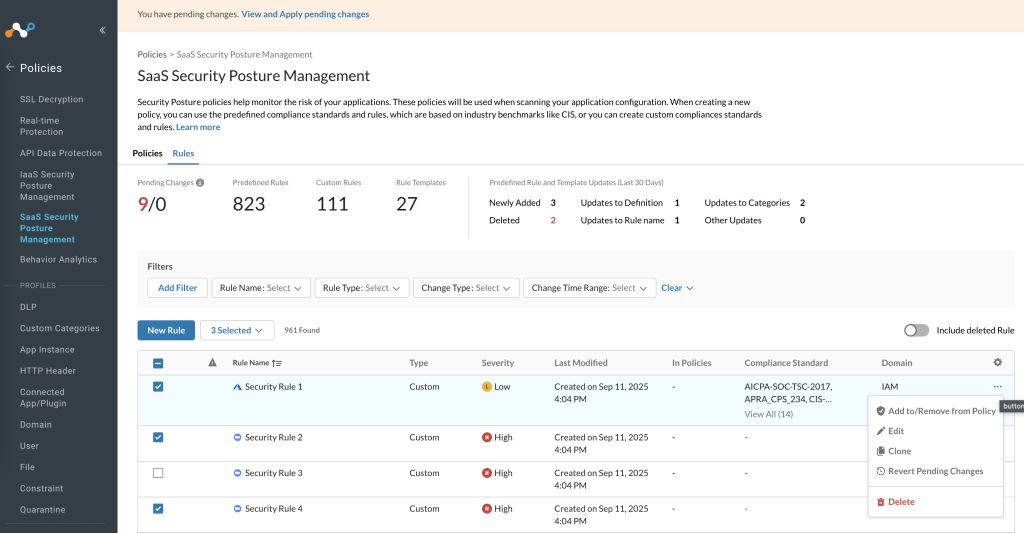
La section Metrics, en haut de la page Règles, affiche des mesures de base sur les règles :
-
Pending Changes: Nombre de règles avec une définition incorrecte des LGN par rapport aux règles avec des changements en cours.
-
Les règles marquées d'une erreur peuvent nécessiter une révision, car elles indiquent une définition incorrecte des LGN. Les règles comportant des erreurs ne peuvent pas être appliquées aux politiques.
-
Les modifications en attente sont des modifications que vous avez déjà effectuées mais qui n'ont pas encore été enregistrées ou appliquées pour refléter les résultats.
-
-
Predefined Rules: Nombre de règles prédéfinies fournies par le SSPM.
-
Custom Rules: Nombre de règles que vous avez créées.
-
Rule Templates: Nombre de modèles réutilisables disponibles pour vous aider à créer des règles New.
-
Predefined Rule and Template Updates (Last 30 Days): Cette métrique affiche le nombre de règles et de modèles prédéfinis qui ont été ajoutés, supprimés ou mis à jour au cours des 30 derniers jours. Vous pouvez cliquer sur les indicateurs pour les approfondir.
-
Newly Added: Nombre de règles ou de modèles prédéfinis New créés au cours des 30 derniers jours.
-
Deleted: Nombre de règles ou de modèles prédéfinis supprimés au cours des 30 derniers jours. Quand vous cliquez sur la métrique, le Include Deleted Rules s’active et les règles supprimées apparaissent dans le tableau.
-
Updates to Definition: Nombre de règles prédéfinies dont la définition des LGN a été modifiée au cours des 30 derniers jours.
-
Updates to Rule Name: Nombre de règles ou de modèles prédéfinis dont le nom a été modifié au cours des 30 derniers jours.
-
Updates to Categories: Nombre de règles prédéfinies dont la catégorie a changé au cours des 30 derniers jours. Une politique peut faire référence à des règles directement ou par l'intermédiaire de catégories. Lorsqu'une règle est ajoutée à une catégorie ou en est retirée, toute politique utilisant cette catégorie doit être réévaluée, car son ensemble de règles effectives peut avoir changé.
-
Other Updates: Nombre de règles prédéfinies ayant fait l'objet d'autres types de mises à jour (par exemple, modification de la description ou de l'étape de remédiation) au cours des 30 derniers jours.
Consultez le journal des modifications des règles pour connaître les modifications spécifiques apportées aux règles de mise à jour.
-
Sous les métriques, la page répertorie toutes les règles disponibles avec les détails suivants :
-
Rule Name: Le nom de la règle.
-
Type: Indique si la règle est un modèle, prédéfinie ou personnalisée.
-
Severity: Le niveau de gravité de la règle - critique, élevé, moyen ou faible.
-
In Policies: Nombre de politiques où la règle est actuellement appliquée.
-
Compliance Standard: Normes établies par l'industrie ou les organisations concernées par la règle, telles que CIS, HIPAA, ISO, et autres.
-
Domain: Domaine ou catégorie de sécurité, tel que IAM, périphérique Security ou Encryption.
-
MITRE ATT&CK: Affiche les correspondances avec les techniques MITRE ATT&CK pertinentes, le cas échéant.
-
Netskope Best Practices: Indique si la règle est conforme aux meilleures pratiques recommandées par Netskope en matière de configuration.
View Rule Change Log
Consultez le journal des modifications de la règle pour voir toutes les modifications. L'historique des règles est conservé jusqu'à deux ans, tandis qu'une règle supprimée est disponible pendant 90 jours. Pour accéder au journal des modifications d'une règle :

-
Cliquez sur une règle pour ouvrir le panneau latéral Rule Details.
-
Faites défiler la page jusqu'en bas pour trouver la section Change Log.
-
Vous verrez des entrées avec les champs suivants :
-
Date: La date à laquelle la modification est intervenue. Si plusieurs modifications ont été apportées le même jour, chacune d'entre elles apparaîtra comme une entrée distincte.
-
Change Type: Indique le type de modification effectuée. Les types possibles sont les suivants :
-
Updated Definition: Modification de la logique ou des critères de la règle
-
Updated Description: Modifications du texte explicatif de la règle.
-
Updated Remediation Steps: Modifications des étapes recommandées pour la fixation.
-
Updated Rule Name: Un changement de nom ; comprend également le nom précédent.
-
Added Category / Sub-category: Ajout d'une catégorie ou d'une sous-catégorie sur le site New (avec des précisions).
-
Removed Category / Sub-category: Suppression d'une catégorie ou d'une sous-catégorie existante (avec des précisions).
-
Rule Created / Rule Deleted: Création initiale ou suppression de la règle.
-
-
Change Details: Indique exactement ce qui a été modifié, par exemple, l'ancien nom et le nom New, la description antérieure, les catégories supprimées ou ajoutées, etc.
Ce journal des modifications comprend des entrées à partir du 14 novembre 2025. Les modifications apportées avant la sortie de la fonctionnalité sont exclues.
-
Catégorie de règles
-
Compliance Standard: Une norme de conformité est une bibliothèque de bonnes pratiques en matière de sécurité. Il est organisé en sections et en contrôles. Chaque contrôle est associé à une ou plusieurs règles.
-
Domain: Dans le contexte des opérations de sécurité (SecOps), il existe plusieurs domaines ou catégories bien connus qui sont généralement abordés pour assurer une posture de sécurité complète. Ces domaines couvrent divers aspects des opérations de sécurité et aident les organisations à gérer et à répondre efficacement aux incidents de sécurité.
-
MITRE ATT&CK: MITRE ATT&CK (Adversarial Tactics, Techniques, and Common Knowledge) est un cadre et une base de connaissances mondialement reconnus qui aident les organisations à comprendre et à catégoriser les tactiques, les techniques et les procédures (TTP) utilisées par les cyberadversaires au cours des différentes étapes d'une cyberattaque.
-
Netskope Best Practices: Il s'agit des règles recommandées par Netskope pour les applications SaaS prises en charge.
Actions on the Rule
-
Bulk actions – Select une ou plusieurs règles personnalisées à Revert Pending Changes ou Delete règles dans l'action groupée.
-
Individual actions - Cliquez sur l'icône ... à droite de la règle pour accéder aux options. Selon que la règle est prédéfinie ou personnalisée, les options suivantes sont disponibles :
-
Add to/Remove from Policy: Association d'une règle à une politique.
-
Edit: Modifier la règle. Cette option n'est disponible que pour les règles personnalisées.
-
Clone: Clonez la règle pour la modifier selon vos besoins.
-
Revert Pending Changes: Annule toutes les modifications non enregistrées et rétablit la dernière version appliquée.
-
Delete: Supprimez la règle. Cette option n'est disponible que pour les règles personnalisées.
-
Create Rule: Copiez le modèle pour créer une règle personnalisée à partir du modèle. Cette option n'est disponible que pour les règles des modèles.
-

Filtres dans les règles
-
Recherchez une règle à l'aide du filtre de recherche Rule Name ~ ou du filtre Policies.
-
Filtrez les règles en fonction de la norme de conformité, du domaine, des meilleures pratiques MITRE ATT&CK et Netskope, de l'App Suite, du type de ressource, de la gravité, du type de règle et des règles non catégorisées.
-
Filtrez les règles en fonction du type de changement (règles ajoutées, supprimées ou modifiées) et de Change Time Range, l'intervalle de temps au cours duquel le changement s'est produit.
Créez des règles pour New
Cliquez sur New Rule pour commencer à créer une règle personnalisée New. Vous devez appliquer la règle à une politique pour observer les résultats. Vous pouvez créer des règles de plusieurs manières, voir :