

Ce document fournit la documentation technique nécessaire pour configurer le plugin Notifier v1.2.0 avec le module Ticket Orchestrator de la plateforme Netskope Cloud Exchange. Ce plugin est utilisé pour envoyer des notifications à différentes plateformes.
Conditions préalables
Pour compléter cette configuration, vous avez besoin de :
- Un locataire Netskope (ou plusieurs, par exemple des instances de production et de développement/test).
- Un locataire Netskope Cloud Exchange avec le plugin Tenant et le plugin Ticket Orchestrator déjà configurés.
- Générer et installer des certificats SSL dans Cloud Exchange.
- Un compte dans la (les) plateforme(s) Notifier appropriée(s), comme Slack, PagerDuty, etc., et pour Gmail, vous devez avoir accès à smtp.gmail.com et à son port 465.
Note
Cloud Exchange doivent être approuvés. Un certificat auto-signé n'est pas accepté par les Webhooks de Slack.
Détails de l'API
Ce plugin utilise la bibliothèque notifiers, un paquetage Python qui fournit une interface unifiée pour l'envoi de notifications à plusieurs plateformes. Il fait abstraction des API spécifiques à la plate-forme derrière une interface cohérente et validée par un schéma.
from notifiers import get_notifier
p = get_notifier('pushover')
p.required
{'required': ['user', 'message', 'token']}
>>> p.notify(user='foo', token='bar', message='test')
<NotificationResponse,provider=Pushover,status=Success>
from notifiers.utils import requests as notifier_requests
notifier_requests.get = partial(
       notifier_requests.get, proxies=self.proxy
)
notifier_requests.post = partial(
       notifier_requests.post, proxies=self.proxy
)
Workflow
- Configurez le plugin Notifier.
- Configurez les règles de gestion de Ticket Orchestrator pour le Notificateur.
- Configurez les files d'attente de Ticket Orchestrator pour Notifier.
- Validez le plugin Notificateur.
Regardez une vidéo
Cliquer sur « play » pour regarder une vidéo.
Notificateur de courrier électronique (SMTP)
Cliquez ici pour regarder une vidéo.
Configurer le plugin de notification pour le courrier électronique (SMTP)
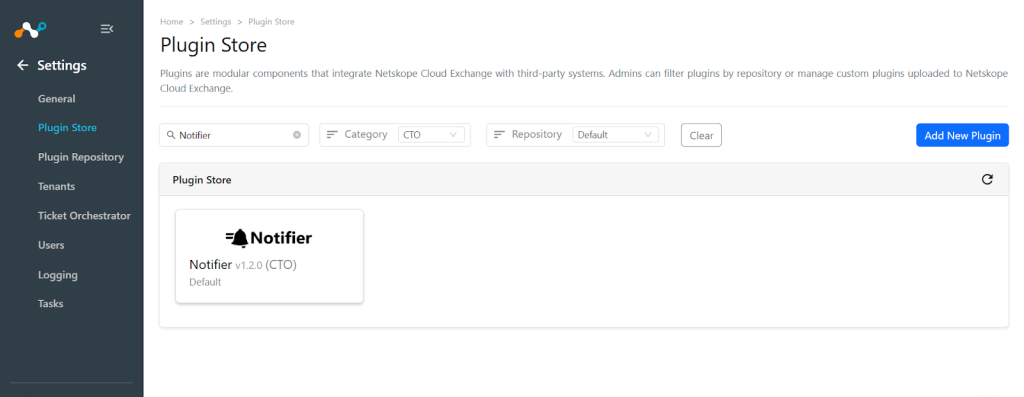
- Dans Cloud Exchange, accédez à Settings > Plugin Store.
- Recherchez et sélectionnez le plugin Notifier v1.2.0 (CTO).

- Saisissez les informations de base :
- Configuration Name: Nom unique pour la configuration.
- Sync Interval: Laissez la valeur par défaut.
- Use System Proxy: Activer si le proxy est nécessaire pour la communication.
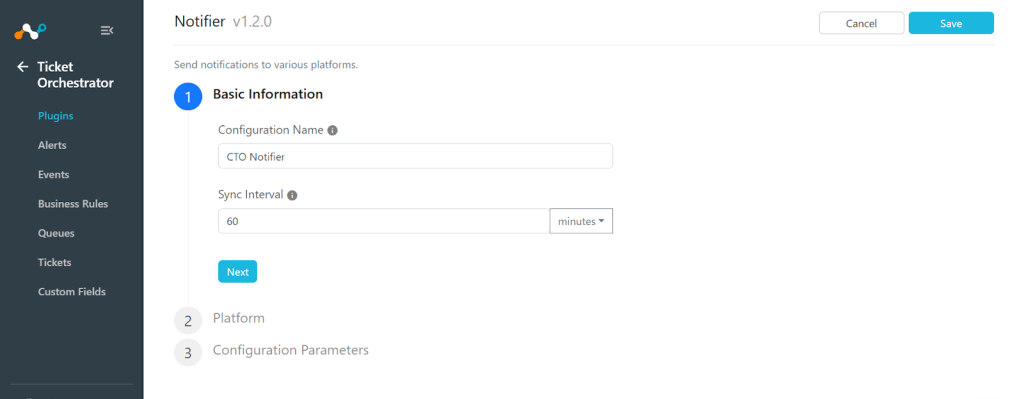

- Cliquez sur Next.
- Enter the Platform parameter:
- Platform Name: An appropriate name, like Email (SMTP).
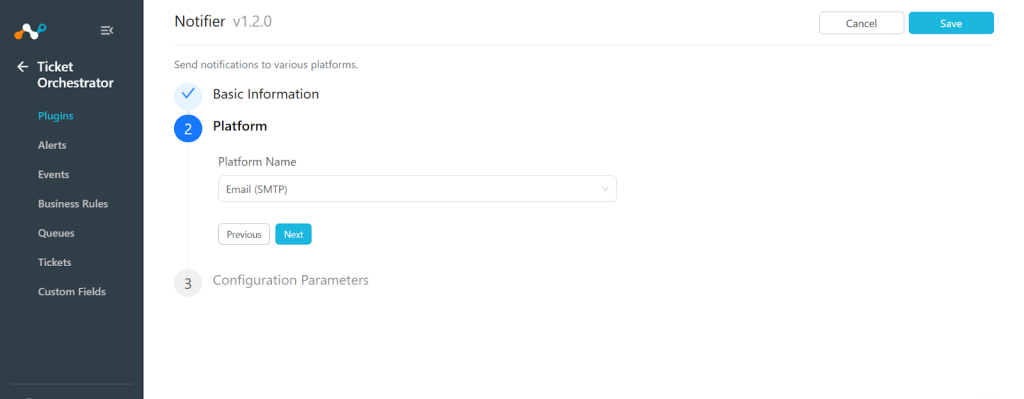

- Cliquez sur Next.
- Entrez les paramètres de configuration :
- To: Une ou plusieurs adresses électroniques séparées par des virgules.
- From: L'adresse de provenance à utiliser dans l'e-mail.
- Host: Hôte du serveur SMTP.
- Port: Select le numéro de port à utiliser.
- Username: Saisissez le nom d'utilisateur du serveur SMTP, le cas échéant.
- Password: Tapez le mot de passe du serveur SMTP si pertinent. Suivez les étapes fournies dans le document pour obtenir le mot de passe. (https://support.google.com/mail/thread/182882752/application-specific-password-required?hl=en&authuser=3)
- Tls: Select si le protocole TLS est requis.
- SSL: Select si le protocole SSL est requis.
- Html: Select si l'e-mail doit être analysé comme un fichier HTML.
- Login: Select pour déclencher l'ouverture d'une session sur le serveur.
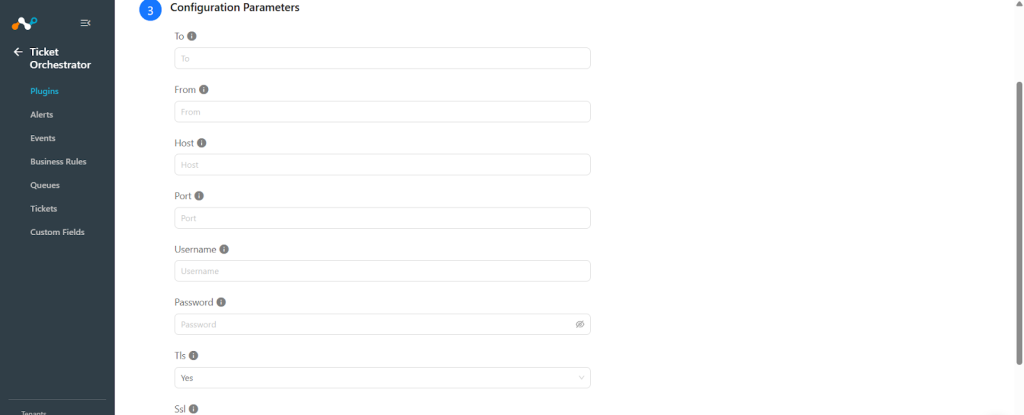



- Cliquez sur Save.
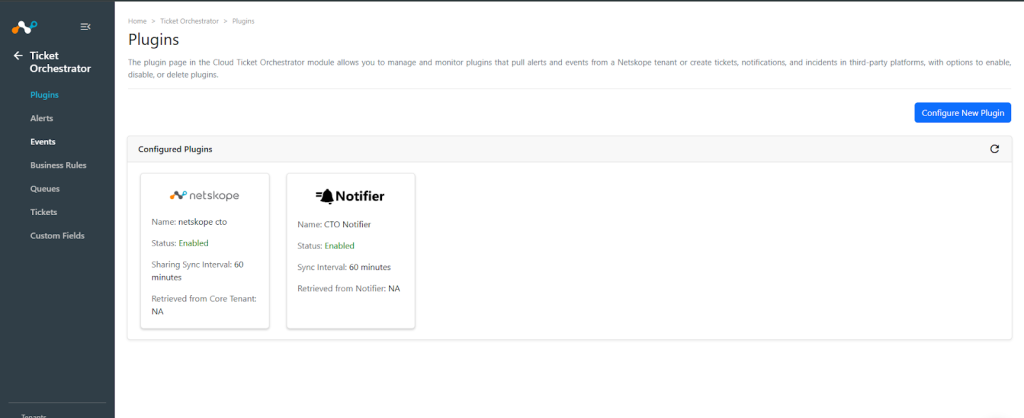

Configurer une règle de gestion de Ticket Orchestrator pour le courrier électronique (SMTP)
- Allez à Business Rules et cliquez sur Create New Rule.
- Ajoutez le nom de la règle, sélectionnez votre requête pour la règle métier, puis cliquez sur Save.
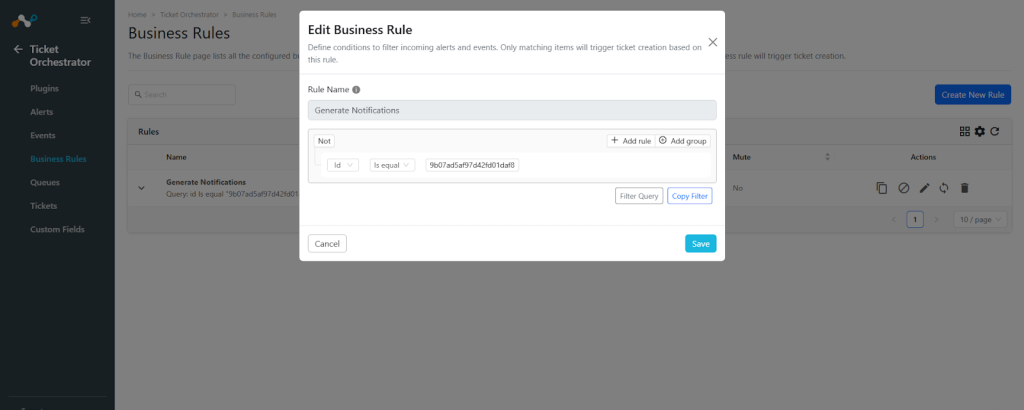

Configurer une file d'attente Ticket Orchestrator pour le courrier électronique (SMTP)
- Allez sur Ticket Orchestrator > Queues.
- Cliquez sur Add Queue Configuration.
- Entrez les paramètres de configuration de la file d'attente :
- Business Rule: Select une règle de gestion.
- Configuration: Configuration du notificateur créée précédemment
- Queues: Pour le plugin Email Notifier, il doit s’agir d’une file «Notification».
- Map Fields: Ajoutez/mettez en correspondance les valeurs appropriées entre les alertes et les notifications dans la section Champ de mise en correspondance. Les attributs de l'alerte sont accessibles via "$" dans le champ du message personnalisé. Pour le plugin Email Notifier, les trois options suivantes sont disponibles :
- Message: Message du courriel.
- Subject: Objet du courriel.
- To: adresses électroniques séparées par des virgules, par défaut le champ $user des alertes.


- Cliquez sur Save.
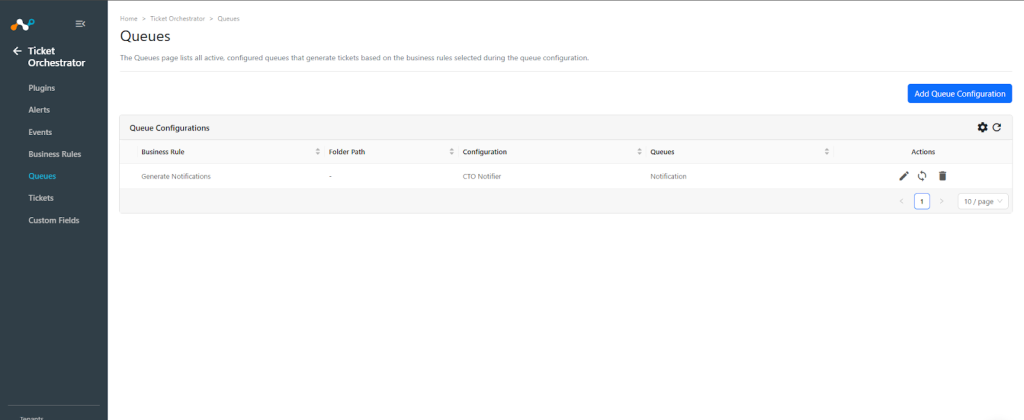

- En fonction des règles de gestion, les notifications pour les alertes entrantes seront envoyées automatiquement à l'adresse électronique. Pour créer des notifications pour les alertes historiques, cliquez sur Sync dans la file d'attente configurée, entrez la période (en jours), puis cliquez sur Fetch. Le nombre d'alertes pouvant faire l'objet d'un envoi de notifications s'affiche.
- Cliquez sur Sync pour envoyer la ou les notifications.


Notificateur pour Gmail
Configurer le plugin de notification pour Gmail
- Dans Cloud Exchange, accédez à Settings > Plugin Store.
- Recherchez et sélectionnez le plugin Notifier v1.2.0 (CTO).
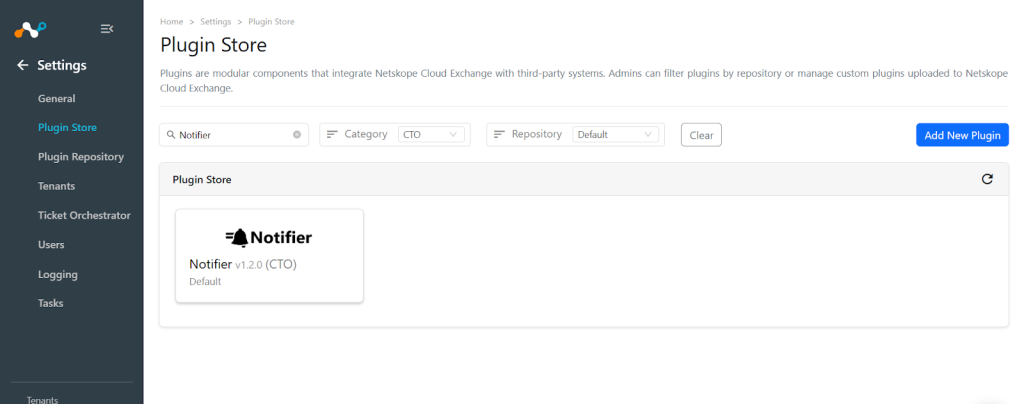

- Saisissez les informations de base :
- Configuration Name: Nom unique pour la configuration.
- Sync Interval: Laissez la valeur par défaut.
- Use System Proxy: Activer si un proxy est nécessaire pour la communication.
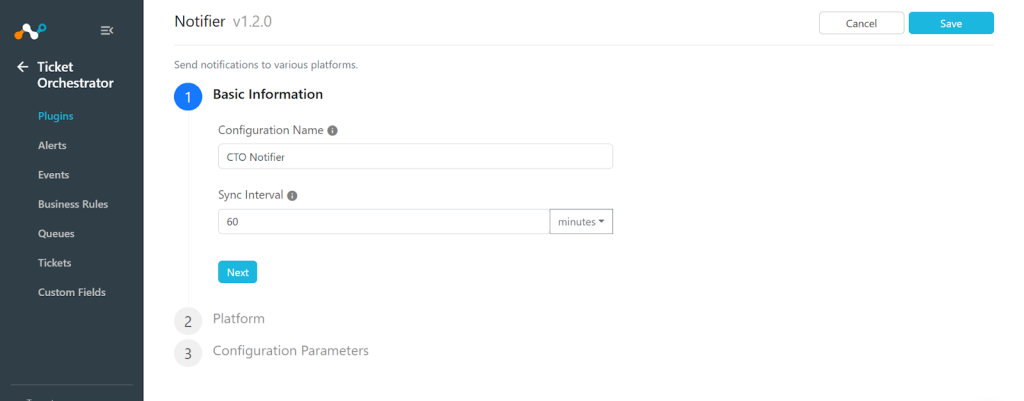

- Cliquez sur Next.
- Enter the Platform parameter:
- Platform Name: Enter an appropriate name, like Gmail.
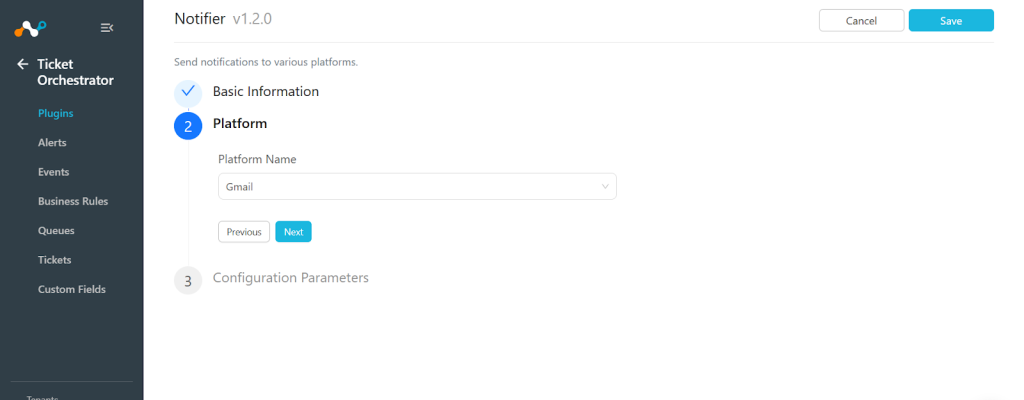

- Cliquez sur Next.
- Entrez les paramètres de configuration :
- To: Une ou plusieurs adresses électroniques séparées par des virgules.
- From: L'adresse de provenance à utiliser dans le courrier électronique.
- Host: Hôte du serveur SMTP.
- PortSelect: numéro de port à utiliser.
- Username: Saisissez votre nom d'utilisateur, le cas échéant.
- Password: Saisissez le mot de passe, le cas échéant.
- Tls: Select si le protocole TLS est requis.
- Ssl: Select si le protocole SSL est requis.
- Html: Select si le courrier électronique doit être analysé comme un fichier HTML.
- LoginSelect pour déclencher l'ouverture d'une session sur le serveur.
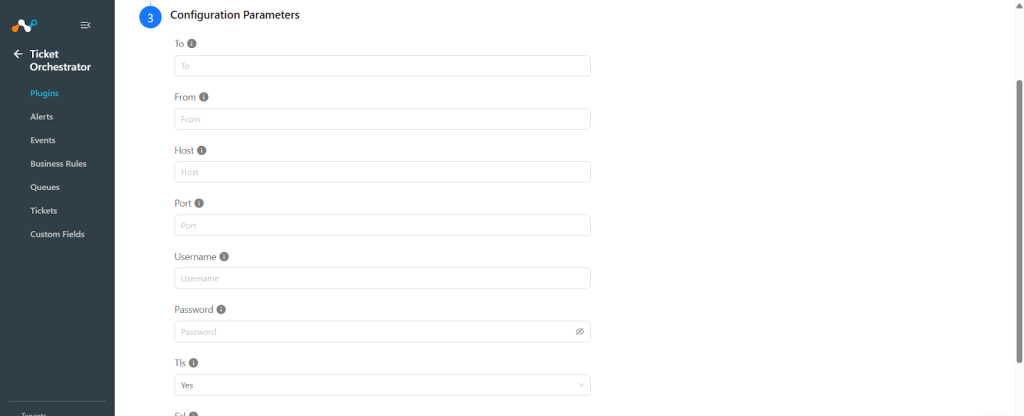



- Cliquez sur Save.
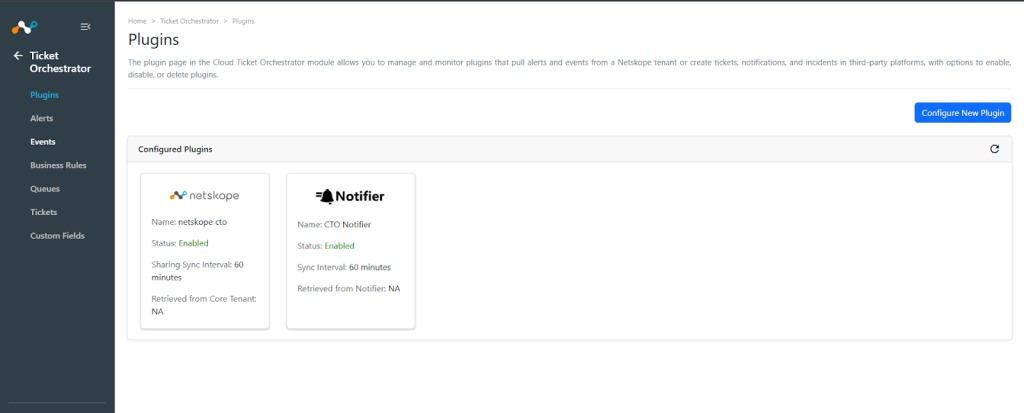

Configurer une règle de gestion Ticket Orchestrator pour Gmail
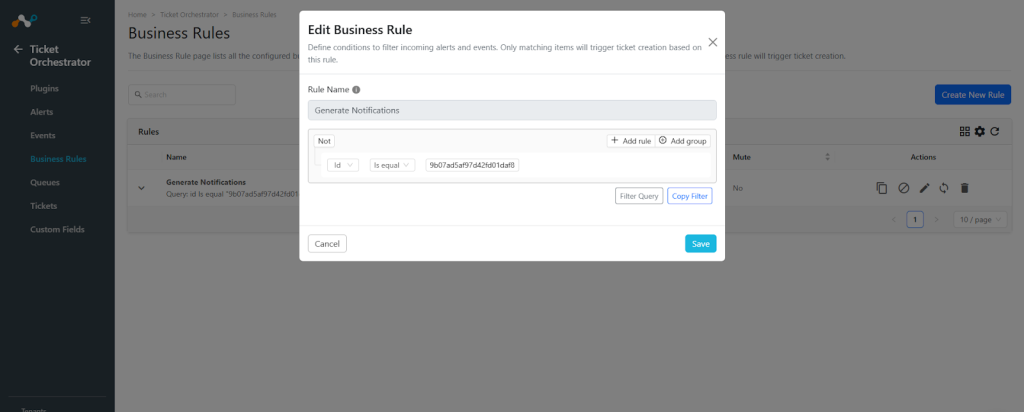
- Allez à Business Rules et cliquez sur Create New Rule.
- Ajoutez un nom, sélectionnez votre requête pour la règle métier, puis cliquez Save.

Configurer une file d'attente Ticket Orchestrator pour Gmail
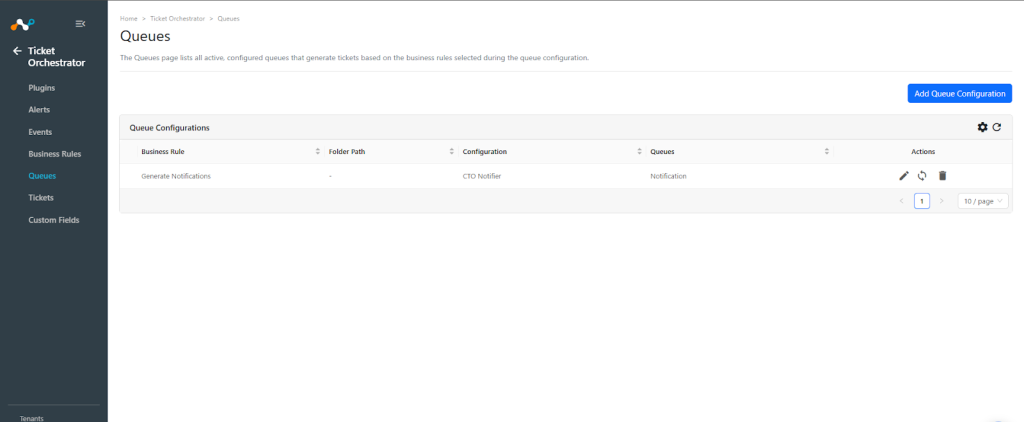
- Allez sur Ticket Orchestrator > Queues.
- Cliquez sur Add Queue Configuration.
- Entrez les paramètres de configuration de la file d'attente :
- Business Rule: Select une règle de gestion.
- Configuration: Configuration du notificateur créée précédemment.
- Queues: Pour le plugin Gmail Notifier, il doit s'agir d'une file d'attente de notification.
- Map Fields: Ajoutez/mettez en correspondance les valeurs appropriées entre les alertes et les notifications dans la section Champ de mise en correspondance. Les attributs de l'alerte sont accessibles via "$" dans le champ du message personnalisé. Pour le Gmail Notifier Plugin, les trois options suivantes sont disponibles :
- Message: Message du courriel.
- Subject: Objet du courriel.
- To: Adresses électroniques séparées par des virgules, définies par défaut dans le champ $user des alertes.


- Cliquez sur Save.

- En fonction des règles de gestion, les notifications pour les alertes entrantes seront envoyées automatiquement à l'adresse électronique. Pour créer des notifications pour les alertes historiques, cliquez sur Sync dans la file d'attente configurée, entrez la période (en jours), puis cliquez sur Fetch. Le nombre d'alertes pouvant faire l'objet d'un envoi de notifications s'affiche.
- Cliquez sur Sync pour envoyer la ou les notifications.


Notificateur pour Slack
Obtenez l'URL de votre Slack Webhook
- Pour obtenir une URL de webhook Slack, connectez-vous d'abord à votre compte Slack, puis accédez à https://api.slack.com/messaging/webhooks et cliquez sur le bouton Create your Slack app . Si vous avez déjà une application Slack, passez à l'étape 1.3.


- Le dialogue suivant s’affichera. Select From Scratch.


- Saisissez le nom de votre application dans le champ Nom de l'application et sélectionnez l'espace de travail dans lequel vous souhaitez créer l'application. Cliquez Create App.


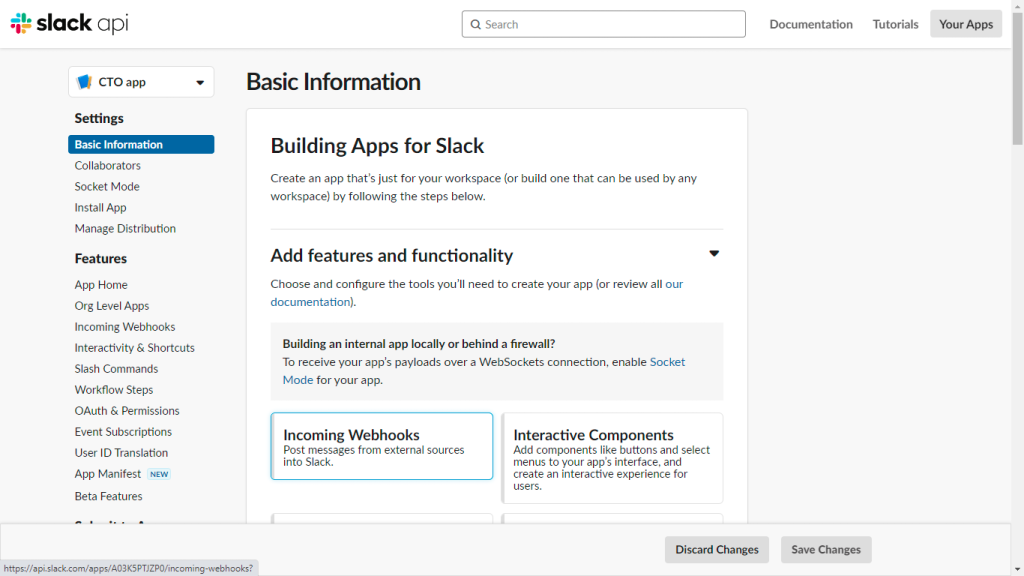
- Under Add features and functionality, click Incoming Webhooks.

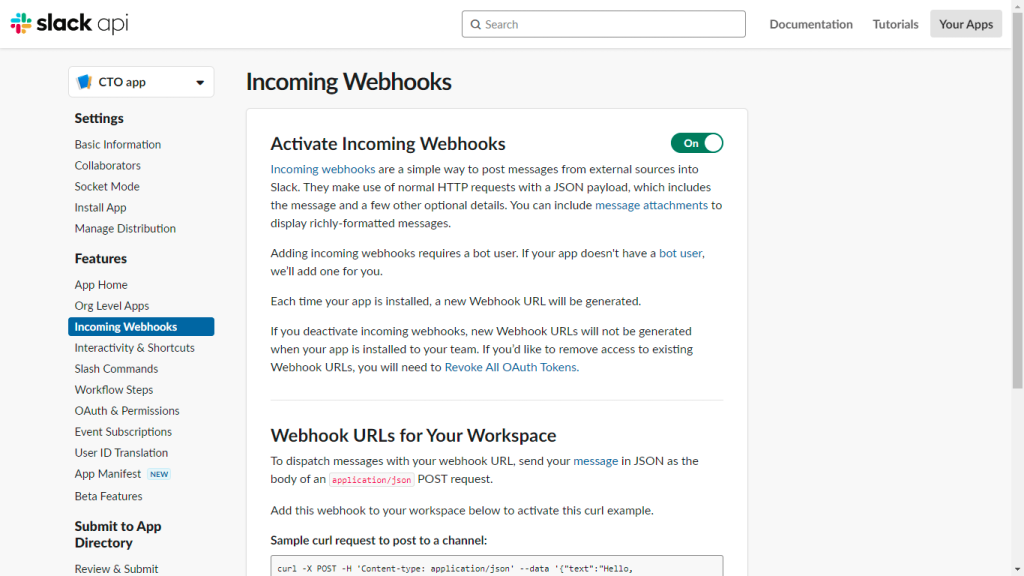
- Activez l'interrupteur dans le coin supérieur droit (s'il n'est pas déjà "On") pour activer les webhooks entrants dans votre application.

- Cliquez sur Add new Webhook to Workspace.
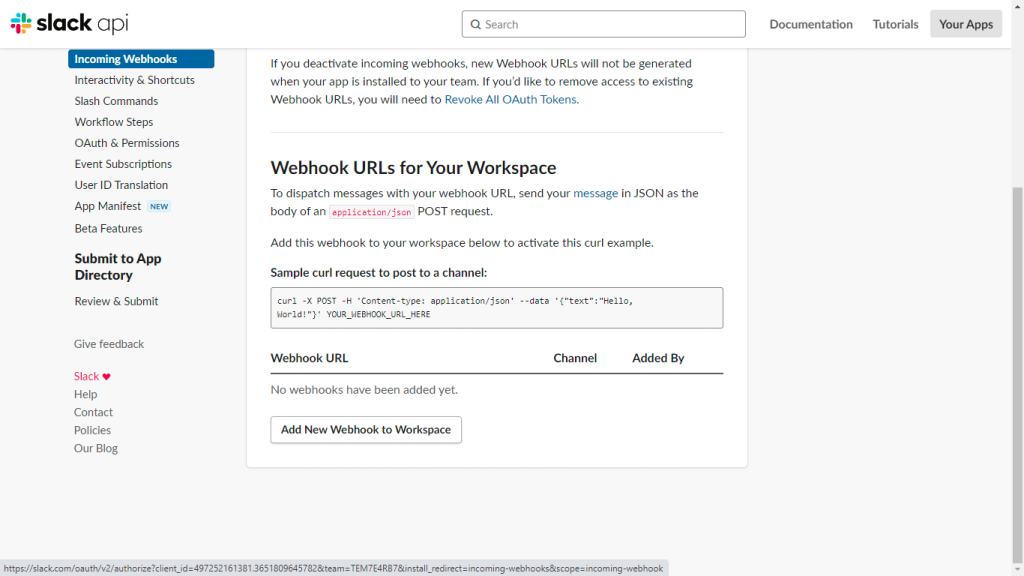

- Select le canal dans lequel vous souhaitez que votre application affiche les notifications, puis cliquez sur Allow.
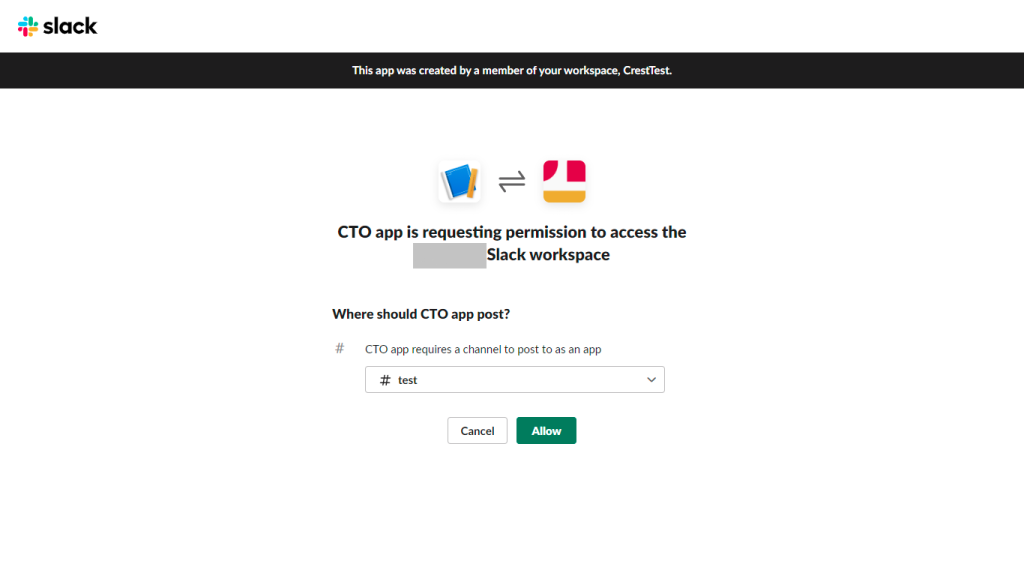

- Cliquez sur Copy pour obtenir l'URL du webhook nouvellement généré. Il sera utilisé lors de la création de la configuration du plugin Notifier.


- Click Interactivity and Shortcuts.
- Basculez l’interrupteur en haut à droite (si ce n’est pas déjà activé) pour activer les raccourcis dans votre application, puis collez le CE Incoming Webhook URL depuis Configurer le plugin Notifier pour Slack.
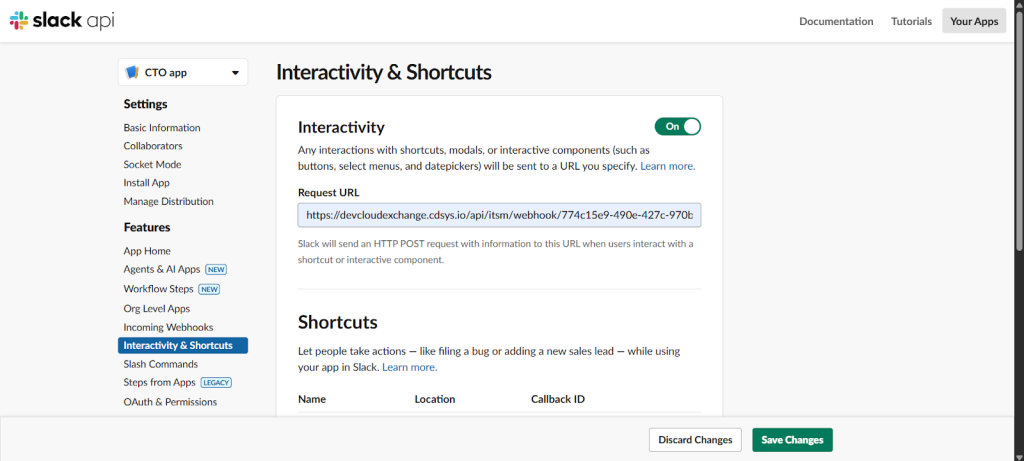

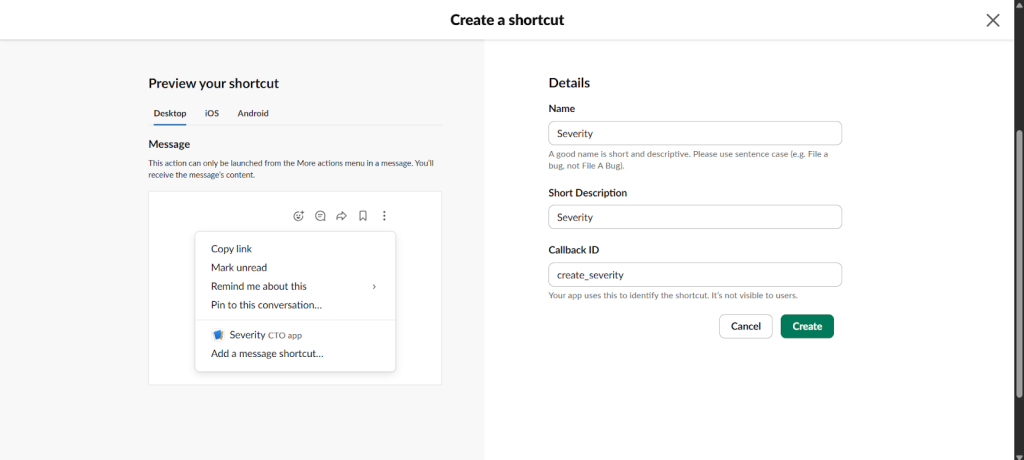
- Cliquez sur Create New Shortcut et sélectionnez On messages.
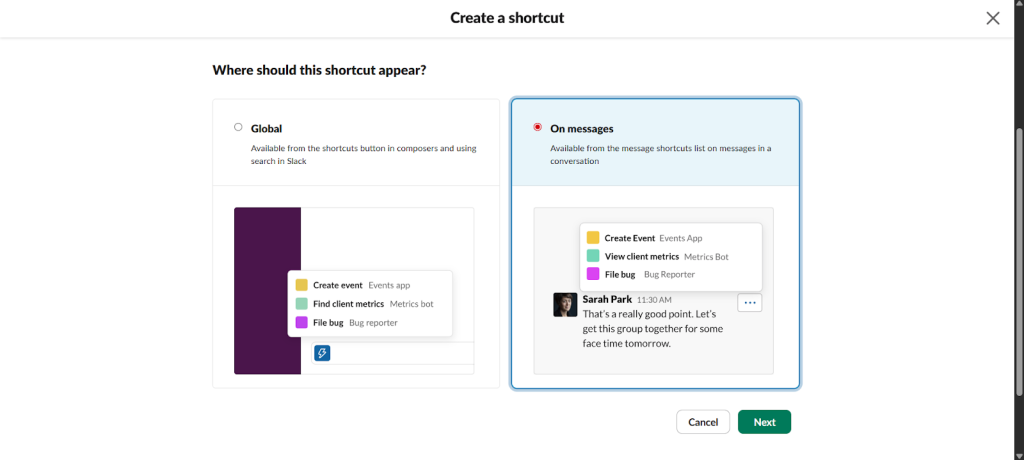

- Click Next and provide the Details of the Shortcut. You have to create 3 different shortcuts with Callback ID: create_severity, create_assignee, and create_status, respectively.


Configurer le plugin Notifier pour Slack
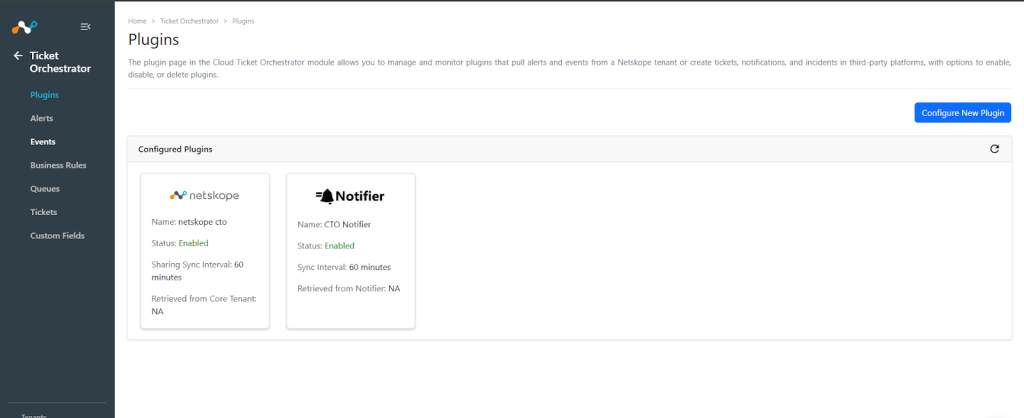
- Dans Cloud Exchange, accédez à Settings > Plugin Store.
- Recherchez et sélectionnez le plugin Notifier v1.2.0 (CTO).
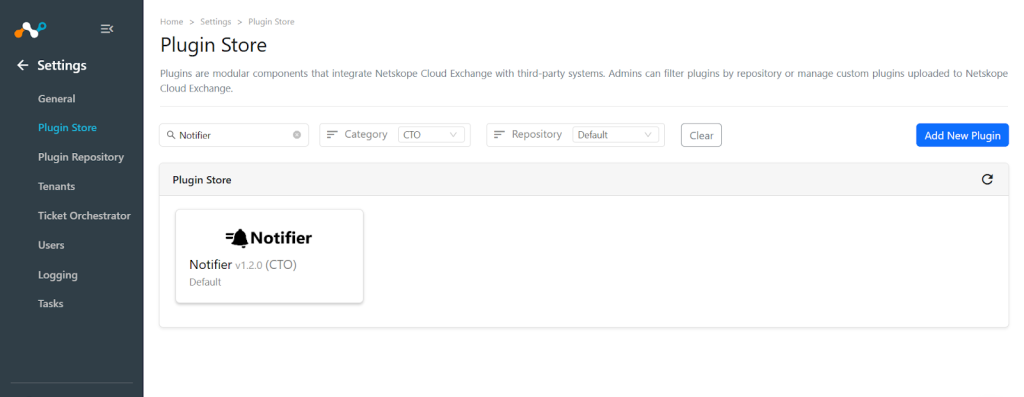

- Saisissez les informations de base :
- Configuration Name: Nom unique pour la configuration.
- Sync Interval: Laissez la valeur par défaut.
- Use System Proxy: Activer si un proxy est nécessaire pour la communication.
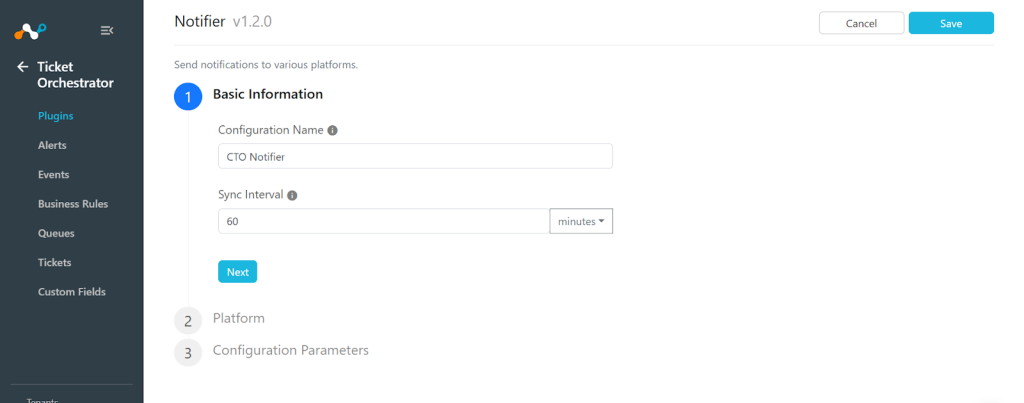

- Cliquez sur Next.
- Enter the Platform parameter:
- Platform Name: Enter an appropriate name, like Slack (Webhooks).
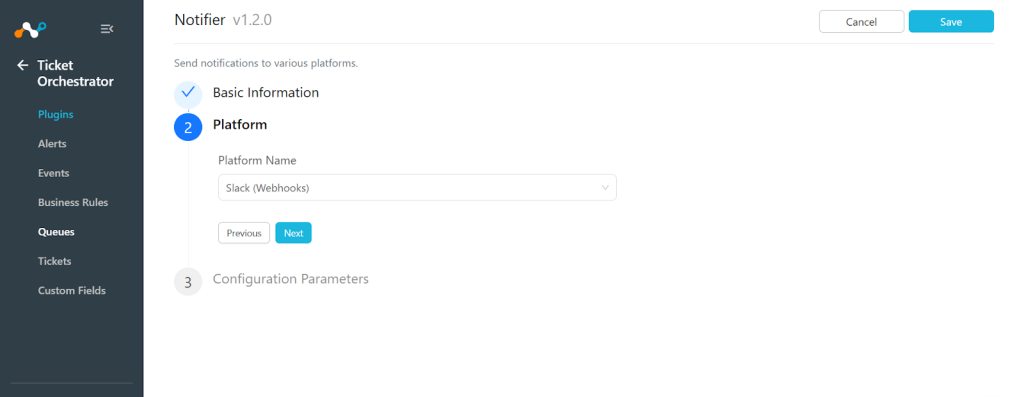

- Cliquez sur Next.
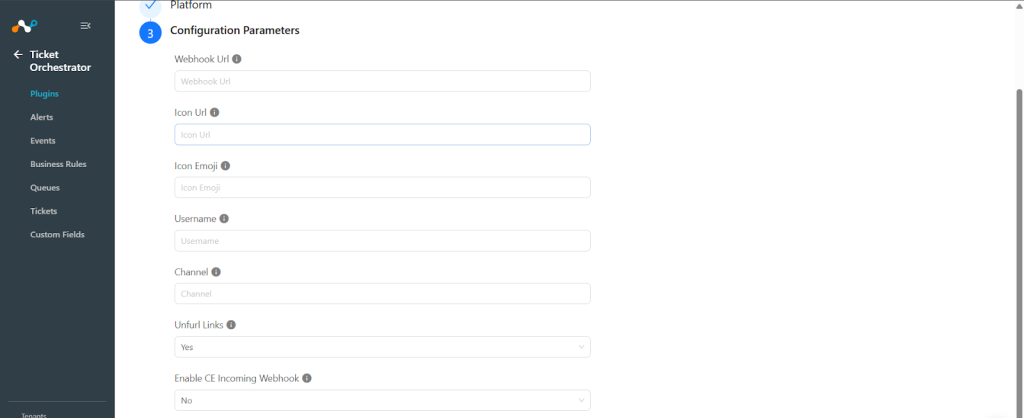
- Entrez les paramètres de configuration :
- Webhook Url: (webhook_url) l'URL du webhook à utiliser. Enregistrez-en un à l'adresse https://my.slack.com/services/new/incoming-webhook/.
- Icon Url: (icon_url) remplace l'icône du robot par l'URL de l'image.
- Icon Emoji: (icon_emoji) remplace l'icône du bot par le nom d'un emoji.
- Username: (nom d'utilisateur) remplace le nom du robot affiché.
- Channel: (canal) remplacer le canal par défaut ou le message privé.
- Unfurl LinksLes liens : (unfurl_links) évitent la création automatique de pièces jointes à partir d'URLs.
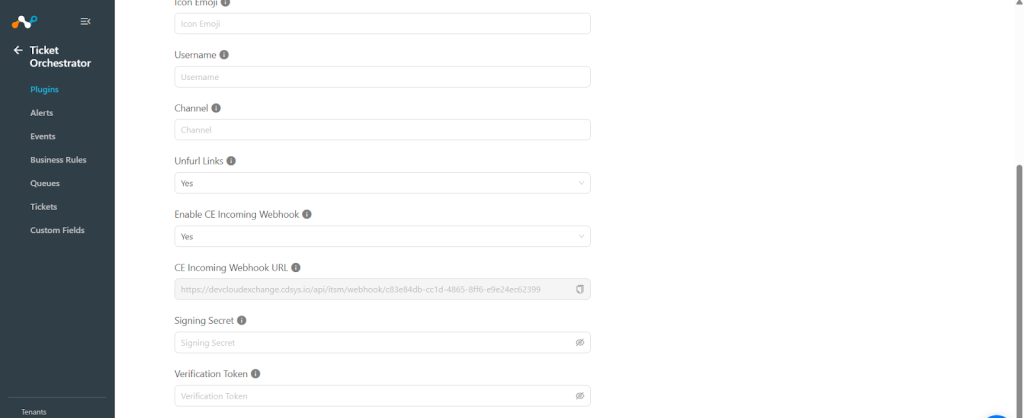
- Enable CE Incoming Webhook: Activer/désactiver le Webhook entrant CE.
- CE Incoming Webhook URL: CE URL du Webhook entrant pour accepter les demandes entrantes de la plateforme Slack.
- Signing Secret: Utilisé pour vérifier la charge utile d'une requête webhook entrante provenant de la plateforme Slack.
- Verification Token: Utilisé pour vérifier les demandes de webhook entrantes de la plateforme Slack.


- Cliquez sur Save.

Configurer une règle métier Ticket Orchestrator pour Slack
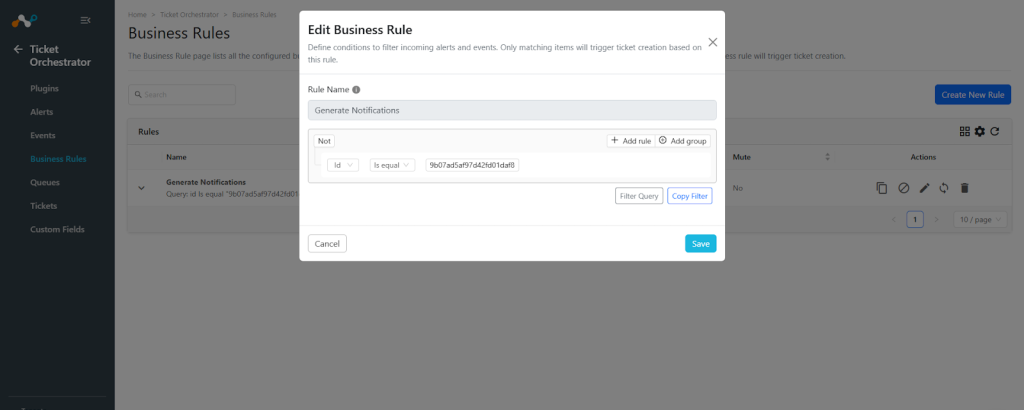
- Allez à Business Rules et cliquez sur Create New Rule.
- Ajoutez un nom de règle, sélectionnez votre requête pour la règle métier et cliquez sur Save.

Configurer une file d'attente Ticket Orchestrator pour Slack
- Allez sur Ticket Orchestrator > Queues.
- Cliquez sur Add Queue Configuration.
- Enter the Queue parameters:
- Business Rule: Select une règle de gestion.
- Configuration: Configuration du notificateur créée précédemment.
- Queues: Pour le plugin Slack Notifier, il doit s'agir d'une file d'attente de notification.
- Cliquez sur Add pour ajouter d'autres correspondances de champs.


- Cliquez sur Save.
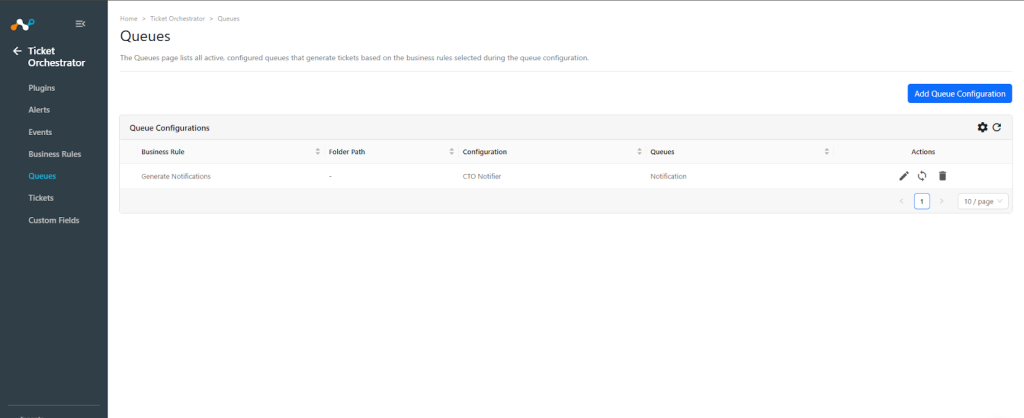

- En fonction des règles de gestion, les notifications pour les alertes entrantes seront envoyées automatiquement à Slack. Pour créer des notifications pour les alertes historiques, cliquez sur Sync dans la file d'attente configurée, entrez la période (en jours), puis cliquez sur Fetch. Le nombre d'alertes pouvant faire l'objet d'un envoi de notifications s'affiche.
- Cliquez sur Sync pour envoyer la ou les notifications.

Note Pour la mise à jour des incidents sur le Netskope Tenant, ce plugin prend en charge la mise à jour des champs Statut, Gravité et Assigné sur le Netskope Tenant. Pour les mettre à jour, il est obligatoire de mapper tous les champs dans la configuration de la file d'attente.

Validez le plugin Notificateur
Pour valider le site workflow, vous devez avoir Netskope Alerts/Events.
- Allez sur Ticket Orchestrator > Alerts/Events.
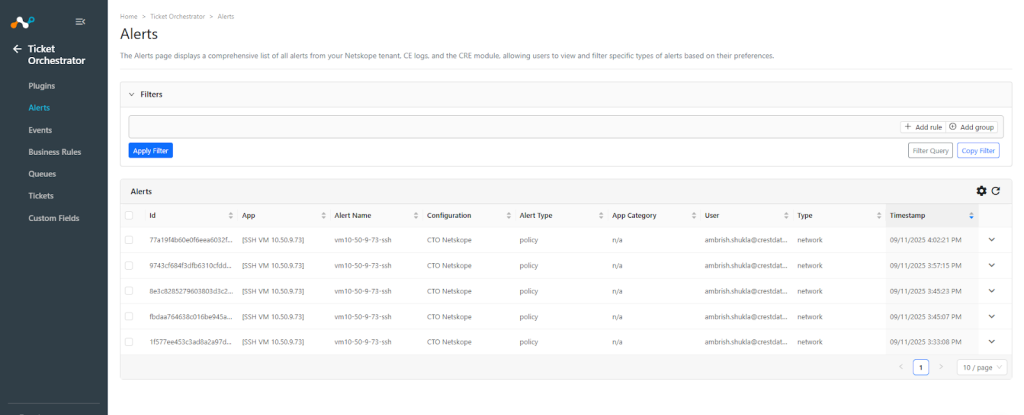
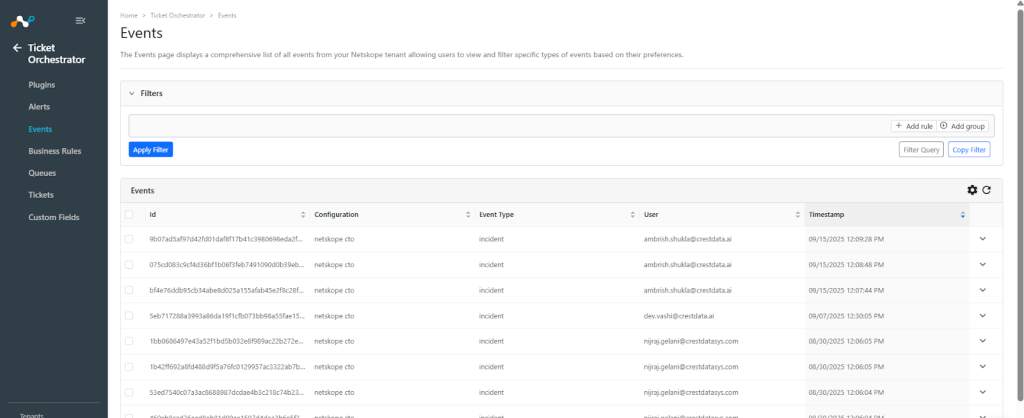


- Pour vérifier les journaux, allez dans Settings > Logging et cherchez avec le filtre comme,
message comme « <configuration_name> ».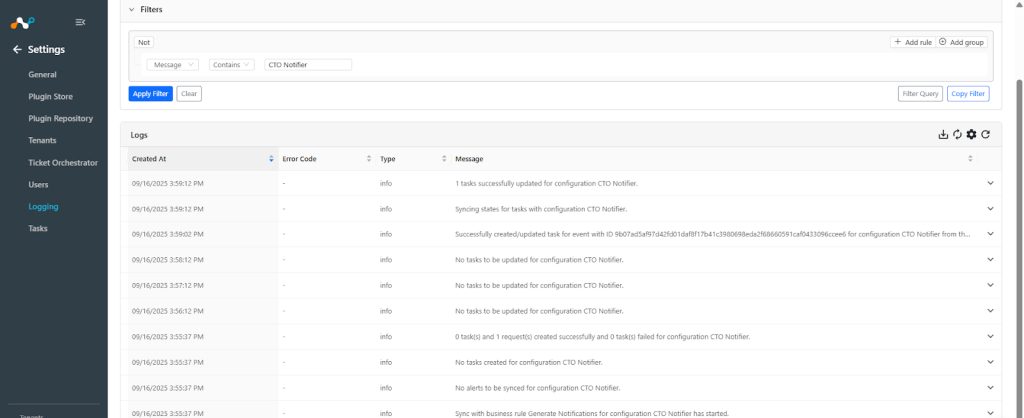

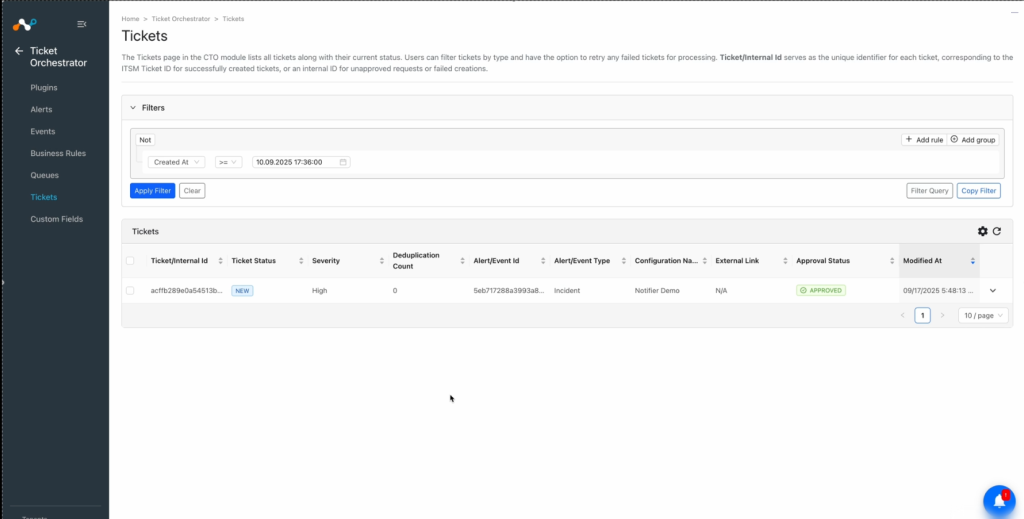
- Pour vérifier l’état des notifications dans Cloud Exchange, rendez-vous sur Ticket Orchestrator > Tickets.

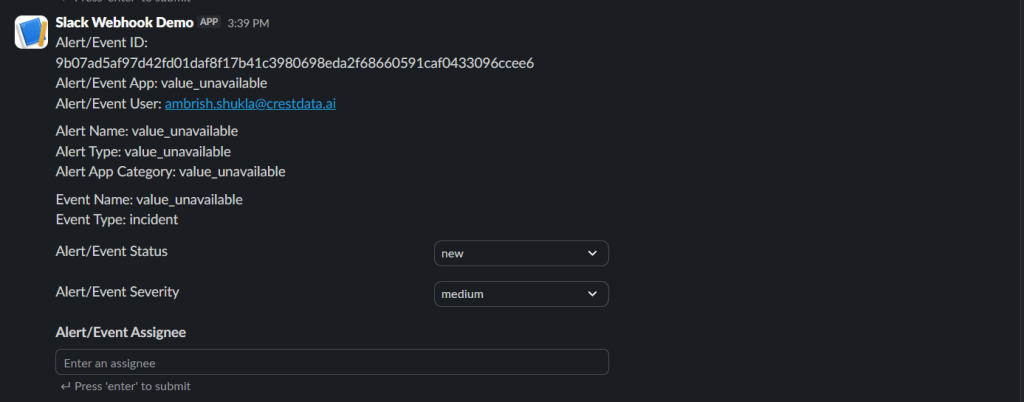
- Pour consulter le(s) message(s) envoyé(s) sur Slack, rendez-vous sur votre canal Slack configuré.

Dépannage du plugin Notifier
Les alertes/événements ont une valeur pour les champs Statut/Gravité, mais la notification est créée avec "Autre".
Il est possible que le ticket créé avec l'alerte/événement récupéré de Netskope affiche "Autre" dans les champs "Statut" et "Gravité". Cela peut être dû au mappage par défaut du plugin, car il utilise le mappage statique et si la valeur du champ ne correspond pas au mappage, elle s'affichera comme Autre.
What to do:
Connectez-vous à votre locataire Netskope et vérifiez la valeur de la gravité/du statut de l'alerte/de l'événement en question.