

Ce document explique comment configurer le plugin Omnissa Workspace One UEM v1.0.0 avec le module Risk Exchange de la plateforme Cloud Exchange. Ce plugin récupère les données périphériques de la page > périphérique sur la plateforme Omnissa Workspace One UEM. Ce plugin prend en charge les actions d'étiquetage et de désétiquetage périphérique sur la plateforme Omnissa Workspace One UEM.
Conditions préalables
Pour réaliser cette intégration, vous avez besoin de :
- Un locataire Netskope (ou plusieurs, par exemple des instances de production et de développement/test).
- Un locataire Netskope Cloud Exchange avec le plugin Tenant et le plugin Risk Exchange déjà configurés.
- Les informations d'identification de l'instance UEM d'Omnissa Workspace One (ID client, secret client) pour le jeton API.
- Connectivité à l'URL OAuth suivante :
- https://uat.uemauth.workspaceone.com
- https://na.uemauth.workspaceone.com
- https://emea.uemauth.workspaceone.com
- https://apac.uemauth.workspaceone.com
Prise en charge du plugin UEM d'Omnissa Workspace One
Ce plugin récupère les données périphériques de la page > périphérique sur la plateforme Omnissa Workspace One UEM. Ce plugin prend en charge les actions d'étiquetage et de désétiquetage périphérique sur la plateforme Omnissa Workspace One UEM.
| Type de données extraites | Actions soutenues |
|---|---|
| Périphériques | Tag périphérique Untag périphérique |
Mises en correspondance
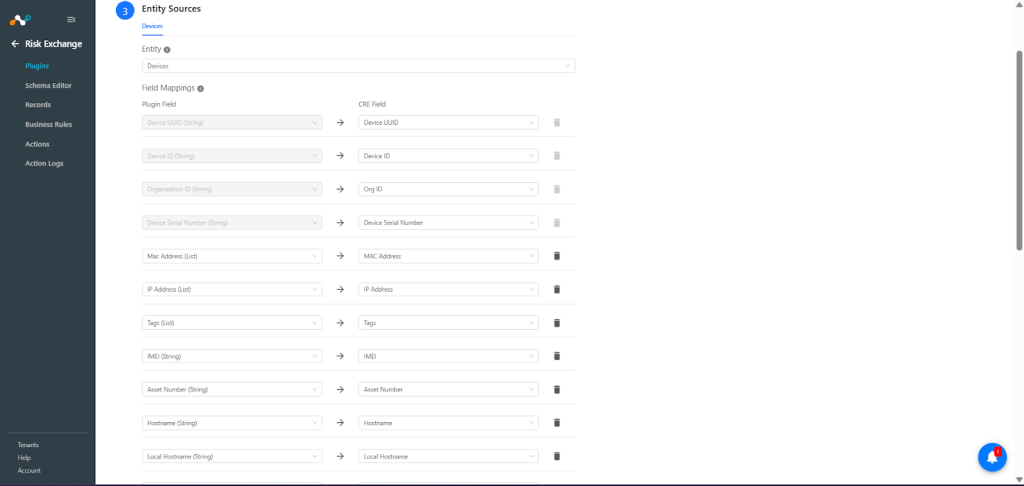
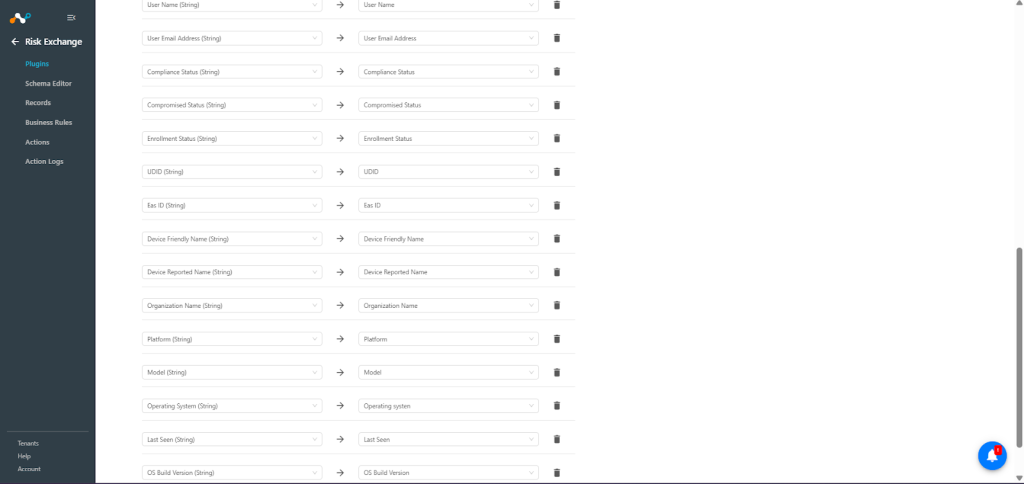
Les cartographies sont utilisées pour visualiser le périphérique tiré et leurs détails respectifs. Les champs définis lors de la configuration du plugin seront visibles sur la page Enregistrements une fois les données extraites. Voici les mappings suggérés à utiliser lors de la configuration du plugin.
Mappings de traction pour périphérique
| Étiquette du champ du plugin | Type de données attendu | Étiquette suggérée pour le champ | Stratégie globale suggérée |
|---|---|---|---|
| périphérique Uuid | String | périphérique Uuid | Unique |
| périphérique ID | String | périphérique ID | Unique |
| ID de l'organisation | String | ID de l'organisation | Unique |
| Adresse Mac | String | Adresse Mac | Overwrite |
| périphérique Serial Number | String | périphérique Serial Number | Unique |
| IMEI | String | IMEI | Overwrite |
| Numéro de l'actif | String | Numéro de l'actif | Overwrite |
| Devicename | String | Devicename | Overwrite |
| Nom du dispositif local | String | Nom du dispositif local | Overwrite |
| Nom de l'utilisateur | String | Nom de l'utilisateur | Overwrite |
| Adresse électronique de l'utilisateur | String | Adresse électronique de l'utilisateur | Overwrite |
| État de conformité | String | État de conformité | Overwrite |
| Statut compromis | String | Statut compromis | Overwrite |
| Statut de l'inscription | String | Statut de l'inscription | Overwrite |
| Udid | String | Udid | Overwrite |
| Eas ID | String | Eas ID | Overwrite |
| périphérique Friendly Name | String | périphérique Friendly Name | Overwrite |
| périphérique Nom signalé | String | périphérique Nom signalé | Overwrite |
| Nom de l'organisation | String | Nom de l'organisation | Overwrite |
| Plateforme | String | Plateforme | Overwrite |
| Model | String | Model | Overwrite |
| Système d'exploitation | String | Système d'exploitation | Overwrite |
| Dernière visite | String | Dernière visite | Overwrite |
| Version du système d'exploitation | String | Version du système d'exploitation | Overwrite |
Note
Si vous avez les mêmes enregistrements dans plusieurs plugins, assurez-vous que vous mappez le même champ dans les plugins. Le numéro de série est un champ commun à Omnissa, CrowdStrike et Netskope. Si vous souhaitez avoir un périphérique commun stocké dans un seul enregistrement, veillez à ce que le champ du numéro de série soit unique et commun à toutes les plates-formes.
Permissions
Vous avez besoin de l'un de ces rôles pour créer l'identifiant et le secret du client :
- Administrateur de la console
- Accès complet à l'administrateur
Détails de l'API
Liste des API utilisées
| Description de l'API | Méthode | Endpoint |
|---|---|---|
| Generate Auth Token | PUBLIER | /connect/token |
| Valider la connectivité | OBTENIR | /api/system/info |
| Recherche d'un périphérique | OBTENIR | /api/mdm/devices/search |
| Fetch périphérique Network Info | OBTENIR | /api/mdm/devices/<device_id>/network |
| Recherche de périphériques Tags | OBTENIR | /api/mdm/devices/<device_uuid>/tags |
| Fetch All Tags | OBTENIR | /api/system/groups/<organization_id>/tags |
| Create Tag | PUBLIER | /api/mdm/tags/addtag |
| Tag périphérique | PUBLIER | /api/mdm/tags/<tag_id>/adddevices |
| Untag périphérique | PUBLIER | /api/mdm/tags/<tag_id>/removedevices |
Generate Auth Token
API Endpoint: /connect/token
Method: POST
Headers
| Clé | Value |
|---|---|
| Content-Type | application/x-www-form-urlencoded |
| Authorization | Basic base64encoded(client_id:client_secret) |
Request Body
| Clé | Value |
|---|---|
| grant_type | Client_credentials |
Sample Response
{
    "access_token": "eyJhbGciOmtpZCI6IjQ2RUIyNjFFMjFERDkzOEQ5NTI2Q0Y3QzZCNjdDNEQyQTAyMUMyMEYiLCJ4NXQiOiJSdXNtSGlIZGs0MlZKczk4YTJmRTBxQWh3ZzgiLCJ0eXAiOiJhdCtqd3QifQ.eyJpc3MiOiJodHRwjOkZaS2APE9T7qpap2NEL_MivW9UUqgtwR4",
    "expires_in": 3600,
    "token_type": "Bearer",
    "scope": "uem-api"
}
Valider la connectivité
API Endpoint: /api/system/info
Method: GET
Sample Response:
{
    "ProductName": "AirWatch Platform Service",
    "ProductCopyright": "Copyright (c) Omnissa, LLC.",
    "ProductVersion": "24.10.709.25",
    "Version": 1,
    "Resources": {
        "Workspaces": [
            {
                "Name": "Mobile Device Management",
                "Location": "https://as1373.awmdm.com/api/mdm"
            },
            {
                "Name": "Mobile Application Management",
                "Location": "https://as1373.awmdm.com/api/mam"
            },
            {
                "Name": "Mobile Content Management",
                "Location": "https://as1373.awmdm.com/api/mcm"
            },
            {
                "Name": "Mobile Email Management",
                "Location": "https://as1373.awmdm.com/api/mem"
            },
            {
                "Name": "System Administration",
                "Location": "https://as1373.awmdm.com/api/system"
            }
        ],
        "Collections": []
    },
    "BuildKey": "17156688739",
    "CommitId": "24dc55607ca5b9e5a011a361f737b5decd140579",
    "ControlPlaneVersionDetails": {
        "ControlPlaneVersion": "0.5.0-2025.10.31-380-a11c9d6",
        "ControlPlaneServiceVersion": "main-2025.10.25-4149-e42c7397"
    }
}
Recherche d'un périphérique
API Endpoint: /api/mdm/périphérique/search
Method: GET
Headers
| Clé | Value |
|---|---|
| Authorization | Bearer <access_token> |
| Accept | application/json;version=2 |
Query Parameters
| Clé | Value |
|---|---|
| page | number |
| page_size | 500 |
| sort | last_seen |
| sort_order | ASC |
Sample Response
{
    "Devices": [
        {
            "EasIds": {},
            "TimeZone": "",
            "tenant_uuid": "7698845c-4289-4a99-aa53-7e73b9425f9c",
            "Udid": "A75567492DCE1C291DAC0505FA4C7B1A8D49511256DB4DF31491667ACB6EC69C",
            "SerialNumber": "VMware-42 12 c1 41 44 e6 9b 42-38 fc 3f 10 b5 2d 27 ca",
            "MacAddress": "",
            "Imei": "",
            "EasId": "",
            "AssetNumber": "A75567492DCE1C291DAC0505FA4C7B1A8D49511256DB4DF31491667ACB6EC69C",
            "DeviceFriendlyName": "Ubuntu VM 10.50.8.224",
            "DeviceReportedName": "ubuntu-A75567492DCE1C291DAC0505FA4C7B1A8D49511256~",
            "LocationGroupId": {
                "Id": {
                    "Value": 1109
                },
                "Name": "Netskope Cloud Exchange",
                "Uuid": "7698845c-4289-4a99-aa53-7e73b9425f9c"
            },
            "LocationGroupName": "Netskope Cloud Exchange",
            "UserId": {
                "Id": {
                    "Value": 258470
                },
                "Name": "netskope user",
                "Uuid": "4d4130de-ec61-4fa0-8bd9-f8dd0ff56802"
            },
            "UserName": "admin",
            "DataProtectionStatus": 0,
            "UserEmailAddress": "netskope.user@netskope.com",
            "Ownership": "C",
            "PlatformId": {
                "Id": {
                    "Value": 21
                },
                "Name": "Linux"
            },
            "Platform": "Linux",
            "ModelId": {
                "Id": {
                    "Value": 99
                },
                "Name": "Ubuntu"
            },
            "Model": "Ubuntu",
            "OperatingSystem": "5.15.0",
            "PhoneNumber": "",
            "LastSeen": "2025-11-03T08:08:20.197",
            "EnrollmentStatus": "Enrolled",
            "ComplianceStatus": "Compliant",
            "CompromisedStatus": false,
            "LastEnrolledOn": "2025-09-22T06:23:01.173",
            "LastComplianceCheckOn": "0001-01-01T00:00:00.000",
            "LastCompromisedCheckOn": "2025-11-03T08:08:20.147",
            "IsSupervised": false,
            "VirtualMemory": 0,
            "OEMInfo": "ubuntu - 22.04 (Family: debian)",
            "IsDeviceDNDEnabled": false,
            "IsDeviceLocatorEnabled": false,
            "IsCloudBackupEnabled": false,
            "IsActivationLockEnabled": false,
            "IsNetworkTethered": false,
            "BatteryLevel": "",
            "IsRoaming": false,
            "SystemIntegrityProtectionEnabled": false,
            "ProcessorArchitecture": 65535,
            "EnrolledViaDEP": false,
            "TotalPhysicalMemory": 0,
            "AvailablePhysicalMemory": 0,
            "OSBuildVersion": "",
            "HostName": "",
            "LocalHostName": "",
            "SecurityPatchDate": "0001-01-01T00:00:00.000",
            "EnrollmentUserUuid": "00000000-0000-0000-0000-000000000000",
            "ManagedBy": 1,
            "WifiSsid": "",
            "DepTokenSource": 0,
            "Id": {
                "Value": 14839
            },
            "Uuid": "742dca04-d08d-4412-973b-892445f98d83"
        }
    ],
    "OrphanDevicesDetails": {
        "Devices": [],
        "Count": 0
    },
    "Page": 0,
    "PageSize": 500,
    "Total": 1
}
Fetch périphérique Network Info
API Endpoint: /api/mdm/devices/<device_id>/network
Method: GET
Headers
| Clé | Value |
|---|---|
| Authorization | Bearer <access_token> |
| Accept | application/json;version=1 |
Path Parameter
| Clé | Value |
|---|---|
| device_id | 12345 |
Sample Response
{
    "RoamingStatus": false,
    "DataRoamingEnabled": false,
    "VoiceRoamingEnabled": false,
    "IPAddress": {
        "EthernetIPAddress": "10.50.8.224",
        "EthernetIPAddress1": "192.168.250.1",
        "EthernetIPAddress2": "192.168.240.1",
        "EthernetIPAddress3": null,
        "EthernetIPAddress4": null,
        "EthernetIPAddress5": null,
        "EthernetIPAddress6": null
    },
    "DeviceNetworkInfo": [
        {
            "ConnectionType": "ethernet",
            "MACAddress": "00:50:56:92:EE:6D",
            "Name": "ens160"
        },
        {
            "ConnectionType": "ethernet",
            "MACAddress": "96:7C:25:B0:74:FD",
            "Name": "docker0"
        },
        {
            "ConnectionType": "ethernet",
            "MACAddress": "C2:DB:DA:E8:D3:A1",
            "Name": "br-0852de633790"
        },
        {
            "ConnectionType": "ethernet",
            "MACAddress": "26:8E:C8:0A:46:ED",
            "Name": "veth9686b78"
        },
        {
            "ConnectionType": "ethernet",
            "MACAddress": "F6:EC:24:D4:F7:66",
            "Name": "veth9818255"
        },
        {
            "ConnectionType": "ethernet",
            "MACAddress": "9A:D8:40:06:CA:4B",
            "Name": "veth43cf118"
        },
        {
            "ConnectionType": "ethernet",
            "MACAddress": "26:62:69:22:13:58",
            "Name": "vethb28fbf3"
        }
    ]
}
Recherche de périphériques Tags
API Endpoint: /api/mdm/devices/<device_uuid>/tags
Method: GET
Headers
| Clé | Value |
|---|---|
| Authorization | Bearer <access_token> |
| Accept | application/json;version=1 |
Path Parameters
| Clé | Value |
|---|---|
| device_uuid | 742dca04-d08d-4412-973b-892445f98d83 |
Sample Response
{
    "tags": [
        {
            "uuid": "c4bed485-61e0-40bb-bf89-edfe25303218",
            "name": "tag1",
            "date_tagged": "2025-09-23T12:36:46.357"
        },
        {
            "uuid": "4c0d5ea0-a63c-433b-9197-954bb5cfede5",
            "name": "tag2",
            "date_tagged": "2025-09-23T12:36:47.573"
        }
    ]
}
Fetch All Tags
API Endpoint: /api/system/groups/<organization_id>/tags
Méthode : GET
Headers
| Clé | Value |
|---|---|
| Authorization | Bearer <access_token> |
| Accept | application/json;version=1 |
Path Parameters
| Clé | Value |
|---|---|
| organization_id | 1109 |
Sample Response
{
    "Tags": [
        {
            "Id": 10850,
            "TagName": "tag1",
            "TagType": 1,
            "LocationGroupId": 1109
        },
        {
            "Id": 10851,
            "TagName": "tag2",
            "TagType": 1,
            "LocationGroupId": 1109
        },
        {
            "Id": 10852,
            "TagName": "tag3",
            "TagType": 1,
            "LocationGroupId": 1109
        }
    ]
}
Create Tag
API Endpoint: /api/mdm/tags/addtag
Method: POST
Headers
| Clé | Value |
|---|---|
| Authorization | Bearer <access_token> |
| Accept | application/json;version=1 |
Request Body
{
    "TagName": "tag4",
    "LocationGroupId": 1109
}
Sample Response
{
    "Value": 10853
}
Tag périphérique
API Endpoint: /api/mdm/tags/<tag_id>/adddevices
Method: POST
Path Parameters
| Clé | Value |
|---|---|
| tag_id | 10851 |
Headers
| Clé | Value |
|---|---|
| Authorization | Bearer <access_token> |
| Accept | application/json;version=1 |
Request Body
{
    "BulkValues": {
        "Value": ["101,102,103"]
    }
}
Sample Response
{
    "TotalItems": 3,
    "AcceptedItems": 2,
    "FailedItems": 1,
    "Faults": {
        "Fault": [
            {
                "ErrorCode": 400,
                "ItemValue": "101",
                "Message": "The device may be inaccessible or invalid"
            }
        ]
    }
}
Untag périphérique
API Endpoint: /api/mdm/tags/<tag_id>/removedevices
Method: POST
Path Parameters
| Clé | Value |
|---|---|
| tag_id | 10851 |
Headers
| Clé | Value |
|---|---|
| Authorization | Bearer <access_token> |
| Accept | application/json;version=1 |
Request Body
{
    "BulkValues": {
        "Value": ["101,102,103"]
    }
}
Sample Response
{
    "TotalItems": 3,
    "AcceptedItems": 2,
    "FailedItems": 1,
    "Faults": {
        "Fault": [
            {
                "ErrorCode": 400,
                "ItemValue": "101",
                "Message": "The device may be inaccessible or invalid"
            }
        ]
    }
}
Matrice de performance
Vous trouverez ci-dessous la matrice de performance réalisée sur une grande pile CE avec les spécifications mentionnées ci-dessous en tirant 500k périphérique.
| Description | Spécifications |
|---|---|
| Détails de la pile | Taille : Grande RAM : 32 GB CPU : 16 cœurs |
| périphérique extrait de Omnissa Workspace One UEM | ~70 minutes |
Note
Nous avons validé le plugin avec Microsoft (Windows), Linux, macOS, ipadOS, et IOS périphérique.
Agent utilisateur
netskope-ce-6.0.0-cre-omnissa-workspace-one-uem-v1.0.0
Workflow
- Obtenez votre identifiant et votre secret client sur la plateforme Omnissa.
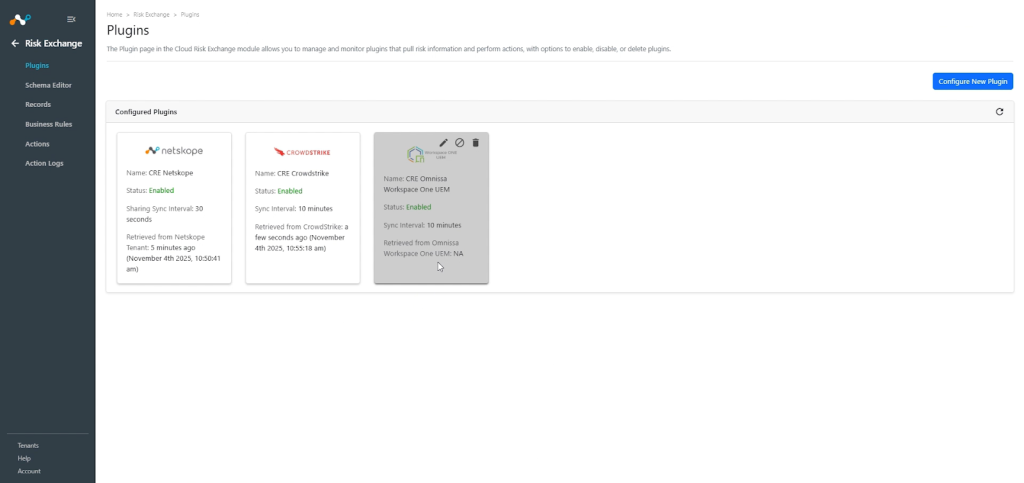
- Configurez le plugin Omnissa.
- Ajoutez une règle de gestion pour Omnissa.
- Ajouter une action pour Omnissa.
- Validez le plugin Omnissa.
Regardez une vidéo
Cliquez sur "play" pour regarder une vidéo :
Obtenez votre numéro de client et votre secret de client auprès d'Omnissa
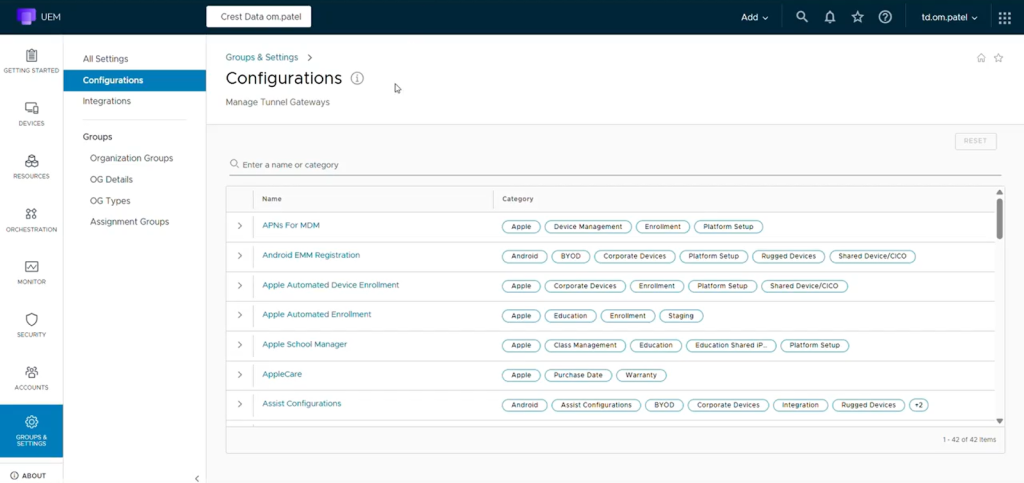
- Connectez-vous à votre plateforme Omnissa Workspace One UEM et accédez à Groups & Settings > Configurations.

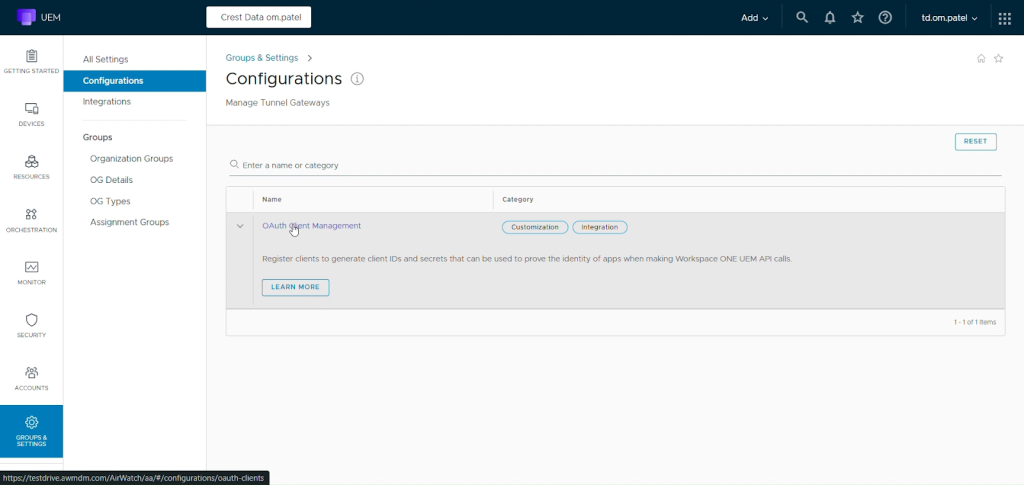
- Recherchez et sélectionnez OAuth Client Management.

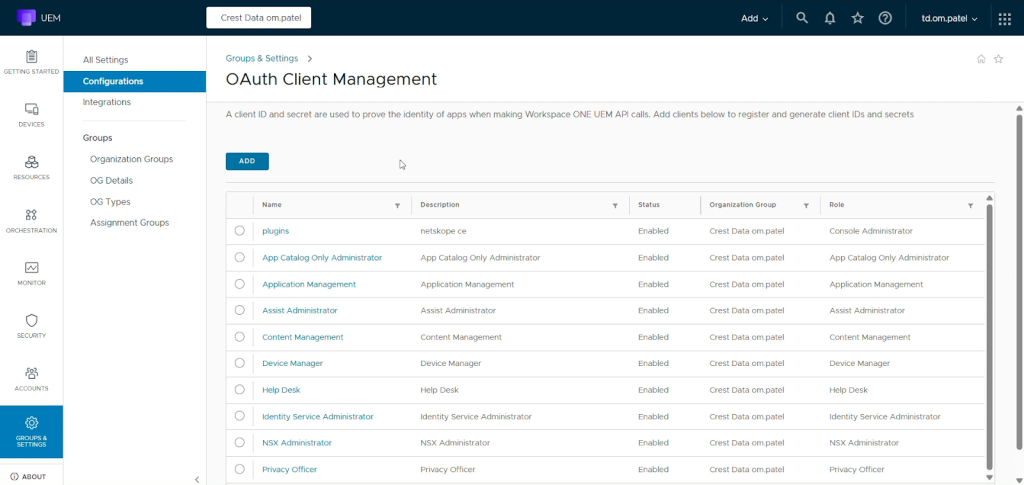
- Cliquez sur Add.

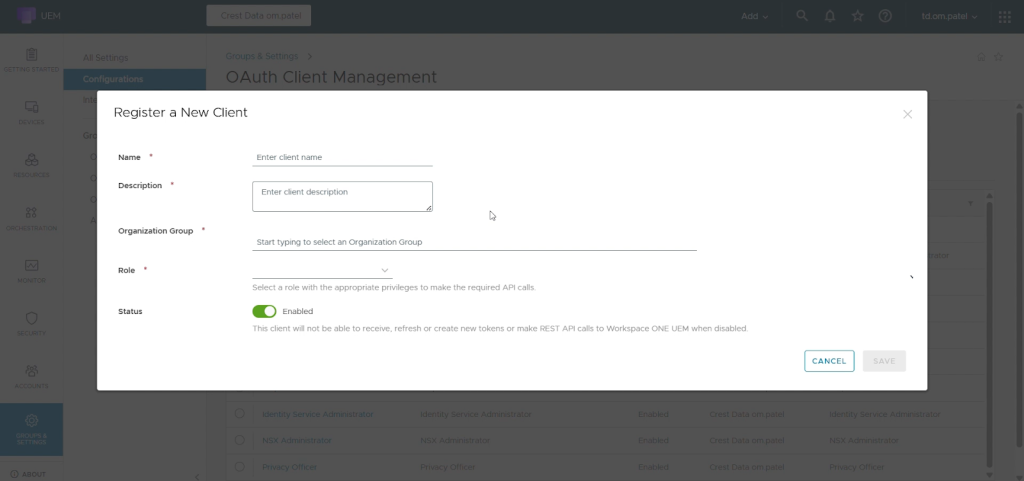
- Saisissez un nom, une description, un groupe d'organisation et sélectionnez les rôles. Assurez-vous de sélectionner les rôles nécessaires mentionnés dans la section Autorisations.

- Cliquez sur Save et copiez l'identifiant et le secret du client.
Pour obtenir l'URL de base de l'API :
- Allez sur Groups & Settings > All Settings > System > Advanced > API > Rest API.
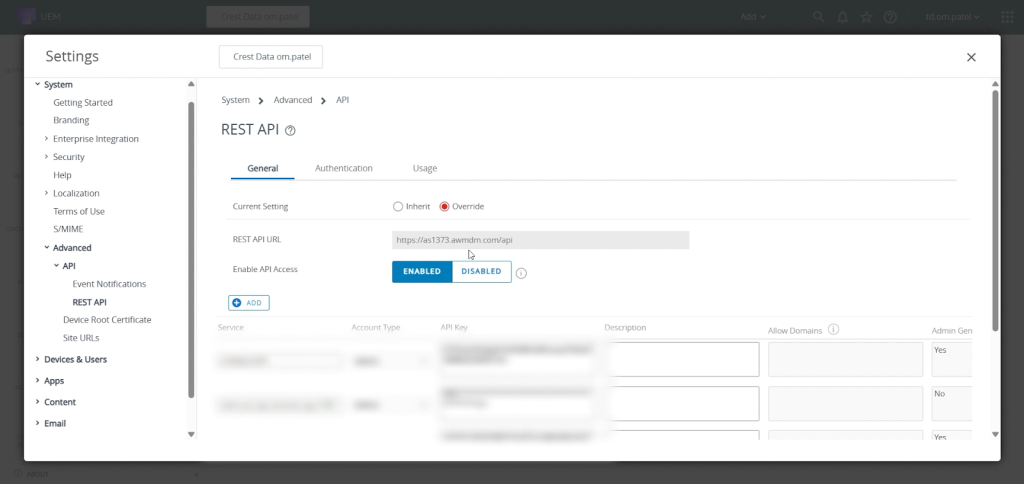

- Copiez le Rest API URL.
Note
Make sure to remove the /api from the URL if it exists.
Configurer le plugin Omnissa Workspace One UEM
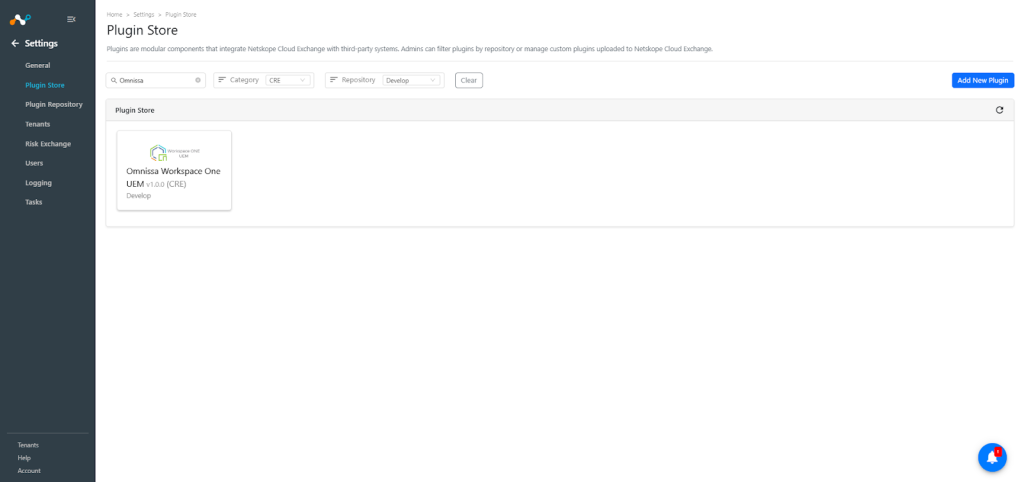
- Dans Cloud Exchange, allez sur Settings > Plugin Store. Recherchez et sélectionnez le plugin Omnissa Workspace One UEM v1.0.0 (CRE).

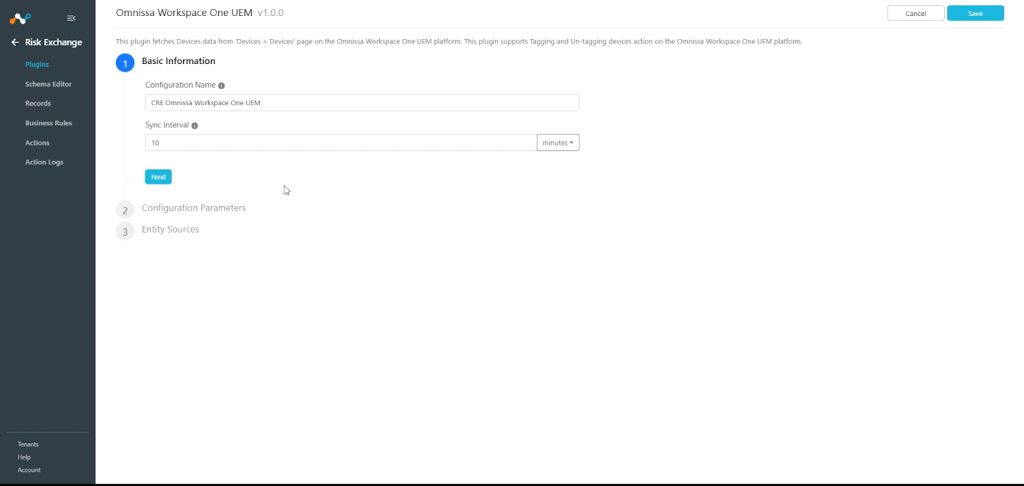
- Ajoutez un nom de configuration et modifiez l'intervalle de synchronisation si nécessaire.

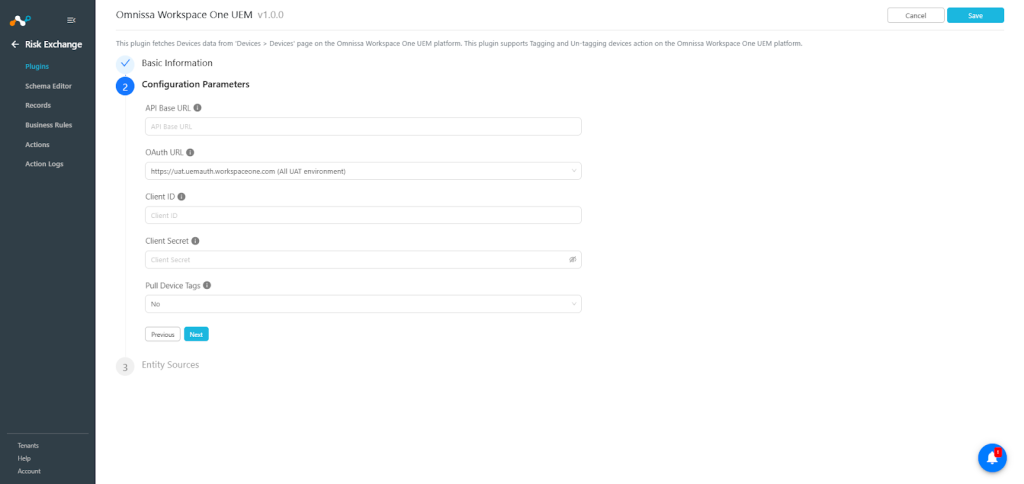
- Cliquez sur Next et entrez les paramètres de configuration :
- API Base URL: URL de base de l'API du locataire Omnissa Workspace One UEM. Veillez à supprimer le préfixe /api de l'URL s'il est présent.
- OAuth URL: OAuth URL of the Omnissa Workspace One UEM tenant.
- Client ID: ID client pour le locataire UEM Omnissa Workspace One.
- Client Secret: Secret client pour le locataire UEM Omnissa Workspace One.
- Pull Device Tags: Extrait les balises périphérique du locataire UEM Omnissa Workspace One.
Note
Vous pouvez vérifier votre URL OAuth à l'aide de cette documentation.

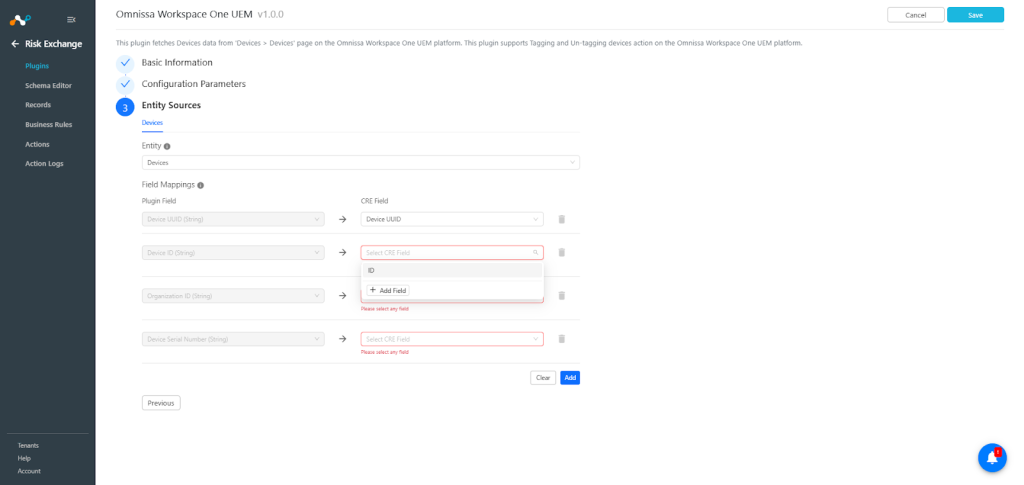
- Cliquez sur Next. Select l'entité dans la liste déroulante et fournissez le mappage des champs selon vos besoins.
Pour créer un champ New sous n'importe quelle entité, cliquez sur Add field.
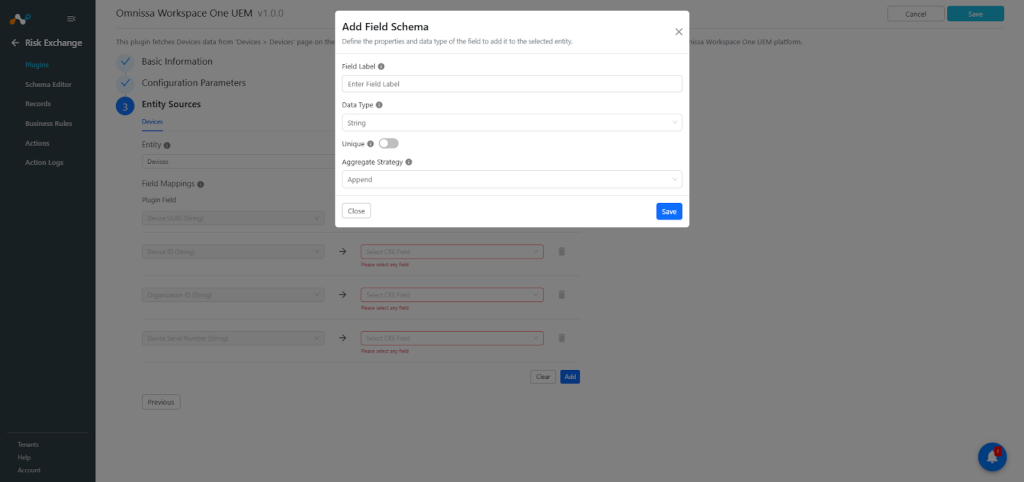
Indiquez ensuite l'intitulé du champ, le type de données, activez l'option Unique (ou non) et sélectionnez la stratégie d'agrégation. Lorsque vous avez terminé, cliquez sur Save.
Correspondances suggérées :


- Cliquez sur Save.

Ajouter une règle de gestion de l'échange de risques pour Omnissa Workspace One UEM
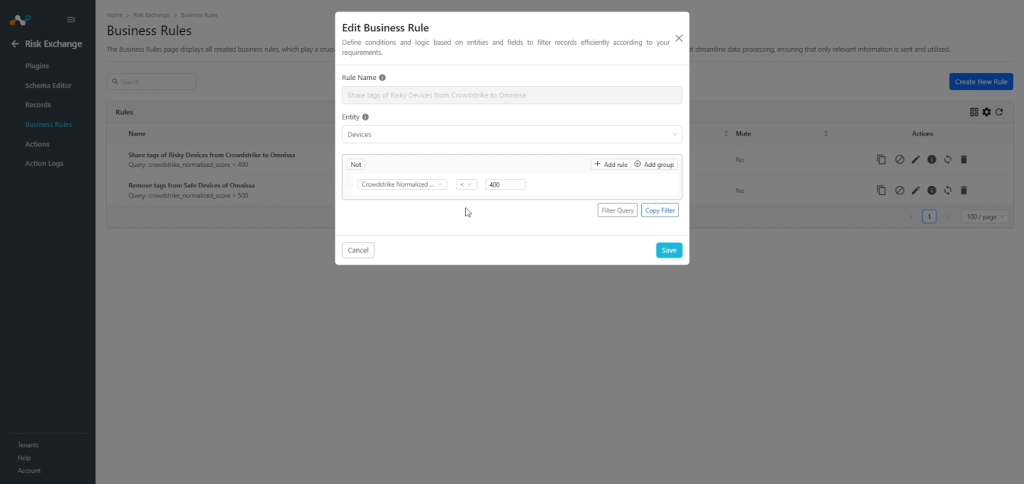
- Dans Risk Exchange, allez à Business Rules et cliquez sur Create New Rule.
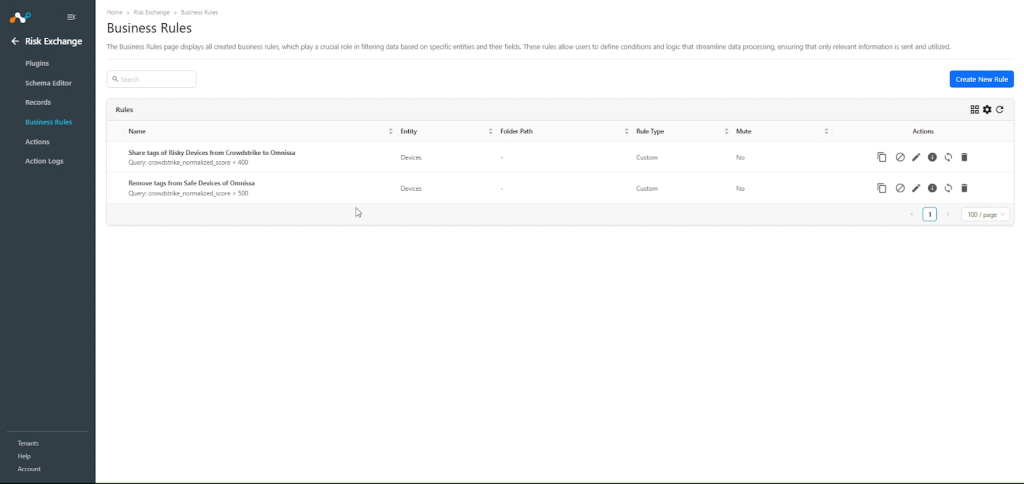
- Saisissez un nom de règle et sélectionnez l'entité pour laquelle les enregistrements d'utilisateurs sont stockés, puis configurez la requête en fonction de vos besoins.

- Cliquez sur Save.

Ajouter des actions d'échange de risques pour Omnissa Workspace One UEM
CRE Omnissa Workspace One UEM prend en charge les deux types d'action suivants :
- Étiqueter le périphérique : Les utilisateurs peuvent ajouter des étiquettes au périphérique à l'aide de cette action.
- Supprimer les balises du périphérique : Les utilisateurs peuvent supprimer les étiquettes du périphérique à l'aide de cette action.
- Pas d'action : Aucune action ne sera effectuée pour cette action. Les utilisateurs peuvent générer des alertes UBA dans Ticket Orchestrator en utilisant cette action et en activant l'option Générer des alertes.
Note
Vous pouvez effectuer les actions sur le périphérique extrait d'Omnissa Workspace One UEM sur le site Netskope Tenant. Pour en savoir plus sur l'exécution des actions liées à l'utilisateur sur Netskope, reportez-vous au guide des plugins de Netskope.
Étapes de configuration des actions
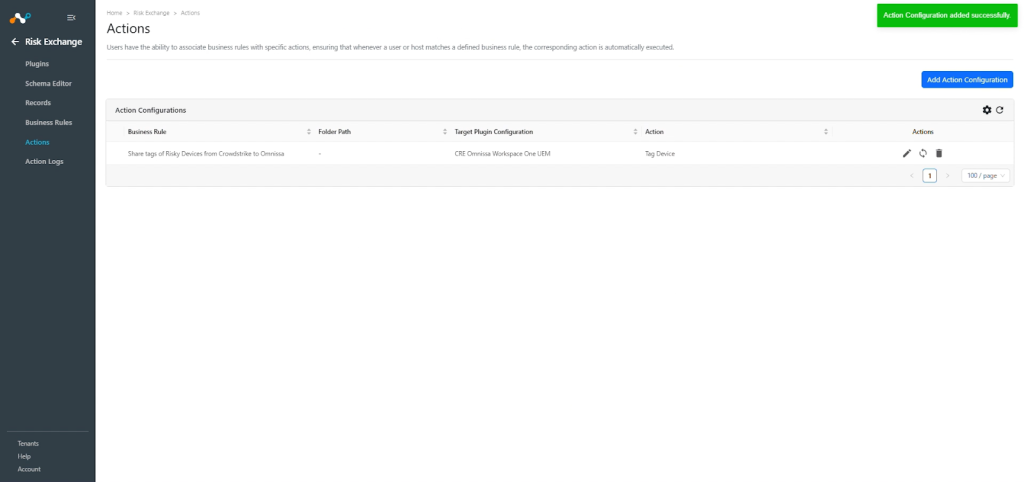
Tag a périphérique
- Dans Risk Exchange, allez à Actions et cliquez sur Add Action Configuration.
- Select la règle de gestion, la configuration et l'action de l'étiquette périphérique requises dans leurs listes déroulantes respectives.
- Device ID: Ce champ peut être mappé sur le champ source ID périphérique, ou peut être statique lorsque vous fournissez l'ID périphérique sous forme de chaîne de caractères.
- Tag: Ce champ peut être associé au champ source « Étiquettes », ou rester statique si vous fournissez des valeurs d'étiquettes séparées par des virgules, conformément à vos besoins.
Format : Tag1, Tag2, Tag3 - Organization ID: Ce champ peut être mappé à l’ID d’organisation du champ source, ou peut être statique lorsque vous fournissez l’ID d’organisation sous forme de chaîne.
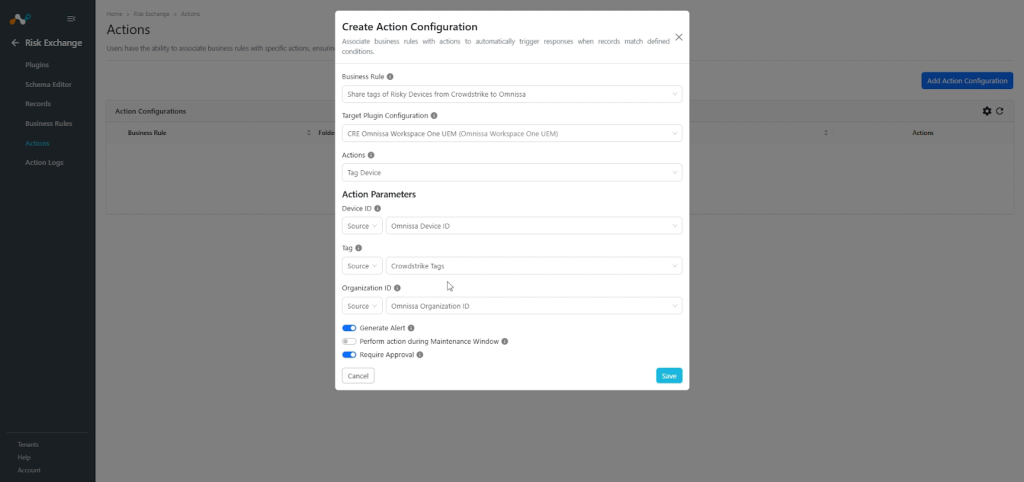

- Activez la case à cocher Exiger une approbation si une approbation est nécessaire avant d'effectuer une action sur le périphérique.
- Cliquez sur Save.

Untag a périphérique
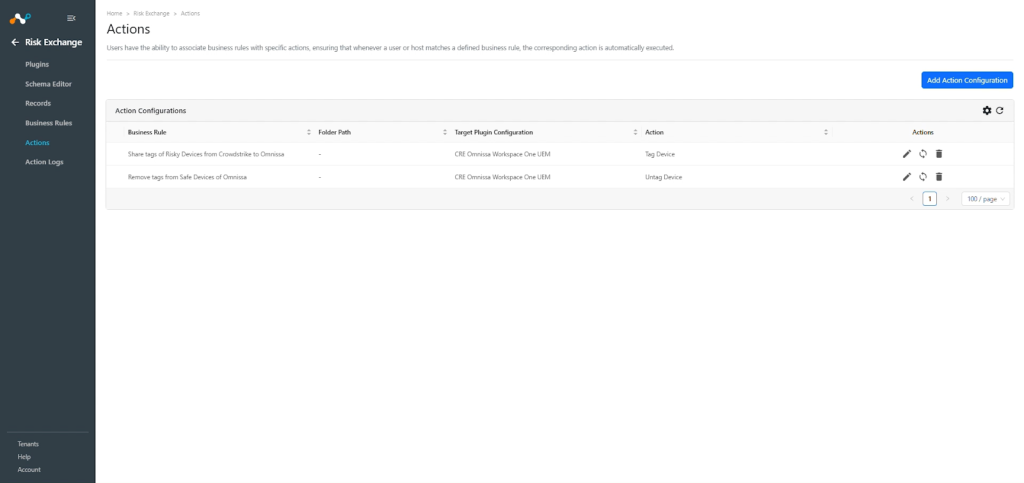
- Dans Risk Exchange, allez à Actions et cliquez sur Add Action Configuration.
- Select la règle de gestion, la configuration et l'action Untag périphérique requises dans leurs listes déroulantes respectives.
- Device ID: Ce champ peut être mappé sur le champ source ID périphérique, ou peut être statique lorsque vous fournissez l'ID périphérique sous forme de chaîne de caractères.
- Tag: Ce champ peut être associé au champ source « Étiquettes », ou rester statique si vous fournissez des valeurs d'étiquettes séparées par des virgules, conformément à vos besoins.
Format : Tag1, Tag2, Tag3 - Organization ID: Ce champ peut être mappé à l’ID d’organisation du champ source, ou peut être statique lorsque vous fournissez l’ID d’organisation sous forme de chaîne.
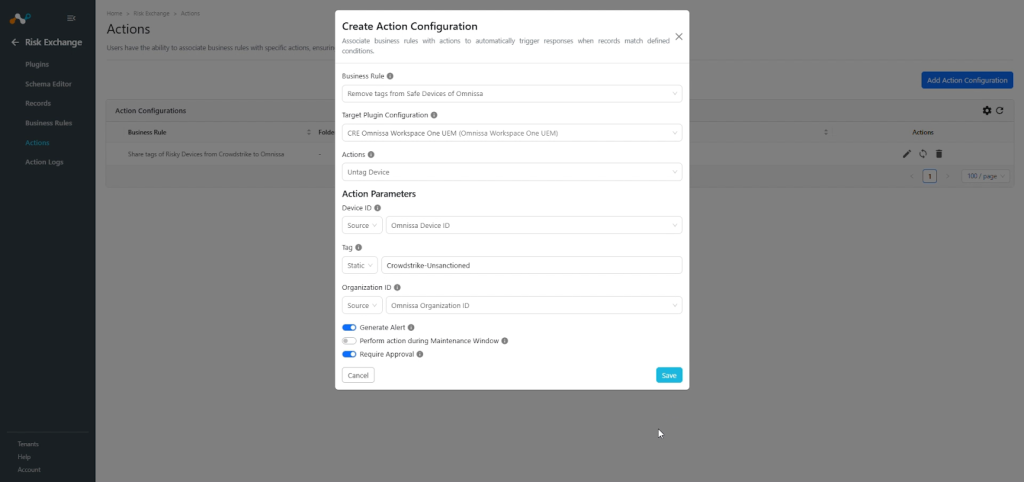

- Activez la case à cocher Exiger une approbation si une approbation est nécessaire avant d'effectuer une action sur le périphérique.
- Cliquez sur Save.

No Action
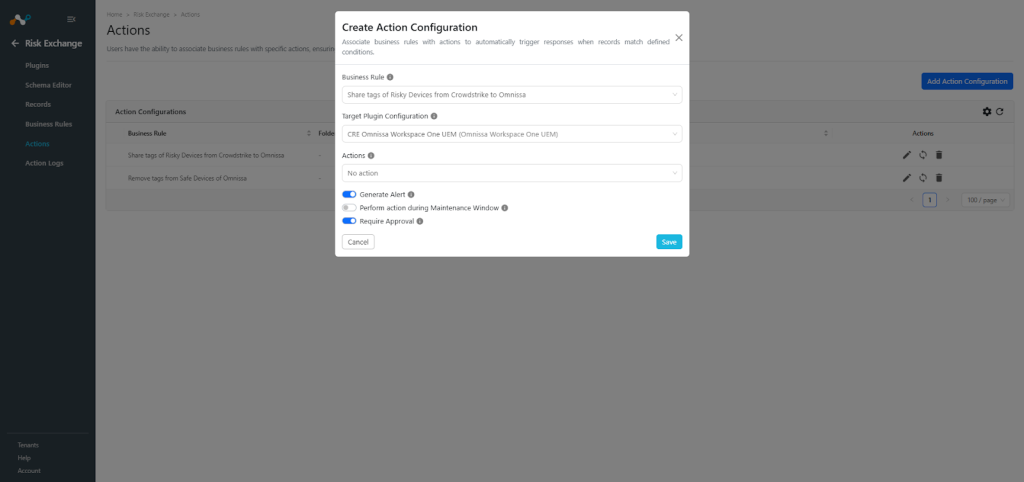
- Dans Risk Exchange, allez à Actions et cliquez sur Add Action Configuration.
- Select la règle de gestion, la configuration et l'action sans action requises dans leurs listes déroulantes respectives.
- Enable the Generate Alert toggle to generate alerts in Ticket Orchestrator.
- Activez la case à cocher Exiger une approbation si une approbation est nécessaire avant d'effectuer une action sur le périphérique.
- Cliquez sur Enregistrer.

Valider le plugin Omnissa Workspace One UEM
Valider dans Cloud Exchange
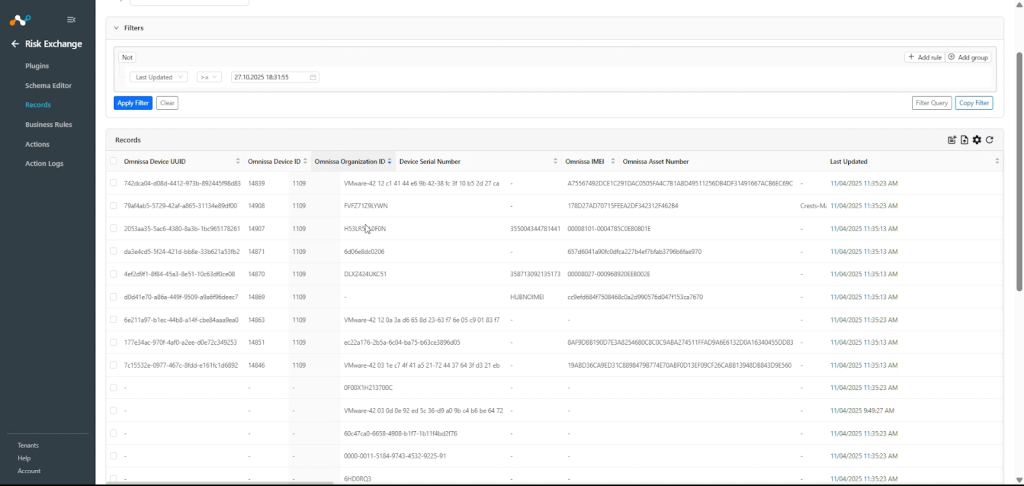
- Dans Risk Exchange, allez sur Records. Select l'entité qui a été sélectionnée lors de la configuration du mappage des champs pour le périphérique afin de visualiser le périphérique tiré.

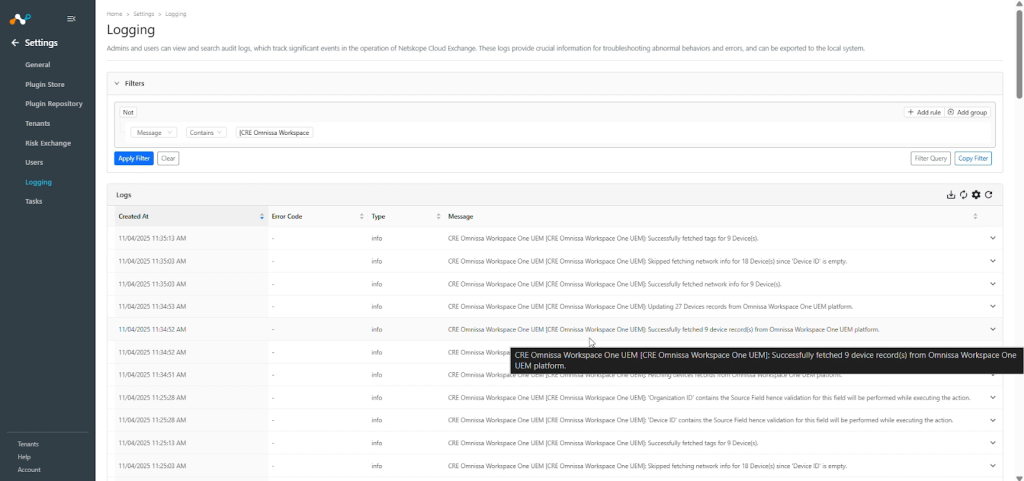
- Allez sur Logging et recherchez les journaux du plugin.

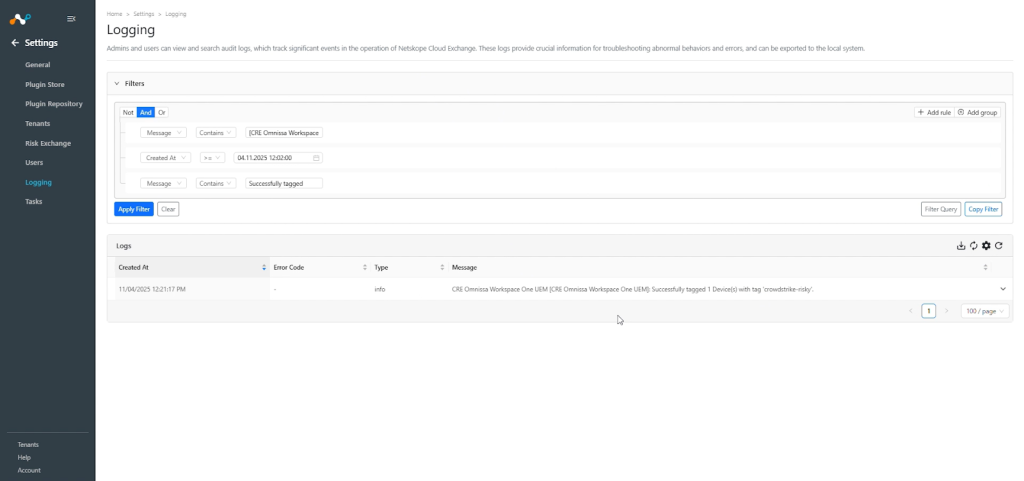
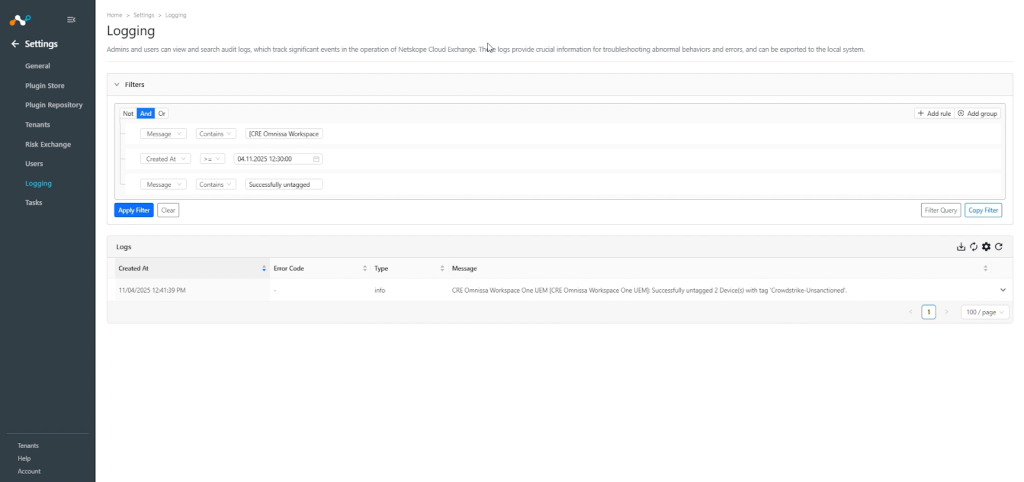
- Rendez-vous sur le site Logging pour vérifier l'action effectuée pour un périphérique. Vous pouvez appliquer le filtre avec le nom du plugin ou le nom de la configuration du plugin.
Journaux de l'action Tag périphérique :
Journaux de l'action Untag périphérique :


- Lorsqu’un utilisateur correspond à l’une des règles métier configurées, l’action configurée est effectuée sur l’utilisateur. Cela peut être vu à Cloud Exchange > Action Logs.
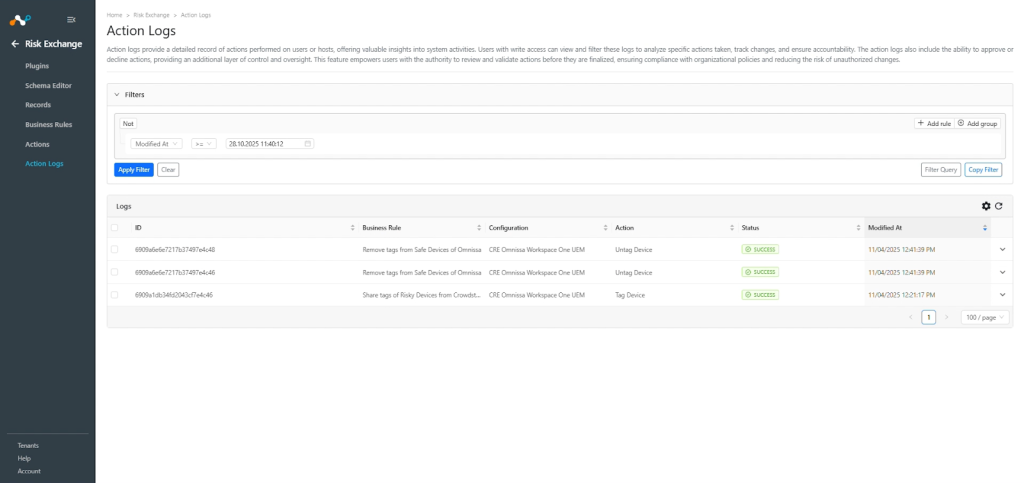

Valider sur Omnissa Workspace One UEM
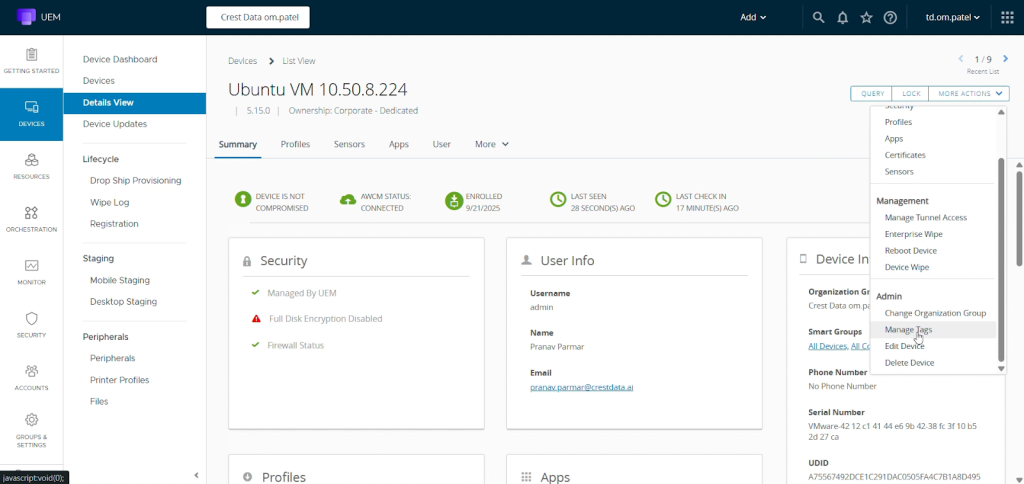
Le périphérique est tiré de la page périphérique > périphérique de l'Omnissa Workspace One UEM.


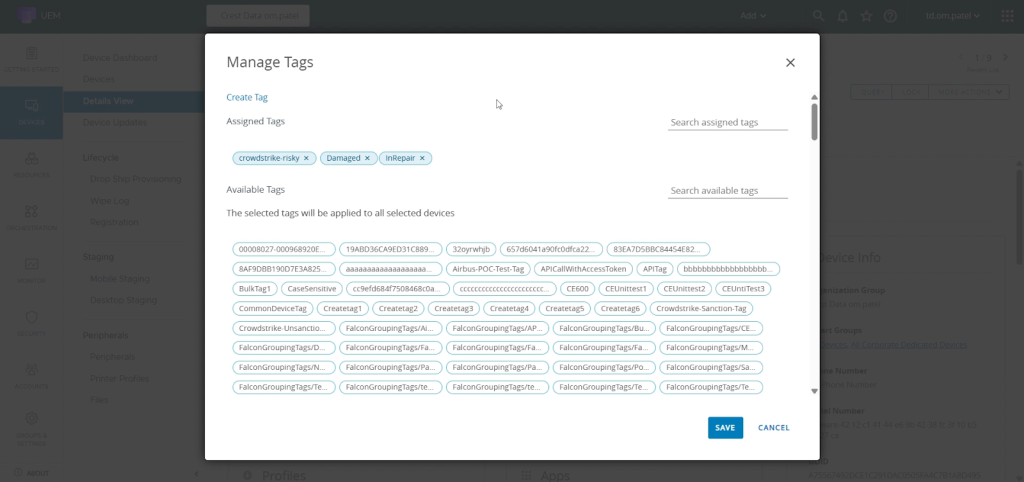
Pour les actions Tag périphérique et Untag périphérique :
- Cliquez sur More Actions en haut à droite et allez à Manage Tags.

- Vous verrez les balises attribuées à ce périphérique particulier.

Dépannage du plugin Omnissa Workspace One UEM
Impossible de configurer le plugin Omnissa Workspace One UEM
Si vous ne parvenez pas à configurer le plugin Omnissa Workspace One UEM, cela peut être dû à l'une des raisons suivantes :
- Fourni un identifiant et/ou un secret client incorrect.
- Les informations d'identification fournies n'ont pas les autorisations suffisantes.
What to do:
Pour résoudre ces problèmes, vérifiez l'identifiant et le secret du client, et assurez-vous que les autorisations/rôles sont corrects.
Impossible d'extraire le périphérique d'Omnissa Workspace One UEM
Si vous ne parvenez pas à extraire le périphérique du plugin Omnissa Workspace One UEM, cela peut être dû à l'une des raisons suivantes :
- Aucun périphérique n'est présent sur la plateforme Omnissa Workspace One UEM.
- Une erreur est survenue lors du retrait du périphérique de la plate-forme.
- Le mappage n'a pas été ajouté lors de la configuration du plugin dans la page source de l'entité.
What to do:
Pour résoudre ces problèmes :
- Vérifiez sur la plateforme Omnissa Workspace One UEM si le périphérique existe ou non.
- Réception d'une erreur 500 : Le serveur est peut-être en panne, attendez un peu et vérifiez plus tard.
- Réception d'une erreur 403 : Le paramètre de configuration du plugin ne dispose pas d'autorisations suffisantes ou les informations d'identification n'existent plus. Vérifiez l'autorisation de l'ID et du secret du client.
- S'il n'y a pas d'erreur dans les journaux, il se peut que le périphérique ne soit pas disponible sur la plate-forme. Vérifiez le périphérique disponible sur Omnissa Workspace One UEM et confirmez le même.
- Assurez-vous que le mappage est ajouté et que le champ "périphérique ID" est mappé lors de la configuration du plugin.
Impossible d'afficher les détails du périphérique sur la page Enregistrements
Si vous ne parvenez pas à afficher les détails du périphérique dans la table des enregistrements, cela peut être dû au fait que le mappage de tous les champs Omnissa Workspace One UEM n'a pas été fourni lors de la configuration du plugin Omnissa Workspace One UEM.
What to do:
Pour résoudre ce problème :
- Veillez à fournir le mappage nécessaire lors de la configuration du plugin.
- Assurez-vous que les champs créés dans une entité sont conformes à la cartographie.
Impossible d'effectuer une action sur le périphérique
Si vous ne parvenez pas à effectuer une action sur le périphérique, cela peut être dû à l'une des raisons suivantes.
- L'autorisation donnée pour l'action n'est pas suffisante.
- Réception d'une erreur lors de l'exécution d'une action.
- Le périphérique n'est pas présent sur la plate-forme Omnissa Workspace One UEM.
- Le bouton de bascule Exiger l'approbation a été activé lors de la configuration de l'action, mais la demande n'est pas approuvée.
What to do:
Pour résoudre ces problèmes :
- L'autorisation donnée pour l'action n'est pas suffisante. Vérifiez si l'autorisation requise est fournie.
- Accédez à la plate-forme Omnissa Workspace One UEM et vérifiez si le périphérique pour lequel une action doit être effectuée est présent ou non.
- Allez sur Action Logs et sélectionnez les journaux pour lesquels vous souhaitez approuver les demandes. Cliquez sur l'icône Approuver ou désactivez la case à cocher Exiger l'approbation de l 'action configurée, puis effectuez à nouveau l'action.