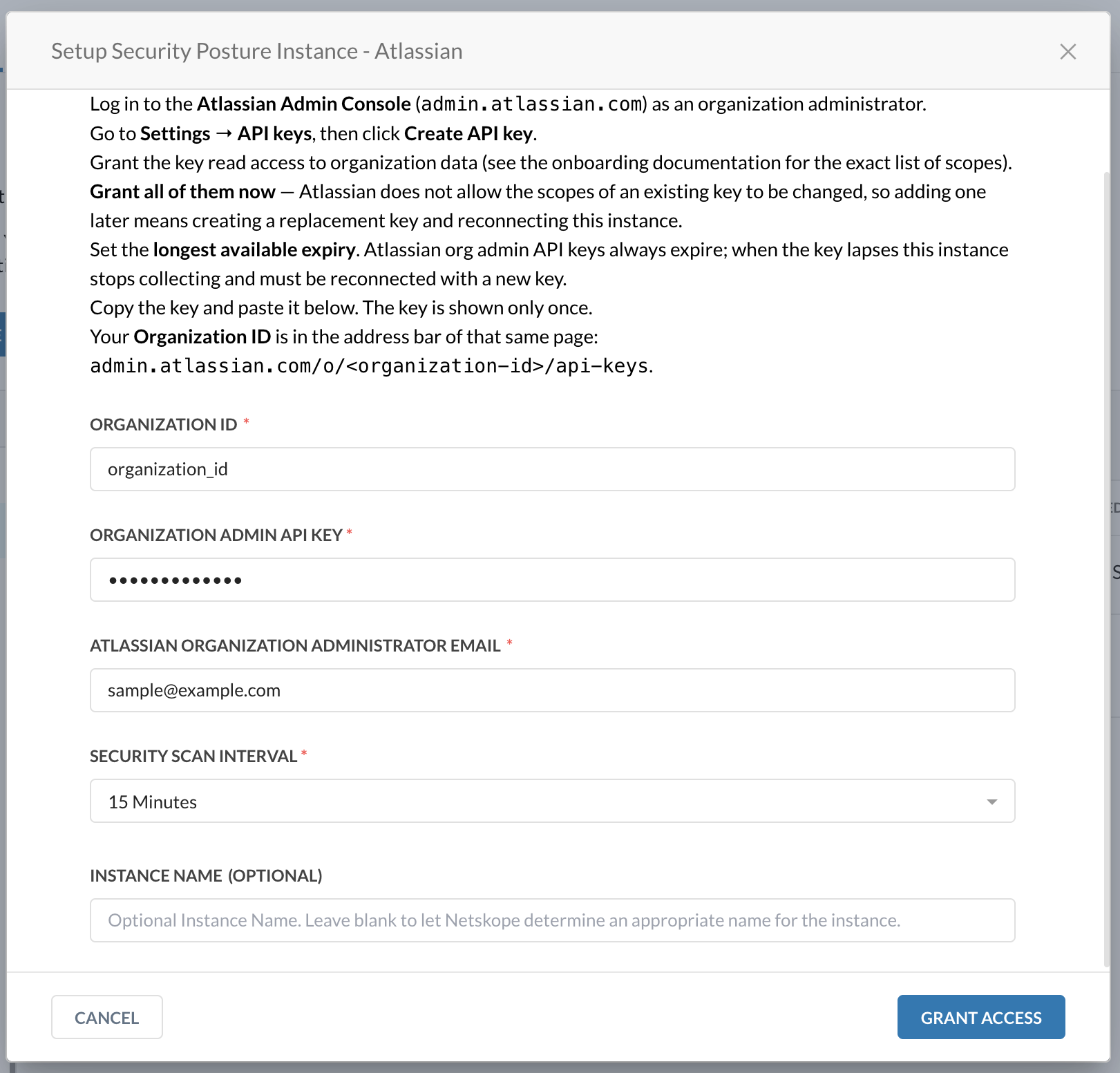
Pour configurer l'organisation Atlassian pour Netskope SaaS Security Posture Management, suivez les instructions ci-dessous.
Prerequisites
- Une organisation Atlassian. Vous créez et gérez les organisations Atlassian sur admin.atlassian.com.
- An Atlassian organization administrator account with access to admin.atlassian.com. Only organization administrators can create organization-level API keys.
Étape 1 : Créer une clé d'API d'administrateur d'organisation Atlassian
Créez une clé d'API dotée des portées requises dans la console d'administration Atlassian. Vous utilisez cette clé pour autoriser Netskope à l'étape 2.
-
Connectez-vous à Atlassian Admin Console (admin.atlassian.com) en tant qu'administrateur d'organisation.
-
Allez sur Organisation Settings > API keys.
-
Cliquez sur Create API key.
-
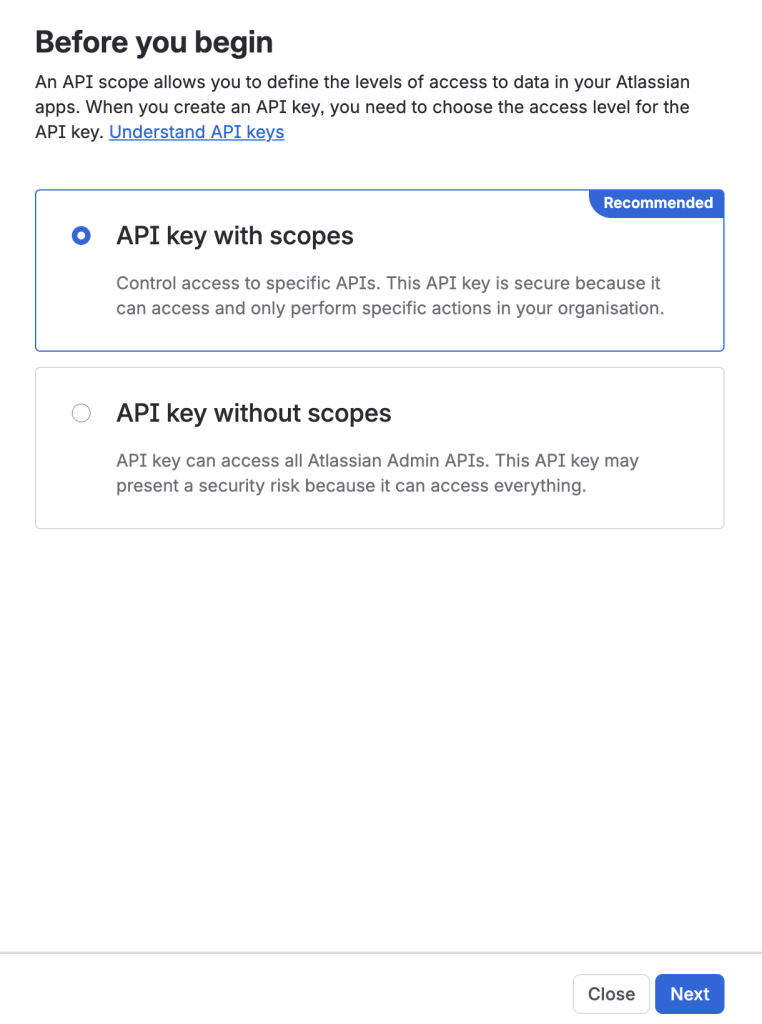
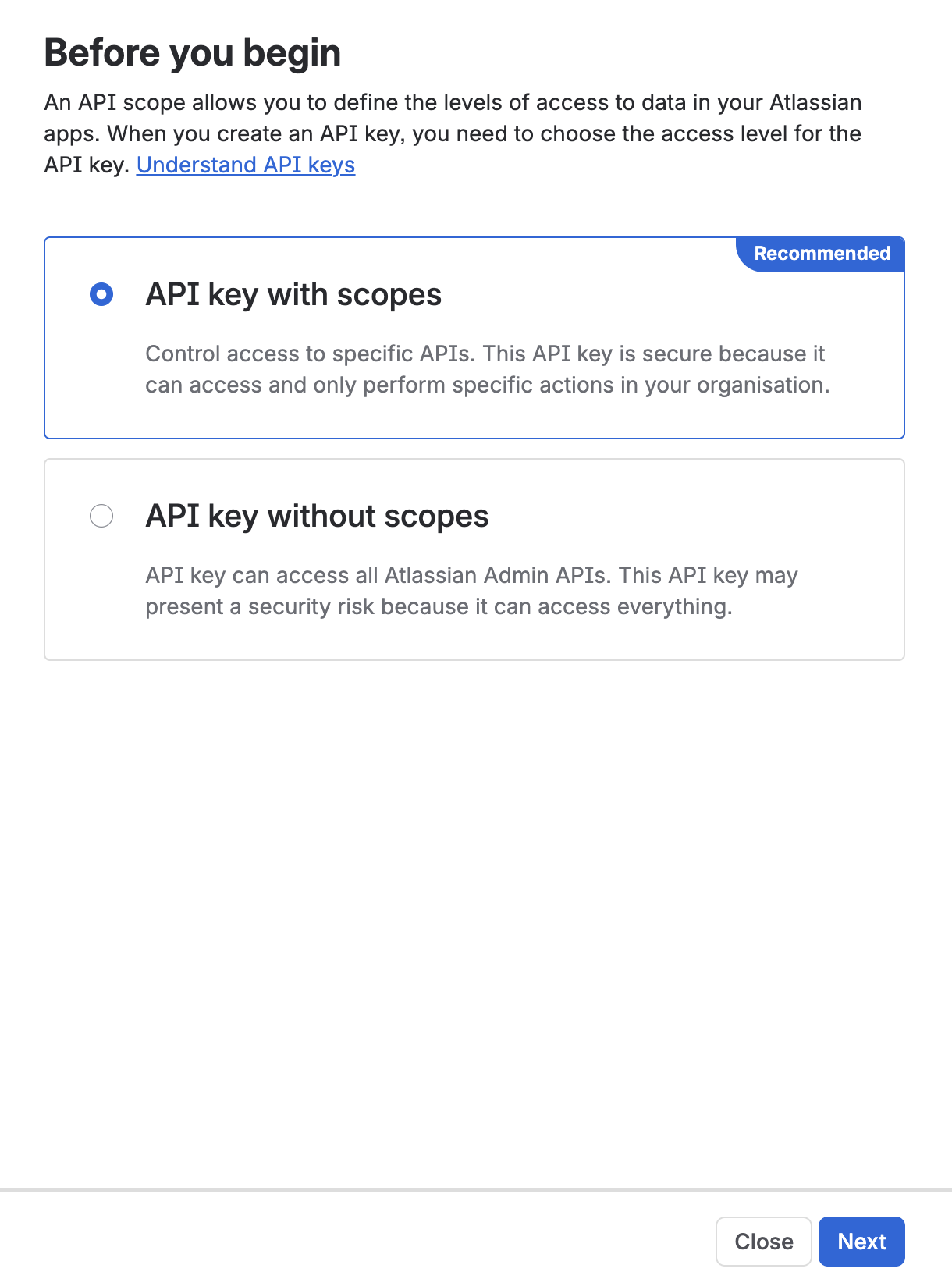
Select API key with scopes.
-
Cliquez sur Next.
-
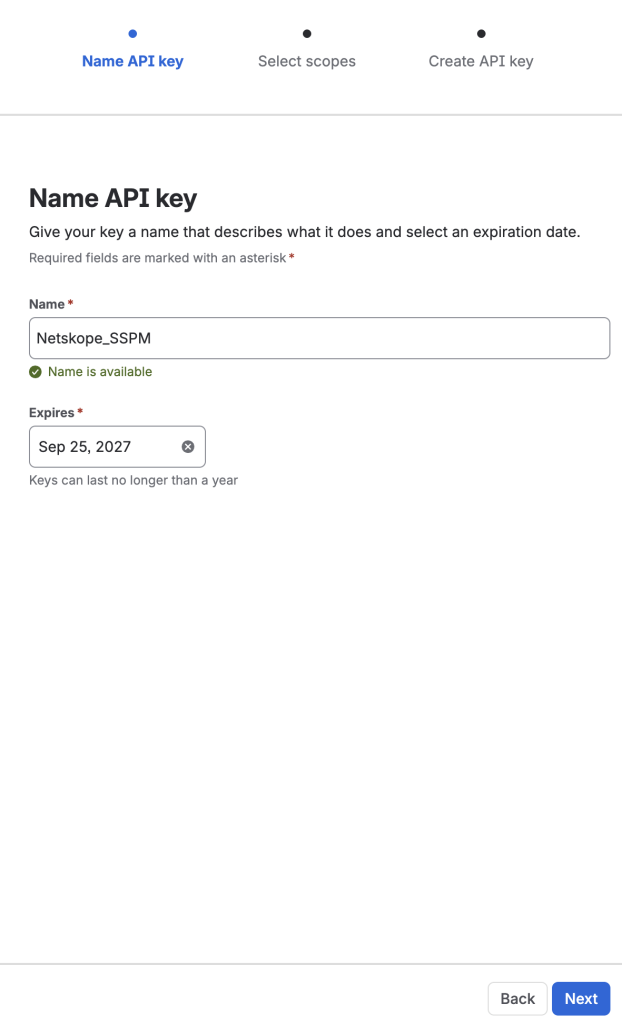
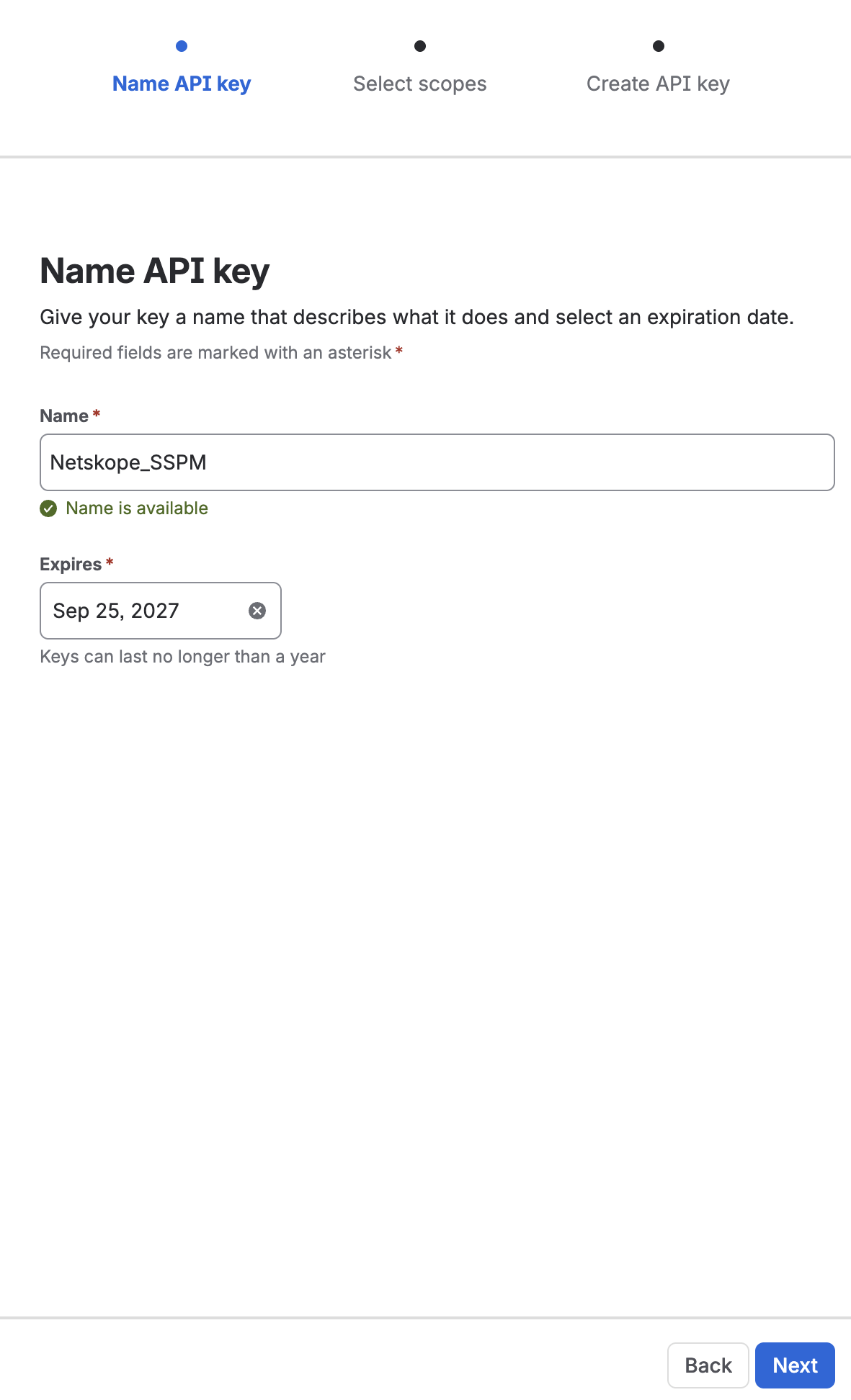
In the Name API key
-
Saisissez un Name pour la clé, par exemple Netskope_SSPM.
-
Définissez Expires sur un an au maximum. Les clés Atlassian ne peuvent pas durer plus d'un an, et Netskope a besoin que la clé reste valide entre les analyses. Définissez donc la durée d'expiration la plus longue disponible.
-
Cliquez sur Next.
 Si la clé d'API expire, l'instance d'application s'affiche sous la forme Inactive dans l'interface utilisateur de Netskope. Réaccordez l'accès à l'instance d'application Atlassian pour la restaurer.
-
-
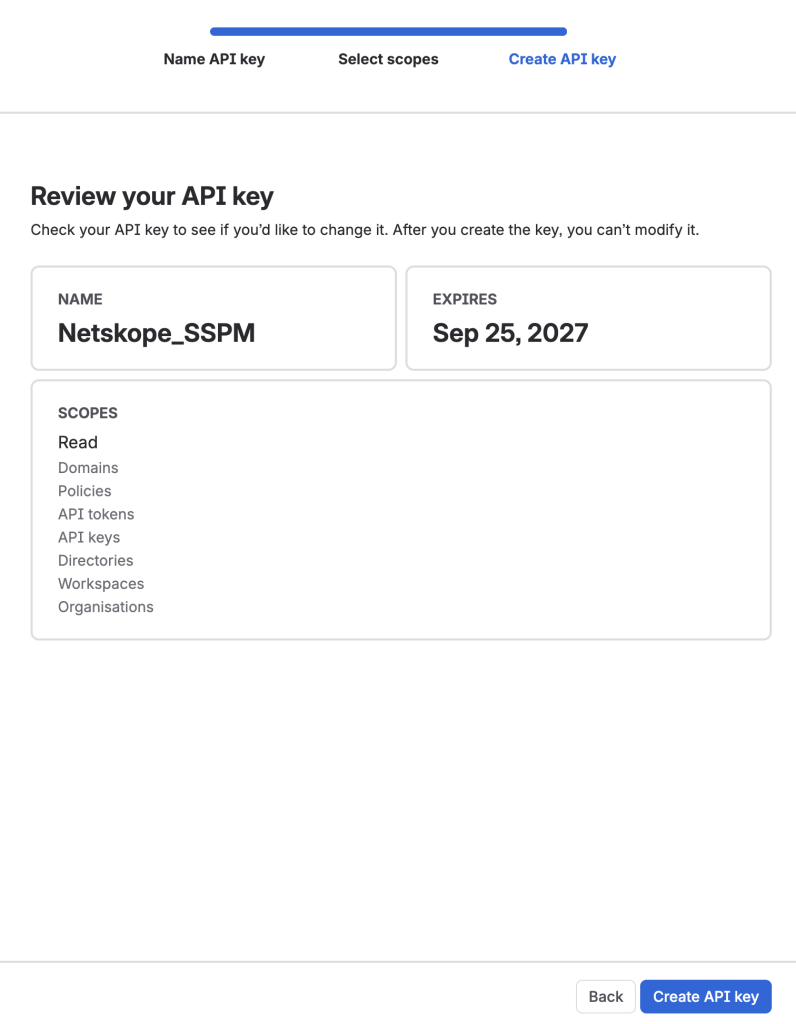
Dans Select scopes, sélectionnez l'ensemble des étendues suivantes. Netskope exige chacun d'eux :
- Read:orgs:admin
- Read:domains:admin
- Read:policies:admin
- Read:directories:admin
- Read:workspaces:admin
- Read:tokens:admin
- Read:keys:admin
Atlassian ne permet pas de modifier les portées d'une clé API existante. Si vous ignorez une portée, vous devez créer une clé de remplacement avec l'ensemble complet des portées et reconnecter votre instance Netskope. Accordez-les toutes dès maintenant.
Pour une description et l'objectif de chaque portée, consultez Permissions Required for Atlassian Organization. -
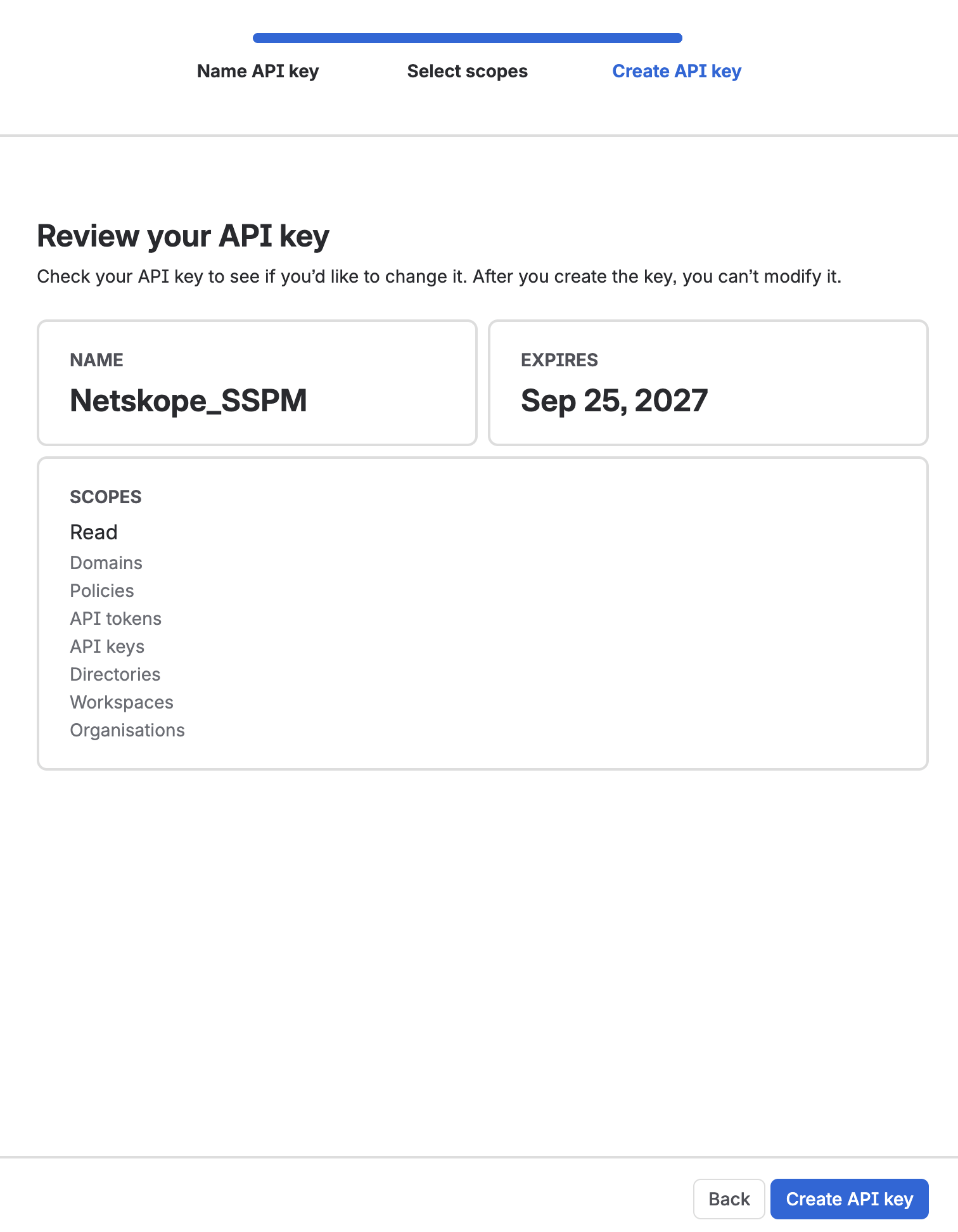
Dans le Create API key, consultez les informations clés. Après avoir créé la clé, vous ne pouvez pas la modifier.
-
Cliquez sur Create API key.
-
Copiez la clé. La clé n'est affichée qu'une seule fois et ne pourra pas être récupérée ultérieurement.
-
Prenez note de votre Organization ID. Il apparaît dans la barre d'adresse de la même page : admin.atlassian.com/o/<organization-id>/api-keys.
Step 2: Configure Netskope to Access Your Atlassian Organization
Pour autoriser Netskope à accéder à votre organisation Atlassian, procédez comme suit :
-
Connectez-vous à l'interface utilisateur du locataire Netskope et accédez à Settings > Configure App Access > Next Gen > SECURITY POSTURE.
-
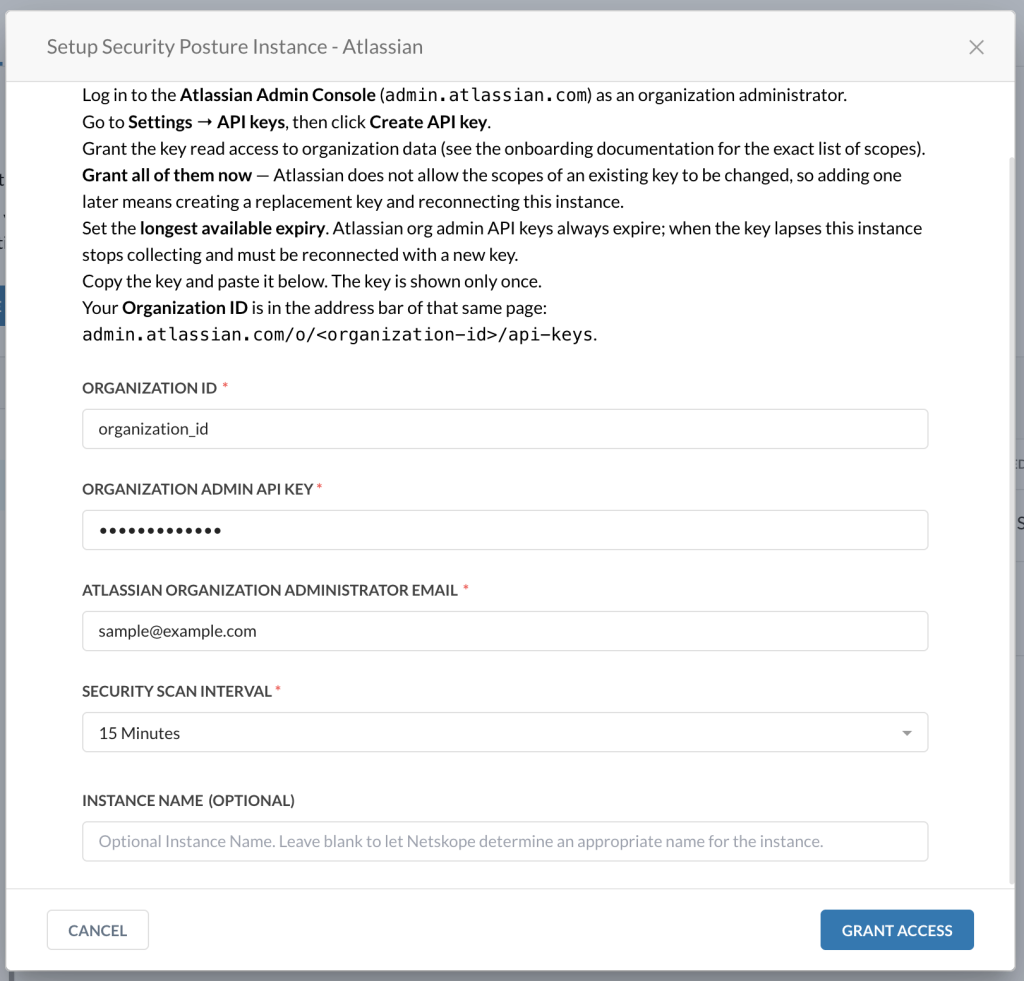
Under Apps, select Atlassian and click Setup Security Posture Instance. The Setup Instance window opens.
-
Sous Organization ID, saisissez votre identifiant d'organisation Atlassian à partir de l'URL de la console d'administration (admin.atlassian.com/o/<organization-id>/api-keys). Il ne s'agit pas du nom de votre site (par exemple, monentreprise.atlassian.net).
-
Under the Organization Admin API Key, enter the key you created in Step 1.
-
Sous Atlassian Organization Administrator Email, saisissez l'e-mail de contact pour le partage des résultats de posture. Les conclusions sont liées aux politiques de posture de sécurité.
-
Sous Security Scan Interval, sélectionnez l’intervalle d’analyse requis.
-
Cliquez sur Grant Access. Cette application n'a pas d'écran de consentement OAuth. Netskope valide la clé d'API et l'identifiant d'organisation directement auprès d'Atlassian.
-
Cliquez sur Close sur la page des résultats de configuration.
-
Actualisez votre navigateur pour afficher la New instance dans la liste des instances.