

Overview
Netskope DSPM prend en charge la possibilité d'intégrer, de se connecter et d'analyser vos compartiments Oracle Cloud Infrastructure (OCI). Ces fonctionnalités nécessitent un accès programmatique pour se connecter aux bases de données et les analyser, notamment en configurant des utilisateurs OCI ou des rôles IAM spécifiques.
Configurer l'accès à l'OCI
Nous recommandons de créer un domaine OCI, un utilisateur, un groupe et une stratégie dédiés pour connecter votre environnement OCI à Netskope DSPM.
Create OCI Domain (Optional)
Vous pourriez choisir d’utiliser un domaine OCI existant lors de la création ultérieure de l’OCI User pour fournir un accès en lecture à Netskope DSPM :
- Connectez-vous à la console OCI
- Naviguez vers la section Identity & Security et sélectionnez Domains.
- Cliquez sur le bouton Créer un domaine
- Fournissez le nom, la description, le type et les détails de l'administrateur appropriés.
Créer un utilisateur OCI
Nous recommandons la création d'un compte utilisateur de service dédié afin de fournir à Netskope DSPM les privilèges de lecture seule nécessaires à la découverte du magasin de données.
- Connectez-vous à la console OCI
- Naviguez vers la section Identity & Security et sélectionnez Domains.
- Select le compartiment OCI correct dans lequel vous souhaitez embarquer DSPM
- Cliquez sur le domaine correct et naviguez jusqu'à la section Utilisateurs
- Cliquez sur Créer un utilisateur pour créer un utilisateur de compte de service dédié qui se connectera au DSPM.
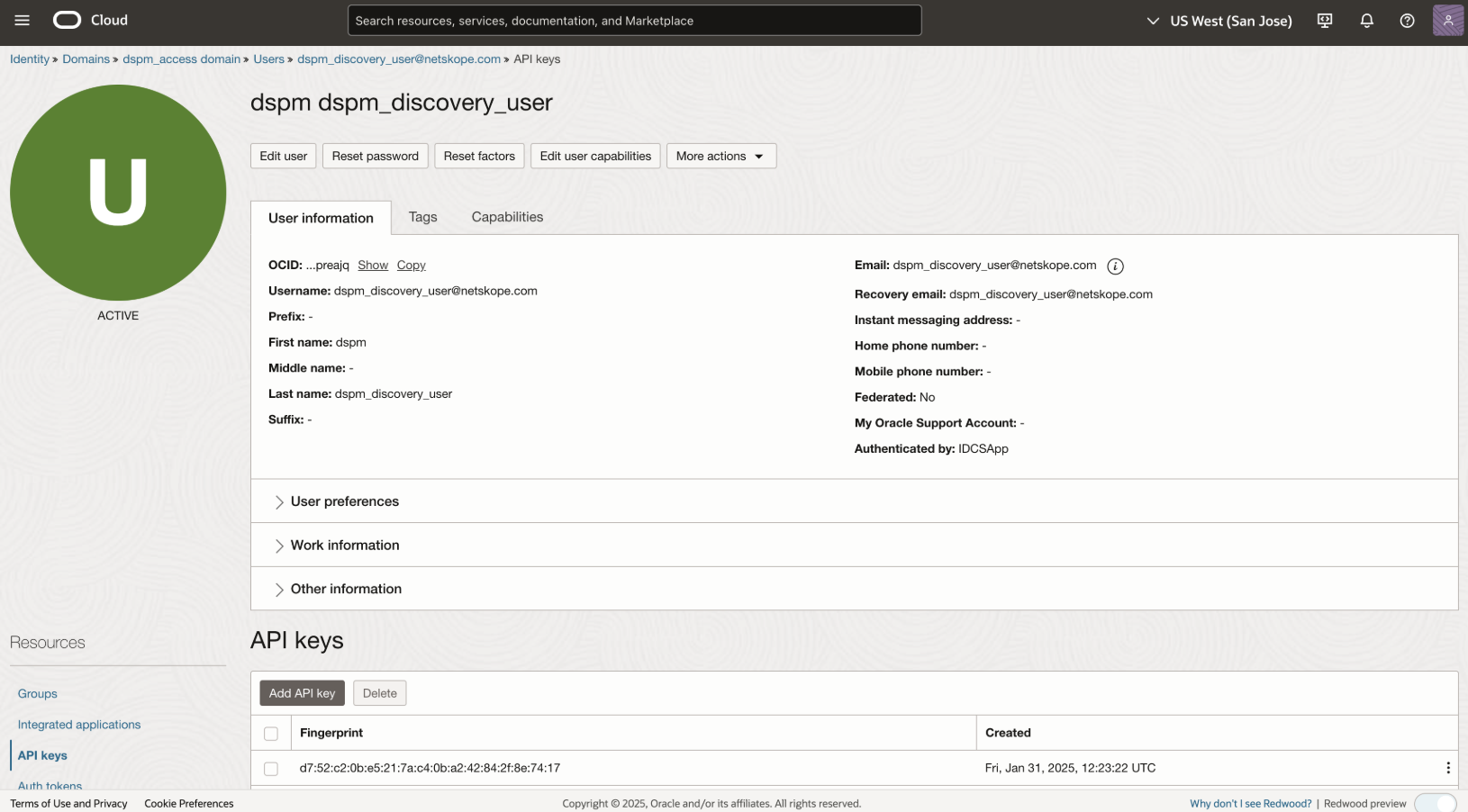
- Copiez le user’s OCID créé (ceci sera requis comme entrée dans l'interface utilisateur Netskope DSPM lors de l'intégration du compartiment).
- Accédez à la section des clés API et ajoutez une clé API pour cet utilisateur.
- Téléchargez le private and public key files (ce fichier sera requis comme entrée dans l'interface utilisateur Netskope DSPM lors de l'intégration du compartiment).
- Copiez également la valeur Fingerprint (celle-ci sera requise comme entrée dans l'interface utilisateur Netskope DSPM lors de l'intégration du compartiment).
Créer un groupe OCI
- Connectez-vous à la console OCI
- Naviguez vers la section Identity & Security et sélectionnez Domains.
- Select le compartiment OCI correct dans lequel vous souhaitez embarquer DSPM
- Cliquez sur le domaine correct et naviguez jusqu'à la section Groupe
- Cliquez sur Créer un groupe pour créer un groupe dédié à l’attribution des politiques en lecture seule requises pour la découverte et la classification des archives de données
- Ajouter l’utilisateur OCI créé ci-dessus au groupe Netskope DSPM
Créer une politique du BCI
- Connectez-vous à la console OCI
- Naviguez jusqu'à la section Identity & Security et sélectionnez Policies.
- Select le compartiment OCI correct dans lequel vous souhaitez embarquer DSPM
- Cliquez sur « Créer une stratégie » pour créer une stratégie dédiée à la connexion à Netskope DSPM.
- Saisissez le nom et la description de la politique
- Activez l'option « Afficher l'éditeur manuel » et saisissez les instructions ci-dessous, en remplaçant
OCI GROUPpar le groupe OCI créé précédemment etcompartmentpar votre compartiment OCI. - Cliquez sur le bouton Créer
Allow group '<Domain>'/'<DSPM_Group>' to inspect policies in compartment <Compartment_NAME>
Allow group '<Domain>'/'<DSPM_Group>' to inspect autonomous-databases in compartment <Compartment_NAME>
Allow group '<Domain>'/'<DSPM_Group>' to inspect pluggable-databases in compartment <Compartment_NAME>
Allow group '<Domain>'/'<DSPM_Group>' to inspect databases in compartment <Compartment_NAME>
Allow group '<Domain>'/'<DSPM_Group>' to inspect db-nodes in compartment <Compartment_NAME>
Allow group '<Domain>'/'<DSPM_Group>' to inspect vnic in compartment <Compartment_NAME>
Créer une connexion d’infrastructure DSPM Netskope
À ce stade, votre configuration de l’OCI est terminée, et le DSPM Netskope peut désormais être connecté à votre infrastructure.
- Connectez-vous à Netskope DSPM.
- Naviguer vers Administration → Infrastructure Connections → OCI tab.
- Cliquez sur le bouton Add Infrastructure en haut à droite.
- Click ADD COMPARTMENT.
- Sur le Capabilities tab, configurez les commutateurs suivants en fonction de vos besoins de découverte et de classification :
| Description de la bascule | Details |
|---|---|
| Auto-Discover New Compartiments | Permet la découverte automatique et l'intégration des compartiments enfants nouvellement découverts, ce qui garantit que votre liste de compartiments reste toujours exacte dans le DSPM. |
| Auto-Discover New données Stores | Permet la découverte automatique des magasins de données nouvellement créés, afin de s'assurer que le DSPM est toujours au courant de tous les magasins de données possibles. |
- Cliquez NEXT.
- Saisissez les valeurs suivantes :
| Field | Value |
|---|---|
| Nom du compartiment | N'importe quelle valeur (utilisée pour identifier votre connexion d'infrastructure dans Netskope One DSPM). |
| Région d'origine | 1. Obtenir depuis votre console OCI. 2. Cliquez sur le nom de la région près du coin supérieur droit de l’écran. 3. Ensuite, cliquez sur Gérer les régions, copiez l’identifiant de région de la région d’origine et collez-le dans l’interface DSPM de Netskope One 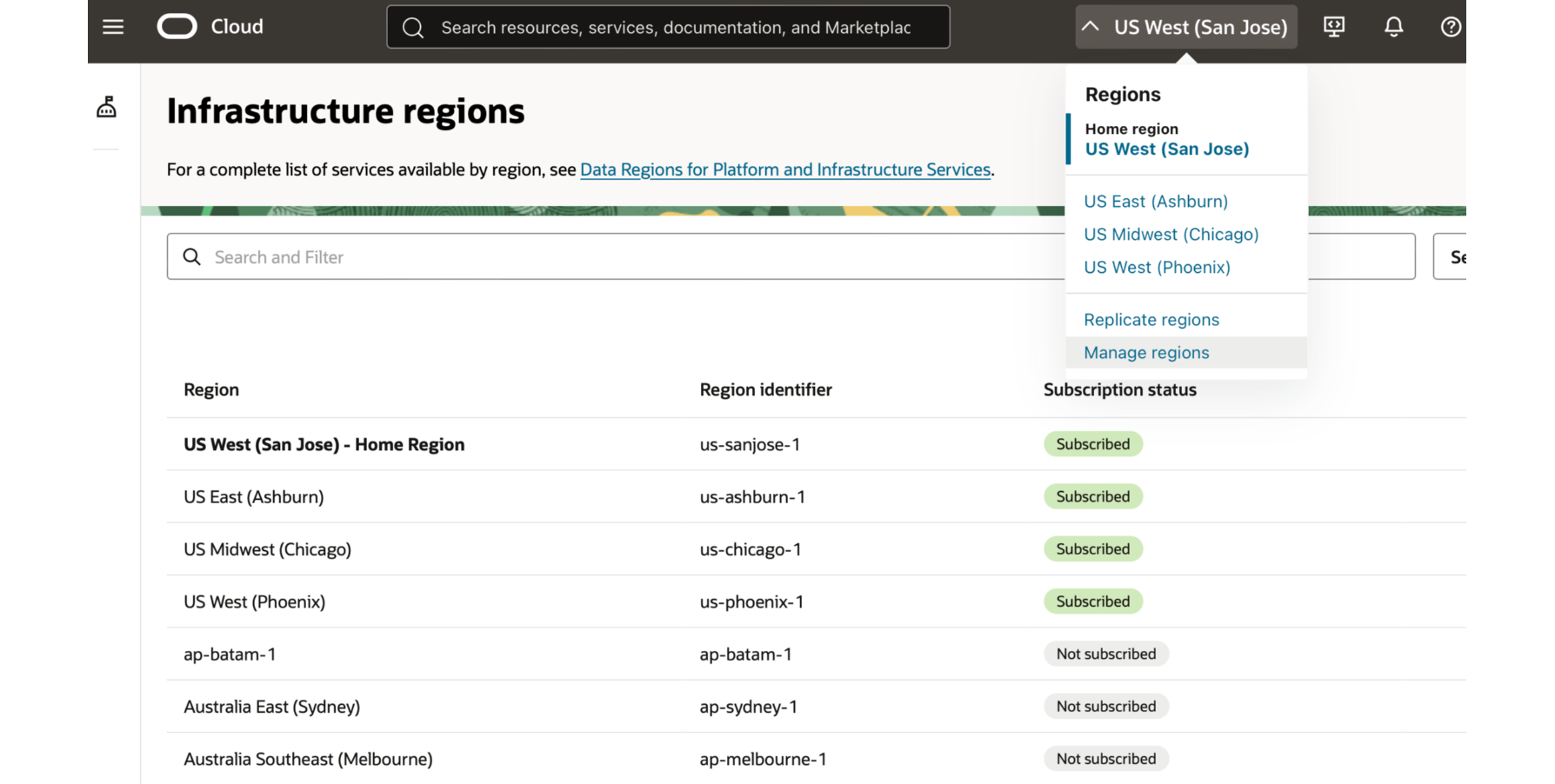 |
| Compartiment OCID | Vous pouvez intégrer un compartiment à la racine ou à tout niveau intermédiaire pour inclure tous les compartiments enfants à l’intérieur. Pour récupérer la valeur requise par Netskope One DSPM: 1. Connexion à la console OCI 2. Naviguez dans la section Identité & Sécurité et sélectionnez Identité 3. Select le bon compartiment OCI que vous souhaitez embarquer pour DSPM 4. Copier la valeur OCID 5. Saisissez la valeur copiée dans le champ OCID du compartiment dans Netskope One DSPM |
| Tenant OCID | Pour récupérer la valeur requise par Netskope One DSPM : 1. Connexion à la console OCI 2. Cliquez sur l’icône de profil en haut à droite, puis cliquez sur Location 3. Copier la valeur OCID de la location 4. Saisissez la valeur copiée dans le champ OCID locataire dans Netskope One DSPM |
- Cliquez NEXT.
- Passez en revue les champs déjà remplis
- Saisissez l'OCID de l'utilisateur du compte de service créé dans la section Créer un utilisateur OCI.
- Saisissez l'empreinte digitale de la clé publique qui a été copiée lors de l'ajout de la clé API à l'utilisateur OCI.
- Téléchargez la clé privée qui a été téléchargée lors de l'ajout de la clé API à l'utilisateur OCI.
- Cliquez SAVE.