

Overview
Suivez ces étapes pour intégrer les projets GCP et les organisations GCP à Netskope DSPM en tant que connexions d'infrastructure via Terraform. Ces connexions permettent à Netskope DSPM (également connu sous le nom de Netskope One DSPM) :
- Découvrez les magasins de données.
- Exécuter des analyses et des classifications.
Prerequisites:
Avant de commencer, assurez-vous que les outils nécessaires sont installés et configurés sur votre machine :
Vous pouvez utiliser les sites terraform --version et gcloud --version pour vérifier que les deux outils sont installés et accessibles depuis votre terminal.
Modèle de résumé d'autorisation
Le modèle Terraform que vous téléchargez à partir de Netskope DSPM est généré dynamiquement en fonction des capacités (toggles) que vous sélectionnez dans l'interface utilisateur. Cette section explique quelles autorisations le modèle créera automatiquement dans votre environnement GCP, vous donnant une transparence similaire aux flux Terraform d'AWS et d'Azure.
| Type d'autorisation | Politiques & Permissions | Objectif |
|---|---|---|
| Permissions de base (toujours inclus) | • roles/pubsub.publisher• roles/browser• NetskopeServiceUsageRole (serviceusage.services.use)• roles/logging.viewer | Fournit un accès de base en lecture seule et permet à Netskope d'assumer le rôle. |
| Permissions optionnelles (en fonction des capacités) | Si « Auto-Discover Unmanaged Data Stores » est activé : • Deux rôles Compute Engine personnalisés (36 autorisations au total) pour créer, attacher et supprimer des machines virtuelles et des disques d’analyse temporaires. Si « Ingest the Policy Tag Taxonomy » est activé : • roles/datacatalog.viewer pour lire les balises de stratégie du catalogue de données.Si « Authorize Data Store Snapshots Access » est activé : • NetskopeCloudSQLSnapshotRole pour créer, gérer et restaurer des sauvegardes CloudSQL pour l’analyse basée sur les instantanés.Si « Auto-Discover New Projects » (Organisation uniquement) est activé : • roles/resourcemanager.organizationViewer pour lister et suivre les projets des membres de l’organisation. | Ajoute des autorisations spécifiques pour chaque fonctionnalité sélectionnée dans l'interface utilisateur. |
Instructions pour le raccordement de l'infrastructure
Suivez les étapes ci-dessous pour intégrer votre infrastructure GCP dans l'application Netskope DSPM. En fonction de votre configuration, choisissez la section Individual GCP Project ou GCP Organization pour continuer.
Projet individuel de BPC
Vous devrez répéter ces étapes individuellement pour chaque projet GCP que vous souhaitez intégrer à Netskope DSPM.
Ce site workflow:
- Démarre dans la console DSPM de Netskope.
- Poursuit les actions dans le Terminal sur votre machine locale.
- Retournez dans Netskope DSPM pour terminer la configuration.
In the Netskope DSPM Console:
-
Allez sur Administration > Infrastructure Connections.
-
Cliquez sur GCP > Add Infrastructure > Add Project.
-
Select l'onglet Capabilities et ajustez les bascules en fonction de vos besoins en matière de découverte et de classification pour ce projet.
Les choix que vous faites ici déterminent les capacités que le modèle Terraform est configuré pour prendre en charge. Le modèle généré est structuré de manière à ce que vous puissiez facilement voir quelles parties du script correspondent à chaque capacité et l'adapter si votre cas d'utilisation change.
Description de la bascule Details Découverte automatique des projets New Permet la découverte automatique et l'intégration des membres de l'organisation nouvellement découverts, en veillant à ce que votre liste de comptes reste exacte dans DSPM.
Note : Pour l'onboarding de projets individuels, cette option est généralement désactivée ; elle est plus pertinente pour l'onboarding d'organisations.Auto-Discover New données Stores Permet la découverte automatique des magasins de données nouvellement créés afin que le DSPM soit toujours au courant de tous les magasins de données possibles. Découverte automatique des magasins de données non gérés Permet la découverte automatique des magasins de données sur vos volumes de disques, afin de s'assurer que DSPM est conscient des données non gérées.
Remarque : cette option est désactivée par défaut car elle peut avoir un impact sur les performances dans les environnements comportant de nombreux disques.Intégrez la taxonomie des balises de la politique Permet l'ingestion de balises de politique GCP associées à chaque magasin de données connecté, pour une utilisation dans les filtres et les conditions de politique en aval. Autoriser l'accès aux clichés du magasin de données Permet un onboarding simple à l'aide d'instantanés, permettant à DSPM de créer et d'analyser en toute sécurité des sauvegardes CloudSQL sans nécessiter de rôles administratifs étendus. -
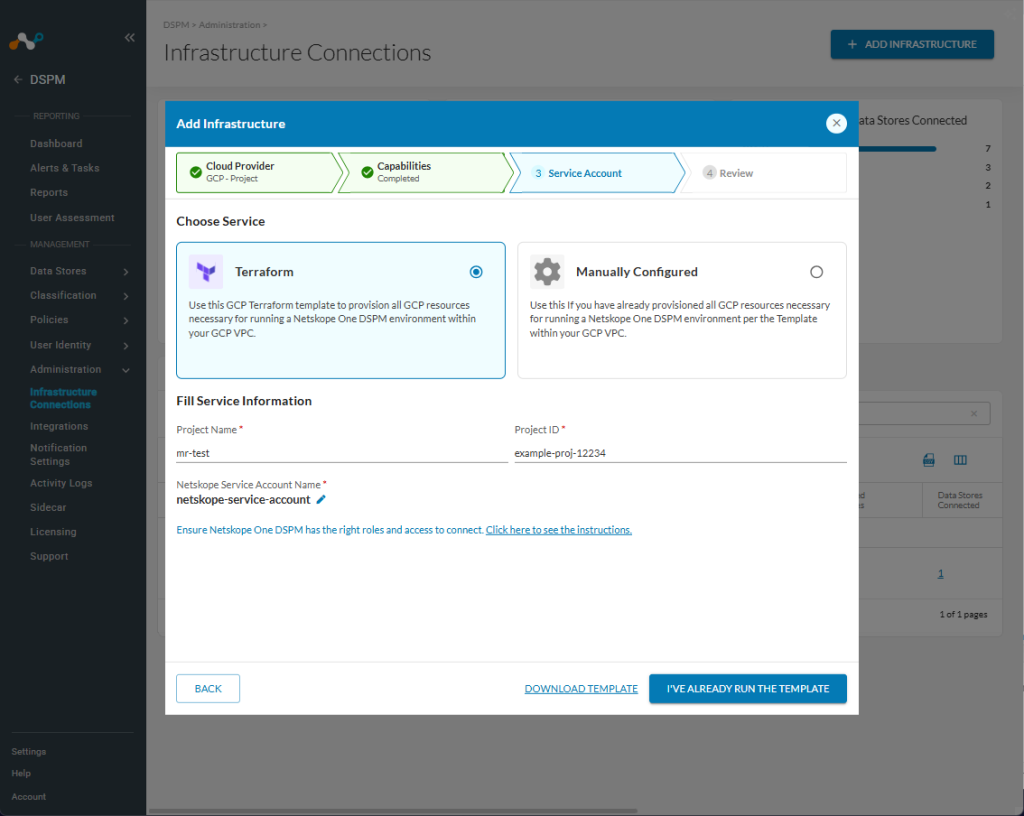
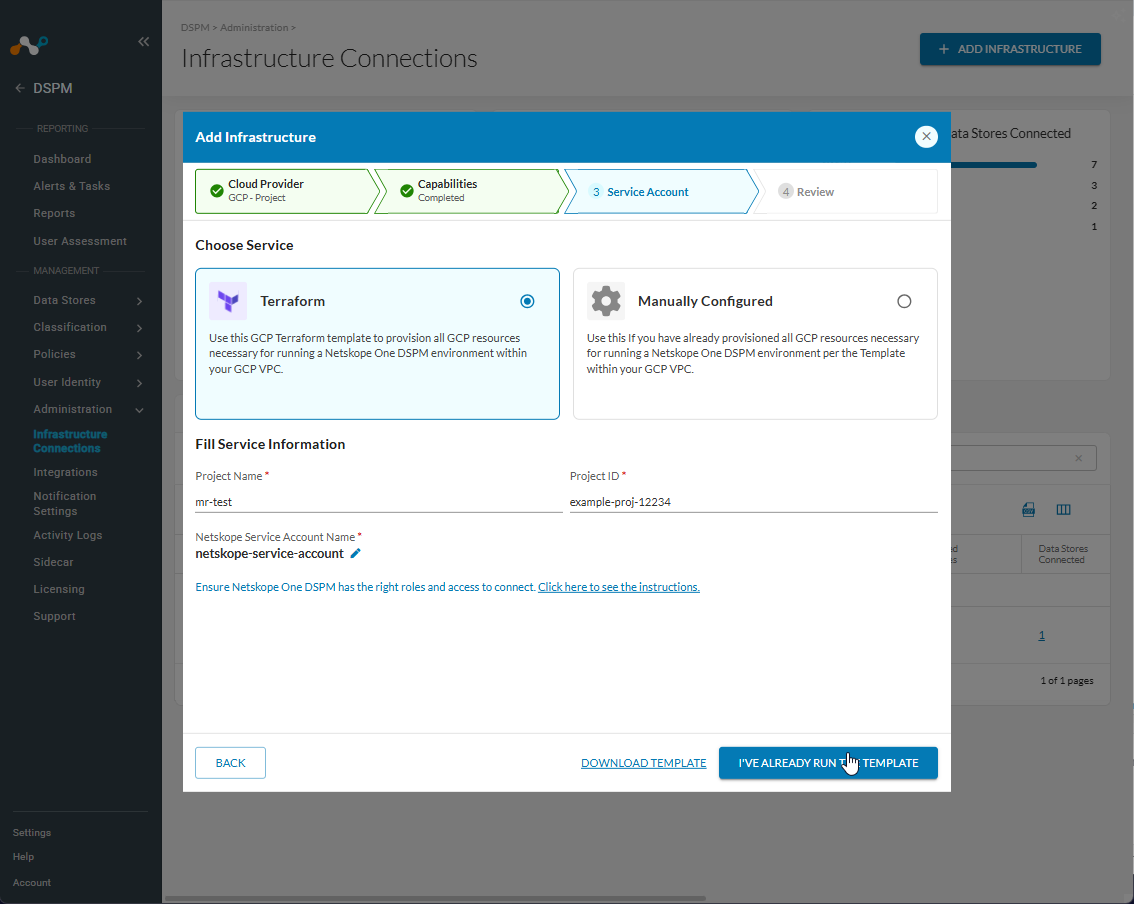
Cliquez sur Next > Complétez les valeurs suivantes.
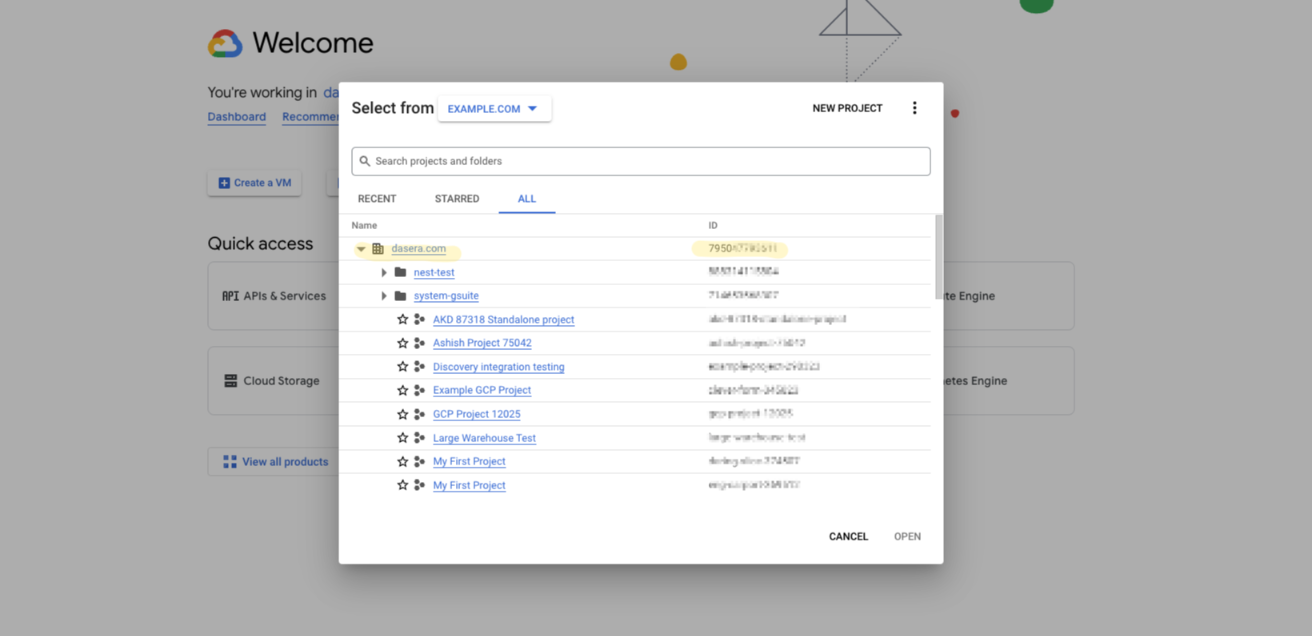
Field Value Nom de l'organisation N'importe quelle valeur (utilisée pour identifier votre connexion d'infrastructure dans Netskope DSPM). ID de l'organisation Obtenez-le à partir de votre console GCP Organizations.

Nom du compte du service Netskope DSPM La valeur par défaut est Netskope DSPM-service-account. Notez que cette valeur doit être unique pour chaque organisation intégrée. -
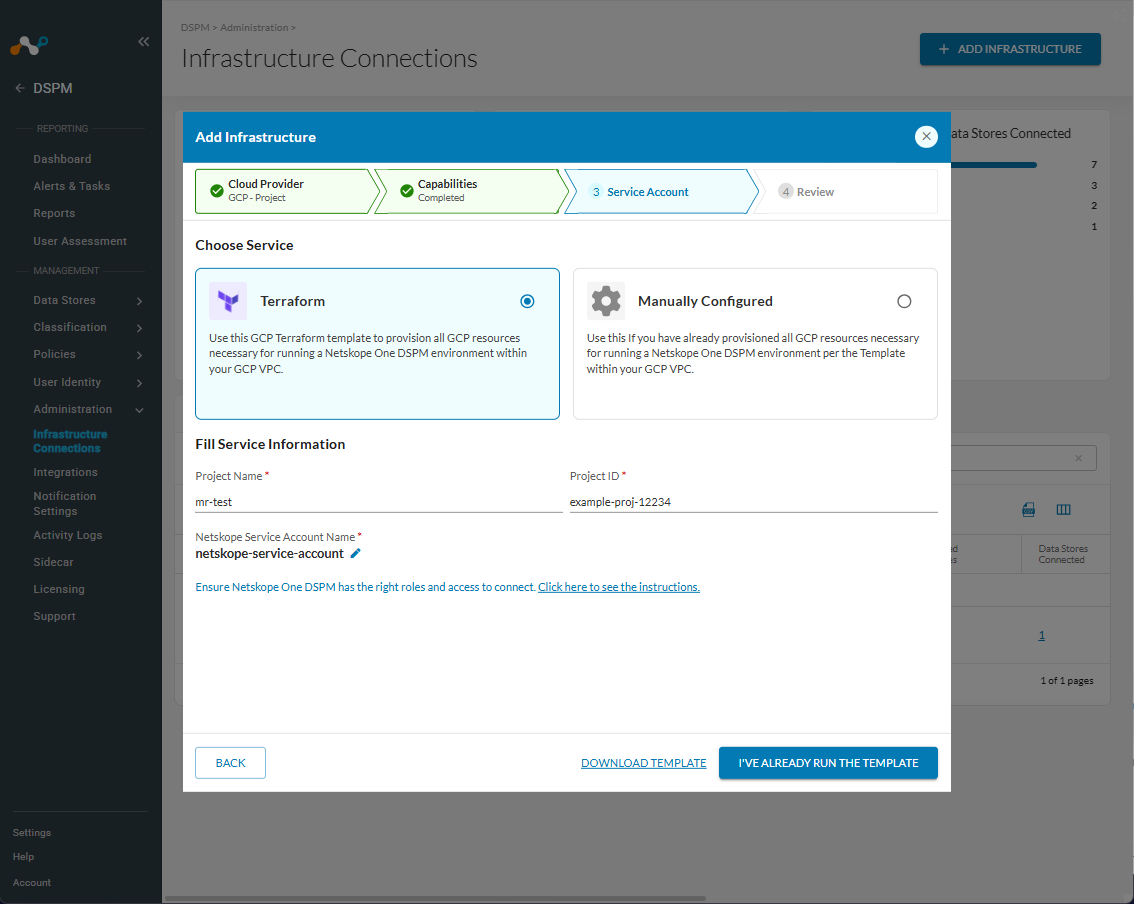
Sous Deployment method, sélectionnez Terraform et cliquez sur Download Template pour télécharger le fichier ZIP Terraform pour ce projet.
-
Ne fermez pas cette fenêtre. Laissez-le dans la fenêtre modale Ajouter une infrastructure afin de pouvoir y revenir plus tard.
In the Terminal on Your Local Machine:
- Accédez au chemin du fichier ZIP du modèle Terraform téléchargé. Par exemple :
cd C:\Users\User\Downloads - Exécutez la commande unzip sur le fichier téléchargé. Par exemple :
unzip file_name.zip- Dans le dossier
accountextrait, vous trouverez les fichiers Terraform nécessaires à ce projet.
- Dans le dossier
- Naviguez dans le dossier
accountet exécutez la commande suivante pour initialiser Terraform :terraform init- Vous verrez "Initializing the backend", suivi d'un message de succès.
- Exécutez la commande suivante pour lancer le script :
terraform apply- Note: Terraform affichera un avertissement si vous n'êtes pas connecté ou si vos informations d'identification GCP ne sont pas définies correctement. Terraform affiche un plan listant les ressources qui seront créées dans le dossier de votre compte.
- Lorsque vous voyez le résultat des ressources à créer, tapez
yespour confirmer.- Une fois l'opération terminée, vous verrez apparaître le message
Apply complete! Resources: XX added, 0 changed, 0 destroyed.
- Une fois l'opération terminée, vous verrez apparaître le message
Lorsque le script Terraform s'exécute avec succès, un fichier de clé de compte de service JSON est créé dans votre dossier account (par exemple, Netskope One DSPM-credentials.json).
In the Netskope DSPM Console
-
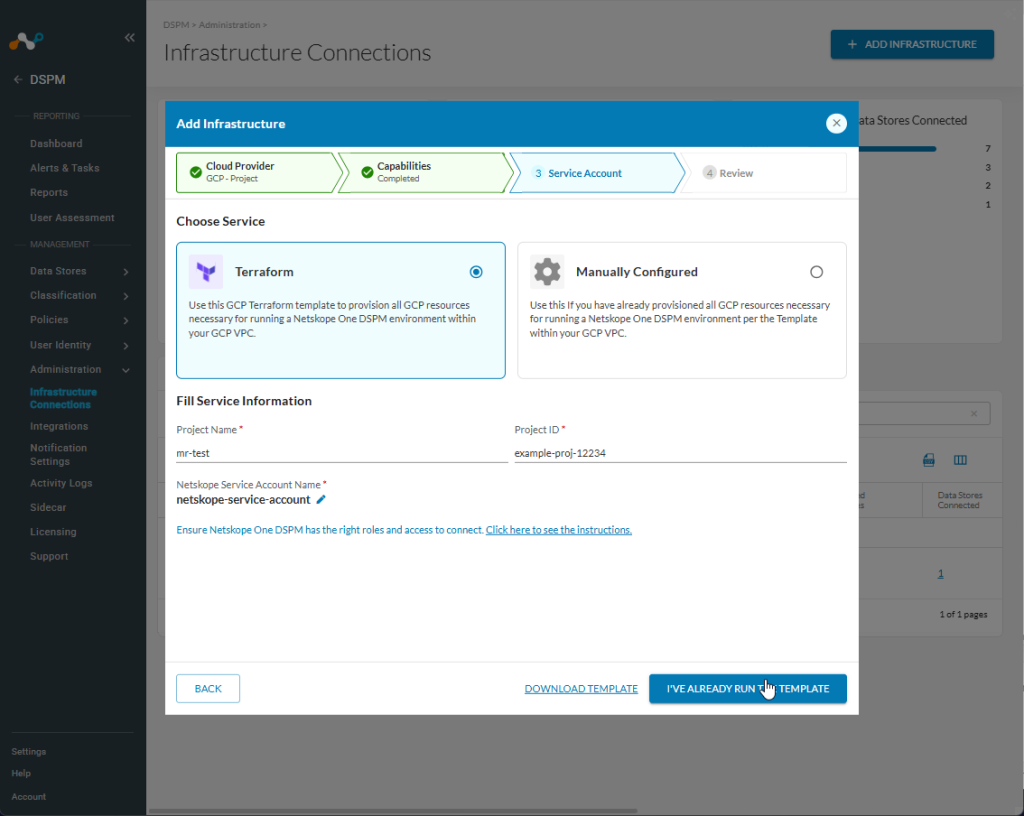
Retournez au modal Ajouter une infrastructure et cliquez sur I’ve already run the template.
-
Cliquez sur Choose from your computer > Naviguez jusqu'au dossier
accountet trouvez le fichierNetskope One DSPM-credentials.jsoncréé par Terraform.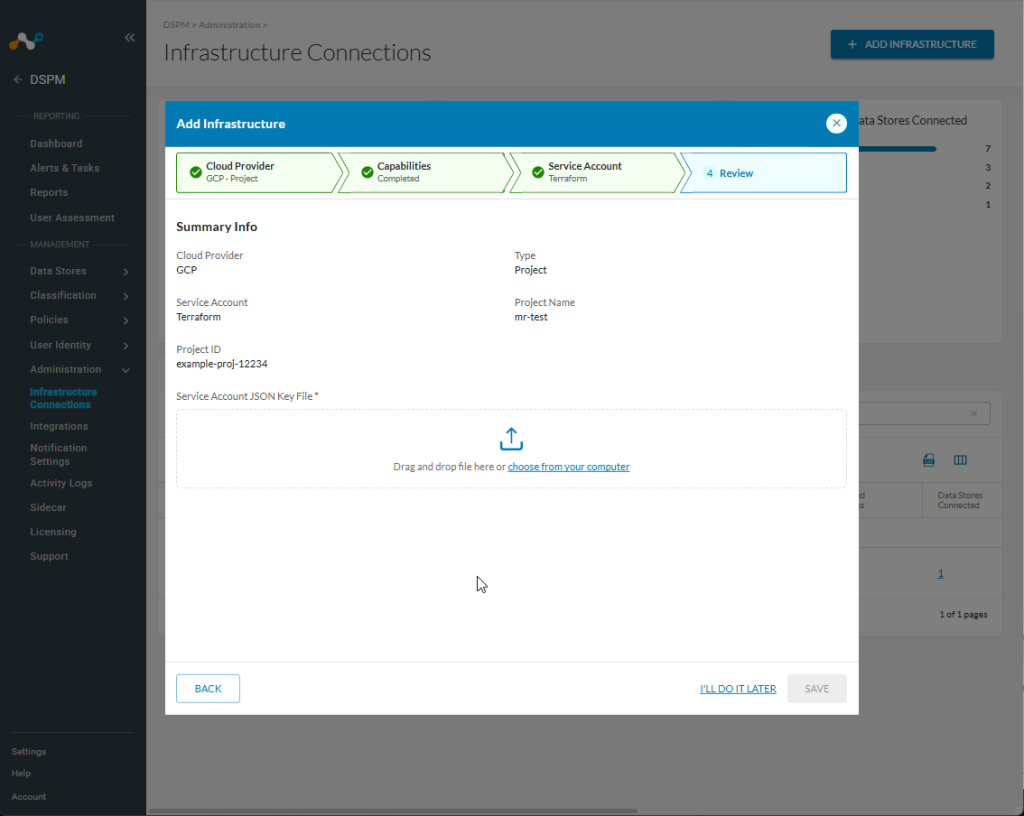
-
Cliquez sur Save.
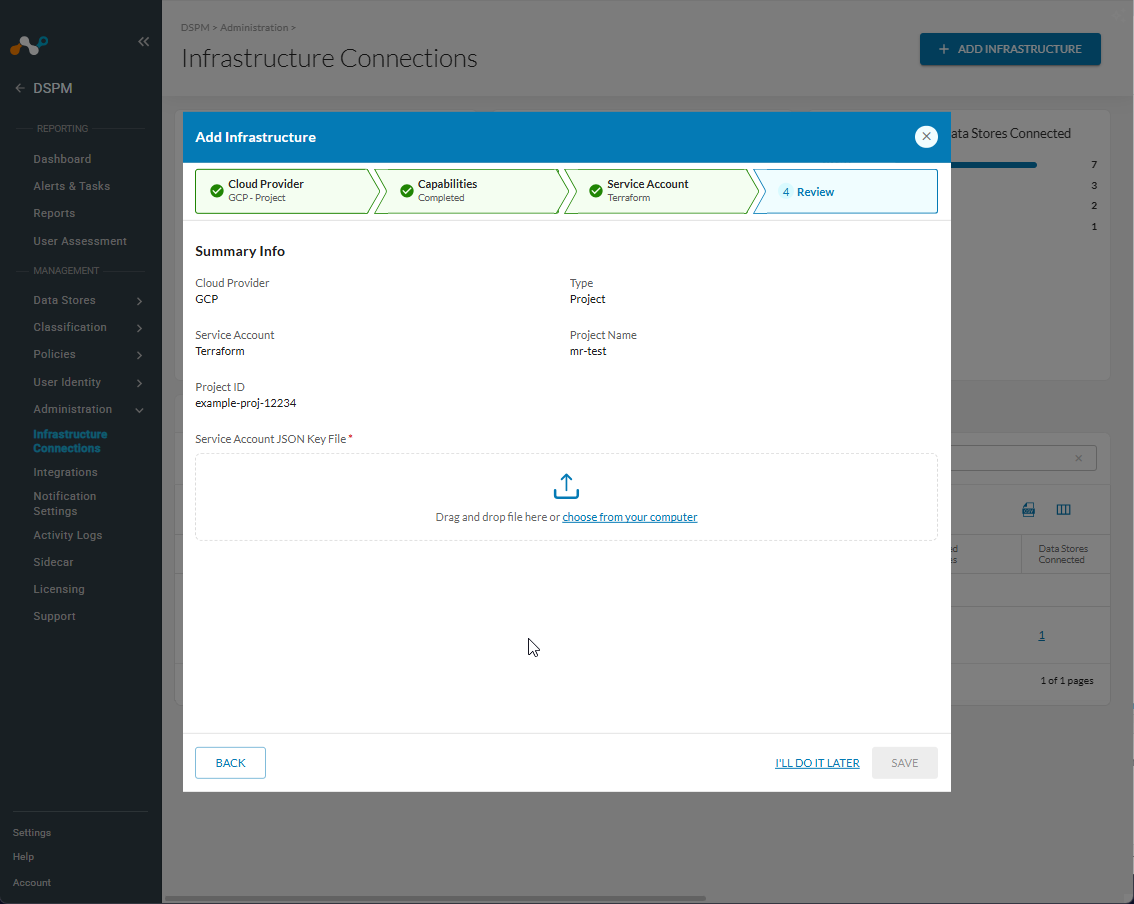
Votre projet GCP est maintenant connecté et Netskope DSPM peut commencer à découvrir des magasins de données pour l'analyse, selon les capacités que vous avez sélectionnées lors de la génération du modèle.
Organisation des PCG
Vous devrez répéter ces étapes individuellement pour chaque organisation GCP que vous souhaitez intégrer à Netskope DSPM. Toute modification des unités d'appartenance de votre organisation (comme les projets nouvellement ajoutés ou supprimés) sera traitée automatiquement en fonction de la configuration créée par le script Terraform.
Ce site workflow:
- Démarre dans la console DSPM de Netskope.
- Poursuit les actions dans le Terminal sur votre machine locale.
- Retournez dans Netskope DSPM pour terminer la configuration.
In the Netskope DSPM Console
-
Allez sur Administration > Infrastructure Connections.
-
Cliquez sur GCP > Add Infrastructure > Add Organization.
-
Select l'onglet Capabilities et ajustez les bascules en fonction de vos besoins en matière de découverte et de classification pour cette organisation.
Les choix que vous faites ici déterminent les capacités que le modèle Terraform généré est configuré pour prendre en charge. Le modèle est organisé de manière à ce que vous puissiez voir clairement quelles sections correspondent à chaque capacité et les adapter si vos besoins changent.
Description de la bascule Details Découverte automatique des projets New Permet la découverte automatique et l'intégration des membres de l'organisation nouvellement découverts, en veillant à ce que votre liste de comptes reste exacte dans DSPM.
Note : Pour l'onboarding de projets individuels, cette option est généralement désactivée ; elle est plus pertinente pour l'onboarding d'organisations.Auto-Discover New données Stores Permet la découverte automatique des magasins de données nouvellement créés afin que le DSPM soit toujours au courant de tous les magasins de données possibles. Découverte automatique des magasins de données non gérés Permet la découverte automatique des magasins de données sur vos volumes de disques, afin de s'assurer que DSPM est conscient des données non gérées.
Remarque : cette option est désactivée par défaut car elle peut avoir un impact sur les performances dans les environnements comportant de nombreux disques.Intégrez la taxonomie des balises de la politique Permet l'ingestion de balises de politique GCP associées à chaque magasin de données connecté, pour une utilisation dans les filtres et les conditions de politique en aval. Autoriser l'accès aux clichés du magasin de données Permet un onboarding simple à l'aide d'instantanés, permettant à DSPM de créer et d'analyser en toute sécurité des sauvegardes CloudSQL sans nécessiter de rôles administratifs étendus. -
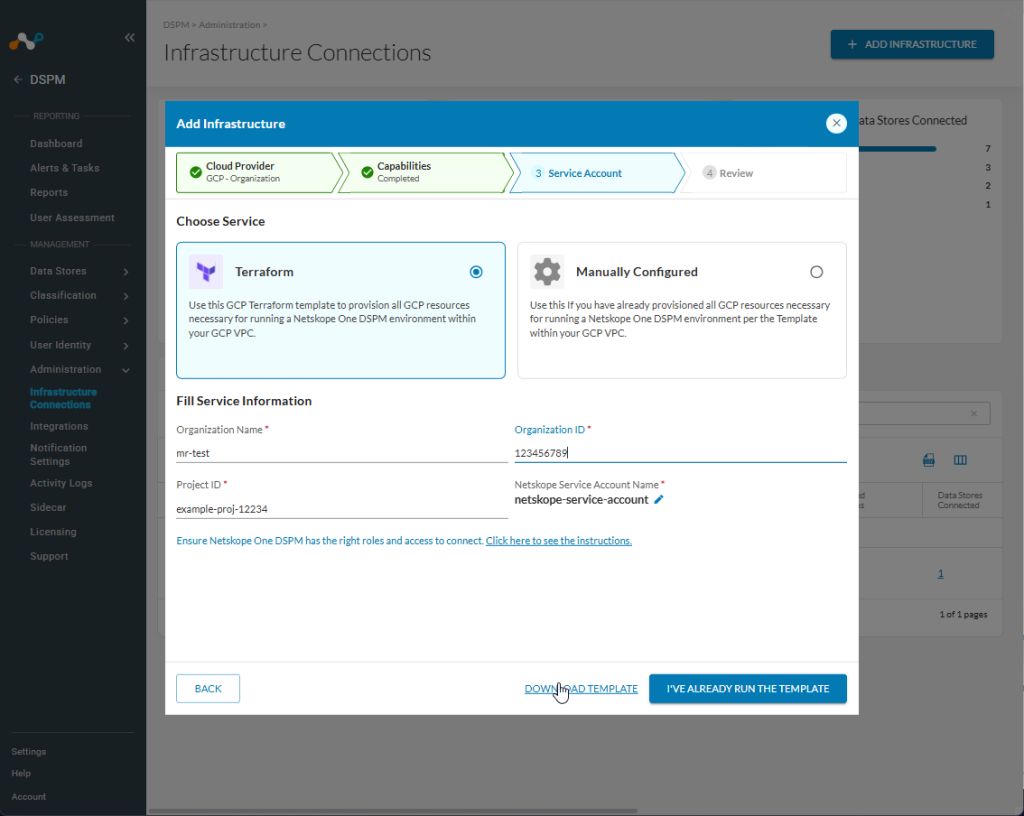
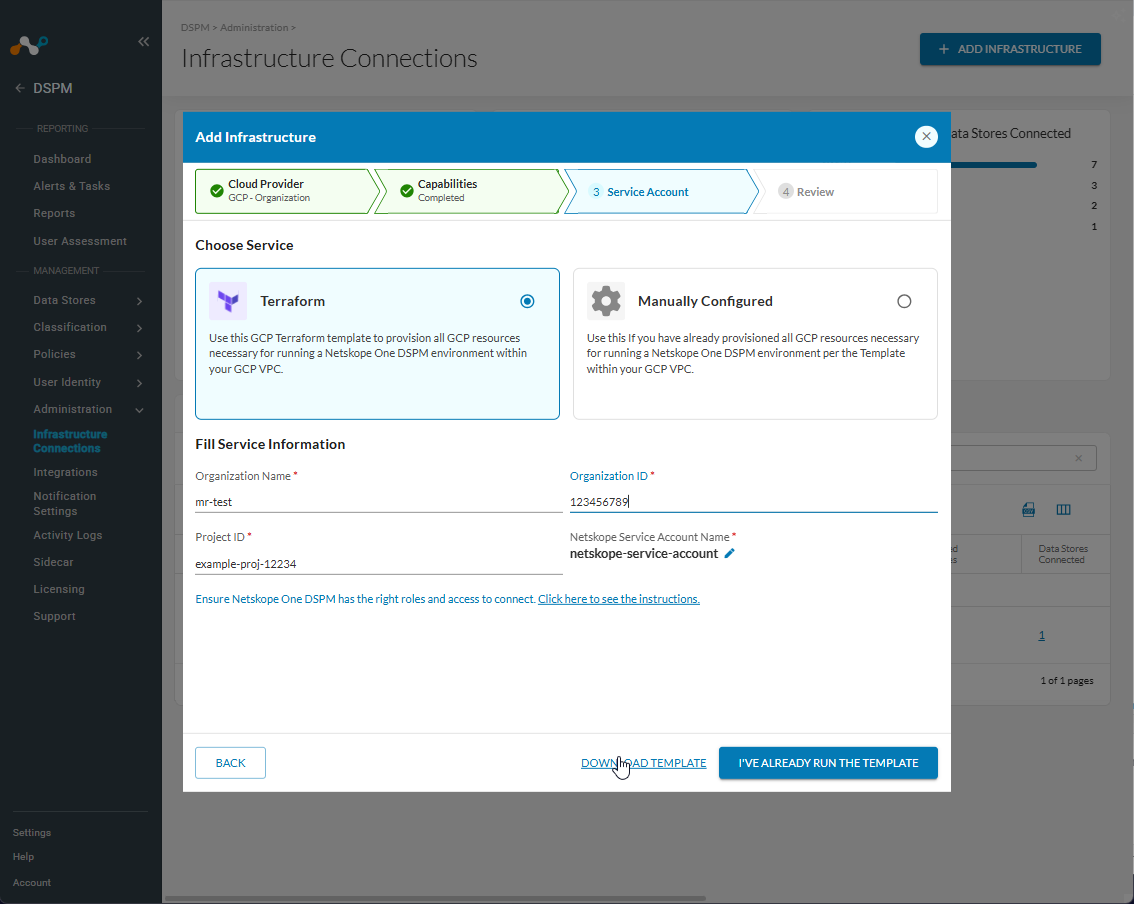
Cliquez sur Next > Complétez les valeurs suivantes.
Field Value Nom de l'organisation N'importe quelle valeur (utilisée pour identifier votre connexion d'infrastructure dans Netskope DSPM). ID de l'organisation Obtenez-le à partir de votre console GCP Organizations.
Nom du compte du service Netskope DSPM La valeur par défaut est Netskope DSPM-service-account. Notez que cette valeur doit être unique pour chaque organisation intégrée. -
Select Terraform comme méthode de déploiement et cliquez sur Download Template.
-
Ne fermez pas cette fenêtre. Laissez-le dans la fenêtre modale Ajouter une infrastructure afin de pouvoir y revenir plus tard.
In the Terminal on Your Local Machine
- Accédez au chemin du fichier ZIP du modèle Terraform téléchargé. Par exemple :
cd C:\Users\User\Downloads - Exécutez la commande unzip sur le fichier téléchargé. Par exemple :
unzip file_name.zip- Dans le dossier
orgextrait, vous trouverez les fichiers Terraform nécessaires à l'intégration de l'organisation.
- Dans le dossier
- Naviguez dans le dossier
orget exécutez la commande suivante pour initialiser Terraform :terraform init- Vous verrez "Initializing the backend", suivi d'un message de succès.
- Exécutez la commande suivante pour lancer le script :
terraform apply- Note: Terraform affichera un avertissement si vous n'êtes pas connecté ou si vos informations d'identification GCP ne sont pas définies correctement. Terraform affichera un plan listant les ressources qui seront créées dans votre dossier org.
- Lorsque vous voyez le résultat des ressources à créer, tapez
yespour confirmer.- Une fois l'opération terminée, vous verrez apparaître le message
Apply complete! Resources: XX added, 0 changed, 0 destroyed.
- Une fois l'opération terminée, vous verrez apparaître le message
Lorsque le script Terraform s'exécute avec succès, un fichier de clé de compte de service JSON est créé dans votre dossier org (par exemple, Netskope One DSPM-credentials.json).
In the Netskope DSPM Console
-
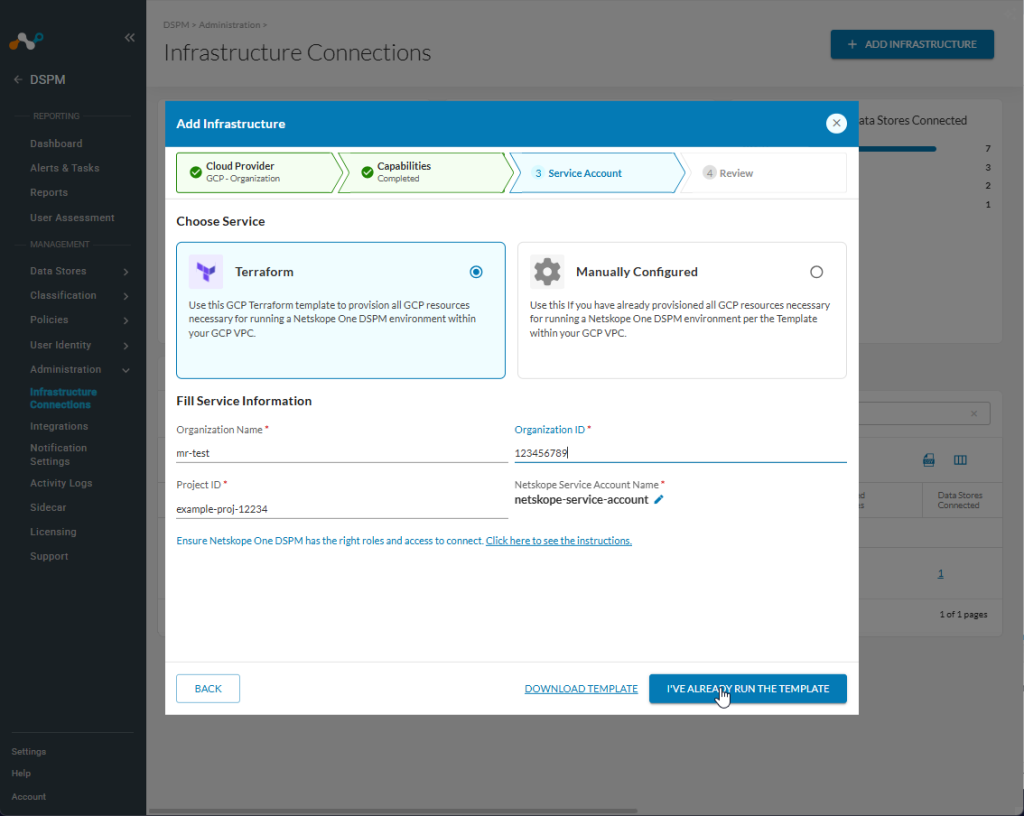
Retournez au modal Ajouter une infrastructure et cliquez sur I’ve already run the template.
-
Cliquez sur Choose from your computer > Naviguez jusqu'au dossier
orget trouvez le fichierNetskope One DSPM-credentials.jsoncréé par Terraform.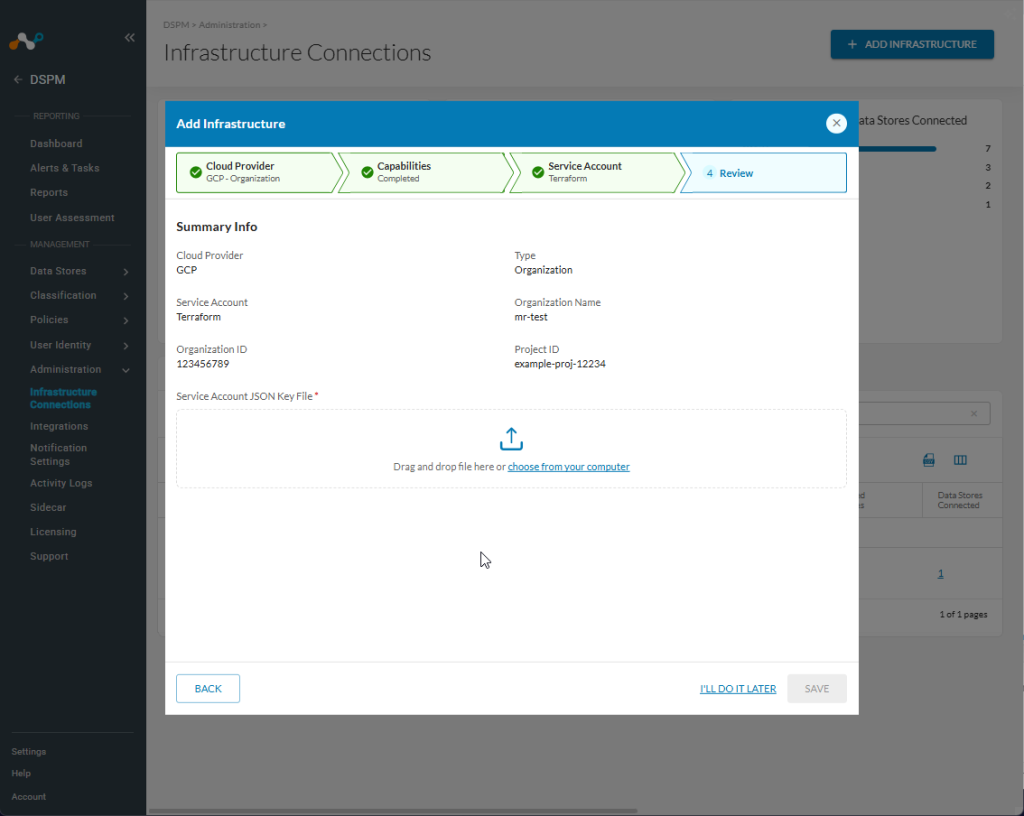
-
Cliquez sur Save.
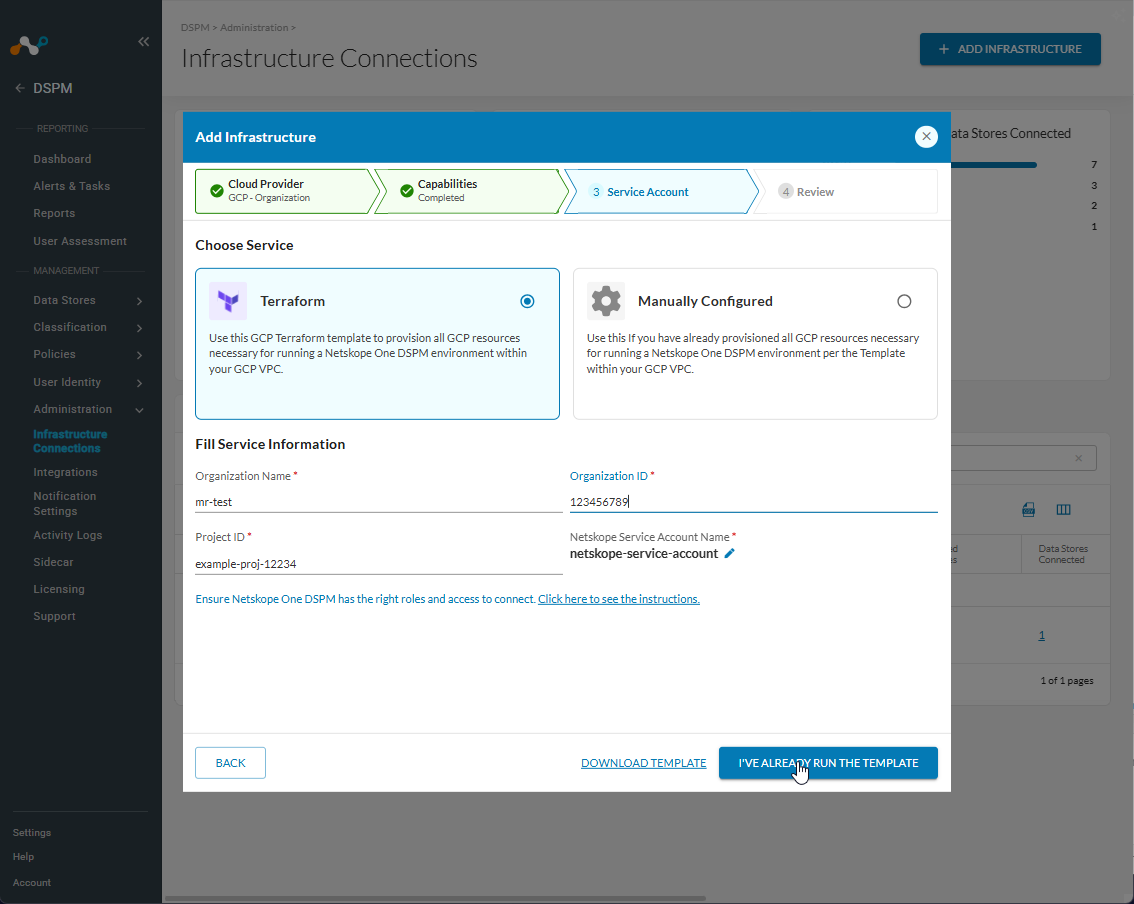
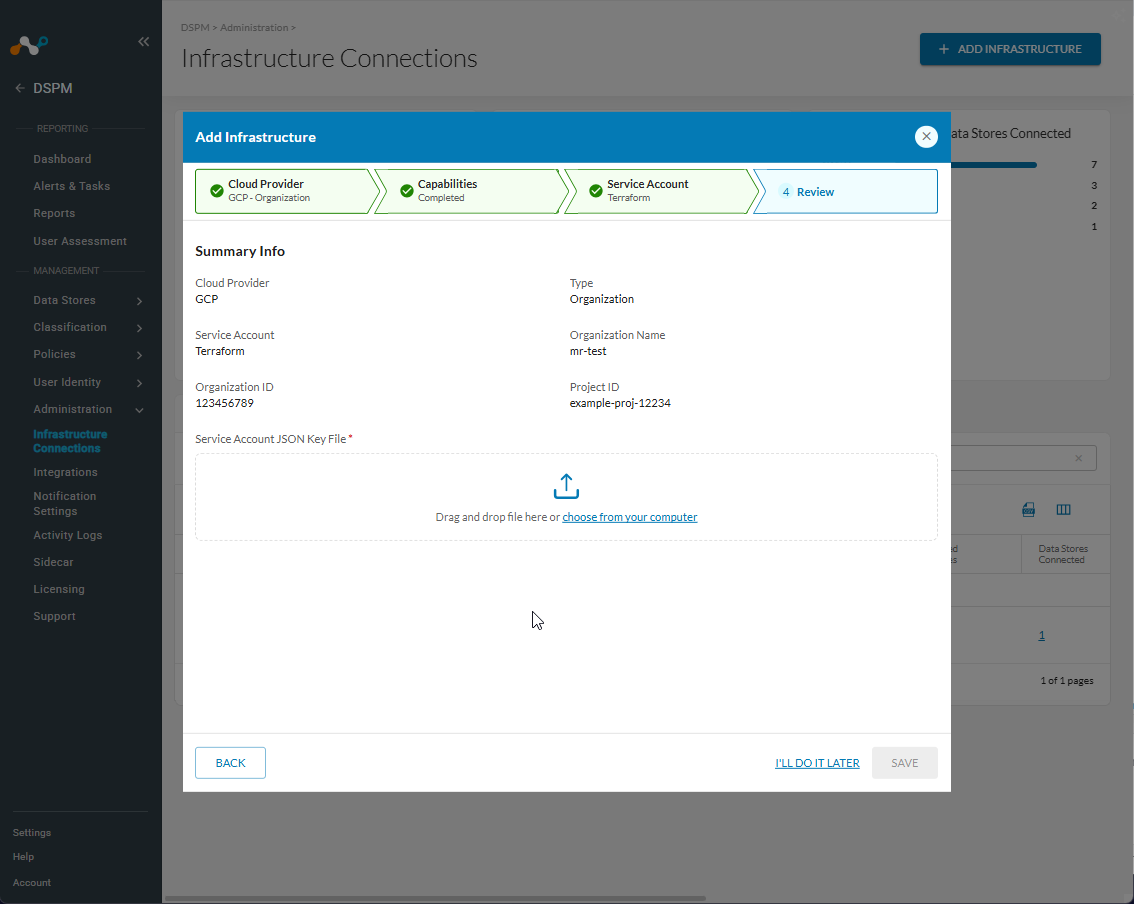
Votre infrastructure GCP Organization est maintenant connectée et Netskope DSPM peut commencer à découvrir des comptes et des magasins de données pour l'analyse, en fonction des capacités que vous avez sélectionnées avant de générer le modèle.